




VIS2 go2rtc timeout im Stream
-
@bahnuhr
so schaut es bei mir aus.
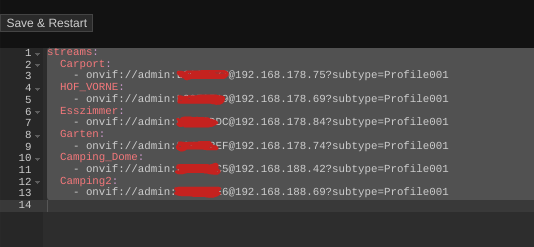
Das Problem als solches habe ich ja nun gelöst. Diese Anzeige bekomme ich ja nur im VIS Editor. In der VIS kreiselt es ja nur dumm rum.
@fragmike
ok, dann hab ich nur noch folgende Ideen:- Es liegt an deinem Netzwerk / Wlan
- Es liegt an onvif; vielleicht mal mit http probieren (müsste doch auch gehen)
- Oder du hast zu wenig ram, etc.
Wenn ich helfen konnte, dann Daumen hoch (Pfeil nach oben)!
Danke.
gute Forenbeiträge: https://forum.iobroker.net/topic/51555/hinweise-f%C3%BCr-gute-forenbeitr%C3%A4ge
ScreenToGif :https://www.screentogif.com/downloads.html -
@fragmike
ok, dann hab ich nur noch folgende Ideen:- Es liegt an deinem Netzwerk / Wlan
- Es liegt an onvif; vielleicht mal mit http probieren (müsste doch auch gehen)
- Oder du hast zu wenig ram, etc.
-
@bahnuhr
Ja....sagte ich ja....bei 12 offenen Streams hatte ich mehr Netzwerktraffic als zuträglich auf meiner think Station auf der Proxmox läuft.@fragmike
wieviel ram hast du iob zugewiesen? (bei mir 10 GB)Ich habe auch proxmox; und mittlerweile 11 cams.
Absolut keine Probleme damit.Vielleicht doch mal anstatt onvif http probieren.
-
@haselchen
genauso bei mir.In VIS ist da nix mit onvif.
Aber @FragMike hat da wohl andere Infos.Die urls die auf die kamera zugreifen stehen in go2rtc.
Und nur da! (zumindest m.E.)
@bahnuhr kurze zwischenfrage
ich will motioneye auch loswerden - ist go2rtc einfach zu konfigurieren ?
nach einem gelösten Thread wäre es sinnvoll dies in der Überschrift des ersten Posts einzutragen [gelöst]-... Bitte benutzt das Voting rechts unten im Beitrag wenn er euch geholfen hat. Forum-Tools: PicPick https://picpick.app/en/download/ und ScreenToGif https://www.screentogif.com/downloads.html
-
@bahnuhr kurze zwischenfrage
ich will motioneye auch loswerden - ist go2rtc einfach zu konfigurieren ?
@liv-in-sky
Ich fand es einfach.....
https://youtu.be/4VEEpRYerZg?si=R2p4vLwsgmmPsXoGHabe es danach installiert
-
@bahnuhr kurze zwischenfrage
ich will motioneye auch loswerden - ist go2rtc einfach zu konfigurieren ?
@liv-in-sky
Für dich dürfte dies einfach sein ;-)Habe einen lxc unter proxmox.
Und hier eine Anleitung für dich:
https://www.youtube.com/watch?v=4VEEpRYerZg


lxc container erstellen
konsole öffnen und:
apt install sudo
sudo apt update && sudo apt upgrade -y
sudo apt install ffmpeg

#putty / ssh einrichten
sudo nano /etc/ssh/sshd_config
#PermitRootLogin prohibit-password   ändern in   PermitRootLogin yes	(dann speichern, und raus)
sudo /etc/init.d/ssh restart
sudo su  (wenn man nicht auf root ist)
passwd  (neues Passwort eingeben)

cd /usr/local/bin
sudo mkdir go2rtc
cd go2rtc

go2rtc runterladen bei: https://github.com/AlexxIT/go2rtc/releases/
für proxmox die amd wählen
sudo wget https://github.com/AlexxIT/go2rtc/releases/download/v1.9.4/go2rtc_linux_amd64
sudo chmod +x go2rtc_linux_amd64
./go2rtc_linux_amd64
wenn grün, etc. dann ok
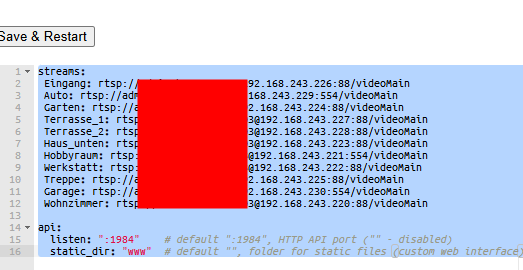
sudo nano go2rtc.yaml
in yaml eintragen:
streams:
 Kamera_Eingang:
 - rtsp://admin:abc123@192.168.243.156:88/videoMain
wieder raus gehen

sudo chmod -v 777 go2rtc.yaml
cd /etc/systemd/system/
sudo nano go2rtc.service

eintragen:
[Unit]
Description=starting go2rtc server

[Service]
User=root
WorkingDirectory=/usr/local/bin/go2rtc/
ExecStart=/usr/local/bin/go2rtc/go2rtc_linux_amd64
Restart=always

[Install]
WantedBy=multi-user.target

wieder raus gehen

sudo systemctl daemon-reload
sudo systemctl enable go2rtc.service
sudo systemctl start go2rtc.service
sudo systemctl status go2rtc.service

konsole schließen
im browser go2rtc aufrufen mit:
192.168.243.32:1984
Kamera anlegen / bei stream wird die cam aufgerufen
Der o.g. Link in ein widget "basic-iframe" kopieren.

##########################################################
Im Bild wird rechts oben rtc oder mse angezeigt.
Um dies auszublenden wie folgt vorgehen:
(siehe auch: https://forum.iobroker.net/topic/66871/go2rtc-installieren-und-einrichten/83?lang=en-GB&page=5)

In der o.g. yaml unten anfügen:
api:
  listen: ":1984"    # default ":1984", HTTP API port ("" - disabled)
  static_dir: "www"  # default "", folder for static files (custom web interface)

In dem Ordner, in der die yaml liegt, den gesamten "www" Ordner rein kopieren.
(die gesamte zip mit dem "www" Ordner von hier: https://github.com/AlexxIT/go2rtc/archive/refs/heads/master.zip)
nun geht in den ordner "www" öffnet die stream.html datei mit einem texteditor
geht zu </style> (ca. Zeile 26) und setzt DAVOR diesen text:

.info .mode {
    display: none;
}

speichern und fertig.
rtc wird nun rechts oben nicht mehr angezeigt.
Wenn ich helfen konnte, dann Daumen hoch (Pfeil nach oben)!
Danke.
gute Forenbeiträge: https://forum.iobroker.net/topic/51555/hinweise-f%C3%BCr-gute-forenbeitr%C3%A4ge
ScreenToGif :https://www.screentogif.com/downloads.html -
@liv-in-sky
Für dich dürfte dies einfach sein ;-)Habe einen lxc unter proxmox.
Und hier eine Anleitung für dich:
https://www.youtube.com/watch?v=4VEEpRYerZg lxc container erstellen konsole öffnen und: apt install sudo sudo apt update && sudo apt upgrade -y sudo apt install ffmpeg #putty / ssh einrichten sudo nano /etc/ssh/sshd_config #PermitRootLogin prohibit-password ändern in PermitRootLogin yes (dann speichern, und raus) sudo /etc/init.d/ssh restart sudo su (wenn man nicht auf root ist) passwd (neues Passwort eingeben) cd /usr/local/bin sudo mkdir go2rtc cd go2rtc go2rtc runterladen bei: https://github.com/AlexxIT/go2rtc/releases/ für proxmox die amd wählen sudo wget https://github.com/AlexxIT/go2rtc/releases/download/v1.9.4/go2rtc_linux_amd64 sudo chmod +x go2rtc_linux_amd64 ./go2rtc_linux_amd64 wenn grün, etc. dann ok sudo nano go2rtc.yaml in yaml eintragen: streams: Kamera_Eingang: - rtsp://admin:abc123@192.168.243.156:88/videoMain wieder raus gehen sudo chmod -v 777 go2rtc.yaml cd /etc/systemd/system/ sudo nano go2rtc.service eintragen: [Unit] Description=starting go2rtc server [Service] User=root WorkingDirectory=/usr/local/bin/go2rtc/ ExecStart=/usr/local/bin/go2rtc/go2rtc_linux_amd64 Restart=always [Install] WantedBy=multi-user.target wieder raus gehen sudo systemctl daemon-reload sudo systemctl enable go2rtc.service sudo systemctl start go2rtc.service sudo systemctl status go2rtc.service konsole schließen im browser go2rtc aufrufen mit: 192.168.243.32:1984 Kamera anlegen / bei stream wird die cam aufgerufen Der o.g. Link in ein widget "basic-iframe" kopieren. ########################################################## Im Bild wird rechts oben rtc oder mse angezeigt. Um dies auszublenden wie folgt vorgehen: (siehe auch: https://forum.iobroker.net/topic/66871/go2rtc-installieren-und-einrichten/83?lang=en-GB&page=5) In der o.g. yaml unten anfügen: api: listen: ":1984" # default ":1984", HTTP API port ("" - disabled) static_dir: "www" # default "", folder for static files (custom web interface) In dem Ordner, in der die yaml liegt, den gesamten "www" Ordner rein kopieren. (die gesamte zip mit dem "www" Ordner von hier: https://github.com/AlexxIT/go2rtc/archive/refs/heads/master.zip) nun geht in den ordner "www" öffnet die stream.html datei mit einem texteditor geht zu </style> (ca. Zeile 26) und setzt DAVOR diesen text: .info .mode { display: none; } speichern und fertig. rtc wird nun rechts oben nicht mehr angezeigt.@bahnuhr danke dir - sollte machbar sein :-) - die admin der cams wird dann ähnlich, wie in motioneye ? mit weboberfläche ?
nach einem gelösten Thread wäre es sinnvoll dies in der Überschrift des ersten Posts einzutragen [gelöst]-... Bitte benutzt das Voting rechts unten im Beitrag wenn er euch geholfen hat. Forum-Tools: PicPick https://picpick.app/en/download/ und ScreenToGif https://www.screentogif.com/downloads.html
-
@bahnuhr danke dir - sollte machbar sein :-) - die admin der cams wird dann ähnlich, wie in motioneye ? mit weboberfläche ?
Hier kannste bisschen schmökern
https://forum.iobroker.net/topic/66871/go2rtc-installieren-und-einrichten?page=1
Es ist per GUI nicht so umfangreich wie Motion Eye.
Und steinige mich nicht , wenn es falsch ist , es hat von Haus aus keine Motion Erkennung.Ich arbeite mit BWM , die bei Meldung einen Snapshot auslösen.
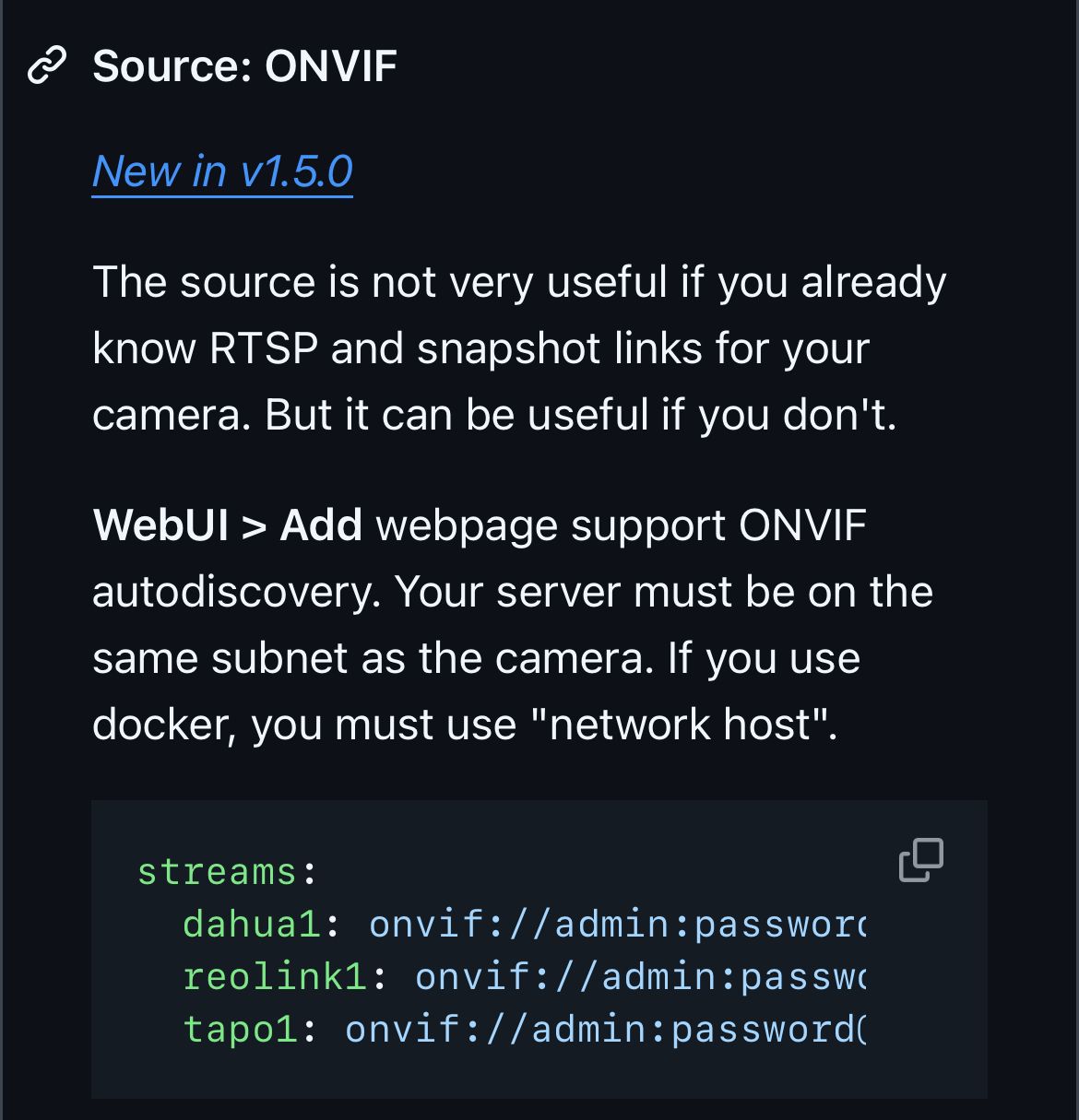
Offizielle Quelle
Synology DS218+ & 2 x Fujitsu Esprimo (VM/Container) + FritzBox7590 + 2 AVM 3000 Repeater & Homematic & HUE & Osram & Xiaomi, NPM 10.9.7, Nodejs 22.22.2 ,JS Controller 7.0.7 ,Admin 7.8.24
-
Hier kannste bisschen schmökern
https://forum.iobroker.net/topic/66871/go2rtc-installieren-und-einrichten?page=1
Es ist per GUI nicht so umfangreich wie Motion Eye.
Und steinige mich nicht , wenn es falsch ist , es hat von Haus aus keine Motion Erkennung.Ich arbeite mit BWM , die bei Meldung einen Snapshot auslösen.
Offizielle Quelle




Hey! Du scheinst an dieser Unterhaltung interessiert zu sein, hast aber noch kein Konto.
Hast du es satt, bei jedem Besuch durch die gleichen Beiträge zu scrollen? Wenn du dich für ein Konto anmeldest, kommst du immer genau dorthin zurück, wo du zuvor warst, und kannst dich über neue Antworten benachrichtigen lassen (entweder per E-Mail oder Push-Benachrichtigung). Du kannst auch Lesezeichen speichern und Beiträge positiv bewerten, um anderen Community-Mitgliedern deine Wertschätzung zu zeigen.
Mit deinem Input könnte dieser Beitrag noch besser werden 💗
Registrieren AnmeldenSupport us
372
Online33.0k
Benutzer83.5k
Themen1.3m
Beiträge