Skip to content
  • Home
  • Recent
  • Tags
  • 0 Unread 0
  • Categories
  • Unreplied
  • Popular
  • GitHub
  • Docu
  • Hilfe
Skins
  • Light
  • Brite
  • Cerulean
  • Cosmo
  • Flatly
  • Journal
  • Litera
  • Lumen
  • Lux
  • Materia
  • Minty
  • Morph
  • Pulse
  • Sandstone
  • Simplex
  • Sketchy
  • Spacelab
  • United
  • Yeti
  • Zephyr
  • Dark
  • Cyborg
  • Darkly
  • Quartz
  • Slate
  • Solar
  • Superhero
  • Vapor

  • Default (No Skin)
  • No Skin
Collapse
ioBroker Logo

Community Forum

donate donate
  1. ioBroker Community Home
  2. Deutsch
  3. ioBroker Allgemein
  4. [Anleitung] WireGuard mit WireGuard-UI auf Proxmox
NEWS

  • Jahresrückblick 2025 – unser neuer Blogbeitrag ist online! ✨
    BluefoxB
    Bluefox
    17
    1
    2.2k

  • Neuer Blogbeitrag: Monatsrückblick - Dezember 2025 🎄
    BluefoxB
    Bluefox
    13
    1
    946

  • Weihnachtsangebot 2025! 🎄
    BluefoxB
    Bluefox
    25
    1
    2.2k

[Anleitung] WireGuard mit WireGuard-UI auf Proxmox
Scheduled Pinned Locked Moved ioBroker Allgemein
portforwardingportfreigabeportfreischaltungproxmoxvpnwireguardwireguard ios app
603 Posts 64 Posters 183.5k Views 47 Watching
  • Oldest to Newest
  • Newest to Oldest
  • Most Votes
Reply
  • Reply as topic
Log in to reply
This topic has been deleted. Only users with topic management privileges can see it.
  • Yogi 0Y Yogi 0

    @crunkfx

    bin zeigt folgende Inhalte:

    root@wireguard:~# ls /bin
    bash          cat            domainname  gzip        lsmod       networkctl     ntfstruncate  rm         systemctl                       true             zegrep
    bunzip2       chgrp          dumpkeys    hostname    mkdir       nisdomainname  ntfsusermap   rmdir      systemd                         udevadm          zfgrep
    busybox       chmod          echo        ip          mknod       ntfs-3g        ntfswipe      rnano      systemd-ask-password            ulockmgr_server  zforce
    bzcat         chown          ed          journalctl  mktemp      ntfs-3g.probe  openvt        run-parts  systemd-escape                  umount           zgrep
    bzcmp         chvt           egrep       kbd_mode    more        ntfscat        pidof         sed        systemd-hwdb                    uname            zless
    bzdiff        cp             false       kill        mount       ntfscluster    ping          setfont    systemd-inhibit                 uncompress       zmore
    bzegrep       cpio           fgconsole   kmod        mountpoint  ntfscmp        ping4         setupcon   systemd-machine-id-setup        unicode_start    znew
    bzexe         dash           fgrep       ln          mt          ntfsfallocate  ping6         sh         systemd-notify                  vdir
    bzfgrep       date           findmnt     loadkeys    mt-gnu      ntfsfix        plymouth      sleep      systemd-sysusers                wdctl
    bzgrep        dd             fuser       login       mv          ntfsinfo       ps            ss         systemd-tmpfiles                which
    bzip2         df             fusermount  loginctl    nano        ntfsls         pwd           static-sh  systemd-tty-ask-password-agent  ypdomainname
    bzip2recover  dir            grep        lowntfs-3g  nc          ntfsmove       rbash         stty       tar                             zcat
    bzless        dmesg          gunzip      ls          nc.openbsd  ntfsrecover    readlink      su         tempfile                        zcmp
    bzmore        dnsdomainname  gzexe       lsblk       netcat      ntfssecaudit   red           sync       touch                           zdiff
    

    CrunkFXC Offline
    CrunkFXC Offline
    CrunkFX
    Forum Testing
    wrote on last edited by
    #244

    @yogi-0 Kannst du bitte einmal folgendes ausführen :

    wget https://raw.githubusercontent.com/KleSecGmbH/ioBroker/main/wireguard/wgui-bin.service -O /etc/systemd/system/wgui.service
    

    und anschließend

    systemctl daemon-reload
    systemctl stop wgui
    systemctl start wgui
    systemctl status wgui
    

    Bitte benutzt das Voting rechts unten im Beitrag wenn er euch geholfen hat.

    Yogi 0Y S 2 Replies Last reply
    2
    • CrunkFXC CrunkFX

      @yogi-0 Kannst du bitte einmal folgendes ausführen :

      wget https://raw.githubusercontent.com/KleSecGmbH/ioBroker/main/wireguard/wgui-bin.service -O /etc/systemd/system/wgui.service
      

      und anschließend

      systemctl daemon-reload
      systemctl stop wgui
      systemctl start wgui
      systemctl status wgui
      
      Yogi 0Y Offline
      Yogi 0Y Offline
      Yogi 0
      wrote on last edited by
      #245

      @crunkfx

      Okay ich habe den Dienst jetzt neu geladen und anschließend nochmal den Status ausgegeben, scheint jetzt zumindest vernünftig zu starten:

      root@wireguard:~# systemctl status wgui
      * wgui.service - Restart WireGuard
           Loaded: loaded (/etc/systemd/system/wgui.service; enabled; vendor preset: enabled)
           Active: inactive (dead) since Tue 2022-01-04 12:03:46 CET; 6min ago
      TriggeredBy: * wgui.path
          Process: 7665 ExecStart=/bin/systemctl restart wg-quick@wg0.service (code=exited, status=0/SUCCESS)
         Main PID: 7665 (code=exited, status=0/SUCCESS)
              CPU: 1ms
      
      Jan 04 12:03:45 wireguard systemd[1]: Starting Restart WireGuard...
      Jan 04 12:03:46 wireguard systemd[1]: wgui.service: Succeeded.
      Jan 04 12:03:46 wireguard systemd[1]: Finished Restart WireGuard.
      

      Habe nochmal in der WireguardUI auf Apply Config geklickt, ich glaube da tut sich nach wie vor nichts, denn eigentlich müsste der Server ja neustarten, aber ich kann nach dem Klick in der UI unmittelbar weiter navigieren... ?

      CrunkFXC 1 Reply Last reply
      0
      • Yogi 0Y Yogi 0

        @crunkfx

        Okay ich habe den Dienst jetzt neu geladen und anschließend nochmal den Status ausgegeben, scheint jetzt zumindest vernünftig zu starten:

        root@wireguard:~# systemctl status wgui
        * wgui.service - Restart WireGuard
             Loaded: loaded (/etc/systemd/system/wgui.service; enabled; vendor preset: enabled)
             Active: inactive (dead) since Tue 2022-01-04 12:03:46 CET; 6min ago
        TriggeredBy: * wgui.path
            Process: 7665 ExecStart=/bin/systemctl restart wg-quick@wg0.service (code=exited, status=0/SUCCESS)
           Main PID: 7665 (code=exited, status=0/SUCCESS)
                CPU: 1ms
        
        Jan 04 12:03:45 wireguard systemd[1]: Starting Restart WireGuard...
        Jan 04 12:03:46 wireguard systemd[1]: wgui.service: Succeeded.
        Jan 04 12:03:46 wireguard systemd[1]: Finished Restart WireGuard.
        

        Habe nochmal in der WireguardUI auf Apply Config geklickt, ich glaube da tut sich nach wie vor nichts, denn eigentlich müsste der Server ja neustarten, aber ich kann nach dem Klick in der UI unmittelbar weiter navigieren... ?

        CrunkFXC Offline
        CrunkFXC Offline
        CrunkFX
        Forum Testing
        wrote on last edited by
        #246

        @yogi-0 Nein, der Server muss nicht Neustarten, nur der WireGuard Dienst um die neue Konfiguration anzunehmen. Du kannst das testen indem du einen neuen Client im UI anlegst und dieser direkt nach dem Klick auf Aplly Config funktioniert.

        Bitte benutzt das Voting rechts unten im Beitrag wenn er euch geholfen hat.

        Yogi 0Y 1 Reply Last reply
        0
        • CrunkFXC CrunkFX

          @yogi-0 Nein, der Server muss nicht Neustarten, nur der WireGuard Dienst um die neue Konfiguration anzunehmen. Du kannst das testen indem du einen neuen Client im UI anlegst und dieser direkt nach dem Klick auf Aplly Config funktioniert.

          Yogi 0Y Offline
          Yogi 0Y Offline
          Yogi 0
          wrote on last edited by Yogi 0
          #247

          @crunkfx

          leider funktioniert der Neustart des Dienstes über den Apply Config Button immer noch nicht, die VPN Verbindung schmeißt wieder den Handshake Error

          2022-01-04 12:18:00.964: [TUN] [test] Handshake for peer 1 ([...]:51820) did not complete after 5 seconds, retrying (try 2)

          Nachdem manuellen Neustart über systemctl stop/start wgui funktioniert der Client entsprechend dann. Woran könnte es noch liegen, dass der Button den Befehl nicht vernünftig an den Container weiterleiten kann? :confused:

          CrunkFXC 1 Reply Last reply
          0
          • CrunkFXC CrunkFX

            @nerg Du kannst auch eine vorhandene VM oder Container nutzen. Das Skript ist so angepasst, das alte Konfigurationsdateien vom "alten" Skript übernommen werden.

            N Offline
            N Offline
            nerg
            wrote on last edited by
            #248

            @crunkfx Thema Container-recyceln: sollte ich denn nicht den docker Kram etc runter werfen? Welche apt Pakete wären das?

            CrunkFXC 1 Reply Last reply
            0
            • Yogi 0Y Yogi 0

              @crunkfx

              leider funktioniert der Neustart des Dienstes über den Apply Config Button immer noch nicht, die VPN Verbindung schmeißt wieder den Handshake Error

              2022-01-04 12:18:00.964: [TUN] [test] Handshake for peer 1 ([...]:51820) did not complete after 5 seconds, retrying (try 2)

              Nachdem manuellen Neustart über systemctl stop/start wgui funktioniert der Client entsprechend dann. Woran könnte es noch liegen, dass der Button den Befehl nicht vernünftig an den Container weiterleiten kann? :confused:

              CrunkFXC Offline
              CrunkFXC Offline
              CrunkFX
              Forum Testing
              wrote on last edited by
              #249

              @yogi-0 Entschuldige bitte die verspätete Rückmeldung, es scheint hierbei ein Problem mit dem systemctl Dienst zu geben. Je nach Distribution befindet sich dieser in /usr/bin/systemctl oder /bin/systemctl . Bei dir sind beide vorhanden, weshalb mein Skript etwas verwirrt zu sein schien. Ich habe nun geupdated, allerdings erfordert es eine Neuinstallation von Wireguard und Wireguard UI.

              Ansonsten nach einer Änderung

              systemctl restart wgui
              

              Bitte benutzt das Voting rechts unten im Beitrag wenn er euch geholfen hat.

              M 1 Reply Last reply
              0
              • N nerg

                @crunkfx Thema Container-recyceln: sollte ich denn nicht den docker Kram etc runter werfen? Welche apt Pakete wären das?

                CrunkFXC Offline
                CrunkFXC Offline
                CrunkFX
                Forum Testing
                wrote on last edited by CrunkFX
                #250

                @nerg Je nachdem ob du noch mehrere Docker Container laufen hast, reicht es den Wireguard UI Container zu entfernen:

                docker rm wgui
                

                Möchtest du Docker und ALLES was dazu gehört entfernen (Genieß das mit Vorsicht wenn du nicht sicher bist ob noch mehr auf Docker läuft!):

                sudo apt-get purge -y docker.io docker-compose
                sudo apt-get autoremove -y --purge docker.io docker-compose
                sudo rm -rf /var/lib/docker /etc/docker
                sudo rm /etc/apparmor.d/docker
                sudo groupdel docker
                sudo rm -rf /var/run/docker.sock
                sudo rm /usr/local/bin/docker-compose
                

                Bitte benutzt das Voting rechts unten im Beitrag wenn er euch geholfen hat.

                1 Reply Last reply
                0
                • CrunkFXC CrunkFX

                  @yogi-0 Entschuldige bitte die verspätete Rückmeldung, es scheint hierbei ein Problem mit dem systemctl Dienst zu geben. Je nach Distribution befindet sich dieser in /usr/bin/systemctl oder /bin/systemctl . Bei dir sind beide vorhanden, weshalb mein Skript etwas verwirrt zu sein schien. Ich habe nun geupdated, allerdings erfordert es eine Neuinstallation von Wireguard und Wireguard UI.

                  Ansonsten nach einer Änderung

                  systemctl restart wgui
                  
                  M Offline
                  M Offline
                  MartyBr
                  wrote on last edited by
                  #251

                  @crunkfx Ich hatte gestern die 1.20 auf einem neuen System installiert. Ich möchte jetzt ungern die 1.21 installieren. Was hat sich denn genau geändert? Kann ich ein Patch einspielen oder eine Datei austauschen?

                  Gruß
                  Martin


                  Intel NUCs mit Proxmox / Iobroker als VM unter Debian
                  Raspeberry mit USB Leseköpfen für Smartmeter
                  Homematic und Homematic IP

                  CrunkFXC 1 Reply Last reply
                  0
                  • M MartyBr

                    @crunkfx Ich hatte gestern die 1.20 auf einem neuen System installiert. Ich möchte jetzt ungern die 1.21 installieren. Was hat sich denn genau geändert? Kann ich ein Patch einspielen oder eine Datei austauschen?

                    CrunkFXC Offline
                    CrunkFXC Offline
                    CrunkFX
                    Forum Testing
                    wrote on last edited by
                    #252

                    @martybr Wenn bei dir alles so funktioniert wie es soll, ist es nicht nötig 1.2.1 zu installieren.

                    Bitte benutzt das Voting rechts unten im Beitrag wenn er euch geholfen hat.

                    M 1 Reply Last reply
                    0
                    • CrunkFXC CrunkFX

                      @martybr Wenn bei dir alles so funktioniert wie es soll, ist es nicht nötig 1.2.1 zu installieren.

                      M Offline
                      M Offline
                      MartyBr
                      wrote on last edited by
                      #253

                      @crunkfx :hugging_face:

                      Gruß
                      Martin


                      Intel NUCs mit Proxmox / Iobroker als VM unter Debian
                      Raspeberry mit USB Leseköpfen für Smartmeter
                      Homematic und Homematic IP

                      1 Reply Last reply
                      0
                      • CrunkFXC CrunkFX

                        @yogi-0 Kannst du bitte einmal folgendes ausführen :

                        wget https://raw.githubusercontent.com/KleSecGmbH/ioBroker/main/wireguard/wgui-bin.service -O /etc/systemd/system/wgui.service
                        

                        und anschließend

                        systemctl daemon-reload
                        systemctl stop wgui
                        systemctl start wgui
                        systemctl status wgui
                        
                        S Offline
                        S Offline
                        simi
                        wrote on last edited by simi
                        #254

                        @crunkfx Herzlichen Dank für das Skript - ich habe es gerade in einem Ubuntu 20.04 LTS-LXC installiert und hatte zunächst ebenfalls das Problem, dass ich nach dem Anlegen eines Clients trotz "Apply Config" neustarten musste, bevor der Client connecten konnte. Mit den "Nacharbeiten" aus diesem Post (und einem Reboot), kann der neue Client jetzt wie gewünscht nach dem "Apply Config" direkt connecten.

                        Dann werde ich mal meinen priviligierten OpenVPN-Container abschalten... Wenn ich bedenke, was das für ein Gefrickel war, bevor OpenVPN auch über meine VLANs hinweg funktioniert hat, kann ich Dir gar nicht genug danken :)

                        Edit: Und auf Port 80 läuft es auch super :)

                        1 Reply Last reply
                        1
                        • CrunkFXC CrunkFX

                          Hallöchen,

                          nachdem hier immer wieder Fragen bezüglich VPN etc. kommen, habe ich mich entschlossen eine kleine Anleitung zum Thema WireGuard zu erstellen. Ich habe versucht die Anleitung so einfach und kurz wie möglich zu halten.

                          Installationszeit ca. 15 Minuten je nach Internetverbindung
                          Stand V1.2.2 18.01.2022
                          Github Link https://github.com/KleSecGmbH/ioBroker/tree/main/wireguard

                          Voraussetzungen:

                          • Proxmox als Grundgerüst mit Kernel Version min.: 5.11 Ältere Version?
                          • Einen Dual-Stack Internetanschluss (also kein DS-Lite, hierzu kommt bei Bedarf eine gesonderte Anleitung)
                          • Portfreigabe im Router (Protokoll: UDP, Port: 51820 , auf die IP Adresse des neuen Linux Containers)
                            !!! Keine Portfreigabe auf den im späteren Verlauf erstellten Port 5000 setzen !!!
                          • Falls keine feste IP vorhanden ist benötigt ihr einen Hostnamen. Das kann z.b. MyFritz sein oder DynDns, Hauptsache ein Dienst mit dem ihr auf eure aktuelle IP verweisen könnt.

                          Anleitung:


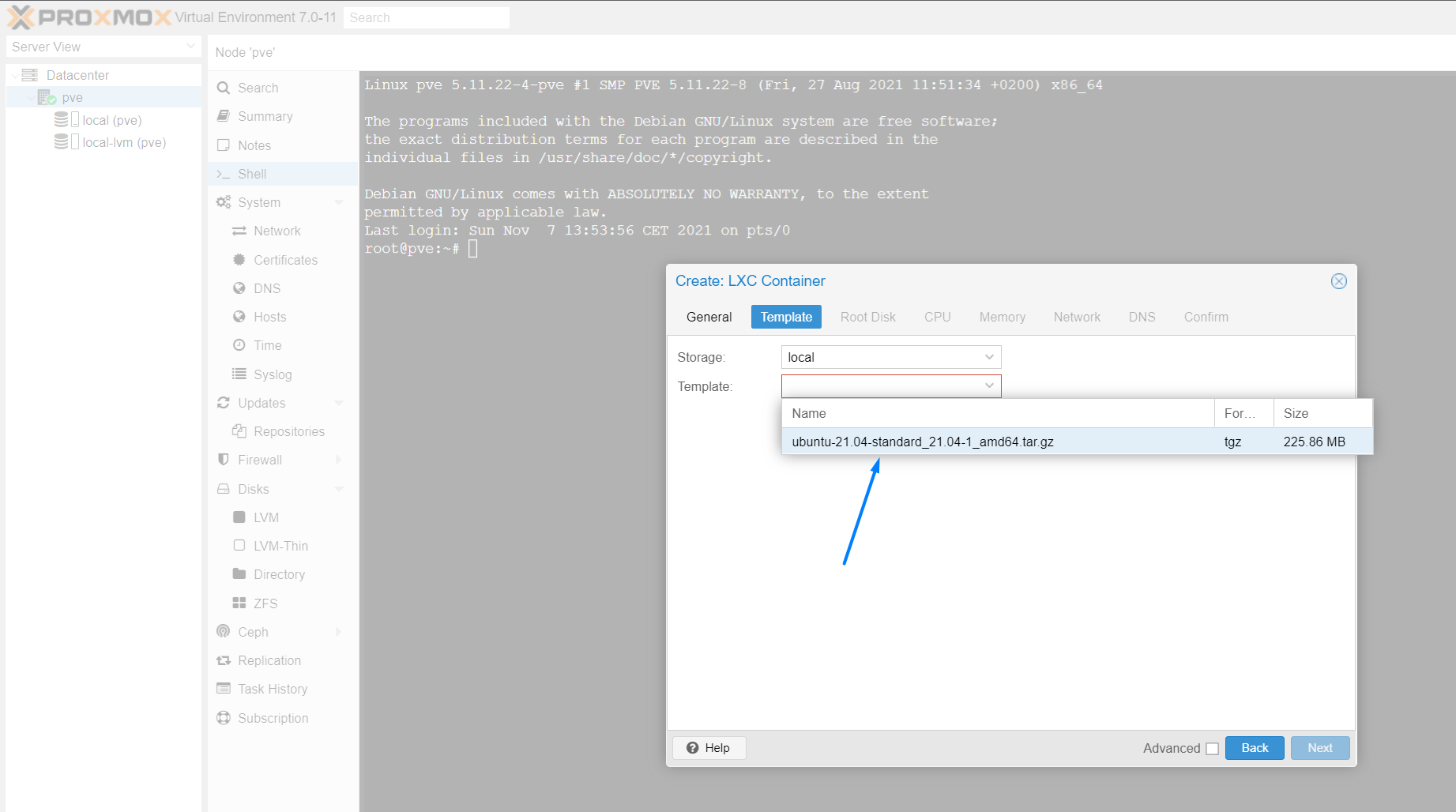
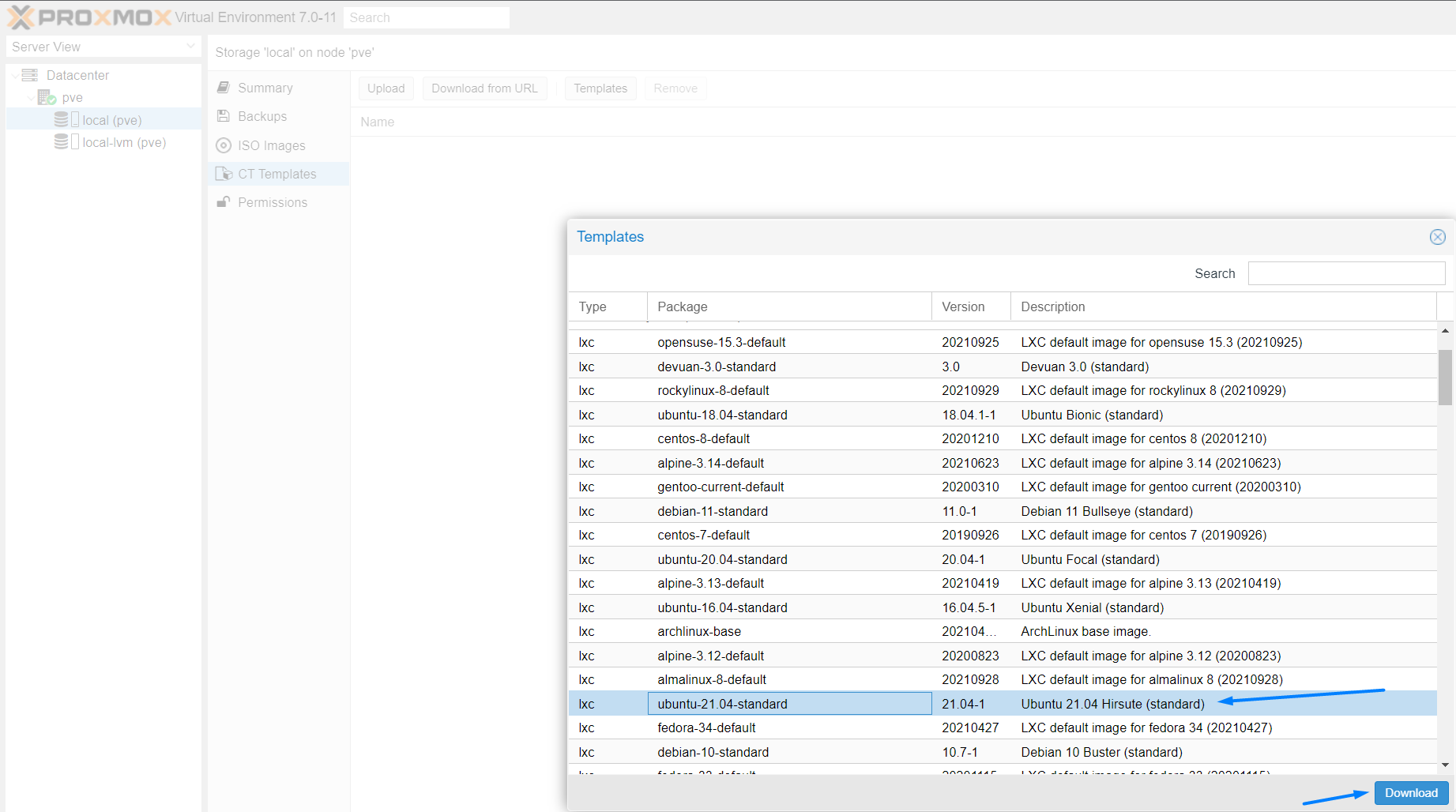
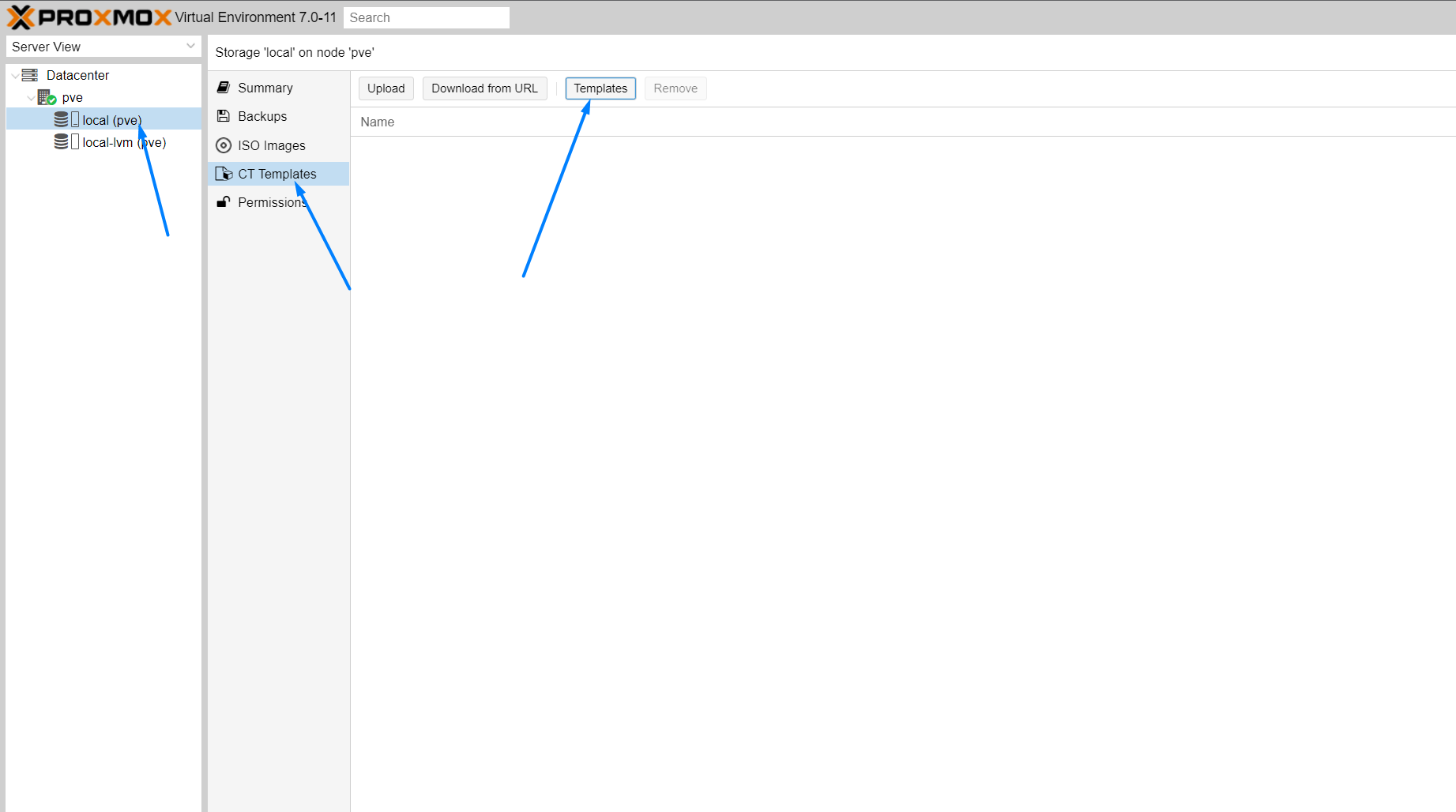
                          Zunächst müssen wir das LXC Template für Ubuntu 21.04 oder 21.10 installieren.
                          23a3f946-e4a5-474a-a547-6958fa6c692b-image.png
                          3fb3bf2a-9774-45c6-b75b-3225ab5e816a-image.png
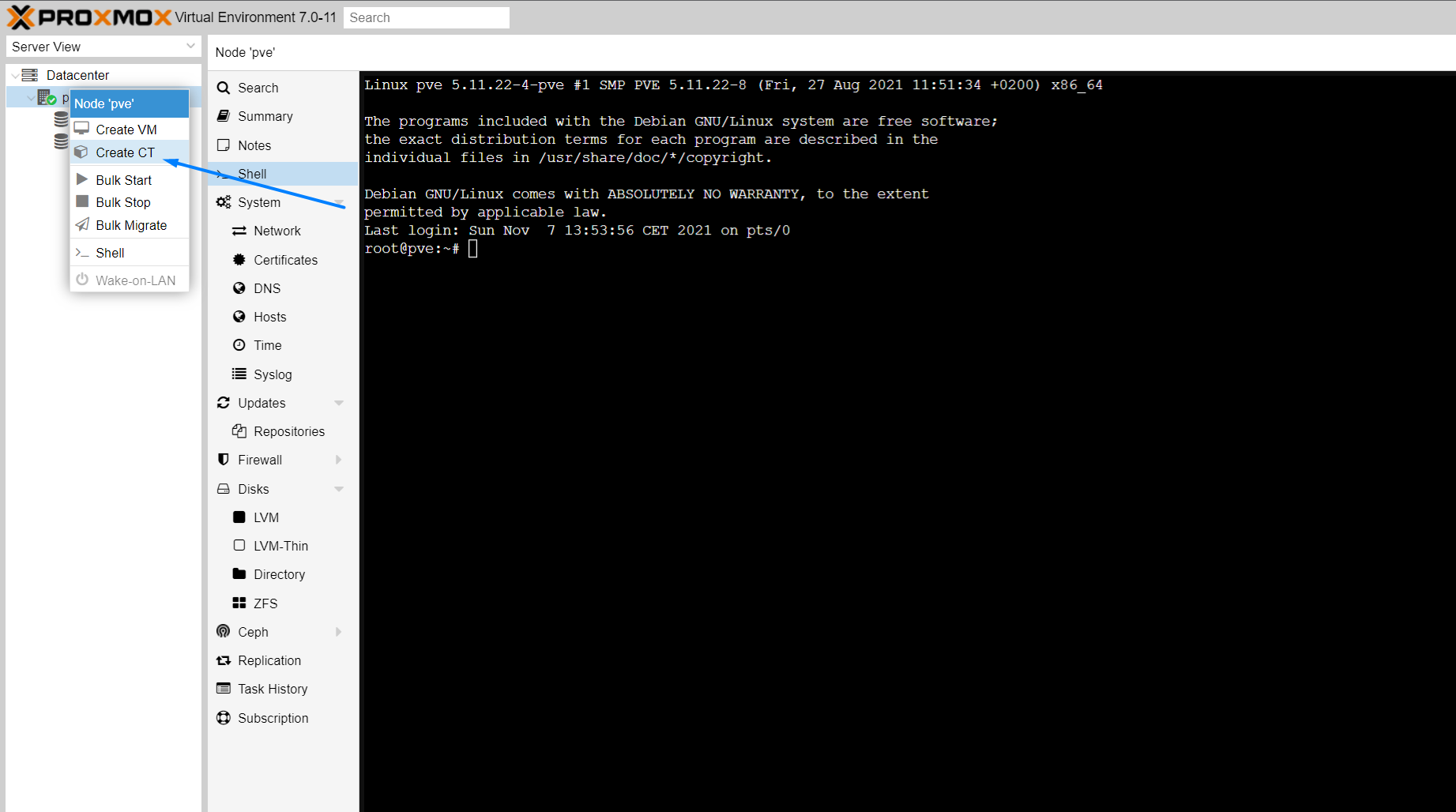
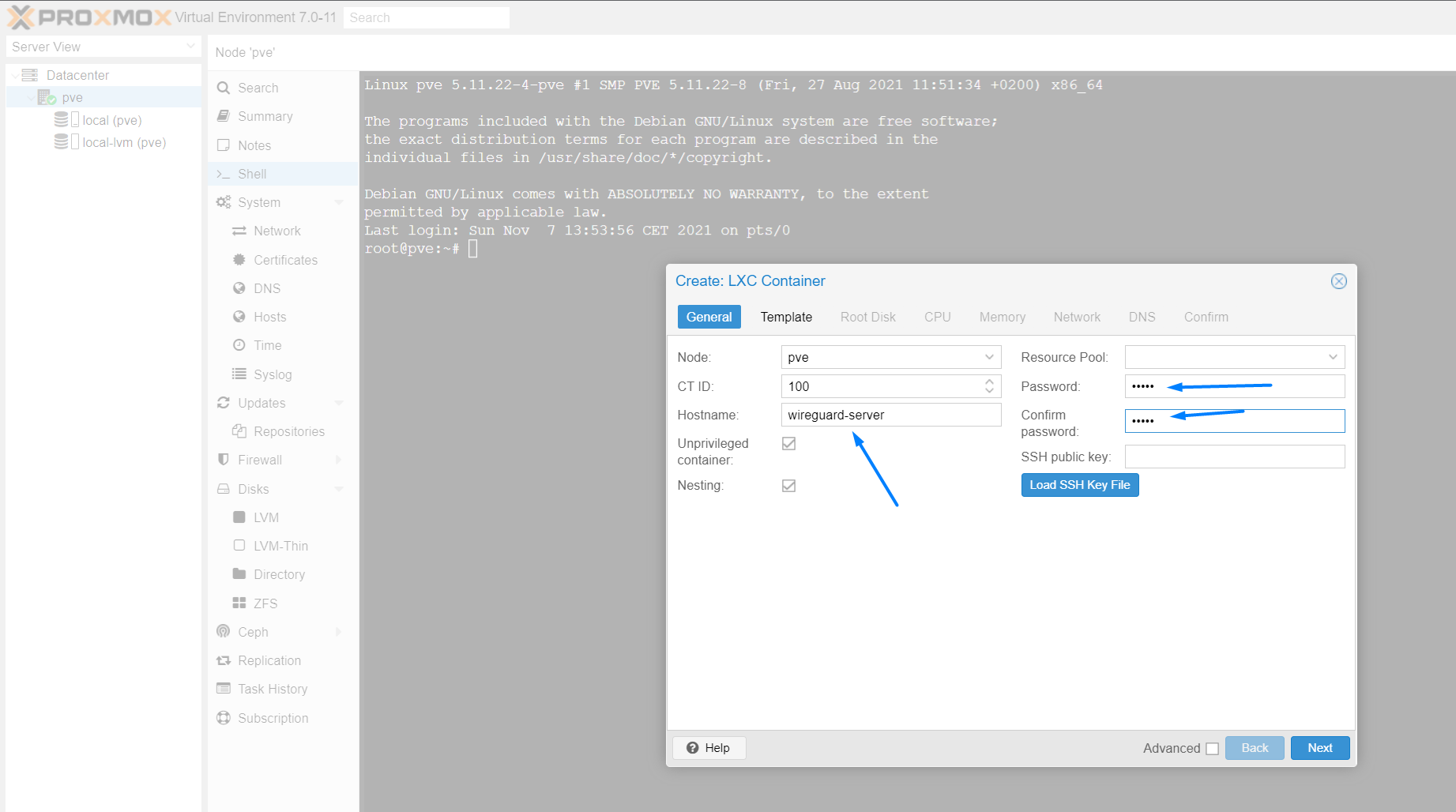
                          Anschließend basierend auf diesem Image einen neuen Container anlegen
                          25a469ce-ffa4-4ce4-8579-f82a26de4b89-image.png
                          einen Hostnamen vergeben sowie ein Passwort
                          8d3d3004-0642-49ec-a769-a316d4297118-image.png
                          Danach das Image auswählen
                          e7c06c25-6059-423f-bd14-844678c0e382-image.png
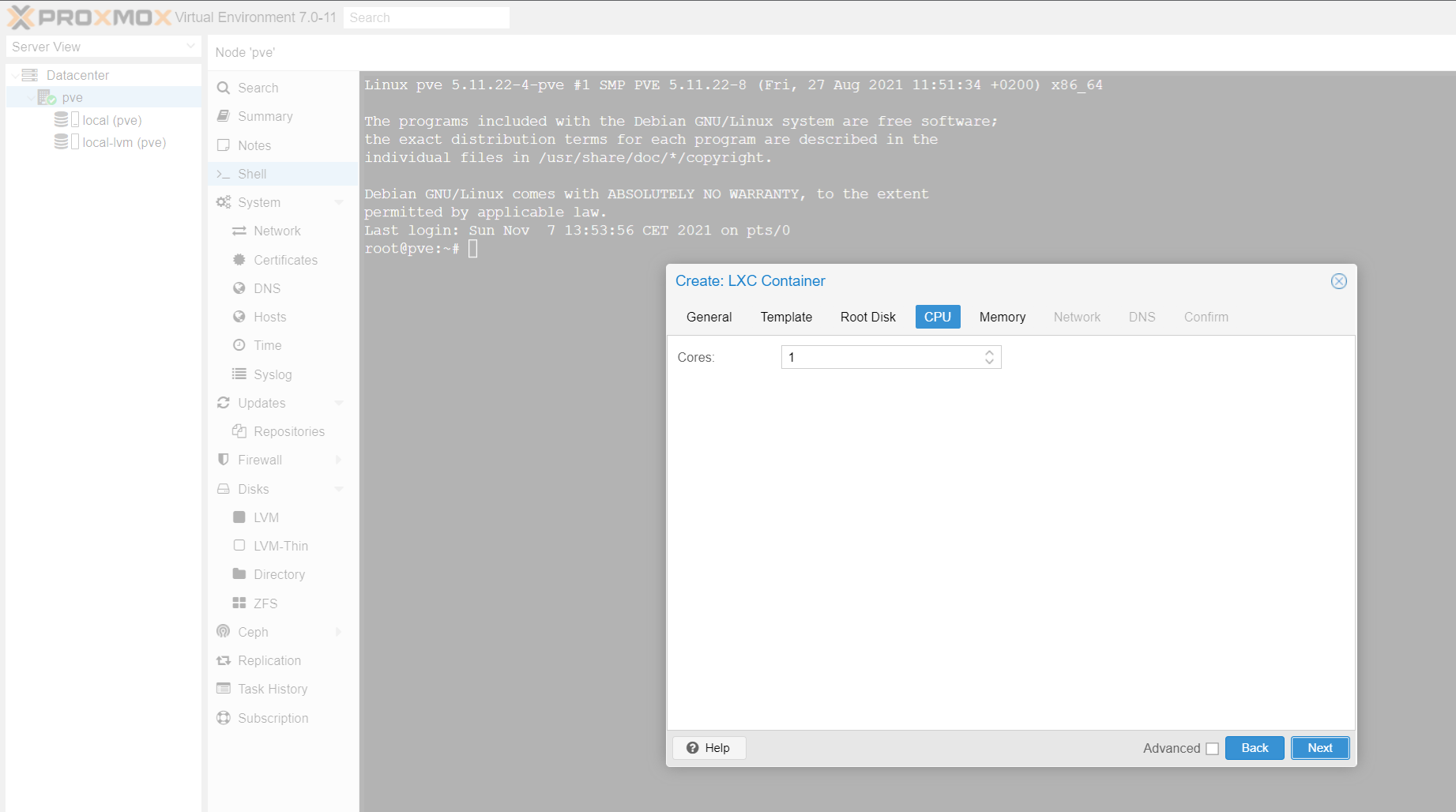
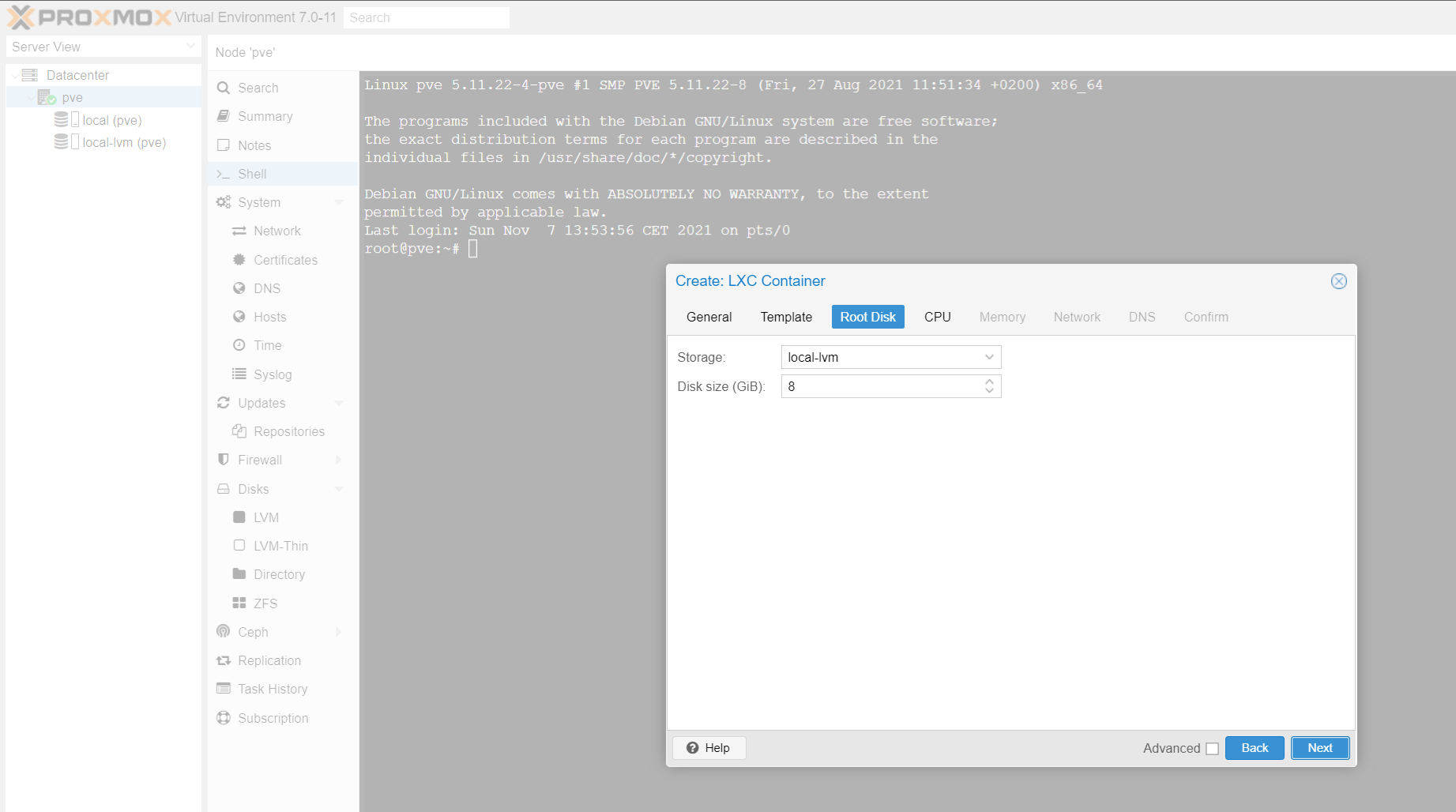
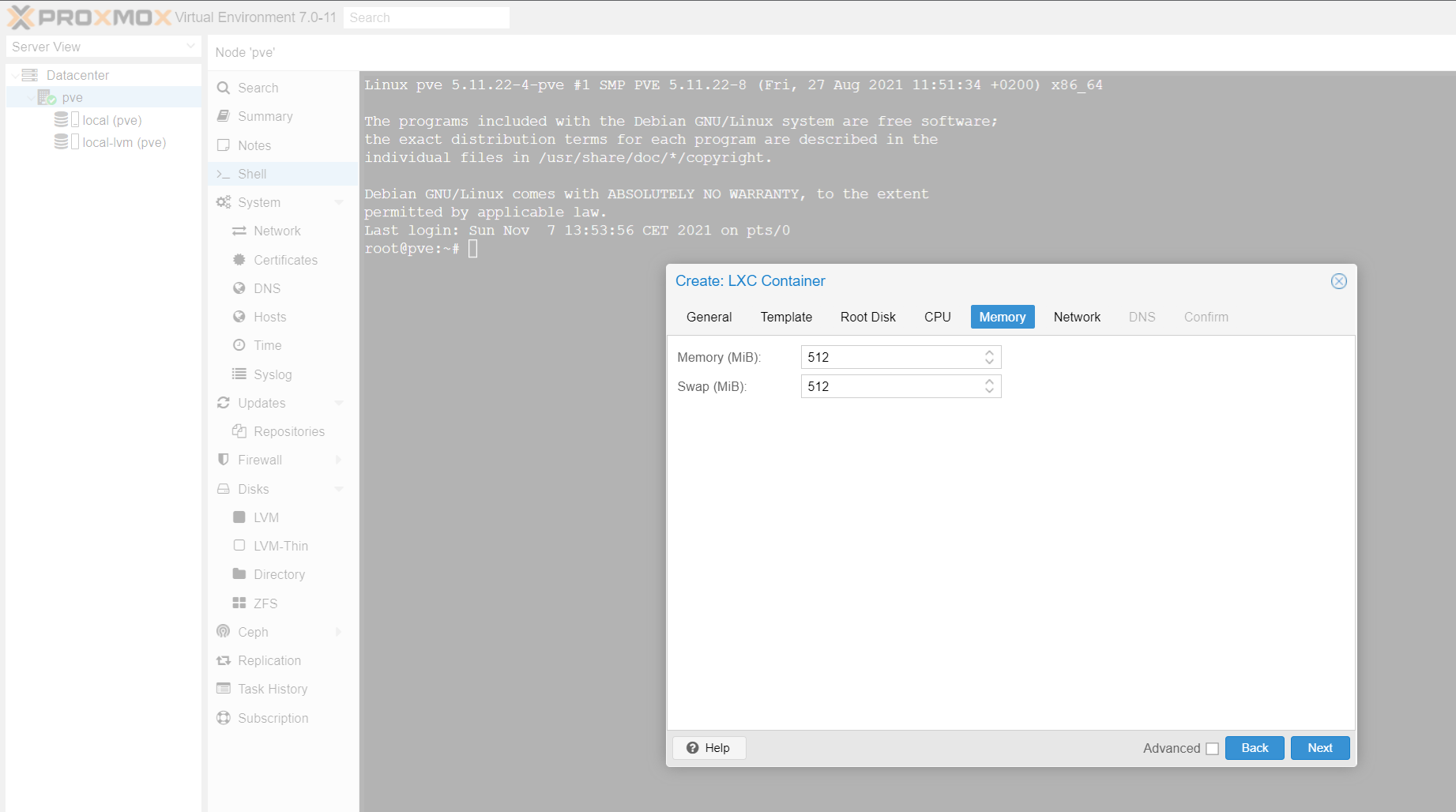
                          Und mit den Standardwerten bis zur Netzwerkkonfiguration weitermachen.
                          8d03a6b7-3e7a-4a07-9b84-f13fa3af28f5-image.png
                          cd74e576-f949-4463-a69a-1597ba0bee81-image.png
                          f95aff1e-1e0e-4da8-885e-7568a8df179a-image.png
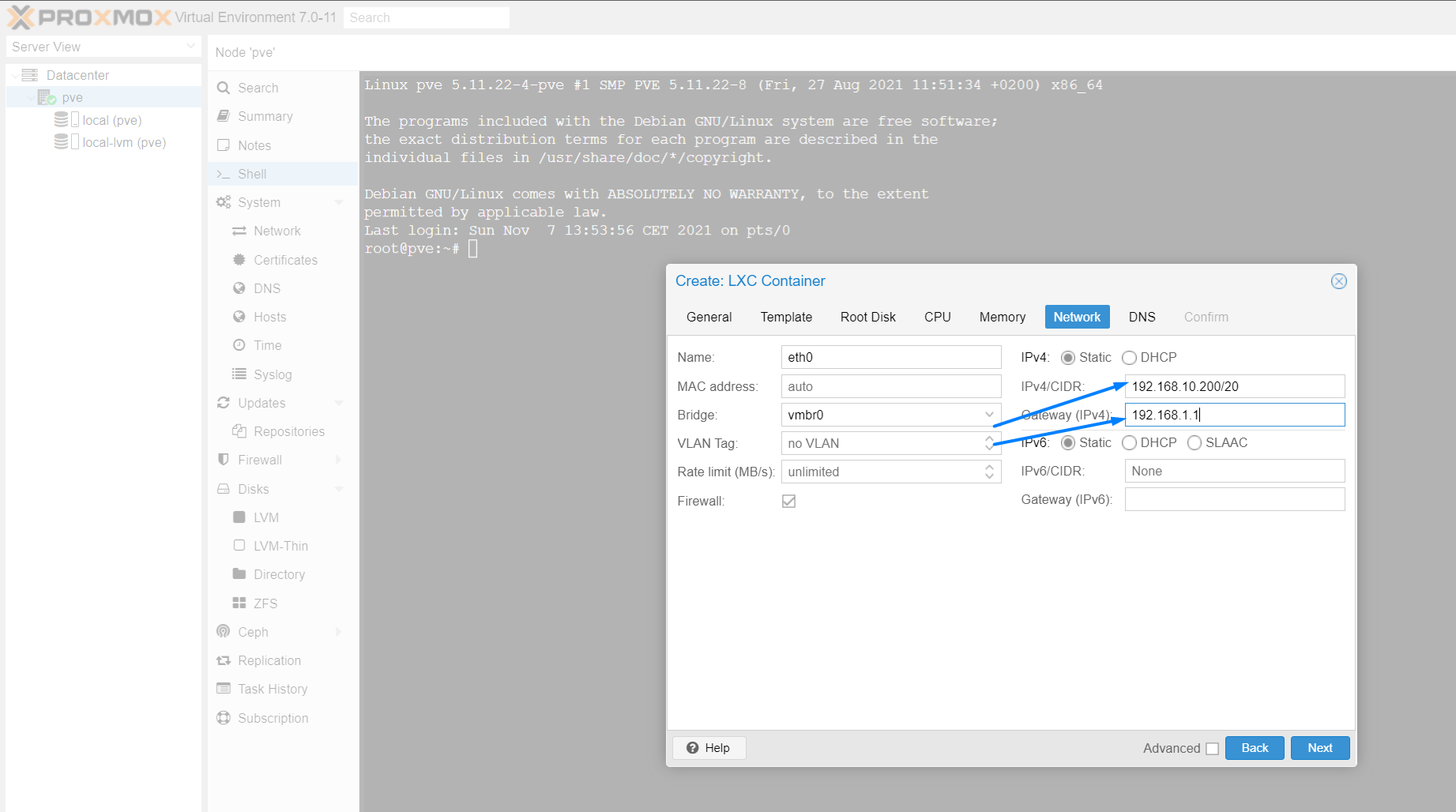
                          Nun noch eine IP vergeben und der erste Teil wäre geschafft.
                          8bc94ae4-1c5f-409d-bbbd-06ff2135d3f0-image.png


                          Ab hier wird auf dem Proxmox Host gearbeitet!

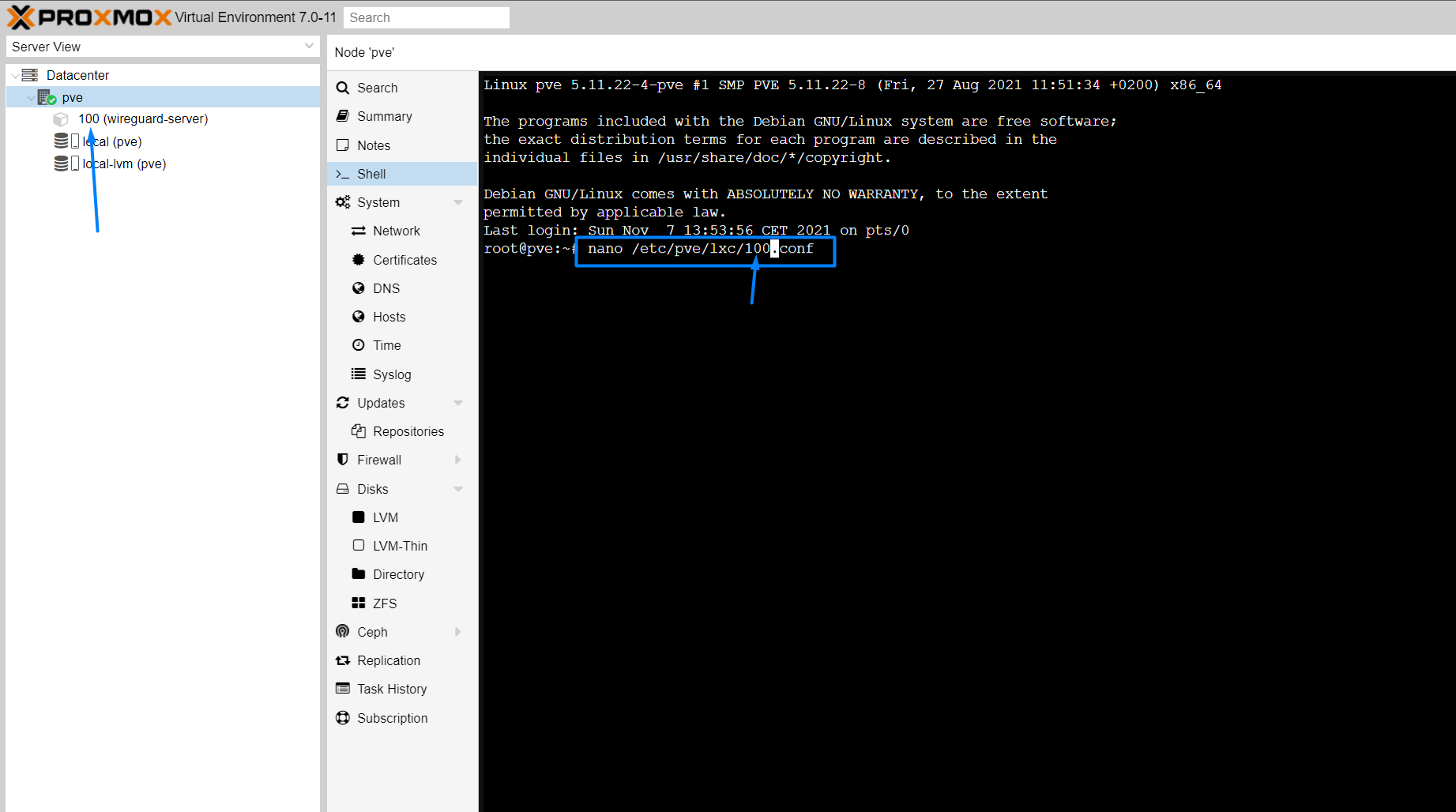
                          Zunächst passen wir die Konfiguration des neu erstellten Containers an.
                          Dazu mit dem Befehl

                          nano /etc/pve/lxc/100.conf
                          

                          (!! 100 durch die Nummer bei eurem Container ersetzen !!)

                          die Konfigurationsdatei anpassen.
                          a65c3fd4-81aa-4728-af46-16f5c42366fc-image.png
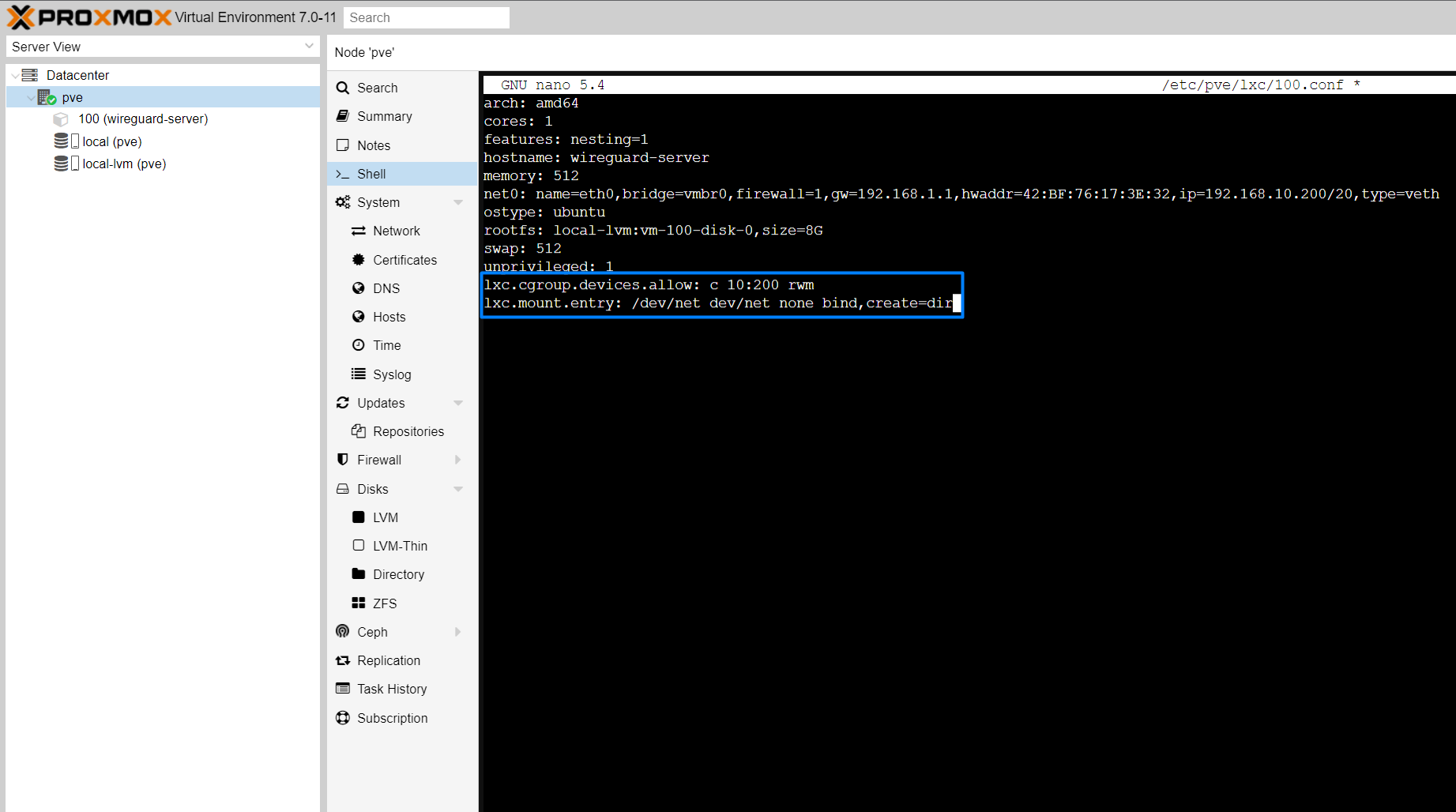
                          Und diese beiden Zeilen am Ende der Datei anhängen:


                          Proxmox Version 7.xx :

                          lxc.cgroup2.devices.allow: c 10:200 rwm
                          lxc.mount.entry: /dev/net dev/net none bind,create=dir
                          

                          Proxmox Version 5.xx/6.xx:

                          lxc.cgroup.devices.allow: c 10:200 rwm
                          lxc.mount.entry: /dev/net dev/net none bind,create=dir
                          

                          1aa5c539-812d-4779-9366-bdebbbdc0449-image.png

                          Nach dem Einfügen das Fenster mit STRG + X --> Enter speichern und verlassen.

                          Danach auf dem Proxmox Host die Zugriffsrechte für den Tunneladapter freigeben mit dem Befehl:

                          chown 100000:100000 /dev/net/tun
                          

                          Ab hier wird auf dem neuen Container gearbeitet!

                          Danach können wir unseren LXC/CT starten und uns anmelden.

                          Ich habe alle zur Installation notwendigen Befehle und Konfigurationsdateien in einem kleinen Shell-Skript zusammengefügt.
                          Dazu also folgendes ausführen:

                          wget https://raw.githubusercontent.com/KleSecGmbH/ioBroker/main/wireguard/installer-pve.sh -O installer-pve.sh && bash installer-pve.sh
                          

                          Der Installer läuft bis zu diesem Punkt automatisch durch. Die abgefragten Punkte ALLE mit Enter bestätigen, da später in der Grafischen Oberfläche Konfiguriert wird.


                          Nachdem wir erfolgreich WireGuard und WireGuard-UI Installiert haben, können wir WireGuard-UI Konfigurieren.

                          Dazu rufen wir http://IP-AdresseVomLinuxContainer:5000 auf und melden uns mit Benutzer und Passwort admin an.

                          Die Anmeldedaten können mit dem Installer und dem Punkt Anmeldedaten ändern geändert werden.

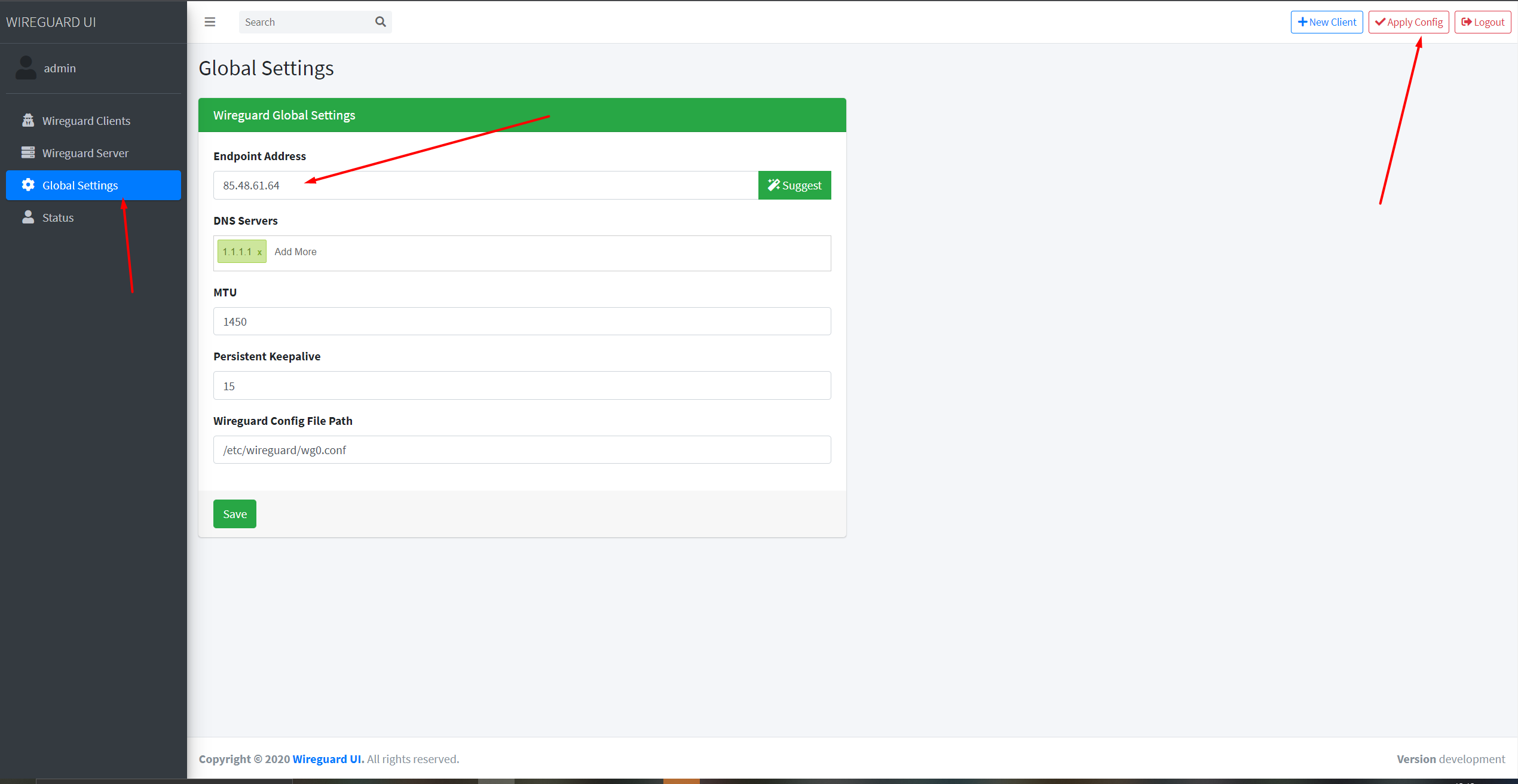
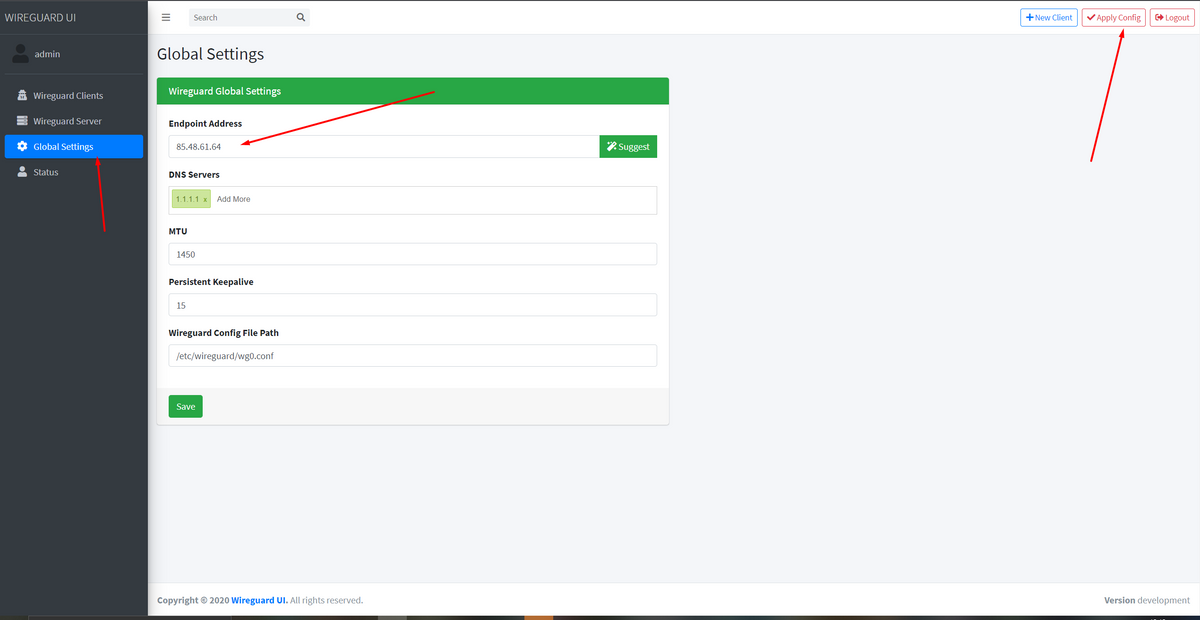
                          Zunächst müssen wir den WireGuard Server Konfigurieren. Dazu muss in den Global Settings unter dem Punkt Endpoint-Address euer Hostname(MyFritz, DynDns) oder eine feste IP (falls vorhanden) Bei Fragen hierzu siehe oben!
                          8de68576-79f6-4a70-b7f6-bdf31d921f8f-image.png
                          Nachdem wir Hostname/IP eingegeben haben und auf Apply Config geklickt haben, müssen wir noch einen kleinen Punkt durchführen um Clients anlegen zu können.

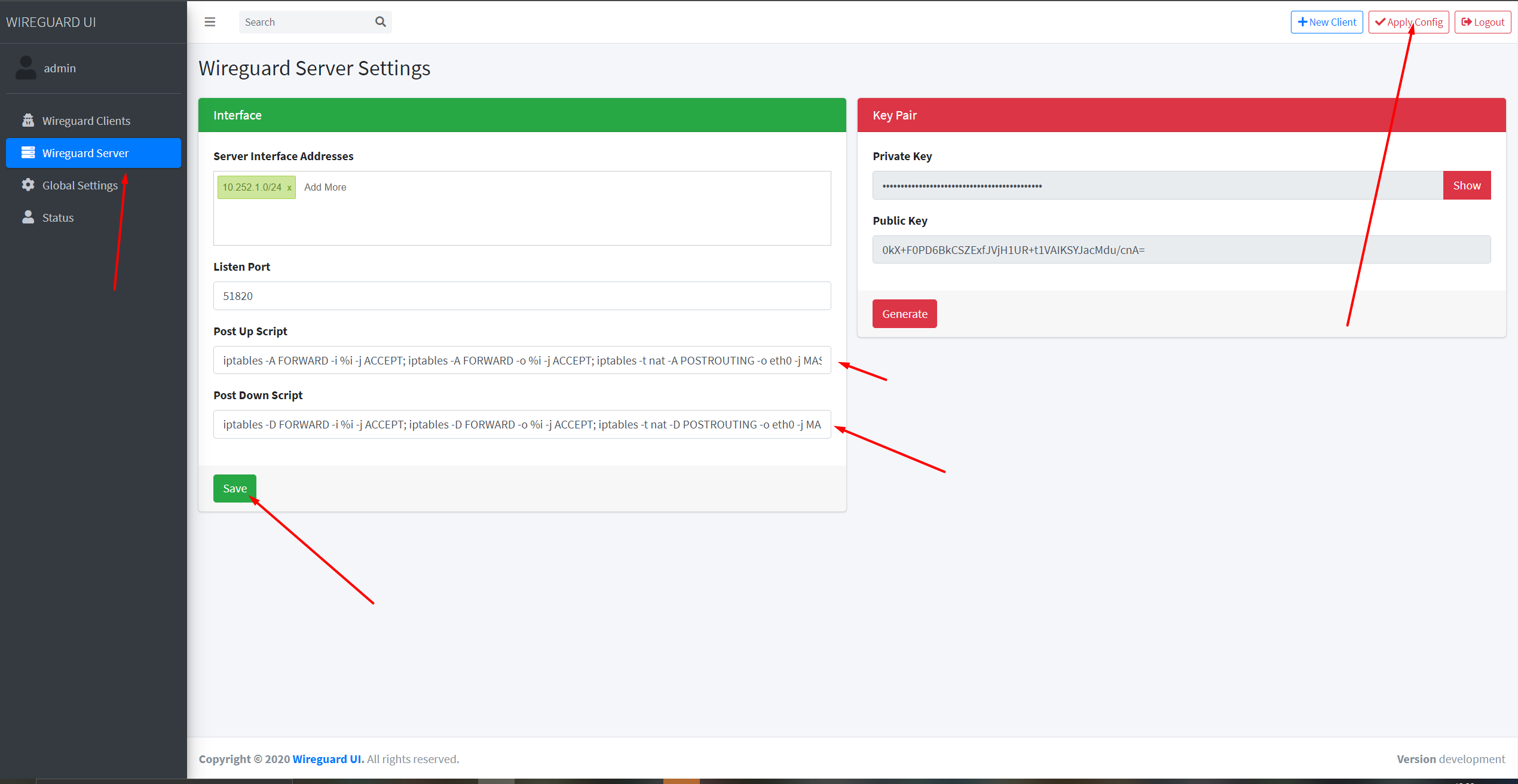
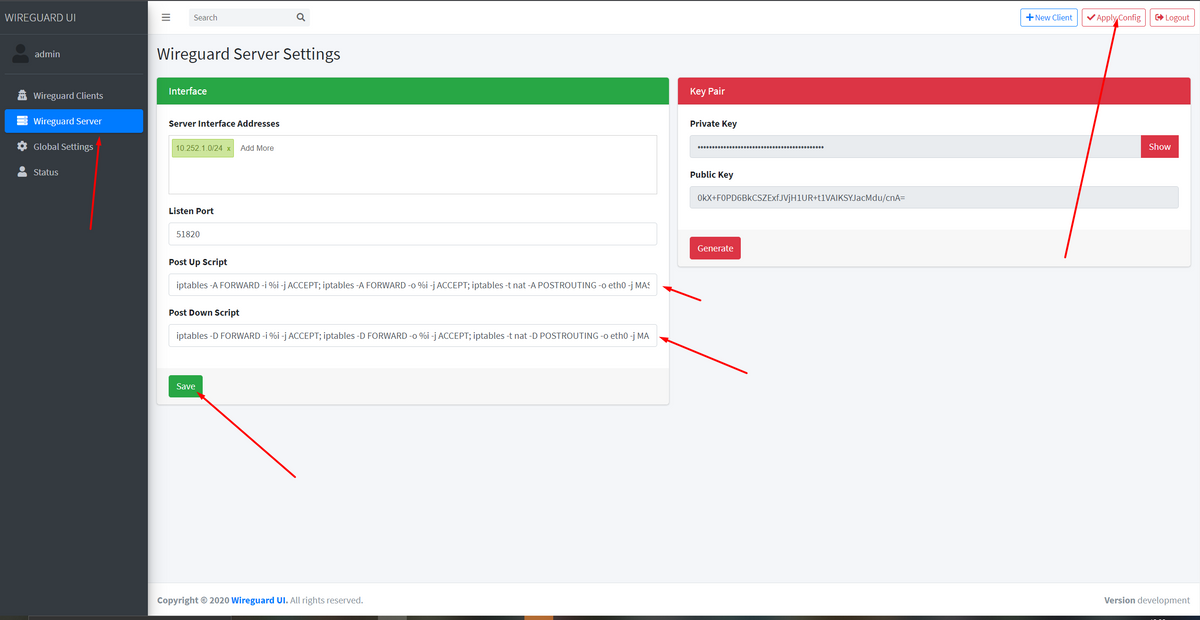
                          Dazu im Fenster WireGuard Server unter dem Punkt Post Up Script folgendes eintragen:

                          iptables -A FORWARD -i %i -j ACCEPT; iptables -A FORWARD -o %i -j ACCEPT; iptables -t nat -A POSTROUTING -o eth0 -j MASQUERADE
                          

                          und um Feld Post Down Script folgendes eintragen:

                          iptables -D FORWARD -i %i -j ACCEPT; iptables -D FORWARD -o %i -j ACCEPT; iptables -t nat -D POSTROUTING -o eth0 -j MASQUERADE
                          

                          0fd33499-0c08-4957-bdb0-793707a58e14-image.png
                          Danach speichern und Apply Config drücken.

                          Clients anlegen:

                          Ab hier dürfte alles recht selbsterklärend sein.
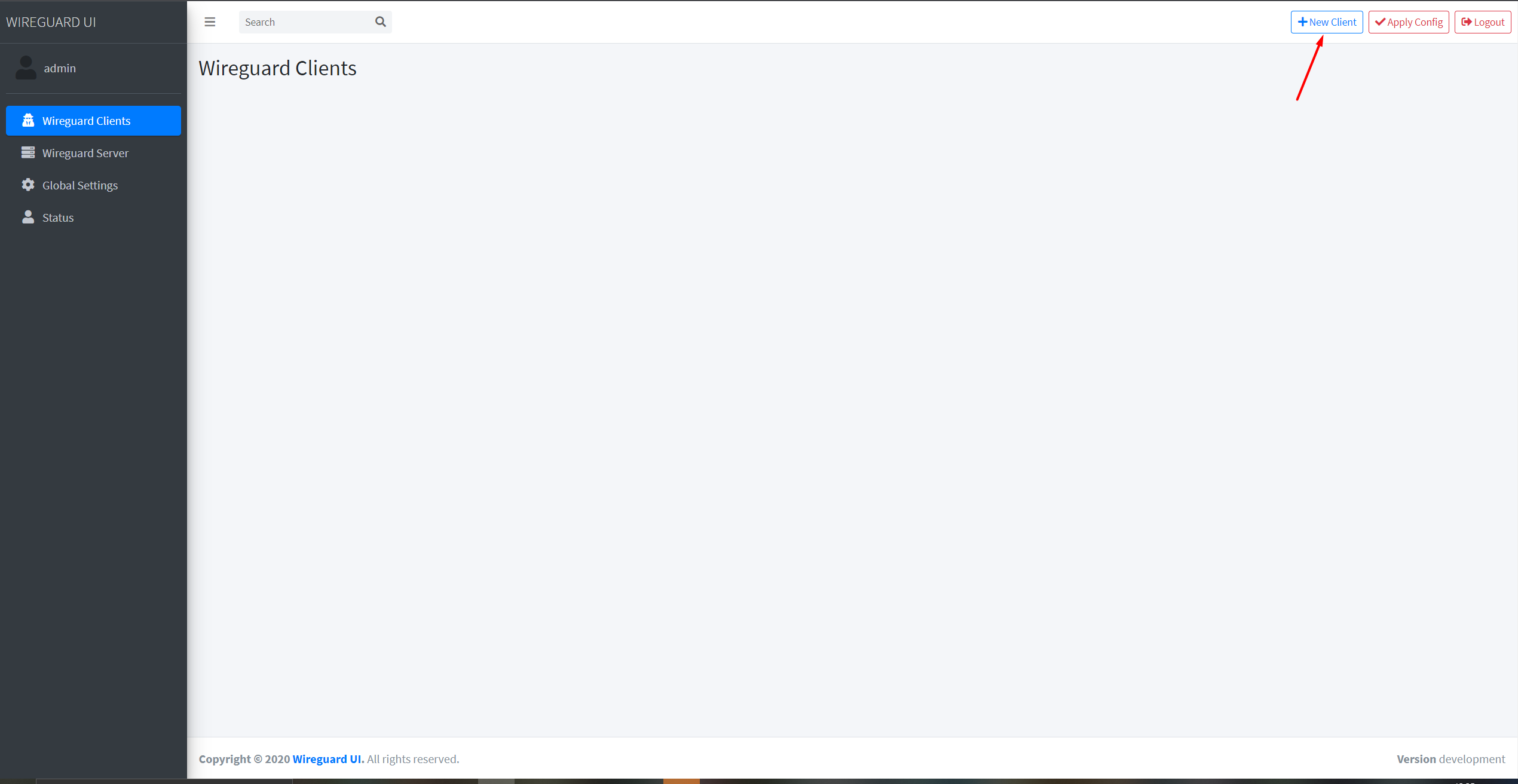
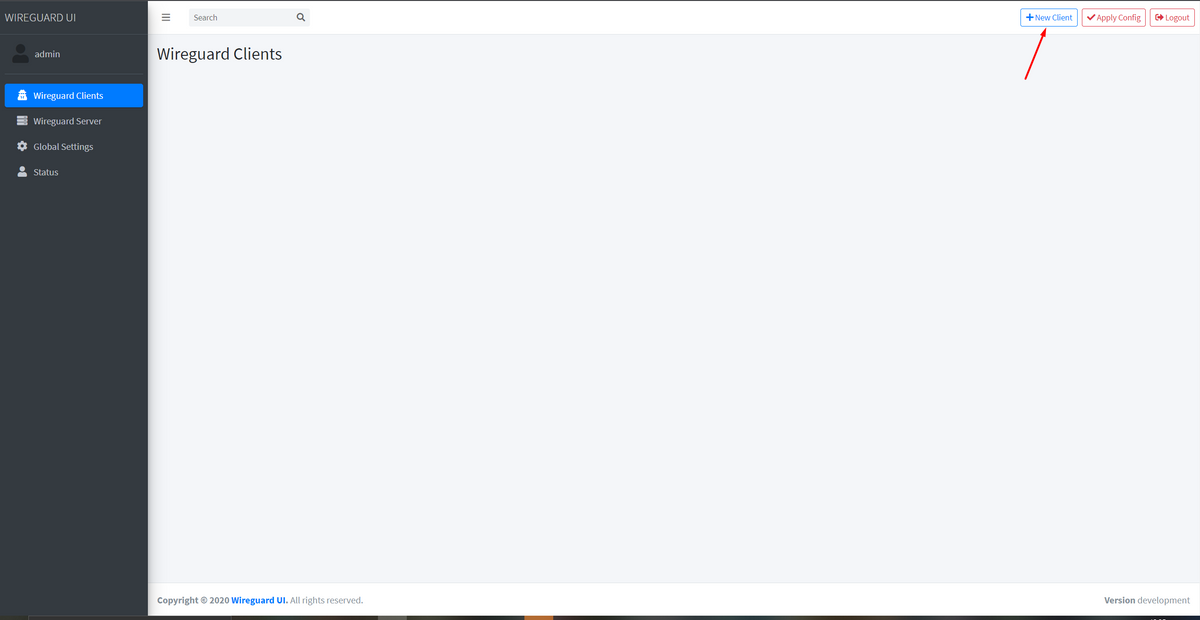
                          Im Menü WireGuard Clients auf New Client drücken
                          377d8ef8-46b8-4529-95b6-bef2138920dd-image.png
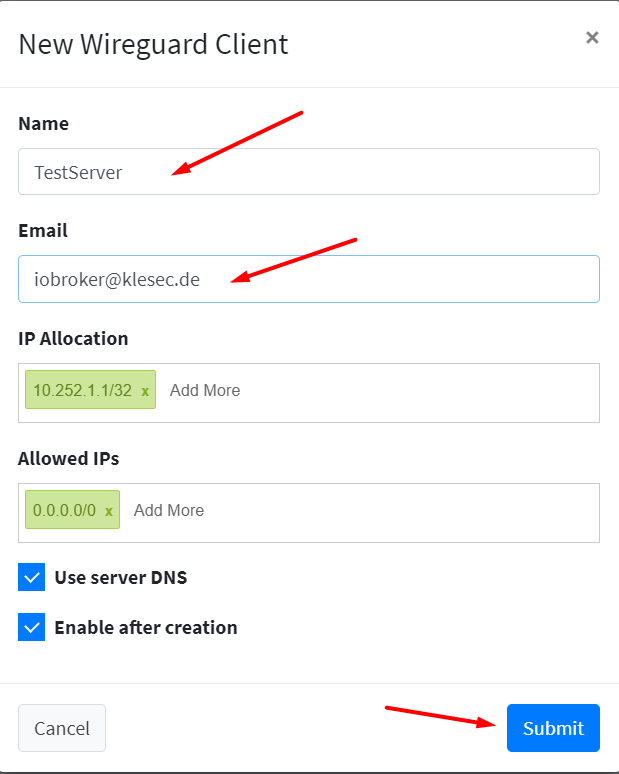
                          Name und Email Konfigurieren
                          1a4718cc-3dca-4f2f-9cc5-547b66d513d6-image.png
                          und Bestätigen.

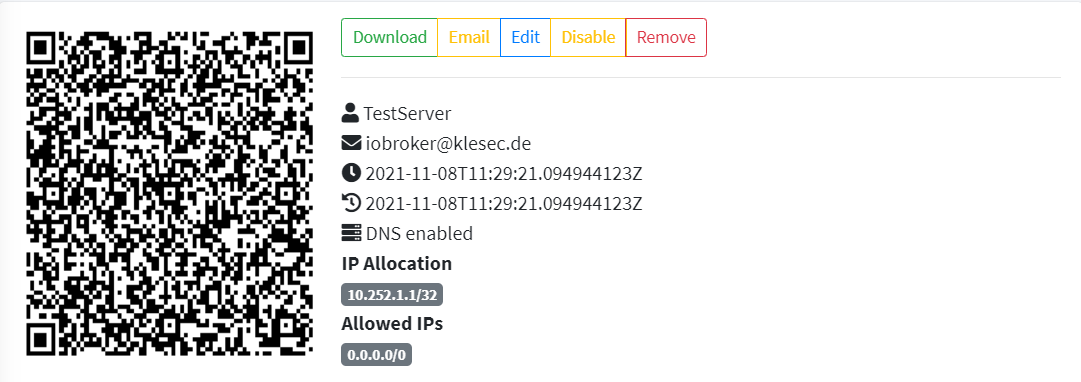
                          Nun bekommt ihr einen Client mit einem QR Code den ihr mit der WireGuard App scannen könnt oder alternativ als Datei zum Download für Desktoprechner.

                          ee5aaacd-cca2-4320-95aa-ac9a65a54351-image.png

                          Sollten sich doch Fehler eingeschlichen haben, bitte melden. Getestet wurde auf Proxmox V7.0-11.
                          Bei Bedarf kann ich diese Anleitung gerne für RasPi und Konsorten ebenfalls erstellen.

                          LG
                          CrunkFX

                          M Offline
                          M Offline
                          Muchul
                          wrote on last edited by Muchul
                          #255

                          @crunkfx
                          Danke.
                          Nachdem ich eine Woche versucht habe die Fritz VPN auf dem Laptop einzurichten und kläglich gescheitert bin, habe ich dank deiner Anleitung nun vollen Zugriff auf mein Heimnetzwerk.
                          Die Nachricht schicke ich gerade über den Tunnel :-)
                          Klasse Arbeit und sehr gut dokumentiert, Alle Daumen hoch (hab mir noch welche dafür geliehen).

                          PS: Handy habe ich gar nicht erwähnt, aber beides geht super.
                          Ich musste lediglich den Tunnelnamen für Windows ändern, da er anscheinend keine Leerzeichen mag.

                          Thomas BraunT CrunkFXC 2 Replies Last reply
                          0
                          • M Muchul

                            @crunkfx
                            Danke.
                            Nachdem ich eine Woche versucht habe die Fritz VPN auf dem Laptop einzurichten und kläglich gescheitert bin, habe ich dank deiner Anleitung nun vollen Zugriff auf mein Heimnetzwerk.
                            Die Nachricht schicke ich gerade über den Tunnel :-)
                            Klasse Arbeit und sehr gut dokumentiert, Alle Daumen hoch (hab mir noch welche dafür geliehen).

                            PS: Handy habe ich gar nicht erwähnt, aber beides geht super.
                            Ich musste lediglich den Tunnelnamen für Windows ändern, da er anscheinend keine Leerzeichen mag.

                            Thomas BraunT Online
                            Thomas BraunT Online
                            Thomas Braun
                            Most Active
                            wrote on last edited by Thomas Braun
                            #256

                            @muchul sagte in [Anleitung] WireGuard mit WireGuard-UI auf Proxmox:

                            da er anscheinend keine Leerzeichen mag.

                            Leerzeichen mag in der IT eigentlich gar keiner. Immer ohne auskommen!

                            Linux-Werkzeugkasten:
                            https://forum.iobroker.net/topic/42952/der-kleine-iobroker-linux-werkzeugkasten
                            NodeJS Fixer Skript:
                            https://forum.iobroker.net/topic/68035/iob-node-fix-skript
                            iob_diag: curl -sLf -o diag.sh https://iobroker.net/diag.sh && bash diag.sh

                            1 Reply Last reply
                            0
                            • M Muchul

                              @crunkfx
                              Danke.
                              Nachdem ich eine Woche versucht habe die Fritz VPN auf dem Laptop einzurichten und kläglich gescheitert bin, habe ich dank deiner Anleitung nun vollen Zugriff auf mein Heimnetzwerk.
                              Die Nachricht schicke ich gerade über den Tunnel :-)
                              Klasse Arbeit und sehr gut dokumentiert, Alle Daumen hoch (hab mir noch welche dafür geliehen).

                              PS: Handy habe ich gar nicht erwähnt, aber beides geht super.
                              Ich musste lediglich den Tunnelnamen für Windows ändern, da er anscheinend keine Leerzeichen mag.

                              CrunkFXC Offline
                              CrunkFXC Offline
                              CrunkFX
                              Forum Testing
                              wrote on last edited by
                              #257

                              @muchul Hi, kannst du das nochmal erklären so ganz verstehe ich das Problem nicht. Welchen tunnelnamen meinst du?

                              LG

                              Bitte benutzt das Voting rechts unten im Beitrag wenn er euch geholfen hat.

                              M 1 Reply Last reply
                              0
                              • CrunkFXC CrunkFX

                                @muchul Hi, kannst du das nochmal erklären so ganz verstehe ich das Problem nicht. Welchen tunnelnamen meinst du?

                                LG

                                M Offline
                                M Offline
                                Muchul
                                wrote on last edited by
                                #258

                                @crunkfx
                                gerne, nach der Installation http://ServerIP:5000 aufgerufen und alles ausgefüllt.
                                Dummerweise bei Name vor -und zu- Name eingetragen.
                                Am Handy QR Code gescannt und alles funktioniert.
                                Am Laptop von https://download.wireguard.com/windows-client/wireguard-installer.exe den Installer runtergeladen installiert und die Datei "Vorname Nachname.conf" eingelesen und dabei die Fehlermeldung bekommen:

                                Fehler: Importieren der Konfiguration nicht möglich: Der Tunnelname ist ungültig: "name Vorname"

                                Habe dann die Datei umbenannt in "VornameNachname.conf", also das Leerzeichen zwischen vor und Nachname gelöscht und schon ging es.

                                CrunkFXC 1 Reply Last reply
                                0
                                • M Muchul

                                  @crunkfx
                                  gerne, nach der Installation http://ServerIP:5000 aufgerufen und alles ausgefüllt.
                                  Dummerweise bei Name vor -und zu- Name eingetragen.
                                  Am Handy QR Code gescannt und alles funktioniert.
                                  Am Laptop von https://download.wireguard.com/windows-client/wireguard-installer.exe den Installer runtergeladen installiert und die Datei "Vorname Nachname.conf" eingelesen und dabei die Fehlermeldung bekommen:

                                  Fehler: Importieren der Konfiguration nicht möglich: Der Tunnelname ist ungültig: "name Vorname"

                                  Habe dann die Datei umbenannt in "VornameNachname.conf", also das Leerzeichen zwischen vor und Nachname gelöscht und schon ging es.

                                  CrunkFXC Offline
                                  CrunkFXC Offline
                                  CrunkFX
                                  Forum Testing
                                  wrote on last edited by
                                  #259

                                  @muchul Verstanden, das scheint aber ein Fehler in der Wireguard Desktop App zu sein, ich werde mal schauen ob es hierzu auf Github bereits ein Issue gibt, ansonsten lege ich eins an.

                                  Vielen Dank

                                  Bitte benutzt das Voting rechts unten im Beitrag wenn er euch geholfen hat.

                                  M 1 Reply Last reply
                                  0
                                  • CrunkFXC CrunkFX

                                    @muchul Verstanden, das scheint aber ein Fehler in der Wireguard Desktop App zu sein, ich werde mal schauen ob es hierzu auf Github bereits ein Issue gibt, ansonsten lege ich eins an.

                                    Vielen Dank

                                    M Offline
                                    M Offline
                                    Muchul
                                    wrote on last edited by
                                    #260

                                    @crunkfx
                                    ich habe zu danken.

                                    1 Reply Last reply
                                    0
                                    • P Offline
                                      P Offline
                                      ple
                                      wrote on last edited by
                                      #261

                                      Moin Moin zusammen, aktuell gerade ein wenig im Streß wegen Sanierung des Hauses, aber ich muss bald mal ein VPN aufbauen können, damit ich unterwegs weiter am KNX basteln kann. Aktuell habe ich ein Unifi Dream Machnine pro SE im Einsatz, suche nun einen Möglichkeit ein VPN aufzubauen.
                                      Früher in der Wohnung damals hatte ich es mit einen kleinen Vserver gemacht, der mir die IPv4 in IPv6 getunnelt hat. Zum Einsatz kam dann Openvpn per tcp.
                                      Nun dachte ich, da gibts bestimmt schon was neues, also Wireguard entdeckt. Das scheint auch mit IPv6 UDP klarzukommen. IPv6 hätte ich soweit bei allen Endgeräten zur Verfügung.
                                      Kurz gefragt, geht das auch mit deinen Script, dass ich mich per IPv6 verbinden kann ohne Portmapper oder sonstiges?
                                      Für das USG gibts wohl nativ kein Wireguard, daher muss wohl ein Container herhalten.

                                      Gruß und Danke

                                      Intel Nuc + Proxmox

                                      CrunkFXC 1 Reply Last reply
                                      0
                                      • P ple

                                        Moin Moin zusammen, aktuell gerade ein wenig im Streß wegen Sanierung des Hauses, aber ich muss bald mal ein VPN aufbauen können, damit ich unterwegs weiter am KNX basteln kann. Aktuell habe ich ein Unifi Dream Machnine pro SE im Einsatz, suche nun einen Möglichkeit ein VPN aufzubauen.
                                        Früher in der Wohnung damals hatte ich es mit einen kleinen Vserver gemacht, der mir die IPv4 in IPv6 getunnelt hat. Zum Einsatz kam dann Openvpn per tcp.
                                        Nun dachte ich, da gibts bestimmt schon was neues, also Wireguard entdeckt. Das scheint auch mit IPv6 UDP klarzukommen. IPv6 hätte ich soweit bei allen Endgeräten zur Verfügung.
                                        Kurz gefragt, geht das auch mit deinen Script, dass ich mich per IPv6 verbinden kann ohne Portmapper oder sonstiges?
                                        Für das USG gibts wohl nativ kein Wireguard, daher muss wohl ein Container herhalten.

                                        Gruß und Danke

                                        CrunkFXC Offline
                                        CrunkFXC Offline
                                        CrunkFX
                                        Forum Testing
                                        wrote on last edited by
                                        #262

                                        @ple Also nochmal:
                                        Du hast einen IPV6 only Internetanschluss(DS-Lite)?
                                        Du hast ein Endgerät(Handy etc.) welches mit einem IPV6 fähigen Internetanschluss ausgestattet ist?

                                        Wenn nicht brauchst du einen Relay Server, da die verfügbaren Portmapper nur TCP unterstützen. Dieser Relay Server müsste dann auf einem VServer bei einem Hoster oder bei einem von dir gehosteten Standort mit nativer IPV4 UND IPV6 Adresse laufen.

                                        Bitte benutzt das Voting rechts unten im Beitrag wenn er euch geholfen hat.

                                        P 1 Reply Last reply
                                        0
                                        • CrunkFXC CrunkFX

                                          @ple Also nochmal:
                                          Du hast einen IPV6 only Internetanschluss(DS-Lite)?
                                          Du hast ein Endgerät(Handy etc.) welches mit einem IPV6 fähigen Internetanschluss ausgestattet ist?

                                          Wenn nicht brauchst du einen Relay Server, da die verfügbaren Portmapper nur TCP unterstützen. Dieser Relay Server müsste dann auf einem VServer bei einem Hoster oder bei einem von dir gehosteten Standort mit nativer IPV4 UND IPV6 Adresse laufen.

                                          P Offline
                                          P Offline
                                          ple
                                          wrote on last edited by
                                          #263

                                          @crunkfx Müsste ein DS-Lite sein, die IPv6 ist auf jedenfall erreichbar, die ipv4 ist nicht öffentlich, schön wärs :-)
                                          Deutsche Glasfaser halt.
                                          Also cool wäre es, wenn ich mich direkt per IPv6 verbinden könnte ohne zu tunneln, dann könnte der kleine Vserver auch gekündigt werden.

                                          Besten Dank für deine Unterstützung.

                                          Intel Nuc + Proxmox

                                          CrunkFXC 1 Reply Last reply
                                          0
                                          Reply
                                          • Reply as topic
                                          Log in to reply
                                          • Oldest to Newest
                                          • Newest to Oldest
                                          • Most Votes


                                          Support us

                                          ioBroker
                                          Community Adapters
                                          Donate
                                          FAQ Cloud / IOT
                                          HowTo: Node.js-Update
                                          HowTo: Backup/Restore
                                          Downloads
                                          BLOG

                                          684

                                          Online

                                          32.6k

                                          Users

                                          82.2k

                                          Topics

                                          1.3m

                                          Posts
                                          Community
                                          Impressum | Datenschutz-Bestimmungen | Nutzungsbedingungen | Einwilligungseinstellungen
                                          ioBroker Community 2014-2025
                                          logo
                                          • Login

                                          • Don't have an account? Register

                                          • Login or register to search.
                                          • First post
                                            Last post
                                          0
                                          • Home
                                          • Recent
                                          • Tags
                                          • Unread 0
                                          • Categories
                                          • Unreplied
                                          • Popular
                                          • GitHub
                                          • Docu
                                          • Hilfe