Skip to content
  • Home
  • Recent
  • Tags
  • 0 Unread 0
  • Categories
  • Unreplied
  • Popular
  • GitHub
  • Docu
  • Hilfe
Skins
  • Light
  • Brite
  • Cerulean
  • Cosmo
  • Flatly
  • Journal
  • Litera
  • Lumen
  • Lux
  • Materia
  • Minty
  • Morph
  • Pulse
  • Sandstone
  • Simplex
  • Sketchy
  • Spacelab
  • United
  • Yeti
  • Zephyr
  • Dark
  • Cyborg
  • Darkly
  • Quartz
  • Slate
  • Solar
  • Superhero
  • Vapor

  • Default (No Skin)
  • No Skin
Collapse
ioBroker Logo

Community Forum

donate donate
  1. ioBroker Community Home
  2. Deutsch
  3. ioBroker Allgemein
  4. [Anleitung] WireGuard mit WireGuard-UI auf Proxmox
NEWS

  • Jahresrückblick 2025 – unser neuer Blogbeitrag ist online! ✨
    BluefoxB
    Bluefox
    17
    1
    2.1k

  • Neuer Blogbeitrag: Monatsrückblick - Dezember 2025 🎄
    BluefoxB
    Bluefox
    13
    1
    929

  • Weihnachtsangebot 2025! 🎄
    BluefoxB
    Bluefox
    25
    1
    2.2k

[Anleitung] WireGuard mit WireGuard-UI auf Proxmox
Scheduled Pinned Locked Moved ioBroker Allgemein
portforwardingportfreigabeportfreischaltungproxmoxvpnwireguardwireguard ios app
603 Posts 64 Posters 183.3k Views 47 Watching
  • Oldest to Newest
  • Newest to Oldest
  • Most Votes
Reply
  • Reply as topic
Log in to reply
This topic has been deleted. Only users with topic management privileges can see it.
  • NegaleinN Negalein

    @crunkfx sagte in [Anleitung] WireGuard mit WireGuard-UI auf Proxmox:

    Aber 20.04 und 21.04 haben mit aktuellen Updates beide Kernel v5.11

    muss ich das Template updaten, oder eh erst im erstellten LXC?

    CrunkFXC Offline
    CrunkFXC Offline
    CrunkFX
    Forum Testing
    wrote on last edited by
    #12

    @negalein Du erstellt ein neues

    Bitte benutzt das Voting rechts unten im Beitrag wenn er euch geholfen hat.

    1 Reply Last reply
    0
    • crunchipC crunchip

      @crunkfx sagte in [Anleitung] WireGuard mit WireGuard-UI auf Proxmox:

      Danach auf dem Proxmox Host die Zugriffsrechte für den Tunneladapter freigeben mit dem Befehl:
      chown 100000:100000 /dev/net/tun

      hab zwar schon openvpn laufen, würde aber gerne wireguard mal testen, jetzt aber die Frage,
      für was ist das genau, warum muss ich dies auf dem Host freigeben?
      Nächste Frage,
      ich hab nen Cluster laufen, wenn ich den LXC nun auf nen anderen Host migriere? Müsste ich somit auf allen Servern setzen?

      CrunkFXC Offline
      CrunkFXC Offline
      CrunkFX
      Forum Testing
      wrote on last edited by
      #13

      @crunchip Damit gibst du den tunneladapter an den Proxmox Host frei. Wenn einer belegt ist z.b. OVPN macht PMX einfach nen neuen auf. Z.b. tun0 OVPN tun1 WireGuard

      Bitte benutzt das Voting rechts unten im Beitrag wenn er euch geholfen hat.

      crunchipC 1 Reply Last reply
      0
      • CrunkFXC CrunkFX

        @crunchip Damit gibst du den tunneladapter an den Proxmox Host frei. Wenn einer belegt ist z.b. OVPN macht PMX einfach nen neuen auf. Z.b. tun0 OVPN tun1 WireGuard

        crunchipC Away
        crunchipC Away
        crunchip
        Forum Testing Most Active
        wrote on last edited by
        #14

        @crunkfx hmm ok, kann mich nicht mehr erinnern bei Openvpn etwas am Host gemacht zu haben.
        ich teste einfach mal aus.

        umgestiegen von Proxmox auf Unraid

        1 Reply Last reply
        0
        • DolomitiD Offline
          DolomitiD Offline
          Dolomiti
          wrote on last edited by Dolomiti
          #15

          Das passende Video gibt es hier, alerdings ohne Wiregard-UI-Installation.
          Habs nach dieser Anleitung gemacht. Funktioniert super.

          Benutzt das Voting rechts unten im Beitrag wenn er euch geholfen hat.
          Intel N100 (32GB,256GB SSD), Proxmox -> Debian 12 in VM (Master) + Debian 12 in CT (Test) + Debmatic, HM-Aktoren, Wago 750-880, Shelly, Zigbee

          1 Reply Last reply
          0
          • CrunkFXC CrunkFX

            Hallöchen,

            nachdem hier immer wieder Fragen bezüglich VPN etc. kommen, habe ich mich entschlossen eine kleine Anleitung zum Thema WireGuard zu erstellen. Ich habe versucht die Anleitung so einfach und kurz wie möglich zu halten.

            Installationszeit ca. 15 Minuten je nach Internetverbindung
            Stand V1.2.2 18.01.2022
            Github Link https://github.com/KleSecGmbH/ioBroker/tree/main/wireguard

            Voraussetzungen:

            • Proxmox als Grundgerüst mit Kernel Version min.: 5.11 Ältere Version?
            • Einen Dual-Stack Internetanschluss (also kein DS-Lite, hierzu kommt bei Bedarf eine gesonderte Anleitung)
            • Portfreigabe im Router (Protokoll: UDP, Port: 51820 , auf die IP Adresse des neuen Linux Containers)
              !!! Keine Portfreigabe auf den im späteren Verlauf erstellten Port 5000 setzen !!!
            • Falls keine feste IP vorhanden ist benötigt ihr einen Hostnamen. Das kann z.b. MyFritz sein oder DynDns, Hauptsache ein Dienst mit dem ihr auf eure aktuelle IP verweisen könnt.

            Anleitung:


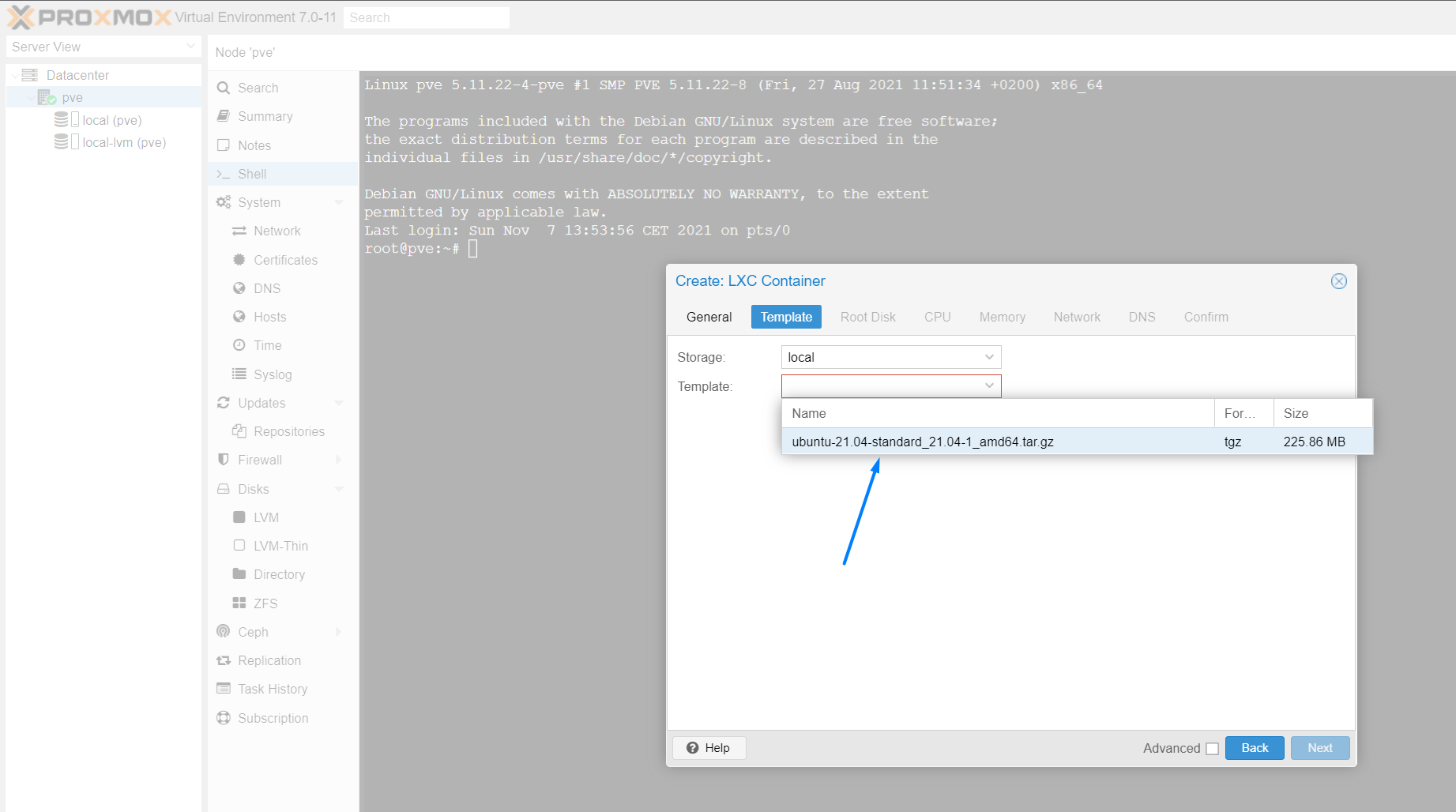
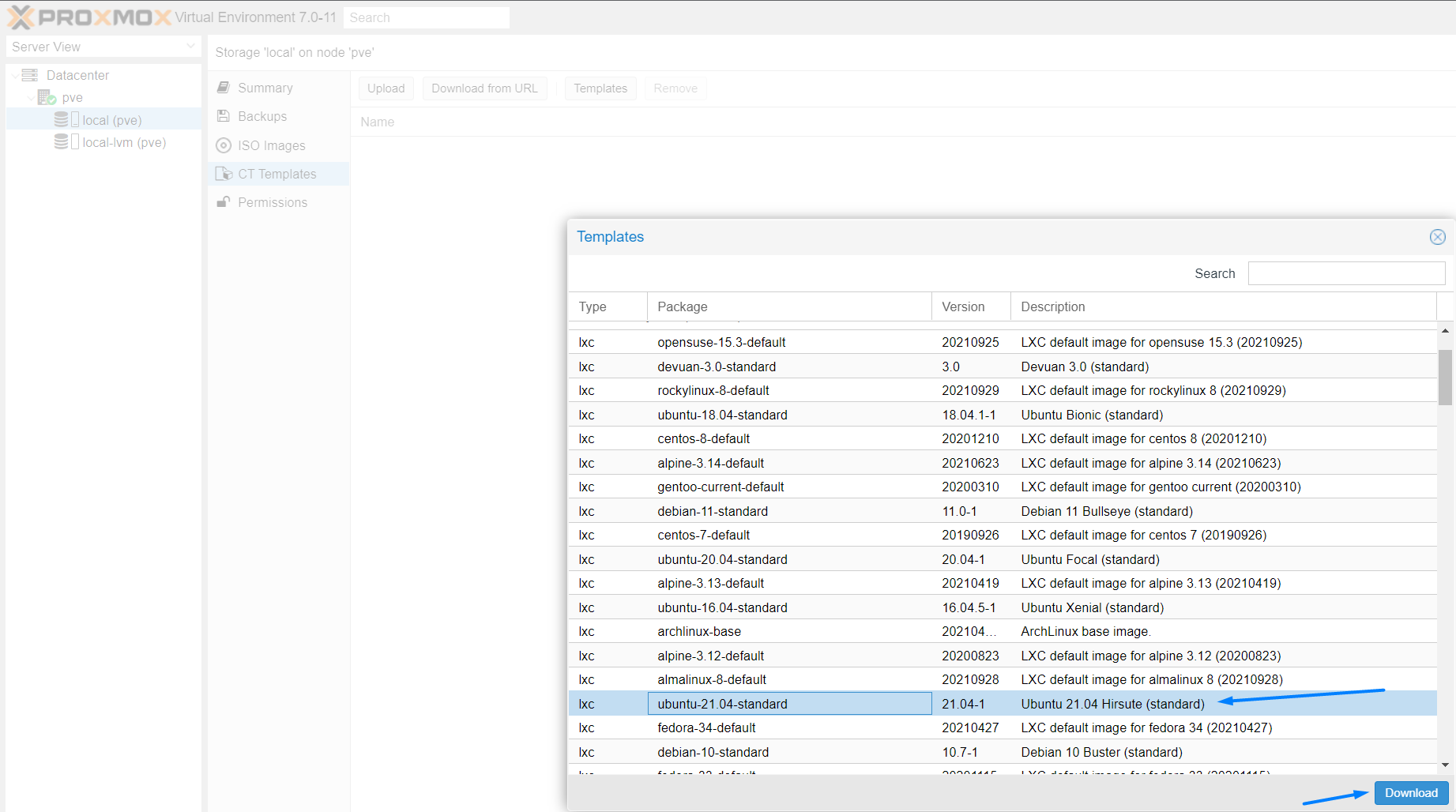
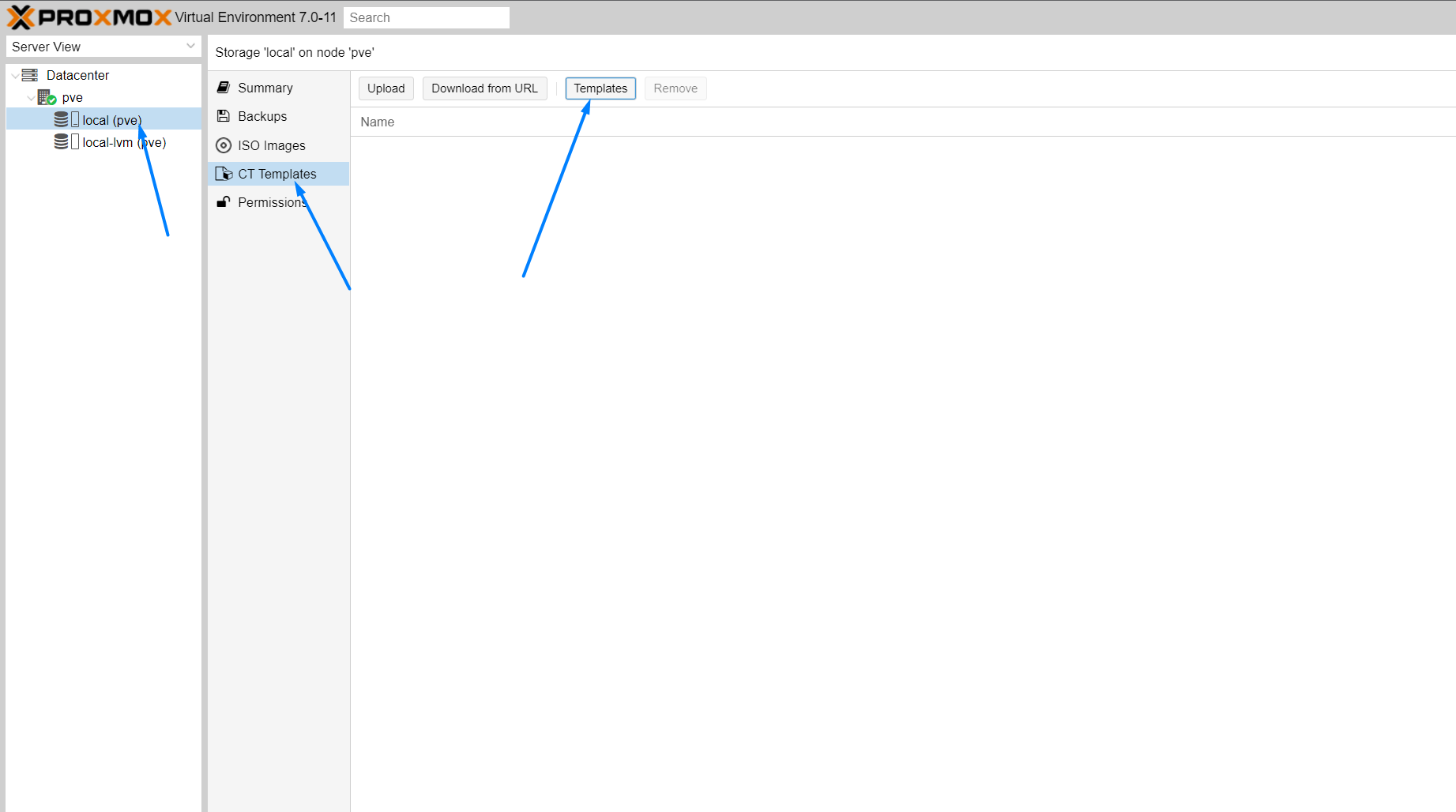
            Zunächst müssen wir das LXC Template für Ubuntu 21.04 oder 21.10 installieren.
            23a3f946-e4a5-474a-a547-6958fa6c692b-image.png
            3fb3bf2a-9774-45c6-b75b-3225ab5e816a-image.png
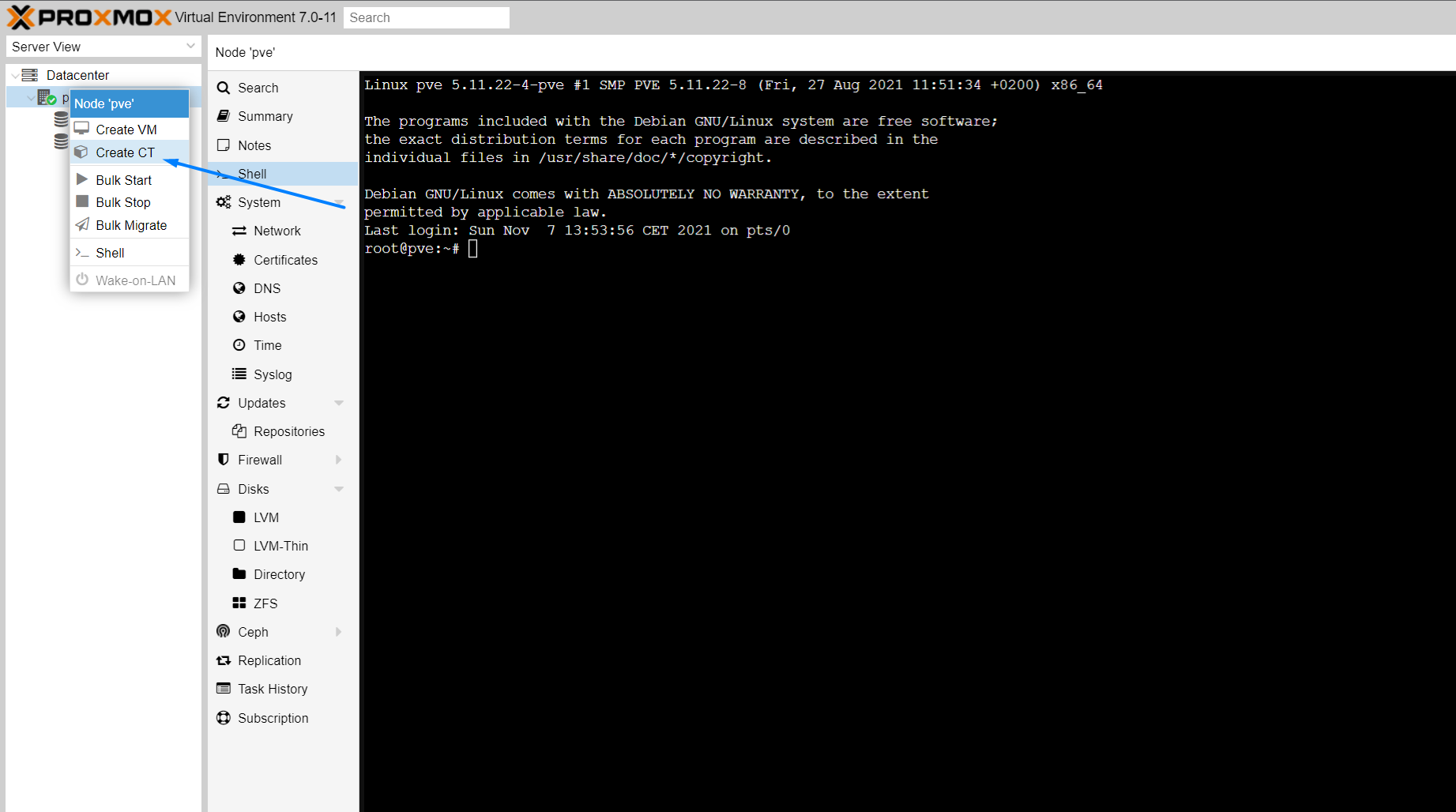
            Anschließend basierend auf diesem Image einen neuen Container anlegen
            25a469ce-ffa4-4ce4-8579-f82a26de4b89-image.png
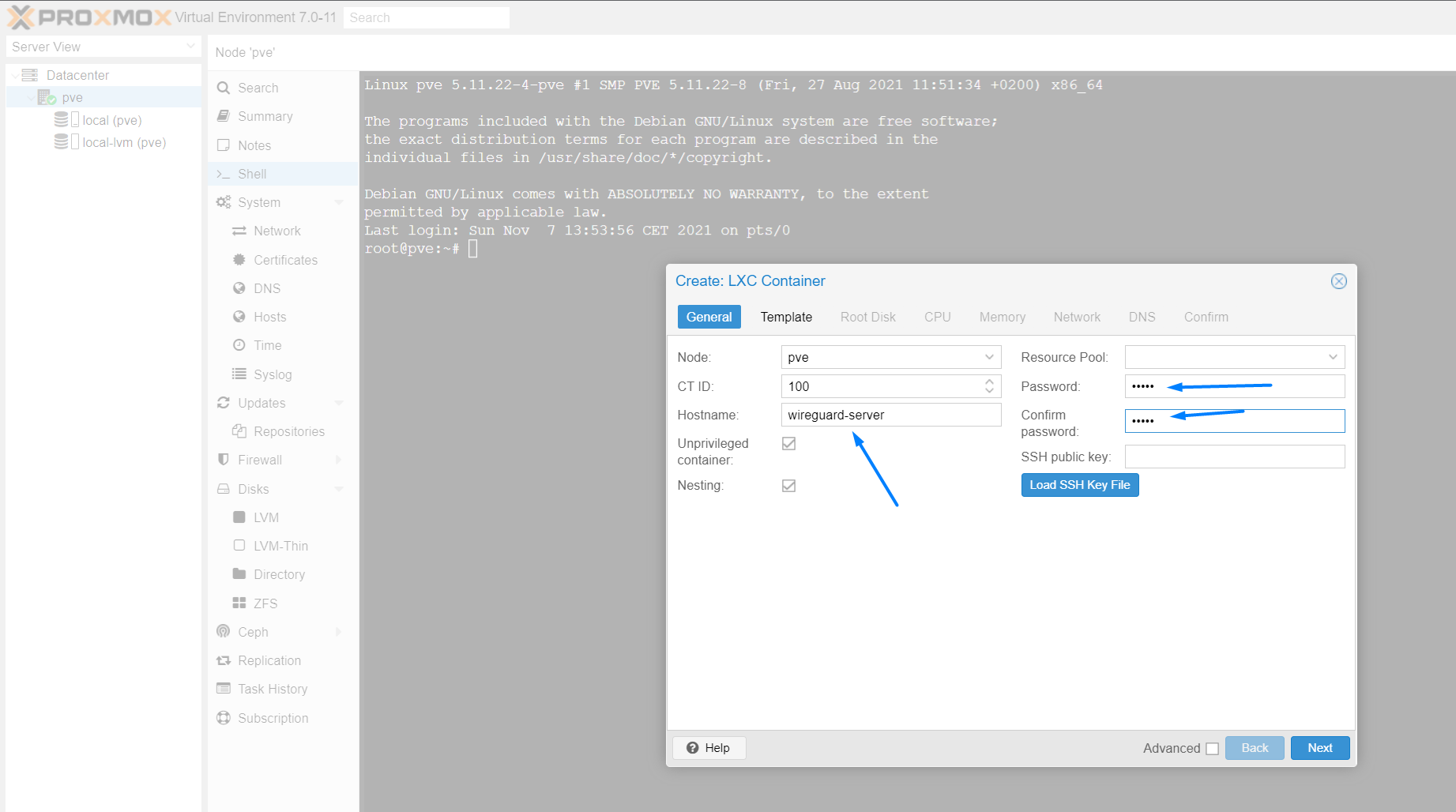
            einen Hostnamen vergeben sowie ein Passwort
            8d3d3004-0642-49ec-a769-a316d4297118-image.png
            Danach das Image auswählen
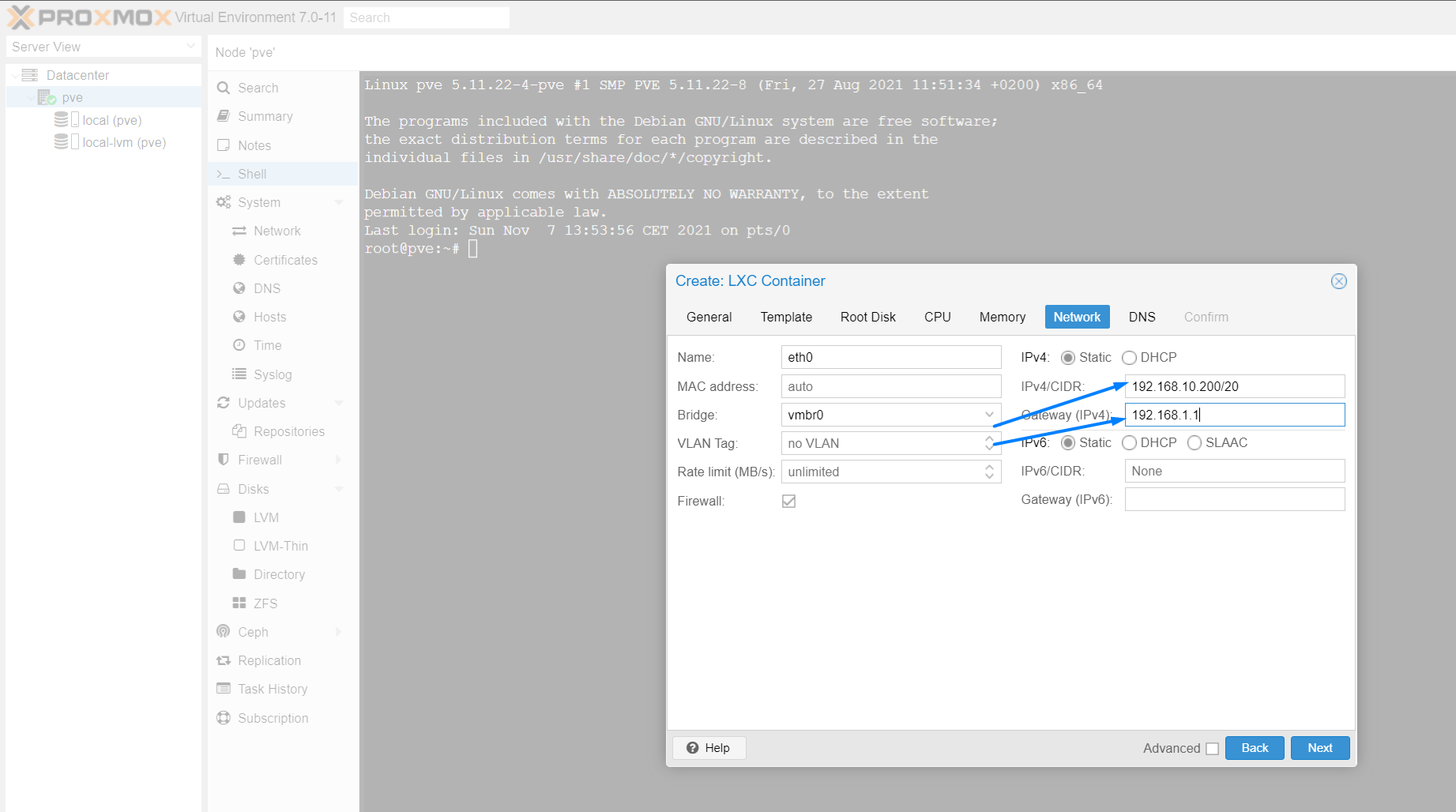
            e7c06c25-6059-423f-bd14-844678c0e382-image.png
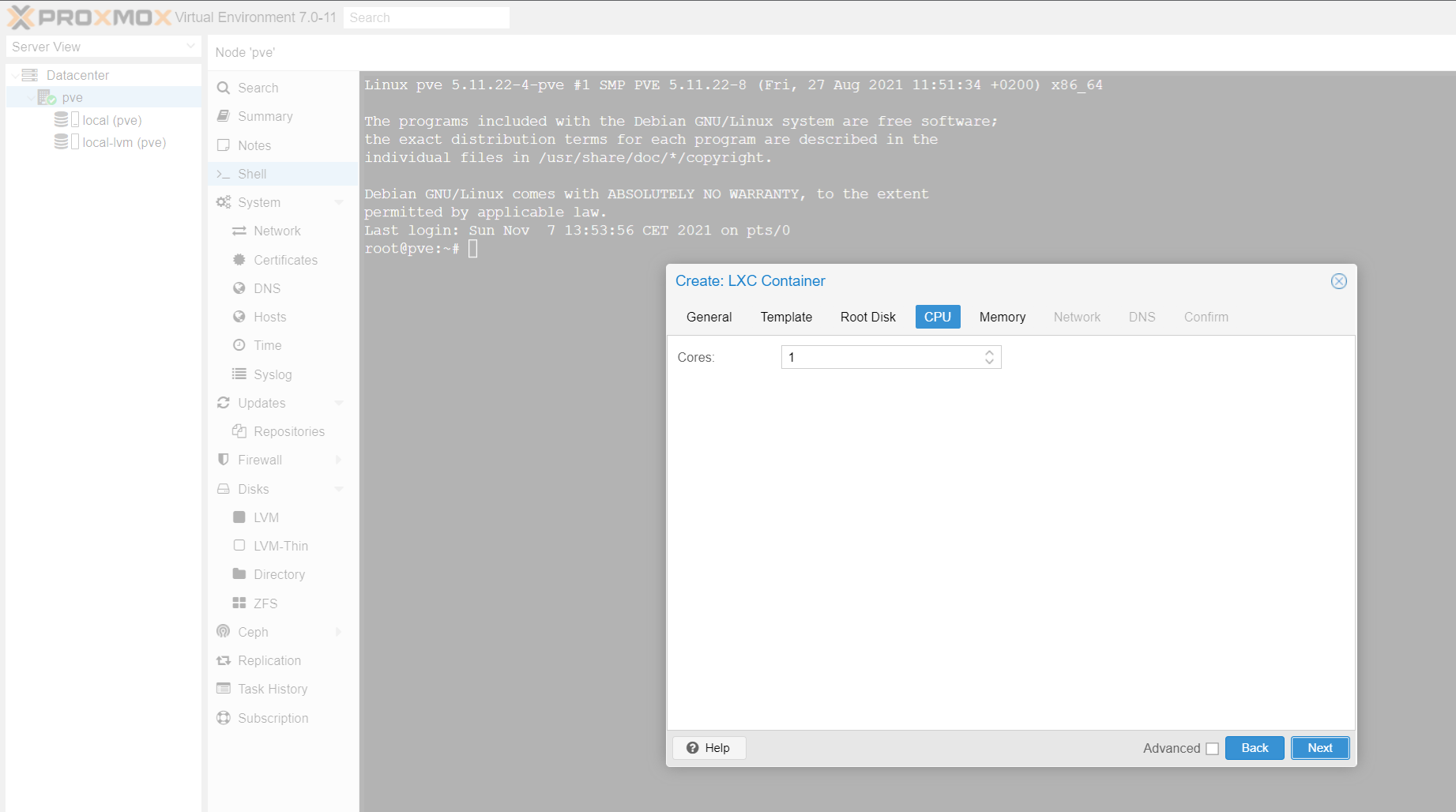
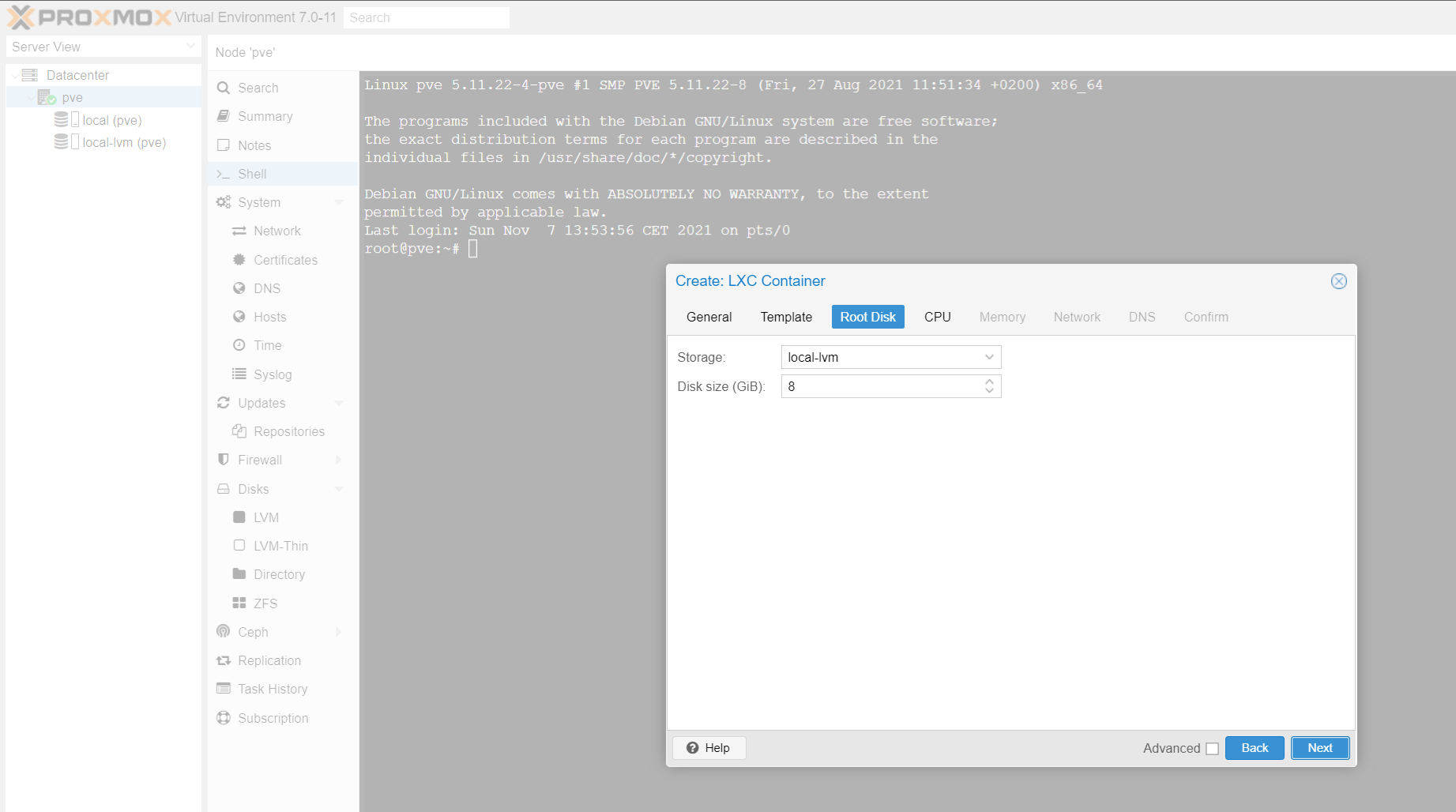
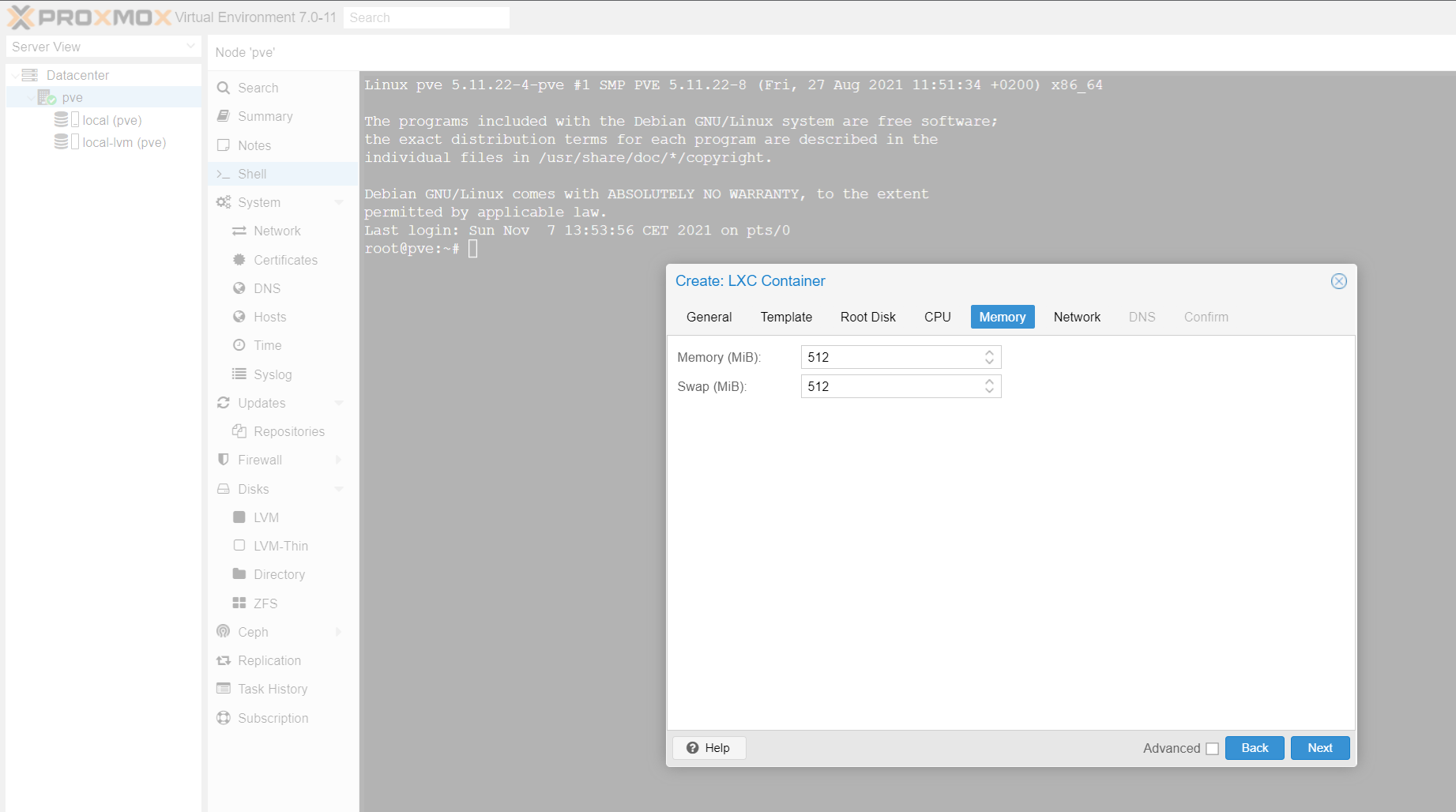
            Und mit den Standardwerten bis zur Netzwerkkonfiguration weitermachen.
            8d03a6b7-3e7a-4a07-9b84-f13fa3af28f5-image.png
            cd74e576-f949-4463-a69a-1597ba0bee81-image.png
            f95aff1e-1e0e-4da8-885e-7568a8df179a-image.png
            Nun noch eine IP vergeben und der erste Teil wäre geschafft.
            8bc94ae4-1c5f-409d-bbbd-06ff2135d3f0-image.png


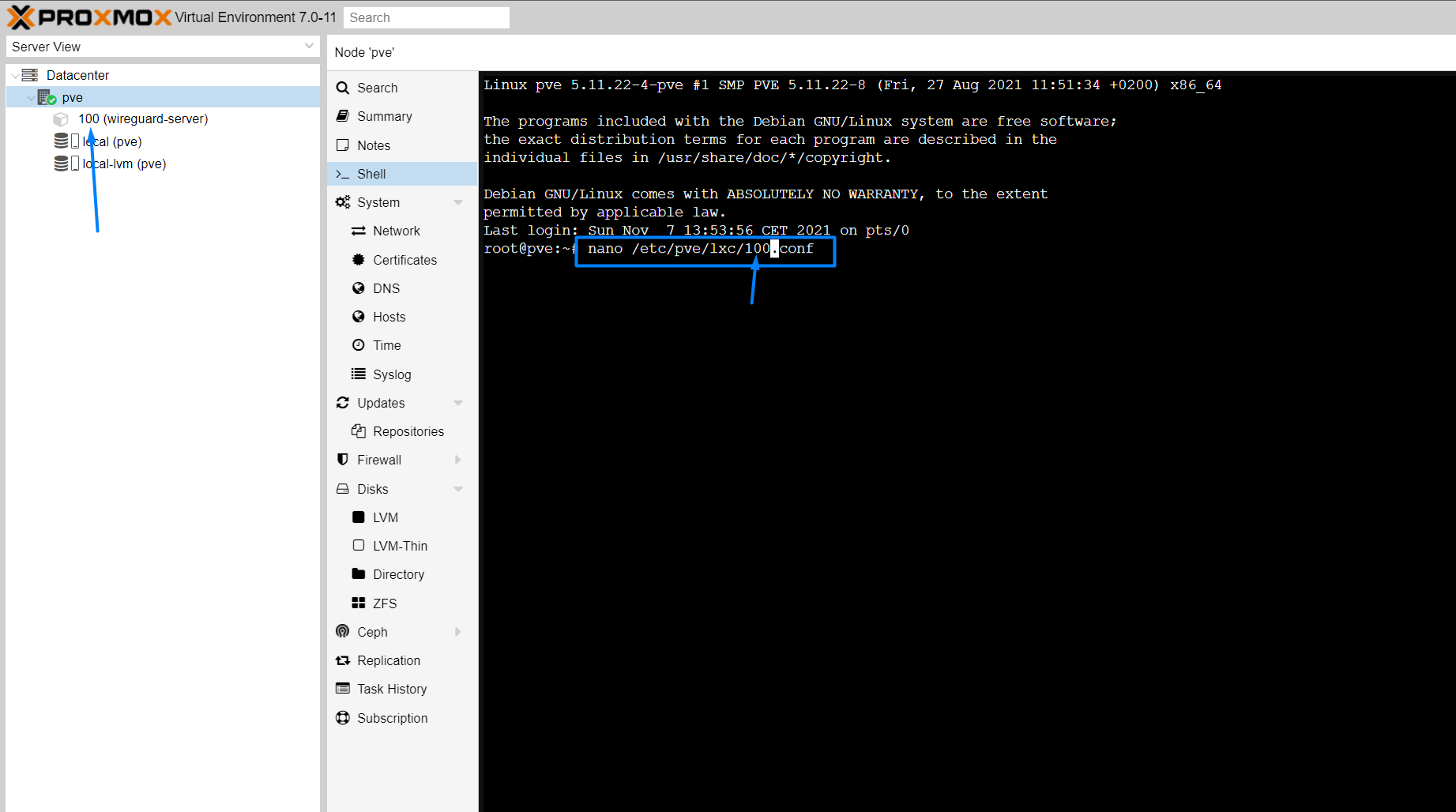
            Ab hier wird auf dem Proxmox Host gearbeitet!

            Zunächst passen wir die Konfiguration des neu erstellten Containers an.
            Dazu mit dem Befehl

            nano /etc/pve/lxc/100.conf
            

            (!! 100 durch die Nummer bei eurem Container ersetzen !!)

            die Konfigurationsdatei anpassen.
            a65c3fd4-81aa-4728-af46-16f5c42366fc-image.png
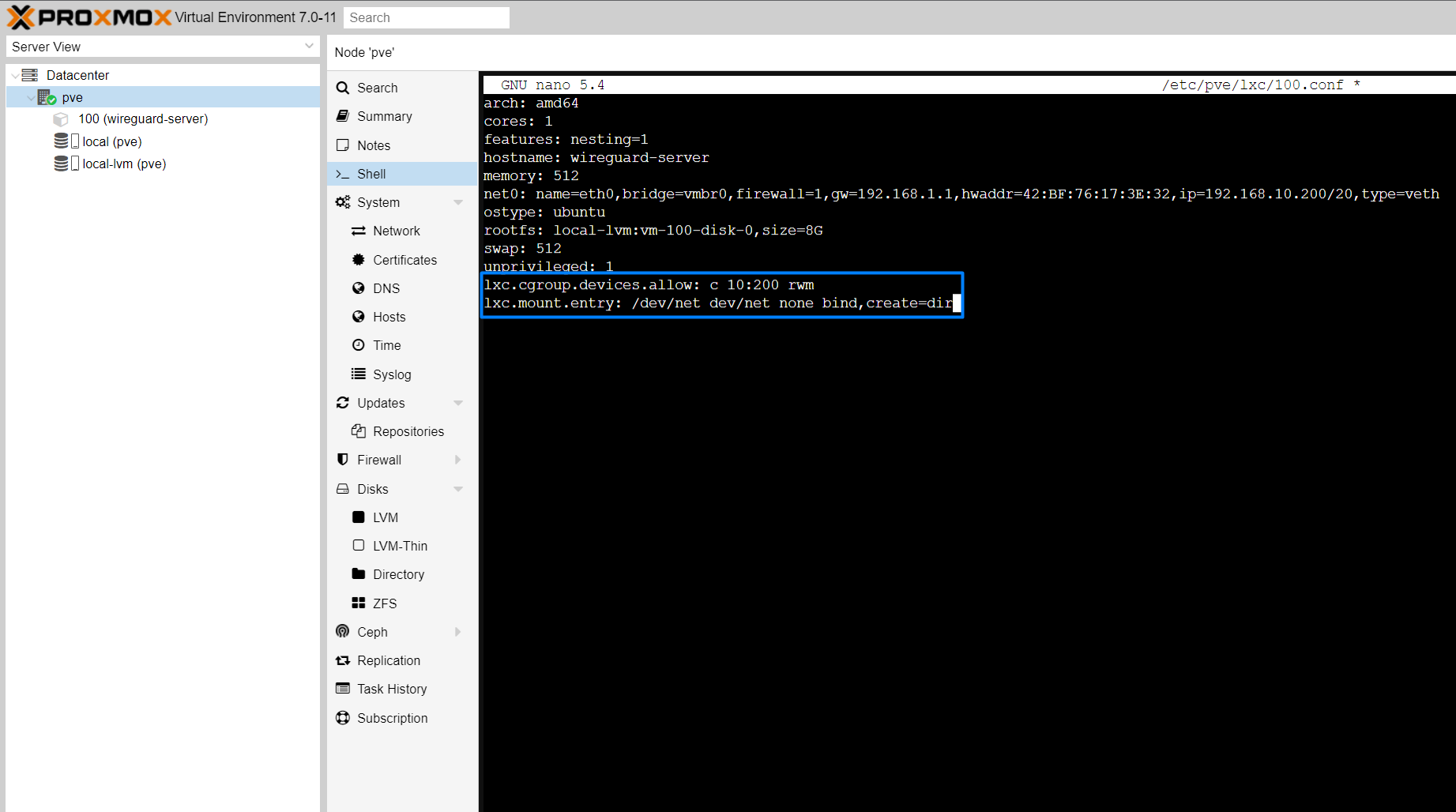
            Und diese beiden Zeilen am Ende der Datei anhängen:


            Proxmox Version 7.xx :

            lxc.cgroup2.devices.allow: c 10:200 rwm
            lxc.mount.entry: /dev/net dev/net none bind,create=dir
            

            Proxmox Version 5.xx/6.xx:

            lxc.cgroup.devices.allow: c 10:200 rwm
            lxc.mount.entry: /dev/net dev/net none bind,create=dir
            

            1aa5c539-812d-4779-9366-bdebbbdc0449-image.png

            Nach dem Einfügen das Fenster mit STRG + X --> Enter speichern und verlassen.

            Danach auf dem Proxmox Host die Zugriffsrechte für den Tunneladapter freigeben mit dem Befehl:

            chown 100000:100000 /dev/net/tun
            

            Ab hier wird auf dem neuen Container gearbeitet!

            Danach können wir unseren LXC/CT starten und uns anmelden.

            Ich habe alle zur Installation notwendigen Befehle und Konfigurationsdateien in einem kleinen Shell-Skript zusammengefügt.
            Dazu also folgendes ausführen:

            wget https://raw.githubusercontent.com/KleSecGmbH/ioBroker/main/wireguard/installer-pve.sh -O installer-pve.sh && bash installer-pve.sh
            

            Der Installer läuft bis zu diesem Punkt automatisch durch. Die abgefragten Punkte ALLE mit Enter bestätigen, da später in der Grafischen Oberfläche Konfiguriert wird.


            Nachdem wir erfolgreich WireGuard und WireGuard-UI Installiert haben, können wir WireGuard-UI Konfigurieren.

            Dazu rufen wir http://IP-AdresseVomLinuxContainer:5000 auf und melden uns mit Benutzer und Passwort admin an.

            Die Anmeldedaten können mit dem Installer und dem Punkt Anmeldedaten ändern geändert werden.

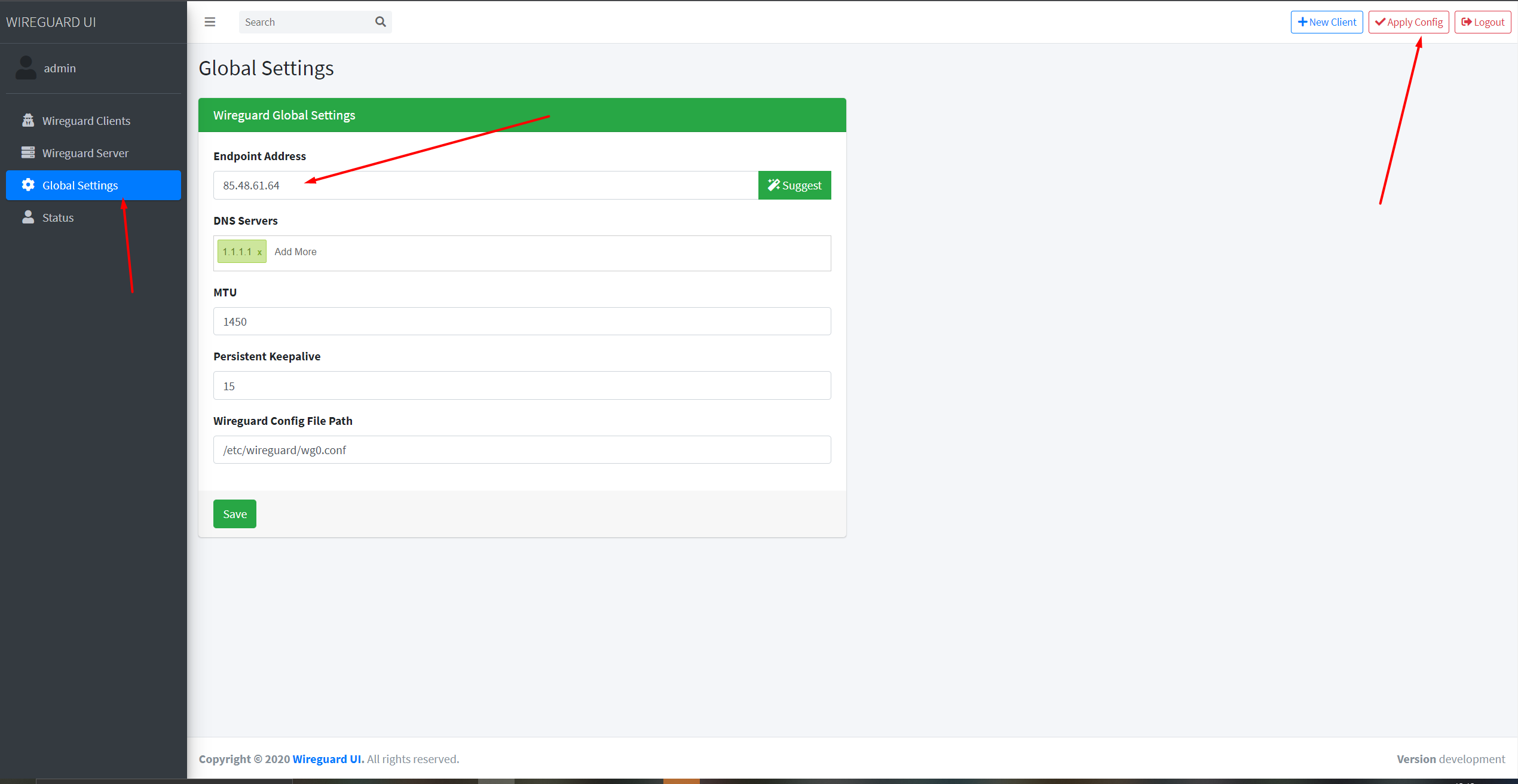
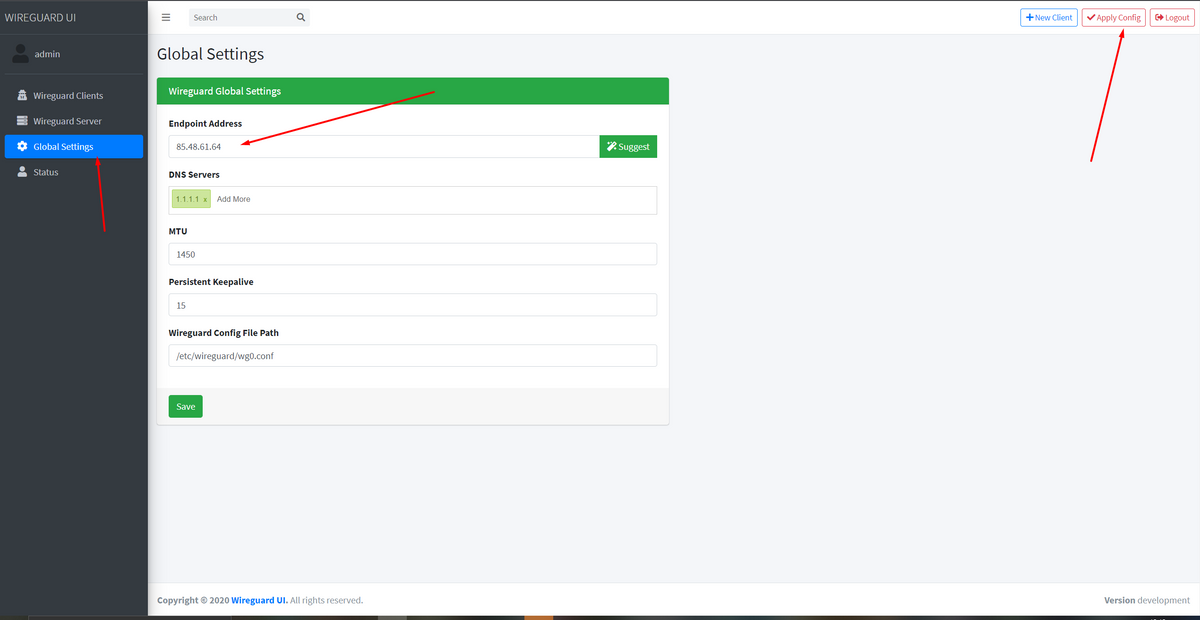
            Zunächst müssen wir den WireGuard Server Konfigurieren. Dazu muss in den Global Settings unter dem Punkt Endpoint-Address euer Hostname(MyFritz, DynDns) oder eine feste IP (falls vorhanden) Bei Fragen hierzu siehe oben!
            8de68576-79f6-4a70-b7f6-bdf31d921f8f-image.png
            Nachdem wir Hostname/IP eingegeben haben und auf Apply Config geklickt haben, müssen wir noch einen kleinen Punkt durchführen um Clients anlegen zu können.

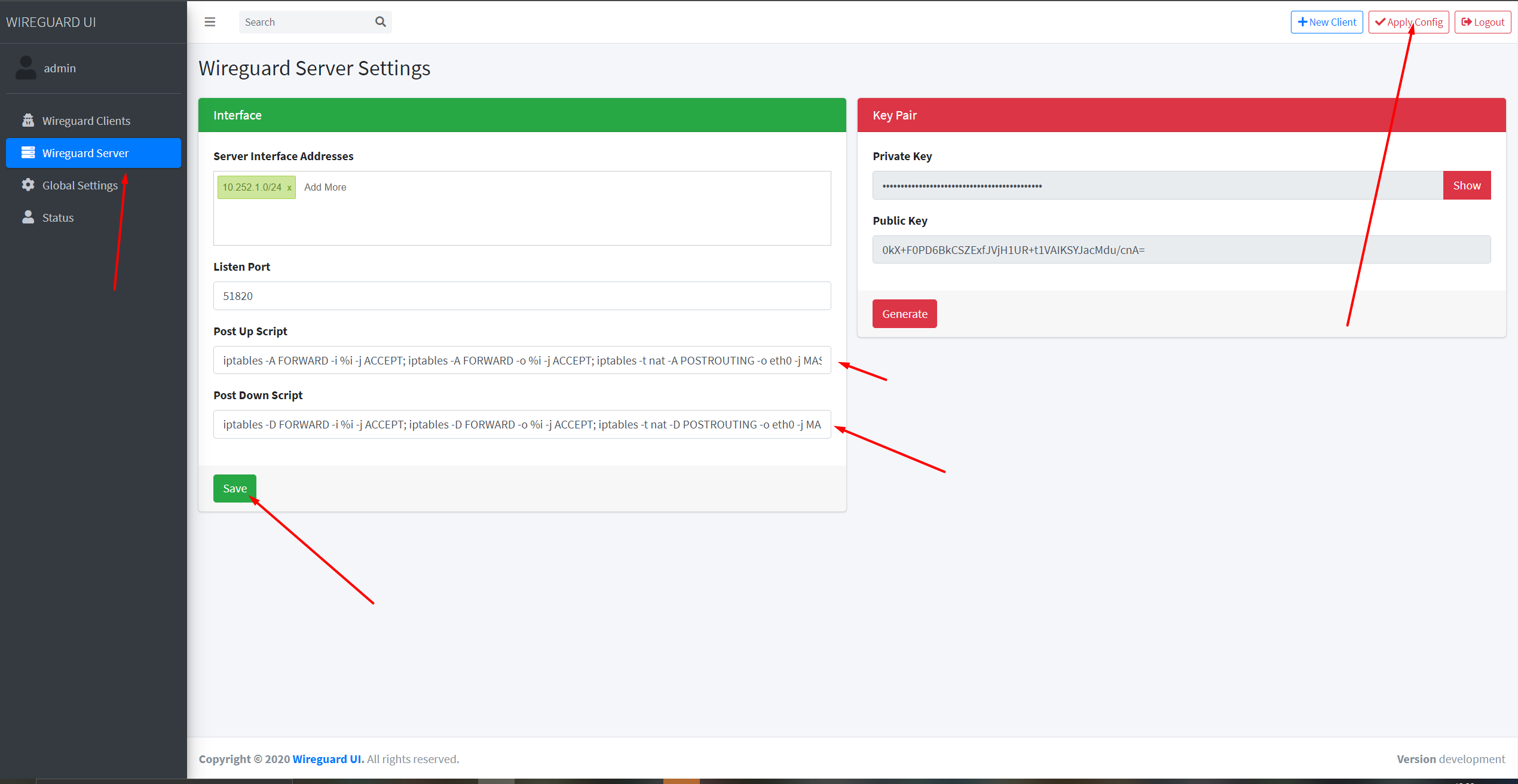
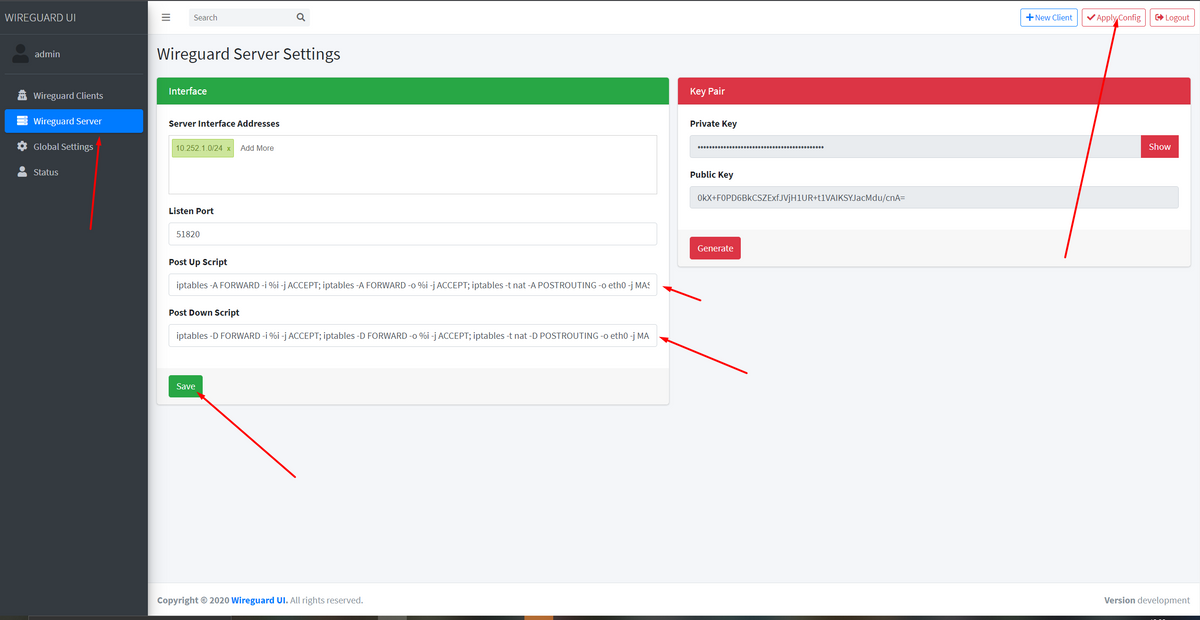
            Dazu im Fenster WireGuard Server unter dem Punkt Post Up Script folgendes eintragen:

            iptables -A FORWARD -i %i -j ACCEPT; iptables -A FORWARD -o %i -j ACCEPT; iptables -t nat -A POSTROUTING -o eth0 -j MASQUERADE
            

            und um Feld Post Down Script folgendes eintragen:

            iptables -D FORWARD -i %i -j ACCEPT; iptables -D FORWARD -o %i -j ACCEPT; iptables -t nat -D POSTROUTING -o eth0 -j MASQUERADE
            

            0fd33499-0c08-4957-bdb0-793707a58e14-image.png
            Danach speichern und Apply Config drücken.

            Clients anlegen:

            Ab hier dürfte alles recht selbsterklärend sein.
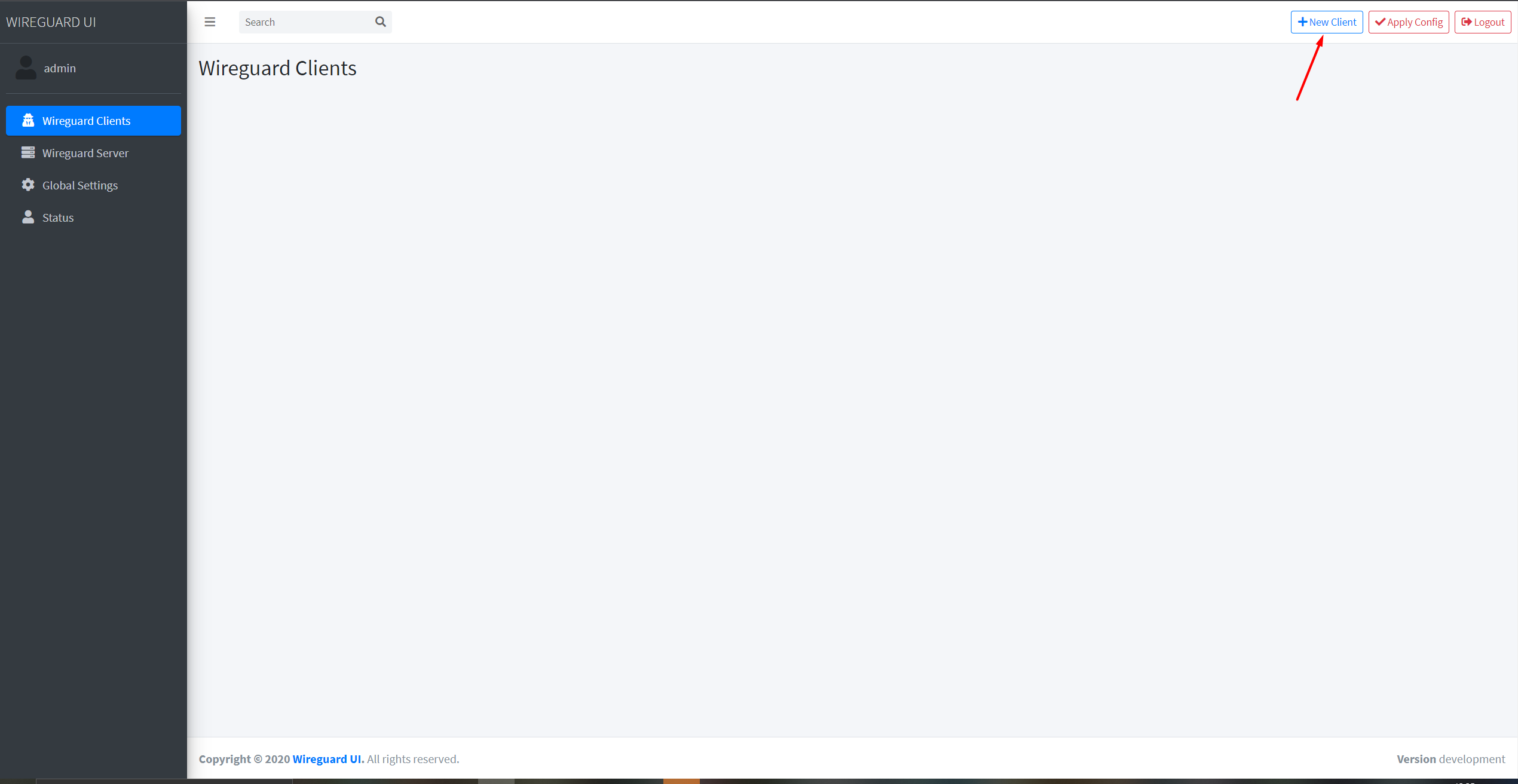
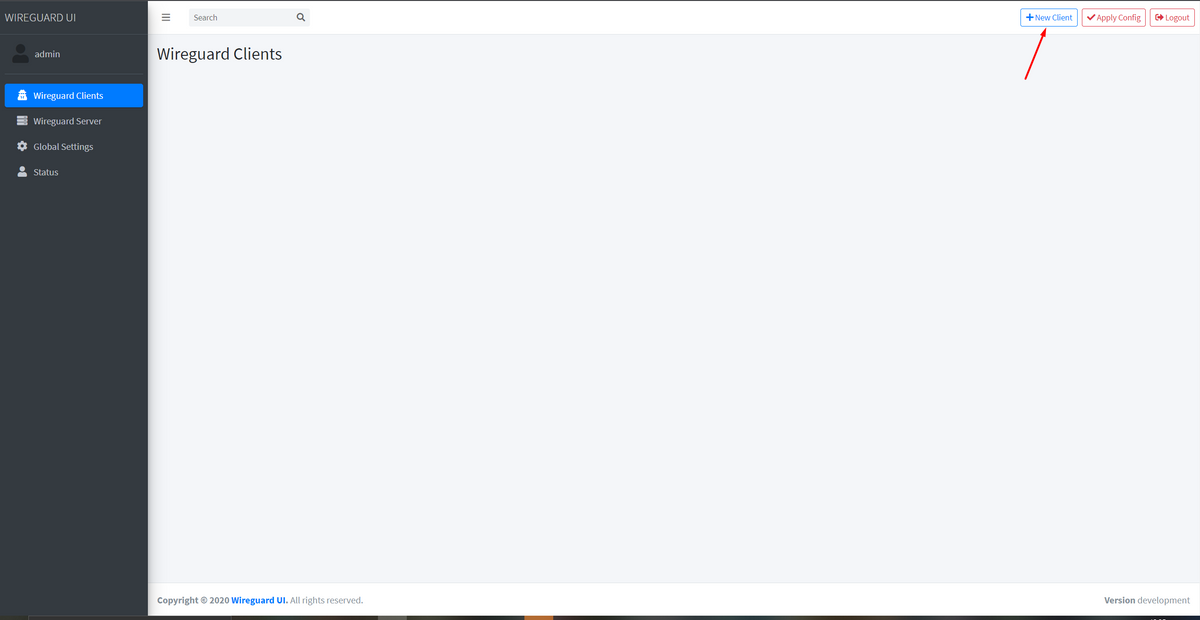
            Im Menü WireGuard Clients auf New Client drücken
            377d8ef8-46b8-4529-95b6-bef2138920dd-image.png
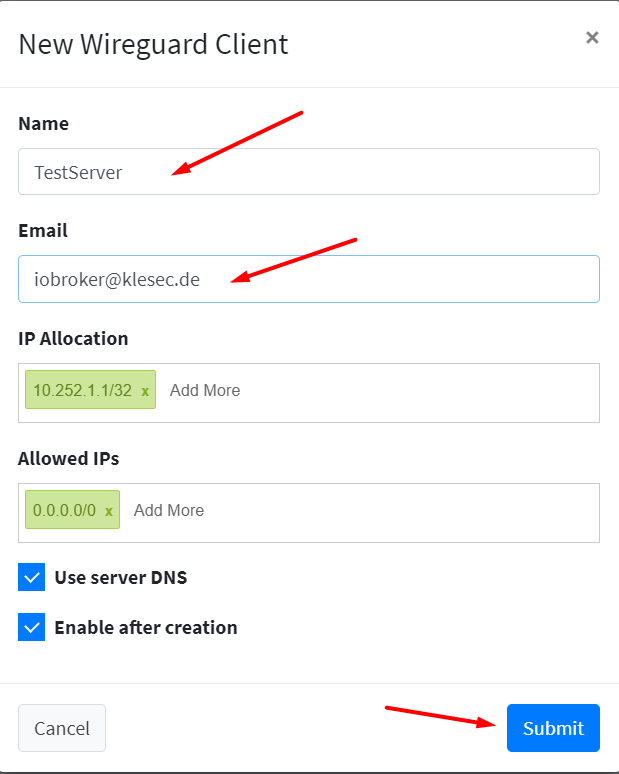
            Name und Email Konfigurieren
            1a4718cc-3dca-4f2f-9cc5-547b66d513d6-image.png
            und Bestätigen.

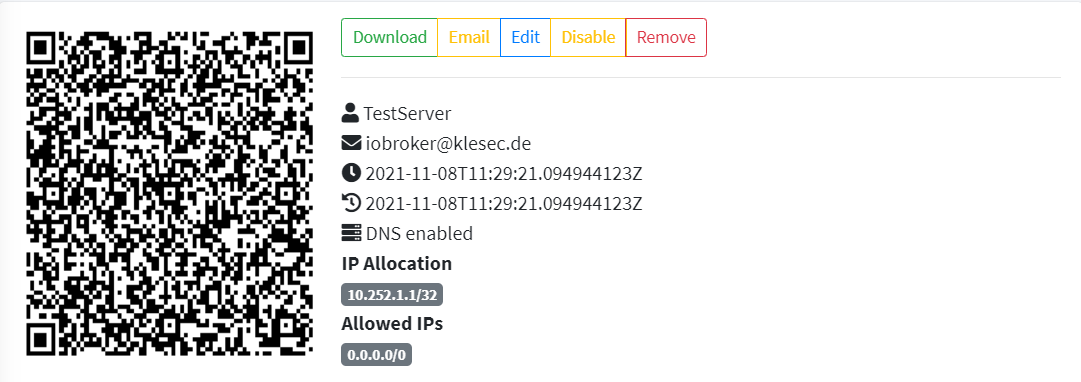
            Nun bekommt ihr einen Client mit einem QR Code den ihr mit der WireGuard App scannen könnt oder alternativ als Datei zum Download für Desktoprechner.

            ee5aaacd-cca2-4320-95aa-ac9a65a54351-image.png

            Sollten sich doch Fehler eingeschlichen haben, bitte melden. Getestet wurde auf Proxmox V7.0-11.
            Bei Bedarf kann ich diese Anleitung gerne für RasPi und Konsorten ebenfalls erstellen.

            LG
            CrunkFX

            crunchipC Away
            crunchipC Away
            crunchip
            Forum Testing Most Active
            wrote on last edited by crunchip
            #16

            @crunkfx kurze Verständnisfrage noch
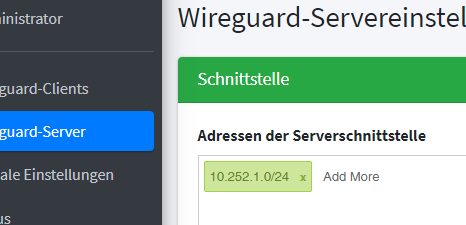
            bei WireguardServer >Adresse der Serverschittstelle< muss da noch etwas eingetragen werden?
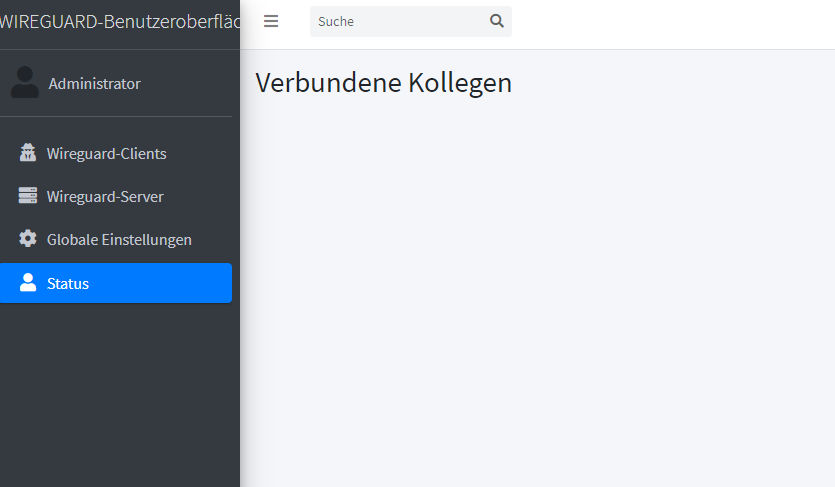
            Denn ich bekomme keine Verbindung mit meinem Handy.
            Alles soweit durchgelaufen, App am Handy läuft und auch die Portweiterleitung ist im Unifi Controller eingetragen.

            EDIT
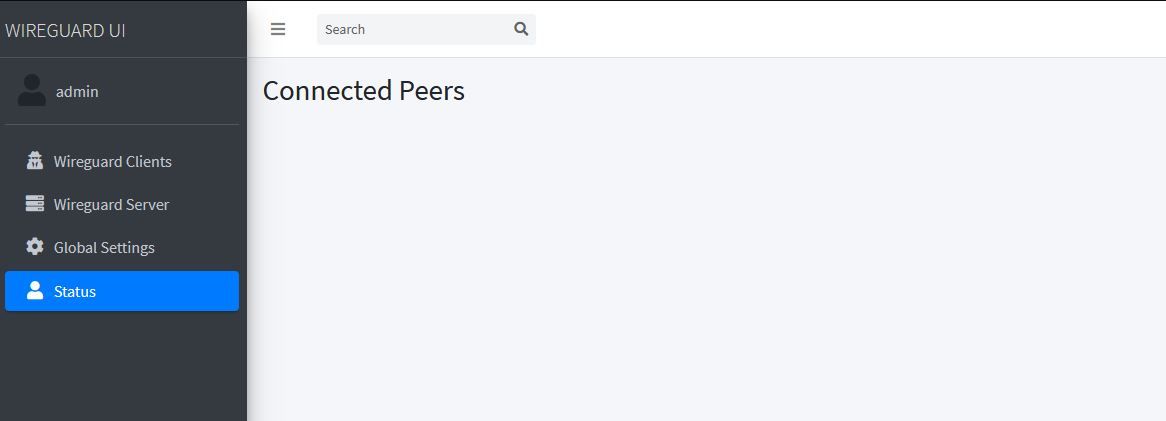
            ich hab die ganze Zeit gewartet das hier etwas angezeigt wird, tut es aber nicht, auch nicht nach einem kompletten Neustart
            5ac04860-0a0f-4a5a-ab14-4201a7319527-grafik.png

            aber die Verbindung steht, bzw ich komm in mein Netz:+1:

            mal sehen wie es sich verhält, wenn man in ein Funkloch gerät, ob sich die Verbindung abschaltet, bzw wenn man switcht zwischen zweier Sim Karten.

            umgestiegen von Proxmox auf Unraid

            CrunkFXC 1 Reply Last reply
            0
            • CrunkFXC CrunkFX

              Hallöchen,

              nachdem hier immer wieder Fragen bezüglich VPN etc. kommen, habe ich mich entschlossen eine kleine Anleitung zum Thema WireGuard zu erstellen. Ich habe versucht die Anleitung so einfach und kurz wie möglich zu halten.

              Installationszeit ca. 15 Minuten je nach Internetverbindung
              Stand V1.2.2 18.01.2022
              Github Link https://github.com/KleSecGmbH/ioBroker/tree/main/wireguard

              Voraussetzungen:

              • Proxmox als Grundgerüst mit Kernel Version min.: 5.11 Ältere Version?
              • Einen Dual-Stack Internetanschluss (also kein DS-Lite, hierzu kommt bei Bedarf eine gesonderte Anleitung)
              • Portfreigabe im Router (Protokoll: UDP, Port: 51820 , auf die IP Adresse des neuen Linux Containers)
                !!! Keine Portfreigabe auf den im späteren Verlauf erstellten Port 5000 setzen !!!
              • Falls keine feste IP vorhanden ist benötigt ihr einen Hostnamen. Das kann z.b. MyFritz sein oder DynDns, Hauptsache ein Dienst mit dem ihr auf eure aktuelle IP verweisen könnt.

              Anleitung:


              Zunächst müssen wir das LXC Template für Ubuntu 21.04 oder 21.10 installieren.
              23a3f946-e4a5-474a-a547-6958fa6c692b-image.png
              3fb3bf2a-9774-45c6-b75b-3225ab5e816a-image.png
              Anschließend basierend auf diesem Image einen neuen Container anlegen
              25a469ce-ffa4-4ce4-8579-f82a26de4b89-image.png
              einen Hostnamen vergeben sowie ein Passwort
              8d3d3004-0642-49ec-a769-a316d4297118-image.png
              Danach das Image auswählen
              e7c06c25-6059-423f-bd14-844678c0e382-image.png
              Und mit den Standardwerten bis zur Netzwerkkonfiguration weitermachen.
              8d03a6b7-3e7a-4a07-9b84-f13fa3af28f5-image.png
              cd74e576-f949-4463-a69a-1597ba0bee81-image.png
              f95aff1e-1e0e-4da8-885e-7568a8df179a-image.png
              Nun noch eine IP vergeben und der erste Teil wäre geschafft.
              8bc94ae4-1c5f-409d-bbbd-06ff2135d3f0-image.png


              Ab hier wird auf dem Proxmox Host gearbeitet!

              Zunächst passen wir die Konfiguration des neu erstellten Containers an.
              Dazu mit dem Befehl

              nano /etc/pve/lxc/100.conf
              

              (!! 100 durch die Nummer bei eurem Container ersetzen !!)

              die Konfigurationsdatei anpassen.
              a65c3fd4-81aa-4728-af46-16f5c42366fc-image.png
              Und diese beiden Zeilen am Ende der Datei anhängen:


              Proxmox Version 7.xx :

              lxc.cgroup2.devices.allow: c 10:200 rwm
              lxc.mount.entry: /dev/net dev/net none bind,create=dir
              

              Proxmox Version 5.xx/6.xx:

              lxc.cgroup.devices.allow: c 10:200 rwm
              lxc.mount.entry: /dev/net dev/net none bind,create=dir
              

              1aa5c539-812d-4779-9366-bdebbbdc0449-image.png

              Nach dem Einfügen das Fenster mit STRG + X --> Enter speichern und verlassen.

              Danach auf dem Proxmox Host die Zugriffsrechte für den Tunneladapter freigeben mit dem Befehl:

              chown 100000:100000 /dev/net/tun
              

              Ab hier wird auf dem neuen Container gearbeitet!

              Danach können wir unseren LXC/CT starten und uns anmelden.

              Ich habe alle zur Installation notwendigen Befehle und Konfigurationsdateien in einem kleinen Shell-Skript zusammengefügt.
              Dazu also folgendes ausführen:

              wget https://raw.githubusercontent.com/KleSecGmbH/ioBroker/main/wireguard/installer-pve.sh -O installer-pve.sh && bash installer-pve.sh
              

              Der Installer läuft bis zu diesem Punkt automatisch durch. Die abgefragten Punkte ALLE mit Enter bestätigen, da später in der Grafischen Oberfläche Konfiguriert wird.


              Nachdem wir erfolgreich WireGuard und WireGuard-UI Installiert haben, können wir WireGuard-UI Konfigurieren.

              Dazu rufen wir http://IP-AdresseVomLinuxContainer:5000 auf und melden uns mit Benutzer und Passwort admin an.

              Die Anmeldedaten können mit dem Installer und dem Punkt Anmeldedaten ändern geändert werden.

              Zunächst müssen wir den WireGuard Server Konfigurieren. Dazu muss in den Global Settings unter dem Punkt Endpoint-Address euer Hostname(MyFritz, DynDns) oder eine feste IP (falls vorhanden) Bei Fragen hierzu siehe oben!
              8de68576-79f6-4a70-b7f6-bdf31d921f8f-image.png
              Nachdem wir Hostname/IP eingegeben haben und auf Apply Config geklickt haben, müssen wir noch einen kleinen Punkt durchführen um Clients anlegen zu können.

              Dazu im Fenster WireGuard Server unter dem Punkt Post Up Script folgendes eintragen:

              iptables -A FORWARD -i %i -j ACCEPT; iptables -A FORWARD -o %i -j ACCEPT; iptables -t nat -A POSTROUTING -o eth0 -j MASQUERADE
              

              und um Feld Post Down Script folgendes eintragen:

              iptables -D FORWARD -i %i -j ACCEPT; iptables -D FORWARD -o %i -j ACCEPT; iptables -t nat -D POSTROUTING -o eth0 -j MASQUERADE
              

              0fd33499-0c08-4957-bdb0-793707a58e14-image.png
              Danach speichern und Apply Config drücken.

              Clients anlegen:

              Ab hier dürfte alles recht selbsterklärend sein.
              Im Menü WireGuard Clients auf New Client drücken
              377d8ef8-46b8-4529-95b6-bef2138920dd-image.png
              Name und Email Konfigurieren
              1a4718cc-3dca-4f2f-9cc5-547b66d513d6-image.png
              und Bestätigen.

              Nun bekommt ihr einen Client mit einem QR Code den ihr mit der WireGuard App scannen könnt oder alternativ als Datei zum Download für Desktoprechner.

              ee5aaacd-cca2-4320-95aa-ac9a65a54351-image.png

              Sollten sich doch Fehler eingeschlichen haben, bitte melden. Getestet wurde auf Proxmox V7.0-11.
              Bei Bedarf kann ich diese Anleitung gerne für RasPi und Konsorten ebenfalls erstellen.

              LG
              CrunkFX

              NegaleinN Offline
              NegaleinN Offline
              Negalein
              Global Moderator
              wrote on last edited by
              #17

              @crunkfx sagte in [Anleitung] WireGuard mit WireGuard-UI auf Proxmox:

              alternativ als Datei zum Download für Desktoprechner

              da steh ich jetzt an.
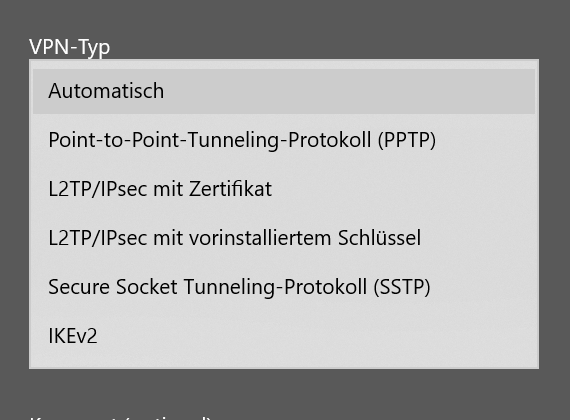
              Hätt es gerade auf Win10 eingerichtet.

              Welchen VPN-Typ benötige ich da?
              86b00091-4ec5-4521-aeeb-722e2b343d59-image.png

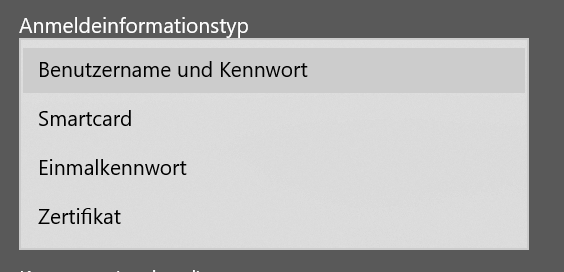
              Und unter Anmeldeinformationstyp?
              6b7e517f-a27b-42fa-95ff-fdc1225f4c10-image.png

              Es gibt leider keine Möglichkeit in Win10 die .conf zu importieren.

              ° Node.js & System Update ---> sudo apt update, iob stop, sudo apt full-upgrade
              ° Node.js Fixer ---> iob nodejs-update
              ° Fixer ---> iob fix

              dslraserD 1 Reply Last reply
              0
              • NegaleinN Negalein

                @crunkfx sagte in [Anleitung] WireGuard mit WireGuard-UI auf Proxmox:

                alternativ als Datei zum Download für Desktoprechner

                da steh ich jetzt an.
                Hätt es gerade auf Win10 eingerichtet.

                Welchen VPN-Typ benötige ich da?
                86b00091-4ec5-4521-aeeb-722e2b343d59-image.png

                Und unter Anmeldeinformationstyp?
                6b7e517f-a27b-42fa-95ff-fdc1225f4c10-image.png

                Es gibt leider keine Möglichkeit in Win10 die .conf zu importieren.

                dslraserD Offline
                dslraserD Offline
                dslraser
                Forum Testing Most Active
                wrote on last edited by
                #18

                @negalein
                Braucht man da nicht das hier ?

                https://www.wireguard.com/install/

                NegaleinN 1 Reply Last reply
                1
                • NegaleinN Offline
                  NegaleinN Offline
                  Negalein
                  Global Moderator
                  wrote on last edited by Negalein
                  #19

                  @CrunkFX

                  beim Import am Handy (oder auch QR-Scan) schreibt er ungültiger Name.

                  Wäre hier IP 10.0.1.1/24 richtig?
                  10.0.1.x ist mein internes Netz.

                  Ist aber bis auf Name & IP (hier soll der gesamte IP-Bereich gelten) alles gleich.
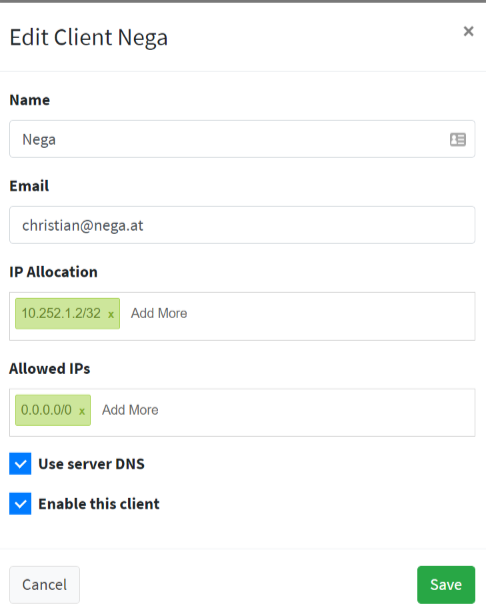
                  Wireguard Clients (1).png

                  ° Node.js & System Update ---> sudo apt update, iob stop, sudo apt full-upgrade
                  ° Node.js Fixer ---> iob nodejs-update
                  ° Fixer ---> iob fix

                  CrunkFXC NegaleinN 2 Replies Last reply
                  0
                  • dslraserD dslraser

                    @negalein
                    Braucht man da nicht das hier ?

                    https://www.wireguard.com/install/

                    NegaleinN Offline
                    NegaleinN Offline
                    Negalein
                    Global Moderator
                    wrote on last edited by
                    #20

                    @dslraser sagte in [Anleitung] WireGuard mit WireGuard-UI auf Proxmox:

                    Braucht man da nicht das hier ?

                    Ah, da hab ich nicht geschaut.
                    Danke

                    ° Node.js & System Update ---> sudo apt update, iob stop, sudo apt full-upgrade
                    ° Node.js Fixer ---> iob nodejs-update
                    ° Fixer ---> iob fix

                    1 Reply Last reply
                    0
                    • NegaleinN Negalein

                      @CrunkFX

                      beim Import am Handy (oder auch QR-Scan) schreibt er ungültiger Name.

                      Wäre hier IP 10.0.1.1/24 richtig?
                      10.0.1.x ist mein internes Netz.

                      Ist aber bis auf Name & IP (hier soll der gesamte IP-Bereich gelten) alles gleich.
                      Wireguard Clients (1).png

                      CrunkFXC Offline
                      CrunkFXC Offline
                      CrunkFX
                      Forum Testing
                      wrote on last edited by
                      #21

                      @negalein Nutzt du am Handy auch die WireGuard App?

                      Bitte benutzt das Voting rechts unten im Beitrag wenn er euch geholfen hat.

                      NegaleinN 1 Reply Last reply
                      0
                      • CrunkFXC CrunkFX

                        @negalein Nutzt du am Handy auch die WireGuard App?

                        NegaleinN Offline
                        NegaleinN Offline
                        Negalein
                        Global Moderator
                        wrote on last edited by
                        #22

                        @crunkfx sagte in [Anleitung] WireGuard mit WireGuard-UI auf Proxmox:

                        Nutzt du am Handy auch die WireGuard App?

                        Ja

                        ° Node.js & System Update ---> sudo apt update, iob stop, sudo apt full-upgrade
                        ° Node.js Fixer ---> iob nodejs-update
                        ° Fixer ---> iob fix

                        1 Reply Last reply
                        0
                        • crunchipC crunchip

                          @crunkfx kurze Verständnisfrage noch
                          bei WireguardServer >Adresse der Serverschittstelle< muss da noch etwas eingetragen werden?
                          Denn ich bekomme keine Verbindung mit meinem Handy.
                          Alles soweit durchgelaufen, App am Handy läuft und auch die Portweiterleitung ist im Unifi Controller eingetragen.

                          EDIT
                          ich hab die ganze Zeit gewartet das hier etwas angezeigt wird, tut es aber nicht, auch nicht nach einem kompletten Neustart
                          5ac04860-0a0f-4a5a-ab14-4201a7319527-grafik.png

                          aber die Verbindung steht, bzw ich komm in mein Netz:+1:

                          mal sehen wie es sich verhält, wenn man in ein Funkloch gerät, ob sich die Verbindung abschaltet, bzw wenn man switcht zwischen zweier Sim Karten.

                          CrunkFXC Offline
                          CrunkFXC Offline
                          CrunkFX
                          Forum Testing
                          wrote on last edited by
                          #23

                          @crunchip sagte in [Anleitung] WireGuard mit WireGuard-UI auf Proxmox:

                          bei WireguardServer >Adresse der Serverschittstelle< muss da noch etwas eingetragen werden?

                          Kannst du mir bei Zeiten Mal zeigen was du meinst? Bei mir gibst keinen Punkt der Adresse der Serverschnittstelle heißt.

                          LG

                          Bitte benutzt das Voting rechts unten im Beitrag wenn er euch geholfen hat.

                          crunchipC 1 Reply Last reply
                          0
                          • CrunkFXC CrunkFX

                            @crunchip sagte in [Anleitung] WireGuard mit WireGuard-UI auf Proxmox:

                            bei WireguardServer >Adresse der Serverschittstelle< muss da noch etwas eingetragen werden?

                            Kannst du mir bei Zeiten Mal zeigen was du meinst? Bei mir gibst keinen Punkt der Adresse der Serverschnittstelle heißt.

                            LG

                            crunchipC Away
                            crunchipC Away
                            crunchip
                            Forum Testing Most Active
                            wrote on last edited by crunchip
                            #24

                            @crunkfx meinte hier
                            6d847f20-9ea1-4a36-aa85-fcb28402dedb-grafik.png

                            hatte ja oben schon gefragt...ist das normal, dass bei Status nichts angezeigt wird, oder ist das nur bei mir so?

                            umgestiegen von Proxmox auf Unraid

                            Kalle BlomquistK CrunkFXC 2 Replies Last reply
                            0
                            • crunchipC crunchip

                              @crunkfx meinte hier
                              6d847f20-9ea1-4a36-aa85-fcb28402dedb-grafik.png

                              hatte ja oben schon gefragt...ist das normal, dass bei Status nichts angezeigt wird, oder ist das nur bei mir so?

                              Kalle BlomquistK Offline
                              Kalle BlomquistK Offline
                              Kalle Blomquist
                              wrote on last edited by Kalle Blomquist
                              #25

                              @crunchip ist bei mir auch so
                              wireg.JPG

                              Allerdings funktioniert es bei mir auch nicht. Komme mit Openvpn besser klar.
                              Habe Wireguard schon x mal installiert, keine Chance. Vielleicht liegt´s auch an der USG (doppeltes NAT?)oder an meinem Unvermögen.

                              Schade, finde die GUI eigentlich ganz praktisch.

                              crunchipC L 2 Replies Last reply
                              0
                              • Kalle BlomquistK Kalle Blomquist

                                @crunchip ist bei mir auch so
                                wireg.JPG

                                Allerdings funktioniert es bei mir auch nicht. Komme mit Openvpn besser klar.
                                Habe Wireguard schon x mal installiert, keine Chance. Vielleicht liegt´s auch an der USG (doppeltes NAT?)oder an meinem Unvermögen.

                                Schade, finde die GUI eigentlich ganz praktisch.

                                crunchipC Away
                                crunchipC Away
                                crunchip
                                Forum Testing Most Active
                                wrote on last edited by
                                #26

                                @kalle-blomquist sagte in [Anleitung] WireGuard mit WireGuard-UI auf Proxmox:

                                Allerdings funktioniert es bei mir auch nicht

                                bei mir funktioniert es

                                @kalle-blomquist sagte in [Anleitung] WireGuard mit WireGuard-UI auf Proxmox:

                                (doppeltes NAT?)

                                hab ich nicht, bei mir hängt die Fritte dahinter

                                @kalle-blomquist sagte in [Anleitung] WireGuard mit WireGuard-UI auf Proxmox:

                                Komme mit Openvpn besser klar.

                                na wenn das funktioniert muss auch Wireguard laufen

                                umgestiegen von Proxmox auf Unraid

                                1 Reply Last reply
                                0
                                • crunchipC crunchip

                                  @crunkfx meinte hier
                                  6d847f20-9ea1-4a36-aa85-fcb28402dedb-grafik.png

                                  hatte ja oben schon gefragt...ist das normal, dass bei Status nichts angezeigt wird, oder ist das nur bei mir so?

                                  CrunkFXC Offline
                                  CrunkFXC Offline
                                  CrunkFX
                                  Forum Testing
                                  wrote on last edited by
                                  #27

                                  @crunchip Ich habe einen Fehler in der Konfiguration entdeckt und in v1.0.1 behoben.

                                  !!!AN ALLE DIE BEREITS EINEN CONTAINER NACH DIESER ANLEITUNG INSTALLIERT HABEN!!!
                                  es hat sich leider natürlich ein Fehler in die Konfig geschlichen. Um nicht alles neu machen zu müssen führt bitte die Befehle nacheinander aus:

                                  rm /root/50-unattended-upgrades && rm /root/docker-compose.yml && rm /root/wgui.path && rm /root/wgui.service && wg-quick down wg0 && wg-quick up wg0
                                  
                                  wget https://raw.githubusercontent.com/KleSecGmbH/ioBroker/main/wireguard/installer-pve.sh -O installer-pve.sh && bash installer-pve.sh
                                  

                                  Der Installer wird beim Update einen Error raushauen. Das ist OK

                                  Ab hier könnt ihr alles nutzen. Wer den Fehler mit den verbundenen Sitzungen weghaben möchte, muss noch folgendes tun:

                                  cd /root/wireguard-ui
                                  
                                  docker-compose up
                                  

                                  und in der folgenden Error Nachricht die Container ID kopieren. (ohne "")
                                  Und in dem nachfolgenden Befehl CONTAINERID durch die eben kopierte ID ersetzen

                                  docker stop CONTAINERID
                                  
                                  docker system prune -a
                                  
                                  docker-compose up -d
                                  

                                  Sorry für den extraaufwand:cold_sweat:

                                  Bitte benutzt das Voting rechts unten im Beitrag wenn er euch geholfen hat.

                                  crunchipC NegaleinN 4 Replies Last reply
                                  0
                                  • CrunkFXC CrunkFX

                                    @crunchip Ich habe einen Fehler in der Konfiguration entdeckt und in v1.0.1 behoben.

                                    !!!AN ALLE DIE BEREITS EINEN CONTAINER NACH DIESER ANLEITUNG INSTALLIERT HABEN!!!
                                    es hat sich leider natürlich ein Fehler in die Konfig geschlichen. Um nicht alles neu machen zu müssen führt bitte die Befehle nacheinander aus:

                                    rm /root/50-unattended-upgrades && rm /root/docker-compose.yml && rm /root/wgui.path && rm /root/wgui.service && wg-quick down wg0 && wg-quick up wg0
                                    
                                    wget https://raw.githubusercontent.com/KleSecGmbH/ioBroker/main/wireguard/installer-pve.sh -O installer-pve.sh && bash installer-pve.sh
                                    

                                    Der Installer wird beim Update einen Error raushauen. Das ist OK

                                    Ab hier könnt ihr alles nutzen. Wer den Fehler mit den verbundenen Sitzungen weghaben möchte, muss noch folgendes tun:

                                    cd /root/wireguard-ui
                                    
                                    docker-compose up
                                    

                                    und in der folgenden Error Nachricht die Container ID kopieren. (ohne "")
                                    Und in dem nachfolgenden Befehl CONTAINERID durch die eben kopierte ID ersetzen

                                    docker stop CONTAINERID
                                    
                                    docker system prune -a
                                    
                                    docker-compose up -d
                                    

                                    Sorry für den extraaufwand:cold_sweat:

                                    crunchipC Away
                                    crunchipC Away
                                    crunchip
                                    Forum Testing Most Active
                                    wrote on last edited by
                                    #28

                                    @crunkfx sagte in [Anleitung] WireGuard mit WireGuard-UI auf Proxmox:

                                    rm /root/50-unattended-upgrades && rm /root/docker-compose.yml && rm /root/wgui.path && rm /root/wgui.service && wg-quick down wg0 && wg-quick up wg0

                                    root@Wireguard:~# rm /root/50-unattended-upgrades && rm /root/docker-compose.yml && rm /root/wgui.path && rm /root/wgui.service && wg-quick down wg0 && wg-quick up wg0
                                    [#] ip link delete dev wg0
                                    [#] iptables -D FORWARD -i wg0 -j ACCEPT; iptables -D FORWARD -o wg0 -j ACCEPT; iptables -t nat -D POSTROUTING -o eth0 -j MASQUERADE
                                    [#] ip link add wg0 type wireguard
                                    Error: Unknown device type.
                                    [#] ip link delete dev wg0
                                    Cannot find device "wg0"
                                    

                                    ist das so richtig?

                                    umgestiegen von Proxmox auf Unraid

                                    CrunkFXC 2 Replies Last reply
                                    0
                                    • crunchipC crunchip

                                      @crunkfx sagte in [Anleitung] WireGuard mit WireGuard-UI auf Proxmox:

                                      rm /root/50-unattended-upgrades && rm /root/docker-compose.yml && rm /root/wgui.path && rm /root/wgui.service && wg-quick down wg0 && wg-quick up wg0

                                      root@Wireguard:~# rm /root/50-unattended-upgrades && rm /root/docker-compose.yml && rm /root/wgui.path && rm /root/wgui.service && wg-quick down wg0 && wg-quick up wg0
                                      [#] ip link delete dev wg0
                                      [#] iptables -D FORWARD -i wg0 -j ACCEPT; iptables -D FORWARD -o wg0 -j ACCEPT; iptables -t nat -D POSTROUTING -o eth0 -j MASQUERADE
                                      [#] ip link add wg0 type wireguard
                                      Error: Unknown device type.
                                      [#] ip link delete dev wg0
                                      Cannot find device "wg0"
                                      

                                      ist das so richtig?

                                      CrunkFXC Offline
                                      CrunkFXC Offline
                                      CrunkFX
                                      Forum Testing
                                      wrote on last edited by
                                      #29

                                      @crunchip Ja, ist ok

                                      Bitte benutzt das Voting rechts unten im Beitrag wenn er euch geholfen hat.

                                      1 Reply Last reply
                                      1
                                      • crunchipC crunchip

                                        @crunkfx sagte in [Anleitung] WireGuard mit WireGuard-UI auf Proxmox:

                                        rm /root/50-unattended-upgrades && rm /root/docker-compose.yml && rm /root/wgui.path && rm /root/wgui.service && wg-quick down wg0 && wg-quick up wg0

                                        root@Wireguard:~# rm /root/50-unattended-upgrades && rm /root/docker-compose.yml && rm /root/wgui.path && rm /root/wgui.service && wg-quick down wg0 && wg-quick up wg0
                                        [#] ip link delete dev wg0
                                        [#] iptables -D FORWARD -i wg0 -j ACCEPT; iptables -D FORWARD -o wg0 -j ACCEPT; iptables -t nat -D POSTROUTING -o eth0 -j MASQUERADE
                                        [#] ip link add wg0 type wireguard
                                        Error: Unknown device type.
                                        [#] ip link delete dev wg0
                                        Cannot find device "wg0"
                                        

                                        ist das so richtig?

                                        CrunkFXC Offline
                                        CrunkFXC Offline
                                        CrunkFX
                                        Forum Testing
                                        wrote on last edited by
                                        #30

                                        @crunchip sagte in [Anleitung] WireGuard mit WireGuard-UI auf Proxmox:

                                        [#] ip link add wg0 type wireguard Error: Unknown device type

                                        Lass den Installer nochmal durchlaufen und wenn du alles fertig hast gibst du in der konsole

                                        wg
                                        

                                        ein. Dann schick mir bitte den output davon.

                                        Bitte benutzt das Voting rechts unten im Beitrag wenn er euch geholfen hat.

                                        1 Reply Last reply
                                        0
                                        • CrunkFXC CrunkFX

                                          @crunchip Ich habe einen Fehler in der Konfiguration entdeckt und in v1.0.1 behoben.

                                          !!!AN ALLE DIE BEREITS EINEN CONTAINER NACH DIESER ANLEITUNG INSTALLIERT HABEN!!!
                                          es hat sich leider natürlich ein Fehler in die Konfig geschlichen. Um nicht alles neu machen zu müssen führt bitte die Befehle nacheinander aus:

                                          rm /root/50-unattended-upgrades && rm /root/docker-compose.yml && rm /root/wgui.path && rm /root/wgui.service && wg-quick down wg0 && wg-quick up wg0
                                          
                                          wget https://raw.githubusercontent.com/KleSecGmbH/ioBroker/main/wireguard/installer-pve.sh -O installer-pve.sh && bash installer-pve.sh
                                          

                                          Der Installer wird beim Update einen Error raushauen. Das ist OK

                                          Ab hier könnt ihr alles nutzen. Wer den Fehler mit den verbundenen Sitzungen weghaben möchte, muss noch folgendes tun:

                                          cd /root/wireguard-ui
                                          
                                          docker-compose up
                                          

                                          und in der folgenden Error Nachricht die Container ID kopieren. (ohne "")
                                          Und in dem nachfolgenden Befehl CONTAINERID durch die eben kopierte ID ersetzen

                                          docker stop CONTAINERID
                                          
                                          docker system prune -a
                                          
                                          docker-compose up -d
                                          

                                          Sorry für den extraaufwand:cold_sweat:

                                          crunchipC Away
                                          crunchipC Away
                                          crunchip
                                          Forum Testing Most Active
                                          wrote on last edited by
                                          #31

                                          @crunkfx sagte in [Anleitung] WireGuard mit WireGuard-UI auf Proxmox:

                                          docker-compose up

                                          jetzt häng ich aber, hab ich da jetzt was falsch verstanden?

                                          WireGuard is already installed.
                                          
                                          Select an option:
                                             1) Add a new client
                                             2) Remove an existing client
                                             3) Remove WireGuard
                                             4) Exit
                                          Option: 4
                                          root@Wireguard:~# cd /root/wireguard-ui
                                          root@Wireguard:~/wireguard-ui# docker-compose up
                                          Creating wgui ... error
                                          
                                          ERROR: for wgui  Cannot create container for service wg: Conflict. The container name "/wgui" is already in use by container "05b40563dadd935f25920e16d25c798d29dee42764fcaf9474fc6b0b129fce73". You have to remove (or rename) that container to be able to reuse that name.
                                          
                                          ERROR: for wg  Cannot create container for service wg: Conflict. The container name "/wgui" is already in use by container "05b40563dadd935f25920e16d25c798d29dee42764fcaf9474fc6b0b129fce73". You have to remove (or rename) that container to be able to reuse that name.
                                          ERROR: Encountered errors while bringing up the project.
                                          root@Wireguard:~/wireguard-ui# 
                                          

                                          umgestiegen von Proxmox auf Unraid

                                          CrunkFXC 1 Reply Last reply
                                          0
                                          Reply
                                          • Reply as topic
                                          Log in to reply
                                          • Oldest to Newest
                                          • Newest to Oldest
                                          • Most Votes


                                          Support us

                                          ioBroker
                                          Community Adapters
                                          Donate
                                          FAQ Cloud / IOT
                                          HowTo: Node.js-Update
                                          HowTo: Backup/Restore
                                          Downloads
                                          BLOG

                                          741

                                          Online

                                          32.6k

                                          Users

                                          82.2k

                                          Topics

                                          1.3m

                                          Posts
                                          Community
                                          Impressum | Datenschutz-Bestimmungen | Nutzungsbedingungen | Einwilligungseinstellungen
                                          ioBroker Community 2014-2025
                                          logo
                                          • Login

                                          • Don't have an account? Register

                                          • Login or register to search.
                                          • First post
                                            Last post
                                          0
                                          • Home
                                          • Recent
                                          • Tags
                                          • Unread 0
                                          • Categories
                                          • Unreplied
                                          • Popular
                                          • GitHub
                                          • Docu
                                          • Hilfe