

Adapter Hyundai (Bluelink) oder KIA (UVO)
-
@arteck
Hallo, ich habe das gleiche Problem, das ich auf eine franzoesiche Website komme.
Wie ist denn hier der Lösungsschritt? -
@friedel
Du hast vermutlich den Browser nicht umgestellt. Das hatte ich auch überlesen.
Ich habe das Python Skript Gemini gegeben und mir erklären lassen. Damit ist mir dann klarer geworden, was ich da mache.VG
Anton -
@friedel sagte in Adapter Hyundai (Bluelink) oder KIA (UVO):
@toni0570
Hallo, also ich den umgestellt, kann natürlich sein das mir da ein Fehler unterlaufen ist.
Hab das vorher auch noch nie gemacht bzw. benötigt.
Hab es jetzt nochmals durchgeführt, aber immer noch das gleiche Problem.Zur Info: Hatte nach der Änderung die Seite nicht aktualisiert bevor ich die URL aufgrufen habe.
Jetzt läuft es. Danke für die Unterstützung. -
@friedel sagte in Adapter Hyundai (Bluelink) oder KIA (UVO):
@toni0570
Hallo, also ich den umgestellt, kann natürlich sein das mir da ein Fehler unterlaufen ist.
Hab das vorher auch noch nie gemacht bzw. benötigt.
Hab es jetzt nochmals durchgeführt, aber immer noch das gleiche Problem.Zur Info: Hatte nach der Änderung die Seite nicht aktualisiert bevor ich die URL aufgrufen habe.
Jetzt läuft es. Danke für die Unterstützung. -
@friedel
Hallo Friedel
könntest du bitte genau erklären wie du den token für Hyundai bekommen hast?
Bekomme es den ganzen Nachmittag nicht hin
Grüße Ingo -
@fichte_112 ich brauch dann wohl die Zugangsdaten..kein plan was die da geändert haben
-
Bei mir geht der Adapter auch nicht mehr. Version 3.1.3 für Hyundai EV Fahrzeug.
Besonders toll war, dass man den Zustand der 12 V Batterie und den Ladezustand der HV Batterie anzeigen konnte. Beide Werte hängen bei mir an der Wand seit ich 3x den ADAC wegen der 12V holen musste.
Was ich verstanden habe: mit
rm -r /opt/iobroker/node_modules/bluelinky/
irgendwas löschen.
Dann? Adapter Install über GIT? Nicht über iobroker? Manuell in iobroker oder was ist damit gemeint? Welche Version?Dann den Script
https://github.com/Newan/ioBroker.bluelink/blob/master/py/HyundaiFetchApiTokens.py
ausführen? Also eine Datei mit dem Namen HyundaiFetchApiTokens.py anlegen mit dem script als Inhalt.
Und wie führe ich das dann aus?
Ist dann noch etwas manuell zu machen?Und bleibt noch irgendwas erhalten oder muss ich alles neu anlegen?
Wäre schon wenn jemand eine step by step Zusammenfassung schreiben könnte. -
Bei mir geht der Adapter auch nicht mehr. Version 3.1.3 für Hyundai EV Fahrzeug.
Besonders toll war, dass man den Zustand der 12 V Batterie und den Ladezustand der HV Batterie anzeigen konnte. Beide Werte hängen bei mir an der Wand seit ich 3x den ADAC wegen der 12V holen musste.
Was ich verstanden habe: mit
rm -r /opt/iobroker/node_modules/bluelinky/
irgendwas löschen.
Dann? Adapter Install über GIT? Nicht über iobroker? Manuell in iobroker oder was ist damit gemeint? Welche Version?Dann den Script
https://github.com/Newan/ioBroker.bluelink/blob/master/py/HyundaiFetchApiTokens.py
ausführen? Also eine Datei mit dem Namen HyundaiFetchApiTokens.py anlegen mit dem script als Inhalt.
Und wie führe ich das dann aus?
Ist dann noch etwas manuell zu machen?Und bleibt noch irgendwas erhalten oder muss ich alles neu anlegen?
Wäre schon wenn jemand eine step by step Zusammenfassung schreiben könnte.Hi @cumulus-0 ich versuch's mal, da ich an 1-2 Punkten auch echt etwas zu knacken hatte ;-)
Hat für KIA so funktioniert:rm -r /opt/iobroker/node_modules/bluelinky/
genau, so wie hier (https://github.com/Newan/ioBroker.bluelink/tree/master/py) beschrieben
Dann? Adapter Install über GIT?
genau, in Deiner Adapter-Ansicht oben auf die Katze klicken, dann im Dialog 'von GITHUB' auswählen und 'bluelink' eingeben:
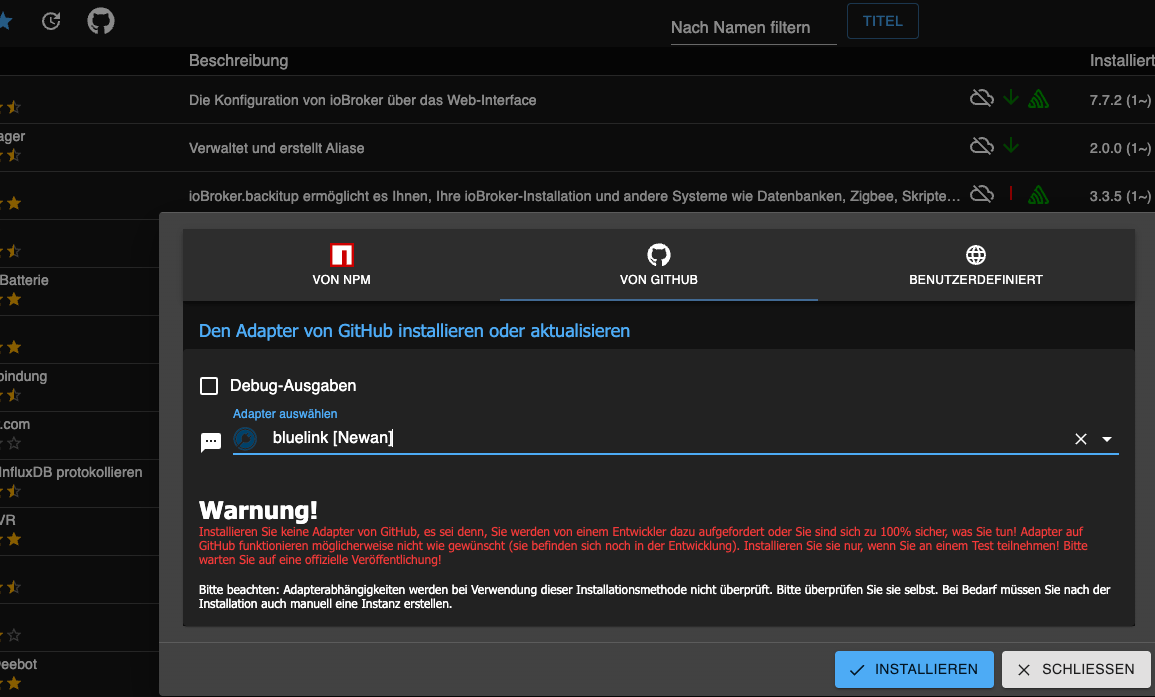
und installieren. Instanz hatte ich vorher schon angehalten, da ja eh' nur Fehlermeldungen kamen.Dann zu diesem Link: https://github.com/Hyundai-Kia-Connect/hyundai_kia_connect_api/wiki/Kia-Europe-Login-Flow
Dort dann den Anweisungen folgen, wobei ich das an der Konsole (ssh auf Proxmox, für Linux gemacht habe).
Ich bin da dem Beispiel gefolgt, "Here is the procedure again as an example:" und habe einen Befehl nach dem anderen in die Commandozeile getippt, bzw. kopiert ;-)
Damit holst Du Dir das Script und startest es. Es wartet im folgenden Punkt 3 dann auf die Beantwortung der Frage, ob Du Dich auf der KIA Page erfolgreich angemeldet hast.Zunächst aber zu Schritt 1..., bei dem ich auch erst echt rumgeeiert bin ;-)
a. im (Chrome) Browser die Entwicklertools öffnen: Oben rechts über die 3 Punkte -> weitere Punkte -> Entwicklertools.
b. dann oben in den Tools wieder auf die 3 Punkte und' Run Command' klicken.
c. in die hierdurch geöffnete Befehlszeile dann 'network conditions' eingeben.
d. dadurch erscheint dann im unteren Teil der Entwicklertools eine neue Box, ggf. etwas runterscrollen.
e. in der findest Du dann 'Use browser default' next to 'User agent', bzw. musst den Haken bei 'Use browser default' rausnehmen.
f. dann wirklich die gesamte Zeile (aus Schritt 1) in die Box unter 'Custom' einkopieren.
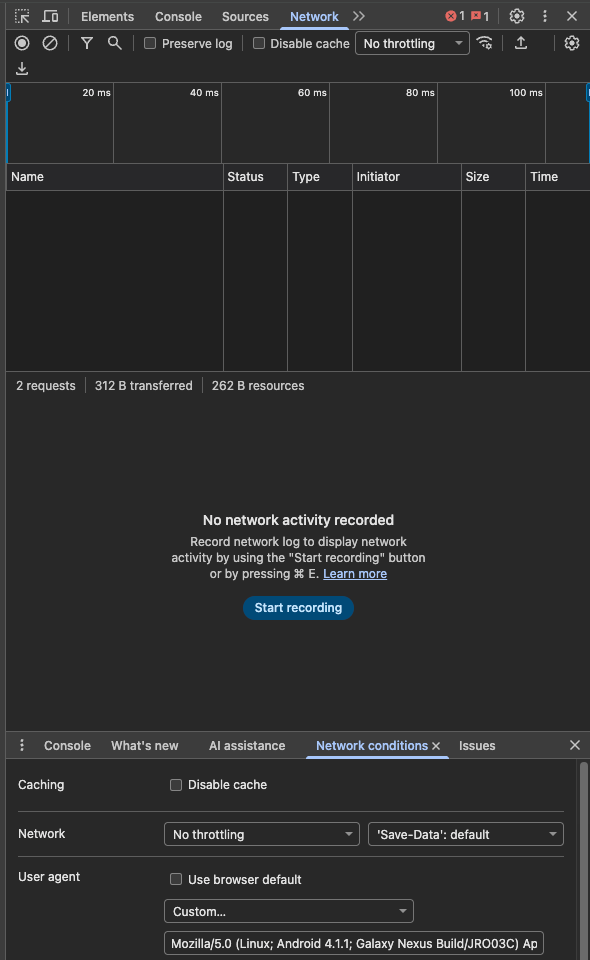
g. dann wird es wieder einfach, nämlich einfach nacheinander die Schritte 2 - 6 abarbeiten, inkl. Beantwortung (hoffentlich) mit 'y' in Schritt 3.
h. ich habe dann den 'Refresh Token' genommen und in meiner Instanz in die beiden PW-Felder kopiert.
i. nach dem Start wurde die Instanz dann sofort wieder grün :-)Hoffentlich hilft's, viel Glück

-
Hi @cumulus-0 ich versuch's mal, da ich an 1-2 Punkten auch echt etwas zu knacken hatte ;-)
Hat für KIA so funktioniert:rm -r /opt/iobroker/node_modules/bluelinky/
genau, so wie hier (https://github.com/Newan/ioBroker.bluelink/tree/master/py) beschrieben
Dann? Adapter Install über GIT?
genau, in Deiner Adapter-Ansicht oben auf die Katze klicken, dann im Dialog 'von GITHUB' auswählen und 'bluelink' eingeben:
und installieren. Instanz hatte ich vorher schon angehalten, da ja eh' nur Fehlermeldungen kamen.Dann zu diesem Link: https://github.com/Hyundai-Kia-Connect/hyundai_kia_connect_api/wiki/Kia-Europe-Login-Flow
Dort dann den Anweisungen folgen, wobei ich das an der Konsole (ssh auf Proxmox, für Linux gemacht habe).
Ich bin da dem Beispiel gefolgt, "Here is the procedure again as an example:" und habe einen Befehl nach dem anderen in die Commandozeile getippt, bzw. kopiert ;-)
Damit holst Du Dir das Script und startest es. Es wartet im folgenden Punkt 3 dann auf die Beantwortung der Frage, ob Du Dich auf der KIA Page erfolgreich angemeldet hast.Zunächst aber zu Schritt 1..., bei dem ich auch erst echt rumgeeiert bin ;-)
a. im (Chrome) Browser die Entwicklertools öffnen: Oben rechts über die 3 Punkte -> weitere Punkte -> Entwicklertools.
b. dann oben in den Tools wieder auf die 3 Punkte und' Run Command' klicken.
c. in die hierdurch geöffnete Befehlszeile dann 'network conditions' eingeben.
d. dadurch erscheint dann im unteren Teil der Entwicklertools eine neue Box, ggf. etwas runterscrollen.
e. in der findest Du dann 'Use browser default' next to 'User agent', bzw. musst den Haken bei 'Use browser default' rausnehmen.
f. dann wirklich die gesamte Zeile (aus Schritt 1) in die Box unter 'Custom' einkopieren.
g. dann wird es wieder einfach, nämlich einfach nacheinander die Schritte 2 - 6 abarbeiten, inkl. Beantwortung (hoffentlich) mit 'y' in Schritt 3.
h. ich habe dann den 'Refresh Token' genommen und in meiner Instanz in die beiden PW-Felder kopiert.
i. nach dem Start wurde die Instanz dann sofort wieder grün :-)Hoffentlich hilft's, viel Glück
Hallo,
bei mir läuft der Bluelink Adapter und ich kann meinen EV9 auf- und abschliessen. Auch der Km Stand wird laufend aktualisiert.
Was aber leider nicht funktioniert ist die Abfrage der Batterieladung (12V als auch Hochvoltbatterie). Beide Werte sind eingefroren und ändern sich nicht.

Hat jmd einen Tipp?
Danke
-
Hallo,
bei mir läuft der Bluelink Adapter und ich kann meinen EV9 auf- und abschliessen. Auch der Km Stand wird laufend aktualisiert.
Was aber leider nicht funktioniert ist die Abfrage der Batterieladung (12V als auch Hochvoltbatterie). Beide Werte sind eingefroren und ändern sich nicht.
Hat jmd einen Tipp?
Danke
such mal in den Ordner vehicleStatusRaw
bei mir
Hochvoltbatterie
vehicleStatusRaw.Green.BatteryManagement.BatteryRemain.Ratio12-Volt Batterie
vehicleStatusRaw.Electronics.Battery.Level -
ich hab mir mal die Daten angeschaut @fichte_112 (danke für Login) ist so wie ich es vermutet habe. die fummeln an den api rum.. bei manchen wird der vehicleStatus nicht mehr geliefert in einzelnen Strang (wie früher) ... das kommt alles unter vehicleStatusRaw
aber das gute ist
man findet ALLES unter vehicleStatusRaw ich würde euch empfehlen auf den Ordner (dp) zu gehen und die Sachen da rauszuholen.
-
Anleitung zur Erstellung eines Tokens für Hyundai oder KIA mit Windows
Python Releases for Windows installieren.
Google Chrome installierenIn der Konsole folgenden Befehl ausführen. (oder den Adapter Bluelink löschen)
rm -r /opt/iobroker/node_modules/bluelinky/Im Iobroker den Reiter Adapter anklicken. Dan den Expertenmodus aktivieren und die Katze anklicken.
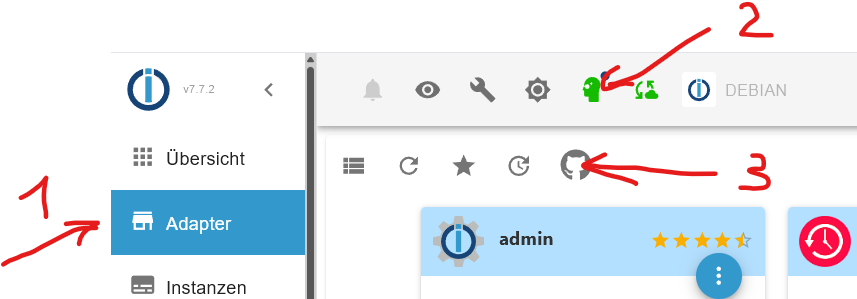
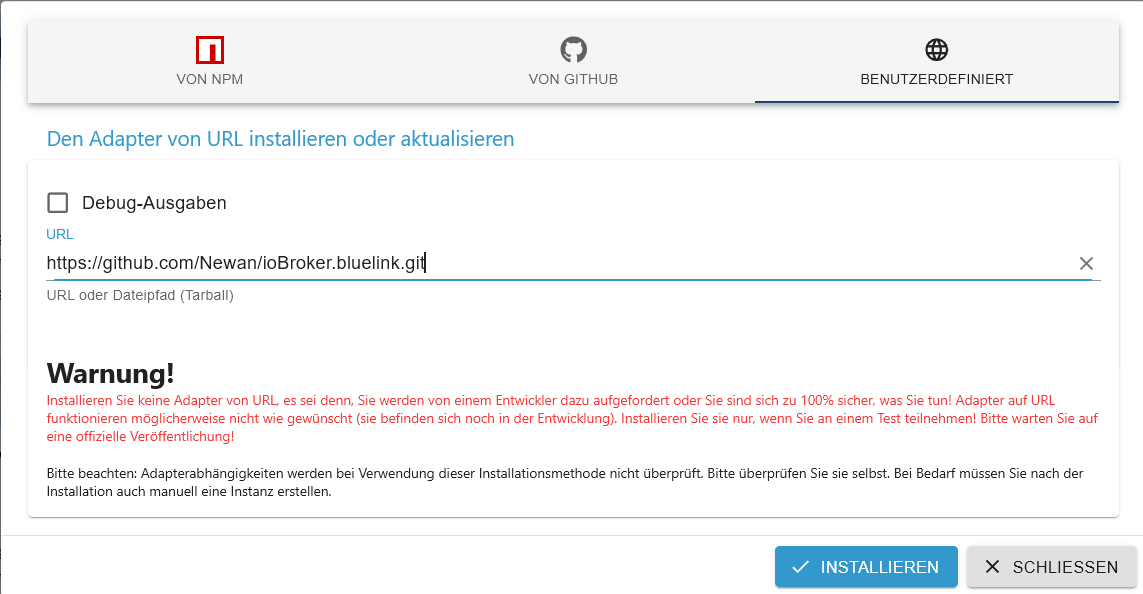
Den Reiter Benutzerdefiniert auswählen und folgendes eintragen und installieren.
https://github.com/Newan/ioBroker.bluelink.gitJetzt Windows PowerShell mit administrativen Rechten starten.
Jetzt folgende Befehle nacheinander ausführen.
Set-ExecutionPolicy UnrestrictedA eingeben und mit Enter bestätigen.
mkdir $env:TEMP\token 2>$null; cd $env:TEMP\token$code = @" import argparse import logging import os import re import sys from dataclasses import dataclass from typing import Final from urllib.parse import parse_qs, urlparse import requests from selenium import webdriver from selenium.common.exceptions import TimeoutException, WebDriverException from selenium.webdriver.chrome.options import Options from selenium.webdriver.common.by import By from selenium.webdriver.support.ui import WebDriverWait from selenium.webdriver.support import expected_conditions as EC # ---------------------------------------------------------------------- # Logging-Konfiguration # ---------------------------------------------------------------------- logging.basicConfig( level=logging.INFO, format="%(asctime)s %(levelname)s %(message)s", handlers=[logging.StreamHandler(sys.stdout)], ) log: Final = logging.getLogger(__name__) # ---------------------------------------------------------------------- # Datenklassen für Hyundai/Kia # ---------------------------------------------------------------------- @dataclass(frozen=True) class BrandConfig: brand: str client_id: str client_secret: str redirect_final: str success_selector: str login_url: str def build_config(brand: str) -> BrandConfig: """Erzeugt die Konfiguration für Hyundai bzw. Kia.""" base_url = f"https://idpconnect-eu.{brand}.com/auth/api/v2/user/oauth2/" if brand == "kia": return BrandConfig( brand=brand, client_id="fdc85c00-0a2f-4c64-bcb4-2cfb1500730a", client_secret=os.getenv("KIA_CLIENT_SECRET", "secret"), redirect_final="https://prd.eu-ccapi.kia.com:8080/api/v1/user/oauth2/redirect", success_selector="a.logout.user", login_url=( f"{base_url}authorize?" "ui_locales=de&" "scope=openid%20profile%20email%20phone&" "response_type=code&" "client_id=peukiaidm-online-sales&" "redirect_uri=https://www.kia.com/api/bin/oneid/login&" "state=default" ), ) # ---------- hyundai ---------- return BrandConfig( brand=brand, client_id="6d477c38-3ca4-4cf3-9557-2a1929a94654", client_secret=os.getenv( "HYUNDAI_CLIENT_SECRET", "KUy49XxPzLpLuoK0xhBC77W6VXhmtQR9iQhmIFjjoY4IpxsV", ), redirect_final="https://prd.eu-ccapi.hyundai.com:8080/api/v1/user/oauth2/token", success_selector="button.mail_check", login_url=( f"{base_url}authorize?" "client_id=peuhyundaiidm-ctb&" "redirect_uri=https://ctbapi.hyundai-europe.com/api/auth&" "response_type=code&" "scope=openid+profile+email+phone" ), ) # ---------------------------------------------------------------------- # Selenium‑Helper # ---------------------------------------------------------------------- def init_driver(user_agent: str | None = None) -> webdriver.Chrome: options = Options() if user_agent: options.add_argument(f"user-agent={user_agent}") # Für lokale Entwicklung ist ein sichtbarer Browser oft hilfreicher. # Entferne `--headless`, wenn du das UI sehen möchtest. # options.add_argument("--headless") options.add_argument("--disable-gpu") options.add_argument("--no-sandbox") try: driver = webdriver.Chrome(options=options) driver.maximize_window() return driver except WebDriverException as exc: log.error("Chromedriver konnte nicht gestartet werden: %s", exc) raise def wait_for_success(driver: webdriver.Chrome, selector: str, timeout: int = 300) -> None: log.info("Warte bis das Erfolgs‑Element (%s) erscheint …", selector) wait = WebDriverWait(driver, timeout) wait.until(EC.presence_of_element_located((By.CSS_SELECTOR, selector))) log.info("Erfolgs‑Element gefunden.") # ---------------------------------------------------------------------- # Token‑Austausch # ---------------------------------------------------------------------- def exchange_code( token_url: str, code: str, cfg: BrandConfig, ) -> dict[str, str]: payload = { "grant_type": "authorization_code", "code": code, "redirect_uri": cfg.redirect_final, "client_id": cfg.client_id, "client_secret": cfg.client_secret, } log.debug("POST %s – payload=%s", token_url, payload) try: resp = requests.post(token_url, data=payload, timeout=30) resp.raise_for_status() data = resp.json() log.info("Token‑Austausch erfolgreich.") return {"access_token": data["access_token"], "refresh_token": data["refresh_token"]} except requests.RequestException as exc: log.error("Fehler beim Token‑Austausch: %s – Antwort: %s", exc, getattr(exc.response, "text", "")) raise # ---------------------------------------------------------------------- # Haupt‑Workflow # ---------------------------------------------------------------------- def main() -> None: parser = argparse.ArgumentParser(description="OAuth‑Login‑Automation für Hyundai/Kia") parser.add_argument( "--brand", required=True, choices=["hyundai", "kia"], type=str.lower, help="Marke des Fahrzeugs (hyundai/kia)", ) args = parser.parse_args() cfg = build_config(args.brand) token_url = f"https://idpconnect-eu.{cfg.brand}.com/auth/api/v2/user/oauth2/token" redirect_url = ( f"https://idpconnect-eu.{cfg.brand}.com/auth/api/v2/user/oauth2/authorize?" f"response_type=code&client_id={cfg.client_id}" f"&redirect_uri={cfg.redirect_final}&lang=de&state=ccsp" ) driver = init_driver( user_agent="Mozilla/5.0 (Linux; Android 4.1.1; Galaxy Nexus Build/JRO03C)" ) try: log.info("Öffne Login‑Seite: %s", cfg.login_url) driver.get(cfg.login_url) log.info("Bitte melde dich im geöffneten Browser an …") wait_for_success(driver, cfg.success_selector) log.info("Navigiere zur Redirect‑URL, um den Autorisierungscode zu erhalten.") driver.get(redirect_url) # ------------------------------------------------------------------ # Code‑Extraktion # ------------------------------------------------------------------ parsed = urlparse(driver.current_url) qs = parse_qs(parsed.query) if "code" not in qs: raise ValueError("Autorisation‑Code nicht in der URL gefunden.") code = qs["code"][0] log.debug("Gefundener Code: %s", code) tokens = exchange_code(token_url, code, cfg) log.info("✅ Refresh‑Token: %s", tokens["refresh_token"]) log.info("✅ Access‑Token : %s", tokens["access_token"]) except TimeoutException: log.error("Timeout – Login nicht abgeschlossen oder Erfolgs‑Element nicht gefunden.") finally: driver.quit() if __name__ == "__main__": main() "@ $code | Out-File -FilePath "$env:TEMP\token\ApiToken.py" -Encoding UTF8py -m venv .venv.\.venv\Scripts\Activate.ps1pip install --upgrade pippip install selenium requests webdriver-managerpy -m pip install --upgrade pip selenium requestsAchtung jetzt nur den Befehl für Hyundai oder KIA verwenden!!!
für Hyundai
clspy .\ApiToken.py --brand hyundaifür KIA
clspy .\ApiToken.py --brand kiaHier geht es für beide weiter.
Jetzt sollte sich Chrome öffnen. Dort mit den Benutzerdaten einloggen.
Nun sollte im Fenster von PowerShell ein Refresh Token und ein Access Token erscheinen.
Diese mit der Maus markieren und mit Strg-C kopieren und in eine leere Textdatei mit Strg-V einfügen.
Der Refresh Token ist das Passwort für den Bluelink AdapterAls letztes kann nun noch die Ausführungsrichtlinien (Unrestricted) für PowerShell-Scripts entfernt und der temporäre Ordner gelöscht werden. Dazu in der Powershell die folgenden Befehle eingeben.
Set-ExecutionPolicy UndefinedA eingeben und mit Enter bestätigen.
cd..Remove-item $env:TEMP\tokenA eingeben und mit Enter bestätigen.
Viel Spass
-
Anleitung zur Erstellung eines Tokens für Hyundai oder KIA mit Windows
Python Releases for Windows installieren.
Google Chrome installierenIn der Konsole folgenden Befehl ausführen. (oder den Adapter Bluelink löschen)
rm -r /opt/iobroker/node_modules/bluelinky/Im Iobroker den Reiter Adapter anklicken. Dan den Expertenmodus aktivieren und die Katze anklicken.
Den Reiter Benutzerdefiniert auswählen und folgendes eintragen und installieren.
https://github.com/Newan/ioBroker.bluelink.gitJetzt Windows PowerShell mit administrativen Rechten starten.
Jetzt folgende Befehle nacheinander ausführen.
Set-ExecutionPolicy UnrestrictedA eingeben und mit Enter bestätigen.
mkdir $env:TEMP\token 2>$null; cd $env:TEMP\token$code = @" import argparse import logging import os import re import sys from dataclasses import dataclass from typing import Final from urllib.parse import parse_qs, urlparse import requests from selenium import webdriver from selenium.common.exceptions import TimeoutException, WebDriverException from selenium.webdriver.chrome.options import Options from selenium.webdriver.common.by import By from selenium.webdriver.support.ui import WebDriverWait from selenium.webdriver.support import expected_conditions as EC # ---------------------------------------------------------------------- # Logging-Konfiguration # ---------------------------------------------------------------------- logging.basicConfig( level=logging.INFO, format="%(asctime)s %(levelname)s %(message)s", handlers=[logging.StreamHandler(sys.stdout)], ) log: Final = logging.getLogger(__name__) # ---------------------------------------------------------------------- # Datenklassen für Hyundai/Kia # ---------------------------------------------------------------------- @dataclass(frozen=True) class BrandConfig: brand: str client_id: str client_secret: str redirect_final: str success_selector: str login_url: str def build_config(brand: str) -> BrandConfig: """Erzeugt die Konfiguration für Hyundai bzw. Kia.""" base_url = f"https://idpconnect-eu.{brand}.com/auth/api/v2/user/oauth2/" if brand == "kia": return BrandConfig( brand=brand, client_id="fdc85c00-0a2f-4c64-bcb4-2cfb1500730a", client_secret=os.getenv("KIA_CLIENT_SECRET", "secret"), redirect_final="https://prd.eu-ccapi.kia.com:8080/api/v1/user/oauth2/redirect", success_selector="a.logout.user", login_url=( f"{base_url}authorize?" "ui_locales=de&" "scope=openid%20profile%20email%20phone&" "response_type=code&" "client_id=peukiaidm-online-sales&" "redirect_uri=https://www.kia.com/api/bin/oneid/login&" "state=default" ), ) # ---------- hyundai ---------- return BrandConfig( brand=brand, client_id="6d477c38-3ca4-4cf3-9557-2a1929a94654", client_secret=os.getenv( "HYUNDAI_CLIENT_SECRET", "KUy49XxPzLpLuoK0xhBC77W6VXhmtQR9iQhmIFjjoY4IpxsV", ), redirect_final="https://prd.eu-ccapi.hyundai.com:8080/api/v1/user/oauth2/token", success_selector="button.mail_check", login_url=( f"{base_url}authorize?" "client_id=peuhyundaiidm-ctb&" "redirect_uri=https://ctbapi.hyundai-europe.com/api/auth&" "response_type=code&" "scope=openid+profile+email+phone" ), ) # ---------------------------------------------------------------------- # Selenium‑Helper # ---------------------------------------------------------------------- def init_driver(user_agent: str | None = None) -> webdriver.Chrome: options = Options() if user_agent: options.add_argument(f"user-agent={user_agent}") # Für lokale Entwicklung ist ein sichtbarer Browser oft hilfreicher. # Entferne `--headless`, wenn du das UI sehen möchtest. # options.add_argument("--headless") options.add_argument("--disable-gpu") options.add_argument("--no-sandbox") try: driver = webdriver.Chrome(options=options) driver.maximize_window() return driver except WebDriverException as exc: log.error("Chromedriver konnte nicht gestartet werden: %s", exc) raise def wait_for_success(driver: webdriver.Chrome, selector: str, timeout: int = 300) -> None: log.info("Warte bis das Erfolgs‑Element (%s) erscheint …", selector) wait = WebDriverWait(driver, timeout) wait.until(EC.presence_of_element_located((By.CSS_SELECTOR, selector))) log.info("Erfolgs‑Element gefunden.") # ---------------------------------------------------------------------- # Token‑Austausch # ---------------------------------------------------------------------- def exchange_code( token_url: str, code: str, cfg: BrandConfig, ) -> dict[str, str]: payload = { "grant_type": "authorization_code", "code": code, "redirect_uri": cfg.redirect_final, "client_id": cfg.client_id, "client_secret": cfg.client_secret, } log.debug("POST %s – payload=%s", token_url, payload) try: resp = requests.post(token_url, data=payload, timeout=30) resp.raise_for_status() data = resp.json() log.info("Token‑Austausch erfolgreich.") return {"access_token": data["access_token"], "refresh_token": data["refresh_token"]} except requests.RequestException as exc: log.error("Fehler beim Token‑Austausch: %s – Antwort: %s", exc, getattr(exc.response, "text", "")) raise # ---------------------------------------------------------------------- # Haupt‑Workflow # ---------------------------------------------------------------------- def main() -> None: parser = argparse.ArgumentParser(description="OAuth‑Login‑Automation für Hyundai/Kia") parser.add_argument( "--brand", required=True, choices=["hyundai", "kia"], type=str.lower, help="Marke des Fahrzeugs (hyundai/kia)", ) args = parser.parse_args() cfg = build_config(args.brand) token_url = f"https://idpconnect-eu.{cfg.brand}.com/auth/api/v2/user/oauth2/token" redirect_url = ( f"https://idpconnect-eu.{cfg.brand}.com/auth/api/v2/user/oauth2/authorize?" f"response_type=code&client_id={cfg.client_id}" f"&redirect_uri={cfg.redirect_final}&lang=de&state=ccsp" ) driver = init_driver( user_agent="Mozilla/5.0 (Linux; Android 4.1.1; Galaxy Nexus Build/JRO03C)" ) try: log.info("Öffne Login‑Seite: %s", cfg.login_url) driver.get(cfg.login_url) log.info("Bitte melde dich im geöffneten Browser an …") wait_for_success(driver, cfg.success_selector) log.info("Navigiere zur Redirect‑URL, um den Autorisierungscode zu erhalten.") driver.get(redirect_url) # ------------------------------------------------------------------ # Code‑Extraktion # ------------------------------------------------------------------ parsed = urlparse(driver.current_url) qs = parse_qs(parsed.query) if "code" not in qs: raise ValueError("Autorisation‑Code nicht in der URL gefunden.") code = qs["code"][0] log.debug("Gefundener Code: %s", code) tokens = exchange_code(token_url, code, cfg) log.info("✅ Refresh‑Token: %s", tokens["refresh_token"]) log.info("✅ Access‑Token : %s", tokens["access_token"]) except TimeoutException: log.error("Timeout – Login nicht abgeschlossen oder Erfolgs‑Element nicht gefunden.") finally: driver.quit() if __name__ == "__main__": main() "@ $code | Out-File -FilePath "$env:TEMP\token\ApiToken.py" -Encoding UTF8py -m venv .venv.\.venv\Scripts\Activate.ps1pip install --upgrade pippip install selenium requests webdriver-managerpy -m pip install --upgrade pip selenium requestsAchtung jetzt nur den Befehl für Hyundai oder KIA verwenden!!!
für Hyundai
clspy .\ApiToken.py --brand hyundaifür KIA
clspy .\ApiToken.py --brand kiaHier geht es für beide weiter.
Jetzt sollte sich Chrome öffnen. Dort mit den Benutzerdaten einloggen.
Nun sollte im Fenster von PowerShell ein Refresh Token und ein Access Token erscheinen.
Diese mit der Maus markieren und mit Strg-C kopieren und in eine leere Textdatei mit Strg-V einfügen.
Der Refresh Token ist das Passwort für den Bluelink AdapterAls letztes kann nun noch die Ausführungsrichtlinien (Unrestricted) für PowerShell-Scripts entfernt und der temporäre Ordner gelöscht werden. Dazu in der Powershell die folgenden Befehle eingeben.
Set-ExecutionPolicy UndefinedA eingeben und mit Enter bestätigen.
cd..Remove-item $env:TEMP\tokenA eingeben und mit Enter bestätigen.
Viel Spass
@fichte_112 besser geht es nicht, super Anleitung dafür.
-
Anleitung zur Erstellung eines Tokens für Hyundai oder KIA mit Windows
Python Releases for Windows installieren.
Google Chrome installierenIn der Konsole folgenden Befehl ausführen. (oder den Adapter Bluelink löschen)
rm -r /opt/iobroker/node_modules/bluelinky/Im Iobroker den Reiter Adapter anklicken. Dan den Expertenmodus aktivieren und die Katze anklicken.
Den Reiter Benutzerdefiniert auswählen und folgendes eintragen und installieren.
https://github.com/Newan/ioBroker.bluelink.gitJetzt Windows PowerShell mit administrativen Rechten starten.
Jetzt folgende Befehle nacheinander ausführen.
Set-ExecutionPolicy UnrestrictedA eingeben und mit Enter bestätigen.
mkdir $env:TEMP\token 2>$null; cd $env:TEMP\token$code = @" import argparse import logging import os import re import sys from dataclasses import dataclass from typing import Final from urllib.parse import parse_qs, urlparse import requests from selenium import webdriver from selenium.common.exceptions import TimeoutException, WebDriverException from selenium.webdriver.chrome.options import Options from selenium.webdriver.common.by import By from selenium.webdriver.support.ui import WebDriverWait from selenium.webdriver.support import expected_conditions as EC # ---------------------------------------------------------------------- # Logging-Konfiguration # ---------------------------------------------------------------------- logging.basicConfig( level=logging.INFO, format="%(asctime)s %(levelname)s %(message)s", handlers=[logging.StreamHandler(sys.stdout)], ) log: Final = logging.getLogger(__name__) # ---------------------------------------------------------------------- # Datenklassen für Hyundai/Kia # ---------------------------------------------------------------------- @dataclass(frozen=True) class BrandConfig: brand: str client_id: str client_secret: str redirect_final: str success_selector: str login_url: str def build_config(brand: str) -> BrandConfig: """Erzeugt die Konfiguration für Hyundai bzw. Kia.""" base_url = f"https://idpconnect-eu.{brand}.com/auth/api/v2/user/oauth2/" if brand == "kia": return BrandConfig( brand=brand, client_id="fdc85c00-0a2f-4c64-bcb4-2cfb1500730a", client_secret=os.getenv("KIA_CLIENT_SECRET", "secret"), redirect_final="https://prd.eu-ccapi.kia.com:8080/api/v1/user/oauth2/redirect", success_selector="a.logout.user", login_url=( f"{base_url}authorize?" "ui_locales=de&" "scope=openid%20profile%20email%20phone&" "response_type=code&" "client_id=peukiaidm-online-sales&" "redirect_uri=https://www.kia.com/api/bin/oneid/login&" "state=default" ), ) # ---------- hyundai ---------- return BrandConfig( brand=brand, client_id="6d477c38-3ca4-4cf3-9557-2a1929a94654", client_secret=os.getenv( "HYUNDAI_CLIENT_SECRET", "KUy49XxPzLpLuoK0xhBC77W6VXhmtQR9iQhmIFjjoY4IpxsV", ), redirect_final="https://prd.eu-ccapi.hyundai.com:8080/api/v1/user/oauth2/token", success_selector="button.mail_check", login_url=( f"{base_url}authorize?" "client_id=peuhyundaiidm-ctb&" "redirect_uri=https://ctbapi.hyundai-europe.com/api/auth&" "response_type=code&" "scope=openid+profile+email+phone" ), ) # ---------------------------------------------------------------------- # Selenium‑Helper # ---------------------------------------------------------------------- def init_driver(user_agent: str | None = None) -> webdriver.Chrome: options = Options() if user_agent: options.add_argument(f"user-agent={user_agent}") # Für lokale Entwicklung ist ein sichtbarer Browser oft hilfreicher. # Entferne `--headless`, wenn du das UI sehen möchtest. # options.add_argument("--headless") options.add_argument("--disable-gpu") options.add_argument("--no-sandbox") try: driver = webdriver.Chrome(options=options) driver.maximize_window() return driver except WebDriverException as exc: log.error("Chromedriver konnte nicht gestartet werden: %s", exc) raise def wait_for_success(driver: webdriver.Chrome, selector: str, timeout: int = 300) -> None: log.info("Warte bis das Erfolgs‑Element (%s) erscheint …", selector) wait = WebDriverWait(driver, timeout) wait.until(EC.presence_of_element_located((By.CSS_SELECTOR, selector))) log.info("Erfolgs‑Element gefunden.") # ---------------------------------------------------------------------- # Token‑Austausch # ---------------------------------------------------------------------- def exchange_code( token_url: str, code: str, cfg: BrandConfig, ) -> dict[str, str]: payload = { "grant_type": "authorization_code", "code": code, "redirect_uri": cfg.redirect_final, "client_id": cfg.client_id, "client_secret": cfg.client_secret, } log.debug("POST %s – payload=%s", token_url, payload) try: resp = requests.post(token_url, data=payload, timeout=30) resp.raise_for_status() data = resp.json() log.info("Token‑Austausch erfolgreich.") return {"access_token": data["access_token"], "refresh_token": data["refresh_token"]} except requests.RequestException as exc: log.error("Fehler beim Token‑Austausch: %s – Antwort: %s", exc, getattr(exc.response, "text", "")) raise # ---------------------------------------------------------------------- # Haupt‑Workflow # ---------------------------------------------------------------------- def main() -> None: parser = argparse.ArgumentParser(description="OAuth‑Login‑Automation für Hyundai/Kia") parser.add_argument( "--brand", required=True, choices=["hyundai", "kia"], type=str.lower, help="Marke des Fahrzeugs (hyundai/kia)", ) args = parser.parse_args() cfg = build_config(args.brand) token_url = f"https://idpconnect-eu.{cfg.brand}.com/auth/api/v2/user/oauth2/token" redirect_url = ( f"https://idpconnect-eu.{cfg.brand}.com/auth/api/v2/user/oauth2/authorize?" f"response_type=code&client_id={cfg.client_id}" f"&redirect_uri={cfg.redirect_final}&lang=de&state=ccsp" ) driver = init_driver( user_agent="Mozilla/5.0 (Linux; Android 4.1.1; Galaxy Nexus Build/JRO03C)" ) try: log.info("Öffne Login‑Seite: %s", cfg.login_url) driver.get(cfg.login_url) log.info("Bitte melde dich im geöffneten Browser an …") wait_for_success(driver, cfg.success_selector) log.info("Navigiere zur Redirect‑URL, um den Autorisierungscode zu erhalten.") driver.get(redirect_url) # ------------------------------------------------------------------ # Code‑Extraktion # ------------------------------------------------------------------ parsed = urlparse(driver.current_url) qs = parse_qs(parsed.query) if "code" not in qs: raise ValueError("Autorisation‑Code nicht in der URL gefunden.") code = qs["code"][0] log.debug("Gefundener Code: %s", code) tokens = exchange_code(token_url, code, cfg) log.info("✅ Refresh‑Token: %s", tokens["refresh_token"]) log.info("✅ Access‑Token : %s", tokens["access_token"]) except TimeoutException: log.error("Timeout – Login nicht abgeschlossen oder Erfolgs‑Element nicht gefunden.") finally: driver.quit() if __name__ == "__main__": main() "@ $code | Out-File -FilePath "$env:TEMP\token\ApiToken.py" -Encoding UTF8py -m venv .venv.\.venv\Scripts\Activate.ps1pip install --upgrade pippip install selenium requests webdriver-managerpy -m pip install --upgrade pip selenium requestsAchtung jetzt nur den Befehl für Hyundai oder KIA verwenden!!!
für Hyundai
clspy .\ApiToken.py --brand hyundaifür KIA
clspy .\ApiToken.py --brand kiaHier geht es für beide weiter.
Jetzt sollte sich Chrome öffnen. Dort mit den Benutzerdaten einloggen.
Nun sollte im Fenster von PowerShell ein Refresh Token und ein Access Token erscheinen.
Diese mit der Maus markieren und mit Strg-C kopieren und in eine leere Textdatei mit Strg-V einfügen.
Der Refresh Token ist das Passwort für den Bluelink AdapterAls letztes kann nun noch die Ausführungsrichtlinien (Unrestricted) für PowerShell-Scripts entfernt und der temporäre Ordner gelöscht werden. Dazu in der Powershell die folgenden Befehle eingeben.
Set-ExecutionPolicy UndefinedA eingeben und mit Enter bestätigen.
cd..Remove-item $env:TEMP\tokenA eingeben und mit Enter bestätigen.
Viel Spass
@fichte_112 sagte in Adapter Hyundai (Bluelink) oder KIA (UVO):
Anleitung zur Erstellung eines Tokens für Hyundai mit Windows
Es wäre gut, wenn so eine Top-Anleitung nicht hier im Thread-Nirvana vergammelt, sondern ins Wiki kommt.
Da gehört sowas hin.Ist das hier das richtige Wiki?
https://github.com/Newan/ioBroker.bluelink/wiki -
Anleitung zur Erstellung eines Tokens für Hyundai oder KIA mit Windows
Python Releases for Windows installieren.
Google Chrome installierenIn der Konsole folgenden Befehl ausführen. (oder den Adapter Bluelink löschen)
rm -r /opt/iobroker/node_modules/bluelinky/Im Iobroker den Reiter Adapter anklicken. Dan den Expertenmodus aktivieren und die Katze anklicken.
Den Reiter Benutzerdefiniert auswählen und folgendes eintragen und installieren.
https://github.com/Newan/ioBroker.bluelink.gitJetzt Windows PowerShell mit administrativen Rechten starten.
Jetzt folgende Befehle nacheinander ausführen.
Set-ExecutionPolicy UnrestrictedA eingeben und mit Enter bestätigen.
mkdir $env:TEMP\token 2>$null; cd $env:TEMP\token$code = @" import argparse import logging import os import re import sys from dataclasses import dataclass from typing import Final from urllib.parse import parse_qs, urlparse import requests from selenium import webdriver from selenium.common.exceptions import TimeoutException, WebDriverException from selenium.webdriver.chrome.options import Options from selenium.webdriver.common.by import By from selenium.webdriver.support.ui import WebDriverWait from selenium.webdriver.support import expected_conditions as EC # ---------------------------------------------------------------------- # Logging-Konfiguration # ---------------------------------------------------------------------- logging.basicConfig( level=logging.INFO, format="%(asctime)s %(levelname)s %(message)s", handlers=[logging.StreamHandler(sys.stdout)], ) log: Final = logging.getLogger(__name__) # ---------------------------------------------------------------------- # Datenklassen für Hyundai/Kia # ---------------------------------------------------------------------- @dataclass(frozen=True) class BrandConfig: brand: str client_id: str client_secret: str redirect_final: str success_selector: str login_url: str def build_config(brand: str) -> BrandConfig: """Erzeugt die Konfiguration für Hyundai bzw. Kia.""" base_url = f"https://idpconnect-eu.{brand}.com/auth/api/v2/user/oauth2/" if brand == "kia": return BrandConfig( brand=brand, client_id="fdc85c00-0a2f-4c64-bcb4-2cfb1500730a", client_secret=os.getenv("KIA_CLIENT_SECRET", "secret"), redirect_final="https://prd.eu-ccapi.kia.com:8080/api/v1/user/oauth2/redirect", success_selector="a.logout.user", login_url=( f"{base_url}authorize?" "ui_locales=de&" "scope=openid%20profile%20email%20phone&" "response_type=code&" "client_id=peukiaidm-online-sales&" "redirect_uri=https://www.kia.com/api/bin/oneid/login&" "state=default" ), ) # ---------- hyundai ---------- return BrandConfig( brand=brand, client_id="6d477c38-3ca4-4cf3-9557-2a1929a94654", client_secret=os.getenv( "HYUNDAI_CLIENT_SECRET", "KUy49XxPzLpLuoK0xhBC77W6VXhmtQR9iQhmIFjjoY4IpxsV", ), redirect_final="https://prd.eu-ccapi.hyundai.com:8080/api/v1/user/oauth2/token", success_selector="button.mail_check", login_url=( f"{base_url}authorize?" "client_id=peuhyundaiidm-ctb&" "redirect_uri=https://ctbapi.hyundai-europe.com/api/auth&" "response_type=code&" "scope=openid+profile+email+phone" ), ) # ---------------------------------------------------------------------- # Selenium‑Helper # ---------------------------------------------------------------------- def init_driver(user_agent: str | None = None) -> webdriver.Chrome: options = Options() if user_agent: options.add_argument(f"user-agent={user_agent}") # Für lokale Entwicklung ist ein sichtbarer Browser oft hilfreicher. # Entferne `--headless`, wenn du das UI sehen möchtest. # options.add_argument("--headless") options.add_argument("--disable-gpu") options.add_argument("--no-sandbox") try: driver = webdriver.Chrome(options=options) driver.maximize_window() return driver except WebDriverException as exc: log.error("Chromedriver konnte nicht gestartet werden: %s", exc) raise def wait_for_success(driver: webdriver.Chrome, selector: str, timeout: int = 300) -> None: log.info("Warte bis das Erfolgs‑Element (%s) erscheint …", selector) wait = WebDriverWait(driver, timeout) wait.until(EC.presence_of_element_located((By.CSS_SELECTOR, selector))) log.info("Erfolgs‑Element gefunden.") # ---------------------------------------------------------------------- # Token‑Austausch # ---------------------------------------------------------------------- def exchange_code( token_url: str, code: str, cfg: BrandConfig, ) -> dict[str, str]: payload = { "grant_type": "authorization_code", "code": code, "redirect_uri": cfg.redirect_final, "client_id": cfg.client_id, "client_secret": cfg.client_secret, } log.debug("POST %s – payload=%s", token_url, payload) try: resp = requests.post(token_url, data=payload, timeout=30) resp.raise_for_status() data = resp.json() log.info("Token‑Austausch erfolgreich.") return {"access_token": data["access_token"], "refresh_token": data["refresh_token"]} except requests.RequestException as exc: log.error("Fehler beim Token‑Austausch: %s – Antwort: %s", exc, getattr(exc.response, "text", "")) raise # ---------------------------------------------------------------------- # Haupt‑Workflow # ---------------------------------------------------------------------- def main() -> None: parser = argparse.ArgumentParser(description="OAuth‑Login‑Automation für Hyundai/Kia") parser.add_argument( "--brand", required=True, choices=["hyundai", "kia"], type=str.lower, help="Marke des Fahrzeugs (hyundai/kia)", ) args = parser.parse_args() cfg = build_config(args.brand) token_url = f"https://idpconnect-eu.{cfg.brand}.com/auth/api/v2/user/oauth2/token" redirect_url = ( f"https://idpconnect-eu.{cfg.brand}.com/auth/api/v2/user/oauth2/authorize?" f"response_type=code&client_id={cfg.client_id}" f"&redirect_uri={cfg.redirect_final}&lang=de&state=ccsp" ) driver = init_driver( user_agent="Mozilla/5.0 (Linux; Android 4.1.1; Galaxy Nexus Build/JRO03C)" ) try: log.info("Öffne Login‑Seite: %s", cfg.login_url) driver.get(cfg.login_url) log.info("Bitte melde dich im geöffneten Browser an …") wait_for_success(driver, cfg.success_selector) log.info("Navigiere zur Redirect‑URL, um den Autorisierungscode zu erhalten.") driver.get(redirect_url) # ------------------------------------------------------------------ # Code‑Extraktion # ------------------------------------------------------------------ parsed = urlparse(driver.current_url) qs = parse_qs(parsed.query) if "code" not in qs: raise ValueError("Autorisation‑Code nicht in der URL gefunden.") code = qs["code"][0] log.debug("Gefundener Code: %s", code) tokens = exchange_code(token_url, code, cfg) log.info("✅ Refresh‑Token: %s", tokens["refresh_token"]) log.info("✅ Access‑Token : %s", tokens["access_token"]) except TimeoutException: log.error("Timeout – Login nicht abgeschlossen oder Erfolgs‑Element nicht gefunden.") finally: driver.quit() if __name__ == "__main__": main() "@ $code | Out-File -FilePath "$env:TEMP\token\ApiToken.py" -Encoding UTF8py -m venv .venv.\.venv\Scripts\Activate.ps1pip install --upgrade pippip install selenium requests webdriver-managerpy -m pip install --upgrade pip selenium requestsAchtung jetzt nur den Befehl für Hyundai oder KIA verwenden!!!
für Hyundai
clspy .\ApiToken.py --brand hyundaifür KIA
clspy .\ApiToken.py --brand kiaHier geht es für beide weiter.
Jetzt sollte sich Chrome öffnen. Dort mit den Benutzerdaten einloggen.
Nun sollte im Fenster von PowerShell ein Refresh Token und ein Access Token erscheinen.
Diese mit der Maus markieren und mit Strg-C kopieren und in eine leere Textdatei mit Strg-V einfügen.
Der Refresh Token ist das Passwort für den Bluelink AdapterAls letztes kann nun noch die Ausführungsrichtlinien (Unrestricted) für PowerShell-Scripts entfernt und der temporäre Ordner gelöscht werden. Dazu in der Powershell die folgenden Befehle eingeben.
Set-ExecutionPolicy UndefinedA eingeben und mit Enter bestätigen.
cd..Remove-item $env:TEMP\tokenA eingeben und mit Enter bestätigen.
Viel Spass
@fichte_112 said in Adapter Hyundai (Bluelink) oder KIA (UVO):
Anleitung zur Erstellung eines Tokens für Hyundai oder KIA mit Windows
Vielen Dank für die super-Anleitung!Hatte vor einigen Wochen schon mal einen refresh Token erstellt und eingetragen, damals lief alles. Zumindest so lange, bis mein Raspberry Pi wegen dem automatischen Backup-Lauf die iobroker-Instanz für einige Stunden gestoppt hat, danach ging es wieder nicht mehr.
Dann war es mir ein paar Tage egal und nun versuche ich es seit zwei Tagen wieder eine Verbindung hinzubekommen. Der Adapter geht auch auf grün, aber im Log erscheint bei jedem Datenabruf der folgende Fehler:bluelink.0 2025-10-22 16:24:54.358 error @EuropeController.pin: [400] Bad Request on [PUT] https://prd.eu-ccapi.kia.com:8080/api/v1/user/pin - {"errId":"76563607-152a-479a-8b8a-5cc0420be32b","errCode":"4003","errMsg":"Invalid values","errBody":{"remainCount":0,"remainTime":157}} bluelink.0 2025-10-22 16:24:54.357 error Error on API-Request Status, ErrorCount:1Habe es jetzt einige male versucht, jedes mal ein neues Token bekommen, mal mit und ohne Pin (Fin) versucht usw., aber es will einfach nicht.
Jemand eine Idee?
-
@fichte_112 said in Adapter Hyundai (Bluelink) oder KIA (UVO):
Anleitung zur Erstellung eines Tokens für Hyundai oder KIA mit Windows
Vielen Dank für die super-Anleitung!Hatte vor einigen Wochen schon mal einen refresh Token erstellt und eingetragen, damals lief alles. Zumindest so lange, bis mein Raspberry Pi wegen dem automatischen Backup-Lauf die iobroker-Instanz für einige Stunden gestoppt hat, danach ging es wieder nicht mehr.
Dann war es mir ein paar Tage egal und nun versuche ich es seit zwei Tagen wieder eine Verbindung hinzubekommen. Der Adapter geht auch auf grün, aber im Log erscheint bei jedem Datenabruf der folgende Fehler:bluelink.0 2025-10-22 16:24:54.358 error @EuropeController.pin: [400] Bad Request on [PUT] https://prd.eu-ccapi.kia.com:8080/api/v1/user/pin - {"errId":"76563607-152a-479a-8b8a-5cc0420be32b","errCode":"4003","errMsg":"Invalid values","errBody":{"remainCount":0,"remainTime":157}} bluelink.0 2025-10-22 16:24:54.357 error Error on API-Request Status, ErrorCount:1Habe es jetzt einige male versucht, jedes mal ein neues Token bekommen, mal mit und ohne Pin (Fin) versucht usw., aber es will einfach nicht.
Jemand eine Idee?
@sansibar die Pin ist nicht die Fin sondern eine Pin, welche in der App von KIA oder Hyundai erstellt werden muss
-
@sansibar die Pin ist nicht die Fin sondern eine Pin, welche in der App von KIA oder Hyundai erstellt werden muss
@fichte_112 said in Adapter Hyundai (Bluelink) oder KIA (UVO):
@sansibar die Pin ist nicht die Fin sondern eine Pin, welche in der App von KIA oder Hyundai erstellt werden muss
DANKE!
Was für ein Facepalm-Moment!
Jetzt läuft's! -
@fichte_112 sagte in Adapter Hyundai (Bluelink) oder KIA (UVO):
Anleitung zur Erstellung eines Tokens für Hyundai mit Windows
Es wäre gut, wenn so eine Top-Anleitung nicht hier im Thread-Nirvana vergammelt, sondern ins Wiki kommt.
Da gehört sowas hin.Ist das hier das richtige Wiki?
https://github.com/Newan/ioBroker.bluelink/wiki@meute sagte in Adapter Hyundai (Bluelink) oder KIA (UVO):
@fichte_112 sagte in Adapter Hyundai (Bluelink) oder KIA (UVO):
Anleitung zur Erstellung eines Tokens für Hyundai mit Windows
Es wäre gut, wenn so eine Top-Anleitung nicht hier im Thread-Nirvana vergammelt, sondern ins Wiki kommt.
Da gehört sowas hin.Ist das hier das richtige Wiki?
https://github.com/Newan/ioBroker.bluelink/wikiEs ist aber nicht meine github Seite.



Hey! Du scheinst an dieser Unterhaltung interessiert zu sein, hast aber noch kein Konto.
Hast du es satt, bei jedem Besuch durch die gleichen Beiträge zu scrollen? Wenn du dich für ein Konto anmeldest, kommst du immer genau dorthin zurück, wo du zuvor warst, und kannst dich über neue Antworten benachrichtigen lassen (entweder per E-Mail oder Push-Benachrichtigung). Du kannst auch Lesezeichen speichern und Beiträge positiv bewerten, um anderen Community-Mitgliedern deine Wertschätzung zu zeigen.
Mit deinem Input könnte dieser Beitrag noch besser werden 💗
Registrieren AnmeldenSupport us
318
Online33.1k
Benutzende83.8k
Themen1.4m
Beiträge