




ioBroker unter Windows installieren (ohne Installer)
-
Ich brauch mal eure Hilfe. Über Weihnachten habe ich mich in ioBroker reingefuchst (bin eher Laie).
Mit den hier beschriebenen Workarounds habe ich mein System auf folgenden Stand gebracht:
PLATTFORM: WINDOWS
RAM: 3.5 GB
NODE.JS: V14.18.2
NPM: 6.14.15Eigentlich lief auch alles ganz gut. Seit ein paar Wochen habe ich aber das Problem das der History Adapter beim öffnen von historisierten Datenpunkten mit folgender Fehlermeldung abstürzt:
react-dom.production.min.js:216 TypeError: o.getHours is not a function
at new s (:8101/static/js/15.604fadf3.chunk.js:1:54837)
at zc (5.041e7077.chunk.js:2:5611029)
at Uo (5.041e7077.chunk.js:2:5630495)
at Zi (5.041e7077.chunk.js:2:5674028)
at jl (5.041e7077.chunk.js:2:5660196)
at Sl (5.041e7077.chunk.js:2:5660124)
at Cl (5.041e7077.chunk.js:2:5659987)
at zl (5.041e7077.chunk.js:2:5656953)
at 5.041e7077.chunk.js:2:5606447
at t.unstable_runWithPriority (5.041e7077.chunk.js:2:5689657)Beim Installieren von neuen Adaptern gibt es wohl ein Problem mit Python:
$ iobroker add alias-manager auto --host tom(Leonberg)
NPM version: 6.14.15
npm install iobroker.alias-manager@1.2.4 --loglevel error (System call)
gyp ERR! find Python
gyp ERR! find Python Python is not set from command line or npm configuration gyp ERR! find Python Python is not set from environment variable PYTHON gyp ERR! find Python checking if "python" can be used gyp ERR! find Python - "python" is not in PATH or produced an error gyp ERR! find Python checking if "python2" can be used gyp ERR! find Python - "python2" is not in PATH or produced an error gyp ERR! find Python checking if "python3" can be used gyp ERR! find Python - "python3" is not in PATH or produced an error gyp ERR! find Python checking if the py launcher can be used to find Python 2 gyp ERR! find Python - "py.exe" is not in PATH or produced an error gyp ERR! find Python checking if Python is C:\Python27\python.exe gyp ERR! find Python - "C:\Python27\python.exe" could not be run gyp ERR! find Python checking if Python is C:\Python37\python.exe gyp ERR! find Python - "C:\Python37\python.exe" could not be run gyp ERR! find Python gyp ERR! find Python ********************************************************** gyp ERR! find Python You need to install the latest version of Python. gyp ERR! find Python Node-gyp should be able to find and use Python. If not, gyp ERR! find Python you can try one of the following options: gyp ERR! find Python - Use the switch --python="C:\Path\To\python.exe" gyp ERR! find Python (accepted by both node-gyp and npm) gyp ERR! find Python - Set the environment variable PYTHON gyp ERR! find Python - Set the npm configuration variable python: gyp ERR! find Python npm config set python "C:\Path\To\python.exe" gyp ERR! find Python For more information consult the documentation at: gyp ERR! find Python https://github.com/nodejs/node-gyp#installation gyp ERR! find Python **********************************************************
gyp ERR! find Python gyp ERR! configure error gyp ERR! stack Error: Could not find any Python installation to use gyp ERR! stack at PythonFinder.fail (C:\Program Files\iobroker\Leonberg\nodejs\node_modules\npm\node_modules\node-gyp\lib\find-python.js:307:47)
gyp ERR! stack at PythonFinder.runChecks (C:\Program Files\iobroker\Leonberg\nodejs\node_modules\npm\node_modules\node-gyp\lib\find-python.js:136:21) gyp ERR! stack at PythonFinder.<anonymous> (C:\Program Files\iobroker\Leonberg\nodejs\node_modules\npm\node_modules\node-gyp\lib\find-python.js:225:16) gyp ERR! stack at PythonFinder.execFileCallback (C:\Program Files\iobroker\Leonberg\nodejs\node_modules\npm\node_modules\node-gyp\lib\find-python.js:271:16) gyp ERR! stack at exithandler (child_process.js:390:5) gyp ERR! stack at ChildProcess.errorhandler (child_process.js:402:5) gyp ERR! stack at ChildProcess.emit (events.js:400:28) gyp ERR! stack at Process.ChildProcess._handle.onexit (internal/child_process.js:280:12) gyp ERR! stack at onErrorNT (internal/child_process.js:469:16) gyp ERR! stack at processTicksAndRejections (internal/process/task_queues.js:82:21) gyp ERR! System Windows_NT 10.0.19043 gyp ERR! command "C:\Program Files\iobroker\Leonberg\nodejs\node.exe" "C:\Program Files\iobroker\Leonberg\nodejs\node_modules\npm\node_modules\node-gyp\bin\node-gyp.js" "rebuild"gyp ERR! cwd C:\Program Files\iobroker\Leonberg\node_modules\serialport gyp ERR! node -v v14.18.2 gyp ERR! node-gyp -v v5.1.0 gyp ERR! not ok
Ich bin über jeden Hinweis dankbar :-)
Thomas
@tomz sagte in ioBroker unter Windows installieren (ohne Installer):
Error: Could not find any Python installation to use gyp
Da muss offenbar Python installiert werden.
-
Ich brauch mal eure Hilfe. Über Weihnachten habe ich mich in ioBroker reingefuchst (bin eher Laie).
Mit den hier beschriebenen Workarounds habe ich mein System auf folgenden Stand gebracht:
PLATTFORM: WINDOWS
RAM: 3.5 GB
NODE.JS: V14.18.2
NPM: 6.14.15Eigentlich lief auch alles ganz gut. Seit ein paar Wochen habe ich aber das Problem das der History Adapter beim öffnen von historisierten Datenpunkten mit folgender Fehlermeldung abstürzt:
react-dom.production.min.js:216 TypeError: o.getHours is not a function
at new s (:8101/static/js/15.604fadf3.chunk.js:1:54837)
at zc (5.041e7077.chunk.js:2:5611029)
at Uo (5.041e7077.chunk.js:2:5630495)
at Zi (5.041e7077.chunk.js:2:5674028)
at jl (5.041e7077.chunk.js:2:5660196)
at Sl (5.041e7077.chunk.js:2:5660124)
at Cl (5.041e7077.chunk.js:2:5659987)
at zl (5.041e7077.chunk.js:2:5656953)
at 5.041e7077.chunk.js:2:5606447
at t.unstable_runWithPriority (5.041e7077.chunk.js:2:5689657)Beim Installieren von neuen Adaptern gibt es wohl ein Problem mit Python:
$ iobroker add alias-manager auto --host tom(Leonberg)
NPM version: 6.14.15
npm install iobroker.alias-manager@1.2.4 --loglevel error (System call)
gyp ERR! find Python
gyp ERR! find Python Python is not set from command line or npm configuration gyp ERR! find Python Python is not set from environment variable PYTHON gyp ERR! find Python checking if "python" can be used gyp ERR! find Python - "python" is not in PATH or produced an error gyp ERR! find Python checking if "python2" can be used gyp ERR! find Python - "python2" is not in PATH or produced an error gyp ERR! find Python checking if "python3" can be used gyp ERR! find Python - "python3" is not in PATH or produced an error gyp ERR! find Python checking if the py launcher can be used to find Python 2 gyp ERR! find Python - "py.exe" is not in PATH or produced an error gyp ERR! find Python checking if Python is C:\Python27\python.exe gyp ERR! find Python - "C:\Python27\python.exe" could not be run gyp ERR! find Python checking if Python is C:\Python37\python.exe gyp ERR! find Python - "C:\Python37\python.exe" could not be run gyp ERR! find Python gyp ERR! find Python ********************************************************** gyp ERR! find Python You need to install the latest version of Python. gyp ERR! find Python Node-gyp should be able to find and use Python. If not, gyp ERR! find Python you can try one of the following options: gyp ERR! find Python - Use the switch --python="C:\Path\To\python.exe" gyp ERR! find Python (accepted by both node-gyp and npm) gyp ERR! find Python - Set the environment variable PYTHON gyp ERR! find Python - Set the npm configuration variable python: gyp ERR! find Python npm config set python "C:\Path\To\python.exe" gyp ERR! find Python For more information consult the documentation at: gyp ERR! find Python https://github.com/nodejs/node-gyp#installation gyp ERR! find Python **********************************************************
gyp ERR! find Python gyp ERR! configure error gyp ERR! stack Error: Could not find any Python installation to use gyp ERR! stack at PythonFinder.fail (C:\Program Files\iobroker\Leonberg\nodejs\node_modules\npm\node_modules\node-gyp\lib\find-python.js:307:47)
gyp ERR! stack at PythonFinder.runChecks (C:\Program Files\iobroker\Leonberg\nodejs\node_modules\npm\node_modules\node-gyp\lib\find-python.js:136:21) gyp ERR! stack at PythonFinder.<anonymous> (C:\Program Files\iobroker\Leonberg\nodejs\node_modules\npm\node_modules\node-gyp\lib\find-python.js:225:16) gyp ERR! stack at PythonFinder.execFileCallback (C:\Program Files\iobroker\Leonberg\nodejs\node_modules\npm\node_modules\node-gyp\lib\find-python.js:271:16) gyp ERR! stack at exithandler (child_process.js:390:5) gyp ERR! stack at ChildProcess.errorhandler (child_process.js:402:5) gyp ERR! stack at ChildProcess.emit (events.js:400:28) gyp ERR! stack at Process.ChildProcess._handle.onexit (internal/child_process.js:280:12) gyp ERR! stack at onErrorNT (internal/child_process.js:469:16) gyp ERR! stack at processTicksAndRejections (internal/process/task_queues.js:82:21) gyp ERR! System Windows_NT 10.0.19043 gyp ERR! command "C:\Program Files\iobroker\Leonberg\nodejs\node.exe" "C:\Program Files\iobroker\Leonberg\nodejs\node_modules\npm\node_modules\node-gyp\bin\node-gyp.js" "rebuild"gyp ERR! cwd C:\Program Files\iobroker\Leonberg\node_modules\serialport gyp ERR! node -v v14.18.2 gyp ERR! node-gyp -v v5.1.0 gyp ERR! not ok
Ich bin über jeden Hinweis dankbar :-)
Thomas
-
Ah cool jetzt hat das Upgrade des Admin funktioniert super jetzt hab ich schon mal meine Historie wieder.
Phyton ist auf meinem System in der ioBroker instanz in einem Ordner Phyton27.
Muss ich das noch mal über die Konsole einbinden?Vielen Dank für die schnelle Hilfe
-
Ah cool jetzt hat das Upgrade des Admin funktioniert super jetzt hab ich schon mal meine Historie wieder.
Phyton ist auf meinem System in der ioBroker instanz in einem Ordner Phyton27.
Muss ich das noch mal über die Konsole einbinden?Vielen Dank für die schnelle Hilfe
@tomz sagte in ioBroker unter Windows installieren (ohne Installer):
Phyton27
Das dürfte zu alt sein. Python ist bei Version 3.x mittlerweile.
-
Ich kenn mich mit Windows so gar nicht aus. Muss dir wohl wer anders verraten.
-
@tomz Bei mir hat es der Installer gemacht.
Aber vielleicht fehlt der Pfad, wie so oft bei python.Unter DOS mit path, under Windows
Bei mir
Win Taste -> Systemumgebungsvariablen bearbeiten -> tab "Erweitert" -> button "Umgebungsvariable" ->
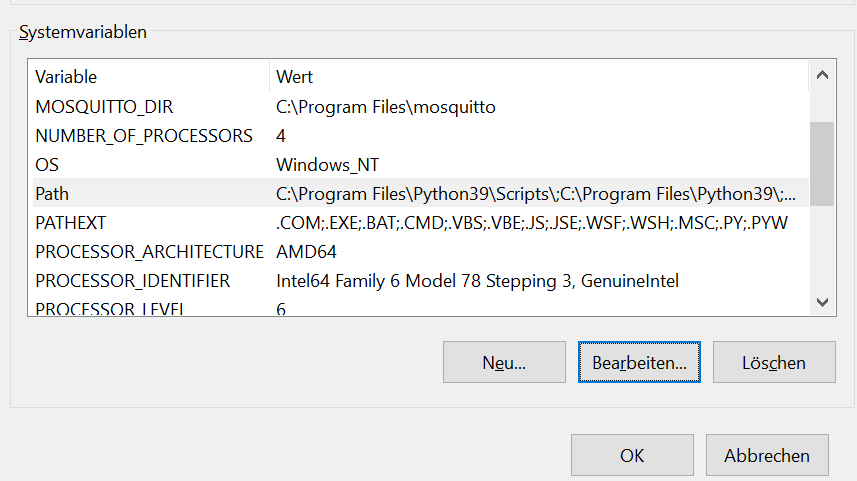
So sieht es bei mir aus, aber ich habe Python 3 drauf, für den ESPHome Adapter. Und wie gesagt der Rest hat bei mir der Installer erledigt.
-
Das mit der Umgebungsvariable hab ich heute auch ergoogelt. Jetzt ist die Fehlermeldung weg.
Das neue Python ist bei der Installation abgebrochen. Mal sehen wie ich das noch upgrade.
Aber jetzt läuft das System erst mal.
Jetzt kümmere ich mich erst mal um meinen Shelly Uni der keine Temperaturfühler erkennen mag :-).Danke an alle für die Hilfe
-
Das mit der Umgebungsvariable hab ich heute auch ergoogelt. Jetzt ist die Fehlermeldung weg.
Das neue Python ist bei der Installation abgebrochen. Mal sehen wie ich das noch upgrade.
Aber jetzt läuft das System erst mal.
Jetzt kümmere ich mich erst mal um meinen Shelly Uni der keine Temperaturfühler erkennen mag :-).Danke an alle für die Hilfe
EDIT (KORREKTUR) - 09.08.2022:
Es gibt einen neuen Windows Installer zum Testen, siehe hier:
Test ioBroker unter Windows installieren - 2022 EditionDaher ist untenstehende Anleitung nicht mehr gültig/notwendig, bitte testet stattdessen den neuen Installer und gebt Feedback. Danke.
URSPRÜNGLICHER BETRAG - 08.08.2022:
Funktionierende Anleitung (August 2022): Installation von ioBroker mittels Installer unter Windows 10
https://github.com/Acgua/ioBroker-Doc/blob/main/windows-10-new-installation.mdHier eine aktuelle inoffizielle Anleitung von mir, mit der ich am heutigen 08.08.2022 ioBroker unter Windows erfolgreich mit dem alten 2019er Installer installieren konnte. Alles andere hatte nicht gefruchtet, also nicht die Vorgehensweisen wie hier, hier, hier oder hier(PDF) beschrieben.
Hinweis: So hat es halt in meiner Umgebung funktioniert, bei euch aber vielleicht so nicht. Aber hier schon mal ein Versuch, das ganze auf Github aktuell zu halten, anstatt verstreut über zahlreiche Foren-Einträge, statische PDF als Attachment, etc.
Ich wäre um eine Mitarbeit dankbar, zumindest bis es einen neuen Installer gibt. Ihr könnt gerne auch Github-Issues öffnen für Anregungen etc. :-)(An Moderatoren: ich habe diesen Beitrag in insg. 3 Threads gepostet im Sinne der Übersichtlichkeit und zur Zusammenführung des Konsens. Falls nicht gewünscht: bitte gerne löschen! Danke.)
-
EDIT (KORREKTUR) - 09.08.2022:
Es gibt einen neuen Windows Installer zum Testen, siehe hier:
Test ioBroker unter Windows installieren - 2022 EditionDaher ist untenstehende Anleitung nicht mehr gültig/notwendig, bitte testet stattdessen den neuen Installer und gebt Feedback. Danke.
URSPRÜNGLICHER BETRAG - 08.08.2022:
Funktionierende Anleitung (August 2022): Installation von ioBroker mittels Installer unter Windows 10
https://github.com/Acgua/ioBroker-Doc/blob/main/windows-10-new-installation.mdHier eine aktuelle inoffizielle Anleitung von mir, mit der ich am heutigen 08.08.2022 ioBroker unter Windows erfolgreich mit dem alten 2019er Installer installieren konnte. Alles andere hatte nicht gefruchtet, also nicht die Vorgehensweisen wie hier, hier, hier oder hier(PDF) beschrieben.
Hinweis: So hat es halt in meiner Umgebung funktioniert, bei euch aber vielleicht so nicht. Aber hier schon mal ein Versuch, das ganze auf Github aktuell zu halten, anstatt verstreut über zahlreiche Foren-Einträge, statische PDF als Attachment, etc.
Ich wäre um eine Mitarbeit dankbar, zumindest bis es einen neuen Installer gibt. Ihr könnt gerne auch Github-Issues öffnen für Anregungen etc. :-)(An Moderatoren: ich habe diesen Beitrag in insg. 3 Threads gepostet im Sinne der Übersichtlichkeit und zur Zusammenführung des Konsens. Falls nicht gewünscht: bitte gerne löschen! Danke.)
@acgua
Aber es gibt doch bereits einen neuen Windows Installer, hast du den übersehen oder hat das bei dir nicht geklappt?
Test ioBroker unter Windows installieren - 2022 EditionDer ist zwar nicht so komfortabel und flexibel wie der von Stabilostick, aber immerhin.
-
@acgua
Aber es gibt doch bereits einen neuen Windows Installer, hast du den übersehen oder hat das bei dir nicht geklappt?
Test ioBroker unter Windows installieren - 2022 EditionDer ist zwar nicht so komfortabel und flexibel wie der von Stabilostick, aber immerhin.
@alexi
Danke, den Thread hatte ich leider nicht gefunden, wurde hier auch schon diskutiert :-) : https://forum.iobroker.net/post/840024Ich habe mein Post entsprechend aktualisiert.
-
Ich biete Euch hier eine einsteigerfreundliche Anleitung, wie man ioBroker unter Windows installiert. Die Anleitung ist noch nicht "im großen Stil" getestet worden, die Installation scheint aber, so die bisherigen Rückmeldungen, fehlerfrei zu funktionieren!
Basis meiner Arbeit ist die (nicht oder nicht mehr vollständig funktionierende) Anleitung von Norman Bauer, die ich hier korrigiert und um einige wichtige Details ergänzt habe.
Auf den Windows-Installer von Stabilostick wird bewußt verzichtet, da dieser bei einigen Nutzern nicht richtig funktioniert und zudem derzeit auch nicht aktuell ist.Stand meiner Anleitung ist der Mai 2020. Sollte jemand diese Anleitung später befolgen, bitte vorab prüfen, ob neuere Versionen (z.B. von Node) verfügbar sind. Am Vorgehen selbst sollte sich durch neuere verfügbare Versionen, abgesehen vielleicht von den Download-Links, grundsätzlich aber nichts ändern!
Im zweiten Post dieser Anleitung wird der händische Import von Objekten, Skripten, Adapterinformationen etc. erklärt. Auch hier gibt es offenbar keinerlei Probleme!
Im dritten Post folgt dann noch eine Anleitung für das händische Update von Node! Diese ist aktuell noch in der Probephase, bei einer neuen Installation, wie hier beschrieben, aber ohnehin nicht erforderlich, da bereits die neueste Version installiert wird. Es handelt sich also um nur um eine Art "Wartungs-Update" für ältere Installationen.
ANLEITUNG FÜR WIN x64 SYSTEME:
1) Node.js:
- Datei herunterladen und installieren (aktuell: 12.16.3 LTS): https://nodejs.org/dist/v12.16.3/node-v12.16.3-x64.msi
- Einstellungen für die Installation:
- generell einfach die Standardeinstellungen verwenden (und Rückfragen der Windows Benutzerkontensteuerung bestätigen), bis auf folgende...
- Ausnahme: Häkchen bei "automatically install all necessary tools" setzen!
- Die folgende Fehlermeldung (relativ zu Beginn) kann ignoriert werden: "WARNUNG: Not setting tab completion: Profile file does not exist at 'C:\Users[Name des Benutzers]\Documents\WindowsPowerShell\Microsoft.PowerShell_profile.ps1'".
- Neustart nach Abschluß aller Installationsprozesse
2) ioBroker:
- Windowstaste drücken, "cmd" eingeben, Linksklick auf "Administrator: Node.js command prompt" (nicht die normale "Eingabeaufforderung" verwenden!)
- In dem sich öffnenden Fenster werden nacheinander folgende Befehle eingegeben:
npm install --global windows-build-tools md C:\iobroker cd /d C:\iobroker npm install iobroker npm install --production net start iobroker.exe- Dies kann eine ganze Weile dauern, sollte aber ohne Probleme durchlaufen.
- Die folgende Fehlermeldung (nach dem Befehl "npm install iobroker") kann ignoriert werden:
"found 1 low severity vulnerability | run `npm audit fix` to fix them, or `npm audit` for details"- Die folgenden beiden Fehlermeldungen (nach dem Befehl "npm install --production") können ebenfalls ignoriert werden:
"c:\iobroker\node_modules\unix-dgram\src\unix_dgram.cc(9): fatal error C1083: Datei (Include) kann nicht geöffnet werden | : "unistd.h": No such file or directory [C:\ioBroker\node_modules\unix-dgram\build\unix_dgram.vcxproj]""found 14 vulnerabilities (11 low, 3 high) | run `npm audit fix` to fix them, or `npm audit` for details"- Die folgende Fehlermeldung (nach dem Befehl "net start iobroker.exe") kann ebenfalls ignoriert werden, denn sie zeigt nur, daß die Installation geklappt hat und der ioBroker bereits läuft (wie gewünscht):
"Der angeforderte Dienst wurde bereits gestartet. | Sie erhalten weitere Hilfe, wenn Sie NET HELPMSG 2182 eingeben."3) Git und OpenSSL:
- Datei für Git herunterladen und installieren (aktuell: 2.26.2): https://github.com/git-for-windows/git/releases/download/v2.26.2.windows.1/Git-2.26.2-64-bit.exe
- Datei für OpenSSL herunterladen und installieren (aktuell: 1.1.1g) https://slproweb.com/download/Win64OpenSSL-1_1_1g.msi
- Anmerkung: Die folgenden Einstellungen sind für die Installation von ioBroker unwesentlich. Ich schreibe Euch trotzdem welche Auswahl ich getroffen habe:
- Git: bei "Choosing the default editor used by Git": "Use the Nano editor by default"
- Git: bei "Configuring the terminal emulator to use with Git Bash": "Use Windows' default console window"
- Git: bei "view release notes" Häkchen entfernt
- OpenSSL: bei "copy openssl dlls to: the windows system directory" (Standardeinstellung)
4) Bonjour:
- Datei herunterladen und installieren (aktuell: ???): https://www.samuelattard.com/files/bonjourcore2.msi
- Datei herunterladen und installieren (aktuell: ???): https://www.samuelattard.com/files/bonjoursdksetup.exe
5) FFmpeg (nur erforderlich für die Einbindung von Kameras):
Datei herunterladen und installieren (aktuell: 4.2.2): https://ffmpeg.zeranoe.com/builds/win64/static/ffmpeg-20200515-b18fd2b-win64-static.zip- ZIP-Archiv entpacken (z.B. mit 7zip)
- Aus dem entpackten Ordner (nur) die Datei "ffmpeg.exe" in den Ordner C:\Program Files\nodejs kopieren
- Prüfen, ob in diesem Ordner die Dateien "node.exe", "npm.cmd" und "ffmpeg.exe" vorhanden sind.
6) Umgebungsvariablen
- Windowstaste drücken, "erweiterte Systemeinstellungen anzeigen" eingeben und Enter drücken.
- "Umgebungsvariablen..." anklicken
- Unter “Systemvariablen” müssen folgende Einträge vorhanden sein (ggf. ergänzen!):
Variable: BONJOUR_SDK_HOME Wert: C:\Program Files\Bonjour SDK\ Variable: PYTHON Wert: C:\Users\Administrator\.windows-build-tools\python27\python.exe- Unter "Benutzverariablen für [Name des Benutzers]" müssen folgende Einträge vorhanden sein (ggf. ergänzen!):
Variable: Python Wert: C:\Users\Administrator\.windows-build-tools\python27\
Variable: Node.js Wert: C:\Program Files\nodejs\
Achtung: Die Pfade können bei Euch abweichen, wenn Ihr andere Installationspfade verwendet habt! Bitte prüfen!
7) Firewall konfigurieren:
- Windowstaste drücken, “Windows Defender Firewall mit erweiterter Sicherheit” eingeben und Enter drücken.
Regel für ioBroker anlegen:
- Linksklick auf “eingehende Regeln” und “Neue Regel…” anklicken.
- "Programm" ist standardmäßig bereits ausgewählt, also nur noch auf "weiter" anklicken
- Unter "dieser Programmpfad" folgendes eingeben: “%SystemDrive%\iobroker\daemon\iobroker.exe”.
- Alle weiteren Fenster mit "weiter" durchklicken und im letzten Fenster als Namen “ioBroker” angeben und fertigstellen.
Regel für Node.js anlegen: - Linksklick auf “eingehende Regeln” und “Neue Regel…” anklicken.
- "Programm" ist standardmäßig bereits ausgewählt, also nur noch auf "weiter" anklicken
- Unter "dieser Programmpfad" folgendes eingeben: “%ProgramFiles%\nodejs\node.exe” .
- Alle weiteren Fenster mit "weiter" durchklicken und im letzten Fenster als Namen “Node.js” angeben und fertigstellen.
- PC neustarten!
BEKANNTE PROBLEME:
- Der COM-Adapter nach Installation nicht im Dropdown-Menü verfügbar, kann aber händisch eingetragen werden und funktioniert dann auch. Das Problem tritt auch bei Stabilosticks Installer auf, sodaß es sich wohl um einen Bug im ioBroker selbst handelt, der nichts mit der manuellen Installation zu tun hat!
- ACHTUNG! Der JS-Controller ab Version 3 "zerschießt" (spätestens bei einem der nächsten Neustarts) die gesamte ioBroker-Installation! Auch dies ist kein Problem der händischen Installationsweise und tritt auch bei Installationen mithilfe des Windows-Installers auf! Ich empfehle dringend, vorerst nicht über die Version 2.2.9 hinauszugehen, bis die Entwickler das Problem endlich behoben haben! Wie man eine bestimmte Version (anstelle der neuesten) installiert, kann ich bei Interesse gerne noch in der Anleitung ergänzen.
- Es sind keine weiteren Probleme bekannt!
@p-a-l-a-d-i-n
Hallo,
ich fange genauso wie 98% der Forumsnutzer an. Bin kein Profi, aber auch kein Laie!Seit einer Woche experimentiere ich den ioBroker neu auf meinem Laptop Windows 10 zu installieren. Bis letzte Woche lief noch alles! Ich habe jetzt den Schaden größer gemacht als nötig. Ich habe versucht alles vorhandene zu löschen und neu zu installieren. Wenn ich deiner Anleitung folge, hakt es bei der Zeile "Linksklick auf "Administrator: Node.js command prompt". Diese erscheint bei mir nicht. Kannst du mir sagen, wie ich den ioBroker und npm von meinem PC entferne und bei Null anfangen kann? Zwischenzeitlich hatte ich zwei Installationen, von denen eine funktionierte. Jetzt geht aber gar nichts mehr. Wenn ich den Installer von ioBroker nutze kommt eine Fehlermeldung bezüglich Drittanbietern und Antivirenprogramm. Auch da kam ich nicht weiter.
Gruß searcher57 -
@p-a-l-a-d-i-n
Hallo,
ich fange genauso wie 98% der Forumsnutzer an. Bin kein Profi, aber auch kein Laie!Seit einer Woche experimentiere ich den ioBroker neu auf meinem Laptop Windows 10 zu installieren. Bis letzte Woche lief noch alles! Ich habe jetzt den Schaden größer gemacht als nötig. Ich habe versucht alles vorhandene zu löschen und neu zu installieren. Wenn ich deiner Anleitung folge, hakt es bei der Zeile "Linksklick auf "Administrator: Node.js command prompt". Diese erscheint bei mir nicht. Kannst du mir sagen, wie ich den ioBroker und npm von meinem PC entferne und bei Null anfangen kann? Zwischenzeitlich hatte ich zwei Installationen, von denen eine funktionierte. Jetzt geht aber gar nichts mehr. Wenn ich den Installer von ioBroker nutze kommt eine Fehlermeldung bezüglich Drittanbietern und Antivirenprogramm. Auch da kam ich nicht weiter.
Gruß searcher57 -
@djmarc75
Ja danke, den habe ich auch probiert. Aber ich denke, ich muss erst einmal den alten Mist runterschmeissen. -
-
@djmarc75
Kannst du mir dabei helfen?@searcher57 sagte in ioBroker unter Windows installieren (ohne Installer):
Kannst du mir dabei helfen?
Leider nein, nutze kein iobroker auf Windows.
Mit ein wenig Geduld wird Dir hier aber bestimmt geholfen. -
@searcher57 sagte in ioBroker unter Windows installieren (ohne Installer):
Kannst du mir dabei helfen?
Leider nein, nutze kein iobroker auf Windows.
Mit ein wenig Geduld wird Dir hier aber bestimmt geholfen.@djmarc75
Hallo,
es hat sich endlich erledigt! Beim gefühlten 25. Mal erfolgreich gewesen.
Danke für Deine Hilfe -
@djmarc75
Hallo,
es hat sich endlich erledigt! Beim gefühlten 25. Mal erfolgreich gewesen.
Danke für Deine Hilfe@searcher57
Kannst Du mir bitte nochmal mitteilen wie ich den das Thema abschließe? -
@searcher57
Kannst Du mir bitte nochmal mitteilen wie ich den das Thema abschließe?@searcher57 Den ersten Beitrag bearbeiten (3 Punkte) dann im Titel ein [gelöst] voranstellen
EDIT ... aber das ist nicht Dein Beitrag daher kannst Du da auch nix ändern
-
@searcher57 Den ersten Beitrag bearbeiten (3 Punkte) dann im Titel ein [gelöst] voranstellen
EDIT ... aber das ist nicht Dein Beitrag daher kannst Du da auch nix ändern
@djmarc75
Ok, vielen Dank!





Hey! Du scheinst an dieser Unterhaltung interessiert zu sein, hast aber noch kein Konto.
Hast du es satt, bei jedem Besuch durch die gleichen Beiträge zu scrollen? Wenn du dich für ein Konto anmeldest, kommst du immer genau dorthin zurück, wo du zuvor warst, und kannst dich über neue Antworten benachrichtigen lassen (entweder per E-Mail oder Push-Benachrichtigung). Du kannst auch Lesezeichen speichern und Beiträge positiv bewerten, um anderen Community-Mitgliedern deine Wertschätzung zu zeigen.
Mit deinem Input könnte dieser Beitrag noch besser werden 💗
Registrieren Anmelden350
Online33.0k
Benutzer83.6k
Themen1.3m
Beiträge