




[gelöst] go2rtc Installationsprobleme im Iobroker VIS 1
-
Hallo zusammen,
ich komme mit meiner Installation von go2rtc nicht weiter. Die Kamera ist eine ESP32 Cam Wroover mit Tasmota geflasht. Ich möchte die Aufnahmen der Kameras (dann insgesamt fünf) in der View in einem iFrame einbinden. Ich hoffe, einer von euch sieht den Fehler und kann mir den entscheidenden Tipp geben.
Die Kamera läuft auf der Weboberfläche von Tasmota sehr gut und reagiert auf Veränderung sofort. Nun habe ich go2rtc in einem Container der Synology-NAS installiert. Der Container läuft und zeigt auch keine Fehler. Über die IP-Adresse von go2rtc habe ich auf meinem Browser auch Zugriff und kann die config ändern als auch Kameras hinzufügen. Auch hier werden keine Fehler angezeigt und mit "ok" bestätigt. Das Problem ist, dass beim stream dann im Browser unterschiedliche Fehler erscheinen. Der Browser (Edge) selbst zeigt, dass er das Video laden möchte, der Abspielbutton mit Timeline ist zu sehen. Das Durchprobieren verschiedener Ports war auch nicht erfolgreich. Ich hatte ebenso verschiedene configs ausprobiert, aber alle ohne Erfolg.
streams:
  kamera_1: rtsp://xxx:yyy@192.168.178.xx:554/cam/realmonitor?channel=1&subtype=2
  kamera_2: rtsp://xxx:yyy@192.168.178.xx:554/Streaming/Channels/101?transportmode=unicast&profile=Profile_1
  kamera_3: rtsp://192.168.178.xx:8554/stream3
  kamera4: rtsp://192.168.178.xx:8554/kamera4?mp4
  kamera_innen: rtsp://xxx:yyy@192.168.178.xx/554/stream1
    # Beispiel f�r FFmpeg Umwandlung, falls die Kamera kein AAC liefert
    # kamera_innen: "ffmpeg:rtsp://xxx:yyy@192.168.178.xx:554/stream#audio=aac"
    #ffplay -fflags nobuffer -flags low_delay -rtsp_transport tcp "rtsp://192.168.178.xx:8554/kamera_innen
# Optional: WebRTC Einstellungen f�r besseres Streaming
webrtc:
  candidates:
    - 192.168.178.40 # IP Ihrer Synology NAS
    - stun:8555
Kamera 1 gibt im stream an: mse: streams: parse "rtsp://xxx:invalid"port"after host;
Kamera 2, die gleiche Information wie Kamera 1;
Kamera 3 zeigt an: mse: streams: wrong response on DESCRIBE (error);
-diese Variante hatte ich nur zum Testen ausprobiert, da kein Passwort abgefragt wird;
Kamera 4 nach "loading" kommt nach kurzer Zeit i/o timeout- ebenfalls nur zum Testen gedacht
Die Rauten sind gesetzt, da nach github von alexxit/go2rtc die Zeile
kamera_3: rtsp://192.168.178.xx:8554/stream3für den Anfang reicht.
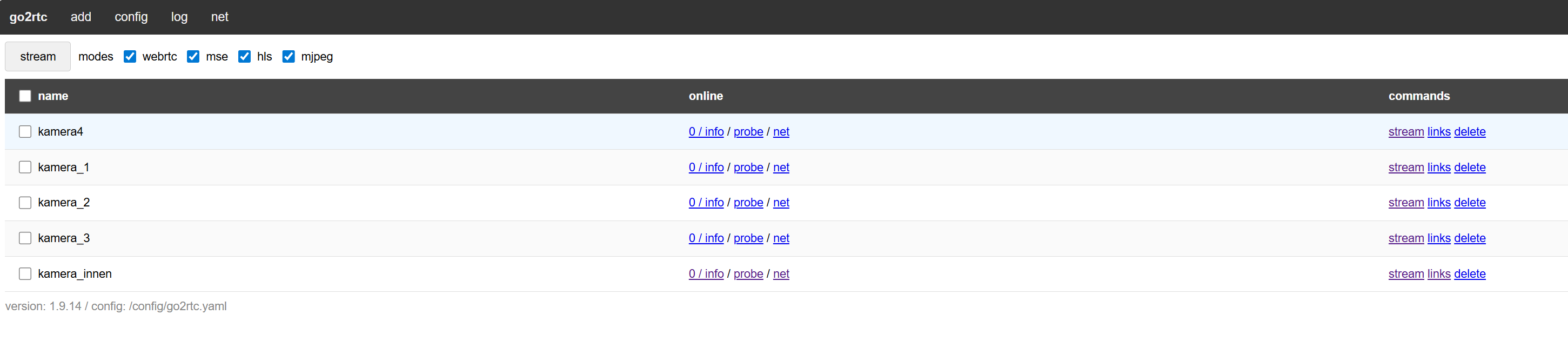
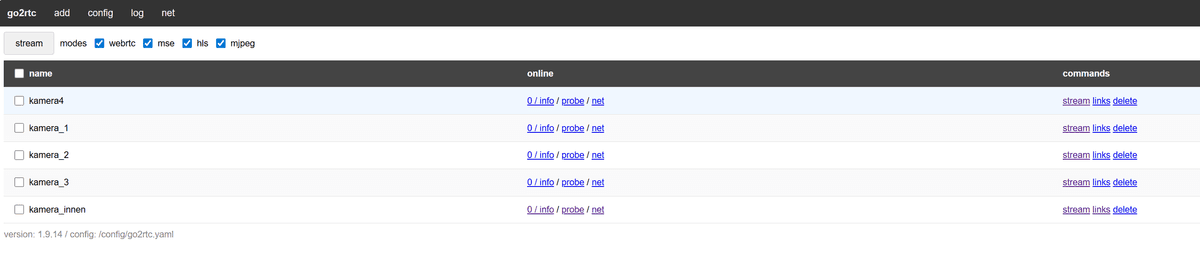
Hier noch ein Sreenshot von der Weboberfläche go2rtc:
Ich bedanke mich schon einmal im Voraus und freue mich auf eine eventuelle Lösung des Problems.
BG -
Hallo zusammen,
ich komme mit meiner Installation von go2rtc nicht weiter. Die Kamera ist eine ESP32 Cam Wroover mit Tasmota geflasht. Ich möchte die Aufnahmen der Kameras (dann insgesamt fünf) in der View in einem iFrame einbinden. Ich hoffe, einer von euch sieht den Fehler und kann mir den entscheidenden Tipp geben.
Die Kamera läuft auf der Weboberfläche von Tasmota sehr gut und reagiert auf Veränderung sofort. Nun habe ich go2rtc in einem Container der Synology-NAS installiert. Der Container läuft und zeigt auch keine Fehler. Über die IP-Adresse von go2rtc habe ich auf meinem Browser auch Zugriff und kann die config ändern als auch Kameras hinzufügen. Auch hier werden keine Fehler angezeigt und mit "ok" bestätigt. Das Problem ist, dass beim stream dann im Browser unterschiedliche Fehler erscheinen. Der Browser (Edge) selbst zeigt, dass er das Video laden möchte, der Abspielbutton mit Timeline ist zu sehen. Das Durchprobieren verschiedener Ports war auch nicht erfolgreich. Ich hatte ebenso verschiedene configs ausprobiert, aber alle ohne Erfolg.
streams:
  kamera_1: rtsp://xxx:yyy@192.168.178.xx:554/cam/realmonitor?channel=1&subtype=2
  kamera_2: rtsp://xxx:yyy@192.168.178.xx:554/Streaming/Channels/101?transportmode=unicast&profile=Profile_1
  kamera_3: rtsp://192.168.178.xx:8554/stream3
  kamera4: rtsp://192.168.178.xx:8554/kamera4?mp4
  kamera_innen: rtsp://xxx:yyy@192.168.178.xx/554/stream1
    # Beispiel f�r FFmpeg Umwandlung, falls die Kamera kein AAC liefert
    # kamera_innen: "ffmpeg:rtsp://xxx:yyy@192.168.178.xx:554/stream#audio=aac"
    #ffplay -fflags nobuffer -flags low_delay -rtsp_transport tcp "rtsp://192.168.178.xx:8554/kamera_innen
# Optional: WebRTC Einstellungen f�r besseres Streaming
webrtc:
  candidates:
    - 192.168.178.40 # IP Ihrer Synology NAS
    - stun:8555
Kamera 1 gibt im stream an: mse: streams: parse "rtsp://xxx:invalid"port"after host;
Kamera 2, die gleiche Information wie Kamera 1;
Kamera 3 zeigt an: mse: streams: wrong response on DESCRIBE (error);
-diese Variante hatte ich nur zum Testen ausprobiert, da kein Passwort abgefragt wird;
Kamera 4 nach "loading" kommt nach kurzer Zeit i/o timeout- ebenfalls nur zum Testen gedacht
Die Rauten sind gesetzt, da nach github von alexxit/go2rtc die Zeile
kamera_3: rtsp://192.168.178.xx:8554/stream3für den Anfang reicht.
Hier noch ein Sreenshot von der Weboberfläche go2rtc:
Ich bedanke mich schon einmal im Voraus und freue mich auf eine eventuelle Lösung des Problems.
BGDer Port lautet eigentlich 1984, es sei denn du hast das was verändert.
Die korrekte URL siehst ja oben im Browser, wenn du bei der Übersichtsseite mit den Kameras ganz rechts auf "links" klickst.
Dann öffnet sich eine Seite mit vielen Möglichkeiten.
Und da probierst du einfach aus, welcher Link in deinem Browser geöffnet wird.
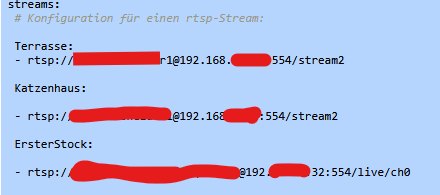
Und die URL trägst du in basic IFrame ein.So sollte die Konfig aussehen
Synology DS218+ & 2 x Fujitsu Esprimo (VM/Container) + FritzBox7590 + 2 AVM 3000 Repeater & Homematic & HUE & Osram & Xiaomi, NPM 10.9.8, Nodejs 22.23.2 ,JS Controller 7.2.2 ,Admin 8.0.4
-
Der Port lautet eigentlich 1984, es sei denn du hast das was verändert.
Die korrekte URL siehst ja oben im Browser, wenn du bei der Übersichtsseite mit den Kameras ganz rechts auf "links" klickst.
Dann öffnet sich eine Seite mit vielen Möglichkeiten.
Und da probierst du einfach aus, welcher Link in deinem Browser geöffnet wird.
Und die URL trägst du in basic IFrame ein.So sollte die Konfig aussehen
@haselchen sagte in go2rtc Installationsprobleme im Iobroker VIS 1:
Der Port lautet eigentlich 1984, es sei denn du hast das was verändert.
Den Port habe ich eingetragen. Es öffnet sich auch die config.html, wie zu sehen ist. Ich habe auch mal deinen Eintrag ausprobiert. Kein Erfolg.
streams:
  kamera:
  - rtsp://xxx:yyy@192.168.178.xx:554/stream2
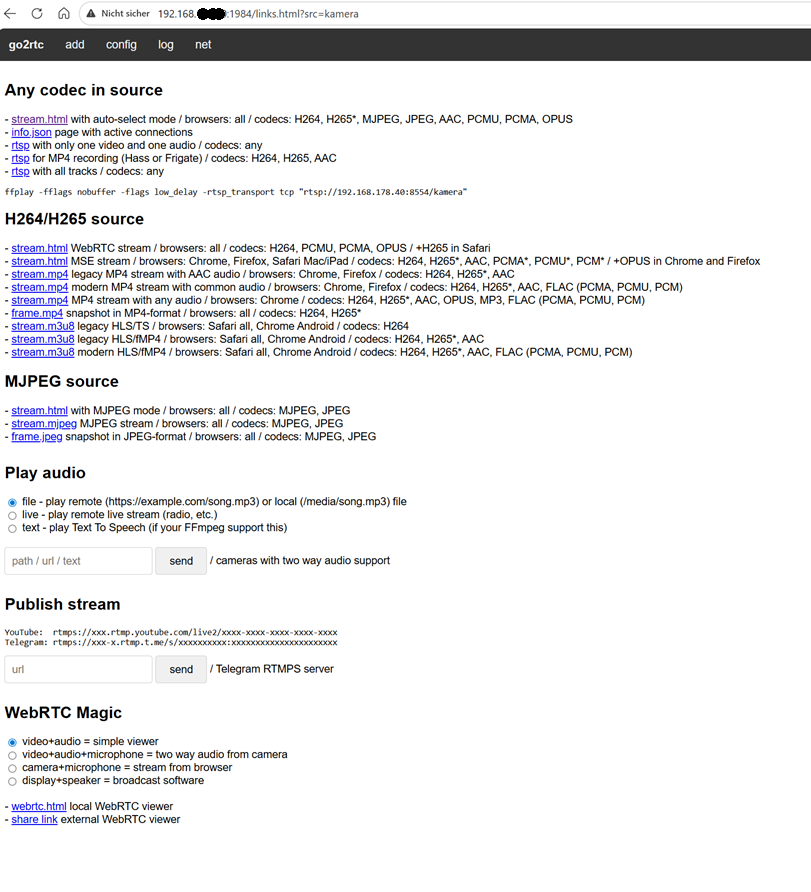
Unter "links" finde ich nur diese Zeile, funktioniert auch nicht.
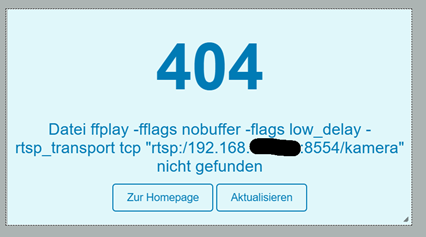
ffplay -fflags nobuffer -flags low_delay -rtsp_transport tcp "rtsp://192.168.178.xx:8554/kamera"Im iFrame wird das angezeigt:
BG
-
@haselchen sagte in go2rtc Installationsprobleme im Iobroker VIS 1:
Der Port lautet eigentlich 1984, es sei denn du hast das was verändert.
Den Port habe ich eingetragen. Es öffnet sich auch die config.html, wie zu sehen ist. Ich habe auch mal deinen Eintrag ausprobiert. Kein Erfolg.
streams:
  kamera:
  - rtsp://xxx:yyy@192.168.178.xx:554/stream2
Unter "links" finde ich nur diese Zeile, funktioniert auch nicht.
ffplay -fflags nobuffer -flags low_delay -rtsp_transport tcp "rtsp://192.168.178.xx:8554/kamera"Im iFrame wird das angezeigt:
BG
@jvfle sagte in go2rtc Installationsprobleme im Iobroker VIS 1:
streams:
kamera:- rtsp://xxx:yyy@192.168.178.xx:554/stream2
Wie lautet die URL, die Du in der VIS eintragen willst?
Ich sehe gerade, die ist ja auch falsch.
Keine Ahnung , was Du da machst.
Aber Du hast das Prinzip nicht verstanden.
Go2rtc stellt Dir ne URL zur Verfügung und DIE musste in der VIS eintragen. -
So und da klickst Du meinetwegen mal auf den obersten Link oder den vorletzen (webrtc.html).
Dann sollte sich Fenster öffnen mit dem Stream und in der Browserleiste steht dann die URL.Am besten mit der rechten Maustaste damit sich ein neues Fenster öffnet.
Synology DS218+ & 2 x Fujitsu Esprimo (VM/Container) + FritzBox7590 + 2 AVM 3000 Repeater & Homematic & HUE & Osram & Xiaomi, NPM 10.9.8, Nodejs 22.23.2 ,JS Controller 7.2.2 ,Admin 8.0.4
-
So und da klickst Du meinetwegen mal auf den obersten Link oder den vorletzen (webrtc.html).
Dann sollte sich Fenster öffnen mit dem Stream und in der Browserleiste steht dann die URL.Am besten mit der rechten Maustaste damit sich ein neues Fenster öffnet.
@haselchen sagte in go2rtc Installationsprobleme im Iobroker VIS 1:
So und da klickst Du meinetwegen mal auf den obersten Link
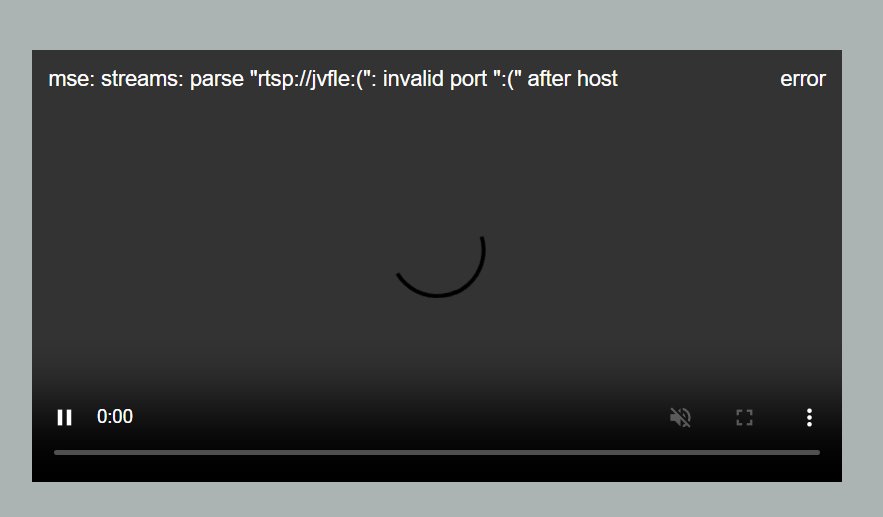
oder den vorletzen (webrtc.html).
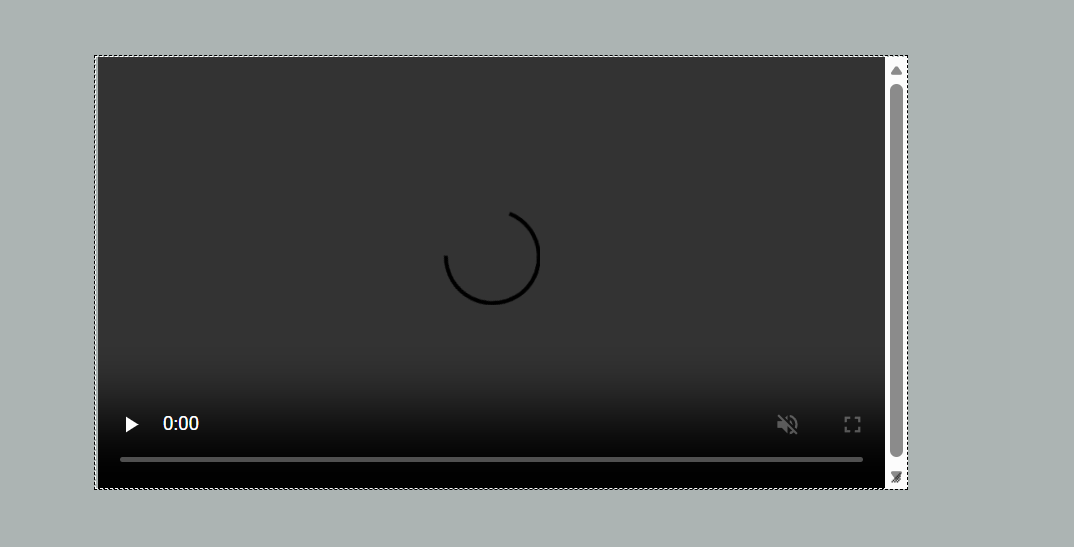
Dann sollte sich Fenster öffnen mit dem Stream und in der Browserleiste steht dann die URL.
Am besten mit der rechten Maustaste damit sich ein neues Fenster öffnet.
Auf die Links wäre ich nicht gekommen. Danke. Ein Fenster öffnet sich, aber, du siehst ja.
BG -
@jvfle nach welcher Anleitung hast du Tasmota Cam installiert?
Wenn ich ein/zwei Anleitungen überfliege sollte der Stream für eine ESP cam in etwa so aussehen
http://192.168.2.39/streamWenn du den in deinen Browser eingibst, natürlich mit IP deiner Kamera, bekommst du dann ein Bild?
-
Die Firmware ist von Tasmota. Die Kamera läuft ohne Probleme im Browser, nur nicht über go2rtc.
Dann ist die URL der Kamera in der Konfig nicht richtig.
http://192.168.XXX.XX:81/stream , so sollte die URL aussehen
Synology DS218+ & 2 x Fujitsu Esprimo (VM/Container) + FritzBox7590 + 2 AVM 3000 Repeater & Homematic & HUE & Osram & Xiaomi, NPM 10.9.8, Nodejs 22.23.2 ,JS Controller 7.2.2 ,Admin 8.0.4
-
Die Firmware ist von Tasmota. Die Kamera läuft ohne Probleme im Browser, nur nicht über go2rtc.
@jvfle sagte in go2rtc Installationsprobleme im Iobroker VIS 1:
Die Firmware ist von Tasmota. Die Kamera läuft ohne Probleme im Browser, nur nicht über go2rtc.
Beantwortet nicht meine Frage. Tasmota kann eine Menge. Du wirst dich doch an irgendeine Anleitung gehalten haben.
Mit welchen Link läuft die im Browser oder meinst du über die Weboberfläche vom Tasmota?
Bitte keine Fragen per PN, die gehören ins Forum!
Benutzt das Voting rechts unten im Beitrag wenn er euch geholfen hat.
-
@jvfle sagte in go2rtc Installationsprobleme im Iobroker VIS 1:
Die Firmware ist von Tasmota. Die Kamera läuft ohne Probleme im Browser, nur nicht über go2rtc.
Beantwortet nicht meine Frage. Tasmota kann eine Menge. Du wirst dich doch an irgendeine Anleitung gehalten haben.
Mit welchen Link läuft die im Browser oder meinst du über die Weboberfläche vom Tasmota?
@wendy2702 sagte in go2rtc Installationsprobleme im Iobroker VIS 1:
@jvfle sagte in go2rtc Installationsprobleme im Iobroker VIS 1:
Die Firmware ist von Tasmota. Die Kamera läuft ohne Probleme im Browser, nur nicht über go2rtc.
Beantwortet nicht meine Frage. Tasmota kann eine Menge. Du wirst dich doch an irgendeine Anleitung gehalten haben.
Mit welchen Link läuft die im Browser oder meinst du über die Weboberfläche vom Tasmota?
Ich denke schon, dass flashen ist kein Problem (https://ota.tasmota.com/tasmota32/release/).
Die Kamera läuft über die Weboberfläche. -
Dann ist die URL der Kamera in der Konfig nicht richtig.
http://192.168.XXX.XX:81/stream , so sollte die URL aussehen
@haselchen sagte in go2rtc Installationsprobleme im Iobroker VIS 1:
Dann ist die URL der Kamera in der Konfig nicht richtig.
http://192.168.XXX.XX:81/stream , so sollte die URL aussehen
Danke erst einmal für die Hilfe. Ich mache erst einmal Schluss. Versuche es morgen weiter.
BG -
Wenn es Tasmota Webcam ist solltest du bei richtiger Konfiguration mit dem von @haselchen genannten Link
HTTP://IP-DeinerKamera:81/streamErstmal prüfen ob du im Browser und/oder VLC ein Bild bekommst. Solange das nicht funktioniert musst du dich nicht mit go2rtc beschäftigen.
Bitte keine Fragen per PN, die gehören ins Forum!
Benutzt das Voting rechts unten im Beitrag wenn er euch geholfen hat.
-
Warum bei ESP-Cams überhaupt über go2rtc gehen? Tasmota liefert dir eine Stream URL, die du so in der VIS nutzen kannst.
#TeamInventwo
Unsere Adapter: Autodarts, FoxESS, Enpal, Life360ng, Tidy, vis-inventwo, vis-2-widgets-inventwo, vis-icontwo, vis-2-widgets-icontwoWer uns mit einem Kaffee unterstützen möchte: PayPal
-
Wenn es Tasmota Webcam ist solltest du bei richtiger Konfiguration mit dem von @haselchen genannten Link
HTTP://IP-DeinerKamera:81/streamErstmal prüfen ob du im Browser und/oder VLC ein Bild bekommst. Solange das nicht funktioniert musst du dich nicht mit go2rtc beschäftigen.
@wendy2702 sagte in go2rtc Installationsprobleme im Iobroker VIS 1:
Wenn es Tasmota Webcam ist solltest du bei richtiger Konfiguration mit dem von @haselchen genannten Link
HTTP://IP-DeinerKamera:81/streamErstmal prüfen ob du im Browser und/oder VLC ein Bild bekommst. Solange das nicht funktioniert musst du dich nicht mit go2rtc beschäftigen.
Der Link funktioniert. Die Aufnahmen haben kaum Zeitverzögerung.
-
Warum bei ESP-Cams überhaupt über go2rtc gehen? Tasmota liefert dir eine Stream URL, die du so in der VIS nutzen kannst.
@skvarel sagte in go2rtc Installationsprobleme im Iobroker VIS 1:
Warum bei ESP-Cams überhaupt über go2rtc gehen? Tasmota liefert dir eine Stream URL, die du so in der VIS nutzen kannst.
Das klingt interessant. Hatte ich so noch nicht gelesen. Wie finde ich diesen Link? BG
-
@skvarel sagte in go2rtc Installationsprobleme im Iobroker VIS 1:
Warum bei ESP-Cams überhaupt über go2rtc gehen? Tasmota liefert dir eine Stream URL, die du so in der VIS nutzen kannst.
Das klingt interessant. Hatte ich so noch nicht gelesen. Wie finde ich diesen Link? BG
Hatte ich doch geschrieben und @wendy2702 auch und dann das Widget in der VIS




Hey! Du scheinst an dieser Unterhaltung interessiert zu sein, hast aber noch kein Konto.
Hast du es satt, bei jedem Besuch durch die gleichen Beiträge zu scrollen? Wenn du dich für ein Konto anmeldest, kommst du immer genau dorthin zurück, wo du zuvor warst, und kannst dich über neue Antworten benachrichtigen lassen (entweder per E-Mail oder Push-Benachrichtigung). Du kannst auch Lesezeichen speichern und Beiträge positiv bewerten, um anderen Community-Mitgliedern deine Wertschätzung zu zeigen.
Mit deinem Input könnte dieser Beitrag noch besser werden 💗
Registrieren Anmelden406
Online33.0k
Benutzer83.6k
Themen1.3m
Beiträge