Skip to content
  • Home
  • Aktuell
  • Tags
  • 0 Ungelesen 0
  • Kategorien
  • Unreplied
  • Beliebt
  • GitHub
  • Docu
  • Hilfe
Skins
  • Light
  • Brite
  • Cerulean
  • Cosmo
  • Flatly
  • Journal
  • Litera
  • Lumen
  • Lux
  • Materia
  • Minty
  • Morph
  • Pulse
  • Sandstone
  • Simplex
  • Sketchy
  • Spacelab
  • United
  • Yeti
  • Zephyr
  • Dark
  • Cyborg
  • Darkly
  • Quartz
  • Slate
  • Solar
  • Superhero
  • Vapor

  • Standard: (Kein Skin)
  • Kein Skin
Einklappen
ioBroker Logo

Community Forum

donate donate
  1. ioBroker Community Home
  2. Deutsch
  3. Tester
  4. Test Adapter iQontrol 2.0.x Vis (Entwicklungs-Thread)

NEWS

  • UPDATE 31.10.: Amazon Alexa - ioBroker Skill läuft aus ?
    apollon77A
    apollon77
    48
    3
    8.7k

  • Monatsrückblick – September 2025
    BluefoxB
    Bluefox
    13
    1
    2.2k

  • Neues Video "KI im Smart Home" - ioBroker plus n8n
    BluefoxB
    Bluefox
    16
    1
    3.2k

Test Adapter iQontrol 2.0.x Vis (Entwicklungs-Thread)

Geplant Angeheftet Gesperrt Verschoben Tester
appdark-modeiqontrolresponsivevisvisualisierungvisualizationwidget
7.6k Beiträge 296 Kommentatoren 7.0m Aufrufe 201 Watching
  • Älteste zuerst
  • Neuste zuerst
  • Meiste Stimmen
Antworten
  • In einem neuen Thema antworten
Anmelden zum Antworten
Dieses Thema wurde gelöscht. Nur Nutzer mit entsprechenden Rechten können es sehen.
  • S SabineT

    @s-bormann wenn man bei BACKGROUND_URL ein FLOT Chart einbindet, kann man ja bei den Allgemeinen Parametern Min und Max Werte eingeben oder automatic scaling aktivieren bzw. wenn nichts davon ausgewählt wird, werden die datapoint-settings verwendet.
    Manchmal wäre es aber praktisch, wenn man zumindest den Min Wert fixieren könnte, für Max aber trotzdem automatic scaling lässt.
    Bei Steckdosen wird z.B. derzeit bei automatic die Linie Mittig angezeigt, wenn der Wert nur 0 ist. Negative Werte werden da aber eher nicht vorkommen.
    Vorschlag meinerseits daher, dass man bei automatic scaling trotzdem Min oder Max fixieren kann, in dem man dort einen Wert einträgt.

    s.bormannS Offline
    s.bormannS Offline
    s.bormann
    Most Active
    schrieb am zuletzt editiert von
    #6467

    @sabinet sagte in Test Adapter iQontrol 1.11.x Vis:

    @s-bormann wenn man bei BACKGROUND_URL ein FLOT Chart einbindet, kann man ja bei den Allgemeinen Parametern Min und Max Werte eingeben oder automatic scaling aktivieren bzw. wenn nichts davon ausgewählt wird, werden die datapoint-settings verwendet.
    Manchmal wäre es aber praktisch, wenn man zumindest den Min Wert fixieren könnte, für Max aber trotzdem automatic scaling lässt.
    Bei Steckdosen wird z.B. derzeit bei automatic die Linie Mittig angezeigt, wenn der Wert nur 0 ist. Negative Werte werden da aber eher nicht vorkommen.
    Vorschlag meinerseits daher, dass man bei automatic scaling trotzdem Min oder Max fixieren kann, in dem man dort einen Wert einträgt.

    Hallo,
    ja, finde ich einen guten Einwand. Habs mal angepasst, aus Zeitmangel aber nicht selbst getestet. Kannst Du es mal mit der aktuellen Github-Version testen, ob es passt?
    LG

    S 1 Antwort Letzte Antwort
    0
    • dslraserD dslraser

      @kueppert

      Du bist bei JSON Table gelandet, oder ?
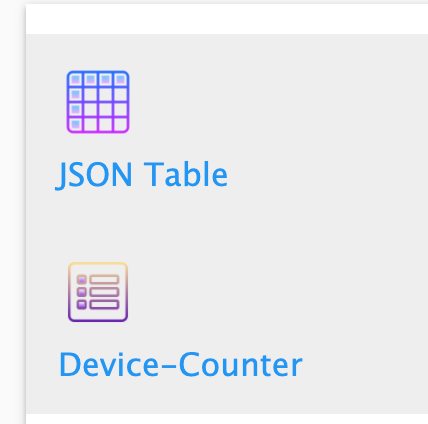
      Bildschirmfoto 2022-01-11 um 15.51.11.png

      Bei Device-Counter gibt es das gar nicht. Ich habe es mit Device-Counter gemacht.

      s.bormannS Offline
      s.bormannS Offline
      s.bormann
      Most Active
      schrieb am zuletzt editiert von
      #6468

      @dslraser sagte in Test Adapter iQontrol 1.11.x Vis:

      @kueppert

      Du bist bei JSON Table gelandet, oder ?

      Bildschirmfoto 2022-01-11 um 15.51.11.png

      Bei Device-Counter gibt es das gar nicht. Ich habe es mit Device-Counter gemacht.

      Hi,
      ja, glaube auch, dass Du das JSON-Table-Widget nutzt. Ist auch kein Problem, unter der Haube verbirgt sich unter dem Device-Counter-Ding eine Umleitung zum JSON-Table-Widget mit abgespeckten Einstellungen, damit es etwas einfacher wird.
      Du kannst hier eintragen, dass die Spalte immer sichtbar sein soll, egal wie "klein" der Platz ist (bitte englischen Spalten-Namen eintragen):
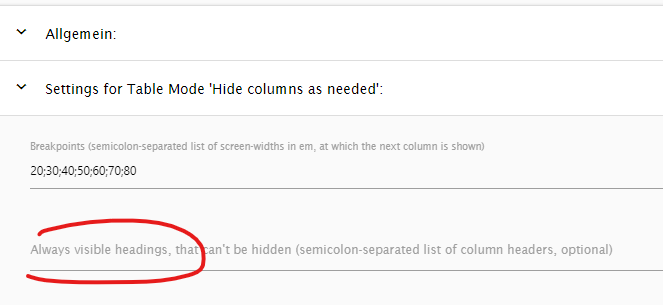
      59769854-72dd-41c9-b003-8afaa6195bdc-image.png

      1 Antwort Letzte Antwort
      0
      • dslraserD dslraser

        @docgame
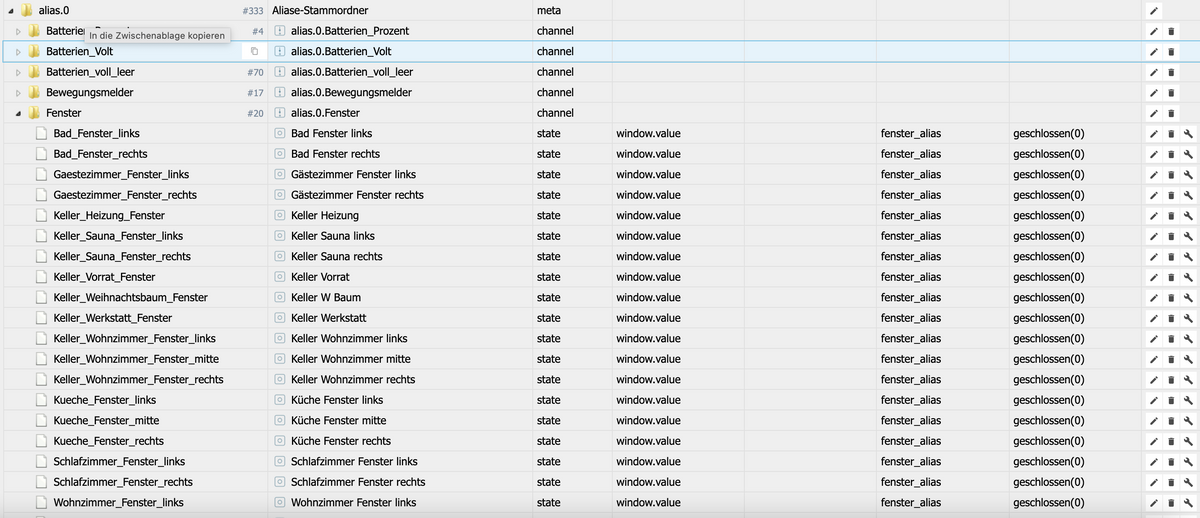
        Kann ich machen, aber es fängt schon bei den Aufzählungen/aliasen an. Wenn Du aliase/Aufzählungen wie für meine Blocklys angelegt hast, dann kannst Du die direkt verwenden. (Aliase in einem Ordner, also bei mir ohne Elternordner)

        Beispiel Fenster

        Bildschirmfoto 2022-01-11 um 16.39.00.png

        Bildschirmfoto 2022-01-11 um 16.39.20.png

        Wenn es sowas gibt, dann geht es in iQontrol weiter.

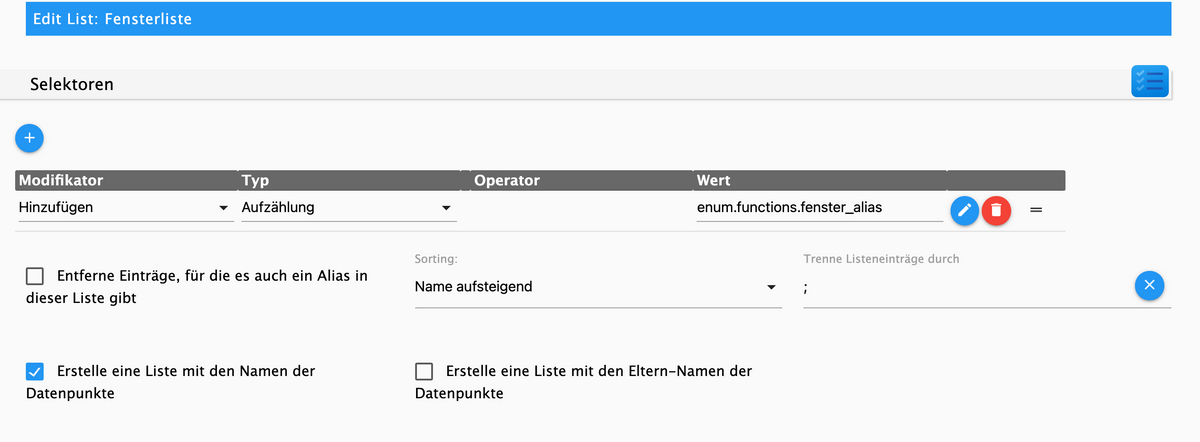
        über das Plus (+) eine neue Liste anlegen (Beispiel Fensterliste)
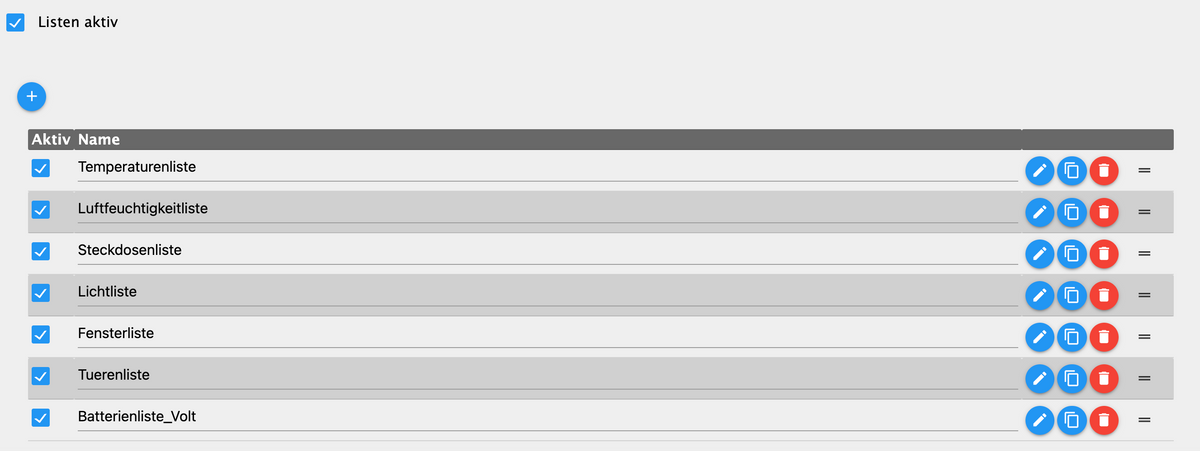
        Bildschirmfoto 2022-01-11 um 16.40.40.png

        rechts auf den Bleistift klicken

        Bildschirmfoto 2022-01-11 um 16.42.44.png

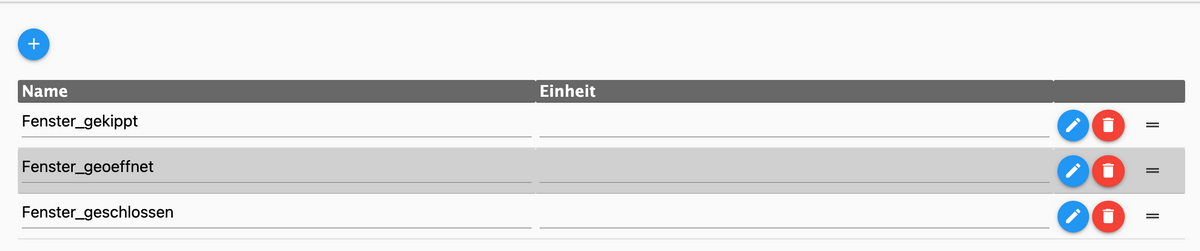
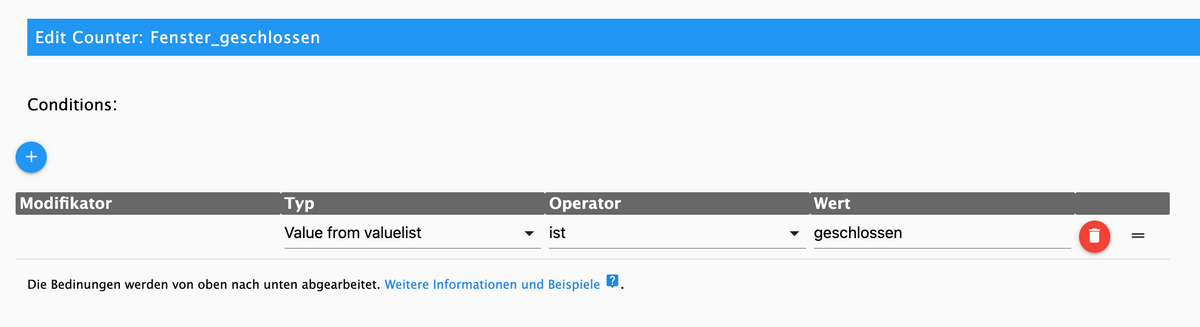
        3 Counter anlegen

        Bildschirmfoto 2022-01-11 um 16.43.21.png

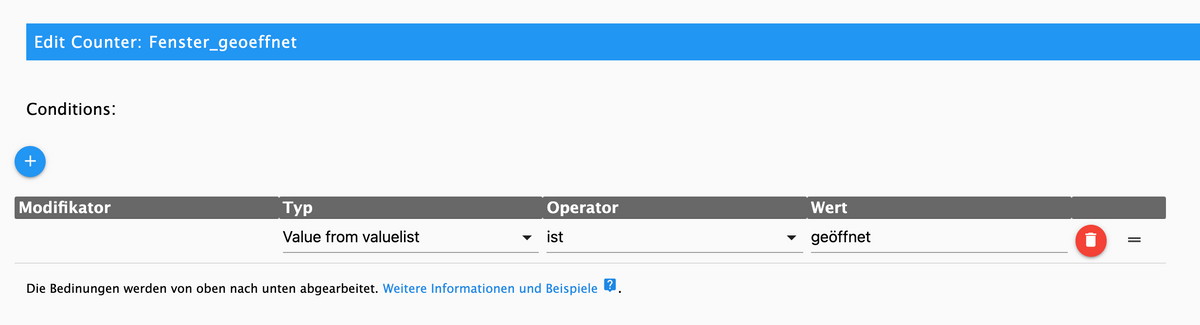
        jeweils rechts auf den Bleistift klicken, Beispiel gekippt
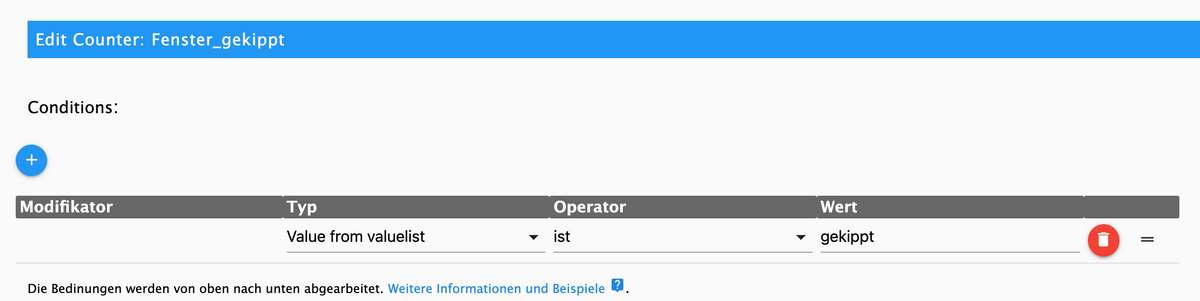
        Bildschirmfoto 2022-01-11 um 16.45.06.png

        Beispiel geöffnet

        Bildschirmfoto 2022-01-11 um 16.45.57.png

        Beispiel geschlossen

        Bildschirmfoto 2022-01-11 um 16.46.33.png

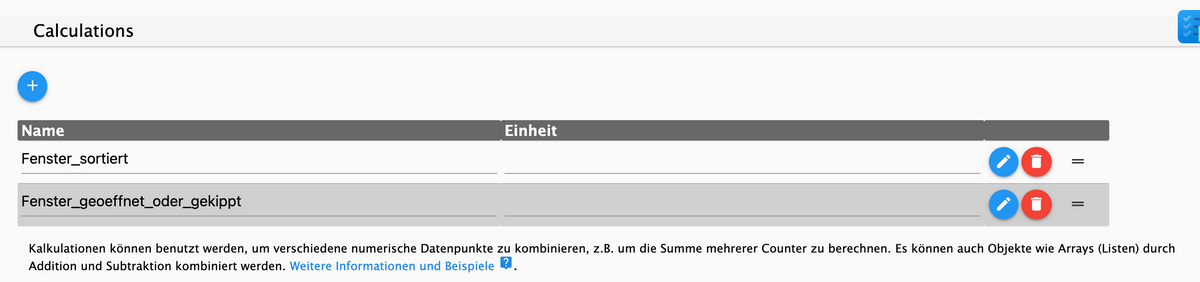
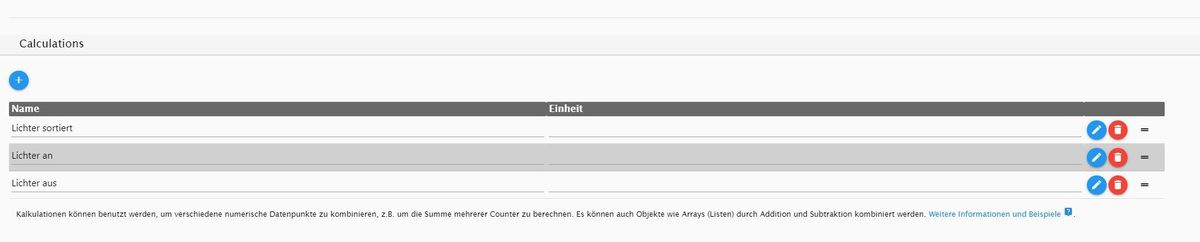
        zwei Calculations anlegen

        Bildschirmfoto 2022-01-11 um 16.47.16.png

        Fenster_sortiert auf dem Bleistift rechts anklicken.Diese Ansicht ist auch die Reihenfolge, wie die spätere sortierte Liste angezeigt wird. Also zuerst gekippt, dann geöffnet und dann geschlossen. Wer eine andere Reihenfolge will, der kann auch rechts bei den Strichen per Drag & Drop verschieben.
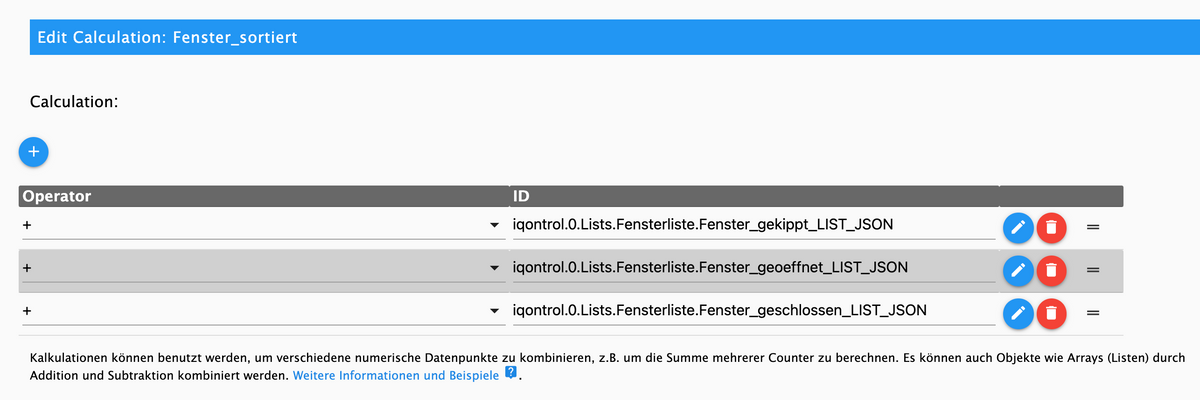
        Bildschirmfoto 2022-01-11 um 16.48.48.png

        Fenster_geoeffnet_oder_gekippt auf dem Bleistift rechts anklicken.
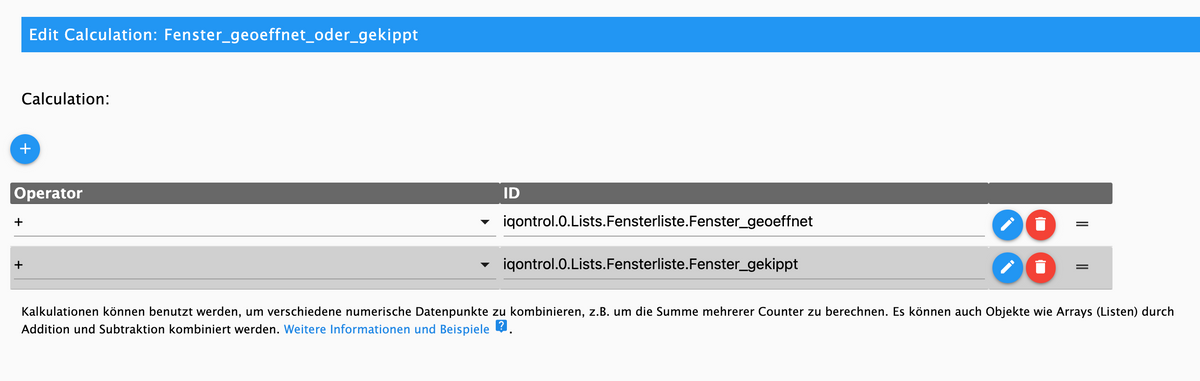
        Bildschirmfoto 2022-01-11 um 16.50.11.png

        Es kann sein, das man an einigen Stellen zuvor zwischenspeichern muss, damit die Listen auch angelegt werden und somit vorhanden sind.

        Jetzt folgt Teil 2 - Das Widget anlegen

        Unter Geräte WIDGET AUTOMATISCH ERSTELLEN anklicken
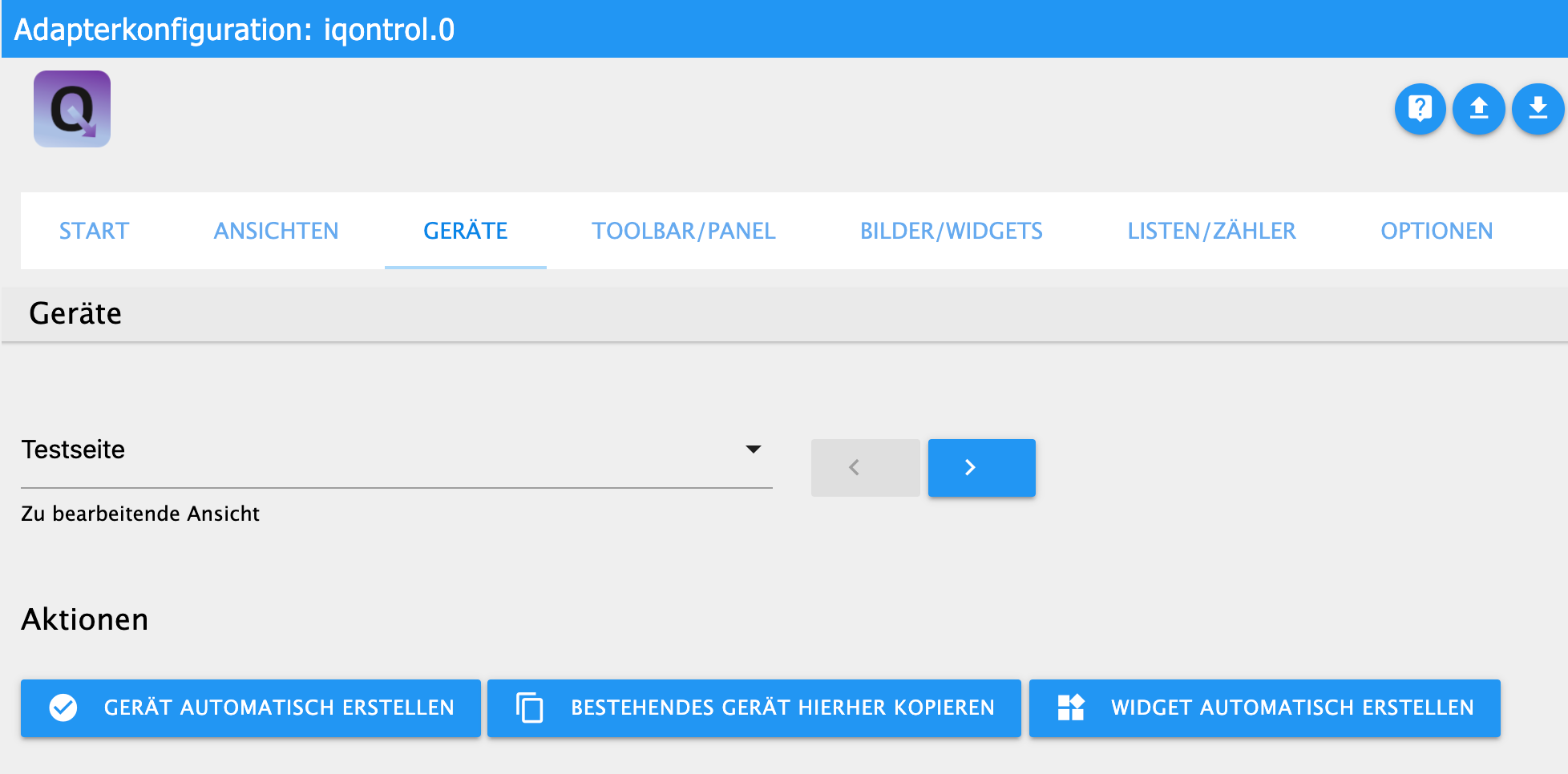
        Bildschirmfoto 2022-01-11 um 16.53.18.png

        Namen vergeben und Quelle Device-Counter auswählen
        Bildschirmfoto 2022-01-11 um 16.55.06.png

        Es öffnet sich

        Bildschirmfoto 2022-01-11 um 16.56.46.png

        Unter Allgemein rechts die sortiert Liste auswählen
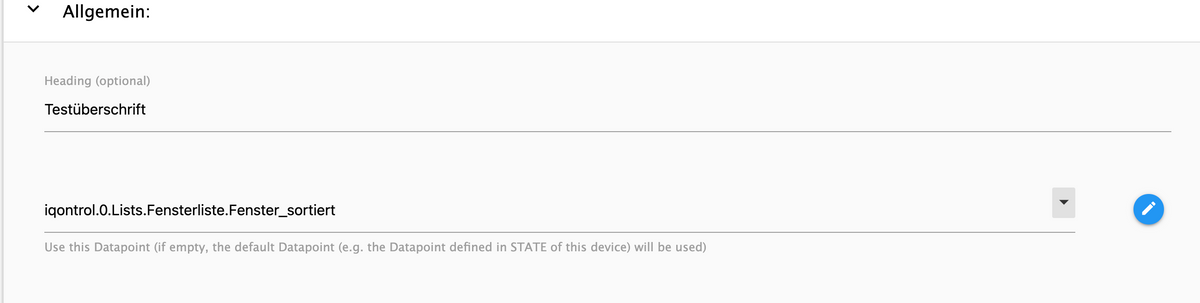
        Bildschirmfoto 2022-01-11 um 16.58.26.png

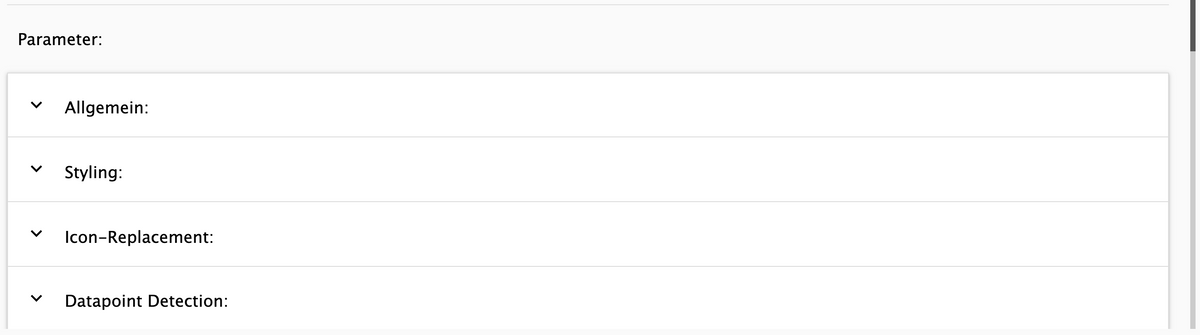
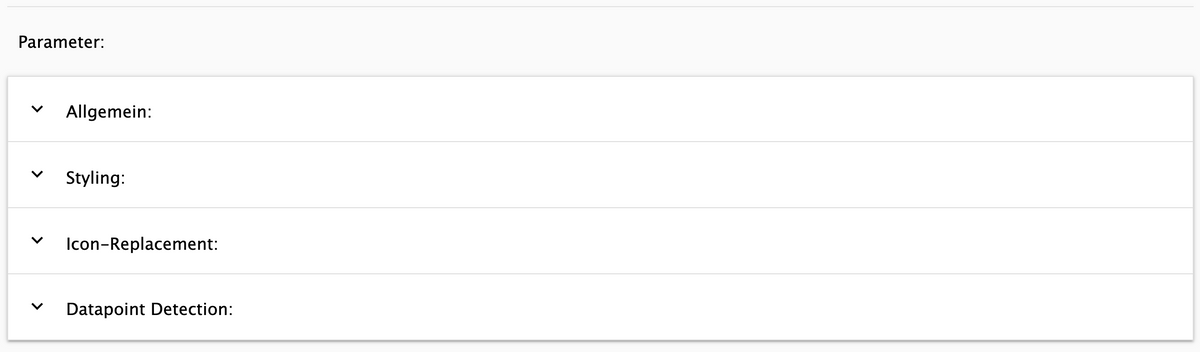
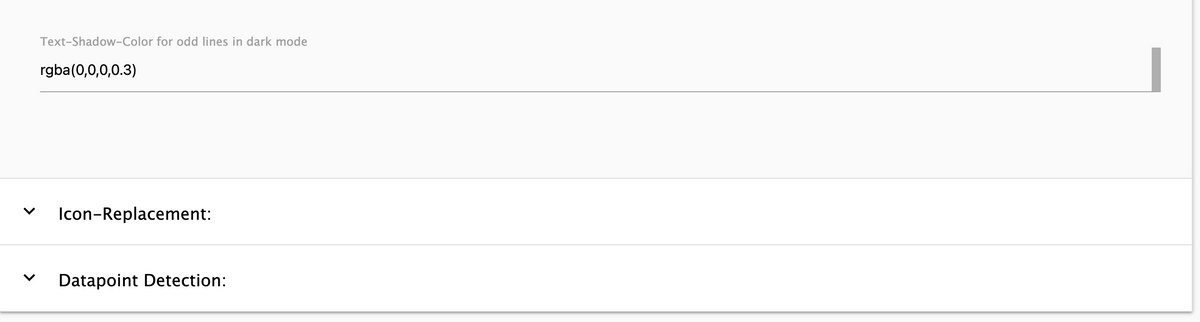
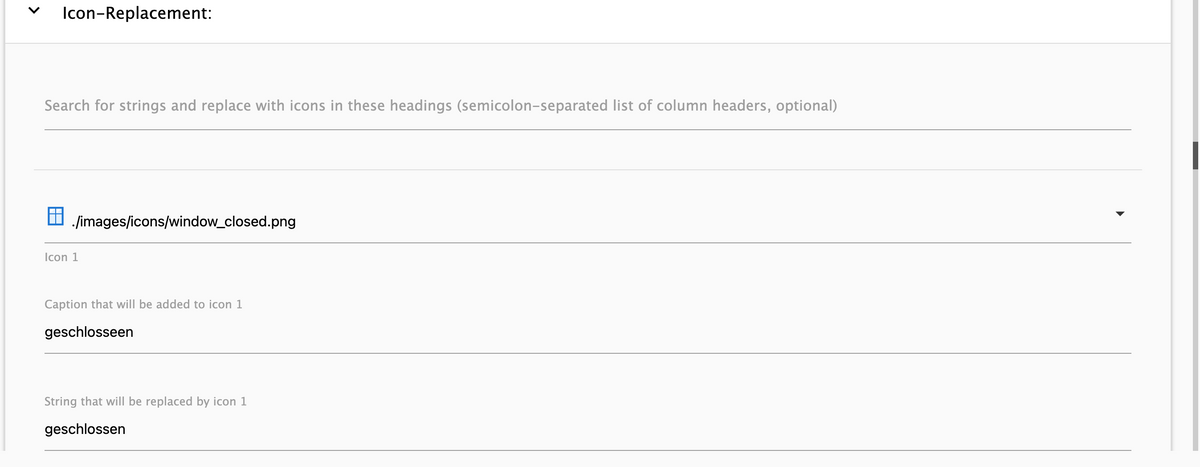
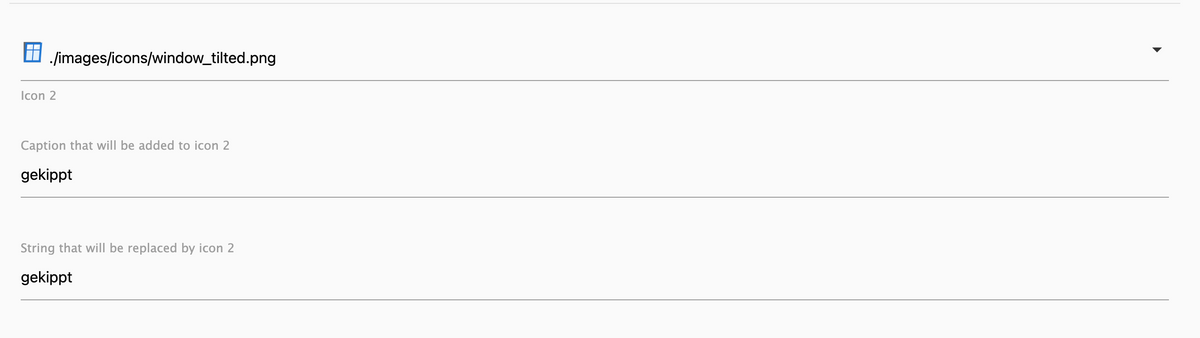
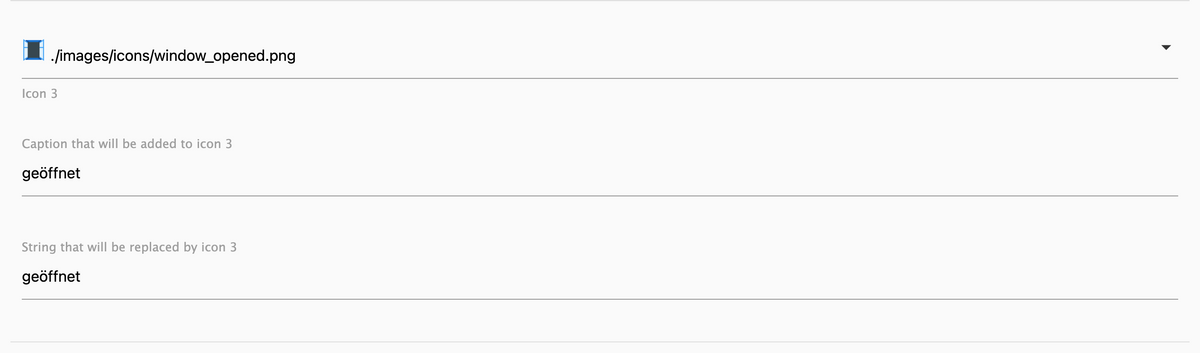
        Styling und Icon-Replacement mache ich zum Schluss, wenn die Liste steht.

        Unter Datapoint Detection für diese Art alias ändern auf name

        name;plainText

        damit werden die Namen der Datenpunkte angezeigt.

        Widget erstellen/speichern und erstmal in der iQontrol View schauen was in der Liste steht.

        Wenn nun das Widget wieder bearbeitet werden soll, dann über den Bleistift rechts öffnen.

        Bildschirmfoto 2022-01-11 um 17.05.32.png

        Dann bei diesem Datenpunkt rechts auf den Bleistift klicken.

        Bildschirmfoto 2022-01-11 um 17.06.29.png

        Dann ist man wieder hier

        Bildschirmfoto 2022-01-11 um 17.07.57.png

        Beispiel Styling

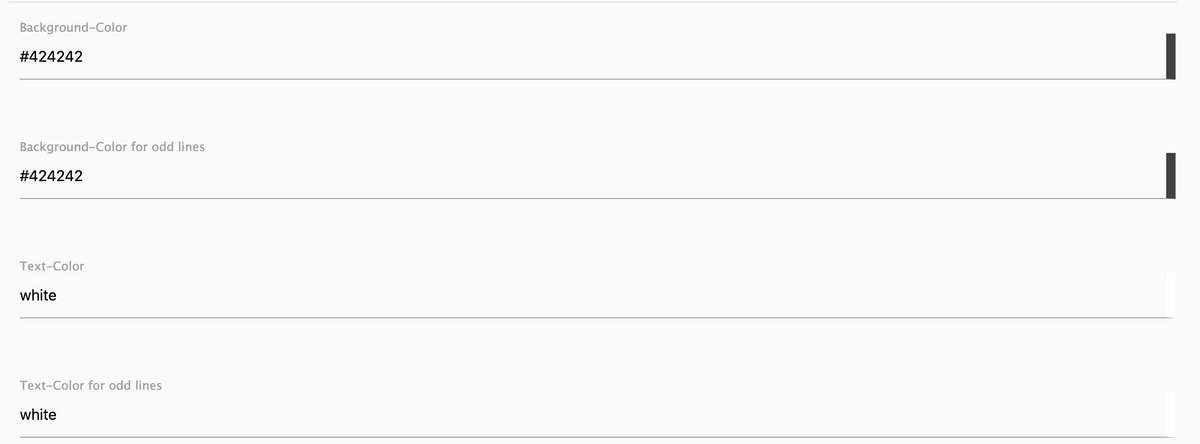
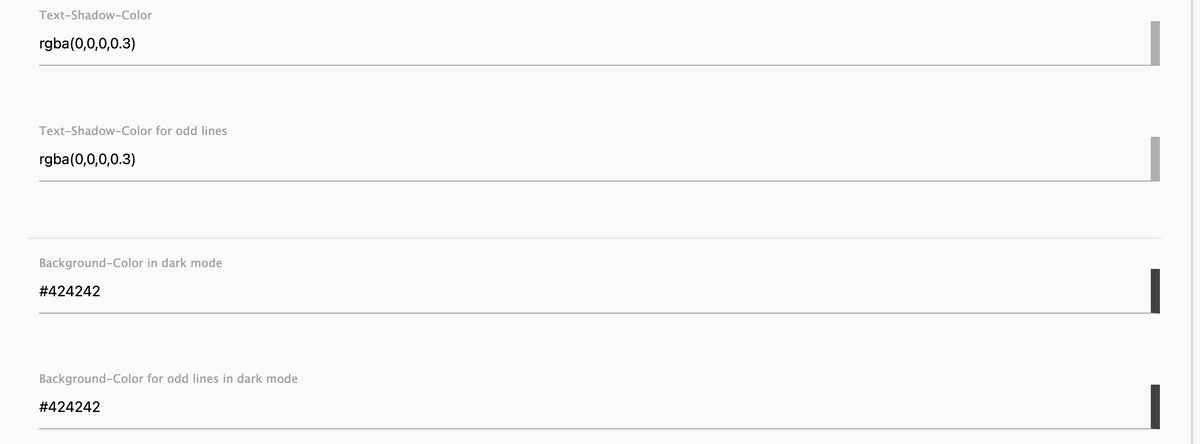
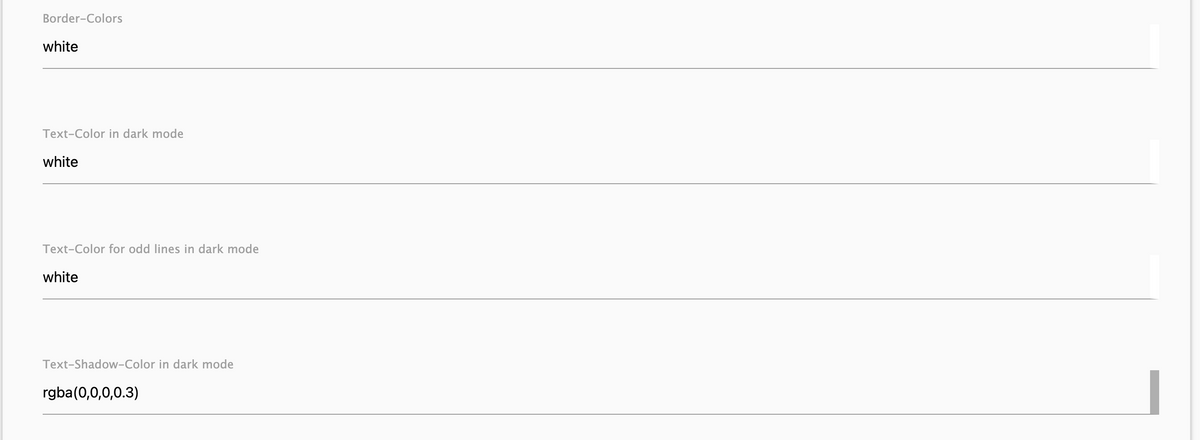
        Bildschirmfoto 2022-01-11 um 17.22.47.png

        Bildschirmfoto 2022-01-11 um 17.23.40.png

        Bildschirmfoto 2022-01-11 um 17.23.52.png

        Bildschirmfoto 2022-01-11 um 17.24.01.png

        Bildschirmfoto 2022-01-11 um 17.24.11.png

        Beispiel Icon-Replacement

        Bildschirmfoto 2022-01-11 um 17.25.52.png

        Bildschirmfoto 2022-01-11 um 17.26.03.png

        Bildschirmfoto 2022-01-11 um 17.26.14.png

        Badge einfügen (die Anzahl der geöffneten/gekippten Fenster)

        Bildschirmfoto 2022-01-11 um 17.28.11.png

        Rechts auf den Bleistift und den Datenpunkt mit value (Zahl) auswählen
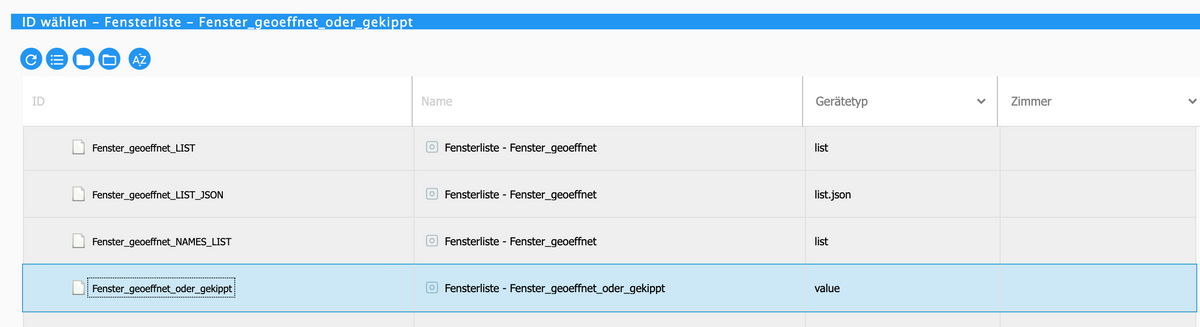
        Bildschirmfoto 2022-01-11 um 17.28.24.png

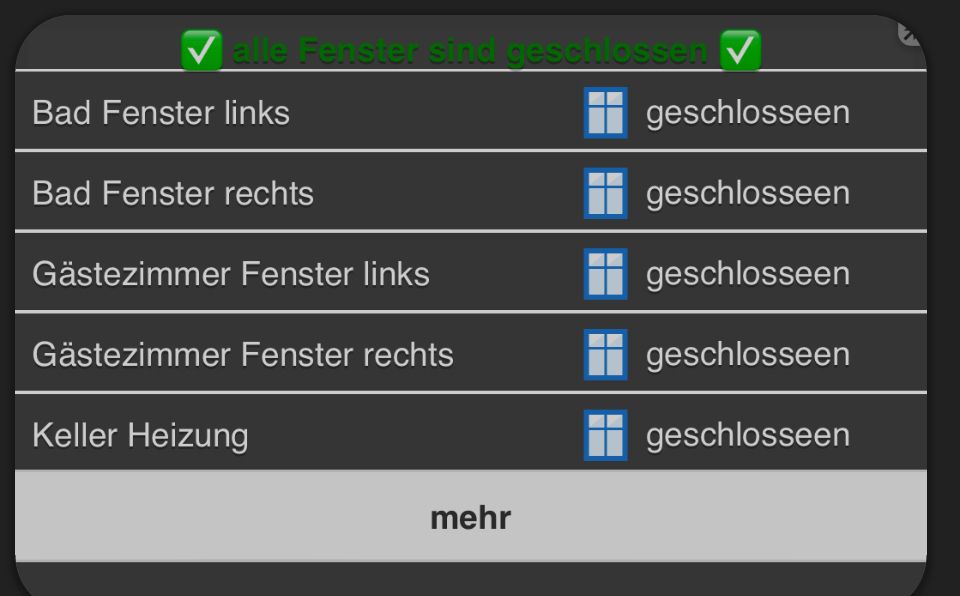
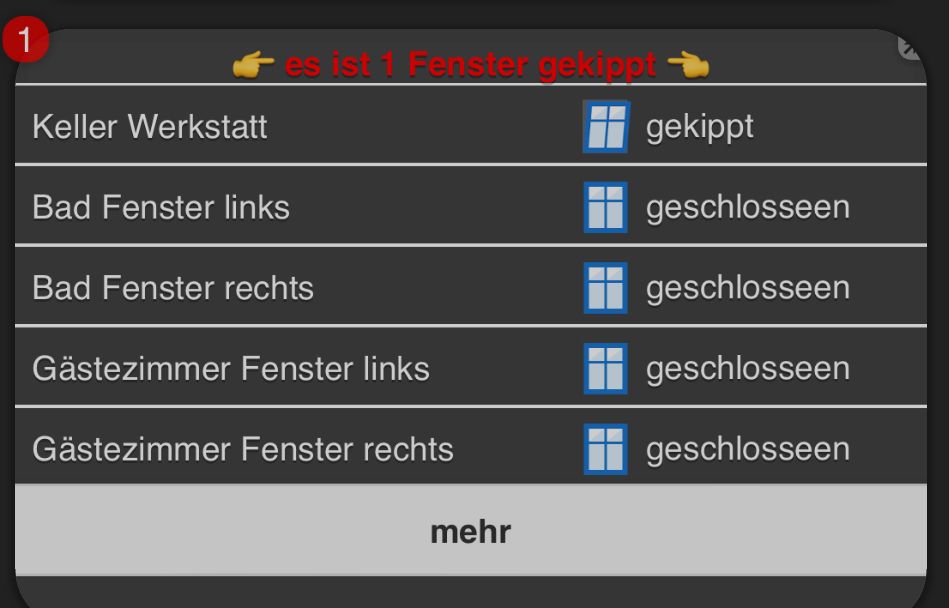
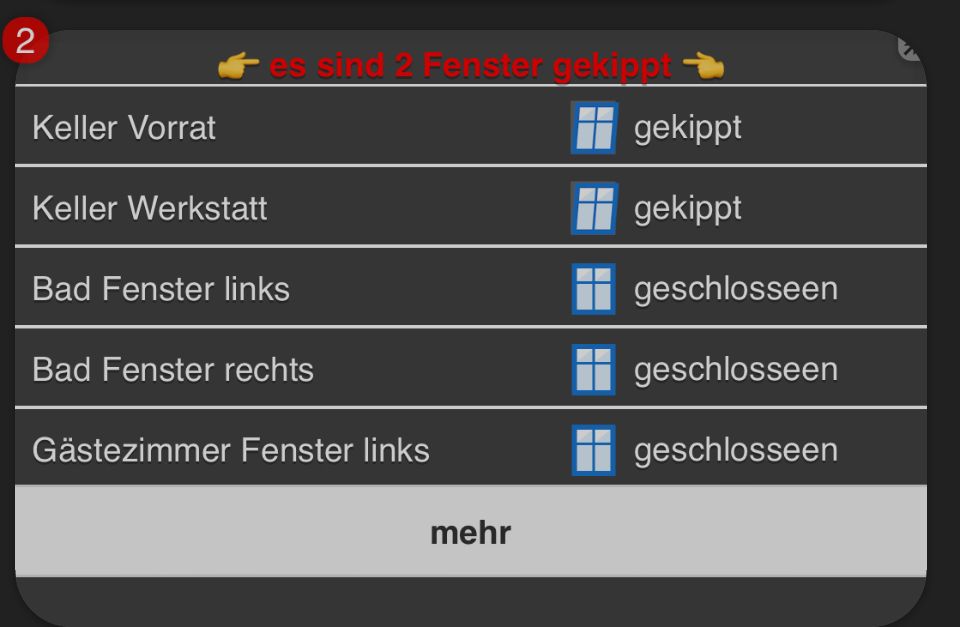
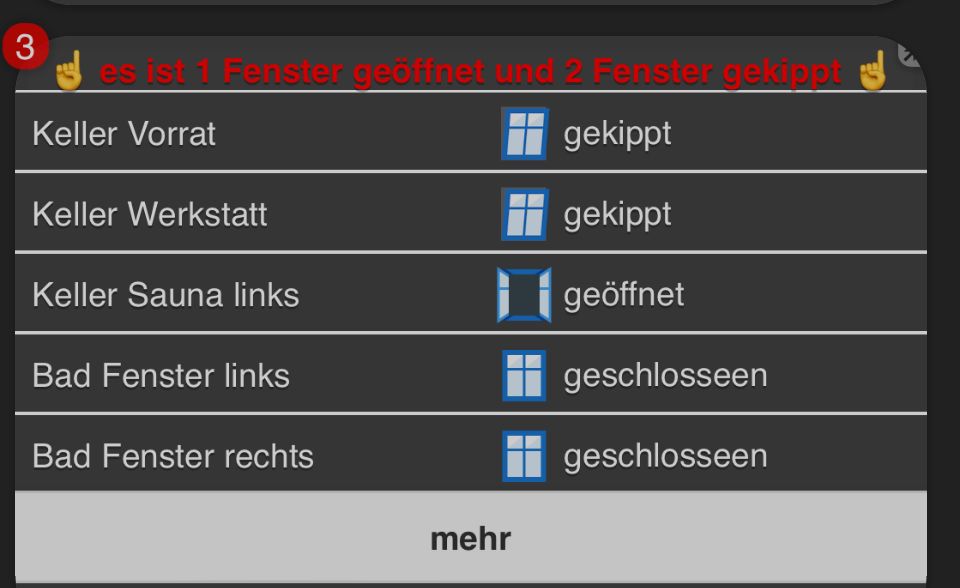
        Bis auf die Überschrift (erkläre ich später) sieht es dann bei mir so aus.
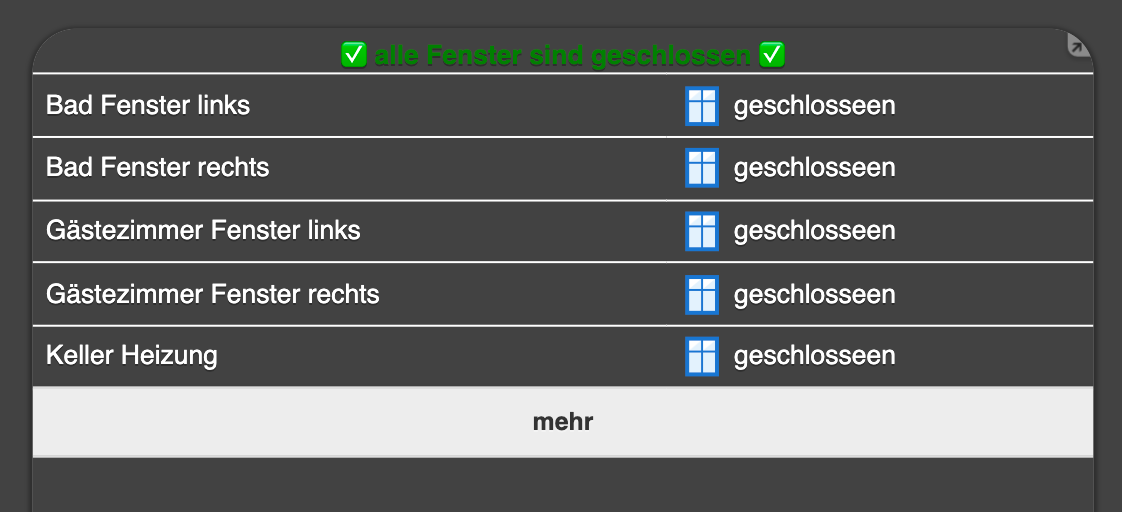
        Bildschirmfoto 2022-01-11 um 17.28.49.png

        Wer solche Überschriften möchte

        A88AFCC9-52C1-4E5E-8BC1-B6BC01004557.jpeg

        1DFCB116-9B93-4AEE-8F69-8AE81179228E.jpeg

        8753ACAB-D0A5-435D-97AF-10A7120357B8.jpeg

        906FA727-D194-4DFD-8234-CBE6D496EAAA.jpeg

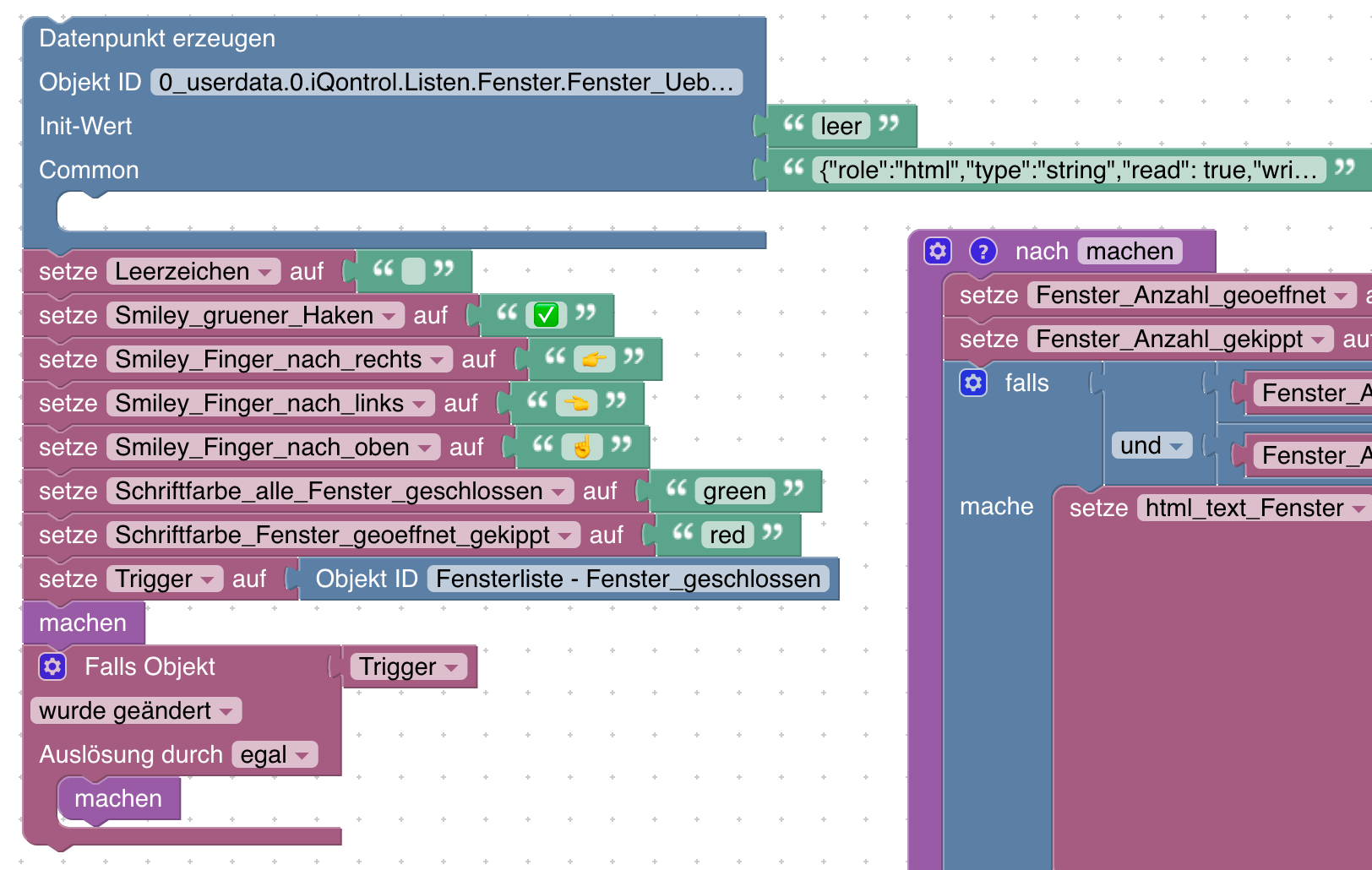
        Der kann folgendes Blockly nehmen, oder für sich umarbeiten.

        Dieses Blockly legt einen Datenpunkt unter 0_userdata.0 an

        Bildschirmfoto 2022-01-11 um 19.31.46.png

        Man kann in iQontrol diesen Datenpunkt für die Überschrift verlinken
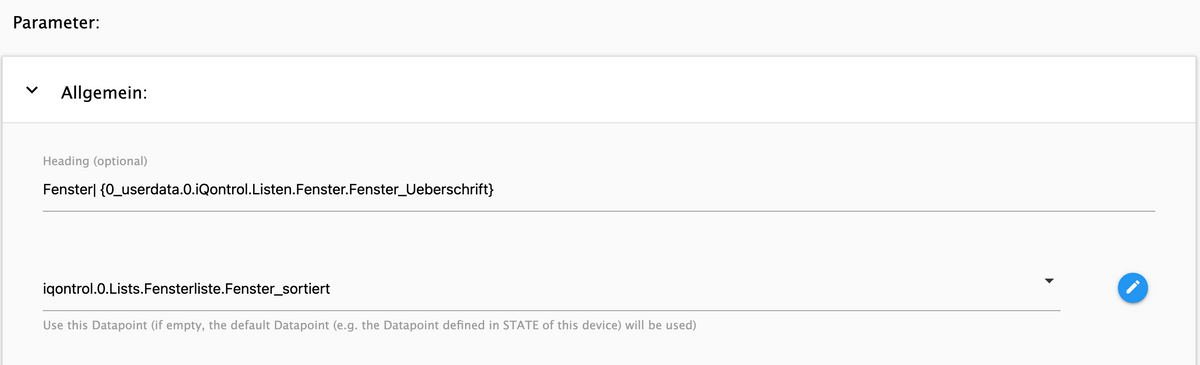
        Bildschirmfoto 2022-01-11 um 19.32.25.png

        Beispiel (für den Datenpunkt aus dem Blockly)

        Fenster| {0_userdata.0.iQontrol.Listen.Fenster.Fenster_Ueberschrift}

        Die Exporte sind hier zu finden.

        https://forum.iobroker.net/post/741659

        Ich hoffe das hilft erstmal

        s.bormannS Offline
        s.bormannS Offline
        s.bormann
        Most Active
        schrieb am zuletzt editiert von s.bormann
        #6469

        @dslraser sagte in Test Adapter iQontrol 1.11.x Vis:

        @docgame
        Kann ich machen, aber es fängt schon bei den Aufzählungen/aliasen an. Wenn Du aliase/Aufzählungen wie für meine Blocklys angelegt hast, dann kannst Du die direkt verwenden. (Aliase in einem Ordner, also bei mir ohne Elternordner)

        Beispiel Fenster

        Bildschirmfoto 2022-01-11 um 16.39.00.png

        Bildschirmfoto 2022-01-11 um 16.39.20.png

        Wenn es sowas gibt, dann geht es in iQontrol weiter.

        über das Plus (+) eine neue Liste anlegen (Beispiel Fensterliste)

        Bildschirmfoto 2022-01-11 um 16.40.40.png

        rechts auf den Bleistift klicken

        Bildschirmfoto 2022-01-11 um 16.42.44.png

        3 Counter anlegen

        Bildschirmfoto 2022-01-11 um 16.43.21.png

        jeweils rechts auf den Bleistift klicken, Beispiel gekippt

        Bildschirmfoto 2022-01-11 um 16.45.06.png

        Beispiel geöffnet

        Bildschirmfoto 2022-01-11 um 16.45.57.png

        Beispiel geschlossen

        Bildschirmfoto 2022-01-11 um 16.46.33.png

        zwei Calculations anlegen

        Bildschirmfoto 2022-01-11 um 16.47.16.png

        Fenster_sortiert auf dem Bleistift rechts anklicken.Diese Ansicht ist auch die Reihenfolge, wie die spätere sortierte Liste angezeigt wird. Also zuerst gekippt, dann geöffnet und dann geschlossen. Wer eine andere Reihenfolge will, der kann auch rechts bei den Strichen per Drag & Drop verschieben.

        Bildschirmfoto 2022-01-11 um 16.48.48.png

        Fenster_geoeffnet_oder_gekippt auf dem Bleistift rechts anklicken.

        Bildschirmfoto 2022-01-11 um 16.50.11.png

        Es kann sein, das man an einigen Stellen zuvor zwischenspeichern muss, damit die Listen auch angelegt werden und somit vorhanden sind.

        Jetzt folgt Teil 2 - Das Widget anlegen

        Unter Geräte WIDGET AUTOMATISCH ERSTELLEN anklicken

        Bildschirmfoto 2022-01-11 um 16.53.18.png

        Namen vergeben und Quelle Device-Counter auswählen

        Bildschirmfoto 2022-01-11 um 16.55.06.png

        Es öffnet sich

        Bildschirmfoto 2022-01-11 um 16.56.46.png

        Unter Allgemein rechts die sortiert Liste auswählen

        Bildschirmfoto 2022-01-11 um 16.58.26.png

        Styling und Icon-Replacement mache ich zum Schluss, wenn die Liste steht.

        Unter Datapoint Detection für diese Art alias ändern auf name

        name;plainText

        damit werden die Namen der Datenpunkte angezeigt.

        Widget erstellen/speichern und erstmal in der iQontrol View schauen was in der Liste steht.

        Wenn nun das Widget wieder bearbeitet werden soll, dann über den Bleistift rechts öffnen.

        Bildschirmfoto 2022-01-11 um 17.05.32.png

        Dann bei diesem Datenpunkt rechts auf den Bleistift klicken.

        Bildschirmfoto 2022-01-11 um 17.06.29.png

        Dann ist man wieder hier

        Bildschirmfoto 2022-01-11 um 17.07.57.png

        Beispiel Styling

        Bildschirmfoto 2022-01-11 um 17.22.47.png

        Bildschirmfoto 2022-01-11 um 17.23.40.png

        Bildschirmfoto 2022-01-11 um 17.23.52.png

        Bildschirmfoto 2022-01-11 um 17.24.01.png

        Bildschirmfoto 2022-01-11 um 17.24.11.png

        Beispiel Icon-Replacement

        Bildschirmfoto 2022-01-11 um 17.25.52.png

        Bildschirmfoto 2022-01-11 um 17.26.03.png

        Bildschirmfoto 2022-01-11 um 17.26.14.png

        Badge einfügen (die Anzahl der geöffneten/gekippten Fenster)

        Bildschirmfoto 2022-01-11 um 17.28.11.png

        Rechts auf den Bleistift und den Datenpunkt mit value (Zahl) auswählen

        Bildschirmfoto 2022-01-11 um 17.28.24.png

        Bis auf die Überschrift (erkläre ich später) sieht es dann bei mir so aus.

        Bildschirmfoto 2022-01-11 um 17.28.49.png

        Wer solche Überschriften möchte

        A88AFCC9-52C1-4E5E-8BC1-B6BC01004557.jpeg

        1DFCB116-9B93-4AEE-8F69-8AE81179228E.jpeg

        8753ACAB-D0A5-435D-97AF-10A7120357B8.jpeg

        906FA727-D194-4DFD-8234-CBE6D496EAAA.jpeg

        Der kann folgendes Blockly nehmen, oder für sich umarbeiten.

        Dieses Blockly legt einen Datenpunkt unter 0_userdata.0 an

        Bildschirmfoto 2022-01-11 um 19.31.46.png

        Man kann in iQontrol diesen Datenpunkt für die Überschrift verlinken

        Bildschirmfoto 2022-01-11 um 19.32.25.png

        Beispiel (für den Datenpunkt aus dem Blockly)

        Fenster| {0_userdata.0.iQontrol.Listen.Fenster.Fenster_Ueberschrift}

        Das Blockly muß nach dem Import zweimal gestartet werden, da erst der Datenpunkt angelegt wird. Also starten, dann stoppen und wieder starten. Das eigentliche Blockly ist in der Funktion, da einmal im und einmal ausserhalb vom Trigger, dann sollte auch beim Blocklystart/Neustart alles da sein)

        Bildschirmfoto 2022-01-11 um 19.40.53.png

        Fensterliste-Ueberschrift.zip

        Ich hoffe das hilft erstmal

        Mega, das muss unbedingt ins Wiki! Kannst Du das da reinstellen?

        dslraserD 1 Antwort Letzte Antwort
        0
        • dslraserD dslraser

          @kueppert sagte in Test Adapter iQontrol 1.11.x Vis:

          @dslraser vielen Dank für die coole, ausführliche Erklärung :) Hab mir die 2mal durchgelesen und Schritt für Schritt abgearbeitet.
          Ich habe fast nur Zigbee-Sensoren, einen HM-IP-Sensor. Bei mir sieht die Tabelle wie folgt aus:
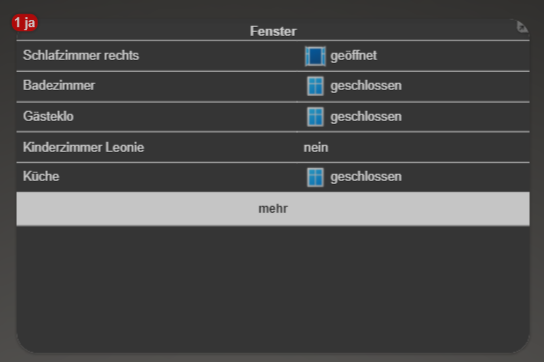
          7cdb85ac-1993-4332-bdbc-9fa03cb50004-image.png
          der HM-IP-Datenpunkt wie folgt:
          1601ce85-aa79-4a42-804b-1044445199df-image.png

          {
            "type": "state",
            "common": {
              "name": "Kinderzimmer Leonie",
              "type": "number",
              "read": true,
              "write": false,
              "role": "window.value",
              "alias": {
                "id": "hm-rpc.0.0000D709925D62.1.STATE"
              },
              "states": {
                "0": "false",
                "1": "true"
              }
            },
            "native": {},
            "_id": "alias.0.Fenster.KinderzimmerLeonie",
            "acl": {
              "object": 1636,
              "state": 1636,
              "owner": "system.user.admin",
              "ownerGroup": "system.group.administrator"
            },
            "from": "system.adapter.admin.0",
            "user": "system.user.admin",
            "ts": 1641918848498
          }
          

          Die States für die Zigbee-Sensoren habe ich nicht verändert, nur den für HM-IP, damit der auf true/false abbildet...ich vermute hier einen Fehler/ein Problem (hab erst heute noch diese Konvertierung wieder eingebaut, weil der Alias-Adapter die wieder rausgeschmissen hatte).

          Im Alias-Manager kann ich die auch einsehen:
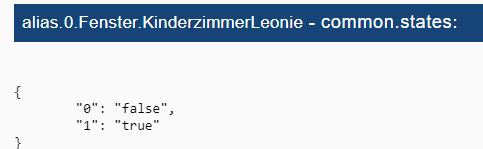
          fb60e706-48d6-4dd7-8a2e-62f2c714d45d-image.png

          Ich könnte noch 2 Replacements einbauen mit ja/nein...aber eigentlich sollte hier ja kein "nein" sondern false stehen im JSON des iQontrol?

          Meine alias sind so "übersetzt"

              "states": {
                "0": "geschlossen",
                "1": "gekippt",
                "2": "geöffnet"
          

          Du könntest es z.B. so machen ?

              "states": {
                "0": "geschlossen",
                "1": "geöffnet"
          

          Ich könnte noch 2 Replacements einbauen mit ja/nein...aber eigentlich sollte hier ja kein "nein" sondern false stehen im JSON des iQontrol?

          ja/nein ist doch die Übersetzung true/false

          @s-bormann

          kommt das von hier (wenn German eingestellt) ?
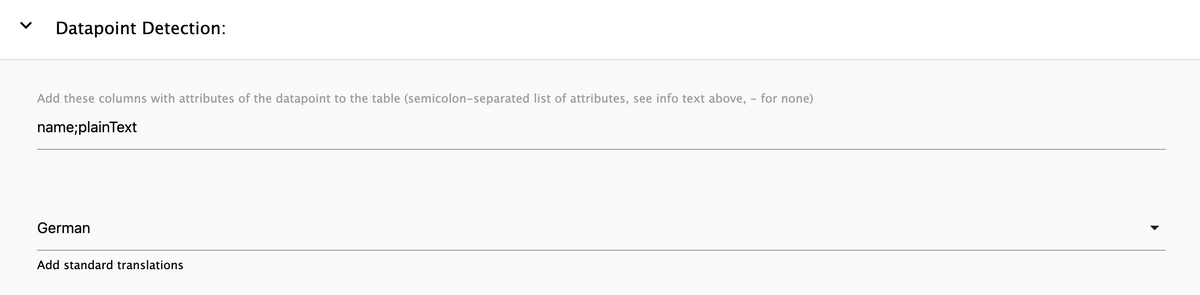
          Bildschirmfoto 2022-01-11 um 18.31.34.png

          s.bormannS Offline
          s.bormannS Offline
          s.bormann
          Most Active
          schrieb am zuletzt editiert von
          #6470

          @Kueppert

          @s-bormann

          kommt das von hier (wenn German eingestellt) ?

          Bildschirmfoto 2022-01-11 um 18.31.34.png

          Ja genau, da sind die Übersetzungen für die Standard-Spalten hinterlegt.

          K 1 Antwort Letzte Antwort
          0
          • da_WoodyD da_Woody

            @dslraser :+1: jetzt hab ich auch endlich wieder geschafft!
            die erklärung sollte so ins readME auf github rein, falls nicht schon geschehn. :)
            das einzige was mir beim styling jetzt noch fehlt: font
            man kann zwar die farbe eines beistrichs bestimmen (überspitzt ausgedrückt), die schriftart hab ich aber nicht gefunden...

            s.bormannS Offline
            s.bormannS Offline
            s.bormann
            Most Active
            schrieb am zuletzt editiert von
            #6471

            @da_woody sagte in Test Adapter iQontrol 1.11.x Vis:

            @dslraser :+1: jetzt hab ich auch endlich wieder geschafft!
            die erklärung sollte so ins readME auf github rein, falls nicht schon geschehn. :)
            das einzige was mir beim styling jetzt noch fehlt: font
            man kann zwar die farbe eines beistrichs bestimmen (überspitzt ausgedrückt), die schriftart hab ich aber nicht gefunden...

            Ich habs befürchtet :)
            Ich geb mein bestes.
            Ich glaub, das JSON-Widget wird bald ein eigenes Projekt :)

            1 Antwort Letzte Antwort
            1
            • s.bormannS s.bormann

              @dslraser sagte in Test Adapter iQontrol 1.11.x Vis:

              @docgame
              Kann ich machen, aber es fängt schon bei den Aufzählungen/aliasen an. Wenn Du aliase/Aufzählungen wie für meine Blocklys angelegt hast, dann kannst Du die direkt verwenden. (Aliase in einem Ordner, also bei mir ohne Elternordner)

              Beispiel Fenster

              Bildschirmfoto 2022-01-11 um 16.39.00.png

              Bildschirmfoto 2022-01-11 um 16.39.20.png

              Wenn es sowas gibt, dann geht es in iQontrol weiter.

              über das Plus (+) eine neue Liste anlegen (Beispiel Fensterliste)

              Bildschirmfoto 2022-01-11 um 16.40.40.png

              rechts auf den Bleistift klicken

              Bildschirmfoto 2022-01-11 um 16.42.44.png

              3 Counter anlegen

              Bildschirmfoto 2022-01-11 um 16.43.21.png

              jeweils rechts auf den Bleistift klicken, Beispiel gekippt

              Bildschirmfoto 2022-01-11 um 16.45.06.png

              Beispiel geöffnet

              Bildschirmfoto 2022-01-11 um 16.45.57.png

              Beispiel geschlossen

              Bildschirmfoto 2022-01-11 um 16.46.33.png

              zwei Calculations anlegen

              Bildschirmfoto 2022-01-11 um 16.47.16.png

              Fenster_sortiert auf dem Bleistift rechts anklicken.Diese Ansicht ist auch die Reihenfolge, wie die spätere sortierte Liste angezeigt wird. Also zuerst gekippt, dann geöffnet und dann geschlossen. Wer eine andere Reihenfolge will, der kann auch rechts bei den Strichen per Drag & Drop verschieben.

              Bildschirmfoto 2022-01-11 um 16.48.48.png

              Fenster_geoeffnet_oder_gekippt auf dem Bleistift rechts anklicken.

              Bildschirmfoto 2022-01-11 um 16.50.11.png

              Es kann sein, das man an einigen Stellen zuvor zwischenspeichern muss, damit die Listen auch angelegt werden und somit vorhanden sind.

              Jetzt folgt Teil 2 - Das Widget anlegen

              Unter Geräte WIDGET AUTOMATISCH ERSTELLEN anklicken

              Bildschirmfoto 2022-01-11 um 16.53.18.png

              Namen vergeben und Quelle Device-Counter auswählen

              Bildschirmfoto 2022-01-11 um 16.55.06.png

              Es öffnet sich

              Bildschirmfoto 2022-01-11 um 16.56.46.png

              Unter Allgemein rechts die sortiert Liste auswählen

              Bildschirmfoto 2022-01-11 um 16.58.26.png

              Styling und Icon-Replacement mache ich zum Schluss, wenn die Liste steht.

              Unter Datapoint Detection für diese Art alias ändern auf name

              name;plainText

              damit werden die Namen der Datenpunkte angezeigt.

              Widget erstellen/speichern und erstmal in der iQontrol View schauen was in der Liste steht.

              Wenn nun das Widget wieder bearbeitet werden soll, dann über den Bleistift rechts öffnen.

              Bildschirmfoto 2022-01-11 um 17.05.32.png

              Dann bei diesem Datenpunkt rechts auf den Bleistift klicken.

              Bildschirmfoto 2022-01-11 um 17.06.29.png

              Dann ist man wieder hier

              Bildschirmfoto 2022-01-11 um 17.07.57.png

              Beispiel Styling

              Bildschirmfoto 2022-01-11 um 17.22.47.png

              Bildschirmfoto 2022-01-11 um 17.23.40.png

              Bildschirmfoto 2022-01-11 um 17.23.52.png

              Bildschirmfoto 2022-01-11 um 17.24.01.png

              Bildschirmfoto 2022-01-11 um 17.24.11.png

              Beispiel Icon-Replacement

              Bildschirmfoto 2022-01-11 um 17.25.52.png

              Bildschirmfoto 2022-01-11 um 17.26.03.png

              Bildschirmfoto 2022-01-11 um 17.26.14.png

              Badge einfügen (die Anzahl der geöffneten/gekippten Fenster)

              Bildschirmfoto 2022-01-11 um 17.28.11.png

              Rechts auf den Bleistift und den Datenpunkt mit value (Zahl) auswählen

              Bildschirmfoto 2022-01-11 um 17.28.24.png

              Bis auf die Überschrift (erkläre ich später) sieht es dann bei mir so aus.

              Bildschirmfoto 2022-01-11 um 17.28.49.png

              Wer solche Überschriften möchte

              A88AFCC9-52C1-4E5E-8BC1-B6BC01004557.jpeg

              1DFCB116-9B93-4AEE-8F69-8AE81179228E.jpeg

              8753ACAB-D0A5-435D-97AF-10A7120357B8.jpeg

              906FA727-D194-4DFD-8234-CBE6D496EAAA.jpeg

              Der kann folgendes Blockly nehmen, oder für sich umarbeiten.

              Dieses Blockly legt einen Datenpunkt unter 0_userdata.0 an

              Bildschirmfoto 2022-01-11 um 19.31.46.png

              Man kann in iQontrol diesen Datenpunkt für die Überschrift verlinken

              Bildschirmfoto 2022-01-11 um 19.32.25.png

              Beispiel (für den Datenpunkt aus dem Blockly)

              Fenster| {0_userdata.0.iQontrol.Listen.Fenster.Fenster_Ueberschrift}

              Das Blockly muß nach dem Import zweimal gestartet werden, da erst der Datenpunkt angelegt wird. Also starten, dann stoppen und wieder starten. Das eigentliche Blockly ist in der Funktion, da einmal im und einmal ausserhalb vom Trigger, dann sollte auch beim Blocklystart/Neustart alles da sein)

              Bildschirmfoto 2022-01-11 um 19.40.53.png

              Fensterliste-Ueberschrift.zip

              Ich hoffe das hilft erstmal

              Mega, das muss unbedingt ins Wiki! Kannst Du das da reinstellen?

              dslraserD Offline
              dslraserD Offline
              dslraser
              Forum Testing Most Active
              schrieb am zuletzt editiert von
              #6472

              @s-bormann sagte in Test Adapter iQontrol 1.11.x Vis:

              @dslraser sagte in Test Adapter iQontrol 1.11.x Vis:

              @docgame
              Kann ich machen, aber es fängt schon bei den Aufzählungen/aliasen an. Wenn Du aliase/Aufzählungen wie für meine Blocklys angelegt hast, dann kannst Du die direkt verwenden. (Aliase in einem Ordner, also bei mir ohne Elternordner)

              Beispiel Fenster

              Bildschirmfoto 2022-01-11 um 16.39.00.png

              Bildschirmfoto 2022-01-11 um 16.39.20.png

              Wenn es sowas gibt, dann geht es in iQontrol weiter.

              über das Plus (+) eine neue Liste anlegen (Beispiel Fensterliste)

              Bildschirmfoto 2022-01-11 um 16.40.40.png

              rechts auf den Bleistift klicken

              Bildschirmfoto 2022-01-11 um 16.42.44.png

              3 Counter anlegen

              Bildschirmfoto 2022-01-11 um 16.43.21.png

              jeweils rechts auf den Bleistift klicken, Beispiel gekippt

              Bildschirmfoto 2022-01-11 um 16.45.06.png

              Beispiel geöffnet

              Bildschirmfoto 2022-01-11 um 16.45.57.png

              Beispiel geschlossen

              Bildschirmfoto 2022-01-11 um 16.46.33.png

              zwei Calculations anlegen

              Bildschirmfoto 2022-01-11 um 16.47.16.png

              Fenster_sortiert auf dem Bleistift rechts anklicken.Diese Ansicht ist auch die Reihenfolge, wie die spätere sortierte Liste angezeigt wird. Also zuerst gekippt, dann geöffnet und dann geschlossen. Wer eine andere Reihenfolge will, der kann auch rechts bei den Strichen per Drag & Drop verschieben.

              Bildschirmfoto 2022-01-11 um 16.48.48.png

              Fenster_geoeffnet_oder_gekippt auf dem Bleistift rechts anklicken.

              Bildschirmfoto 2022-01-11 um 16.50.11.png

              Es kann sein, das man an einigen Stellen zuvor zwischenspeichern muss, damit die Listen auch angelegt werden und somit vorhanden sind.

              Jetzt folgt Teil 2 - Das Widget anlegen

              Unter Geräte WIDGET AUTOMATISCH ERSTELLEN anklicken

              Bildschirmfoto 2022-01-11 um 16.53.18.png

              Namen vergeben und Quelle Device-Counter auswählen

              Bildschirmfoto 2022-01-11 um 16.55.06.png

              Es öffnet sich

              Bildschirmfoto 2022-01-11 um 16.56.46.png

              Unter Allgemein rechts die sortiert Liste auswählen

              Bildschirmfoto 2022-01-11 um 16.58.26.png

              Styling und Icon-Replacement mache ich zum Schluss, wenn die Liste steht.

              Unter Datapoint Detection für diese Art alias ändern auf name

              name;plainText

              damit werden die Namen der Datenpunkte angezeigt.

              Widget erstellen/speichern und erstmal in der iQontrol View schauen was in der Liste steht.

              Wenn nun das Widget wieder bearbeitet werden soll, dann über den Bleistift rechts öffnen.

              Bildschirmfoto 2022-01-11 um 17.05.32.png

              Dann bei diesem Datenpunkt rechts auf den Bleistift klicken.

              Bildschirmfoto 2022-01-11 um 17.06.29.png

              Dann ist man wieder hier

              Bildschirmfoto 2022-01-11 um 17.07.57.png

              Beispiel Styling

              Bildschirmfoto 2022-01-11 um 17.22.47.png

              Bildschirmfoto 2022-01-11 um 17.23.40.png

              Bildschirmfoto 2022-01-11 um 17.23.52.png

              Bildschirmfoto 2022-01-11 um 17.24.01.png

              Bildschirmfoto 2022-01-11 um 17.24.11.png

              Beispiel Icon-Replacement

              Bildschirmfoto 2022-01-11 um 17.25.52.png

              Bildschirmfoto 2022-01-11 um 17.26.03.png

              Bildschirmfoto 2022-01-11 um 17.26.14.png

              Badge einfügen (die Anzahl der geöffneten/gekippten Fenster)

              Bildschirmfoto 2022-01-11 um 17.28.11.png

              Rechts auf den Bleistift und den Datenpunkt mit value (Zahl) auswählen

              Bildschirmfoto 2022-01-11 um 17.28.24.png

              Bis auf die Überschrift (erkläre ich später) sieht es dann bei mir so aus.

              Bildschirmfoto 2022-01-11 um 17.28.49.png

              Wer solche Überschriften möchte

              A88AFCC9-52C1-4E5E-8BC1-B6BC01004557.jpeg

              1DFCB116-9B93-4AEE-8F69-8AE81179228E.jpeg

              8753ACAB-D0A5-435D-97AF-10A7120357B8.jpeg

              906FA727-D194-4DFD-8234-CBE6D496EAAA.jpeg

              Der kann folgendes Blockly nehmen, oder für sich umarbeiten.

              Dieses Blockly legt einen Datenpunkt unter 0_userdata.0 an

              Bildschirmfoto 2022-01-11 um 19.31.46.png

              Man kann in iQontrol diesen Datenpunkt für die Überschrift verlinken

              Bildschirmfoto 2022-01-11 um 19.32.25.png

              Beispiel (für den Datenpunkt aus dem Blockly)

              Fenster| {0_userdata.0.iQontrol.Listen.Fenster.Fenster_Ueberschrift}

              Das Blockly muß nach dem Import zweimal gestartet werden, da erst der Datenpunkt angelegt wird. Also starten, dann stoppen und wieder starten. Das eigentliche Blockly ist in der Funktion, da einmal im und einmal ausserhalb vom Trigger, dann sollte auch beim Blocklystart/Neustart alles da sein)

              Bildschirmfoto 2022-01-11 um 19.40.53.png

              Fensterliste-Ueberschrift.zip

              Ich hoffe das hilft erstmal

              Mega, das muss unbedingt ins Wiki! Kannst Du das da reinstellen?

              Das war nur schnell zusammengeklöppelt. Ob es für das Wiki gut ist ? 🤷

              D 1 Antwort Letzte Antwort
              0
              • s.bormannS Offline
                s.bormannS Offline
                s.bormann
                Most Active
                schrieb am zuletzt editiert von
                #6473

                @dslraser sagte in Test Adapter iQontrol 1.11.x Vis:

                @s-bormann sagte in Test Adapter iQontrol 1.11.x Vis:

                @dslraser sagte in Test Adapter iQontrol 1.11.x Vis:

                @docgame
                Kann ich machen, aber es fängt schon bei den Aufzählungen/aliasen an. Wenn Du aliase/Aufzählungen wie für meine Blocklys angelegt hast, dann kannst Du die direkt verwenden. (Aliase in einem Ordner, also bei mir ohne Elternordner)

                Beispiel Fenster

                Bildschirmfoto 2022-01-11 um 16.39.00.png

                Bildschirmfoto 2022-01-11 um 16.39.20.png

                Wenn es sowas gibt, dann geht es in iQontrol weiter.

                über das Plus (+) eine neue Liste anlegen (Beispiel Fensterliste)

                Bildschirmfoto 2022-01-11 um 16.40.40.png

                rechts auf den Bleistift klicken

                Bildschirmfoto 2022-01-11 um 16.42.44.png

                3 Counter anlegen

                Bildschirmfoto 2022-01-11 um 16.43.21.png

                jeweils rechts auf den Bleistift klicken, Beispiel gekippt

                Bildschirmfoto 2022-01-11 um 16.45.06.png

                Beispiel geöffnet

                Bildschirmfoto 2022-01-11 um 16.45.57.png

                Beispiel geschlossen

                Bildschirmfoto 2022-01-11 um 16.46.33.png

                zwei Calculations anlegen

                Bildschirmfoto 2022-01-11 um 16.47.16.png

                Fenster_sortiert auf dem Bleistift rechts anklicken.Diese Ansicht ist auch die Reihenfolge, wie die spätere sortierte Liste angezeigt wird. Also zuerst gekippt, dann geöffnet und dann geschlossen. Wer eine andere Reihenfolge will, der kann auch rechts bei den Strichen per Drag & Drop verschieben.

                Bildschirmfoto 2022-01-11 um 16.48.48.png

                Fenster_geoeffnet_oder_gekippt auf dem Bleistift rechts anklicken.

                Bildschirmfoto 2022-01-11 um 16.50.11.png

                Es kann sein, das man an einigen Stellen zuvor zwischenspeichern muss, damit die Listen auch angelegt werden und somit vorhanden sind.

                Jetzt folgt Teil 2 - Das Widget anlegen

                Unter Geräte WIDGET AUTOMATISCH ERSTELLEN anklicken

                Bildschirmfoto 2022-01-11 um 16.53.18.png

                Namen vergeben und Quelle Device-Counter auswählen

                Bildschirmfoto 2022-01-11 um 16.55.06.png

                Es öffnet sich

                Bildschirmfoto 2022-01-11 um 16.56.46.png

                Unter Allgemein rechts die sortiert Liste auswählen

                Bildschirmfoto 2022-01-11 um 16.58.26.png

                Styling und Icon-Replacement mache ich zum Schluss, wenn die Liste steht.

                Unter Datapoint Detection für diese Art alias ändern auf name

                name;plainText

                damit werden die Namen der Datenpunkte angezeigt.

                Widget erstellen/speichern und erstmal in der iQontrol View schauen was in der Liste steht.

                Wenn nun das Widget wieder bearbeitet werden soll, dann über den Bleistift rechts öffnen.

                Bildschirmfoto 2022-01-11 um 17.05.32.png

                Dann bei diesem Datenpunkt rechts auf den Bleistift klicken.

                Bildschirmfoto 2022-01-11 um 17.06.29.png

                Dann ist man wieder hier

                Bildschirmfoto 2022-01-11 um 17.07.57.png

                Beispiel Styling

                Bildschirmfoto 2022-01-11 um 17.22.47.png

                Bildschirmfoto 2022-01-11 um 17.23.40.png

                Bildschirmfoto 2022-01-11 um 17.23.52.png

                Bildschirmfoto 2022-01-11 um 17.24.01.png

                Bildschirmfoto 2022-01-11 um 17.24.11.png

                Beispiel Icon-Replacement

                Bildschirmfoto 2022-01-11 um 17.25.52.png

                Bildschirmfoto 2022-01-11 um 17.26.03.png

                Bildschirmfoto 2022-01-11 um 17.26.14.png

                Badge einfügen (die Anzahl der geöffneten/gekippten Fenster)

                Bildschirmfoto 2022-01-11 um 17.28.11.png

                Rechts auf den Bleistift und den Datenpunkt mit value (Zahl) auswählen

                Bildschirmfoto 2022-01-11 um 17.28.24.png

                Bis auf die Überschrift (erkläre ich später) sieht es dann bei mir so aus.

                Bildschirmfoto 2022-01-11 um 17.28.49.png

                Wer solche Überschriften möchte

                A88AFCC9-52C1-4E5E-8BC1-B6BC01004557.jpeg

                1DFCB116-9B93-4AEE-8F69-8AE81179228E.jpeg

                8753ACAB-D0A5-435D-97AF-10A7120357B8.jpeg

                906FA727-D194-4DFD-8234-CBE6D496EAAA.jpeg

                Der kann folgendes Blockly nehmen, oder für sich umarbeiten.

                Dieses Blockly legt einen Datenpunkt unter 0_userdata.0 an

                Bildschirmfoto 2022-01-11 um 19.31.46.png

                Man kann in iQontrol diesen Datenpunkt für die Überschrift verlinken

                Bildschirmfoto 2022-01-11 um 19.32.25.png

                Beispiel (für den Datenpunkt aus dem Blockly)

                Fenster| {0_userdata.0.iQontrol.Listen.Fenster.Fenster_Ueberschrift}

                Das Blockly muß nach dem Import zweimal gestartet werden, da erst der Datenpunkt angelegt wird. Also starten, dann stoppen und wieder starten. Das eigentliche Blockly ist in der Funktion, da einmal im und einmal ausserhalb vom Trigger, dann sollte auch beim Blocklystart/Neustart alles da sein)

                Bildschirmfoto 2022-01-11 um 19.40.53.png

                Fensterliste-Ueberschrift.zip

                Ich hoffe das hilft erstmal

                Mega, das muss unbedingt ins Wiki! Kannst Du das da reinstellen?

                Das war nur schnell zusammengeklöppelt. Ob es für das Wiki gut ist ? 🤷

                Klar, ist doch super!

                1 Antwort Letzte Antwort
                0
                • dslraserD dslraser

                  @s-bormann sagte in Test Adapter iQontrol 1.11.x Vis:

                  @dslraser sagte in Test Adapter iQontrol 1.11.x Vis:

                  @docgame
                  Kann ich machen, aber es fängt schon bei den Aufzählungen/aliasen an. Wenn Du aliase/Aufzählungen wie für meine Blocklys angelegt hast, dann kannst Du die direkt verwenden. (Aliase in einem Ordner, also bei mir ohne Elternordner)

                  Beispiel Fenster

                  Bildschirmfoto 2022-01-11 um 16.39.00.png

                  Bildschirmfoto 2022-01-11 um 16.39.20.png

                  Wenn es sowas gibt, dann geht es in iQontrol weiter.

                  über das Plus (+) eine neue Liste anlegen (Beispiel Fensterliste)

                  Bildschirmfoto 2022-01-11 um 16.40.40.png

                  rechts auf den Bleistift klicken

                  Bildschirmfoto 2022-01-11 um 16.42.44.png

                  3 Counter anlegen

                  Bildschirmfoto 2022-01-11 um 16.43.21.png

                  jeweils rechts auf den Bleistift klicken, Beispiel gekippt

                  Bildschirmfoto 2022-01-11 um 16.45.06.png

                  Beispiel geöffnet

                  Bildschirmfoto 2022-01-11 um 16.45.57.png

                  Beispiel geschlossen

                  Bildschirmfoto 2022-01-11 um 16.46.33.png

                  zwei Calculations anlegen

                  Bildschirmfoto 2022-01-11 um 16.47.16.png

                  Fenster_sortiert auf dem Bleistift rechts anklicken.Diese Ansicht ist auch die Reihenfolge, wie die spätere sortierte Liste angezeigt wird. Also zuerst gekippt, dann geöffnet und dann geschlossen. Wer eine andere Reihenfolge will, der kann auch rechts bei den Strichen per Drag & Drop verschieben.

                  Bildschirmfoto 2022-01-11 um 16.48.48.png

                  Fenster_geoeffnet_oder_gekippt auf dem Bleistift rechts anklicken.

                  Bildschirmfoto 2022-01-11 um 16.50.11.png

                  Es kann sein, das man an einigen Stellen zuvor zwischenspeichern muss, damit die Listen auch angelegt werden und somit vorhanden sind.

                  Jetzt folgt Teil 2 - Das Widget anlegen

                  Unter Geräte WIDGET AUTOMATISCH ERSTELLEN anklicken

                  Bildschirmfoto 2022-01-11 um 16.53.18.png

                  Namen vergeben und Quelle Device-Counter auswählen

                  Bildschirmfoto 2022-01-11 um 16.55.06.png

                  Es öffnet sich

                  Bildschirmfoto 2022-01-11 um 16.56.46.png

                  Unter Allgemein rechts die sortiert Liste auswählen

                  Bildschirmfoto 2022-01-11 um 16.58.26.png

                  Styling und Icon-Replacement mache ich zum Schluss, wenn die Liste steht.

                  Unter Datapoint Detection für diese Art alias ändern auf name

                  name;plainText

                  damit werden die Namen der Datenpunkte angezeigt.

                  Widget erstellen/speichern und erstmal in der iQontrol View schauen was in der Liste steht.

                  Wenn nun das Widget wieder bearbeitet werden soll, dann über den Bleistift rechts öffnen.

                  Bildschirmfoto 2022-01-11 um 17.05.32.png

                  Dann bei diesem Datenpunkt rechts auf den Bleistift klicken.

                  Bildschirmfoto 2022-01-11 um 17.06.29.png

                  Dann ist man wieder hier

                  Bildschirmfoto 2022-01-11 um 17.07.57.png

                  Beispiel Styling

                  Bildschirmfoto 2022-01-11 um 17.22.47.png

                  Bildschirmfoto 2022-01-11 um 17.23.40.png

                  Bildschirmfoto 2022-01-11 um 17.23.52.png

                  Bildschirmfoto 2022-01-11 um 17.24.01.png

                  Bildschirmfoto 2022-01-11 um 17.24.11.png

                  Beispiel Icon-Replacement

                  Bildschirmfoto 2022-01-11 um 17.25.52.png

                  Bildschirmfoto 2022-01-11 um 17.26.03.png

                  Bildschirmfoto 2022-01-11 um 17.26.14.png

                  Badge einfügen (die Anzahl der geöffneten/gekippten Fenster)

                  Bildschirmfoto 2022-01-11 um 17.28.11.png

                  Rechts auf den Bleistift und den Datenpunkt mit value (Zahl) auswählen

                  Bildschirmfoto 2022-01-11 um 17.28.24.png

                  Bis auf die Überschrift (erkläre ich später) sieht es dann bei mir so aus.

                  Bildschirmfoto 2022-01-11 um 17.28.49.png

                  Wer solche Überschriften möchte

                  A88AFCC9-52C1-4E5E-8BC1-B6BC01004557.jpeg

                  1DFCB116-9B93-4AEE-8F69-8AE81179228E.jpeg

                  8753ACAB-D0A5-435D-97AF-10A7120357B8.jpeg

                  906FA727-D194-4DFD-8234-CBE6D496EAAA.jpeg

                  Der kann folgendes Blockly nehmen, oder für sich umarbeiten.

                  Dieses Blockly legt einen Datenpunkt unter 0_userdata.0 an

                  Bildschirmfoto 2022-01-11 um 19.31.46.png

                  Man kann in iQontrol diesen Datenpunkt für die Überschrift verlinken

                  Bildschirmfoto 2022-01-11 um 19.32.25.png

                  Beispiel (für den Datenpunkt aus dem Blockly)

                  Fenster| {0_userdata.0.iQontrol.Listen.Fenster.Fenster_Ueberschrift}

                  Das Blockly muß nach dem Import zweimal gestartet werden, da erst der Datenpunkt angelegt wird. Also starten, dann stoppen und wieder starten. Das eigentliche Blockly ist in der Funktion, da einmal im und einmal ausserhalb vom Trigger, dann sollte auch beim Blocklystart/Neustart alles da sein)

                  Bildschirmfoto 2022-01-11 um 19.40.53.png

                  Fensterliste-Ueberschrift.zip

                  Ich hoffe das hilft erstmal

                  Mega, das muss unbedingt ins Wiki! Kannst Du das da reinstellen?

                  Das war nur schnell zusammengeklöppelt. Ob es für das Wiki gut ist ? 🤷

                  D Offline
                  D Offline
                  DocGame
                  schrieb am zuletzt editiert von
                  #6474

                  @dslraser Ich bekomme die Ausgeschaltenen Lampen einfach nicht in die Datenpunkte.
                  Das Merkwürdige ist, das ich aktuell 5 anhabe er bei total 46 anzeigt. Das stimmt mit der Geräteanzahl überein.
                  Wenn ich in IQontrol in der Liste eine angeschaltete Lampe sehe und diese ausschalte kommt für einen Sekundenbruchteil die Ausgeschaltete Lampe und dahinter aus. Dann ist sie verschwunden. Wo ist da nur der Haken?

                  1 Antwort Letzte Antwort
                  0
                  • s.bormannS s.bormann

                    @sabinet sagte in Test Adapter iQontrol 1.11.x Vis:

                    @s-bormann wenn man bei BACKGROUND_URL ein FLOT Chart einbindet, kann man ja bei den Allgemeinen Parametern Min und Max Werte eingeben oder automatic scaling aktivieren bzw. wenn nichts davon ausgewählt wird, werden die datapoint-settings verwendet.
                    Manchmal wäre es aber praktisch, wenn man zumindest den Min Wert fixieren könnte, für Max aber trotzdem automatic scaling lässt.
                    Bei Steckdosen wird z.B. derzeit bei automatic die Linie Mittig angezeigt, wenn der Wert nur 0 ist. Negative Werte werden da aber eher nicht vorkommen.
                    Vorschlag meinerseits daher, dass man bei automatic scaling trotzdem Min oder Max fixieren kann, in dem man dort einen Wert einträgt.

                    Hallo,
                    ja, finde ich einen guten Einwand. Habs mal angepasst, aus Zeitmangel aber nicht selbst getestet. Kannst Du es mal mit der aktuellen Github-Version testen, ob es passt?
                    LG

                    S Offline
                    S Offline
                    SabineT
                    schrieb am zuletzt editiert von
                    #6475

                    @s-bormann sagte in Test Adapter iQontrol 1.11.x Vis:

                    Hallo,
                    ja, finde ich einen guten Einwand. Habs mal angepasst, aus Zeitmangel aber nicht selbst getestet. Kannst Du es mal mit der aktuellen Github-Version testen, ob es passt?
                    LG

                    Funktioniert bei mir mit Min=0, Max leer und Autoscale on so wie gewünscht.
                    Danke für die Umsetzung!
                    lg

                    1 Antwort Letzte Antwort
                    0
                    • D DocGame

                      @dslraser Mit "Ein" ging das Icon.
                      Bei Calculation habe ich bei sortiert den list-json Datenpunkt. Bei Licht an/aus den value-Datenpunkt.

                      IQlist2.JPG

                      IQlist3.JPG

                      IQlist4.JPG

                      IQlist5.JPG

                      IQlist6.JPG

                      IQlist7.JPG

                      dslraserD Offline
                      dslraserD Offline
                      dslraser
                      Forum Testing Most Active
                      schrieb am zuletzt editiert von dslraser
                      #6476

                      @docgame
                      ich habe mir Deine Screenshots nochmal angesehen. Das hier ist glaube ich nicht nötig.
                      Mach da mal Lichter an und Lichter aus weg und lasse nur Lichter sortiert stehen.

                      Bildschirmfoto 2022-01-12 um 07.55.12.png

                      EDIT: und beim Counter für Licht an und Licht aus habe ich es so
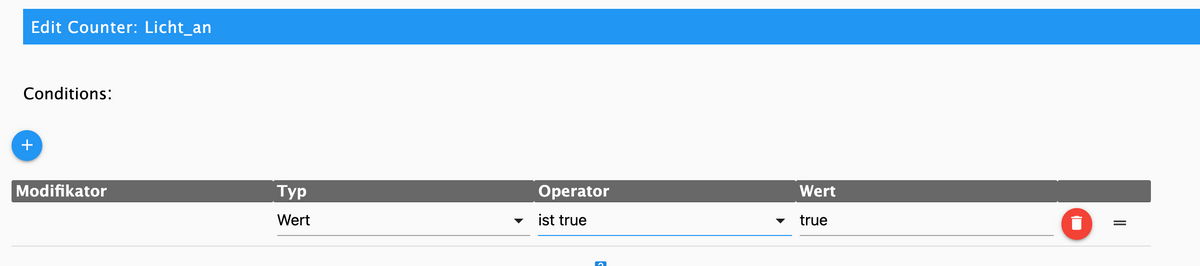
                      Bildschirmfoto 2022-01-12 um 08.23.05.png

                      Bei Operator habe ich ist true / ist false.

                      1 Antwort Letzte Antwort
                      0
                      • dslraserD dslraser

                        @da_woody
                        was soll mir das Bild jetzt sagen, hast Du verschiedene Einstellungen probiert ?

                        da_WoodyD Offline
                        da_WoodyD Offline
                        da_Woody
                        schrieb am zuletzt editiert von
                        #6477

                        @dslraser sagte in Test Adapter iQontrol 1.11.x Vis:

                        was soll mir das Bild jetzt sagen, hast Du verschiedene Einstellungen probiert ?

                        du hast gefragt, ob das mit aufsteigend drinnen ist. statt zu tippen, hab ich halt den screen gepostet... :)
                        werd noch rumspielen bei gelegenheit...

                        gruß vom Woody
                        HAPPINESS is not a DESTINATION, it's a WAY of LIFE!

                        1 Antwort Letzte Antwort
                        1
                        • s.bormannS s.bormann

                          @Kueppert

                          @s-bormann

                          kommt das von hier (wenn German eingestellt) ?

                          Bildschirmfoto 2022-01-11 um 18.31.34.png

                          Ja genau, da sind die Übersetzungen für die Standard-Spalten hinterlegt.

                          K Online
                          K Online
                          Kueppert
                          schrieb am zuletzt editiert von
                          #6478

                          @s-bormann hab jetzt von true/false bzw 1/0 auf geöffnet/geschlossen übersetzt in den Objekten (nicht mit dem Alias-Manager sondern von Hand) ^^

                          UDM Pro, Intel NUC - ioBroker in Proxmox-VM, PiHole+Grafana&Influx+TasmoAdmin in LXCs, Raspberry Pi3 (als CCU), Zigbee-Stick Sonoff, Synology DS918+

                          1 Antwort Letzte Antwort
                          0
                          • K Online
                            K Online
                            Kueppert
                            schrieb am zuletzt editiert von
                            #6479

                            @dslraser wie hast du die Widgets auf diese passende Höhe bekommen? Bei 2x1 ist sie zu flach, bei 2x2 zu tief...2x1,5 gibts aber nicht.
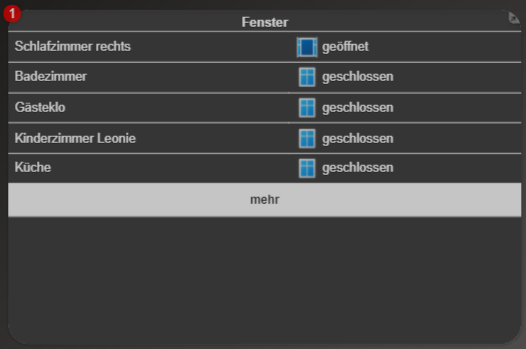
                            4c246ab0-1b22-4ee4-bbb7-e34ce86a3c65-image.png

                            UDM Pro, Intel NUC - ioBroker in Proxmox-VM, PiHole+Grafana&Influx+TasmoAdmin in LXCs, Raspberry Pi3 (als CCU), Zigbee-Stick Sonoff, Synology DS918+

                            da_WoodyD dslraserD 2 Antworten Letzte Antwort
                            0
                            • K Kueppert

                              @dslraser wie hast du die Widgets auf diese passende Höhe bekommen? Bei 2x1 ist sie zu flach, bei 2x2 zu tief...2x1,5 gibts aber nicht.
                              4c246ab0-1b22-4ee4-bbb7-e34ce86a3c65-image.png

                              da_WoodyD Offline
                              da_WoodyD Offline
                              da_Woody
                              schrieb am zuletzt editiert von
                              #6480

                              @kueppert das wurde schon angesprochen, ob man das nicht wie bei info-text lösen kann mit variabler kachekgröße.
                              besser gesagt, die funktion

                              c64d3a42-07e9-4a98-bc2c-4487e95eab30-grafik.png
                              auch für background einzubauen.

                              gruß vom Woody
                              HAPPINESS is not a DESTINATION, it's a WAY of LIFE!

                              K 1 Antwort Letzte Antwort
                              2
                              • da_WoodyD da_Woody

                                @kueppert das wurde schon angesprochen, ob man das nicht wie bei info-text lösen kann mit variabler kachekgröße.
                                besser gesagt, die funktion
                                c64d3a42-07e9-4a98-bc2c-4487e95eab30-grafik.png
                                auch für background einzubauen.

                                K Online
                                K Online
                                Kueppert
                                schrieb am zuletzt editiert von
                                #6481

                                @da_woody aahhh, alles klar. Der Haken hat bei mir nämlich auch nicht zur Verkleinerung der Kachel geführt :left-facing_fist: danke dir

                                UDM Pro, Intel NUC - ioBroker in Proxmox-VM, PiHole+Grafana&Influx+TasmoAdmin in LXCs, Raspberry Pi3 (als CCU), Zigbee-Stick Sonoff, Synology DS918+

                                da_WoodyD 1 Antwort Letzte Antwort
                                1
                                • K Kueppert

                                  @da_woody aahhh, alles klar. Der Haken hat bei mir nämlich auch nicht zur Verkleinerung der Kachel geführt :left-facing_fist: danke dir

                                  da_WoodyD Offline
                                  da_WoodyD Offline
                                  da_Woody
                                  schrieb am zuletzt editiert von
                                  #6482

                                  @kueppert sagte in Test Adapter iQontrol 1.11.x Vis:

                                  nicht zur Verkleinerung der Kachel geführt

                                  verkleinern tuts auch nict soweit ich das mitbekommen habe. ich hab das z.b. beim meldelisten-adapter so drinnen, daß ich die kachel 1x0,5 habe und die dann halt vergrößert wird wenn notwendig.
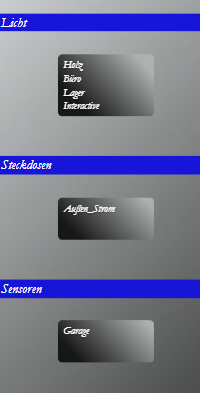
                                  dc044fe6-d2e0-4fb7-b41d-30069a43d5bd-grafik.png

                                  gruß vom Woody
                                  HAPPINESS is not a DESTINATION, it's a WAY of LIFE!

                                  1 Antwort Letzte Antwort
                                  1
                                  • dslraserD dslraser

                                    @da_woody
                                    was soll mir das Bild jetzt sagen, hast Du verschiedene Einstellungen probiert ?

                                    da_WoodyD Offline
                                    da_WoodyD Offline
                                    da_Woody
                                    schrieb am zuletzt editiert von
                                    #6483

                                    @dslraser sagte in Test Adapter iQontrol 1.11.x Vis:

                                    hast Du verschiedene Einstellungen probiert ?

                                    zo, hab mich nochmal drüber geworfen... :D hab von parentname auf name umgestellt, im alias-adapter nochmal die names überarbeitet, klappert!
                                    pöff, das wird echt arbeit. das sind ja jetzt nur mal ein paar lampen! d.h.: system ausdenken, 3 tage mitm alias adapter mal ALLE DP durchgehn, richtig benamsen. erst dann brauch drüber nachdenken andere listen zu machen... puking.gif

                                    gruß vom Woody
                                    HAPPINESS is not a DESTINATION, it's a WAY of LIFE!

                                    V 1 Antwort Letzte Antwort
                                    1
                                    • da_WoodyD da_Woody

                                      @dslraser sagte in Test Adapter iQontrol 1.11.x Vis:

                                      hast Du verschiedene Einstellungen probiert ?

                                      zo, hab mich nochmal drüber geworfen... :D hab von parentname auf name umgestellt, im alias-adapter nochmal die names überarbeitet, klappert!
                                      pöff, das wird echt arbeit. das sind ja jetzt nur mal ein paar lampen! d.h.: system ausdenken, 3 tage mitm alias adapter mal ALLE DP durchgehn, richtig benamsen. erst dann brauch drüber nachdenken andere listen zu machen... puking.gif

                                      V Offline
                                      V Offline
                                      vepman
                                      schrieb am zuletzt editiert von vepman
                                      #6484

                                      @da_woody sagte in Test Adapter iQontrol 1.11.x Vis:

                                      pöff, das wird echt arbeit. das sind ja jetzt nur mal ein paar lampen! d.h.: system ausdenken, 3 tage mitm alias adapter mal ALLE DP durchgehn, richtig benamsen. erst dann brauch drüber nachdenken andere listen zu machen... puking.gif

                                      Warum soll ich alleine leiden. 😄
                                      Bin schon kräftig am Umbenennen.

                                      da_WoodyD 1 Antwort Letzte Antwort
                                      1
                                      • V vepman

                                        @da_woody sagte in Test Adapter iQontrol 1.11.x Vis:

                                        pöff, das wird echt arbeit. das sind ja jetzt nur mal ein paar lampen! d.h.: system ausdenken, 3 tage mitm alias adapter mal ALLE DP durchgehn, richtig benamsen. erst dann brauch drüber nachdenken andere listen zu machen... puking.gif

                                        Warum soll ich alleine leiden. 😄
                                        Bin schon kräftig am Umbenennen.

                                        da_WoodyD Offline
                                        da_WoodyD Offline
                                        da_Woody
                                        schrieb am zuletzt editiert von
                                        #6485

                                        @vepman wieviel geräte hast du? bei mir sinds ~90... :face_with_rolling_eyes:

                                        gruß vom Woody
                                        HAPPINESS is not a DESTINATION, it's a WAY of LIFE!

                                        V 1 Antwort Letzte Antwort
                                        0
                                        • K Kueppert

                                          @dslraser wie hast du die Widgets auf diese passende Höhe bekommen? Bei 2x1 ist sie zu flach, bei 2x2 zu tief...2x1,5 gibts aber nicht.
                                          4c246ab0-1b22-4ee4-bbb7-e34ce86a3c65-image.png

                                          dslraserD Offline
                                          dslraserD Offline
                                          dslraser
                                          Forum Testing Most Active
                                          schrieb am zuletzt editiert von dslraser
                                          #6486

                                          @kueppert sagte in Test Adapter iQontrol 1.11.x Vis:

                                          @dslraser wie hast du die Widgets auf diese passende Höhe bekommen? Bei 2x1 ist sie zu flach, bei 2x2 zu tief...2x1,5 gibts aber nicht.
                                          4c246ab0-1b22-4ee4-bbb7-e34ce86a3c65-image.png

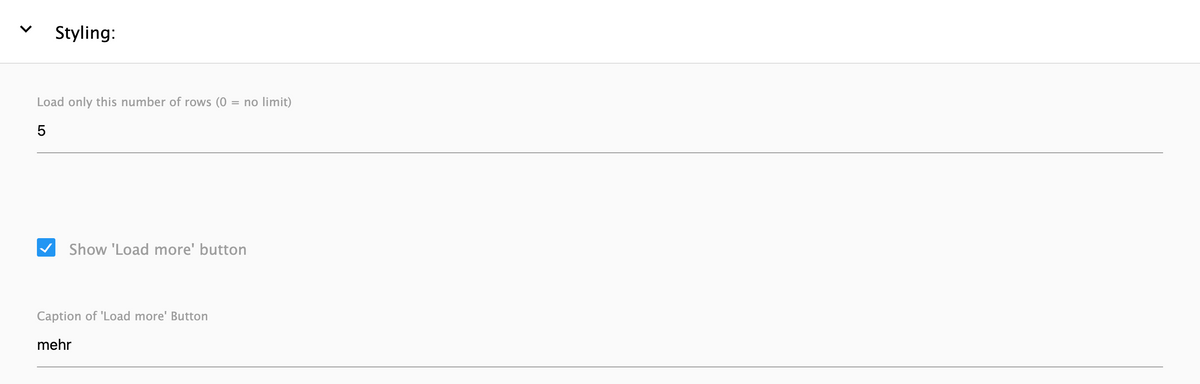
                                          Na ja, ich habe das auf Standard gelassen und das „mehr“ nach 5 Zeilen gesetzt. Das sind 3 x 2 Kacheln. Dann passt es bei mir am Handy und am Mac so ungefähr.
                                          Aber besser würde ich auch so eine Variante wie von @da_Woody angesprochen finden.

                                          K 2 Antworten Letzte Antwort
                                          1
                                          Antworten
                                          • In einem neuen Thema antworten
                                          Anmelden zum Antworten
                                          • Älteste zuerst
                                          • Neuste zuerst
                                          • Meiste Stimmen


                                          Support us

                                          ioBroker
                                          Community Adapters
                                          Donate

                                          844

                                          Online

                                          32.4k

                                          Benutzer

                                          81.5k

                                          Themen

                                          1.3m

                                          Beiträge
                                          Community
                                          Impressum | Datenschutz-Bestimmungen | Nutzungsbedingungen | Einwilligungseinstellungen
                                          ioBroker Community 2014-2025
                                          logo
                                          • Anmelden

                                          • Du hast noch kein Konto? Registrieren

                                          • Anmelden oder registrieren, um zu suchen
                                          • Erster Beitrag
                                            Letzter Beitrag
                                          0
                                          • Home
                                          • Aktuell
                                          • Tags
                                          • Ungelesen 0
                                          • Kategorien
                                          • Unreplied
                                          • Beliebt
                                          • GitHub
                                          • Docu
                                          • Hilfe