




[Gelöst] Wetter Display
-
Ich habe die Tasmota Geräte alle im Sonoff Adapter liegen. Da Tasmota ja ein integriertes MQTT mitliefert und das im Sonoff Adapter gelesen wird habe ich bisher kein MQTT Adapter installiert gehabt. Nun schon. Für mich komisch war halt nur dass der Sonoff Adapter automatisch Datenpunkte anlegt von den Tasmota Geraten und der MQTT Adapter nicht.
Und ein Script schreiben, hmm. Soviel Ahnung habe ich das leider nicht das Mal eben zu schreiben.
Und ja, ich will nur Tasmota Daten auf dem Display anzeigen, plus Uhrzeit und Datum. Uhrzeit und Datum steht schon drauf, das klappt schon.
mfg
-
Hab bisher nur NodeRed drauf. Mal sehen wie ich es mache. Erstmal ohne Script, erstmal Daten auf das Display bekommen. Ein Script brauche ich damit es aktualisiert wird oder wofür? Also iobroker zu lernen war leichter als das hier ;)
mfg
-
Hab bisher nur NodeRed drauf. Mal sehen wie ich es mache. Erstmal ohne Script, erstmal Daten auf das Display bekommen. Ein Script brauche ich damit es aktualisiert wird oder wofür? Also iobroker zu lernen war leichter als das hier ;)
mfg
-
Hi,
habe mir jetzt mal die Arbeit gemacht und mein Wetterdisplay auf einen ESP32 nachgebaut.
Ist mir recht gut gelungen:-)
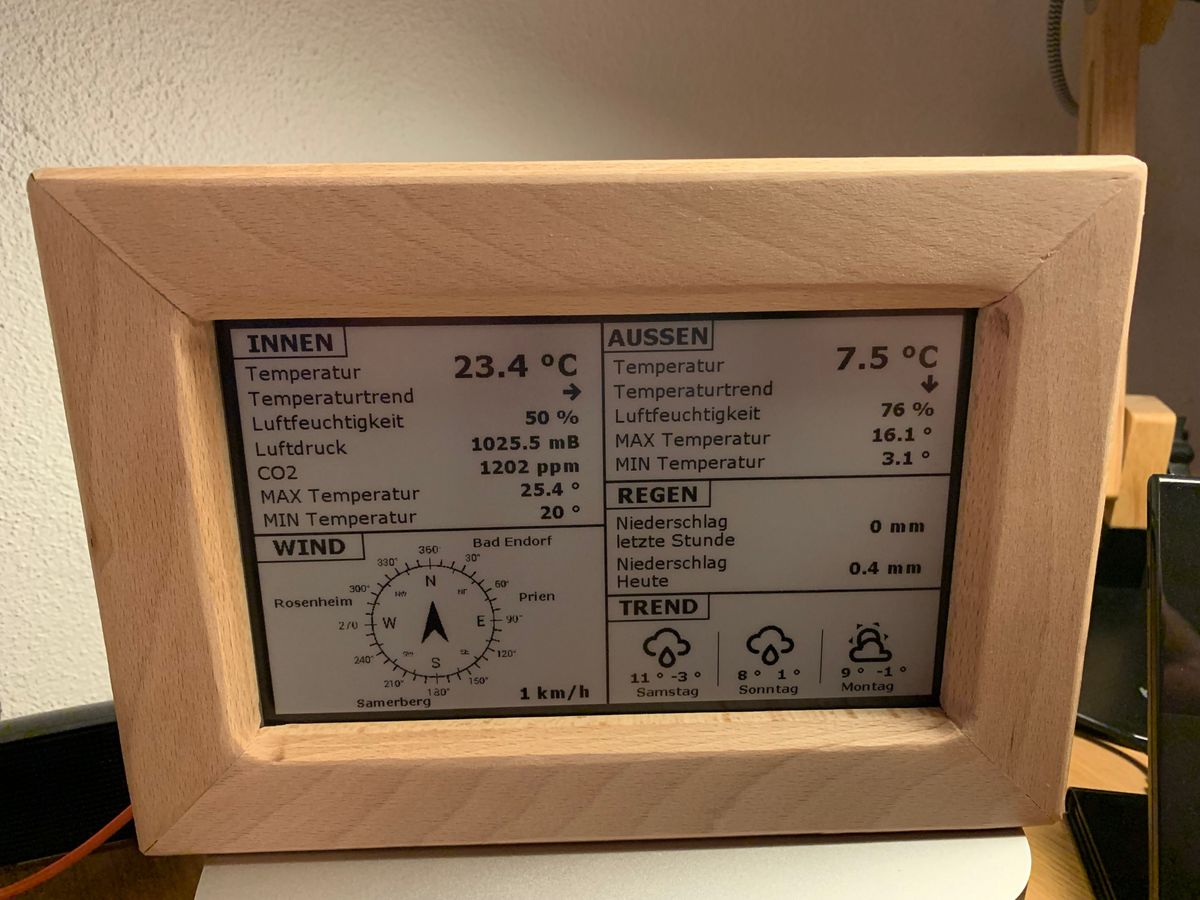
Daten kommen über MQTT zum ESPHome Adapter
Aber bei drei Dingen komme ich nicht weiter und bräuchte euer Schwarmwissen :-)
-
Wie schaffe ich das die Kompassnadel die Richtung zeigt? Finde da nichts im Internet. Wie müsste da das YAML aussehen bzw. ergänzt werden?
-
Wie integriert man den DEEP Sleep richtig? Hier gibt es soviel Infos im Internet und jeder macht das irgendwie anders und auf verschiedensten Boards (ich nutzte das Universal e-Paper Raw Panel Driver Board, ESP32 und das ePaper Waveshare 7.5)
-
Wie könnte hier der Akkubetrieb aussehen? Oder sollte man hier ein anderes Board verwenden? Hat da jemand eine Empfehlung inkl. Akku? Am besten was ohne zu löten. Aber wäre auch nicht schlimm wenns nicht anders geht
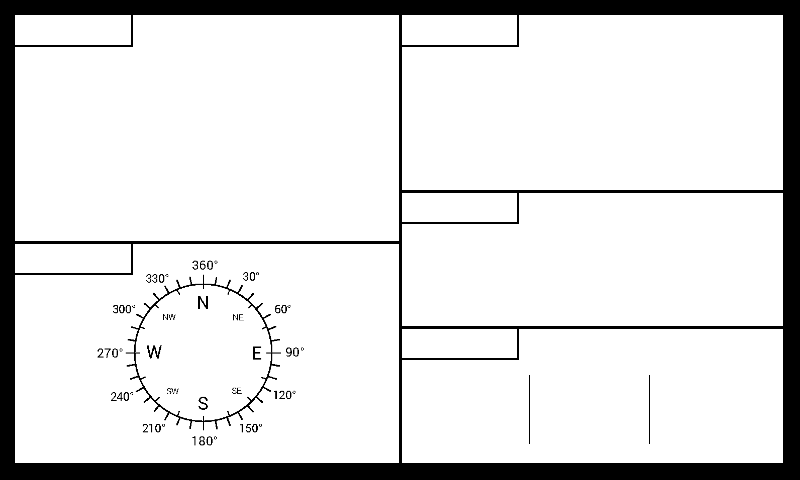
Hier mal die YAML und die benötigten Bilder.
Die Datenpunkte für das Blockly etc. werden nach dem Flashen erzeugt. (MQTT)
Der Hintergrund mit den Linien ist ein Bild. Da war ich zu faul das zu bauen ;-) Da war der Rest schon viel genug.
Die Schriften einfach Googeln.esphome: name: wetterdisplay platform: ESP32 board: esp32dev # Enable logging logger: # Enable Home Assistant API api: mqtt: broker: 192.168.X.XXX username: MQTT password: DeinPasswort ota: password: "DeinPasswort" wifi: ssid: "XXX" password: "XXX" # Enable fallback hotspot (captive portal) in case wifi connection fails ap: ssid: "XXX" password: "XXX" captive_portal: font: # Schrift für Kästchenbeschriftung z.B. Innen - file: "/opt/iobroker/iobroker-data/esphome.0/Fonts/VerdanaBold.ttf" id: VerdanaBold24 size: 24 # Schrift für Wertebezeichnungen z.B. MAX TEMPERATUR - file: "/opt/iobroker/iobroker-data/esphome.0/Fonts/Verdana.ttf" id: Verdana20 size: 20 # Schrift für Werte z.B. MAX TEMPERATUR - file: "/opt/iobroker/iobroker-data/esphome.0/Fonts/VerdanaBold.ttf" id: VerdanaBold20 size: 20 # Schrift für Trend Temperatur Werte - file: "/opt/iobroker/iobroker-data/esphome.0/Fonts/Materialdesignicons-Webfont.ttf" id: Icons30 size: 30 glyphs: - "\U000F005E" # Pfeil oben - "\U000F0046" # Pfeil unten - "\U000F0055" # Pfeil gleich # Schrift für Zentrale Wichtige Werte z.B. Temperatur Innen - file: "/opt/iobroker/iobroker-data/esphome.0/Fonts/VerdanaBold.ttf" id: VerdanaBold32 size: 32 # Schrift für ORTE WIND - file: "/opt/iobroker/iobroker-data/esphome.0/Fonts/VerdanaBold.ttf" id: VerdanaBold14 size: 14 # Schrift für Trend Tage - file: "/opt/iobroker/iobroker-data/esphome.0/Fonts/VerdanaBold.ttf" id: VerdanaBold15 size: 15 # Schrift für Trend Werte - file: "/opt/iobroker/iobroker-data/esphome.0/Fonts/VerdanaBold.ttf" id: VerdanaBold17 size: 17 # Schrift für Wettersymbole - file: "/opt/iobroker/iobroker-data/esphome.0/Fonts/Materialdesignicons-Webfont.ttf" id: Icons60 size: 60 glyphs: - "\U000F0599" # Sonne, - "\U000F0595" # Sonne bewölkt, Sonne stark bewölkt - "\U000F0590" # bewölkt - "\U000F0597" # Sonne bewölkt leichter Regen, Sonne stark bewölkt leichter Regen, bewölkt leichter Regen - "\U000F0596" # Sonne bewölkt starker Regen, Sonne stark bewölkt starker Regen, stark bewölkt starker Regen - "\U000F0593" # Sonne bewölkt Unwetter, Sonne stark bewölkt Unwetter, stark bewölkt Unwetter - "\U000F0592" # Sonne bewölkt Eisregen, Sonne stark bewölkt Eisregen, stark bewölkt Eisregen, Sonne bewölkt Schneeregen, Sonne stark bewölkt Schneeregen, stark bewölkt Schneeregen - "\U000F0598" # Sonne bewölkt Schnee, Sonne stark bewölkt Schnee, stark bewölkt Schnee image: - file: "/opt/iobroker/iobroker-data/esphome.0/wetterdisplay/Pictures/VISWeather.png" id: VISWeather resize: 800x480 - file: "/opt/iobroker/iobroker-data/esphome.0/wetterdisplay/Pictures/Nadel.png" id: Nadel resize: 95x95 text_sensor: #MQTT SENSOR TEMPERATUR INNEN - platform: mqtt_subscribe name: "Temp-Innen" id: TemperaturInnen topic: Temperatur/Innen #MQTT SENSOR TEMPERATURTREND INNEN - platform: mqtt_subscribe name: "TempTrend-Innen" id: TemperaturtrendInnen topic: Temperaturtrend/Innen #MQTT SENSOR LUFTFEUCHTIGKEIT INNEN - platform: mqtt_subscribe name: "Luftfeuchtigkeit-INNEN" id: LuftfeuchtigkeitInnen topic: Luftfeuchtigkeit/Innen #MQTT SENSOR LUFTDRUCK INNEN - platform: mqtt_subscribe name: "Luftdruck-Innen" id: LuftdruckInnen topic: Luftdruck/Innen #MQTT SENSOR CO2 INNEN - platform: mqtt_subscribe name: "CO2-Innen" id: CO2Innen topic: CO2/Innen #MQTT SENSOR MAX TEMPERATUR INNEN - platform: mqtt_subscribe name: "MaxTemp-Innen" id: MaxTemperaturInnen topic: MaxTemperatur/Innen #MQTT SENSOR MIN TEMPERATUR INNEN - platform: mqtt_subscribe name: "MinTemp-Innen" id: MinTemperaturInnen topic: MinTemperatur/Innen #MQTT SENSOR TEMPERATUR AUSSEN - platform: mqtt_subscribe name: "Temp-Aussen" id: TemperaturAussen topic: Temperatur/Aussen #MQTT SENSOR TEMPERATURTREND AUSSEN - platform: mqtt_subscribe name: "TempTrend-Aussen" id: TemperaturtrendAussen topic: Temperaturtrend/Aussen #MQTT SENSOR LUFTFEUCHTIGKEIT AUSSEN - platform: mqtt_subscribe name: "Luftfeuchtigkeit-Aussen" id: LuftfeuchtigkeitAussen topic: Luftfeuchtigkeit/Aussen #MQTT SENSOR MAX TEMPERATUR AUSSEN - platform: mqtt_subscribe name: "MaxTemp-Aussen" id: MaxTemperaturAussen topic: MaxTemperatur/Aussen #MQTT SENSOR MIN TEMPERATUR AUSSEN - platform: mqtt_subscribe name: "MinTemp-Aussen" id: MinTemperaturAussen topic: MinTemperatur/Aussen #MQTT SENSOR NIEDERSCHLAG STUNDE AUSSEN - platform: mqtt_subscribe name: "RegenStunde-Aussen" id: RegenStundeAussen topic: RegenStunde/Aussen #MQTT SENSOR NIEDERSCHLAG HEUTE AUSSEN - platform: mqtt_subscribe name: "RegenHeute-Aussen" id: RegenHeuteAussen topic: RegenHeute/Aussen #MQTT SENSOR WINDGESCHWINDIGKEIT AUSSEN - platform: mqtt_subscribe name: "WindGeschwindikgeit-Aussen" id: WindGeschwindikgeitAussen topic: WindGeschwindikgeit/Aussen #MQTT SENSOR TAG MORGEN - platform: mqtt_subscribe name: "Tag-Morgen" id: TagMorgen topic: Tag/Morgen #MQTT SENSOR TAG ÜBERMORGEN - platform: mqtt_subscribe name: "Tag-UEbermorgen" id: TagUEbermorgen topic: Tag/Uebermorgen #MQTT SENSOR TAG ÜBER-ÜBERMORGEN - platform: mqtt_subscribe name: "Tag-UEberUebermorgen" id: TagUEberUebermorgen topic: Tag/UEberUebermorgen #MQTT SENSOR WETTERSYMBOL MORGEN - platform: mqtt_subscribe name: "Wettersymbol-Morgen" id: WettersymbolMorgen topic: Wettersymbol/Morgen #MQTT SENSOR WETTERSYMBOL ÜBERMORGEN - platform: mqtt_subscribe name: "Wettersymbol-UEbermorgen" id: WettersymbolUEbermorgen topic: Wettersymbol/Uebermorgen #MQTT SENSOR WETTERSYMBOL ÜBER-ÜBERMORGEN - platform: mqtt_subscribe name: "Wettersymbol-UEberUebermorgen" id: WettersymbolUEberUebermorgen topic: Wettersymbol/UEberUebermorgen #MQTT SENSOR TEMPERATUR MAX MORGEN - platform: mqtt_subscribe name: "MAXTEMP-Morgen" id: MaxTempMorgen topic: MaxTemp/Morgen #MQTT SENSOR TEMPERATUR MIN MORGEN - platform: mqtt_subscribe name: "MINTEMP-Morgen" id: MinTempMorgen topic: MinTemp/Morgen #MQTT SENSOR TEMPERATUR MAX ÜBERMORGEN - platform: mqtt_subscribe name: "MAXTEMP-UEbermorgen" id: MaxTempUEbermorgen topic: MaxTemp/UEbermorgen #MQTT SENSOR TEMPERATUR MIN ÜBERMORGEN - platform: mqtt_subscribe name: "MINTEMP-UEbermorgen" id: MinTempUEbermorgen topic: MinTemp/UEbermorgen #MQTT SENSOR TEMPERATUR MAX ÜBER-ÜBERMORGEN - platform: mqtt_subscribe name: "MAXTEMP-UEberUebermorgen" id: MaxTempUEberUebermorgen topic: MaxTemp/UEberUebermorgen #MQTT SENSOR TEMPERATUR MIN ÜBER-ÜBERMORGEN - platform: mqtt_subscribe name: "MINTEMP-UEberUebermorgen" id: MinTempUEberUebermorgen topic: MinTemp/UEberUebermorgen spi: clk_pin: 13 mosi_pin: 14 display: - platform: waveshare_epaper cs_pin: 15 dc_pin: 27 busy_pin: 25 reset_pin: 26 model: 7.50inv2 update_interval: 300s lambda: |- // HINTERGRUNDBILD it.image(0, 0, id(VISWeather)); // NADEL KOMPASS it.image(176, 325, id(Nadel)); //ÜBERSCHRIFTEN //INNEN it.print(31, 15, id(VerdanaBold24), "INNEN"); //WIND it.print(33, 242, id(VerdanaBold24), "WIND"); //AUSSEN it.print(406, 15, id(VerdanaBold24), "AUSSEN"); //REGEN it.print(414, 192, id(VerdanaBold24), "REGEN"); //TREND it.print(414, 327, id(VerdanaBold24), "TREND"); //INNEN WERTEBEZEICHNUNGEN //TEMPERATUR it.print(26, 49, id(Verdana20), "Temperatur"); //TEMPERATURTREND it.print(26, 76, id(Verdana20), "Temperaturtrend"); //LUFTFEUCHTIKEIT it.print(26, 103, id(Verdana20), "Luftfeuchtigkeit"); //LUFTDRUCK it.print(26, 131, id(Verdana20), "Luftdruck"); //CO2 it.print(26, 158, id(Verdana20), "CO2"); //MAX TEMPERATUR it.print(26, 185, id(Verdana20), "MAX Temperatur"); //MIN TEMPERATUR it.print(26, 212, id(Verdana20), "MIN Temperatur"); //AUSSEN WERTEBEZEICHNUNGEN //TEMPERATUR it.print(412, 49, id(Verdana20), "Temperatur"); //TEMPERATURTREND it.print(412, 76, id(Verdana20), "Temperaturtrend"); //LUFTFEUCHTIKEIT it.print(412, 103, id(Verdana20), "Luftfeuchtigkeit"); //MAX TEMPERATUR it.print(412, 131, id(Verdana20), "MAX Temperatur"); //MIN TEMPERATUR it.print(412, 158, id(Verdana20), "MIN Temperatur"); //REGEN //NIEDERSCHLAG LETZTE STUNDE 1 ZEILE it.print(412, 227, id(Verdana20), "Niederschlag"); //NIEDERSCHLAG LETZTE STUNDE 2 ZEILE it.print(412, 249, id(Verdana20), "letzte Stunde"); //NIEDERSCHLAG HEUTE 1 ZEILE it.print(412, 276, id(Verdana20), "Niederschlag"); //NIEDERSCHLAG HEUTE 2 ZEILE it.print(412, 297, id(Verdana20), "Heute"); //WIND ORTSBEZEICHNUNGEN //BAD ENDORF it.print(252, 249, id(VerdanaBold14), "Bad Endorf"); //ROSENHEIM it.print(28, 314, id(VerdanaBold14), "Rosenheim"); //PRIEN it.print(301, 316, id(VerdanaBold14), "Prien"); //SAMERBERG it.print(109, 442, id(VerdanaBold14), "Samerberg"); //INNEN WERTE //Temperatur it.printf(374, 38, id(VerdanaBold32), TextAlign::TOP_RIGHT, "%s", id(TemperaturInnen).state.c_str()); //TEMPERATURTREND Stabil if (id(TemperaturtrendInnen).state == "Stabil") { it.print(352, 74, id(Icons30), "\U000F0055");} //TEMPERATURTREND Steigend if (id(TemperaturtrendInnen).state == "Steigend") { it.print(352, 74, id(Icons30), "\U000F005E");} //TEMPERATURTREND Fallend if (id(TemperaturtrendInnen).state == "Fallend") { it.print(352, 74, id(Icons30), "\U000F0046");} //LUFTFEUCHTIKEIT it.printf(374, 103, id(VerdanaBold20), TextAlign::TOP_RIGHT, "%s", id(LuftfeuchtigkeitInnen).state.c_str()); //LUFTDRUCK it.printf(374, 131, id(VerdanaBold20), TextAlign::TOP_RIGHT, "%s", id(LuftdruckInnen).state.c_str()); //CO2 it.printf(374, 158, id(VerdanaBold20), TextAlign::TOP_RIGHT, "%s", id(CO2Innen).state.c_str()); //MAX TEMPERATUR it.printf(374, 185, id(VerdanaBold20), TextAlign::TOP_RIGHT, "%s", id(MaxTemperaturInnen).state.c_str()); //MIN TEMPERATUR it.printf(374, 212, id(VerdanaBold20), TextAlign::TOP_RIGHT, "%s", id(MinTemperaturInnen).state.c_str()); //AUSSEN WERTE //Temperatur it.printf(760, 38, id(VerdanaBold32), TextAlign::TOP_RIGHT, "%s", id(TemperaturAussen).state.c_str()); //TEMPERATURTREND Stabil if (id(TemperaturtrendAussen).state == "Stabil") { it.print(738, 74, id(Icons30), "\U000F0055");} //TEMPERATURTREND Steigend if (id(TemperaturtrendAussen).state == "Steigend") { it.print(738, 74, id(Icons30), "\U000F005E");} //TEMPERATURTREND Fallend if (id(TemperaturtrendAussen).state == "Fallend") { it.print(738, 74, id(Icons30), "\U000F0046");} //LUFTFEUCHTIKEIT it.printf(760, 103, id(VerdanaBold20), TextAlign::TOP_RIGHT, "%s", id(LuftfeuchtigkeitAussen).state.c_str()); //MAX TEMPERATUR it.printf(760, 131, id(VerdanaBold20), TextAlign::TOP_RIGHT, "%s", id(MaxTemperaturAussen).state.c_str()); //MIN TEMPERATUR it.printf(760, 158, id(VerdanaBold20), TextAlign::TOP_RIGHT, "%s", id(MinTemperaturAussen).state.c_str()); //REGEN WERTE //REGEN STUNDE it.printf(760, 237, id(VerdanaBold20), TextAlign::TOP_RIGHT, "%s", id(RegenStundeAussen).state.c_str()); //REGEN HEUTE it.printf(760, 287, id(VerdanaBold20), TextAlign::TOP_RIGHT, "%s", id(RegenHeuteAussen).state.c_str()); //WIND WERTE //WINDGESCHWINDIGKEIT it.printf(380, 433, id(VerdanaBold20), TextAlign::TOP_RIGHT, "%s", id(WindGeschwindikgeitAussen).state.c_str()); //TREND TAGE WERTE //MORGEN TAG it.printf(434, 449, id(VerdanaBold15), TextAlign::CENTER_VERTICAL, "%s", id(TagMorgen).state.c_str()); //ÜBERMORGEN TAG it.printf(554, 449, id(VerdanaBold15), TextAlign::CENTER_VERTICAL, "%s", id(TagUEbermorgen).state.c_str()); //ÜBER-ÜBERMORGEN TAG it.printf(675, 449, id(VerdanaBold15), TextAlign::CENTER_VERTICAL, "%s", id(TagUEberUebermorgen).state.c_str()); //TREND SYMBOL WERTE //SYMBOL MORGEN STATE 1 if (id(WettersymbolMorgen).state == "1") { it.print(440, 364, id(Icons60), "\U000F0599");} //SYMBOL MORGEN STATE 2 if (id(WettersymbolMorgen).state == "2") { it.print(440, 364, id(Icons60), "\U000F0595");} //SYMBOL MORGEN STATE 3 if (id(WettersymbolMorgen).state == "3") { it.print(440, 364, id(Icons60), "\U000F0590");} //SYMBOL MORGEN STATE 4 if (id(WettersymbolMorgen).state == "4") { it.print(440, 364, id(Icons60), "\U000F0597");} //SYMBOL MORGEN STATE 5 if (id(WettersymbolMorgen).state == "5") { it.print(440, 364, id(Icons60), "\U000F0596");} //SYMBOL MORGEN STATE 6 if (id(WettersymbolMorgen).state == "6") { it.print(440, 364, id(Icons60), "\U000F0593");} //SYMBOL MORGEN STATE 7 if (id(WettersymbolMorgen).state == "7") { it.print(440, 364, id(Icons60), "\U000F0592");} //SYMBOL MORGEN STATE 8 if (id(WettersymbolMorgen).state == "8") { it.print(440, 364, id(Icons60), "\U000F0598");} //TREND SYMBOL ÜBERMORGEN //SYMBOL ÜBERMORGEN STATE 1 if (id(WettersymbolUEbermorgen).state == "1") { it.print(560, 364, id(Icons60), "\U000F0599");} //SYMBOL ÜBERMORGEN STATE 2 if (id(WettersymbolUEbermorgen).state == "2") { it.print(560, 364, id(Icons60), "\U000F0595");} //SYMBOL ÜBERMORGEN STATE 3 if (id(WettersymbolUEbermorgen).state == "3") { it.print(560, 364, id(Icons60), "\U000F0590");} //SYMBOL ÜBERMORGEN STATE 4 if (id(WettersymbolUEbermorgen).state == "4") { it.print(560, 364, id(Icons60), "\U000F0597");} //SYMBOL ÜBERMORGEN STATE 5 if (id(WettersymbolUEbermorgen).state == "5") { it.print(560, 364, id(Icons60), "\U000F0596");} //SYMBOL ÜBERMORGEN STATE 6 if (id(WettersymbolUEbermorgen).state == "6") { it.print(560, 364, id(Icons60), "\U000F0593");} //SYMBOL ÜBERMORGEN STATE 7 if (id(WettersymbolUEbermorgen).state == "7") { it.print(560, 364, id(Icons60), "\U000F0592");} //SYMBOL ÜBERMORGEN STATE 8 if (id(WettersymbolUEbermorgen).state == "8") { it.print(560, 364, id(Icons60), "\U000F0598");} //TREND SYMBOL ÜBER-ÜBERMORGEN //SYMBOL ÜBER-ÜBERMORGEN STATE 1 if (id(WettersymbolUEberUebermorgen).state == "1") { it.print(677, 364, id(Icons60), "\U000F0599");} //SYMBOL ÜBER-ÜBERMORGEN STATE 2 if (id(WettersymbolUEberUebermorgen).state == "2") { it.print(677, 364, id(Icons60), "\U000F0595");} //SYMBOL ÜBER-ÜBERMORGEN STATE 3 if (id(WettersymbolUEberUebermorgen).state == "3") { it.print(677, 364, id(Icons60), "\U000F0590");} //SYMBOL ÜBER-ÜBERMORGEN STATE 4 if (id(WettersymbolUEberUebermorgen).state == "4") { it.print(677, 364, id(Icons60), "\U000F0597");} //SYMBOL ÜBER-ÜBERMORGEN STATE 5 if (id(WettersymbolUEberUebermorgen).state == "5") { it.print(677, 364, id(Icons60), "\U000F0596");} //SYMBOL ÜBER-ÜBERMORGEN STATE 6 if (id(WettersymbolUEberUebermorgen).state == "6") { it.print(677, 364, id(Icons60), "\U000F0593");} //SYMBOL ÜBER-ÜBERMORGEN STATE 7 if (id(WettersymbolUEberUebermorgen).state == "7") { it.print(677, 364, id(Icons60), "\U000F0592");} //SYMBOL ÜBER-ÜBERMORGEN STATE 8 if (id(WettersymbolUEberUebermorgen).state == "8") { it.print(677, 364, id(Icons60), "\U000F0598");} //TREND TAGE TEMPERATUR //MORGEN MAX TEMPERATUR it.printf(446, 419, id(VerdanaBold17), TextAlign::TOP_CENTER, "%s", id(MaxTempMorgen).state.c_str()); //MORGEN MIN TEMPERATUR it.printf(492, 419, id(VerdanaBold17), TextAlign::TOP_CENTER, "%s", id(MinTempMorgen).state.c_str()); //ÜBERMORGEN MAX TEMPERATUR it.printf(566, 419, id(VerdanaBold17), TextAlign::TOP_CENTER, "%s", id(MaxTempUEbermorgen).state.c_str()); //ÜBERMORGEN MIN TEMPERATUR it.printf(612, 419, id(VerdanaBold17), TextAlign::TOP_CENTER, "%s", id(MinTempUEbermorgen).state.c_str()); //ÜBER-ÜBERMORGEN MAX TEMPERATUR it.printf(687, 419, id(VerdanaBold17), TextAlign::TOP_CENTER, "%s", id(MaxTempUEberUebermorgen).state.c_str()); //ÜBER-ÜBERMORGEN MIN TEMPERATUR it.printf(733, 419, id(VerdanaBold17), TextAlign::TOP_CENTER, "%s", id(MinTempUEberUebermorgen).state.c_str());
-
-
@draexler Danke fürs teilen deiner yaml Datei :-)
Mein epaper Display ist bestellt (4,2") und ich konnte gestern Abend erfolgreich Daten zwischen iobroker und dem esp austauschen.@feuersturm Gerne :-) Musst halt einiges anpassen ,-)
Aber kleiner Tipp. Baue es dir zuerst in der VIS. Macht es viel einfacher mit den X Y Koordinaten in der YAML, da du die nur aus der VIS übernehmen brauchst.
Das Ergebnis siehst du ja immer erst nach dem Flashen/Updaten. -
Ich habe mal die Temperatur-Innenwerte in ESPHome eingetragen:
    text_sensor:
    #MQTT SENSOR TEMPERATUR INNEN
  - platform: mqtt_subscribe
    name: "Temp-Innen"
    id: TemperaturInnen
    topic: Temperatur/Innen

  # Display Print
    lambda: |-
      int x, y;
      ESP_LOGI("display", "Updating..");

    it.print(26, 49, id(Arial), "Temperatur");
    it.printf(374, 38, id(Arial), TextAlign::TOP_RIGHT, "%s", id(TemperaturInnen).state.c_str());
Nun kann ich es speichern aber nicht Installieren. Mir fehlt irgendwie irgendwas damit ESPHome das checkt.
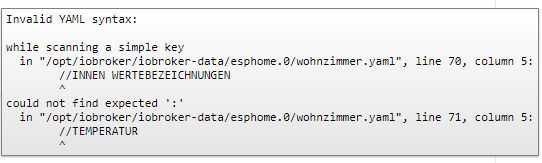
Was für einen Adapter muss ich denn installieren, einen Blocky-Adapter gibt es im ioBroker nicht oder er heißt anders wenn man ihn für das ganze benötigt.
Ich habe ja im MQTT-Adapter schon einen Wert drinnen stehen, den kann ich auslesen. Der MQTT-Adapter ist auf "Client/subscriber" eingestellt.

Das ist mein go-e der ist per MQTT automatisch eingetragen worden also ich den MQTT-Adapter eingetragen habe am go-e. Das kann man mal als "Muster" nehmen denke ich zum testen damit überhaupt mal was funktioniert.
Wie bekomme ich den Wert nun auf den ESP32? Mir fehlt irgendwas, ich kann sobald ich eine "text_sensor" Zeile eintrage nichts mehr Installieren im ESPHome und es erscheinen Fehler im ESPHome.
Egal was ich mache, es geht nichts. Und woher weiß der MQTT welchen Sensor er nehmen soll wenn ich im MQTT einen Wert schreiben lasse? In deinem Beispiel ist z.b. TemperaturInnen, wo steht der Adapter wo der Wert abgelesen wird? Man muss doch die Quelle irgendwie angeben?
Wenn ich deine Konfig übernehmen würde, bekäme ich diese niemals mit "Install" zum laufen, da es 10000 Fehlermeldungen gibt. Ein Anhaltspunkt okay, mehr leider nicht da einiges im ioBroker bei mir wohl fehlt damit es ansatzweise läuft.
Also ich check das "ganze" noch gar nicht. Leider. Komme nicht weiter, sobald es um einen Adapter geht, geht nichts mehr.
mfg
-
Ich habe mal die Temperatur-Innenwerte in ESPHome eingetragen:
    text_sensor:
    #MQTT SENSOR TEMPERATUR INNEN
  - platform: mqtt_subscribe
    name: "Temp-Innen"
    id: TemperaturInnen
    topic: Temperatur/Innen

  # Display Print
    lambda: |-
      int x, y;
      ESP_LOGI("display", "Updating..");

    it.print(26, 49, id(Arial), "Temperatur");
    it.printf(374, 38, id(Arial), TextAlign::TOP_RIGHT, "%s", id(TemperaturInnen).state.c_str());
Nun kann ich es speichern aber nicht Installieren. Mir fehlt irgendwie irgendwas damit ESPHome das checkt.
Was für einen Adapter muss ich denn installieren, einen Blocky-Adapter gibt es im ioBroker nicht oder er heißt anders wenn man ihn für das ganze benötigt.
Ich habe ja im MQTT-Adapter schon einen Wert drinnen stehen, den kann ich auslesen. Der MQTT-Adapter ist auf "Client/subscriber" eingestellt.
Das ist mein go-e der ist per MQTT automatisch eingetragen worden also ich den MQTT-Adapter eingetragen habe am go-e. Das kann man mal als "Muster" nehmen denke ich zum testen damit überhaupt mal was funktioniert.
Wie bekomme ich den Wert nun auf den ESP32? Mir fehlt irgendwas, ich kann sobald ich eine "text_sensor" Zeile eintrage nichts mehr Installieren im ESPHome und es erscheinen Fehler im ESPHome.
Egal was ich mache, es geht nichts. Und woher weiß der MQTT welchen Sensor er nehmen soll wenn ich im MQTT einen Wert schreiben lasse? In deinem Beispiel ist z.b. TemperaturInnen, wo steht der Adapter wo der Wert abgelesen wird? Man muss doch die Quelle irgendwie angeben?
Wenn ich deine Konfig übernehmen würde, bekäme ich diese niemals mit "Install" zum laufen, da es 10000 Fehlermeldungen gibt. Ein Anhaltspunkt okay, mehr leider nicht da einiges im ioBroker bei mir wohl fehlt damit es ansatzweise läuft.
Also ich check das "ganze" noch gar nicht. Leider. Komme nicht weiter, sobald es um einen Adapter geht, geht nichts mehr.
mfg
@kredar Hi, in deinem Beitrag stecken gerade verschiedene Fragestellungen. Hier einmal mein Stand von gestern abend. Ich fange gerade auch erst mit dem Thema an, so dass einige Sachen vielleicht noch nicht ganz optimal sind.
a) Fehlermeldung beim programmieren des ESP
Deine yaml Datei ist vermutlich umfangreicher, als was du in den Codetags gezeigt hast. Poste doch mal dein vollständige yaml Datei.b) Blockly / Javascript
Wenn du Skripte mit Blockly oder Javascript erstellen möchtest, musst du den Adapter "Scriptausführung" installieren
Das in den Beiträgen oben genannte Skript brauchst du, damit du im mqtt.0.* Pfad deine Datenpunkte anlegen / aktualisieren kannst die irgenwo anders unter den Objekten liegt
Ablauf wäre dann:
- Temperatur aktualisiert sich im Datenpunkt hm-rpc.0.000E58A9A97423.1.ACTUAL_TEMPERATURE_STATUS auf 40
- Skript erkennt diese Aktualsieriung und holt sich von hm-rpc.0.000E58A9A97423.1.ACTUAL_TEMPERATURE_STATUS den Wert und schreibt diesen Wert in den Datenpunkt mqtt.0.iobprovides.TempAussen
Auf diese Weise kannst du von deinen Unterschiedlichen Adaptern / Datenpunkte Daten bereitstellen, welche dann per MQTT weiter übertragen werden können
c) Datenübertragung per MQTT von ioBroker zum ESP
Mein mqtt Adapter ist wie folgt konfiguriert:
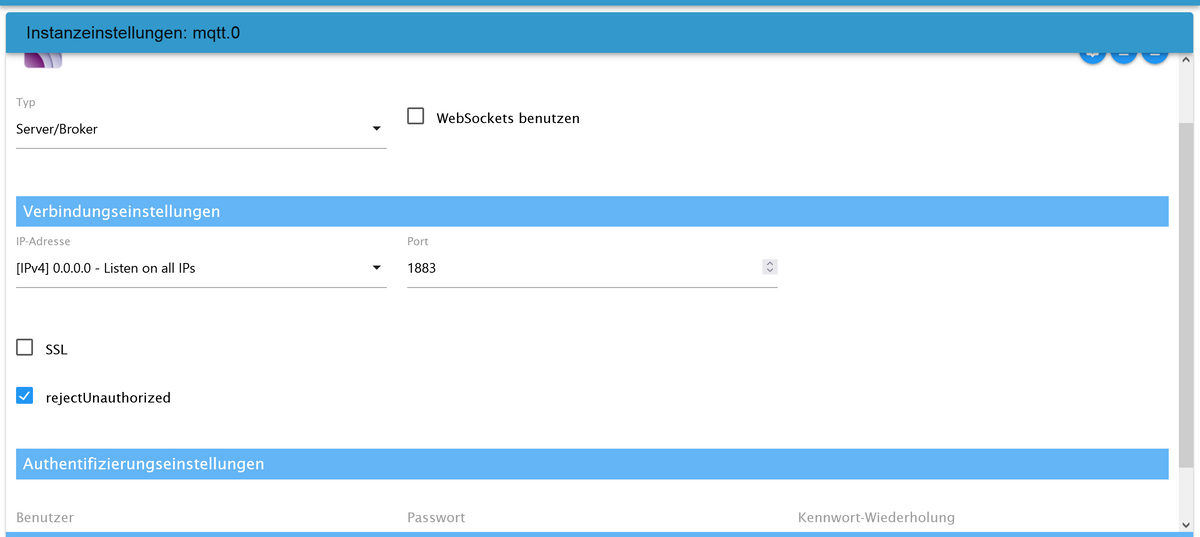
Bei den Objekten vom mqtt hab ich mir Testweise einfach einen Datenpunkt angelegt
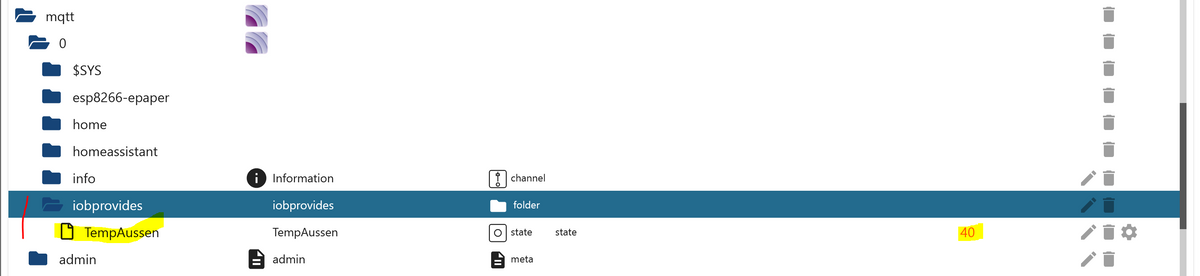
In meiner yaml Datei steht für mqtt folgendes
# Example configuration entry
web_server:
  port: 80
  auth:
    username: admin
    password: admin

mqtt:
  broker: 192.168.178.54
  #username: MQTT
  #password: DeinPasswort


text_sensor:
  - platform: mqtt_subscribe
    name: "Temperatur aussen"
    id: TempAussen
    topic: iobprovides/TempAussen
Über den topic Pfad sagst du dem ESP, welchen Werte er von mqtt einlesen soll.
Ich hab mir den web_server mit dazu geladen, so dass ich eine einfache Möglichkeit habe um zu sehen, welche Werte auf dem ESP ankommen. Hierzu einfach die IP des ESP im Browser eingeben.
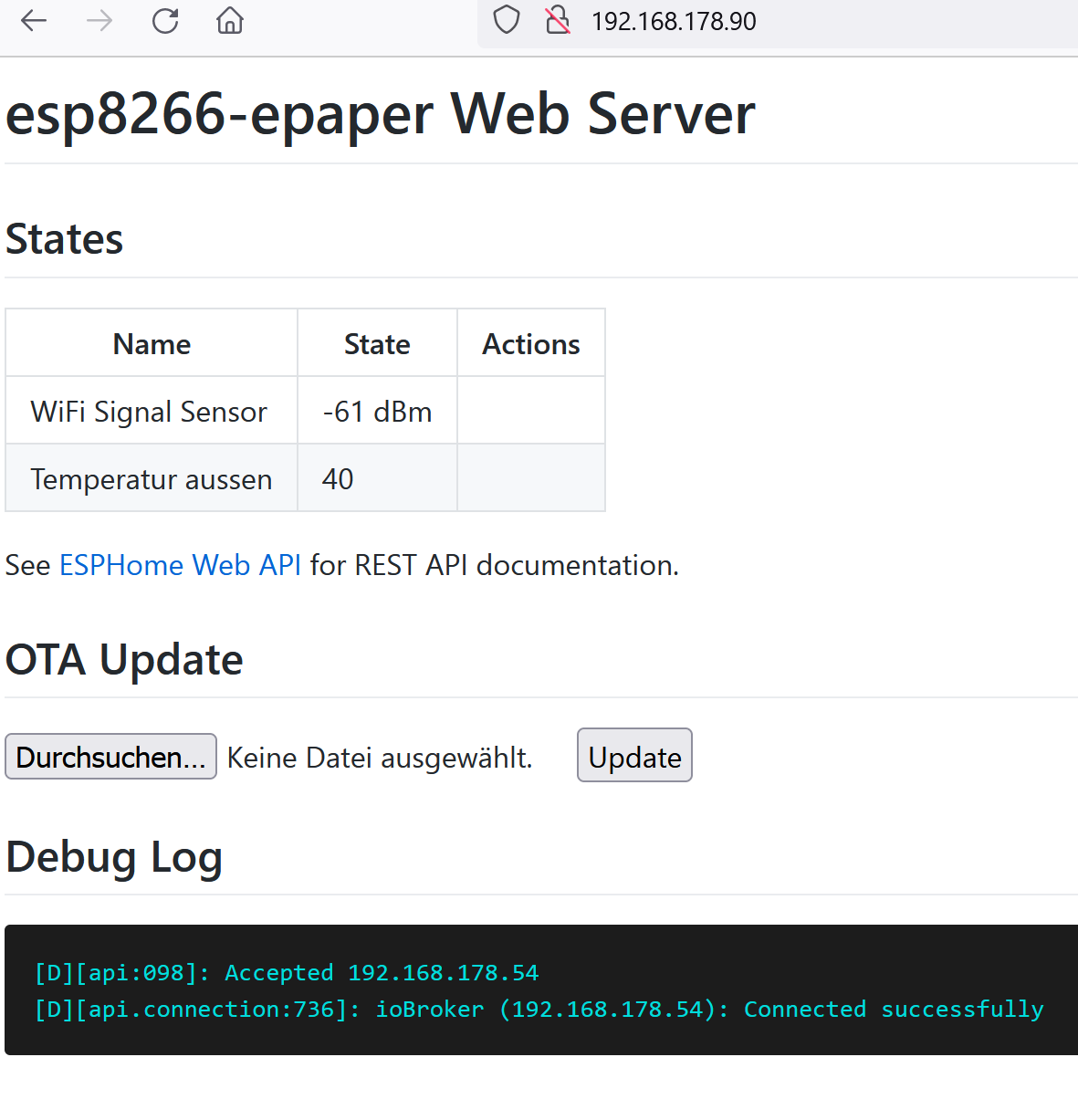
Mein aktuelles yaml file sieht so aus
-
@kredar Hi, in deinem Beitrag stecken gerade verschiedene Fragestellungen. Hier einmal mein Stand von gestern abend. Ich fange gerade auch erst mit dem Thema an, so dass einige Sachen vielleicht noch nicht ganz optimal sind.
a) Fehlermeldung beim programmieren des ESP
Deine yaml Datei ist vermutlich umfangreicher, als was du in den Codetags gezeigt hast. Poste doch mal dein vollständige yaml Datei.b) Blockly / Javascript
Wenn du Skripte mit Blockly oder Javascript erstellen möchtest, musst du den Adapter "Scriptausführung" installieren
Das in den Beiträgen oben genannte Skript brauchst du, damit du im mqtt.0.* Pfad deine Datenpunkte anlegen / aktualisieren kannst die irgenwo anders unter den Objekten liegt
Ablauf wäre dann:
- Temperatur aktualisiert sich im Datenpunkt hm-rpc.0.000E58A9A97423.1.ACTUAL_TEMPERATURE_STATUS auf 40
- Skript erkennt diese Aktualsieriung und holt sich von hm-rpc.0.000E58A9A97423.1.ACTUAL_TEMPERATURE_STATUS den Wert und schreibt diesen Wert in den Datenpunkt mqtt.0.iobprovides.TempAussen
Auf diese Weise kannst du von deinen Unterschiedlichen Adaptern / Datenpunkte Daten bereitstellen, welche dann per MQTT weiter übertragen werden können
c) Datenübertragung per MQTT von ioBroker zum ESP
Mein mqtt Adapter ist wie folgt konfiguriert:
Bei den Objekten vom mqtt hab ich mir Testweise einfach einen Datenpunkt angelegt
In meiner yaml Datei steht für mqtt folgendes
# Example configuration entry
web_server:
  port: 80
  auth:
    username: admin
    password: admin

mqtt:
  broker: 192.168.178.54
  #username: MQTT
  #password: DeinPasswort


text_sensor:
  - platform: mqtt_subscribe
    name: "Temperatur aussen"
    id: TempAussen
    topic: iobprovides/TempAussen
Über den topic Pfad sagst du dem ESP, welchen Werte er von mqtt einlesen soll.
Ich hab mir den web_server mit dazu geladen, so dass ich eine einfache Möglichkeit habe um zu sehen, welche Werte auf dem ESP ankommen. Hierzu einfach die IP des ESP im Browser eingeben.
Mein aktuelles yaml file sieht so aus
Vielen Dank für die Hilfe.
So den MQTT habe ich wieder umgestellt auf Server/Broker.
Den Javascript-Adapter habe ich Installiert (neues Menü "Scripte") ist nun da links am Rand.
Meine YAML zur Zeit:
  # ESP32 Configuration
esphome:
  name: wohnzimmer
  platform: ESP32
  board: esp32dev

  # Enable logging
logger:
  level: DEBUG

  # Enable Home Assistant API
api:

ota:
  password: "******"

  # Wifi Configuration
wifi:
  ssid: "******"
  password: "*******"

  # MQTT Configuration
mqtt:
  broker: 192.168.x.x
  username: "*******"
  password: "********"

  # Fonts need to exist in /opt/iobroker/iobroker-data/esphome.0/
font:
  - file: "arial.ttf"
    id: arial
    size: 60

  #Font Color
color:
  - id: text_red
    red: 100%

  - id: text_white
    white: 50%

  # Timeserver Configuration
time:
 - platform: sntp
   id: current_time
   timezone: Europe/Berlin
   servers : ptbtime1.ptb.de

  # Configuration IOs
spi:
  clk_pin: 13
  mosi_pin: 14

display:
  - platform: waveshare_epaper
    cs_pin: 15
    dc_pin: 27
    busy_pin: 25
    reset_pin: 26
    model: 7.50inV2
    update_interval: 120s

text_sensor:
  - platform: mqtt_subscribe
    name: "Temperaturaussen"
    id: Temperaturaussen
    topic: Temperaturen/TemperaturAussen/Aussen

  # Display Print
    lambda: |-
      int x, y;
      ESP_LOGI("display", "Updating..");

    it.print(26, 49, id(Arial), "TemperaturAussen");
    it.printf(374, 38, id(Arial), TextAlign::TOP_RIGHT, "%s", id(Temperaturaussen).state.c_str());
Dazu im MQTT:

Es kommt im ESPHome Adapter im ioBroker immer noch der Fehler den ich schon oben per Bild eingefügt habe (Invalid YAML Syntax) bei den Zeilen mit dem "if.print" damit es am Display angezeigt werden kann. Die Zeilen 63 bis 67 sind wohl okay, da bekomme ich keine Fehlermeldung.
mfg
-
Vielen Dank für die Hilfe.
So den MQTT habe ich wieder umgestellt auf Server/Broker.
Den Javascript-Adapter habe ich Installiert (neues Menü "Scripte") ist nun da links am Rand.
Meine YAML zur Zeit:
  # ESP32 Configuration
esphome:
  name: wohnzimmer
  platform: ESP32
  board: esp32dev

  # Enable logging
logger:
  level: DEBUG

  # Enable Home Assistant API
api:

ota:
  password: "******"

  # Wifi Configuration
wifi:
  ssid: "******"
  password: "*******"

  # MQTT Configuration
mqtt:
  broker: 192.168.x.x
  username: "*******"
  password: "********"

  # Fonts need to exist in /opt/iobroker/iobroker-data/esphome.0/
font:
  - file: "arial.ttf"
    id: arial
    size: 60

  #Font Color
color:
  - id: text_red
    red: 100%

  - id: text_white
    white: 50%

  # Timeserver Configuration
time:
 - platform: sntp
   id: current_time
   timezone: Europe/Berlin
   servers : ptbtime1.ptb.de

  # Configuration IOs
spi:
  clk_pin: 13
  mosi_pin: 14

display:
  - platform: waveshare_epaper
    cs_pin: 15
    dc_pin: 27
    busy_pin: 25
    reset_pin: 26
    model: 7.50inV2
    update_interval: 120s

text_sensor:
  - platform: mqtt_subscribe
    name: "Temperaturaussen"
    id: Temperaturaussen
    topic: Temperaturen/TemperaturAussen/Aussen

  # Display Print
    lambda: |-
      int x, y;
      ESP_LOGI("display", "Updating..");

    it.print(26, 49, id(Arial), "TemperaturAussen");
    it.printf(374, 38, id(Arial), TextAlign::TOP_RIGHT, "%s", id(Temperaturaussen).state.c_str());
Dazu im MQTT:
Es kommt im ESPHome Adapter im ioBroker immer noch der Fehler den ich schon oben per Bild eingefügt habe (Invalid YAML Syntax) bei den Zeilen mit dem "if.print" damit es am Display angezeigt werden kann. Die Zeilen 63 bis 67 sind wohl okay, da bekomme ich keine Fehlermeldung.
mfg
@kredar Ich habe noch kein Display im Einsatz, daher kann ich gerade nur Vermutungen anstellen.
Ändere doch mal in deinem yaml die Reihenfolge wie folgt ab.
Laut der Doku https://esphome.io/components/display/index.html gehört daslambdazum BereichDisplay:. Ich weiß noch nicht wie diese Abschnitte / Sektionen bei esphome richtig heißen.
Ich vermute er stört sich daran, dass du in deiner aktuellen Struktur dastext_sensor:vor daslambdageschoben hast.text_sensor: - platform: mqtt_subscribe name: "Temperaturaussen" id: Temperaturaussen topic: Temperaturen/TemperaturAussen/Aussen display: - platform: waveshare_epaper cs_pin: 15 dc_pin: 27 busy_pin: 25 reset_pin: 26 model: 7.50inV2 update_interval: 120s # Display Print lambda: |- int x, y; ESP_LOGI("display", "Updating.."); it.print(26, 49, id(Arial), "TemperaturAussen"); it.printf(374, 38, id(Arial), TextAlign::TOP_RIGHT, "%s", id(Temperaturaussen).state.c_str()); -
Ändert leider nichts. Check ich nicht, habe deine Konfig oben kopiert und eingefügt. Ohne Besserung. Selbe Fehlermeldung.
mfg
@kredar Hast du mal versucht aus der Doku https://esphome.io/components/display/index.html
das Beispiel umzusetzen, um zu schauen ob das funktioniert? Den Bereich mit den Punkten musst du entsprechend mit deinen Displayparametern ersetzen.display: - platform: ... # ... lambda: |- // Write your display rendering code here // For example, draw a line from [x=0,y=0] to [x=50,y=50] it.line(0, 0, 50, 50); -
Vielen Dank für die Hilfe.
So den MQTT habe ich wieder umgestellt auf Server/Broker.
Den Javascript-Adapter habe ich Installiert (neues Menü "Scripte") ist nun da links am Rand.
Meine YAML zur Zeit:
  # ESP32 Configuration
esphome:
  name: wohnzimmer
  platform: ESP32
  board: esp32dev

  # Enable logging
logger:
  level: DEBUG

  # Enable Home Assistant API
api:

ota:
  password: "******"

  # Wifi Configuration
wifi:
  ssid: "******"
  password: "*******"

  # MQTT Configuration
mqtt:
  broker: 192.168.x.x
  username: "*******"
  password: "********"

  # Fonts need to exist in /opt/iobroker/iobroker-data/esphome.0/
font:
  - file: "arial.ttf"
    id: arial
    size: 60

  #Font Color
color:
  - id: text_red
    red: 100%

  - id: text_white
    white: 50%

  # Timeserver Configuration
time:
 - platform: sntp
   id: current_time
   timezone: Europe/Berlin
   servers : ptbtime1.ptb.de

  # Configuration IOs
spi:
  clk_pin: 13
  mosi_pin: 14

display:
  - platform: waveshare_epaper
    cs_pin: 15
    dc_pin: 27
    busy_pin: 25
    reset_pin: 26
    model: 7.50inV2
    update_interval: 120s

text_sensor:
  - platform: mqtt_subscribe
    name: "Temperaturaussen"
    id: Temperaturaussen
    topic: Temperaturen/TemperaturAussen/Aussen

  # Display Print
    lambda: |-
      int x, y;
      ESP_LOGI("display", "Updating..");

    it.print(26, 49, id(Arial), "TemperaturAussen");
    it.printf(374, 38, id(Arial), TextAlign::TOP_RIGHT, "%s", id(Temperaturaussen).state.c_str());
Dazu im MQTT:
Es kommt im ESPHome Adapter im ioBroker immer noch der Fehler den ich schon oben per Bild eingefügt habe (Invalid YAML Syntax) bei den Zeilen mit dem "if.print" damit es am Display angezeigt werden kann. Die Zeilen 63 bis 67 sind wohl okay, da bekomme ich keine Fehlermeldung.
mfg
-
@kredar Hast du mal versucht aus der Doku https://esphome.io/components/display/index.html
das Beispiel umzusetzen, um zu schauen ob das funktioniert? Den Bereich mit den Punkten musst du entsprechend mit deinen Displayparametern ersetzen.display: - platform: ... # ... lambda: |- // Write your display rendering code here // For example, draw a line from [x=0,y=0] to [x=50,y=50] it.line(0, 0, 50, 50);@feuersturm sagte in [Gelöst] Wetter Display:
@kredar Hast du mal versucht aus der Doku https://esphome.io/components/display/index.html
das Beispiel umzusetzen, um zu schauen ob das funktioniert? Den Bereich mit den Punkten musst du entsprechend mit deinen Displayparametern ersetzen.display: - platform: ... # ... lambda: |- // Write your display rendering code here // For example, draw a line from [x=0,y=0] to [x=50,y=50] it.line(0, 0, 50, 50);Der Code geht einwandfrei. Sobald ein Adapter im Lambda ist kommt die Fehlermeldung.
Auch wenn ich das "ESP_LOGI" weglasse bleibt der Fehler bestehen.
EDIT: Jetzt geht es nur kommt nicht der Wert von 40 sondern "TemperaturAussen" auf dem Display :). Hmm.
text_sensor:
  - platform: mqtt_subscribe
    name: "Temperaturaussen"
    id: Temperaturaussen
    topic: Temperaturen/TemperaturAussen/Aussen

    # Display Print

    lambda: |-

      it.print(16, 49, id(arial), "TemperaturAussen");
      it.printf(20, 38, id(arial), "%s", id(Temperaturaussen).state.c_str());
Klappt, aber ohne den Wert....
mfg
-
@feuersturm sagte in [Gelöst] Wetter Display:
@kredar Hast du mal versucht aus der Doku https://esphome.io/components/display/index.html
das Beispiel umzusetzen, um zu schauen ob das funktioniert? Den Bereich mit den Punkten musst du entsprechend mit deinen Displayparametern ersetzen.display: - platform: ... # ... lambda: |- // Write your display rendering code here // For example, draw a line from [x=0,y=0] to [x=50,y=50] it.line(0, 0, 50, 50);Der Code geht einwandfrei. Sobald ein Adapter im Lambda ist kommt die Fehlermeldung.
Auch wenn ich das "ESP_LOGI" weglasse bleibt der Fehler bestehen.
EDIT: Jetzt geht es nur kommt nicht der Wert von 40 sondern "TemperaturAussen" auf dem Display :). Hmm.
text_sensor:
  - platform: mqtt_subscribe
    name: "Temperaturaussen"
    id: Temperaturaussen
    topic: Temperaturen/TemperaturAussen/Aussen

    # Display Print

    lambda: |-

      it.print(16, 49, id(arial), "TemperaturAussen");
      it.printf(20, 38, id(arial), "%s", id(Temperaturaussen).state.c_str());
Klappt, aber ohne den Wert....
mfg
@kredar Du kannst ja mal den Webserver aktivieren und dann die IP vom ESP im Browser eingeben. Dort siehst du dann ja, welchen Wert Temperaturaussen hat. Es klingt ja danach, dass dort nichts empfangen wurde bisher.
-
@kredar Du kannst ja mal den Webserver aktivieren und dann die IP vom ESP im Browser eingeben. Dort siehst du dann ja, welchen Wert Temperaturaussen hat. Es klingt ja danach, dass dort nichts empfangen wurde bisher.
Was mich irritiert in den Logs:
[23:23:09][I][mqtt:172]: Connecting to MQTT...
[23:23:09][W][mqtt:257]: MQTT Disconnected: TCP disconnected.
[23:23:14][I][mqtt:172]: Connecting to MQTT...
[23:23:14][W][mqtt:257]: MQTT Disconnected: TCP disconnected.
[23:23:19][I][mqtt:172]: Connecting to MQTT...
[23:23:19][W][mqtt:257]: MQTT Disconnected: TCP disconnected.
[23:23:24][I][mqtt:172]: Connecting to MQTT...
[23:23:24][W][mqtt:257]: MQTT Disconnected: TCP disconnected.
[23:23:29][I][mqtt:172]: Connecting to MQTT...
[23:23:29][W][mqtt:257]: MQTT Disconnected: TCP disconnected.
[23:23:34][I][mqtt:172]: Connecting to MQTT...
[23:23:34][W][mqtt:257]: MQTT Disconnected: TCP disconnected.
[23:23:39][I][mqtt:172]: Connecting to MQTT...
[23:23:39][W][mqtt:257]: MQTT Disconnected: TCP disconnected.
[23:23:44][I][mqtt:172]: Connecting to MQTT...
[23:23:44][W][mqtt:257]: MQTT Disconnected: TCP disconnected.
[23:23:49][I][mqtt:172]: Connecting to MQTT...
[23:23:49][W][mqtt:257]: MQTT Disconnected: TCP disconnected.
[23:23:54][I][mqtt:172]: Connecting to MQTT...
[23:23:54][W][mqtt:257]: MQTT Disconnected: TCP disconnected.Komisch habe aber alles korrekt angegeben. Finde irgendwie keinen Fehler in der YAML. MQTT ist auch alles "grün" im Adapter.
mfg
-
@kredar Ich glaube ich hatte gestern einmal diese Checkbox aktiviert als ich den Wert geändert habe
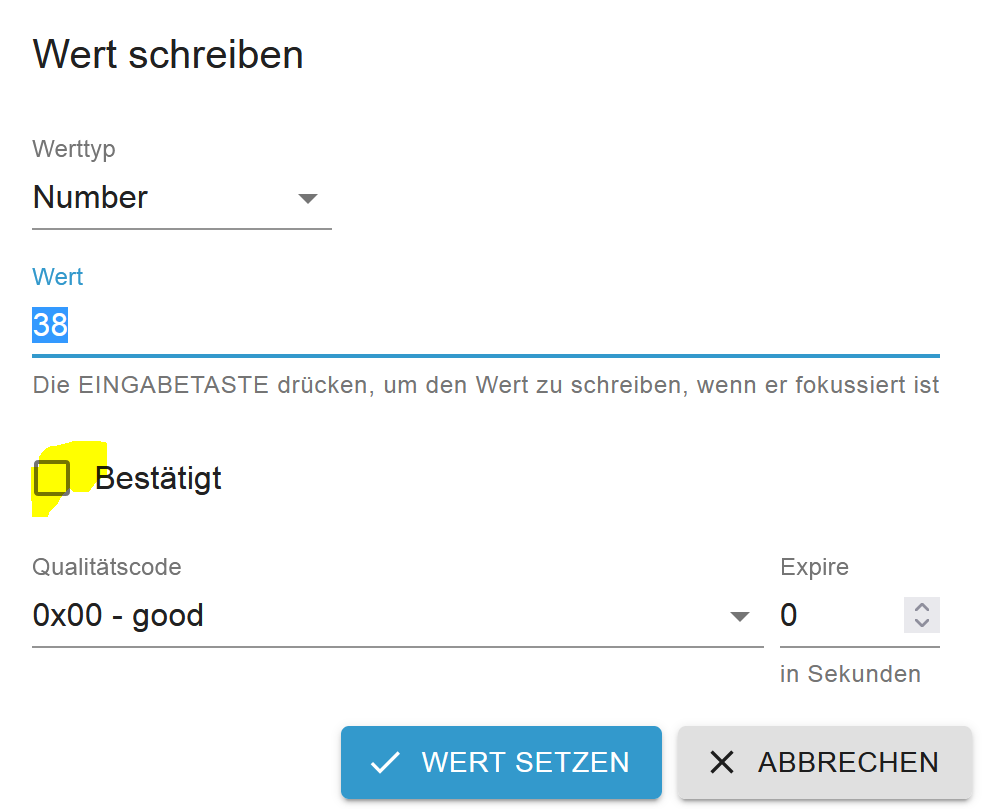
Bei allen weiteren Änderungen hab ich die Checkbox nicht aktiv und ich sehe bei mir sofort die Änderung auch auf der Webseite vom ESP. -
@kredar Ich glaube ich hatte gestern einmal diese Checkbox aktiviert als ich den Wert geändert habe
Bei allen weiteren Änderungen hab ich die Checkbox nicht aktiv und ich sehe bei mir sofort die Änderung auch auf der Webseite vom ESP.Ne da kommt kein Wert vom ioBroker auf das Display. Bestätigt habe ich den Wert nun.
[23:23:34][I][mqtt:172]: Connecting to MQTT...
[23:23:34][W][mqtt:257]: MQTT Disconnected: TCP disconnected.
[23:23:39][I][mqtt:172]: Connecting to MQTT...
[23:23:39][W][mqtt:257]: MQTT Disconnected: TCP disconnected.
[23:23:44][I][mqtt:172]: Connecting to MQTT...
[23:23:44][W][mqtt:257]: MQTT Disconnected: TCP disconnected.
[23:23:49][I][mqtt:172]: Connecting to MQTT...
[23:23:49][W][mqtt:257]: MQTT Disconnected: TCP disconnected.
[23:23:54][I][mqtt:172]: Connecting to MQTT...
[23:23:54][W][mqtt:257]: MQTT Disconnected: TCP disconnected.Das irritiert mich leicht. Müsste das nicht nur 1x kommen und ohne disconnected? Ich mein der ESP32 ist zwar im WLan aber kann sich mit dem MQTT nicht verbinden. Finde nur den Fehler noch nicht.....
mfg
-
Ne da kommt kein Wert vom ioBroker auf das Display. Bestätigt habe ich den Wert nun.
[23:23:34][I][mqtt:172]: Connecting to MQTT...
[23:23:34][W][mqtt:257]: MQTT Disconnected: TCP disconnected.
[23:23:39][I][mqtt:172]: Connecting to MQTT...
[23:23:39][W][mqtt:257]: MQTT Disconnected: TCP disconnected.
[23:23:44][I][mqtt:172]: Connecting to MQTT...
[23:23:44][W][mqtt:257]: MQTT Disconnected: TCP disconnected.
[23:23:49][I][mqtt:172]: Connecting to MQTT...
[23:23:49][W][mqtt:257]: MQTT Disconnected: TCP disconnected.
[23:23:54][I][mqtt:172]: Connecting to MQTT...
[23:23:54][W][mqtt:257]: MQTT Disconnected: TCP disconnected.Das irritiert mich leicht. Müsste das nicht nur 1x kommen und ohne disconnected? Ich mein der ESP32 ist zwar im WLan aber kann sich mit dem MQTT nicht verbinden. Finde nur den Fehler noch nicht.....
mfg
@kredar Hast du dein Problem lösen können?
Mein ESP32 von waveshare + das Display sind jetzt auch angekommen und ich nehme es gerade in Betrieb. -
@kredar Hast du dein Problem lösen können?
Mein ESP32 von waveshare + das Display sind jetzt auch angekommen und ich nehme es gerade in Betrieb.Nein, irgendwie nicht. Habe auch wenig Zeit im Moment. Aber wenn ich die Log sehe (siehe oben), dann bekomme ich aus irgend einem Grund keine Verbindung zum ioBroker bzw. MQTT dort. Obwohl ich alles nach bestem gewissen eingestellt habe. Keine Ahnung, ich nehme an das du solch eine Meldung nicht bekommst?
mfg
-
Nein, irgendwie nicht. Habe auch wenig Zeit im Moment. Aber wenn ich die Log sehe (siehe oben), dann bekomme ich aus irgend einem Grund keine Verbindung zum ioBroker bzw. MQTT dort. Obwohl ich alles nach bestem gewissen eingestellt habe. Keine Ahnung, ich nehme an das du solch eine Meldung nicht bekommst?
mfg
@kredar Die Meldungen die du siehst hab ich bei mir nicht. Ich kann über MQTT Daten an den ESP übertragen und auf dem Display anzeigen lassen. Können ja mal in einer ruhigen Minute deine und meine Einstellungen abgleichen. Am besten dann über den Discord Chat.


Hey! Du scheinst an dieser Unterhaltung interessiert zu sein, hast aber noch kein Konto.
Hast du es satt, bei jedem Besuch durch die gleichen Beiträge zu scrollen? Wenn du dich für ein Konto anmeldest, kommst du immer genau dorthin zurück, wo du zuvor warst, und kannst dich über neue Antworten benachrichtigen lassen (entweder per E-Mail oder Push-Benachrichtigung). Du kannst auch Lesezeichen speichern und Beiträge positiv bewerten, um anderen Community-Mitgliedern deine Wertschätzung zu zeigen.
Mit deinem Input könnte dieser Beitrag noch besser werden 💗
Registrieren AnmeldenSupport us
356
Online33.1k
Benutzende83.7k
Themen1.3m
Beiträge