Skip to content
  • Home
  • Aktuell
  • Tags
  • 0 Ungelesen 0
  • Kategorien
  • Unreplied
  • Beliebt
  • GitHub
  • Docu
  • Hilfe
Skins
  • Light
  • Brite
  • Cerulean
  • Cosmo
  • Flatly
  • Journal
  • Litera
  • Lumen
  • Lux
  • Materia
  • Minty
  • Morph
  • Pulse
  • Sandstone
  • Simplex
  • Sketchy
  • Spacelab
  • United
  • Yeti
  • Zephyr
  • Dark
  • Cyborg
  • Darkly
  • Quartz
  • Slate
  • Solar
  • Superhero
  • Vapor

  • Standard: (Kein Skin)
  • Kein Skin
Einklappen
ioBroker Logo

Community Forum

donate donate
  1. ioBroker Community Home
  2. Deutsch
  3. ioBroker Allgemein
  4. Anleitung/Use-Case: TFA Sensoren ohne Cloud in ioBroker

NEWS

  • UPDATE 31.10.: Amazon Alexa - ioBroker Skill läuft aus ?
    apollon77A
    apollon77
    48
    3
    8.8k

  • Monatsrückblick – September 2025
    BluefoxB
    Bluefox
    13
    1
    2.2k

  • Neues Video "KI im Smart Home" - ioBroker plus n8n
    BluefoxB
    Bluefox
    16
    1
    3.3k

Anleitung/Use-Case: TFA Sensoren ohne Cloud in ioBroker

Geplant Angeheftet Gesperrt Verschoben ioBroker Allgemein
35 Beiträge 6 Kommentatoren 4.7k Aufrufe 6 Watching
  • Älteste zuerst
  • Neuste zuerst
  • Meiste Stimmen
Antworten
  • In einem neuen Thema antworten
Anmelden zum Antworten
Dieses Thema wurde gelöscht. Nur Nutzer mit entsprechenden Rechten können es sehen.
  • BommelpageB Offline
    BommelpageB Offline
    Bommelpage
    schrieb am zuletzt editiert von Bommelpage
    #10

    Ich tu mal hier meine alten Blocklyscripte rein um die Werte der MobileAlerts Sensoren auszulesen.
    Das es ja unzählige Sensoren gibt, soll dies den einen oder anderen vielleicht Helfen für sich was zu basteln.

    6# Mobile Alerts Server Werte auslesen Datenpunkte anlegen

    Folgende Datenpunkte werden angelegt
    sind bei mit im Ordner 0_userdata.0.Wetter_Sensoren

    z.B. Temperatursensor MA10200
    SensorTemp1.jpg
    z.B. Wettersation MA10430
    SensorTemp2.jpg
    Regensensor MA10650
    SensorRegen.jpg
    Windsensor MA10660
    SensorWind.jpg
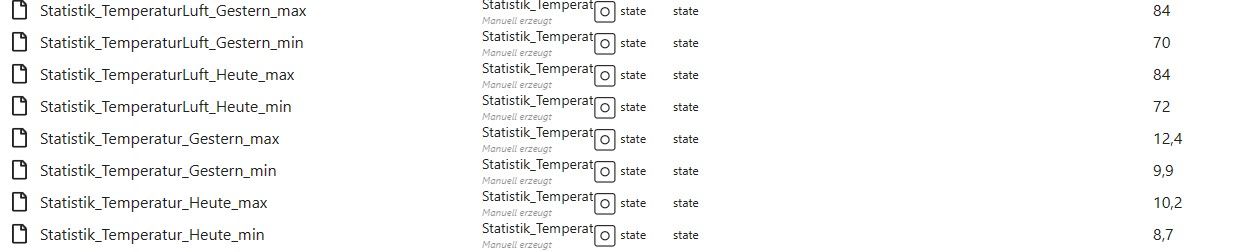
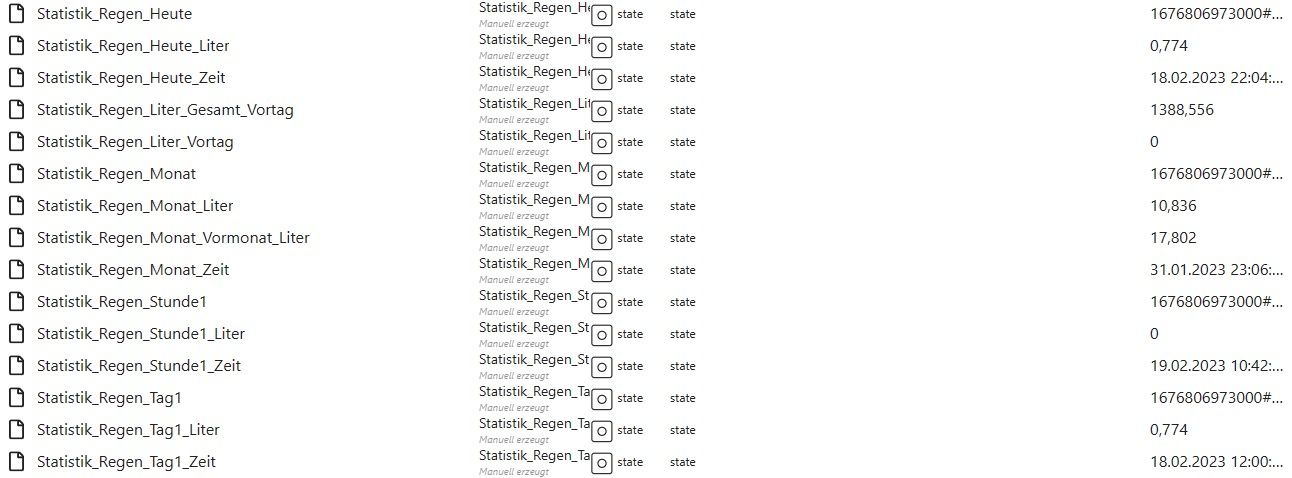
    und für die Statistik
    StatistikTempLuft.jpg

    StatistikWind.jpg

    StatistikRegen.jpg

    BlocklyScript um die Datenpunkte anzulegen:
    MA_Datenpunkte.txt

    7# Mobile Alerts Server Werte auslesen Werte in Datenpunkte schreiben
    BlocklyScript um die Werte aus MQTT auszulesen und in die Datenpunkte zu speichern
    MA_Werte_auslesen.txt

    BlocklyScript mit einem Zeit-Trigger um Mitternacht,
    das die Aktuellen-Werte in den Datenpunkt Gestern speichert,
    Und am Ende sogar in eine SQL-Datenbank einträgt
    MA_DatenpunkteStatistik.txt

    Vielleicht hilft das den einen oder anderen

    1 Antwort Letzte Antwort
    0
    • BommelpageB Bommelpage

      Servus, Ich Versuch mal eine Schritt für Schritt Anleitung
      Darauf läuft der MAServer bei mir seit einiger Zeit Problemlos
      Meine Hardware: Raspberry PI4
      Software: Debian Buster, Bullseye 32bit und aktuell Bullseye 64bit

      • MobileAlerts Hardware:
        *Gateway
        *Temperatursensor MA10200 der Wetterstation MA10050
        *Regensensor MA10650
        *Windsensor MA10660
        *Wettersation MA10430

      Der Server ist bei mir im Verzeichnis /opt des Raspi wo der IOBroker läuft und Reagiert bei mir auf Port 8080
      Daten werden an den MQTT-Adapter Server/Broker im IOBroker geschickt und können von dort weiterverarbeitet werden

      Anleitung für MMMMobileAlerts ProxyServer:
      #####################################

      1# MobileAlerts Gateway auf Proxyserver umstellen

      • entweder per Handy App mit dem Ihr das System eingerichtet habt
        https://play.google.com/store/apps/details?id=eu.mobile_alerts.mobilealerts&hl=de&gl=US
        unter Einstellungen -> Gateway -> Konfigurieren -> Gateway auswählen -> Proxy Server verwenden -> Haken setzen + IP-Adresse eures IOBrokers + Port 8080 einfügen
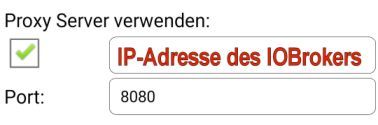
        proxy_Handy2.jpg

      • oder über Windows Programm Weather Direct ->Datei-> Gateway_Advanced_Setup-1.11.exe
        http://www.weatherdirect.com/help/gatewayhelp2.aspx
        unter Download the Gateway Advanced Setup software
        Programm Installieren unter Windows
        unter Socket Communiation -> PC-IP
        IP Adresse des PC Auswählen -> Serach
        Proxyserver ganz unten eingeben IP-Adresse von Raspberry und Port 8080

        proxy_win2.jpg
        -> Set -> Reboot

      2# MA Server Dateien downloaden und bearbeiten

      • ZIP Dateien downloaden von https://github.com/sarnau/MMMMobileAlerts
        -> Code -> Download ZIP -> Entpacken

      • Wir brauchen die Dateien im Ordner "maserver"

      • Datei config-sample.json in config.json umbenennen und bearbeiten:

      "localIPv4Address": "IP-ADRESSE DES IOBROKER",
      

      MQTT Einstellungen IP-Adresse,Ordner-Objekte,UserMQTT und Passwort

      "mqtt": "mqtt://IP-ADRESSE DES IOBROKER",
      "mqtt_home": "MobileAlerts/",
      "mqtt_username": "USERNAME-MQTT-ADAPTER",
      "mqtt_password": "PASSWORT-MQTT-ADAPTER",
      
      "publish_type": "default",
      "sonoffPublish_prefix": null,
      

      Logfile lass ich leer sonst Protokolliert er jeden Wert mit

      "logfile": "",
      
      "logGatewayInfo": true,
      

      Port den ihr im Gateway bei Proxyserver angegeben habt

      "proxyServerPort": 8080,
      

      MobileAlerts Cloud weiter nutzen dann auf true
      Empfehlung erst mal ja dann könnt ihr die HandyApp weiter nutzen
      im IOBroker den Mobile-Alerts Adapter weiter eure Daten empfangen
      bis Ihr eure Scripte angepasst habt und auch zum Daten vergleichen
      Später kann man ihn immer noch ausschalten

      "mobileAlertsCloudForward": true,
      
      "serverPost": null,
      "serverPostUser": null,
      "serverPostPassword": null,
      "locale": "en-US"
      
      • Datei maserver.service bearbeiten:
      # Update to the username owning the installation
      User=iobroker
      # update to the proper path
      WorkingDirectory=/opt/maserver
      ExecStart=/usr/bin/node /opt/maserver/mobilealerts.js
      

      3# MA Server installieren unter /opt
      Ich benutze für die SSH-Eingaben den MobaXterm damit kann man die Dateien auch per Drag&Drop übertragen.
      Voraussetzung dein Benutzer ist in der Gruppe iobroker

      • Verzeichnis maserver erstellen und Rechte vergeben
      cd /opt/
      sudo mkdir maserver
      sudo chown -R iobroker:iobroker /opt/maserver
      sudo chmod -R 775 /opt/maserver
      
      • Alle bearbeitet Dateien aus dem Ordner maserver in den auf den Raspberry in den Ordner /opt/maserver/ schieben
        Mit Programm MobaXterm sehr einfach Drag&Drop
      • Rechte der Dateien bearbeiten
      sudo chown -R iobroker:iobroker /opt/maserver
      sudo chmod -R 775 /opt/maserver
      
      • Datei maserver.service in den Ordner /etc/systemd/system/ schieben
      cd /opt/maserver
      sudo mv maserver.service /etc/systemd/system/
      
      • maserver installieren
      cd /opt/maserver
      sudo npm install
      sudo systemctl daemon-reload
      sudo systemctl start maserver.service
      
      • Server ist nun installiert
      S Offline
      S Offline
      sadir
      schrieb am zuletzt editiert von
      #11

      @bommelpage Hallo und vielen Dank, ich bin genau nach der Anleitung vorgegangen und scheitere dabei die Datei maserver.service in den Ordner /etc/systemd/system/ zu kopieren/schieben. Es kommt immer die Fehlermeldung "Datei oder Verzeichnis nicht vorhanden". Komme da einfach nicht weiter, was mach ich falsch oder ? Vielen Dank

      Grüße aus dem Taunus

      Raspi 4 mit 4GB RAM

      Thomas BraunT 1 Antwort Letzte Antwort
      0
      • S sadir

        @bommelpage Hallo und vielen Dank, ich bin genau nach der Anleitung vorgegangen und scheitere dabei die Datei maserver.service in den Ordner /etc/systemd/system/ zu kopieren/schieben. Es kommt immer die Fehlermeldung "Datei oder Verzeichnis nicht vorhanden". Komme da einfach nicht weiter, was mach ich falsch oder ? Vielen Dank

        Thomas BraunT Online
        Thomas BraunT Online
        Thomas Braun
        Most Active
        schrieb am zuletzt editiert von
        #12

        @sadir sagte in Anleitung/Use-Case: TFA Sensoren ohne Cloud in ioBroker:

        scheitere dabei die Datei maserver.service in den Ordner /etc/systemd/system/ zu kopieren/schieben.

        Konkret? Was machst du mit welchen Befehlen?

        Linux-Werkzeugkasten:
        https://forum.iobroker.net/topic/42952/der-kleine-iobroker-linux-werkzeugkasten
        NodeJS Fixer Skript:
        https://forum.iobroker.net/topic/68035/iob-node-fix-skript
        iob_diag: curl -sLf -o diag.sh https://iobroker.net/diag.sh && bash diag.sh

        S 1 Antwort Letzte Antwort
        0
        • Thomas BraunT Thomas Braun

          @sadir sagte in Anleitung/Use-Case: TFA Sensoren ohne Cloud in ioBroker:

          scheitere dabei die Datei maserver.service in den Ordner /etc/systemd/system/ zu kopieren/schieben.

          Konkret? Was machst du mit welchen Befehlen?

          S Offline
          S Offline
          sadir
          schrieb am zuletzt editiert von
          #13

          @thomas-braun dieser Befehl "sudo mv maserver.service /etc/systemd/system/"
          es scheint an den Zugriffsrechten zu scheitern.

          Grüße aus dem Taunus

          Raspi 4 mit 4GB RAM

          BommelpageB Thomas BraunT 2 Antworten Letzte Antwort
          0
          • BommelpageB Offline
            BommelpageB Offline
            Bommelpage
            schrieb am zuletzt editiert von
            #14

            @sadir Servus,
            Anleitung ist für Raspi mit Bullseye
            dort sollte es einen Ordner geben:
            ....\etc\system\system
            und in den von dir hochgeladen Dateien sollte es einen Ordner und eine Datei geben:
            ......\opt\maserver\maserver.service
            Wie du die Datei verschiebst bleibt dir überlassen
            Entweder mit Befehl oder Programm z.B. MobaXterm oder Midnight Commander

            1 Antwort Letzte Antwort
            0
            • S sadir

              @thomas-braun dieser Befehl "sudo mv maserver.service /etc/systemd/system/"
              es scheint an den Zugriffsrechten zu scheitern.

              BommelpageB Offline
              BommelpageB Offline
              Bommelpage
              schrieb am zuletzt editiert von Bommelpage
              #15

              @sadir
              Sehe grad einen Fehler in der Anleitung, Glaub ich
              du musst im Ordner
              ......\opt\maserver\
              sein

              cd /opt/maserver
              sudo mv maserver.service /etc/systemd/system/
              

              Habs damals mit Programm verschoben

              S 2 Antworten Letzte Antwort
              0
              • S sadir

                @thomas-braun dieser Befehl "sudo mv maserver.service /etc/systemd/system/"
                es scheint an den Zugriffsrechten zu scheitern.

                Thomas BraunT Online
                Thomas BraunT Online
                Thomas Braun
                Most Active
                schrieb am zuletzt editiert von
                #16

                @sadir sagte in Anleitung/Use-Case: TFA Sensoren ohne Cloud in ioBroker:

                dieser Befehl "sudo mv maserver.service /etc/systemd/system/"
                es scheint an den Zugriffsrechten zu scheitern.

                Konkreter...
                Vollständige (inkl. LoginPrompt) Ein- wie Ausgaben zeigen.

                Linux-Werkzeugkasten:
                https://forum.iobroker.net/topic/42952/der-kleine-iobroker-linux-werkzeugkasten
                NodeJS Fixer Skript:
                https://forum.iobroker.net/topic/68035/iob-node-fix-skript
                iob_diag: curl -sLf -o diag.sh https://iobroker.net/diag.sh && bash diag.sh

                1 Antwort Letzte Antwort
                0
                • BommelpageB Bommelpage

                  @sadir
                  Sehe grad einen Fehler in der Anleitung, Glaub ich
                  du musst im Ordner
                  ......\opt\maserver\
                  sein

                  cd /opt/maserver
                  sudo mv maserver.service /etc/systemd/system/
                  

                  Habs damals mit Programm verschoben

                  S Offline
                  S Offline
                  sadir
                  schrieb am zuletzt editiert von
                  #17

                  @bommelpage Danke, jetzt hat es funktioniert, die Datei ist im richtigen Ordner. Aber ein kleiner Fehler ist bei dir vorhanden:
                  "sudo mv maserver.service /etc/systemd/system/" das s hatte gefehlt, aber ansonsten lief es jetzt, obwohl ich es vorher auch mit Filezilla und MobaXterm probiert hatte, Mhm. Eine Frage hätte ich noch zu dem MQTT Adapter, ist es egal welchen man nimmt und belässt man die URL auf 127.0.0.1 und den Port auf 1883? Vielen Dank schon mal, ich hoffe ich bekomme es wieder ans laufen.

                  Grüße aus dem Taunus

                  Raspi 4 mit 4GB RAM

                  1 Antwort Letzte Antwort
                  0
                  • BommelpageB Bommelpage

                    @sadir
                    Sehe grad einen Fehler in der Anleitung, Glaub ich
                    du musst im Ordner
                    ......\opt\maserver\
                    sein

                    cd /opt/maserver
                    sudo mv maserver.service /etc/systemd/system/
                    

                    Habs damals mit Programm verschoben

                    S Offline
                    S Offline
                    sadir
                    schrieb am zuletzt editiert von
                    #18

                    @bommelpage leider noch nicht ganz geschafft:
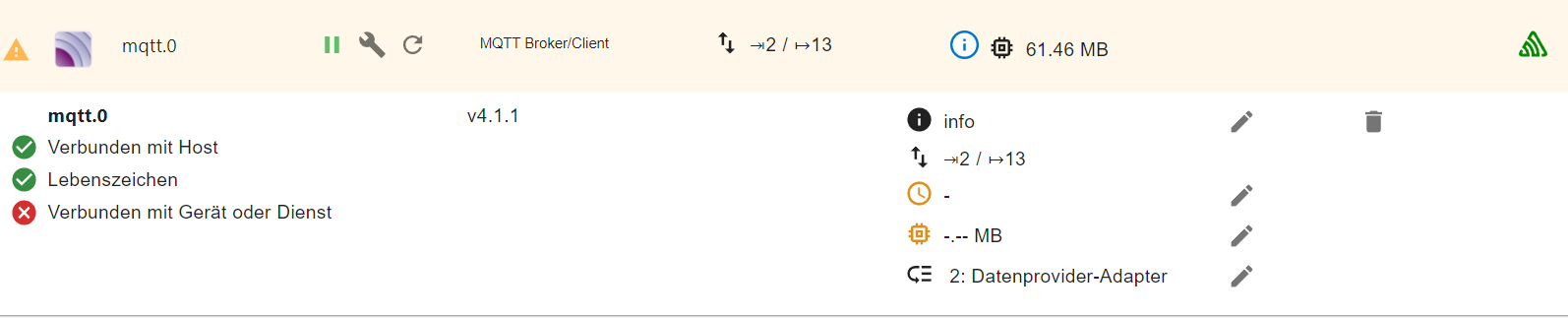
                    Screenshot 2023-09-27 173253.png

                    Grüße aus dem Taunus

                    Raspi 4 mit 4GB RAM

                    BommelpageB 1 Antwort Letzte Antwort
                    0
                    • S sadir

                      @bommelpage leider noch nicht ganz geschafft:

                      Screenshot 2023-09-27 173253.png

                      BommelpageB Offline
                      BommelpageB Offline
                      Bommelpage
                      schrieb am zuletzt editiert von
                      #19

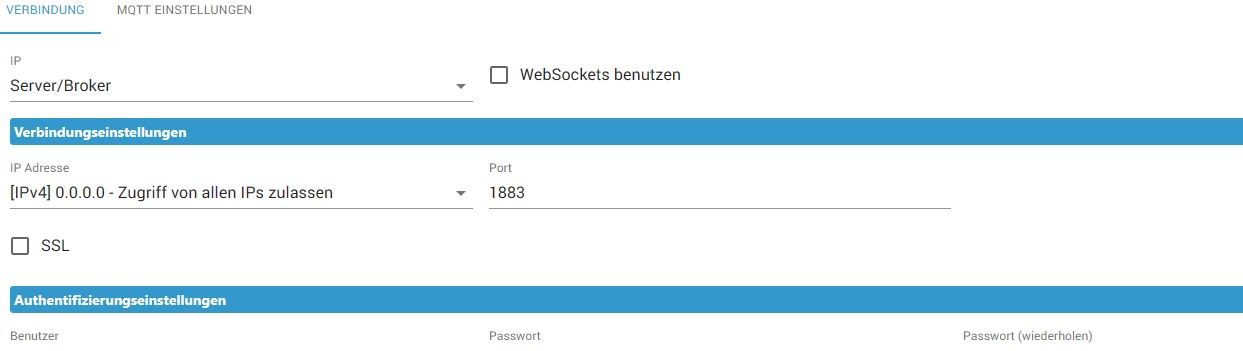
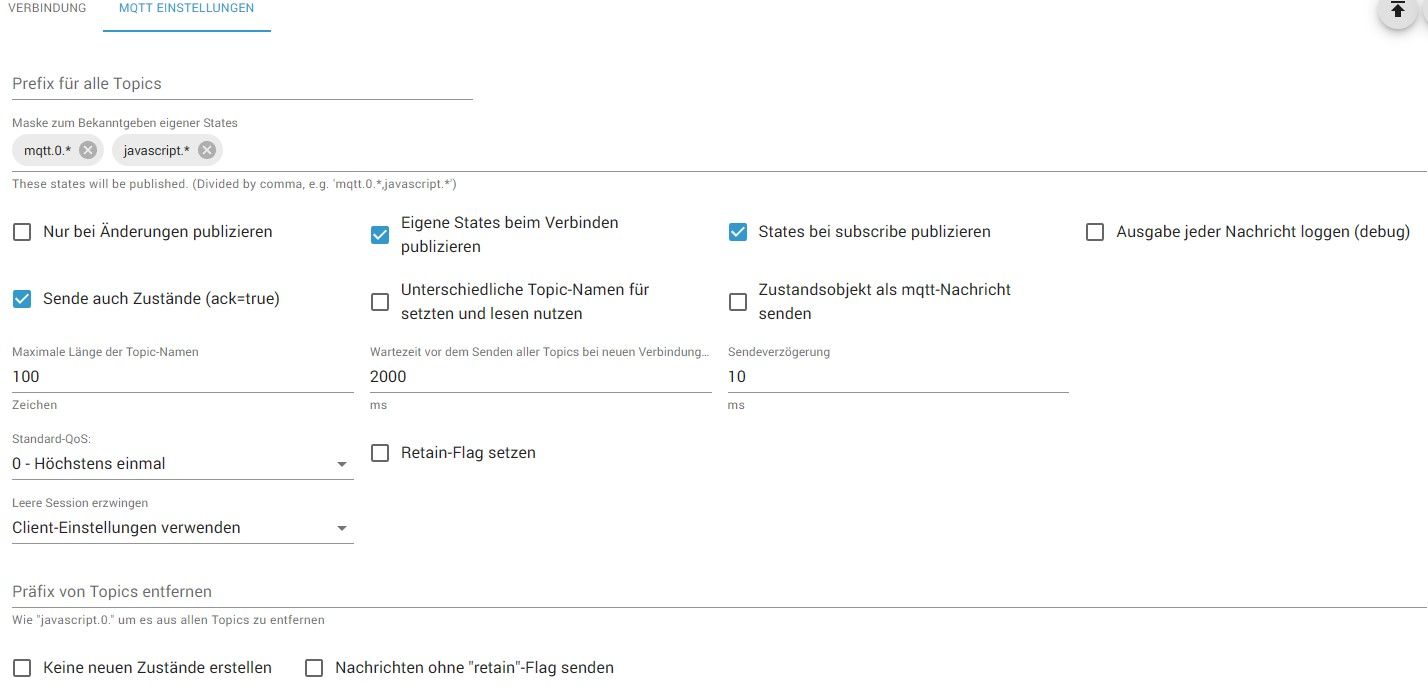
                      @sadir bei mir sind folgende Einstellungen:
                      [IPv4] 0.0.0.0 - Zugriff von allen IPs zulassen
                      Port 1883
                      Screenshot 2023-09-27 183855.jpg
                      Screenshot 2023-09-27 183948.jpg

                      S 1 Antwort Letzte Antwort
                      0
                      • BommelpageB Bommelpage

                        @sadir bei mir sind folgende Einstellungen:
                        [IPv4] 0.0.0.0 - Zugriff von allen IPs zulassen
                        Port 1883

                        Screenshot 2023-09-27 183855.jpg
                        Screenshot 2023-09-27 183948.jpg

                        S Offline
                        S Offline
                        sadir
                        schrieb am zuletzt editiert von
                        #20

                        @bommelpage Danke und der Rest bleibt so bei den Verbindungen?

                        Grüße aus dem Taunus

                        Raspi 4 mit 4GB RAM

                        BommelpageB 1 Antwort Letzte Antwort
                        0
                        • S sadir

                          @bommelpage Danke und der Rest bleibt so bei den Verbindungen?

                          BommelpageB Offline
                          BommelpageB Offline
                          Bommelpage
                          schrieb am zuletzt editiert von
                          #21

                          @sadir Falls der MQTT Adapter rot bleibt und keine Daten empfängt
                          den MAServer mal neu starten

                          über den Linux adapter restart
                          Link Text
                          Linux Adapter mit Blockly empfehle ich sowieso damit der MAServer beim Neustart vom IOBroker mit gestartet wird sonst mußt du es manuell machen

                          oder über Befehl:

                          sudo systemctl restart maserver.service
                          
                          S 1 Antwort Letzte Antwort
                          0
                          • BommelpageB Bommelpage

                            @sadir Falls der MQTT Adapter rot bleibt und keine Daten empfängt
                            den MAServer mal neu starten

                            über den Linux adapter restart
                            Link Text
                            Linux Adapter mit Blockly empfehle ich sowieso damit der MAServer beim Neustart vom IOBroker mit gestartet wird sonst mußt du es manuell machen

                            oder über Befehl:

                            sudo systemctl restart maserver.service
                            
                            S Offline
                            S Offline
                            sadir
                            schrieb am zuletzt editiert von
                            #22

                            @bommelpage Vielen Dank schon mal bis dahin. Bin jetzt an Punkt 4 angelangt und habe den MQTT Adapter am laufen, welcher auch Daten liefert in den Objekten. Den Linux Adapter habe ich auch am laufen, mir ist aber nicht schlüssig wie ich an die einzelnen Werte wie Temperatur, Luftfeuchte komme und diese wieder in meine VIS übernehmen kann? Habe mich mal durch die Blockly Skripte gekämpft, hat mich aber eher irritiert und nicht weiter gebracht. Leider sind meine Programmkenntnisse nicht sehr gut um da alleine weiter zu kommen, vielleicht kannst du mir da ein wenig helfen. Danke.

                            Grüße aus dem Taunus

                            Raspi 4 mit 4GB RAM

                            BommelpageB 1 Antwort Letzte Antwort
                            0
                            • S sadir

                              @bommelpage Vielen Dank schon mal bis dahin. Bin jetzt an Punkt 4 angelangt und habe den MQTT Adapter am laufen, welcher auch Daten liefert in den Objekten. Den Linux Adapter habe ich auch am laufen, mir ist aber nicht schlüssig wie ich an die einzelnen Werte wie Temperatur, Luftfeuchte komme und diese wieder in meine VIS übernehmen kann? Habe mich mal durch die Blockly Skripte gekämpft, hat mich aber eher irritiert und nicht weiter gebracht. Leider sind meine Programmkenntnisse nicht sehr gut um da alleine weiter zu kommen, vielleicht kannst du mir da ein wenig helfen. Danke.

                              BommelpageB Offline
                              BommelpageB Offline
                              Bommelpage
                              schrieb am zuletzt editiert von
                              #23

                              @sadir zum auslesen gibts noch den Sonoff-Adapter aber da müßte dir @great-sun helfen, ich mach alles über Blockly.
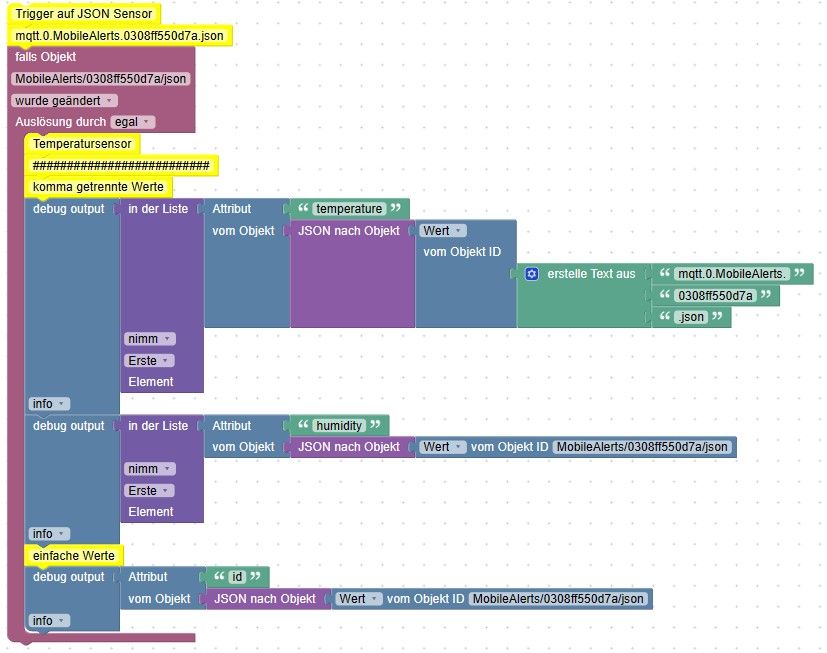
                              Hier mal einfach wie du die Werte einzeln bekommst:
                              Beispiel: Temperatursensor
                              MQTT Datenpunkt Inhalt:

                              {"temperature":[20.6,20.6],"humidity":[64,64],"id":"0308ff550d7a","t":"9/28/2023, 4:15:16 PM","ut":1695910516,"utms":"2023-09-28T14:15:16.000Z","battery":"ok","offline":false}
                              

                              Trigger auf den MQTT Datenpunkt Beispiel:mqtt.0.MobileAlerts.0308ff550d7a.json
                              wetterScreenshot.jpg
                              Werte mit Komma wie Temperatur mit "in der Liste"
                              Statt debug output halt einen NummernDatenpunkt anlegen und den Wert dort reinschreiben

                              S Great SUNG 3 Antworten Letzte Antwort
                              0
                              • BommelpageB Bommelpage

                                @sadir zum auslesen gibts noch den Sonoff-Adapter aber da müßte dir @great-sun helfen, ich mach alles über Blockly.
                                Hier mal einfach wie du die Werte einzeln bekommst:
                                Beispiel: Temperatursensor
                                MQTT Datenpunkt Inhalt:

                                {"temperature":[20.6,20.6],"humidity":[64,64],"id":"0308ff550d7a","t":"9/28/2023, 4:15:16 PM","ut":1695910516,"utms":"2023-09-28T14:15:16.000Z","battery":"ok","offline":false}
                                

                                Trigger auf den MQTT Datenpunkt Beispiel:mqtt.0.MobileAlerts.0308ff550d7a.json
                                wetterScreenshot.jpg
                                Werte mit Komma wie Temperatur mit "in der Liste"
                                Statt debug output halt einen NummernDatenpunkt anlegen und den Wert dort reinschreiben

                                S Offline
                                S Offline
                                sadir
                                schrieb am zuletzt editiert von
                                #24

                                @bommelpage Danke schön, werde es morgen gleich mal austesten.

                                Grüße aus dem Taunus

                                Raspi 4 mit 4GB RAM

                                1 Antwort Letzte Antwort
                                0
                                • BommelpageB Bommelpage

                                  @sadir zum auslesen gibts noch den Sonoff-Adapter aber da müßte dir @great-sun helfen, ich mach alles über Blockly.
                                  Hier mal einfach wie du die Werte einzeln bekommst:
                                  Beispiel: Temperatursensor
                                  MQTT Datenpunkt Inhalt:

                                  {"temperature":[20.6,20.6],"humidity":[64,64],"id":"0308ff550d7a","t":"9/28/2023, 4:15:16 PM","ut":1695910516,"utms":"2023-09-28T14:15:16.000Z","battery":"ok","offline":false}
                                  

                                  Trigger auf den MQTT Datenpunkt Beispiel:mqtt.0.MobileAlerts.0308ff550d7a.json
                                  wetterScreenshot.jpg
                                  Werte mit Komma wie Temperatur mit "in der Liste"
                                  Statt debug output halt einen NummernDatenpunkt anlegen und den Wert dort reinschreiben

                                  S Offline
                                  S Offline
                                  sadir
                                  schrieb am zuletzt editiert von
                                  #25

                                  @bommelpage Hast du den Blockly auch zum importieren für mich? Danke

                                  Grüße aus dem Taunus

                                  Raspi 4 mit 4GB RAM

                                  S 1 Antwort Letzte Antwort
                                  0
                                  • S sadir

                                    @bommelpage Hast du den Blockly auch zum importieren für mich? Danke

                                    S Offline
                                    S Offline
                                    sadir
                                    schrieb am zuletzt editiert von
                                    #26

                                    @sadir Statt debug output halt einen NummernDatenpunkt anlegen und den Wert dort reinschreiben

                                    wie muss denn dann das Blockly aussehen, stehe da gerade auf dem Schlauch?

                                    Grüße aus dem Taunus

                                    Raspi 4 mit 4GB RAM

                                    S 1 Antwort Letzte Antwort
                                    0
                                    • BommelpageB Bommelpage

                                      @sadir zum auslesen gibts noch den Sonoff-Adapter aber da müßte dir @great-sun helfen, ich mach alles über Blockly.
                                      Hier mal einfach wie du die Werte einzeln bekommst:
                                      Beispiel: Temperatursensor
                                      MQTT Datenpunkt Inhalt:

                                      {"temperature":[20.6,20.6],"humidity":[64,64],"id":"0308ff550d7a","t":"9/28/2023, 4:15:16 PM","ut":1695910516,"utms":"2023-09-28T14:15:16.000Z","battery":"ok","offline":false}
                                      

                                      Trigger auf den MQTT Datenpunkt Beispiel:mqtt.0.MobileAlerts.0308ff550d7a.json
                                      wetterScreenshot.jpg
                                      Werte mit Komma wie Temperatur mit "in der Liste"
                                      Statt debug output halt einen NummernDatenpunkt anlegen und den Wert dort reinschreiben

                                      Great SUNG Offline
                                      Great SUNG Offline
                                      Great SUN
                                      schrieb am zuletzt editiert von Great SUN
                                      #27

                                      @bommelpage @sadir :

                                      Im Grunde ist es mit dem Sonoff ganz einfach:
                                      Adapter installieren, dann in der Config (/opt/maserver/config.json bei mir) den mqtt string auf den Endpunkt vom Sonoff setzen und "publish_type": "sonoff" setzen. den "sonoffPublish_prefix": "TFA_" hab ich bei mir gesetzt. Damit kommt dann vor der Sensor-ID noch TFA_.
                                      Config Beispiel (opt/maserver/config.json):

                                      {
                                        "localIPv4Address": null,
                                        "mqtt": "mqtt://192.168.1.1:8083",
                                        "mqtt_home": "MobileAlerts/",
                                        "mqtt_username": "user",
                                        "mqtt_password": "password",
                                        "publish_type": "sonoff",
                                        "sonoffPublish_prefix": "TFA_",
                                        "logfile": "./MobileAlerts.log",
                                        "logGatewayInfo": true,
                                        "proxyServerPort": 8080,
                                        "mobileAlertsCloudForward": false,
                                        "serverPost": null,
                                        "serverPostUser": null,
                                        "serverPostPassword": null,
                                        "locale": "en-US"
                                      }
                                      

                                      Für einen meiner Temperatursensoren ergibt sich dann zum Beispiel folgender Pfad:

                                      sonoff.0.TFA_015e320cefc6.STATE.temperature.0
                                      

                                      Bei Fragen, gern melden.

                                      Great SUNG S 3 Antworten Letzte Antwort
                                      0
                                      • S sadir

                                        @sadir Statt debug output halt einen NummernDatenpunkt anlegen und den Wert dort reinschreiben

                                        wie muss denn dann das Blockly aussehen, stehe da gerade auf dem Schlauch?

                                        S Offline
                                        S Offline
                                        sadir
                                        schrieb am zuletzt editiert von
                                        #28

                                        @sadir bin jetzt soweit das die Werte im Log stehen, welchen Blokly nehme ich um die Werte in mein Nummern Datenpunkt zu schreiben, meiner heißt "Sensor1"? Danke

                                        Grüße aus dem Taunus

                                        Raspi 4 mit 4GB RAM

                                        1 Antwort Letzte Antwort
                                        0
                                        • Great SUNG Great SUN

                                          @bommelpage @sadir :

                                          Im Grunde ist es mit dem Sonoff ganz einfach:
                                          Adapter installieren, dann in der Config (/opt/maserver/config.json bei mir) den mqtt string auf den Endpunkt vom Sonoff setzen und "publish_type": "sonoff" setzen. den "sonoffPublish_prefix": "TFA_" hab ich bei mir gesetzt. Damit kommt dann vor der Sensor-ID noch TFA_.
                                          Config Beispiel (opt/maserver/config.json):

                                          {
                                            "localIPv4Address": null,
                                            "mqtt": "mqtt://192.168.1.1:8083",
                                            "mqtt_home": "MobileAlerts/",
                                            "mqtt_username": "user",
                                            "mqtt_password": "password",
                                            "publish_type": "sonoff",
                                            "sonoffPublish_prefix": "TFA_",
                                            "logfile": "./MobileAlerts.log",
                                            "logGatewayInfo": true,
                                            "proxyServerPort": 8080,
                                            "mobileAlertsCloudForward": false,
                                            "serverPost": null,
                                            "serverPostUser": null,
                                            "serverPostPassword": null,
                                            "locale": "en-US"
                                          }
                                          

                                          Für einen meiner Temperatursensoren ergibt sich dann zum Beispiel folgender Pfad:

                                          sonoff.0.TFA_015e320cefc6.STATE.temperature.0
                                          

                                          Bei Fragen, gern melden.

                                          Great SUNG Offline
                                          Great SUNG Offline
                                          Great SUN
                                          schrieb am zuletzt editiert von
                                          #29

                                          @sadir : Ein Vorteil des Setups mit Sonoff-Adapter ist halt, dass die Struktur immer gleich bleibt und man mit einem Script alle Sensoren abfragen kann bzw. auf deren Werte reagieren kann, auch ohne, dass man irgendetwas manuell machen muss.
                                          Man kann also beliebig Sensoren hinzufügen, ohne die Notwendigkeit einer Anpassung und hat immer eine saubere Struktur mit allen Daten direkt vom mobile alerts gateway gegliedert nach Sensor.

                                          S 1 Antwort Letzte Antwort
                                          0
                                          Antworten
                                          • In einem neuen Thema antworten
                                          Anmelden zum Antworten
                                          • Älteste zuerst
                                          • Neuste zuerst
                                          • Meiste Stimmen


                                          Support us

                                          ioBroker
                                          Community Adapters
                                          Donate
                                          FAQ Cloud / IOT
                                          HowTo: Node.js-Update
                                          HowTo: Backup/Restore
                                          Downloads
                                          BLOG

                                          458

                                          Online

                                          32.4k

                                          Benutzer

                                          81.5k

                                          Themen

                                          1.3m

                                          Beiträge
                                          Community
                                          Impressum | Datenschutz-Bestimmungen | Nutzungsbedingungen | Einwilligungseinstellungen
                                          ioBroker Community 2014-2025
                                          logo
                                          • Anmelden

                                          • Du hast noch kein Konto? Registrieren

                                          • Anmelden oder registrieren, um zu suchen
                                          • Erster Beitrag
                                            Letzter Beitrag
                                          0
                                          • Home
                                          • Aktuell
                                          • Tags
                                          • Ungelesen 0
                                          • Kategorien
                                          • Unreplied
                                          • Beliebt
                                          • GitHub
                                          • Docu
                                          • Hilfe