
NEWS




Proxmox has changed to `Bookworm`
-
@dp20eic sagte in Proxmox has changed to `Bookworm`:
noch ein Artikel von heise
den hatte ich heut morgen gelesen, vllt mach ich mich heut abend mal ran
@crunchip sagte in Proxmox has changed to `Bookworm`:
@dp20eic sagte in Proxmox has changed to `Bookworm`:
noch ein Artikel von heise
den hatte ich heut morgen gelesen, vllt mach ich mich heut abend mal ran
Moin,
also ich hab vorgestern, da hatte ich noch nichts auf den offiziellen Seiten vom neuen Release gelesen, umgestellt, nach dem offiziellen Dokument von Proxmox.
Ich habe in diesem Zuge auch gleich meine LXC Container von
cgroup V1zucgroup V2umgestellt, daV1obsolete ist und 2024 ganz hinausfliegt.Die Umstellung beschränkt sich auf
# vim /etc/pve/lxc/container_id.confUmstellen von: lxc.cgroup.devices.allow Hinzu: lxc.cgroup2.devices.allowDer Befehl, zeigt aber alle möglichen Showstopper
pve7to8 --fullVG
Bernd -
@crunchip sagte in Proxmox has changed to `Bookworm`:
@dp20eic sagte in Proxmox has changed to `Bookworm`:
noch ein Artikel von heise
den hatte ich heut morgen gelesen, vllt mach ich mich heut abend mal ran
Moin,
also ich hab vorgestern, da hatte ich noch nichts auf den offiziellen Seiten vom neuen Release gelesen, umgestellt, nach dem offiziellen Dokument von Proxmox.
Ich habe in diesem Zuge auch gleich meine LXC Container von
cgroup V1zucgroup V2umgestellt, daV1obsolete ist und 2024 ganz hinausfliegt.Die Umstellung beschränkt sich auf
# vim /etc/pve/lxc/container_id.confUmstellen von: lxc.cgroup.devices.allow Hinzu: lxc.cgroup2.devices.allowDer Befehl, zeigt aber alle möglichen Showstopper
pve7to8 --fullVG
Bernd@dp20eic sagte in Proxmox has changed to `Bookworm`:
Ich habe in diesem Zuge auch gleich meine LXC Container von cgroup V1 zu cgroup V2 umgestellt,
dann hattest du aber noch ne alte version laufen, die Umstellung war bei mir schon lange
@homoran sagte in Proxmox has changed to `Bookworm`:
zum Ambinden eines USB-Speixhers zur Datensicherung für Backitup
du brauchst doch nur das USB-Speichermedium anstecken, mounten(übliche Linux Befehle) und in Proxmox als Verzeichnis einbinden, aber wenn ich mal wirklich lange Weile hab, ergänze ich das, extra für dich

allerdings ist in V8 einiges neu, unter anderem das Durchreichen von Hardware angepasst worden, muss ich mir aber erst genauer ansehen.
umgestiegen von Proxmox auf Unraid
-
@dp20eic sagte in Proxmox has changed to `Bookworm`:
Ich habe in diesem Zuge auch gleich meine LXC Container von cgroup V1 zu cgroup V2 umgestellt,
dann hattest du aber noch ne alte version laufen, die Umstellung war bei mir schon lange
@homoran sagte in Proxmox has changed to `Bookworm`:
zum Ambinden eines USB-Speixhers zur Datensicherung für Backitup
du brauchst doch nur das USB-Speichermedium anstecken, mounten(übliche Linux Befehle) und in Proxmox als Verzeichnis einbinden, aber wenn ich mal wirklich lange Weile hab, ergänze ich das, extra für dich
allerdings ist in V8 einiges neu, unter anderem das Durchreichen von Hardware angepasst worden, muss ich mir aber erst genauer ansehen.
@crunchip sagte in Proxmox has changed to `Bookworm`:
du brauchst doch nur das USB-Speichermedium anstecken, mounten(übliche Linux Befehle) und in Proxmox als Verzeichnis einbinden,
ja!
ist Nerd-Sprech! hab ich schon oft gehört, aber nie alleine hinbekommen
@crunchip sagte in Proxmox has changed to `Bookworm`:
aber wenn ich mal wirklich lange Weile hab, ergänze ich das, extra für dich

-
@dp20eic sagte in Proxmox has changed to `Bookworm`:
Ich habe in diesem Zuge auch gleich meine LXC Container von cgroup V1 zu cgroup V2 umgestellt,
dann hattest du aber noch ne alte version laufen, die Umstellung war bei mir schon lange
@homoran sagte in Proxmox has changed to `Bookworm`:
zum Ambinden eines USB-Speixhers zur Datensicherung für Backitup
du brauchst doch nur das USB-Speichermedium anstecken, mounten(übliche Linux Befehle) und in Proxmox als Verzeichnis einbinden, aber wenn ich mal wirklich lange Weile hab, ergänze ich das, extra für dich
allerdings ist in V8 einiges neu, unter anderem das Durchreichen von Hardware angepasst worden, muss ich mir aber erst genauer ansehen.
@crunchip sagte in Proxmox has changed to `Bookworm`:
dann hattest du aber noch ne alte version laufen, ...
Moin,
nö, nur von 6 auf 7 habe ich das einfach ignoriert :)
Meine Kisten sind immer Tages aktuell, da ich Updates, sobald welche da sind einspiele :)VG
Bernd -
Moin,
mal wieder etwas für die Kategorie, nicht wichtig, aber gut zu wissen :)
Die Proxmox Server Solutions GmbH hat ihre beliebte Virtualisierungs-Software
Proxmox VEauf den aktuellen Stand von DebianBookwormgebracht.Aktuelle Information:
- https://www.proxmox.com/de/
- https://www.proxmox.com/de/news/pressemitteilungen/proxmox-virtual-environment-8-0
Migration
Ich habe schon vor ein paar Tagen umgestellt, aktuell läuft noch alles :)
VG
BerndP.S.: und noch ein Artikel von
heiseP.P.S.: Ich habe heute nochmals über das System geschaut, dabei ist mir aufgefallen das ich einiges an Speicherplatz für das Paket Archive verschwende, bin dann mal rigoros vorgegangen.
Vorher/dev/mapper/pve-root 30G 19G 11G 64% /apt-get cleanDanach
/dev/mapper/pve-root 30G 11G 19G 36% /Dann habe ich das
journalauch noch aufgeräumtjournalctl --flush --rotate --vacuum-time=12hDeleted archived journal /var/log/journal/b0ce13eb33344a268947db15bafb6ae4/system@50dd775108664590be76e6ea63657f54-00000000002b8b2c-0005ed551d6c5f45.journal (32.0M). Deleted archived journal /var/log/journal/b0ce13eb33344a268947db15bafb6ae4/system@50dd775108664590be76e6ea63657f54-00000000002be8d1-0005ee1059063b63.journal (72.0M). Deleted archived journal /var/log/journal/b0ce13eb33344a268947db15bafb6ae4/system@50dd775108664590be76e6ea63657f54-00000000002d264c-0005ef4941417458.journal (80.0M). Deleted archived journal /var/log/journal/b0ce13eb33344a268947db15bafb6ae4/system@50dd775108664590be76e6ea63657f54-00000000002f0652-0005efb97f768cc2.journal (80.0M). Deleted archived journal /var/log/journal/b0ce13eb33344a268947db15bafb6ae4/system@50dd775108664590be76e6ea63657f54-0000000000313351-0005efe43173a2cc.journal (80.0M). Deleted archived journal /var/log/journal/b0ce13eb33344a268947db15bafb6ae4/system@50dd775108664590be76e6ea63657f54-000000000033d480-0005eff6b5a69a30.journal (80.0M). Deleted archived journal /var/log/journal/b0ce13eb33344a268947db15bafb6ae4/system@50dd775108664590be76e6ea63657f54-00000000003675c7-0005f0093a3695c1.journal (80.0M). Deleted archived journal /var/log/journal/b0ce13eb33344a268947db15bafb6ae4/system@50dd775108664590be76e6ea63657f54-00000000003916f9-0005f01bbe4db831.journal (80.0M). Deleted archived journal /var/log/journal/b0ce13eb33344a268947db15bafb6ae4/system@50dd775108664590be76e6ea63657f54-00000000003bb838-0005f02e429f444c.journal (80.0M). Deleted archived journal /var/log/journal/b0ce13eb33344a268947db15bafb6ae4/system@50dd775108664590be76e6ea63657f54-00000000003e5950-0005f040c5973af8.journal (80.0M). Deleted archived journal /var/log/journal/b0ce13eb33344a268947db15bafb6ae4/system@50dd775108664590be76e6ea63657f54-000000000040fa7b-0005f053498b3538.journal (80.0M). Deleted archived journal /var/log/journal/b0ce13eb33344a268947db15bafb6ae4/system@50dd775108664590be76e6ea63657f54-000000000042937b-0005f26a3dcfa638.journal (56.0M). Deleted archived journal /var/log/journal/b0ce13eb33344a268947db15bafb6ae4/system@50dd775108664590be76e6ea63657f54-00000000004364b2-0005f4ceade56545.journal (120.0M). Deleted archived journal /var/log/journal/b0ce13eb33344a268947db15bafb6ae4/system@50dd775108664590be76e6ea63657f54-0000000000453539-0005f5bb48168d0b.journal (112.0M). Deleted archived journal /var/log/journal/b0ce13eb33344a268947db15bafb6ae4/system@50dd775108664590be76e6ea63657f54-000000000046cfeb-0005f6f979230e09.journal (16.0M). Deleted archived journal /var/log/journal/b0ce13eb33344a268947db15bafb6ae4/system@50dd775108664590be76e6ea63657f54-000000000046f5db-0005f701efb7e699.journal (64.0M). Deleted archived journal /var/log/journal/b0ce13eb33344a268947db15bafb6ae4/system@50dd775108664590be76e6ea63657f54-000000000047c6ad-0005f9663dbd839c.journal (56.0M). Deleted archived journal /var/log/journal/b0ce13eb33344a268947db15bafb6ae4/system@50dd775108664590be76e6ea63657f54-0000000000488c35-0005fbca8a1241a8.journal (64.0M). Deleted archived journal /var/log/journal/b0ce13eb33344a268947db15bafb6ae4/system@50dd775108664590be76e6ea63657f54-0000000000496c6f-0005fe2ed65e3cf1.journal (20.2M). Deleted archived journal /var/log/journal/b0ce13eb33344a268947db15bafb6ae4/system@50dd775108664590be76e6ea63657f54-000000000049af41-0005feb6313f78ba.journal (8.8M). Vacuuming done, freed 1.3G of archived journals from /var/log/journal/b0ce13eb33344a268947db15bafb6ae4. Vacuuming done, freed 0B of archived journals from /var/log/journal. Vacuuming done, freed 0B of archived journals from /run/log/journal.So sieht es jetzt aus
/dev/mapper/pve-root 30G 9.3G 21G 32% /Edit 2023-11-23 18:50 UhrIch habe heute folgende Mail bekommen
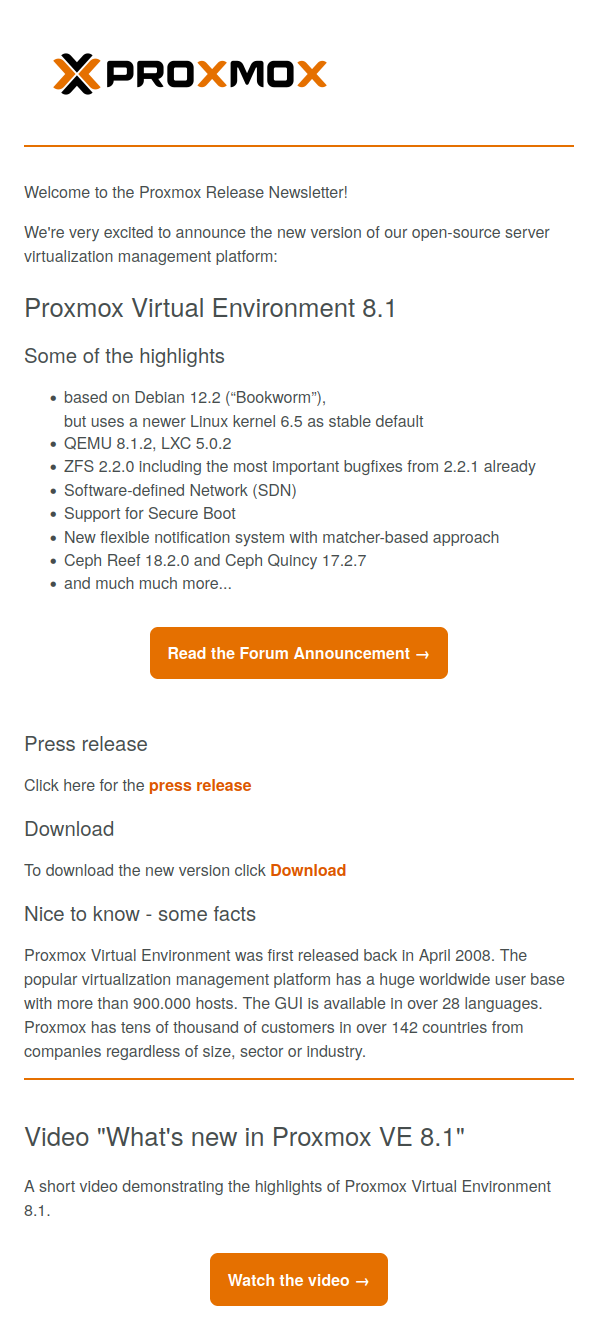
Read the Forum Announcement :- https://newsletter.proxmox.com/link/6ce16be0-fa33-47ce-8338-e218761033ad/b48765b0-ba3d-420f-a3d0-0c51e6c2399a/00000000-0000-0000-0000-000000000000
Video mit den Neuerungen: - https://newsletter.proxmox.com/link/696668ee-f2c9-478e-8f83-f7ac352289e6/b48765b0-ba3d-420f-a3d0-0c51e6c2399a/00000000-0000-0000-0000-000000000000
@dp20eic sagte in Proxmox has changed to `Bookworm`:
Ich habe schon vor ein paar Tagen umgestellt,
Ich habe auch am Donnerstag umgestellt. Bisher läuft alles fehlerfrei.
-
@crunchip sagte in Proxmox has changed to `Bookworm`:
du brauchst doch nur das USB-Speichermedium anstecken, mounten(übliche Linux Befehle) und in Proxmox als Verzeichnis einbinden,
ja!
ist Nerd-Sprech! hab ich schon oft gehört, aber nie alleine hinbekommen@crunchip sagte in Proxmox has changed to `Bookworm`:
aber wenn ich mal wirklich lange Weile hab, ergänze ich das, extra für dich
@homoran sagte in Proxmox has changed to `Bookworm`:
ist Nerd-Sprech! hab ich schon oft gehört, aber nie alleine hinbekommen
Moin,
bin nicht @crunchip, aber ich kann ja mal anfangen :)
Wenn Du genauer Spezifizieren kannst was nicht klappt oder wo Du Herausforderungen hast, dann hinterlass einfach ein Kommentar, oder ne kurze PN, dann passe ich das an.Dies ist der erste Teil
Proxmox USP Festplatte einbinden
Vorbereitung
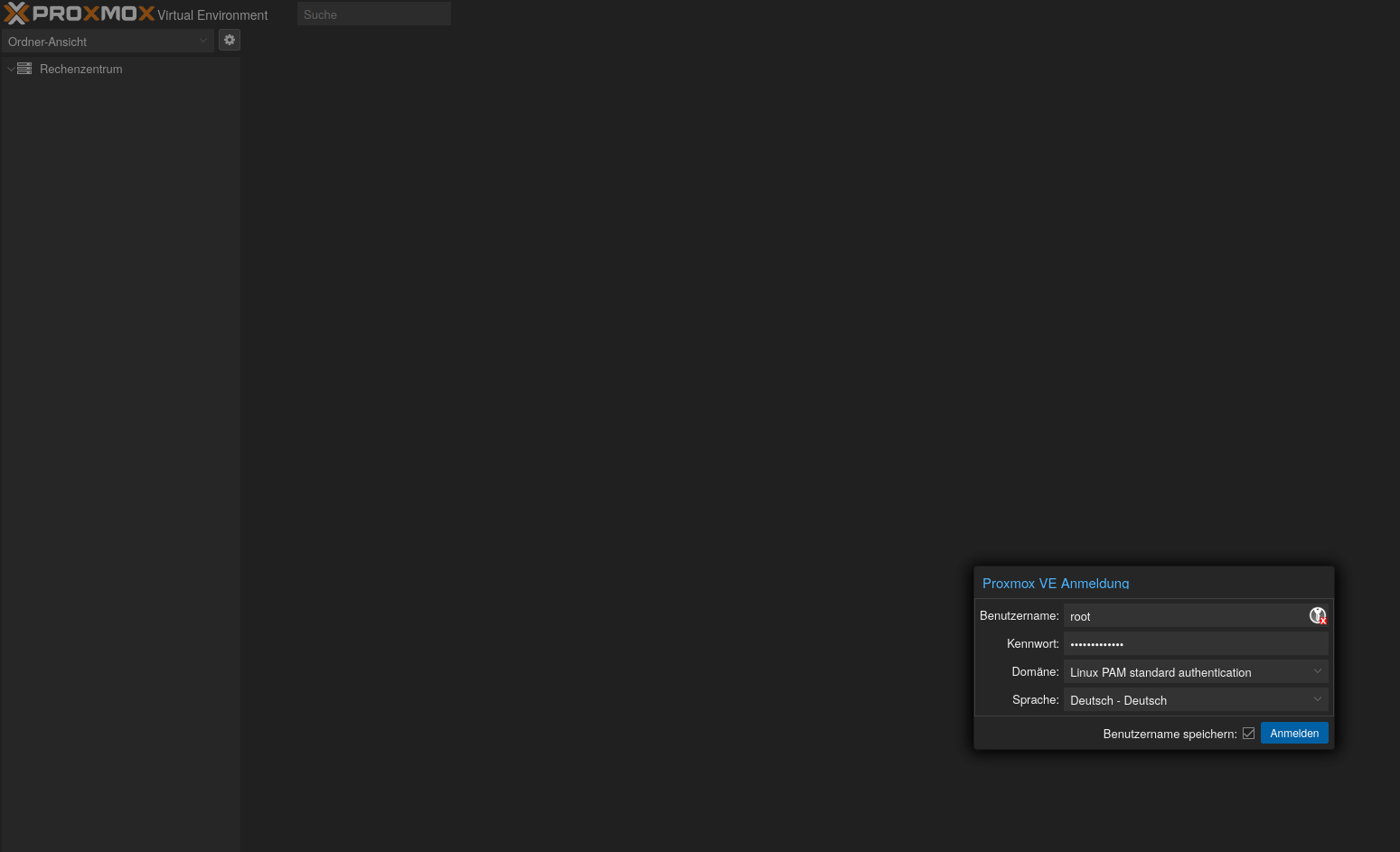
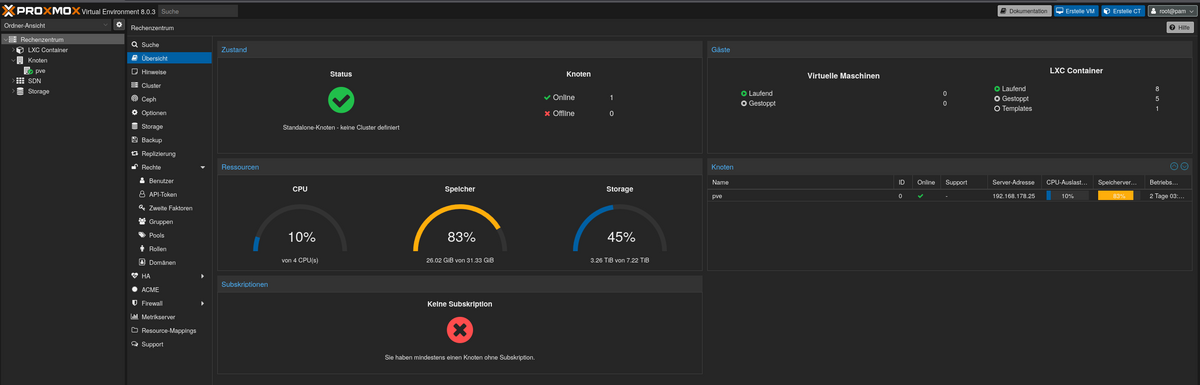
Wir melden uns an unserem Proxmox Server an, das kann entweder über die WEB-GUI oder über
ssh/puttysein
System aktualisieren
Dann sollten wir erst einmal schauen ob da noch etwas in der Paket update queue hängt, wenn per WEB-GUI eingelogt, dann wechseln wir auf die Shell, ich lasse mir links die Ordneransicht anzeigen, kann bei Euch anders aussehen.
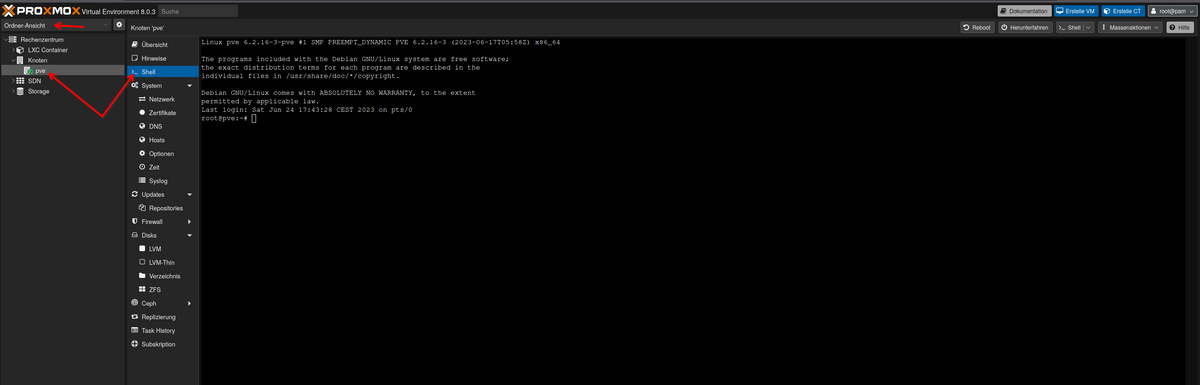
1.0) Mit dem Befehl, aktualisieren wir das/die Repositories ``` apt update ``` 1.1) Sollten im Log output Updates erwähnt werden kann man, mit folgendem Befehl, schauen um welche Pakete es sich handelt. ``` apt list --upgradable ``` 1.2) Und anschließend kann man das System aktualisieren, mit ``` apt full-upgrade ```Anschluß und Mounten der USB-Festplatte
Erst einmal ohne angeschlossene oder eingeschaltete USB-Festplatte, das folgende Kommando ausführen,
lsblkEs sollte dan etwas auf dem Bildschirm ausgegeben werden, Beispiel:
root@pve:~# lsblk NAME MAJ:MIN RM SIZE RO TYPE MOUNTPOINTS sda 8:0 0 119.2G 0 disk ├─sda1 8:1 0 1007K 0 part ├─sda2 8:2 0 512M 0 part └─sda3 8:3 0 118.7G 0 part ├─pve-swap 253:0 0 7G 0 lvm [SWAP] ├─pve-root 253:1 0 29.5G 0 lvm / ├─pve-data_tmeta 253:2 0 1G 0 lvm │ └─pve-data-tpool 253:4 0 65.5G 0 lvm │ └─pve-data 253:5 0 65.5G 1 lvm └─pve-data_tdata 253:3 0 65.5G 0 lvm └─pve-data-tpool 253:4 0 65.5G 0 lvm └─pve-data 253:5 0 65.5G 1 lvm sdb 8:16 0 119.2G 0 disk ├─sdb1 8:17 0 119.2G 0 part └─sdb9 8:25 0 8M 0 part sdc 8:32 0 111.8G 0 disk ├─sdc1 8:33 0 111.8G 0 part └─sdc9 8:41 0 8M 0 part sdd 8:48 0 119.2G 0 disk ├─sdd1 8:49 0 119.2G 0 part └─sdd9 8:57 0 8M 0 part sr0 11:0 1 1024M 0 rom sr1 11:1 1 1024M 0 romWir schließen die USB-Festplatte, an Strom und den gewünschten USB-Port an, dann können wir sie einschalten. Nach kurzer Zeit sollte, wenn wir dann das obige Kommando wieder aufrufen, ein neuer Eintrag zu sehen sein.
root@pve:~# lsblk NAME MAJ:MIN RM SIZE RO TYPE MOUNTPOINTS sda 8:0 0 119.2G 0 disk ├─sda1 8:1 0 1007K 0 part ├─sda2 8:2 0 512M 0 part └─sda3 8:3 0 118.7G 0 part ├─pve-swap 253:0 0 7G 0 lvm [SWAP] ├─pve-root 253:1 0 29.5G 0 lvm / ├─pve-data_tmeta 253:2 0 1G 0 lvm │ └─pve-data-tpool 253:4 0 65.5G 0 lvm │ └─pve-data 253:5 0 65.5G 1 lvm └─pve-data_tdata 253:3 0 65.5G 0 lvm └─pve-data-tpool 253:4 0 65.5G 0 lvm └─pve-data 253:5 0 65.5G 1 lvm sdb 8:16 0 119.2G 0 disk ├─sdb1 8:17 0 119.2G 0 part └─sdb9 8:25 0 8M 0 part sdc 8:32 0 111.8G 0 disk ├─sdc1 8:33 0 111.8G 0 part └─sdc9 8:41 0 8M 0 part sdd 8:48 0 119.2G 0 disk ├─sdd1 8:49 0 119.2G 0 part └─sdd9 8:57 0 8M 0 part sde 8:64 0 931.5G 0 disk <-- Das ist die Disk /dev/sde └─sde1 8:65 0 931.5G 0 part <-- Das ist die erst und einzige Partition /dev/sde1 sr0 11:0 1 1024M 0 rom sr1 11:1 1 1024M 0 rom ACHTUNG:
Wenn die USB-Festplatte neu ist und noch kein Filesystem darauf installiert wurde, dann ist nur ein Eintrag, nämlich der erste da.Erster Fall, USB-Festplatte unformatiert
Wir müsse, bevor wir die USB-Festplatte mounten können, erst einmal die USB-Festplatte Partitionieren und Formatieren.
ACHTUNG:
bei den folgenden Aktionen, gehen alle Informationen, die schon auf der USB-Festplatte sind verloren, also auch vorsicht bei der Auswahl des richtigen Laufwerks.1.0) Unter Linux Partitionieren ``` cfdisk /dev/deine_hdd <-- in meinem Fall `sde` ``` Wie bleibt Euch überlassen :) 1.1) Man kann auch unter Windows die USB-Festplatte partitionieren und formatieren, da bin ich aber raus, da kein Windows im Einsatz. Man kann NTFS Formatierte USB-Festplatten einbinden `mount -t ntfs /dev/meine_hdd /mein/mount_point` 2.0) der Partition ein Format verpassen Das ist auch ein wenig persönliche Vorliebe, wer die USB-Festplatte auch unter Windows einbinden Möchte, sollte eins der beiden nehmen ``` mkfs.fat <-- mkfs.vfat ``` für reinen Linux Betrieb, kann man die folgenden nehmen ``` mkfs.ext[2|3|4] <-- ich würde da auf `ext4` gehen mkfs.xfs <-- auch gut und stabiel mkfs.btrfs <-- ist mein Favorit, aber ob gut für USB-Festplatte, don't know ``` Dann sieht der ganze Befehl, z.B. so aus, ``` mkfs.ext4 /dev/sde1 ```Nach dem Partitionieren und Formatieren kommt der Mount.
Ab hier ist das Vorgehen identisch, egal ob die USB-Festplatte schon eine Partition hatte oder neu erstellt wurde.
Zur Sicherheit sollte man die neu Partitionierte und Formatierte USB-Festplatte einmal rekonnekten und mittels obigen Befehls schauen das sie erkannt wurde.lsblkWir schauen, das wir die eindeutige ID der USB-Festplatte bekommen, die brauchen wir, damit die USB-Festplatte immer korrekt eingebunden wird, auch wenn sie mal an einem anderen USB-Port hängt.
Dazu führen wir folgendes aus,root@pve:~# blkid | grep -i sdeDas Ergebnis sieht dann in meinem Fall so aus,
/dev/sde1: LABEL="Export_Bilder" UUID="136b058d-f0c8-406d-a82b-2adcc00b72bf" UUID_SUB="951e8519-8478-4d64-b093-c3597147f989" BLOCK_SIZE="4096" TYPE="btrfs" PARTUUID="00011a10-01"Hier ist die
UUIDwichtig, aber vor dem Vergnügen mal die harte Arbeit, testweise mount der USB-Festplatte, dazu muss entschieden werden wo die USB-Festplatte im Host System, eingehangen werden soll, ich mache das unter/media/ext_usb. also erst einmal den Mountpoint anlegen.mkdir -p /media/ext_usbDann kann man testweise mal den mount durchführen
root@pve:~# mount -t btrfs /dev/sde1 /media/ext_usb - bei mir -t btrfs, da die USB-Festplatte so formatiert ist, wer `ext4` hat, muss -t ext4 nehmenWenn alles geklappt hat dann
root@pve:~# mount | grep -i 'ext_' /dev/sde1 on /media/ext_usb type btrfs (rw,relatime,space_cache=v2,subvolid=5,subvol=/)Soweit so gut, das will man natürlich nicht immer von Hand machen, daher muss man die
/etc/fstabanpassen, dazu öffnet ihr die Datei in eurem lieblings Editorvim oder nano /etc/fstabDer Inhalt sieht in etwa so aus
# <file system> <mount point> <type> <options> <dump> <pass> /dev/pve/root / xfs defaults 0 1 /dev/pve/swap none swap sw 0 0 proc /proc proc defaults 0 0Hier hängen wir am Ende dann die Information an, die nötig ist um beim Boot oder händischem Mount die USB-Festplatte immer an den richtigen Ort einzubinden, das sind die Informationen die wir brauchen
- UUID
- Filesystem / Type
- Mountpoint
- rest wie vorgabe
Also ans Werk, da ich
btrfsals Filesystem genommen habe sieht das etwas komplizierte aus.vim oder nano /etc/fstab) # <file system> <mount point> <type> <options> <dump> <pass> /dev/pve/root / xfs defaults 0 1 /dev/pve/swap none swap sw 0 0 proc /proc proc defaults 0 0 UUID="136b058d-f0c8-406d-a82b-2adcc00b72bf" /media/ext_usb btrfs noatime,noautodefrag,compress=zstd,ssd 0 0Bei
ext4simpelvim oder nano /etc/fstab) # <file system> <mount point> <type> <options> <dump> <pass> /dev/pve/root / xfs defaults 0 1 /dev/pve/swap none swap sw 0 0 proc /proc proc defaults 0 0 UUID="136b058d-f0c8-406d-a82b-2adcc00b72bf" /media/ext_usb ext4 defaults 0 0So, da wir vorhin manuell gemountet haben, erst mal ein
umountumount /media/ext_usbSchauen ob noch was da ist,
root@pve:~# mount | grep -i 'ext_'Dann, da wir am System geschraubt haben, einmal den
Daemonreloaden um keine Warnig zu bekommensystemctl daemon-reloadenJetzt können wir einmal schauen ob sich die USB-Festplatte auch einfach mounten lässt,
mount /media/ext_usbJetzt wird die
fstabund der darin befindliche Eintrag, den wir erstellt haben genutzt, um die USB-Festplatte an dem Punkt einzuhängen, den wir vorgegeben haben und siehe daroot@pve:~# mount | grep -i 'ext_' /dev/sde1 on /media/ext_usb type btrfs (rw,relatime,space_cache=v2,subvolid=5,subvol=/)Ab in die WEB-GUI
Wir hängen jetzt noch die neu eingebundene USB-Festplatte als Verzeichnis in die Storageverwaltung von Proxmox
ACHTUNG:
hier gibt es einen Fallstrick, sollte die USB-Festplatte nicht eingebunden sein, dann werden alle Kopier/Sicherungs aktionen auf dem PVE Verzeichnis gemacht, also wenn Ihr ein Backup ausioBrokerin das Verzeichnis macht, ohne gemountete USB-Festplatte, dann landet das im Verzeichnis z.B./media/ext_usb/, wenn dann die USB-Festplatte gemountet wird, scheint die Sicherung verschwunden zu sein, nach demunmountist sie dann aber wieder da.Hier mache ich später weiter
Zweiter Teil
Durchreichen an LXC Container und VM
P.S.: Links/Rechts verwechselt :) und etwas am Deutsch angepasst.
-
@dp20eic sagte in Proxmox has changed to `Bookworm`:
Ich habe schon vor ein paar Tagen umgestellt,
Ich habe auch am Donnerstag umgestellt. Bisher läuft alles fehlerfrei.
@meister-mopper sagte in Proxmox has changed to `Bookworm`:
Ich habe auch am Donnerstag umgestellt. Bisher läuft alles fehlerfrei.
Moin,
hoffe, ich war das nicht mit der negativ Bewertung, wenn dann war das absolut nicht meine Absicht.
Ja, bei mir läuft auch alles ohne erkennbare Störungen, auch die Migration von 7 zu 8 verlief ohne Probleme, habe aber auch nur LXC-Container, ob man bei VMs noch etwas beachten muss, weiß ich nicht.
VG
Bernd -
@meister-mopper sagte in Proxmox has changed to `Bookworm`:
Ich habe auch am Donnerstag umgestellt. Bisher läuft alles fehlerfrei.
Moin,
hoffe, ich war das nicht mit der negativ Bewertung, wenn dann war das absolut nicht meine Absicht.
Ja, bei mir läuft auch alles ohne erkennbare Störungen, auch die Migration von 7 zu 8 verlief ohne Probleme, habe aber auch nur LXC-Container, ob man bei VMs noch etwas beachten muss, weiß ich nicht.
VG
Bernd -
@homoran sagte in Proxmox has changed to `Bookworm`:
ist Nerd-Sprech! hab ich schon oft gehört, aber nie alleine hinbekommen
Moin,
bin nicht @crunchip, aber ich kann ja mal anfangen :)
Wenn Du genauer Spezifizieren kannst was nicht klappt oder wo Du Herausforderungen hast, dann hinterlass einfach ein Kommentar, oder ne kurze PN, dann passe ich das an.Dies ist der erste Teil
Proxmox USP Festplatte einbinden
Vorbereitung
Wir melden uns an unserem Proxmox Server an, das kann entweder über die WEB-GUI oder über
ssh/puttysein
System aktualisieren
Dann sollten wir erst einmal schauen ob da noch etwas in der Paket update queue hängt, wenn per WEB-GUI eingelogt, dann wechseln wir auf die Shell, ich lasse mir links die Ordneransicht anzeigen, kann bei Euch anders aussehen.
1.0) Mit dem Befehl, aktualisieren wir das/die Repositories ``` apt update ``` 1.1) Sollten im Log output Updates erwähnt werden kann man, mit folgendem Befehl, schauen um welche Pakete es sich handelt. ``` apt list --upgradable ``` 1.2) Und anschließend kann man das System aktualisieren, mit ``` apt full-upgrade ```Anschluß und Mounten der USB-Festplatte
Erst einmal ohne angeschlossene oder eingeschaltete USB-Festplatte, das folgende Kommando ausführen,
lsblkEs sollte dan etwas auf dem Bildschirm ausgegeben werden, Beispiel:
root@pve:~# lsblk NAME MAJ:MIN RM SIZE RO TYPE MOUNTPOINTS sda 8:0 0 119.2G 0 disk ├─sda1 8:1 0 1007K 0 part ├─sda2 8:2 0 512M 0 part └─sda3 8:3 0 118.7G 0 part ├─pve-swap 253:0 0 7G 0 lvm [SWAP] ├─pve-root 253:1 0 29.5G 0 lvm / ├─pve-data_tmeta 253:2 0 1G 0 lvm │ └─pve-data-tpool 253:4 0 65.5G 0 lvm │ └─pve-data 253:5 0 65.5G 1 lvm └─pve-data_tdata 253:3 0 65.5G 0 lvm └─pve-data-tpool 253:4 0 65.5G 0 lvm └─pve-data 253:5 0 65.5G 1 lvm sdb 8:16 0 119.2G 0 disk ├─sdb1 8:17 0 119.2G 0 part └─sdb9 8:25 0 8M 0 part sdc 8:32 0 111.8G 0 disk ├─sdc1 8:33 0 111.8G 0 part └─sdc9 8:41 0 8M 0 part sdd 8:48 0 119.2G 0 disk ├─sdd1 8:49 0 119.2G 0 part └─sdd9 8:57 0 8M 0 part sr0 11:0 1 1024M 0 rom sr1 11:1 1 1024M 0 romWir schließen die USB-Festplatte, an Strom und den gewünschten USB-Port an, dann können wir sie einschalten. Nach kurzer Zeit sollte, wenn wir dann das obige Kommando wieder aufrufen, ein neuer Eintrag zu sehen sein.
root@pve:~# lsblk NAME MAJ:MIN RM SIZE RO TYPE MOUNTPOINTS sda 8:0 0 119.2G 0 disk ├─sda1 8:1 0 1007K 0 part ├─sda2 8:2 0 512M 0 part └─sda3 8:3 0 118.7G 0 part ├─pve-swap 253:0 0 7G 0 lvm [SWAP] ├─pve-root 253:1 0 29.5G 0 lvm / ├─pve-data_tmeta 253:2 0 1G 0 lvm │ └─pve-data-tpool 253:4 0 65.5G 0 lvm │ └─pve-data 253:5 0 65.5G 1 lvm └─pve-data_tdata 253:3 0 65.5G 0 lvm └─pve-data-tpool 253:4 0 65.5G 0 lvm └─pve-data 253:5 0 65.5G 1 lvm sdb 8:16 0 119.2G 0 disk ├─sdb1 8:17 0 119.2G 0 part └─sdb9 8:25 0 8M 0 part sdc 8:32 0 111.8G 0 disk ├─sdc1 8:33 0 111.8G 0 part └─sdc9 8:41 0 8M 0 part sdd 8:48 0 119.2G 0 disk ├─sdd1 8:49 0 119.2G 0 part └─sdd9 8:57 0 8M 0 part sde 8:64 0 931.5G 0 disk <-- Das ist die Disk /dev/sde └─sde1 8:65 0 931.5G 0 part <-- Das ist die erst und einzige Partition /dev/sde1 sr0 11:0 1 1024M 0 rom sr1 11:1 1 1024M 0 rom ACHTUNG:
Wenn die USB-Festplatte neu ist und noch kein Filesystem darauf installiert wurde, dann ist nur ein Eintrag, nämlich der erste da.Erster Fall, USB-Festplatte unformatiert
Wir müsse, bevor wir die USB-Festplatte mounten können, erst einmal die USB-Festplatte Partitionieren und Formatieren.
ACHTUNG:
bei den folgenden Aktionen, gehen alle Informationen, die schon auf der USB-Festplatte sind verloren, also auch vorsicht bei der Auswahl des richtigen Laufwerks.1.0) Unter Linux Partitionieren ``` cfdisk /dev/deine_hdd <-- in meinem Fall `sde` ``` Wie bleibt Euch überlassen :) 1.1) Man kann auch unter Windows die USB-Festplatte partitionieren und formatieren, da bin ich aber raus, da kein Windows im Einsatz. Man kann NTFS Formatierte USB-Festplatten einbinden `mount -t ntfs /dev/meine_hdd /mein/mount_point` 2.0) der Partition ein Format verpassen Das ist auch ein wenig persönliche Vorliebe, wer die USB-Festplatte auch unter Windows einbinden Möchte, sollte eins der beiden nehmen ``` mkfs.fat <-- mkfs.vfat ``` für reinen Linux Betrieb, kann man die folgenden nehmen ``` mkfs.ext[2|3|4] <-- ich würde da auf `ext4` gehen mkfs.xfs <-- auch gut und stabiel mkfs.btrfs <-- ist mein Favorit, aber ob gut für USB-Festplatte, don't know ``` Dann sieht der ganze Befehl, z.B. so aus, ``` mkfs.ext4 /dev/sde1 ```Nach dem Partitionieren und Formatieren kommt der Mount.
Ab hier ist das Vorgehen identisch, egal ob die USB-Festplatte schon eine Partition hatte oder neu erstellt wurde.
Zur Sicherheit sollte man die neu Partitionierte und Formatierte USB-Festplatte einmal rekonnekten und mittels obigen Befehls schauen das sie erkannt wurde.lsblkWir schauen, das wir die eindeutige ID der USB-Festplatte bekommen, die brauchen wir, damit die USB-Festplatte immer korrekt eingebunden wird, auch wenn sie mal an einem anderen USB-Port hängt.
Dazu führen wir folgendes aus,root@pve:~# blkid | grep -i sdeDas Ergebnis sieht dann in meinem Fall so aus,
/dev/sde1: LABEL="Export_Bilder" UUID="136b058d-f0c8-406d-a82b-2adcc00b72bf" UUID_SUB="951e8519-8478-4d64-b093-c3597147f989" BLOCK_SIZE="4096" TYPE="btrfs" PARTUUID="00011a10-01"Hier ist die
UUIDwichtig, aber vor dem Vergnügen mal die harte Arbeit, testweise mount der USB-Festplatte, dazu muss entschieden werden wo die USB-Festplatte im Host System, eingehangen werden soll, ich mache das unter/media/ext_usb. also erst einmal den Mountpoint anlegen.mkdir -p /media/ext_usbDann kann man testweise mal den mount durchführen
root@pve:~# mount -t btrfs /dev/sde1 /media/ext_usb - bei mir -t btrfs, da die USB-Festplatte so formatiert ist, wer `ext4` hat, muss -t ext4 nehmenWenn alles geklappt hat dann
root@pve:~# mount | grep -i 'ext_' /dev/sde1 on /media/ext_usb type btrfs (rw,relatime,space_cache=v2,subvolid=5,subvol=/)Soweit so gut, das will man natürlich nicht immer von Hand machen, daher muss man die
/etc/fstabanpassen, dazu öffnet ihr die Datei in eurem lieblings Editorvim oder nano /etc/fstabDer Inhalt sieht in etwa so aus
# <file system> <mount point> <type> <options> <dump> <pass> /dev/pve/root / xfs defaults 0 1 /dev/pve/swap none swap sw 0 0 proc /proc proc defaults 0 0Hier hängen wir am Ende dann die Information an, die nötig ist um beim Boot oder händischem Mount die USB-Festplatte immer an den richtigen Ort einzubinden, das sind die Informationen die wir brauchen
- UUID
- Filesystem / Type
- Mountpoint
- rest wie vorgabe
Also ans Werk, da ich
btrfsals Filesystem genommen habe sieht das etwas komplizierte aus.vim oder nano /etc/fstab) # <file system> <mount point> <type> <options> <dump> <pass> /dev/pve/root / xfs defaults 0 1 /dev/pve/swap none swap sw 0 0 proc /proc proc defaults 0 0 UUID="136b058d-f0c8-406d-a82b-2adcc00b72bf" /media/ext_usb btrfs noatime,noautodefrag,compress=zstd,ssd 0 0Bei
ext4simpelvim oder nano /etc/fstab) # <file system> <mount point> <type> <options> <dump> <pass> /dev/pve/root / xfs defaults 0 1 /dev/pve/swap none swap sw 0 0 proc /proc proc defaults 0 0 UUID="136b058d-f0c8-406d-a82b-2adcc00b72bf" /media/ext_usb ext4 defaults 0 0So, da wir vorhin manuell gemountet haben, erst mal ein
umountumount /media/ext_usbSchauen ob noch was da ist,
root@pve:~# mount | grep -i 'ext_'Dann, da wir am System geschraubt haben, einmal den
Daemonreloaden um keine Warnig zu bekommensystemctl daemon-reloadenJetzt können wir einmal schauen ob sich die USB-Festplatte auch einfach mounten lässt,
mount /media/ext_usbJetzt wird die
fstabund der darin befindliche Eintrag, den wir erstellt haben genutzt, um die USB-Festplatte an dem Punkt einzuhängen, den wir vorgegeben haben und siehe daroot@pve:~# mount | grep -i 'ext_' /dev/sde1 on /media/ext_usb type btrfs (rw,relatime,space_cache=v2,subvolid=5,subvol=/)Ab in die WEB-GUI
Wir hängen jetzt noch die neu eingebundene USB-Festplatte als Verzeichnis in die Storageverwaltung von Proxmox
ACHTUNG:
hier gibt es einen Fallstrick, sollte die USB-Festplatte nicht eingebunden sein, dann werden alle Kopier/Sicherungs aktionen auf dem PVE Verzeichnis gemacht, also wenn Ihr ein Backup ausioBrokerin das Verzeichnis macht, ohne gemountete USB-Festplatte, dann landet das im Verzeichnis z.B./media/ext_usb/, wenn dann die USB-Festplatte gemountet wird, scheint die Sicherung verschwunden zu sein, nach demunmountist sie dann aber wieder da.Hier mache ich später weiter
Zweiter Teil
Durchreichen an LXC Container und VM
P.S.: Links/Rechts verwechselt :) und etwas am Deutsch angepasst.
@dp20eic wow!
dann muss ich Montag versuchen den NUC zu bekommen, dann bau ich neu auf.Danke
-
@homoran sagte in Proxmox has changed to `Bookworm`:
ist Nerd-Sprech! hab ich schon oft gehört, aber nie alleine hinbekommen
Moin,
bin nicht @crunchip, aber ich kann ja mal anfangen :)
Wenn Du genauer Spezifizieren kannst was nicht klappt oder wo Du Herausforderungen hast, dann hinterlass einfach ein Kommentar, oder ne kurze PN, dann passe ich das an.Dies ist der erste Teil
Proxmox USP Festplatte einbinden
Vorbereitung
Wir melden uns an unserem Proxmox Server an, das kann entweder über die WEB-GUI oder über
ssh/puttysein
System aktualisieren
Dann sollten wir erst einmal schauen ob da noch etwas in der Paket update queue hängt, wenn per WEB-GUI eingelogt, dann wechseln wir auf die Shell, ich lasse mir links die Ordneransicht anzeigen, kann bei Euch anders aussehen.
1.0) Mit dem Befehl, aktualisieren wir das/die Repositories ``` apt update ``` 1.1) Sollten im Log output Updates erwähnt werden kann man, mit folgendem Befehl, schauen um welche Pakete es sich handelt. ``` apt list --upgradable ``` 1.2) Und anschließend kann man das System aktualisieren, mit ``` apt full-upgrade ```Anschluß und Mounten der USB-Festplatte
Erst einmal ohne angeschlossene oder eingeschaltete USB-Festplatte, das folgende Kommando ausführen,
lsblkEs sollte dan etwas auf dem Bildschirm ausgegeben werden, Beispiel:
root@pve:~# lsblk NAME MAJ:MIN RM SIZE RO TYPE MOUNTPOINTS sda 8:0 0 119.2G 0 disk ├─sda1 8:1 0 1007K 0 part ├─sda2 8:2 0 512M 0 part └─sda3 8:3 0 118.7G 0 part ├─pve-swap 253:0 0 7G 0 lvm [SWAP] ├─pve-root 253:1 0 29.5G 0 lvm / ├─pve-data_tmeta 253:2 0 1G 0 lvm │ └─pve-data-tpool 253:4 0 65.5G 0 lvm │ └─pve-data 253:5 0 65.5G 1 lvm └─pve-data_tdata 253:3 0 65.5G 0 lvm └─pve-data-tpool 253:4 0 65.5G 0 lvm └─pve-data 253:5 0 65.5G 1 lvm sdb 8:16 0 119.2G 0 disk ├─sdb1 8:17 0 119.2G 0 part └─sdb9 8:25 0 8M 0 part sdc 8:32 0 111.8G 0 disk ├─sdc1 8:33 0 111.8G 0 part └─sdc9 8:41 0 8M 0 part sdd 8:48 0 119.2G 0 disk ├─sdd1 8:49 0 119.2G 0 part └─sdd9 8:57 0 8M 0 part sr0 11:0 1 1024M 0 rom sr1 11:1 1 1024M 0 romWir schließen die USB-Festplatte, an Strom und den gewünschten USB-Port an, dann können wir sie einschalten. Nach kurzer Zeit sollte, wenn wir dann das obige Kommando wieder aufrufen, ein neuer Eintrag zu sehen sein.
root@pve:~# lsblk NAME MAJ:MIN RM SIZE RO TYPE MOUNTPOINTS sda 8:0 0 119.2G 0 disk ├─sda1 8:1 0 1007K 0 part ├─sda2 8:2 0 512M 0 part └─sda3 8:3 0 118.7G 0 part ├─pve-swap 253:0 0 7G 0 lvm [SWAP] ├─pve-root 253:1 0 29.5G 0 lvm / ├─pve-data_tmeta 253:2 0 1G 0 lvm │ └─pve-data-tpool 253:4 0 65.5G 0 lvm │ └─pve-data 253:5 0 65.5G 1 lvm └─pve-data_tdata 253:3 0 65.5G 0 lvm └─pve-data-tpool 253:4 0 65.5G 0 lvm └─pve-data 253:5 0 65.5G 1 lvm sdb 8:16 0 119.2G 0 disk ├─sdb1 8:17 0 119.2G 0 part └─sdb9 8:25 0 8M 0 part sdc 8:32 0 111.8G 0 disk ├─sdc1 8:33 0 111.8G 0 part └─sdc9 8:41 0 8M 0 part sdd 8:48 0 119.2G 0 disk ├─sdd1 8:49 0 119.2G 0 part └─sdd9 8:57 0 8M 0 part sde 8:64 0 931.5G 0 disk <-- Das ist die Disk /dev/sde └─sde1 8:65 0 931.5G 0 part <-- Das ist die erst und einzige Partition /dev/sde1 sr0 11:0 1 1024M 0 rom sr1 11:1 1 1024M 0 rom ACHTUNG:
Wenn die USB-Festplatte neu ist und noch kein Filesystem darauf installiert wurde, dann ist nur ein Eintrag, nämlich der erste da.Erster Fall, USB-Festplatte unformatiert
Wir müsse, bevor wir die USB-Festplatte mounten können, erst einmal die USB-Festplatte Partitionieren und Formatieren.
ACHTUNG:
bei den folgenden Aktionen, gehen alle Informationen, die schon auf der USB-Festplatte sind verloren, also auch vorsicht bei der Auswahl des richtigen Laufwerks.1.0) Unter Linux Partitionieren ``` cfdisk /dev/deine_hdd <-- in meinem Fall `sde` ``` Wie bleibt Euch überlassen :) 1.1) Man kann auch unter Windows die USB-Festplatte partitionieren und formatieren, da bin ich aber raus, da kein Windows im Einsatz. Man kann NTFS Formatierte USB-Festplatten einbinden `mount -t ntfs /dev/meine_hdd /mein/mount_point` 2.0) der Partition ein Format verpassen Das ist auch ein wenig persönliche Vorliebe, wer die USB-Festplatte auch unter Windows einbinden Möchte, sollte eins der beiden nehmen ``` mkfs.fat <-- mkfs.vfat ``` für reinen Linux Betrieb, kann man die folgenden nehmen ``` mkfs.ext[2|3|4] <-- ich würde da auf `ext4` gehen mkfs.xfs <-- auch gut und stabiel mkfs.btrfs <-- ist mein Favorit, aber ob gut für USB-Festplatte, don't know ``` Dann sieht der ganze Befehl, z.B. so aus, ``` mkfs.ext4 /dev/sde1 ```Nach dem Partitionieren und Formatieren kommt der Mount.
Ab hier ist das Vorgehen identisch, egal ob die USB-Festplatte schon eine Partition hatte oder neu erstellt wurde.
Zur Sicherheit sollte man die neu Partitionierte und Formatierte USB-Festplatte einmal rekonnekten und mittels obigen Befehls schauen das sie erkannt wurde.lsblkWir schauen, das wir die eindeutige ID der USB-Festplatte bekommen, die brauchen wir, damit die USB-Festplatte immer korrekt eingebunden wird, auch wenn sie mal an einem anderen USB-Port hängt.
Dazu führen wir folgendes aus,root@pve:~# blkid | grep -i sdeDas Ergebnis sieht dann in meinem Fall so aus,
/dev/sde1: LABEL="Export_Bilder" UUID="136b058d-f0c8-406d-a82b-2adcc00b72bf" UUID_SUB="951e8519-8478-4d64-b093-c3597147f989" BLOCK_SIZE="4096" TYPE="btrfs" PARTUUID="00011a10-01"Hier ist die
UUIDwichtig, aber vor dem Vergnügen mal die harte Arbeit, testweise mount der USB-Festplatte, dazu muss entschieden werden wo die USB-Festplatte im Host System, eingehangen werden soll, ich mache das unter/media/ext_usb. also erst einmal den Mountpoint anlegen.mkdir -p /media/ext_usbDann kann man testweise mal den mount durchführen
root@pve:~# mount -t btrfs /dev/sde1 /media/ext_usb - bei mir -t btrfs, da die USB-Festplatte so formatiert ist, wer `ext4` hat, muss -t ext4 nehmenWenn alles geklappt hat dann
root@pve:~# mount | grep -i 'ext_' /dev/sde1 on /media/ext_usb type btrfs (rw,relatime,space_cache=v2,subvolid=5,subvol=/)Soweit so gut, das will man natürlich nicht immer von Hand machen, daher muss man die
/etc/fstabanpassen, dazu öffnet ihr die Datei in eurem lieblings Editorvim oder nano /etc/fstabDer Inhalt sieht in etwa so aus
# <file system> <mount point> <type> <options> <dump> <pass> /dev/pve/root / xfs defaults 0 1 /dev/pve/swap none swap sw 0 0 proc /proc proc defaults 0 0Hier hängen wir am Ende dann die Information an, die nötig ist um beim Boot oder händischem Mount die USB-Festplatte immer an den richtigen Ort einzubinden, das sind die Informationen die wir brauchen
- UUID
- Filesystem / Type
- Mountpoint
- rest wie vorgabe
Also ans Werk, da ich
btrfsals Filesystem genommen habe sieht das etwas komplizierte aus.vim oder nano /etc/fstab) # <file system> <mount point> <type> <options> <dump> <pass> /dev/pve/root / xfs defaults 0 1 /dev/pve/swap none swap sw 0 0 proc /proc proc defaults 0 0 UUID="136b058d-f0c8-406d-a82b-2adcc00b72bf" /media/ext_usb btrfs noatime,noautodefrag,compress=zstd,ssd 0 0Bei
ext4simpelvim oder nano /etc/fstab) # <file system> <mount point> <type> <options> <dump> <pass> /dev/pve/root / xfs defaults 0 1 /dev/pve/swap none swap sw 0 0 proc /proc proc defaults 0 0 UUID="136b058d-f0c8-406d-a82b-2adcc00b72bf" /media/ext_usb ext4 defaults 0 0So, da wir vorhin manuell gemountet haben, erst mal ein
umountumount /media/ext_usbSchauen ob noch was da ist,
root@pve:~# mount | grep -i 'ext_'Dann, da wir am System geschraubt haben, einmal den
Daemonreloaden um keine Warnig zu bekommensystemctl daemon-reloadenJetzt können wir einmal schauen ob sich die USB-Festplatte auch einfach mounten lässt,
mount /media/ext_usbJetzt wird die
fstabund der darin befindliche Eintrag, den wir erstellt haben genutzt, um die USB-Festplatte an dem Punkt einzuhängen, den wir vorgegeben haben und siehe daroot@pve:~# mount | grep -i 'ext_' /dev/sde1 on /media/ext_usb type btrfs (rw,relatime,space_cache=v2,subvolid=5,subvol=/)Ab in die WEB-GUI
Wir hängen jetzt noch die neu eingebundene USB-Festplatte als Verzeichnis in die Storageverwaltung von Proxmox
ACHTUNG:
hier gibt es einen Fallstrick, sollte die USB-Festplatte nicht eingebunden sein, dann werden alle Kopier/Sicherungs aktionen auf dem PVE Verzeichnis gemacht, also wenn Ihr ein Backup ausioBrokerin das Verzeichnis macht, ohne gemountete USB-Festplatte, dann landet das im Verzeichnis z.B./media/ext_usb/, wenn dann die USB-Festplatte gemountet wird, scheint die Sicherung verschwunden zu sein, nach demunmountist sie dann aber wieder da.Hier mache ich später weiter
Zweiter Teil
Durchreichen an LXC Container und VM
P.S.: Links/Rechts verwechselt :) und etwas am Deutsch angepasst.
@dp20eic sehr ausführlich

pack du das doch gleich in die Doku, dann kann ich mich weiter sonnen
-
@crunchip sagte in Proxmox has changed to `Bookworm`:
@dp20eic sagte in Proxmox has changed to `Bookworm`:
noch ein Artikel von heise
den hatte ich heut morgen gelesen, vllt mach ich mich heut abend mal ran
Moin,
also ich hab vorgestern, da hatte ich noch nichts auf den offiziellen Seiten vom neuen Release gelesen, umgestellt, nach dem offiziellen Dokument von Proxmox.
Ich habe in diesem Zuge auch gleich meine LXC Container von
cgroup V1zucgroup V2umgestellt, daV1obsolete ist und 2024 ganz hinausfliegt.Die Umstellung beschränkt sich auf
# vim /etc/pve/lxc/container_id.confUmstellen von: lxc.cgroup.devices.allow Hinzu: lxc.cgroup2.devices.allowDer Befehl, zeigt aber alle möglichen Showstopper
pve7to8 --fullVG
Bernd@dp20eic sagte in Proxmox has changed to `Bookworm`:
Ich habe in diesem Zuge auch gleich meine LXC Container von cgroup V1 zu cgroup V2 umgestellt, da V1 obsolete ist und 2024 ganz hinausfliegt.
Ich muss nochmal "für Doofe" nachfragen:
Bei mir läuft iob im Container "100" und die .../100.conf hat für das Durchreichen der USB Schnittstelle (zigbee dongle) die Einträgelxc.cgroup.devices.allow: c 189:* rwm lxc.mount.entry: /dev/bus/usb/001/002 dev/bus/usb/001/002 none bind,optional,create=file lxc.mount.entry: /dev/ttyUSB0 dev/ttyUSB0 none bind,optional,create=fileIch muss da zusätzlich eine Zeile einfügen, richtig?
lxc.cgroup.devices.allow: c 189:* rwm lxc.cgroup2.devices.allow: c 189:* rwm lxc.mount.entry: /dev/bus/usb/001/002 dev/bus/usb/001/002 none bind,optional,create=file lxc.mount.entry: /dev/ttyUSB0 dev/ttyUSB0 none bind,optional,create=fileund die 1. Zeile kann ich dann nach erfolgreichem Upgrade auf die 8er Version löschen ?
iobroker auf proxmox container
-
@dp20eic sagte in Proxmox has changed to `Bookworm`:
Ich habe in diesem Zuge auch gleich meine LXC Container von cgroup V1 zu cgroup V2 umgestellt, da V1 obsolete ist und 2024 ganz hinausfliegt.
Ich muss nochmal "für Doofe" nachfragen:
Bei mir läuft iob im Container "100" und die .../100.conf hat für das Durchreichen der USB Schnittstelle (zigbee dongle) die Einträgelxc.cgroup.devices.allow: c 189:* rwm lxc.mount.entry: /dev/bus/usb/001/002 dev/bus/usb/001/002 none bind,optional,create=file lxc.mount.entry: /dev/ttyUSB0 dev/ttyUSB0 none bind,optional,create=fileIch muss da zusätzlich eine Zeile einfügen, richtig?
lxc.cgroup.devices.allow: c 189:* rwm lxc.cgroup2.devices.allow: c 189:* rwm lxc.mount.entry: /dev/bus/usb/001/002 dev/bus/usb/001/002 none bind,optional,create=file lxc.mount.entry: /dev/ttyUSB0 dev/ttyUSB0 none bind,optional,create=fileund die 1. Zeile kann ich dann nach erfolgreichem Upgrade auf die 8er Version löschen ?
@amg_666 sagte in Proxmox has changed to `Bookworm`:
lxc.cgroup
alles was auf irgendwelche Maschinen eingetragen/durchgereicht wird, muss mit cgroup2 ersetzt werden
-
@dp20eic sagte in Proxmox has changed to `Bookworm`:
Ich habe in diesem Zuge auch gleich meine LXC Container von cgroup V1 zu cgroup V2 umgestellt, da V1 obsolete ist und 2024 ganz hinausfliegt.
Ich muss nochmal "für Doofe" nachfragen:
Bei mir läuft iob im Container "100" und die .../100.conf hat für das Durchreichen der USB Schnittstelle (zigbee dongle) die Einträgelxc.cgroup.devices.allow: c 189:* rwm lxc.mount.entry: /dev/bus/usb/001/002 dev/bus/usb/001/002 none bind,optional,create=file lxc.mount.entry: /dev/ttyUSB0 dev/ttyUSB0 none bind,optional,create=fileIch muss da zusätzlich eine Zeile einfügen, richtig?
lxc.cgroup.devices.allow: c 189:* rwm lxc.cgroup2.devices.allow: c 189:* rwm lxc.mount.entry: /dev/bus/usb/001/002 dev/bus/usb/001/002 none bind,optional,create=file lxc.mount.entry: /dev/ttyUSB0 dev/ttyUSB0 none bind,optional,create=fileund die 1. Zeile kann ich dann nach erfolgreichem Upgrade auf die 8er Version löschen ?
@amg_666 sagte in Proxmox has changed to `Bookworm`:
Ich muss da zusätzlich eine Zeile einfügen, richtig?
Moin,
nein, als ich den Befehl, zum Check ausgeführt habe, habe ich den Hinweis bekommen, dass die
cgroupsangepasst werden müssen.pve7to8 --fullIch habe alle LXC Container gestoppt und in allen LXC Containern Konfigurations-Dateien, bei mir waren es zwei, dann die Einträge korrigiert.
Also, zum Schluss steht nur noch der eine Eintrag drin.
Umstellen von: lxc.cgroup.devices.allow Hinzu: lxc.cgroup2.devices.allowDann nochmals
pve7to8 --fullAufgerufen und ruhe war, dann habe ich die Migration durchgeführt und den Reboot, alles fine.
VG
Bernd -
@dp20eic sehr ausführlich
pack du das doch gleich in die Doku, dann kann ich mich weiter sonnen@crunchip sagte in Proxmox has changed to `Bookworm`:
pack du das doch gleich in die Doku, dann kann ich mich weiter sonnen
Moin,
rate mal, was ich mache, "Die Sonne scheint mir auf den Bauch, das soll sie auch" :)
Muss mal schauen wie das, mit gleich in die Doku, geht. Wenn kein Problem, dann schiebe ich das gern da hin.
VG
Bernd -
@meister-mopper sagte in Proxmox has changed to `Bookworm`:
Ich habe auch am Donnerstag umgestellt. Bisher läuft alles fehlerfrei.
Moin,
hoffe, ich war das nicht mit der negativ Bewertung, wenn dann war das absolut nicht meine Absicht.
Ja, bei mir läuft auch alles ohne erkennbare Störungen, auch die Migration von 7 zu 8 verlief ohne Probleme, habe aber auch nur LXC-Container, ob man bei VMs noch etwas beachten muss, weiß ich nicht.
VG
Bernd@dp20eic sagte in Proxmox has changed to `Bookworm`:
@meister-mopper sagte in Proxmox has changed to `Bookworm`:
Ich habe auch am Donnerstag umgestellt. Bisher läuft alles fehlerfrei.
Moin,
hoffe, ich war das nicht mit der negativ Bewertung, wenn dann war das absolut nicht meine Absicht.
Moin,
ich zitiere mich mal selbst, denn ich möchte schon gern wissen, warum ein Beitrag, an dem ich nichts Negatives ausmachen kann, hier durch @schmuh negativ bewertet wurde?
VG
Bernd -
@crunchip sagte in Proxmox has changed to `Bookworm`:
pack du das doch gleich in die Doku, dann kann ich mich weiter sonnen
Moin,
rate mal, was ich mache, "Die Sonne scheint mir auf den Bauch, das soll sie auch" :)
Muss mal schauen wie das, mit gleich in die Doku, geht. Wenn kein Problem, dann schiebe ich das gern da hin.
VG
Bernd -
@malaus sagte in Proxmox has changed to `Bookworm`:
von welcher Doku redet ihr? Wo kann ich die finden?
Moin,
im ersten Post ist ein Link
Migrationder geht auf die Proxmox WEB-Seite. Auf der Seite werden zwei mögliche Migrationen erklärt.- Neuinstallation
- In-place Upgrade
Nach 2. bin ich vorgegangen, wenn Du aktuell Proxmox VE 7.4 hast ist die In-Place Upgrade möglich, steht aber auch alles da.
VG
Bernd -
@dp20eic ich glaub @Malaus meint mit Doku dies https://www.iobroker.net/#de/documentation/install/proxmox.md
-
@dp20eic ich glaub @Malaus meint mit Doku dies https://www.iobroker.net/#de/documentation/install/proxmox.md
@crunchip sagte in Proxmox has changed to `Bookworm`:
@dp20eic ich glaub @Malaus meint mit Doku dies https://www.iobroker.net/#de/documentation/install/proxmox.md
Moin,
jup, das macht auch mehr Sinn :)
Ist/war wohl noch zu früh heute Morgen, dabei bin ich doch früh, ins Bett gegangen, heute früh :)VG
Bernd -
@dp20eic sagte in Proxmox has changed to `Bookworm`:
hoffe, ich war das nicht mit der negativ Bewertung
nö, sondern
ich Petze





Hey! Du scheinst an dieser Unterhaltung interessiert zu sein, hast aber noch kein Konto.
Hast du es satt, bei jedem Besuch durch die gleichen Beiträge zu scrollen? Wenn du dich für ein Konto anmeldest, kommst du immer genau dorthin zurück, wo du zuvor warst, und kannst dich über neue Antworten benachrichtigen lassen (entweder per E-Mail oder Push-Benachrichtigung). Du kannst auch Lesezeichen speichern und Beiträge positiv bewerten, um anderen Community-Mitgliedern deine Wertschätzung zu zeigen.
Mit deinem Input könnte dieser Beitrag noch besser werden 💗
Registrieren AnmeldenSupport us
486
Online33.1k
Benutzende83.7k
Themen1.3m
Beiträge