




[gelöst]Deconz Adapter Conbee2 findet keine Geräte

-
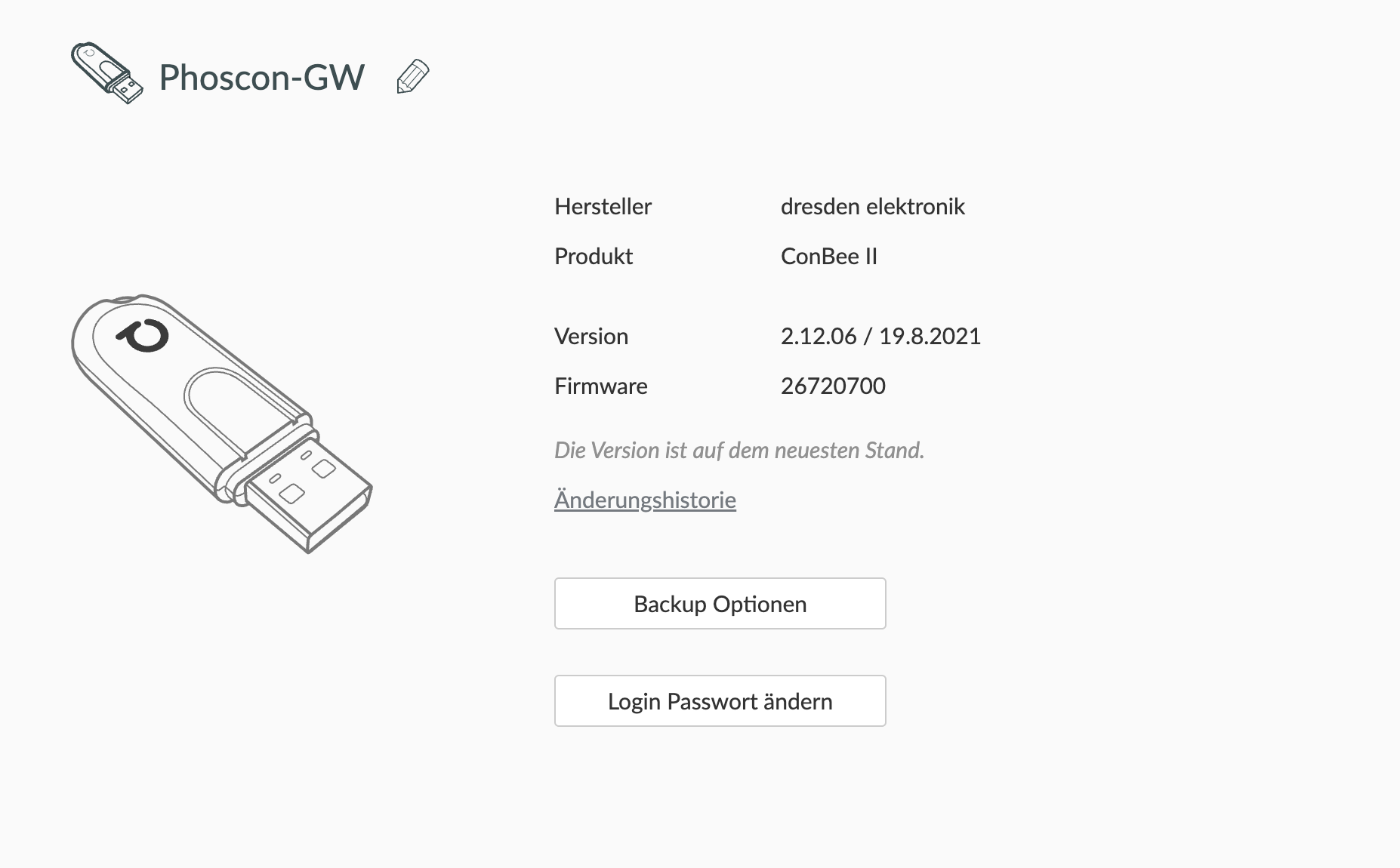
@jwedenig sag mal ich glaube die Firmware ist nicht auf den aktuellen Stand oder?
https://deconz.dresden-elektronik.de/deconz-firmware/ -
@jwedenig sag mal ich glaube die Firmware ist nicht auf den aktuellen Stand oder?
https://deconz.dresden-elektronik.de/deconz-firmware/ -
@fa-bio sagte in Deconz Adapter Conbee2 findet keine Geräte:
0x26780700.bin.GCF
ok, wie lade ich das rauf?
-
@fa-bio sagte in Deconz Adapter Conbee2 findet keine Geräte:
0x26780700.bin.GCF
ok, wie lade ich das rauf?
-
@fa-bio sagte in Deconz Adapter Conbee2 findet keine Geräte:
0x26780700.bin.GCF
ok, wie lade ich das rauf?
-
pfu glaubt ihr wirklich dass das das Problem ist?
Hab Angst, dass dann erst recht wieder alles nicht geht! -
pfu glaubt ihr wirklich dass das das Problem ist?
Hab Angst, dass dann erst recht wieder alles nicht geht!@jwedenig das wissen wir bestimmt nicht.
Aber auch geht nicht das du mit so einer alten Version rummachst. Überwinde deine Angst und mache es so lernst du auch, mache ich jeden Tag durch: ;-)
Ansonten wende die an den Support von Phoscon. -
pfu glaubt ihr wirklich dass das das Problem ist?
Hab Angst, dass dann erst recht wieder alles nicht geht!@jwedenig
Du schleppst halt all die Fehler aus den alten Versionen mit.
Neue Firmware wird ja nicht aus Jux und Dollerei veröffentlicht sondern weil da Fehler ausgemerzt und Dinge angepasst werden. -
@jwedenig das wissen wir bestimmt nicht.
Aber auch geht nicht das du mit so einer alten Version rummachst. Überwinde deine Angst und mache es so lernst du auch, mache ich jeden Tag durch: ;-)
Ansonten wende die an den Support von Phoscon.@fa-bio
ok, ich probiers dann, muss jetzt leider weg!
ich werde berichten, danke -
@jwedenig
Du schleppst halt all die Fehler aus den alten Versionen mit.
Neue Firmware wird ja nicht aus Jux und Dollerei veröffentlicht sondern weil da Fehler ausgemerzt und Dinge angepasst werden. -
@fa-bio
Da ja auch die Phoscon App sagt " Software auf dem neuestem Stand" bin ich auch nicht davon ausgegangen, dass ich schon eine uralt Version habe -
Also das hätte ich gemacht - aber leider ist die Version die Alte geblieben:
cd /tmp
wget https://project-downloads.drogon.net/wiringpi-latest.deb
sudo dpkg -i wiringpi-latest.deb
	1	Login to your machine and stop the deCONZ service.
sudo systemctl stop deconz (Headless version), or
sudo systemctl stop deconz-gui (GUI version)
	2	Download latest deCONZ firmware. Check https://deconz.dresden-elektronik.de/deconz-firmware for the latest release and replace the filename accordingly.
ConBee II
wget https://deconz.dresden-elektronik.de/deconz-firmware/deCONZ_ConBeeII_0x26780700.bin.GCF
	3	Flash deCONZ firmware.
Before starting the update, stop ModemManager: sudo systemctl stop ModemManager.
Change the filename according to your download in step 2. If you are using multiple USB devices, use ls -la /dev/serial/by-id/ to check for the correct serial port.

ConBee II
sudo GCFFlasher_internal -t 60 -d /dev/ttyACM0 -f deCONZ_ConBeeII_0x26780700.bin.GCF
	5	[Optional] Update the deCONZ package as well.
wget -O deconz-latest-beta.deb https://deconz.dresden-elektronik.de/raspbian/beta/deconz-latest-beta.deb (Latest Beta Version), or
wget -O deconz-latest.deb https://deconz.dresden-elektronik.de/raspbian/stable/deconz-latest.deb (Latest Stable Version)
sudo dpkg -i deconz-latest-beta.deb or sudo dpkg -i deconz-latest.deb
	6	[Optional] Check if deCONZ II still uses the desired port and will start after a reboot of the Pi
sudo nano /lib/systemd/system/deconz.service
Check existing of following line (minimal and port at your desire)
ExecStart=/usr/bin/deCONZ -platform minimal --http-port=8081
	7	Have deCONZ up and running again.

sudo systemctl start deconz (Headless version), or
sudo systemctl start deconz-gui (GUI version)
-
Also das hätte ich gemacht - aber leider ist die Version die Alte geblieben:
cd /tmp wget https://project-downloads.drogon.net/wiringpi-latest.deb sudo dpkg -i wiringpi-latest.deb 1 Login to your machine and stop the deCONZ service. sudo systemctl stop deconz (Headless version), or sudo systemctl stop deconz-gui (GUI version) 2 Download latest deCONZ firmware. Check https://deconz.dresden-elektronik.de/deconz-firmware for the latest release and replace the filename accordingly. ConBee II wget https://deconz.dresden-elektronik.de/deconz-firmware/deCONZ_ConBeeII_0x26780700.bin.GCF 3 Flash deCONZ firmware. Before starting the update, stop ModemManager: sudo systemctl stop ModemManager. Change the filename according to your download in step 2. If you are using multiple USB devices, use ls -la /dev/serial/by-id/ to check for the correct serial port. ConBee II sudo GCFFlasher_internal -t 60 -d /dev/ttyACM0 -f deCONZ_ConBeeII_0x26780700.bin.GCF 5 [Optional] Update the deCONZ package as well. wget -O deconz-latest-beta.deb https://deconz.dresden-elektronik.de/raspbian/beta/deconz-latest-beta.deb (Latest Beta Version), or wget -O deconz-latest.deb https://deconz.dresden-elektronik.de/raspbian/stable/deconz-latest.deb (Latest Stable Version) sudo dpkg -i deconz-latest-beta.deb or sudo dpkg -i deconz-latest.deb 6 [Optional] Check if deCONZ II still uses the desired port and will start after a reboot of the Pi sudo nano /lib/systemd/system/deconz.service Check existing of following line (minimal and port at your desire) ExecStart=/usr/bin/deCONZ -platform minimal --http-port=8081 7 Have deCONZ up and running again. sudo systemctl start deconz (Headless version), or sudo systemctl start deconz-gui (GUI version)cd /tmp
wget https://project-downloads.drogon.net/wiringpi-latest.deb
sudo dpkg -i wiringpi-latest.deb
1 Login to your machine and stop the deCONZ service. sudo systemctl stop deconz (Headless version), or sudo systemctl stop deconz-gui (GUI version)
2 Download latest deCONZ firmware. Check https://deconz.dresden-elektronik.de/deconz-firmware for the latest release and replace the filename accordingly. ConBee II wget https://deconz.dresden-elektronik.de/deconz-firmware/deCONZ_ConBeeII_0x26780700.bin.GCF
3 Flash deCONZ firmware. Before starting the update, stop ModemManager: sudo systemctl stop ModemManager. Change the filename according to your download in step 2. If you are using multiple USB devices, use ls -la /dev/serial/by-id/ to check for the correct serial port. ConBee II sudo GCFFlasher_internal -t 60 -d /dev/ttyACM0 -f deCONZ_ConBeeII_0x26780700.bin.GCF
5 [Optional] Update the deCONZ package as well. wget -O deconz-latest-beta.deb https://deconz.dresden-elektronik.de/raspbian/beta/deconz-latest-beta.deb (Latest Beta Version), or wget -O deconz-latest.deb https://deconz.dresden-elektronik.de/raspbian/stable/deconz-latest.deb (Latest Stable Version) sudo dpkg -i deconz-latest-beta.deb or sudo dpkg -i deconz-latest.deb
6 [Optional] Check if deCONZ II still uses the desired port and will start after a reboot of the Pi sudo nano /lib/systemd/system/deconz.service Check existing of following line (minimal and port at your desire) ExecStart=/usr/bin/deCONZ -platform minimal --http-port=8081
7 Have deCONZ up and running again. sudo systemctl start deconz (Headless version), or sudo systemctl start deconz-gui (GUI version) -
cd /tmp
wget https://project-downloads.drogon.net/wiringpi-latest.deb
sudo dpkg -i wiringpi-latest.deb
1 Login to your machine and stop the deCONZ service. sudo systemctl stop deconz (Headless version), or sudo systemctl stop deconz-gui (GUI version)
2 Download latest deCONZ firmware. Check https://deconz.dresden-elektronik.de/deconz-firmware for the latest release and replace the filename accordingly. ConBee II wget https://deconz.dresden-elektronik.de/deconz-firmware/deCONZ_ConBeeII_0x26780700.bin.GCF
3 Flash deCONZ firmware. Before starting the update, stop ModemManager: sudo systemctl stop ModemManager. Change the filename according to your download in step 2. If you are using multiple USB devices, use ls -la /dev/serial/by-id/ to check for the correct serial port. ConBee II sudo GCFFlasher_internal -t 60 -d /dev/ttyACM0 -f deCONZ_ConBeeII_0x26780700.bin.GCF
5 [Optional] Update the deCONZ package as well. wget -O deconz-latest-beta.deb https://deconz.dresden-elektronik.de/raspbian/beta/deconz-latest-beta.deb (Latest Beta Version), or wget -O deconz-latest.deb https://deconz.dresden-elektronik.de/raspbian/stable/deconz-latest.deb (Latest Stable Version) sudo dpkg -i deconz-latest-beta.deb or sudo dpkg -i deconz-latest.deb
6 [Optional] Check if deCONZ II still uses the desired port and will start after a reboot of the Pi sudo nano /lib/systemd/system/deconz.service Check existing of following line (minimal and port at your desire) ExecStart=/usr/bin/deCONZ -platform minimal --http-port=8081
7 Have deCONZ up and running again. sudo systemctl start deconz (Headless version), or sudo systemctl start deconz-gui (GUI version)wiringpi wird nur für den Raspbee benötigt.
-
wiringpi wird nur für den Raspbee benötigt.
bei diesem Befehl:
sudo GCFFlasher_internal -t 60 -d /dev/ttyACM0 -f deCONZ_ConBeeII_0x26780700.bin.GCF
passiert das:
Reboot device /dev/serial/by-id/usb-dresden_elektronik_ingenieurtechnik_GmbH_ConBee_II_DE2450739-if00 (ConBee II)
Reboot device /dev/serial/by-id/usb-dresden_elektronik_ingenieurtechnik_GmbH_ConBee_II_DE2450739-if00 (ConBee II)
Reboot device /dev/serial/by-id/usb-dresden_elektronik_ingenieurtechnik_GmbH_ConBee_II_DE2450739-if00 (ConBee II)
retry, failed952: Error: failed to open device, status: Permission error while locking the device (2)
pi@raspberrypi:~ $ -
bei diesem Befehl:
sudo GCFFlasher_internal -t 60 -d /dev/ttyACM0 -f deCONZ_ConBeeII_0x26780700.bin.GCF
passiert das:
Reboot device /dev/serial/by-id/usb-dresden_elektronik_ingenieurtechnik_GmbH_ConBee_II_DE2450739-if00 (ConBee II)
Reboot device /dev/serial/by-id/usb-dresden_elektronik_ingenieurtechnik_GmbH_ConBee_II_DE2450739-if00 (ConBee II)
Reboot device /dev/serial/by-id/usb-dresden_elektronik_ingenieurtechnik_GmbH_ConBee_II_DE2450739-if00 (ConBee II)
retry, failed952: Error: failed to open device, status: Permission error while locking the device (2)
pi@raspberrypi:~ $


 Viel Erolg
Hey! Du scheinst an dieser Unterhaltung interessiert zu sein, hast aber noch kein Konto.
Hast du es satt, bei jedem Besuch durch die gleichen Beiträge zu scrollen? Wenn du dich für ein Konto anmeldest, kommst du immer genau dorthin zurück, wo du zuvor warst, und kannst dich über neue Antworten benachrichtigen lassen (entweder per E-Mail oder Push-Benachrichtigung). Du kannst auch Lesezeichen speichern und Beiträge positiv bewerten, um anderen Community-Mitgliedern deine Wertschätzung zu zeigen.
Mit deinem Input könnte dieser Beitrag noch besser werden 💗
Registrieren Anmelden254
Online33.0k
Benutzer83.5k
Themen1.3m
Beiträge