Skip to content
  • Home
  • Aktuell
  • Tags
  • 0 Ungelesen 0
  • Kategorien
  • Unreplied
  • Beliebt
  • GitHub
  • Docu
  • Hilfe
Skins
  • Light
  • Brite
  • Cerulean
  • Cosmo
  • Flatly
  • Journal
  • Litera
  • Lumen
  • Lux
  • Materia
  • Minty
  • Morph
  • Pulse
  • Sandstone
  • Simplex
  • Sketchy
  • Spacelab
  • United
  • Yeti
  • Zephyr
  • Dark
  • Cyborg
  • Darkly
  • Quartz
  • Slate
  • Solar
  • Superhero
  • Vapor

  • Standard: (Kein Skin)
  • Kein Skin
Einklappen
ioBroker Logo

Community Forum

donate donate
  1. ioBroker Community Home
  2. Deutsch
  3. ioBroker Allgemein
  4. [Anleitung] WireGuard mit WireGuard-UI auf Proxmox
NEWS

  • UPDATE 31.10.: Amazon Alexa - ioBroker Skill läuft aus ?
    apollon77A
    apollon77
    48
    3
    8.7k

  • Monatsrückblick – September 2025
    BluefoxB
    Bluefox
    13
    1
    2.2k

  • Neues Video "KI im Smart Home" - ioBroker plus n8n
    BluefoxB
    Bluefox
    16
    1
    3.2k

[Anleitung] WireGuard mit WireGuard-UI auf Proxmox
Geplant Angeheftet Gesperrt Verschoben ioBroker Allgemein
portforwardingportfreigabeportfreischaltungproxmoxvpnwireguardwireguard ios app
603 Beiträge 64 Kommentatoren 175.6k Aufrufe 47 Watching
  • Älteste zuerst
  • Neuste zuerst
  • Meiste Stimmen
Antworten
  • In einem neuen Thema antworten
Anmelden zum Antworten
Dieses Thema wurde gelöscht. Nur Nutzer mit entsprechenden Rechten können es sehen.
  • NegaleinN Negalein

    @crunkfx sagte in [Anleitung] WireGuard mit WireGuard-UI auf Proxmox:

    hat der Client nur Zugriff auf die IP´s 192.168.1.1-192.168.1.254

    ah, gecheckt

    und was bedeutet 0.0.0.0/0

    das finde ich bei Tante Goggerle nicht

    CrunkFXC Offline
    CrunkFXC Offline
    CrunkFX
    Forum Testing
    schrieb am zuletzt editiert von
    #40

    @negalein AllowedIPs = 0.0.0.0/0
    dadurch weist du den Wireguard-Client an, sämtlichen Verkehr über die VPN-Verbindung zu schicken. Wenn du nur den Zugriff zu einem Gerät zulassen möchtest, dann musst du dort nur die jeweiligen IP-Adressen eintragen, die über die Verbindung getunnelt werden sollen.

    Möglich ich m.E auch 192.168.1.2/32, das sollte auch gehen. Da beim 32er Subnet ohnehin nur ein Gerät angesprochen werden kann.

    Bitte benutzt das Voting rechts unten im Beitrag wenn er euch geholfen hat.

    NegaleinN 1 Antwort Letzte Antwort
    0
    • CrunkFXC CrunkFX

      @negalein AllowedIPs = 0.0.0.0/0
      dadurch weist du den Wireguard-Client an, sämtlichen Verkehr über die VPN-Verbindung zu schicken. Wenn du nur den Zugriff zu einem Gerät zulassen möchtest, dann musst du dort nur die jeweiligen IP-Adressen eintragen, die über die Verbindung getunnelt werden sollen.

      Möglich ich m.E auch 192.168.1.2/32, das sollte auch gehen. Da beim 32er Subnet ohnehin nur ein Gerät angesprochen werden kann.

      NegaleinN Offline
      NegaleinN Offline
      Negalein
      Global Moderator
      schrieb am zuletzt editiert von
      #41

      @crunkfx sagte in [Anleitung] WireGuard mit WireGuard-UI auf Proxmox:

      sämtlichen Verkehr über die VPN-Verbindung zu schicken

      ok, aber mit 0.0.0.0/0 hat er immer "schreibt er ungültiger Name" beim Import der .conf oder dem QR geschrieben.

      Erst mit 10.0.1.0/24 gings.

      Oder ist das mit "sämtlichen Verkehr über die VPN-Verbindung zu schicken" anders gemeint?

      ° Node.js: 20.17.0 NPM: 10.8.2
      ° Proxmox, Ubuntu 22.04.3 LTS
      ° Fixer ---> iob fix

      CrunkFXC 1 Antwort Letzte Antwort
      0
      • NegaleinN Negalein

        @crunkfx sagte in [Anleitung] WireGuard mit WireGuard-UI auf Proxmox:

        sämtlichen Verkehr über die VPN-Verbindung zu schicken

        ok, aber mit 0.0.0.0/0 hat er immer "schreibt er ungültiger Name" beim Import der .conf oder dem QR geschrieben.

        Erst mit 10.0.1.0/24 gings.

        Oder ist das mit "sämtlichen Verkehr über die VPN-Verbindung zu schicken" anders gemeint?

        CrunkFXC Offline
        CrunkFXC Offline
        CrunkFX
        Forum Testing
        schrieb am zuletzt editiert von
        #42

        @negalein Ne eig. nicht, ich kann den Fehler auch nicht nachstellen

        Bitte benutzt das Voting rechts unten im Beitrag wenn er euch geholfen hat.

        1 Antwort Letzte Antwort
        0
        • CrunkFXC CrunkFX

          @crunchip Ich habe einen Fehler in der Konfiguration entdeckt und in v1.0.1 behoben.

          !!!AN ALLE DIE BEREITS EINEN CONTAINER NACH DIESER ANLEITUNG INSTALLIERT HABEN!!!
          es hat sich leider natürlich ein Fehler in die Konfig geschlichen. Um nicht alles neu machen zu müssen führt bitte die Befehle nacheinander aus:

          rm /root/50-unattended-upgrades && rm /root/docker-compose.yml && rm /root/wgui.path && rm /root/wgui.service && wg-quick down wg0 && wg-quick up wg0
          
          wget https://raw.githubusercontent.com/KleSecGmbH/ioBroker/main/wireguard/installer-pve.sh -O installer-pve.sh && bash installer-pve.sh
          

          Der Installer wird beim Update einen Error raushauen. Das ist OK

          Ab hier könnt ihr alles nutzen. Wer den Fehler mit den verbundenen Sitzungen weghaben möchte, muss noch folgendes tun:

          cd /root/wireguard-ui
          
          docker-compose up
          

          und in der folgenden Error Nachricht die Container ID kopieren. (ohne "")
          Und in dem nachfolgenden Befehl CONTAINERID durch die eben kopierte ID ersetzen

          docker stop CONTAINERID
          
          docker system prune -a
          
          docker-compose up -d
          

          Sorry für den extraaufwand:cold_sweat:

          crunchipC Abwesend
          crunchipC Abwesend
          crunchip
          Forum Testing Most Active
          schrieb am zuletzt editiert von
          #43

          @crunkfx sagte in [Anleitung] WireGuard mit WireGuard-UI auf Proxmox:

          docker-compose up

          nachdem ich nun nochmals ab da probiert habe, kam nur noch error Meldung bzw hat ewig geladen.

          Letztendlich habe ich nun den LXC neu aufgesetzt, mit der neuen Version, habe den CT wie beschrieben neu gestartet, trotzdem habe ich wieder einen leeren Status.

          umgestiegen von Proxmox auf Unraid

          CrunkFXC 1 Antwort Letzte Antwort
          0
          • crunchipC crunchip

            @crunkfx sagte in [Anleitung] WireGuard mit WireGuard-UI auf Proxmox:

            docker-compose up

            nachdem ich nun nochmals ab da probiert habe, kam nur noch error Meldung bzw hat ewig geladen.

            Letztendlich habe ich nun den LXC neu aufgesetzt, mit der neuen Version, habe den CT wie beschrieben neu gestartet, trotzdem habe ich wieder einen leeren Status.

            CrunkFXC Offline
            CrunkFXC Offline
            CrunkFX
            Forum Testing
            schrieb am zuletzt editiert von
            #44

            @crunchip Was sagt der Befehl

            wg
            

            Bitte benutzt das Voting rechts unten im Beitrag wenn er euch geholfen hat.

            crunchipC 1 Antwort Letzte Antwort
            0
            • CrunkFXC CrunkFX

              @crunchip Was sagt der Befehl

              wg
              
              crunchipC Abwesend
              crunchipC Abwesend
              crunchip
              Forum Testing Most Active
              schrieb am zuletzt editiert von
              #45

              @crunkfx

              interface: wg0
                public key: kPKZIn5yubBiweatmmNo5mWhVhBFIVrA3Ko2ZQUY0Fk=
                private key: (hidden)
                listening port: 51820
              

              umgestiegen von Proxmox auf Unraid

              CrunkFXC 1 Antwort Letzte Antwort
              0
              • crunchipC crunchip

                @crunkfx

                interface: wg0
                  public key: kPKZIn5yubBiweatmmNo5mWhVhBFIVrA3Ko2ZQUY0Fk=
                  private key: (hidden)
                  listening port: 51820
                
                CrunkFXC Offline
                CrunkFXC Offline
                CrunkFX
                Forum Testing
                schrieb am zuletzt editiert von
                #46

                @crunchip OK sehr gut. Zeig mal bitte den Output von

                nano /root/wireguard-ui/docker-compose.yml
                

                Bitte benutzt das Voting rechts unten im Beitrag wenn er euch geholfen hat.

                crunchipC 1 Antwort Letzte Antwort
                0
                • CrunkFXC CrunkFX

                  @crunchip OK sehr gut. Zeig mal bitte den Output von

                  nano /root/wireguard-ui/docker-compose.yml
                  
                  crunchipC Abwesend
                  crunchipC Abwesend
                  crunchip
                  Forum Testing Most Active
                  schrieb am zuletzt editiert von
                  #47

                  @crunkfx ich bekomm aktuell aber auch keine Verbindung mehr zu stand, am Handy baut sich keine Seite mehr auf

                  version: '3'
                  
                  services:
                    wg:
                      image: ngoduykhanh/wireguard-ui:latest
                      container_name: wgui
                      ports:
                        - 5000:5000
                      logging:
                        driver: json-file
                        options:
                          max-size: 50m
                      volumes:
                        - ./db:/app/db
                        - /etc/wireguard:/etc/wireguard
                      restart: always
                      cap_add:
                          - NET_ADMIN
                      network_mode: host
                  

                  umgestiegen von Proxmox auf Unraid

                  CrunkFXC 1 Antwort Letzte Antwort
                  0
                  • crunchipC crunchip

                    @crunkfx ich bekomm aktuell aber auch keine Verbindung mehr zu stand, am Handy baut sich keine Seite mehr auf

                    version: '3'
                    
                    services:
                      wg:
                        image: ngoduykhanh/wireguard-ui:latest
                        container_name: wgui
                        ports:
                          - 5000:5000
                        logging:
                          driver: json-file
                          options:
                            max-size: 50m
                        volumes:
                          - ./db:/app/db
                          - /etc/wireguard:/etc/wireguard
                        restart: always
                        cap_add:
                            - NET_ADMIN
                        network_mode: host
                    
                    CrunkFXC Offline
                    CrunkFXC Offline
                    CrunkFX
                    Forum Testing
                    schrieb am zuletzt editiert von
                    #48

                    @crunchip Hast du daran gedacht?

                    Dazu im Fenster WireGuard Server unter dem Punkt Post Up Script folgendes eintragen:

                    iptables -A FORWARD -i %i -j ACCEPT; iptables -A FORWARD -o %i -j ACCEPT; iptables -t nat -A POSTROUTING -o eth0 -j MASQUERADE
                    

                    und um Feld Post Down Script folgendes eintragen:

                    iptables -D FORWARD -i %i -j ACCEPT; iptables -D FORWARD -o %i -j ACCEPT; iptables -t nat -D POSTROUTING -o eth0 -j MASQUERADE
                    

                    Bitte benutzt das Voting rechts unten im Beitrag wenn er euch geholfen hat.

                    crunchipC 1 Antwort Letzte Antwort
                    0
                    • CrunkFXC CrunkFX

                      @crunchip Hast du daran gedacht?

                      Dazu im Fenster WireGuard Server unter dem Punkt Post Up Script folgendes eintragen:

                      iptables -A FORWARD -i %i -j ACCEPT; iptables -A FORWARD -o %i -j ACCEPT; iptables -t nat -A POSTROUTING -o eth0 -j MASQUERADE
                      

                      und um Feld Post Down Script folgendes eintragen:

                      iptables -D FORWARD -i %i -j ACCEPT; iptables -D FORWARD -o %i -j ACCEPT; iptables -t nat -D POSTROUTING -o eth0 -j MASQUERADE
                      
                      crunchipC Abwesend
                      crunchipC Abwesend
                      crunchip
                      Forum Testing Most Active
                      schrieb am zuletzt editiert von
                      #49

                      @crunkfx ja die sind eingetragen

                      umgestiegen von Proxmox auf Unraid

                      CrunkFXC 1 Antwort Letzte Antwort
                      0
                      • crunchipC crunchip

                        @crunkfx ja die sind eingetragen

                        CrunkFXC Offline
                        CrunkFXC Offline
                        CrunkFX
                        Forum Testing
                        schrieb am zuletzt editiert von
                        #50

                        @crunchip
                        Nach der neuinstallation rebootet?
                        Neuen Client angelegt und Apply Config gedrückt?

                        Wenn ja zeig mal bitte

                        ip a
                        

                        Bitte benutzt das Voting rechts unten im Beitrag wenn er euch geholfen hat.

                        crunchipC 1 Antwort Letzte Antwort
                        0
                        • CrunkFXC CrunkFX

                          @crunchip
                          Nach der neuinstallation rebootet?
                          Neuen Client angelegt und Apply Config gedrückt?

                          Wenn ja zeig mal bitte

                          ip a
                          
                          crunchipC Abwesend
                          crunchipC Abwesend
                          crunchip
                          Forum Testing Most Active
                          schrieb am zuletzt editiert von crunchip
                          #51

                          @crunkfx ja hatte ich

                          1: lo: <LOOPBACK,UP,LOWER_UP> mtu 65536 qdisc noqueue state UNKNOWN group default qlen 1000
                              link/loopback 00:00:00:00:00:00 brd 00:00:00:00:00:00
                              inet 127.0.0.1/8 scope host lo
                                 valid_lft forever preferred_lft forever
                              inet6 ::1/128 scope host 
                                 valid_lft forever preferred_lft forever
                          2: eth0@if43: <BROADCAST,MULTICAST,UP,LOWER_UP> mtu 1500 qdisc noqueue state UP group default qlen 1000
                              link/ether fe:8b:dc:86:6e:51 brd ff:ff:ff:ff:ff:ff link-netnsid 0
                              inet 10.1.1.21/24 brd 10.1.1.255 scope global eth0
                                 valid_lft forever preferred_lft forever
                              inet6 fe80::fc8b:dcff:fe86:6e51/64 scope link 
                                 valid_lft forever preferred_lft forever
                          3: wg0: <POINTOPOINT,MULTICAST,NOARP,UP,LOWER_UP> mtu 1450 qdisc mq state UNKNOWN group default qlen 500
                              link/none 
                              inet 10.252.1.0/24 scope global wg0
                                 valid_lft forever preferred_lft forever
                              inet6 fe80::e128:9915:e0b1:325d/64 scope link stable-privacy 
                                 valid_lft forever preferred_lft forever
                          4: docker0: <NO-CARRIER,BROADCAST,MULTICAST,UP> mtu 1500 qdisc noqueue state DOWN group default 
                              link/ether 02:42:e4:53:d0:58 brd ff:ff:ff:ff:ff:ff
                              inet 172.17.0.1/16 brd 172.17.255.255 scope global docker0
                                 valid_lft forever preferred_lft forever
                          

                          ich setz ihn einfach nochmal neu auf

                          edit, hab ein zweites handy hinzugefügt, CT nochmal neu gestartet, Verbindung funktioniert wieder, Status bleibt aber dennoch leer

                          umgestiegen von Proxmox auf Unraid

                          CrunkFXC 1 Antwort Letzte Antwort
                          0
                          • crunchipC crunchip

                            @crunkfx ja hatte ich

                            1: lo: <LOOPBACK,UP,LOWER_UP> mtu 65536 qdisc noqueue state UNKNOWN group default qlen 1000
                                link/loopback 00:00:00:00:00:00 brd 00:00:00:00:00:00
                                inet 127.0.0.1/8 scope host lo
                                   valid_lft forever preferred_lft forever
                                inet6 ::1/128 scope host 
                                   valid_lft forever preferred_lft forever
                            2: eth0@if43: <BROADCAST,MULTICAST,UP,LOWER_UP> mtu 1500 qdisc noqueue state UP group default qlen 1000
                                link/ether fe:8b:dc:86:6e:51 brd ff:ff:ff:ff:ff:ff link-netnsid 0
                                inet 10.1.1.21/24 brd 10.1.1.255 scope global eth0
                                   valid_lft forever preferred_lft forever
                                inet6 fe80::fc8b:dcff:fe86:6e51/64 scope link 
                                   valid_lft forever preferred_lft forever
                            3: wg0: <POINTOPOINT,MULTICAST,NOARP,UP,LOWER_UP> mtu 1450 qdisc mq state UNKNOWN group default qlen 500
                                link/none 
                                inet 10.252.1.0/24 scope global wg0
                                   valid_lft forever preferred_lft forever
                                inet6 fe80::e128:9915:e0b1:325d/64 scope link stable-privacy 
                                   valid_lft forever preferred_lft forever
                            4: docker0: <NO-CARRIER,BROADCAST,MULTICAST,UP> mtu 1500 qdisc noqueue state DOWN group default 
                                link/ether 02:42:e4:53:d0:58 brd ff:ff:ff:ff:ff:ff
                                inet 172.17.0.1/16 brd 172.17.255.255 scope global docker0
                                   valid_lft forever preferred_lft forever
                            

                            ich setz ihn einfach nochmal neu auf

                            edit, hab ein zweites handy hinzugefügt, CT nochmal neu gestartet, Verbindung funktioniert wieder, Status bleibt aber dennoch leer

                            CrunkFXC Offline
                            CrunkFXC Offline
                            CrunkFX
                            Forum Testing
                            schrieb am zuletzt editiert von
                            #52

                            @crunchip Denk an Nesting und keyctl für Docker. Bevor du neuinstalliert versuch nochmal

                            wg-quick down wg0 && wg-quick up wg0
                            

                            Bitte benutzt das Voting rechts unten im Beitrag wenn er euch geholfen hat.

                            crunchipC 1 Antwort Letzte Antwort
                            0
                            • CrunkFXC CrunkFX

                              @crunchip Denk an Nesting und keyctl für Docker. Bevor du neuinstalliert versuch nochmal

                              wg-quick down wg0 && wg-quick up wg0
                              
                              crunchipC Abwesend
                              crunchipC Abwesend
                              crunchip
                              Forum Testing Most Active
                              schrieb am zuletzt editiert von
                              #53

                              @crunkfx sagte in [Anleitung] WireGuard mit WireGuard-UI auf Proxmox:

                              wg-quick down wg0 && wg-quick up wg0

                              root@Wireguard:~# wg-quick down wg0 && wg-quick up wg0
                              [#] ip link delete dev wg0
                              [#] iptables -D FORWARD -i wg0 -j ACCEPT; iptables -D FORWARD -o wg0 -j ACCEPT; iptables -t nat -D POSTROUTING -o eth0 -j MASQUERADE
                              [#] ip link add wg0 type wireguard
                              Error: Unknown device type.
                              [#] ip link delete dev wg0
                              Cannot find device "wg0"
                              

                              umgestiegen von Proxmox auf Unraid

                              CrunkFXC 1 Antwort Letzte Antwort
                              0
                              • crunchipC crunchip

                                @crunkfx sagte in [Anleitung] WireGuard mit WireGuard-UI auf Proxmox:

                                wg-quick down wg0 && wg-quick up wg0

                                root@Wireguard:~# wg-quick down wg0 && wg-quick up wg0
                                [#] ip link delete dev wg0
                                [#] iptables -D FORWARD -i wg0 -j ACCEPT; iptables -D FORWARD -o wg0 -j ACCEPT; iptables -t nat -D POSTROUTING -o eth0 -j MASQUERADE
                                [#] ip link add wg0 type wireguard
                                Error: Unknown device type.
                                [#] ip link delete dev wg0
                                Cannot find device "wg0"
                                
                                CrunkFXC Offline
                                CrunkFXC Offline
                                CrunkFX
                                Forum Testing
                                schrieb am zuletzt editiert von
                                #54

                                @crunchip sagte in [Anleitung] WireGuard mit WireGuard-UI auf Proxmox:

                                Error: Unknown device type.

                                Nutzt du Ubuntu? Wenn ja welches? Und welche Version von Proxmox

                                Bitte benutzt das Voting rechts unten im Beitrag wenn er euch geholfen hat.

                                crunchipC 1 Antwort Letzte Antwort
                                0
                                • CrunkFXC CrunkFX

                                  @crunchip sagte in [Anleitung] WireGuard mit WireGuard-UI auf Proxmox:

                                  Error: Unknown device type.

                                  Nutzt du Ubuntu? Wenn ja welches? Und welche Version von Proxmox

                                  crunchipC Abwesend
                                  crunchipC Abwesend
                                  crunchip
                                  Forum Testing Most Active
                                  schrieb am zuletzt editiert von crunchip
                                  #55

                                  @crunkfx Ubuntu 21.04, bei Proxmox bin ich noch auf v 6,4

                                  irgendwas stimmt mit dem CT nicht, sehe gerade der is bei nahezu 100% Auslastung
                                  ich mach den mal weg und morgen in aller Ruhe nochmal neu

                                  aber trotzdem erstmal Danke für deine Anleitung und natürlich für deine Hilfe:+1:

                                  umgestiegen von Proxmox auf Unraid

                                  CrunkFXC 1 Antwort Letzte Antwort
                                  0
                                  • crunchipC crunchip

                                    @crunkfx Ubuntu 21.04, bei Proxmox bin ich noch auf v 6,4

                                    irgendwas stimmt mit dem CT nicht, sehe gerade der is bei nahezu 100% Auslastung
                                    ich mach den mal weg und morgen in aller Ruhe nochmal neu

                                    aber trotzdem erstmal Danke für deine Anleitung und natürlich für deine Hilfe:+1:

                                    CrunkFXC Offline
                                    CrunkFXC Offline
                                    CrunkFX
                                    Forum Testing
                                    schrieb am zuletzt editiert von
                                    #56

                                    @crunchip Es sieht so aus als würden die die Kernel Header fehlen. Ich muss mal schauen ob ich die Anleitung erweitere. Mit den neuen Proxmox Versionen werden diese mitgeliefert.

                                    Bitte benutzt das Voting rechts unten im Beitrag wenn er euch geholfen hat.

                                    crunchipC 1 Antwort Letzte Antwort
                                    0
                                    • CrunkFXC CrunkFX

                                      @crunchip Es sieht so aus als würden die die Kernel Header fehlen. Ich muss mal schauen ob ich die Anleitung erweitere. Mit den neuen Proxmox Versionen werden diese mitgeliefert.

                                      crunchipC Abwesend
                                      crunchipC Abwesend
                                      crunchip
                                      Forum Testing Most Active
                                      schrieb am zuletzt editiert von
                                      #57

                                      @crunkfx ah ok, kein Stress Verbindung hatte ja funktioniert, vllt teste ich morgen mal ne andere ubuntu version

                                      umgestiegen von Proxmox auf Unraid

                                      CrunkFXC 1 Antwort Letzte Antwort
                                      0
                                      • CrunkFXC CrunkFX

                                        Hallöchen,

                                        nachdem hier immer wieder Fragen bezüglich VPN etc. kommen, habe ich mich entschlossen eine kleine Anleitung zum Thema WireGuard zu erstellen. Ich habe versucht die Anleitung so einfach und kurz wie möglich zu halten.

                                        Installationszeit ca. 15 Minuten je nach Internetverbindung
                                        Stand V1.2.2 18.01.2022
                                        Github Link https://github.com/KleSecGmbH/ioBroker/tree/main/wireguard

                                        Voraussetzungen:

                                        • Proxmox als Grundgerüst mit Kernel Version min.: 5.11 Ältere Version?
                                        • Einen Dual-Stack Internetanschluss (also kein DS-Lite, hierzu kommt bei Bedarf eine gesonderte Anleitung)
                                        • Portfreigabe im Router (Protokoll: UDP, Port: 51820 , auf die IP Adresse des neuen Linux Containers)
                                          !!! Keine Portfreigabe auf den im späteren Verlauf erstellten Port 5000 setzen !!!
                                        • Falls keine feste IP vorhanden ist benötigt ihr einen Hostnamen. Das kann z.b. MyFritz sein oder DynDns, Hauptsache ein Dienst mit dem ihr auf eure aktuelle IP verweisen könnt.

                                        Anleitung:


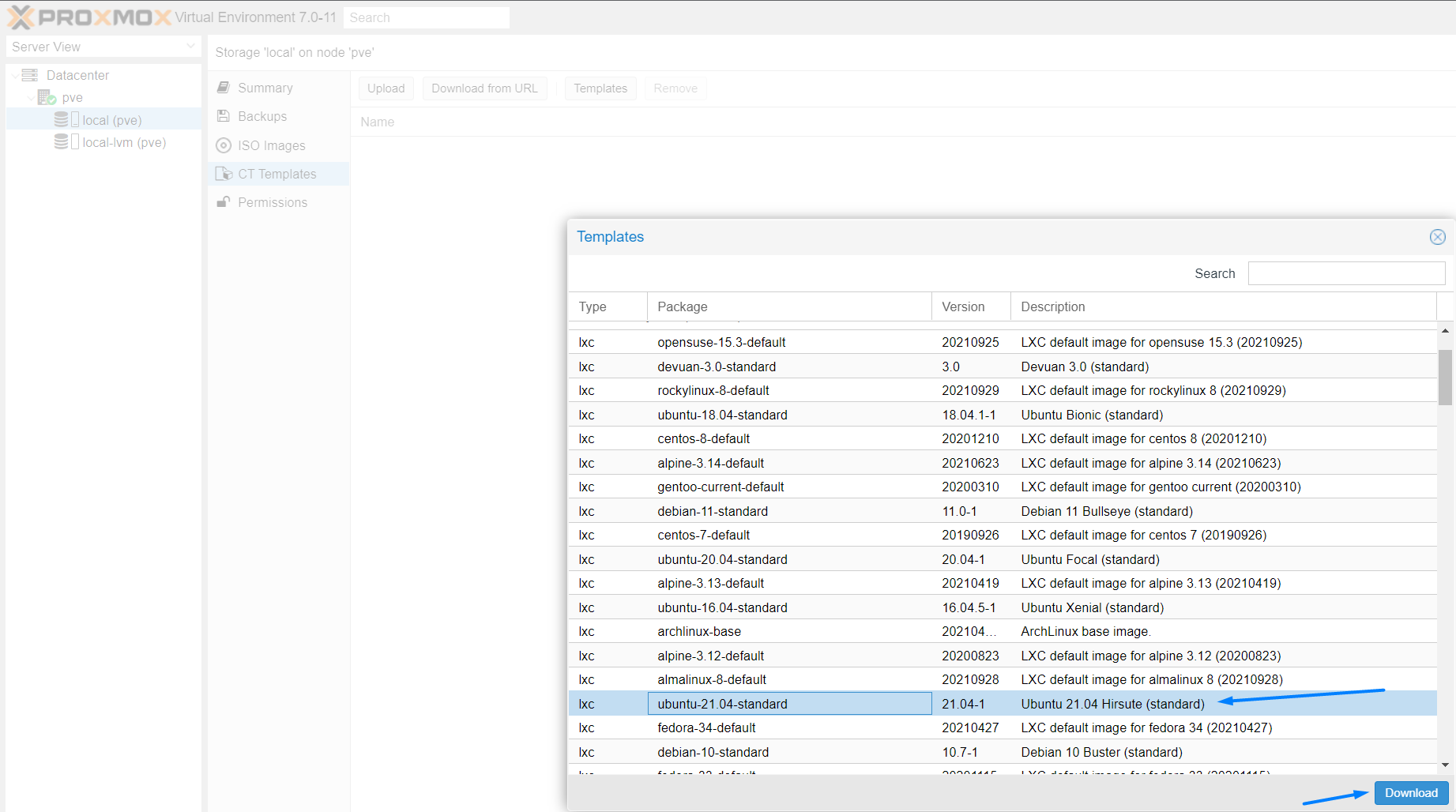
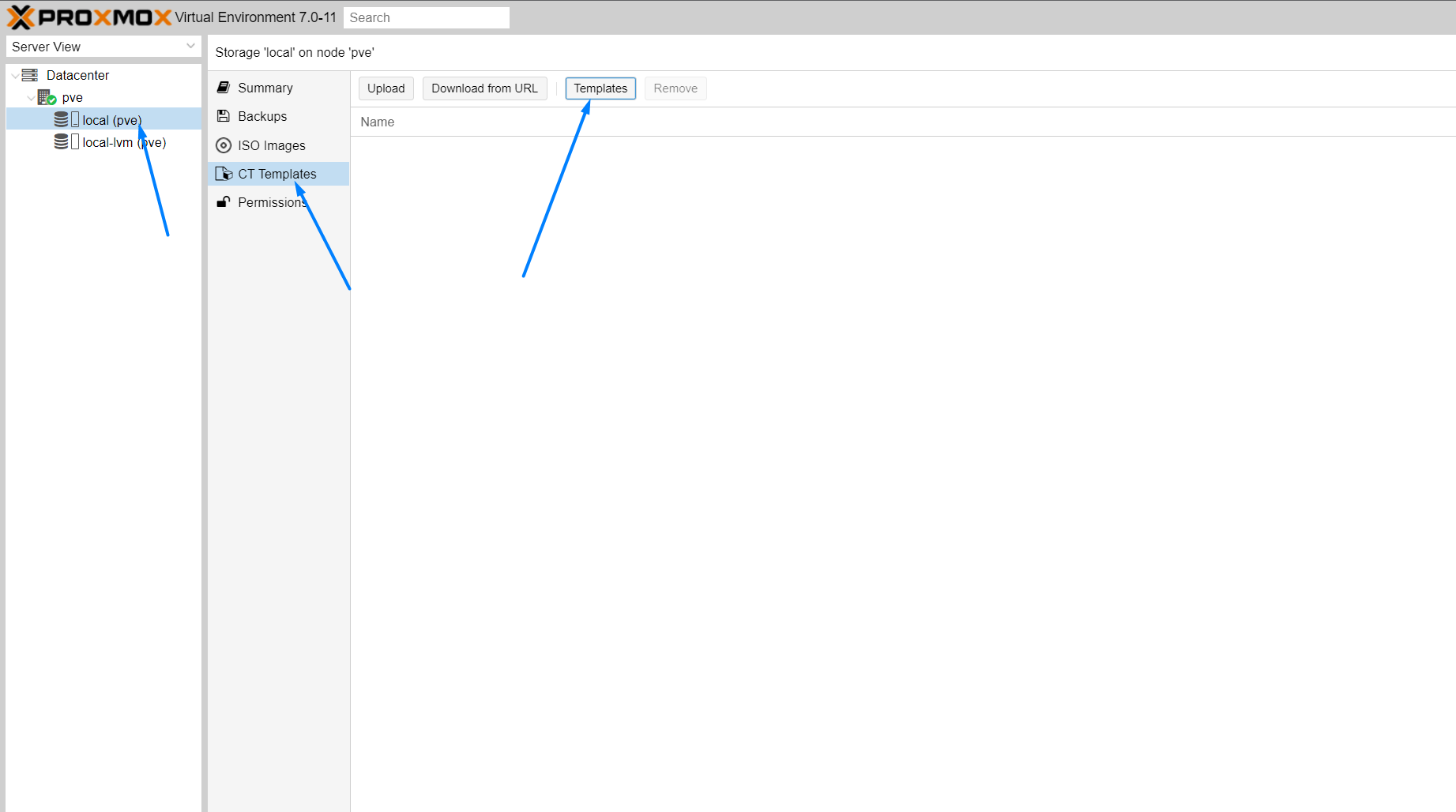
                                        Zunächst müssen wir das LXC Template für Ubuntu 21.04 oder 21.10 installieren.
                                        23a3f946-e4a5-474a-a547-6958fa6c692b-image.png
                                        3fb3bf2a-9774-45c6-b75b-3225ab5e816a-image.png
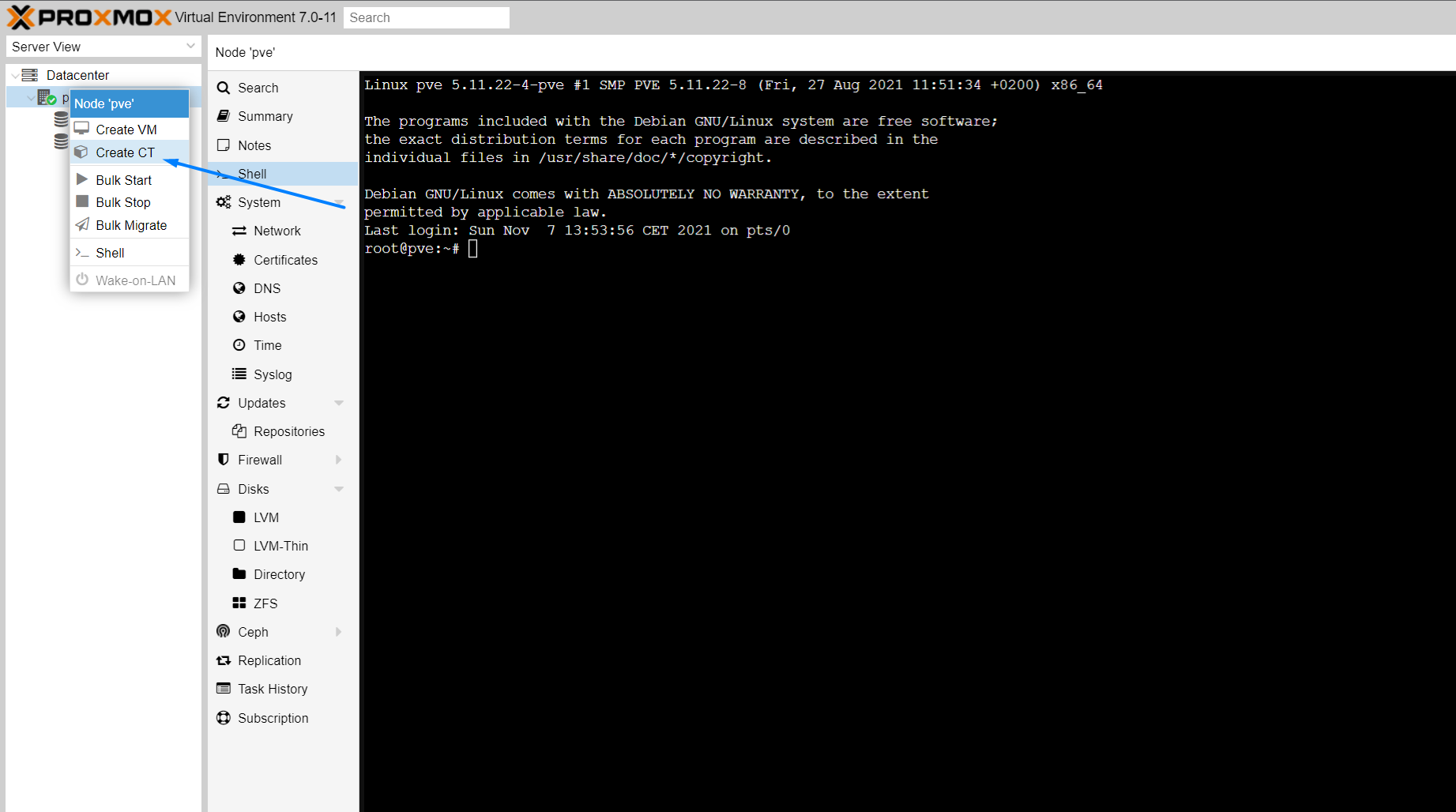
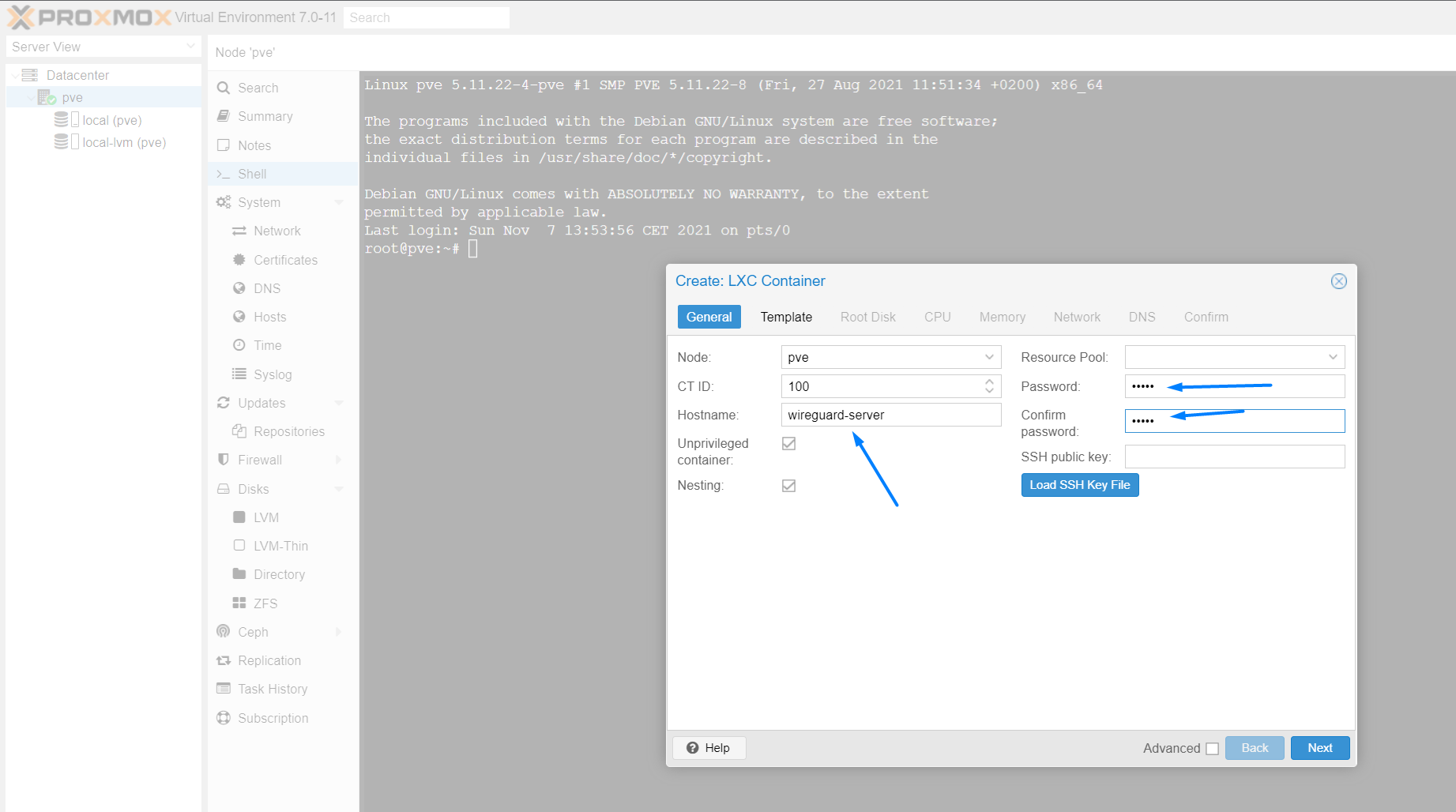
                                        Anschließend basierend auf diesem Image einen neuen Container anlegen
                                        25a469ce-ffa4-4ce4-8579-f82a26de4b89-image.png
                                        einen Hostnamen vergeben sowie ein Passwort
                                        8d3d3004-0642-49ec-a769-a316d4297118-image.png
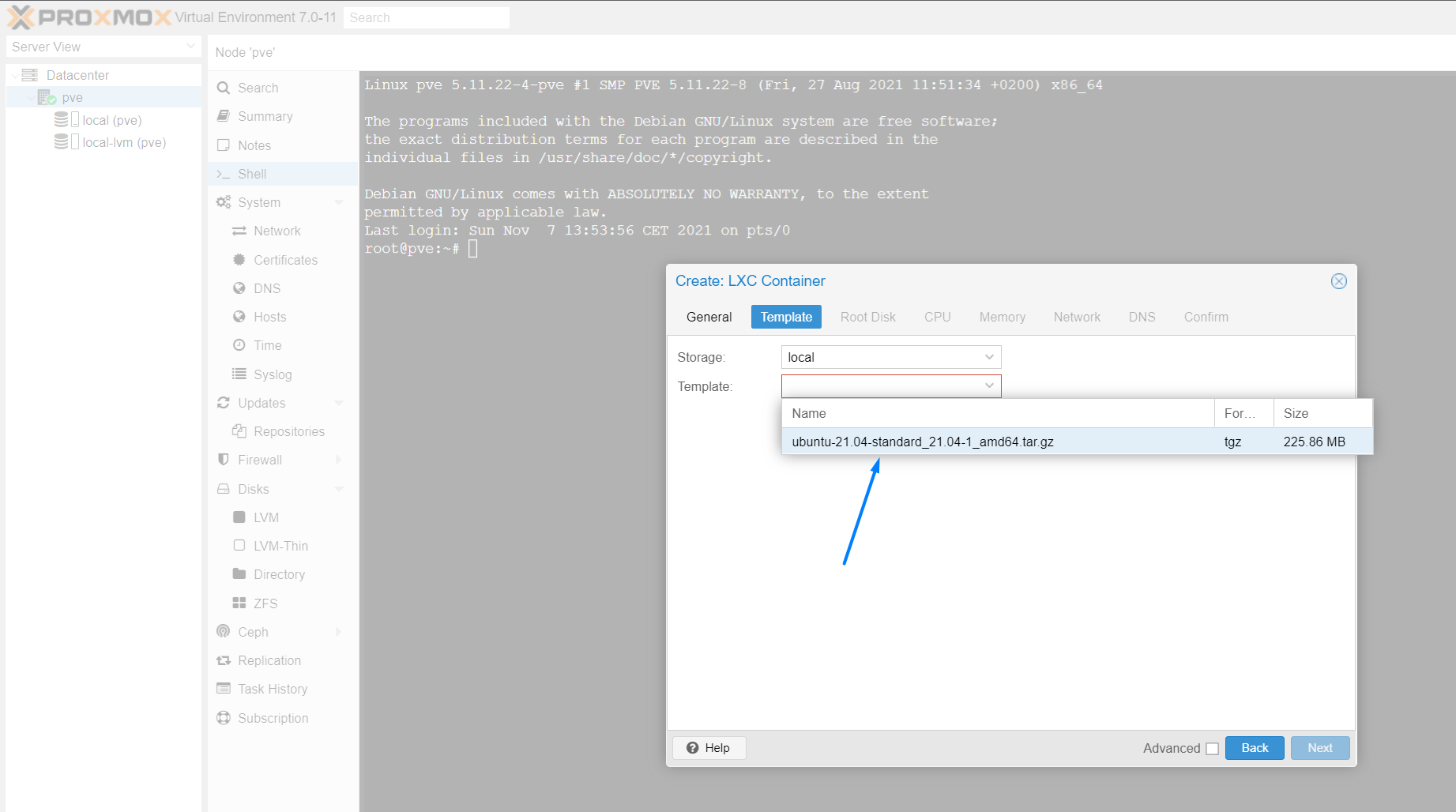
                                        Danach das Image auswählen
                                        e7c06c25-6059-423f-bd14-844678c0e382-image.png
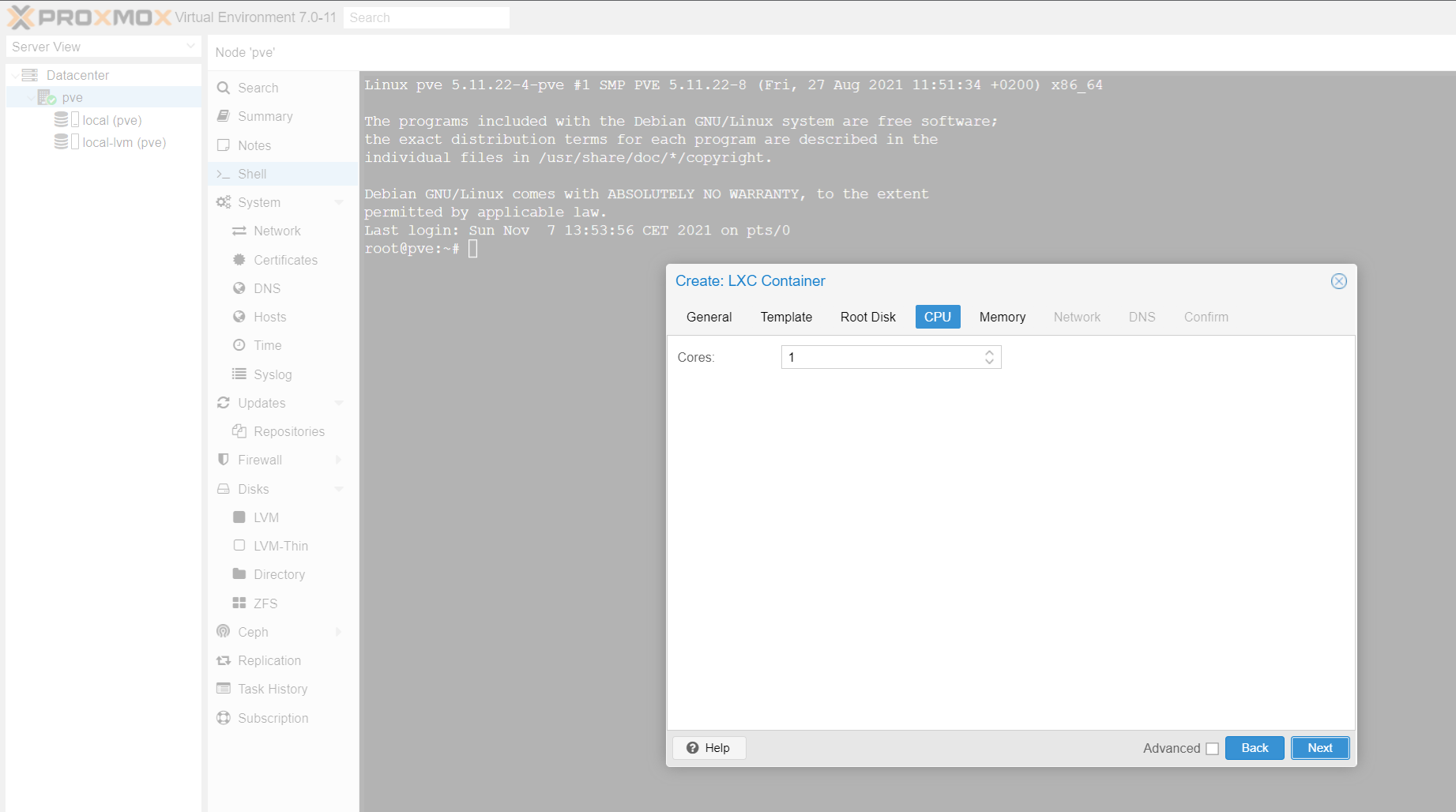
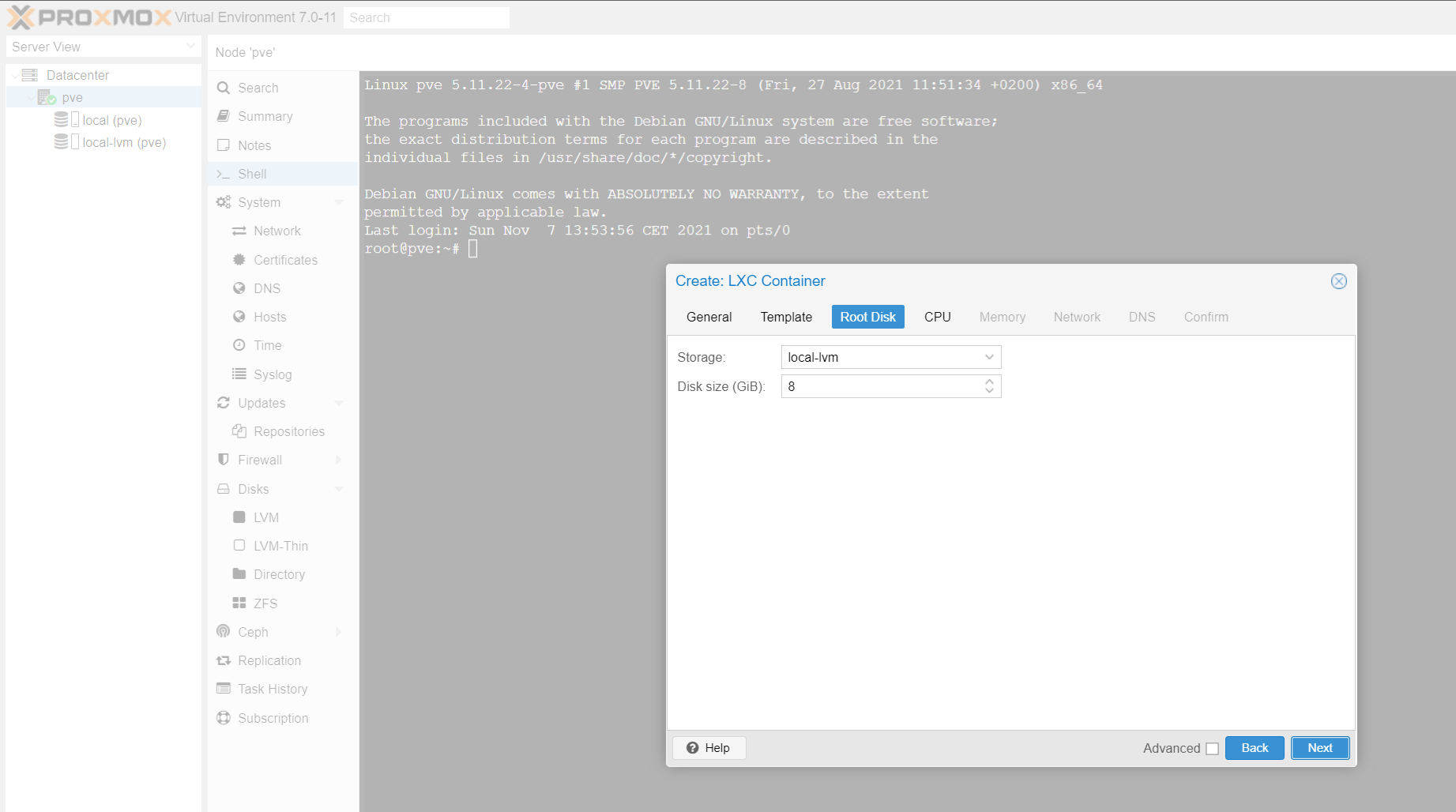
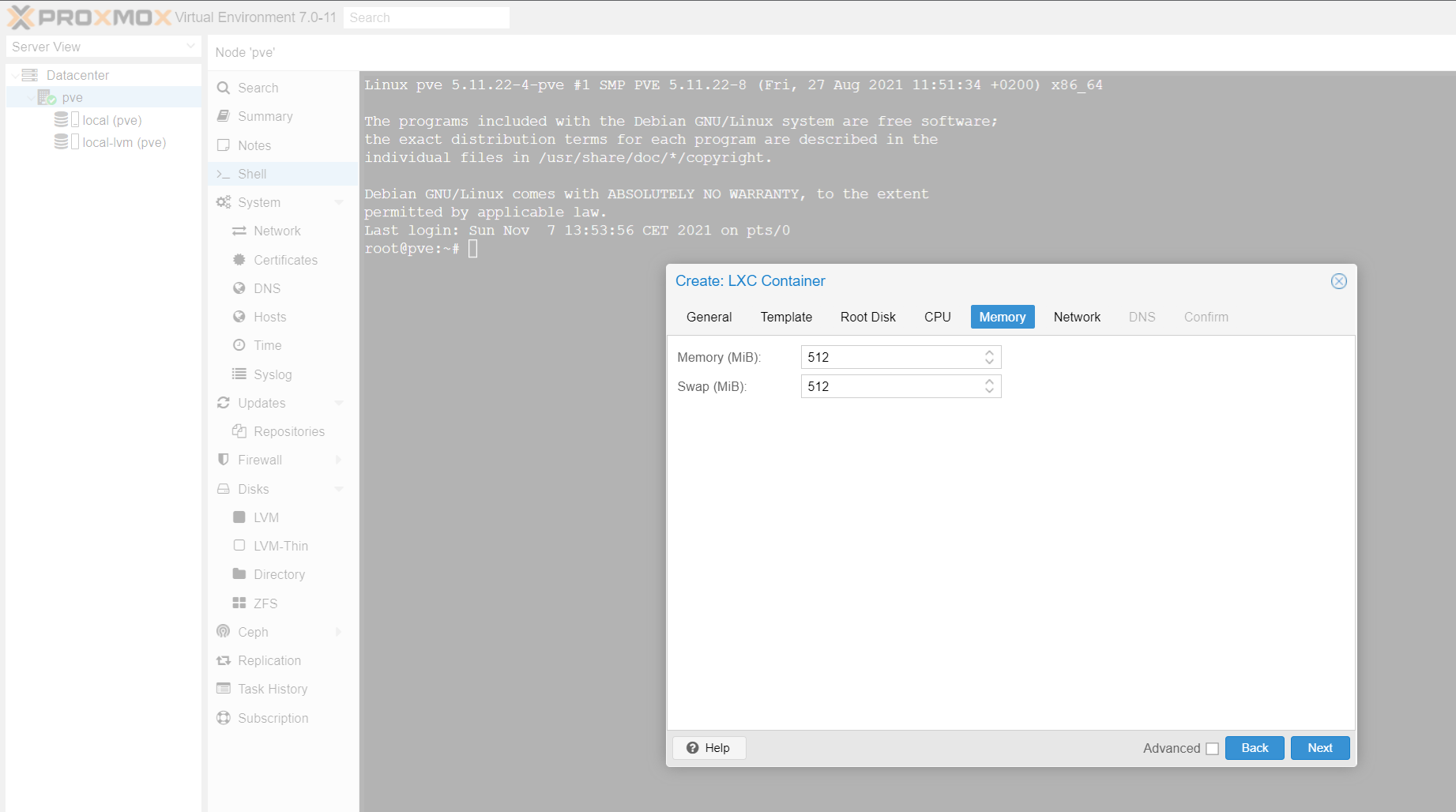
                                        Und mit den Standardwerten bis zur Netzwerkkonfiguration weitermachen.
                                        8d03a6b7-3e7a-4a07-9b84-f13fa3af28f5-image.png
                                        cd74e576-f949-4463-a69a-1597ba0bee81-image.png
                                        f95aff1e-1e0e-4da8-885e-7568a8df179a-image.png
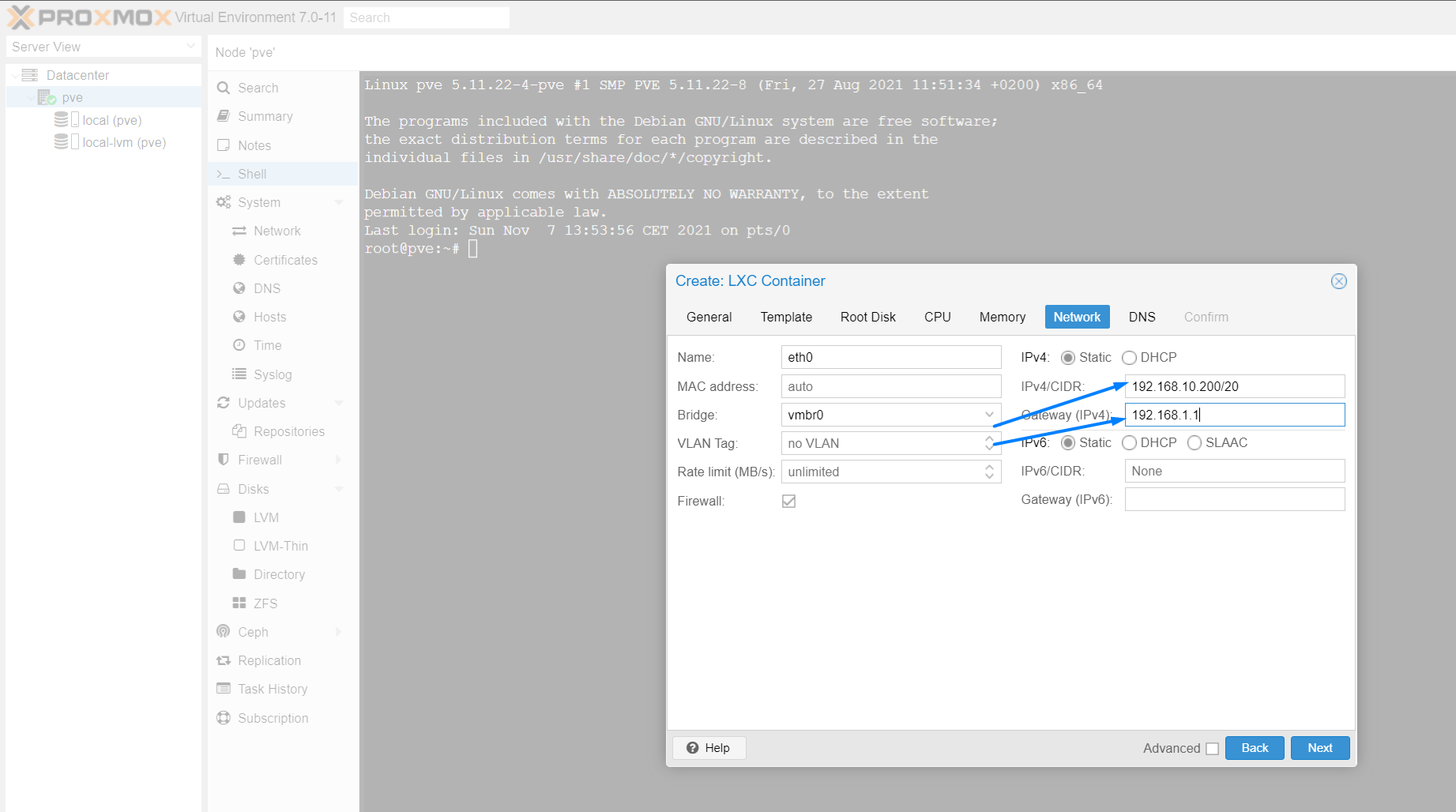
                                        Nun noch eine IP vergeben und der erste Teil wäre geschafft.
                                        8bc94ae4-1c5f-409d-bbbd-06ff2135d3f0-image.png


                                        Ab hier wird auf dem Proxmox Host gearbeitet!

                                        Zunächst passen wir die Konfiguration des neu erstellten Containers an.
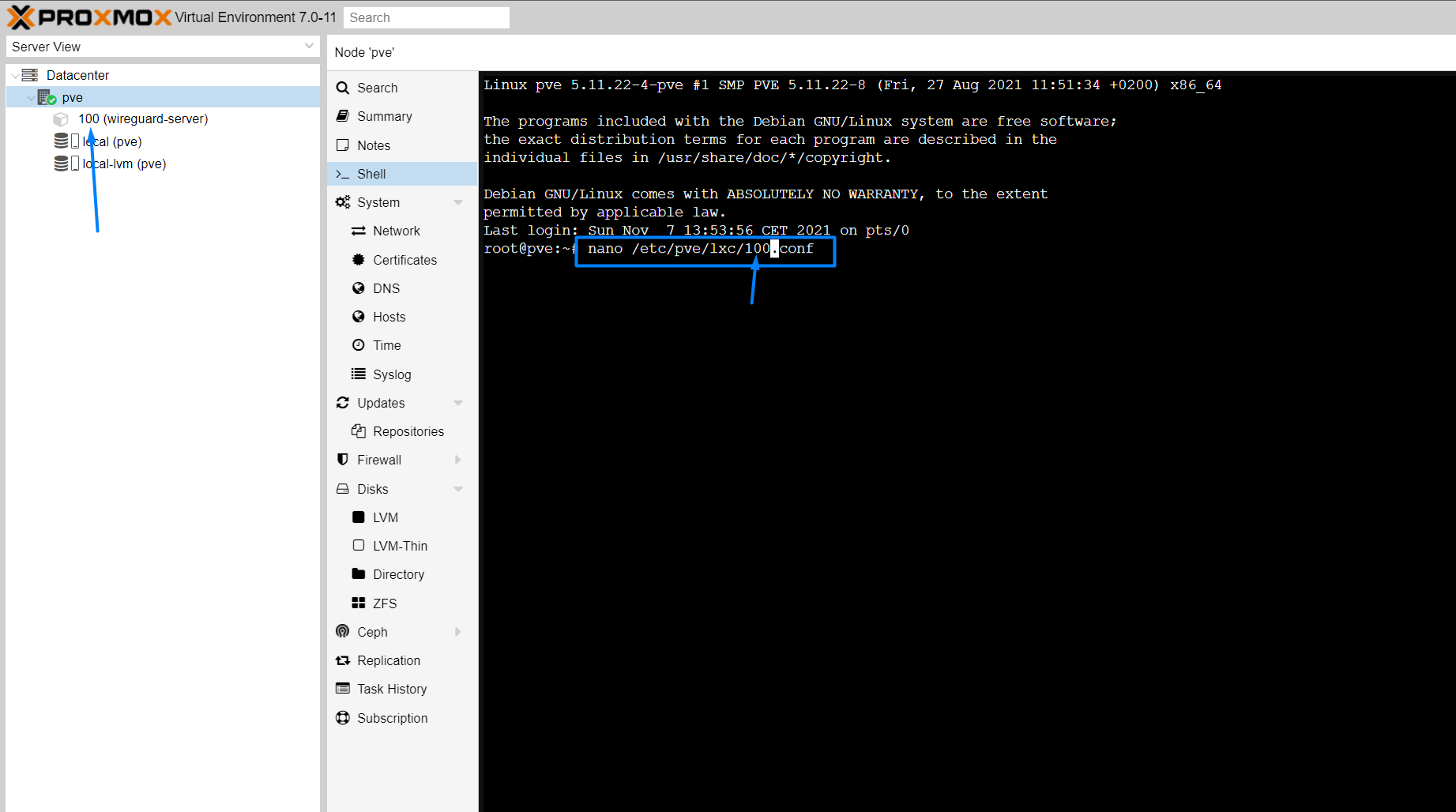
                                        Dazu mit dem Befehl

                                        nano /etc/pve/lxc/100.conf
                                        

                                        (!! 100 durch die Nummer bei eurem Container ersetzen !!)

                                        die Konfigurationsdatei anpassen.
                                        a65c3fd4-81aa-4728-af46-16f5c42366fc-image.png
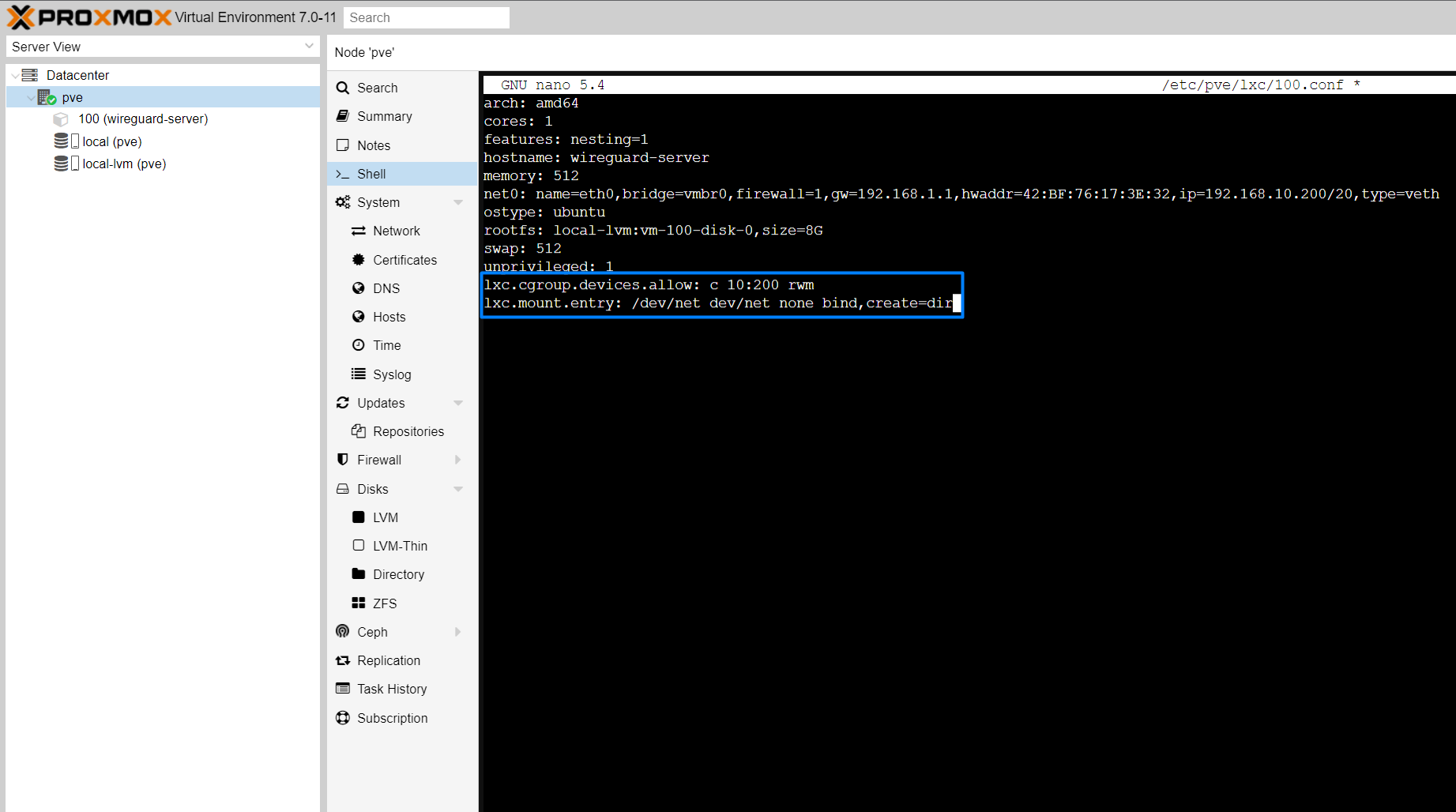
                                        Und diese beiden Zeilen am Ende der Datei anhängen:


                                        Proxmox Version 7.xx :

                                        lxc.cgroup2.devices.allow: c 10:200 rwm
                                        lxc.mount.entry: /dev/net dev/net none bind,create=dir
                                        

                                        Proxmox Version 5.xx/6.xx:

                                        lxc.cgroup.devices.allow: c 10:200 rwm
                                        lxc.mount.entry: /dev/net dev/net none bind,create=dir
                                        

                                        1aa5c539-812d-4779-9366-bdebbbdc0449-image.png

                                        Nach dem Einfügen das Fenster mit STRG + X --> Enter speichern und verlassen.

                                        Danach auf dem Proxmox Host die Zugriffsrechte für den Tunneladapter freigeben mit dem Befehl:

                                        chown 100000:100000 /dev/net/tun
                                        

                                        Ab hier wird auf dem neuen Container gearbeitet!

                                        Danach können wir unseren LXC/CT starten und uns anmelden.

                                        Ich habe alle zur Installation notwendigen Befehle und Konfigurationsdateien in einem kleinen Shell-Skript zusammengefügt.
                                        Dazu also folgendes ausführen:

                                        wget https://raw.githubusercontent.com/KleSecGmbH/ioBroker/main/wireguard/installer-pve.sh -O installer-pve.sh && bash installer-pve.sh
                                        

                                        Der Installer läuft bis zu diesem Punkt automatisch durch. Die abgefragten Punkte ALLE mit Enter bestätigen, da später in der Grafischen Oberfläche Konfiguriert wird.


                                        Nachdem wir erfolgreich WireGuard und WireGuard-UI Installiert haben, können wir WireGuard-UI Konfigurieren.

                                        Dazu rufen wir http://IP-AdresseVomLinuxContainer:5000 auf und melden uns mit Benutzer und Passwort admin an.

                                        Die Anmeldedaten können mit dem Installer und dem Punkt Anmeldedaten ändern geändert werden.

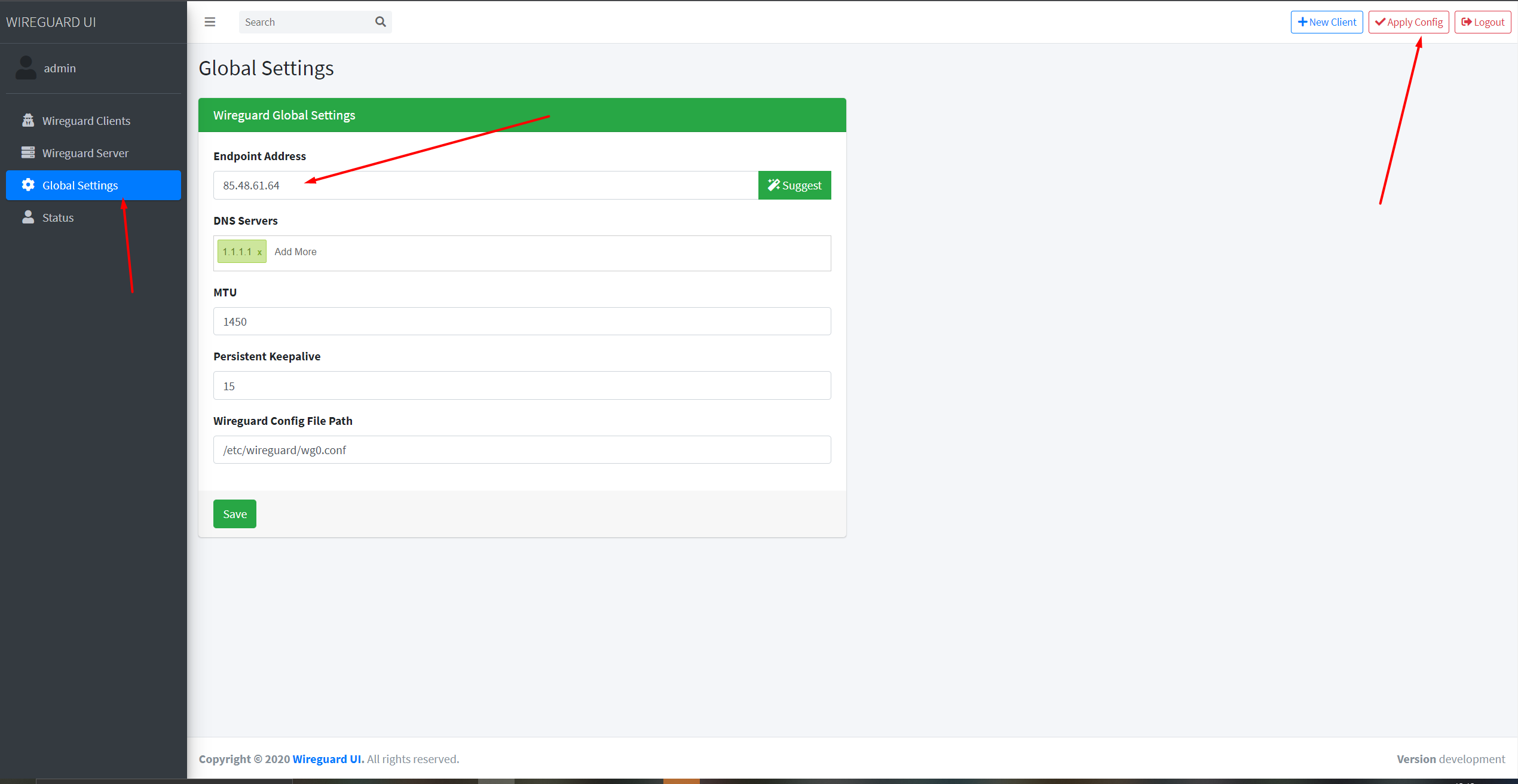
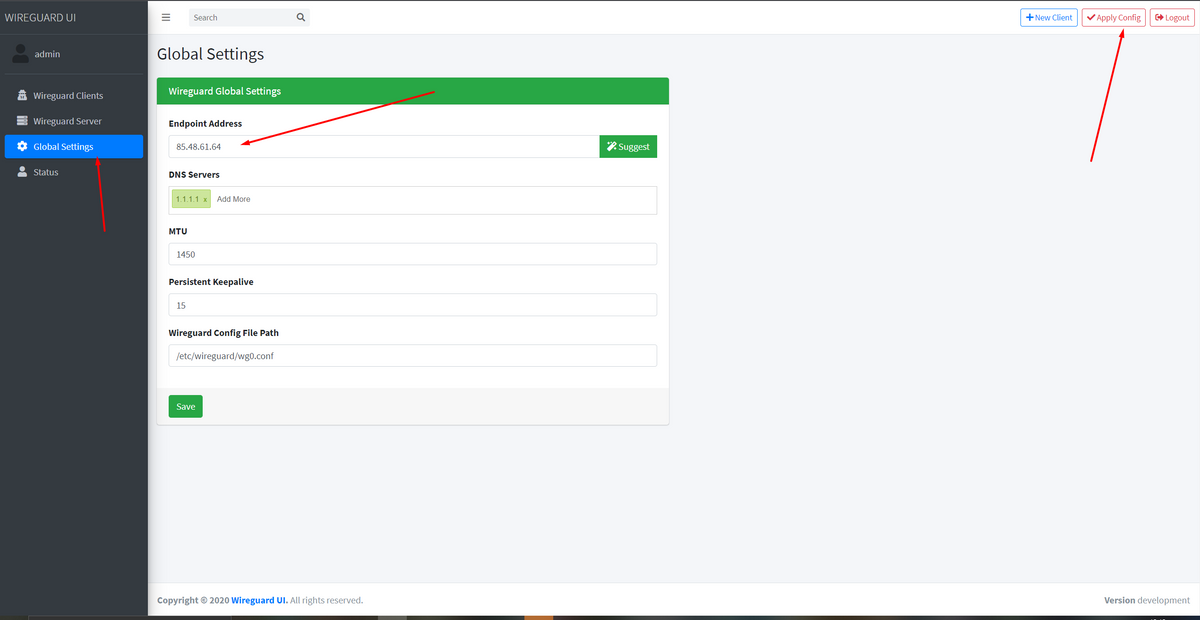
                                        Zunächst müssen wir den WireGuard Server Konfigurieren. Dazu muss in den Global Settings unter dem Punkt Endpoint-Address euer Hostname(MyFritz, DynDns) oder eine feste IP (falls vorhanden) Bei Fragen hierzu siehe oben!
                                        8de68576-79f6-4a70-b7f6-bdf31d921f8f-image.png
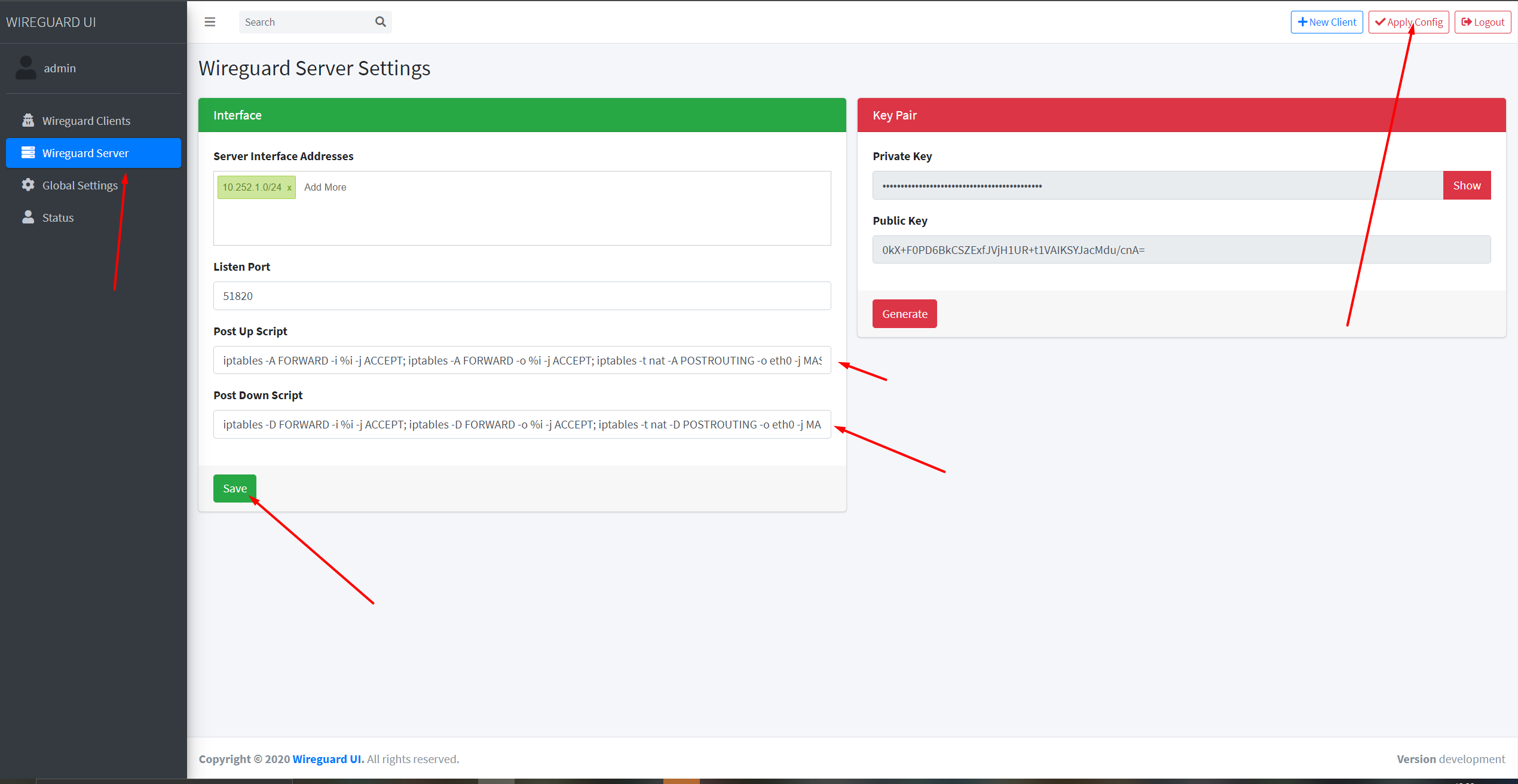
                                        Nachdem wir Hostname/IP eingegeben haben und auf Apply Config geklickt haben, müssen wir noch einen kleinen Punkt durchführen um Clients anlegen zu können.

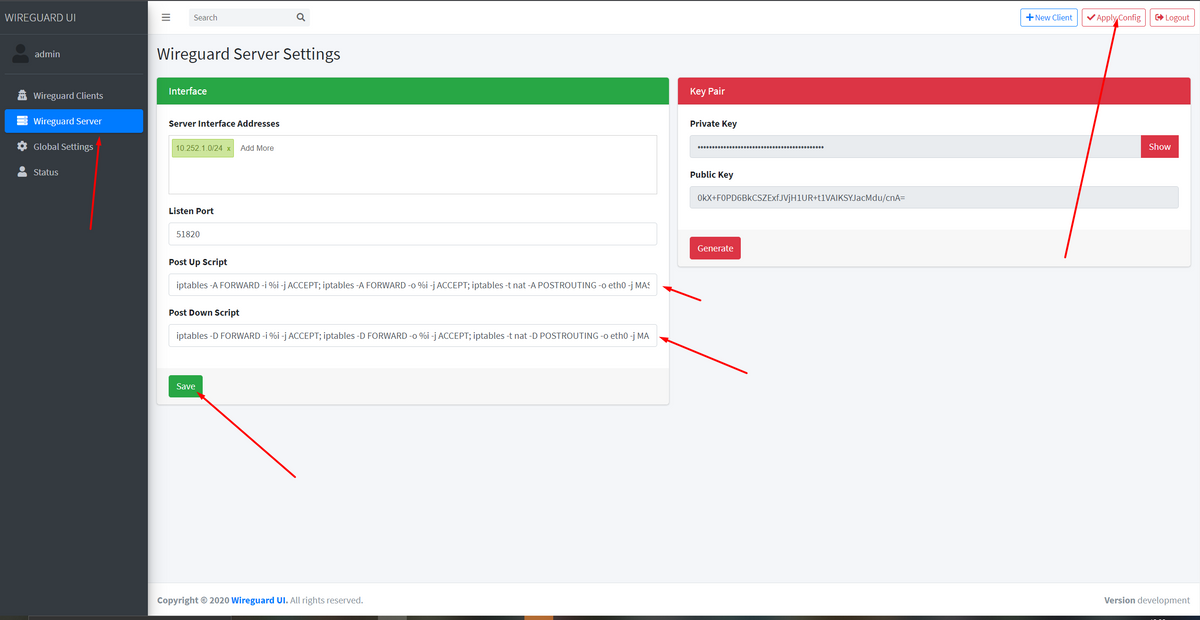
                                        Dazu im Fenster WireGuard Server unter dem Punkt Post Up Script folgendes eintragen:

                                        iptables -A FORWARD -i %i -j ACCEPT; iptables -A FORWARD -o %i -j ACCEPT; iptables -t nat -A POSTROUTING -o eth0 -j MASQUERADE
                                        

                                        und um Feld Post Down Script folgendes eintragen:

                                        iptables -D FORWARD -i %i -j ACCEPT; iptables -D FORWARD -o %i -j ACCEPT; iptables -t nat -D POSTROUTING -o eth0 -j MASQUERADE
                                        

                                        0fd33499-0c08-4957-bdb0-793707a58e14-image.png
                                        Danach speichern und Apply Config drücken.

                                        Clients anlegen:

                                        Ab hier dürfte alles recht selbsterklärend sein.
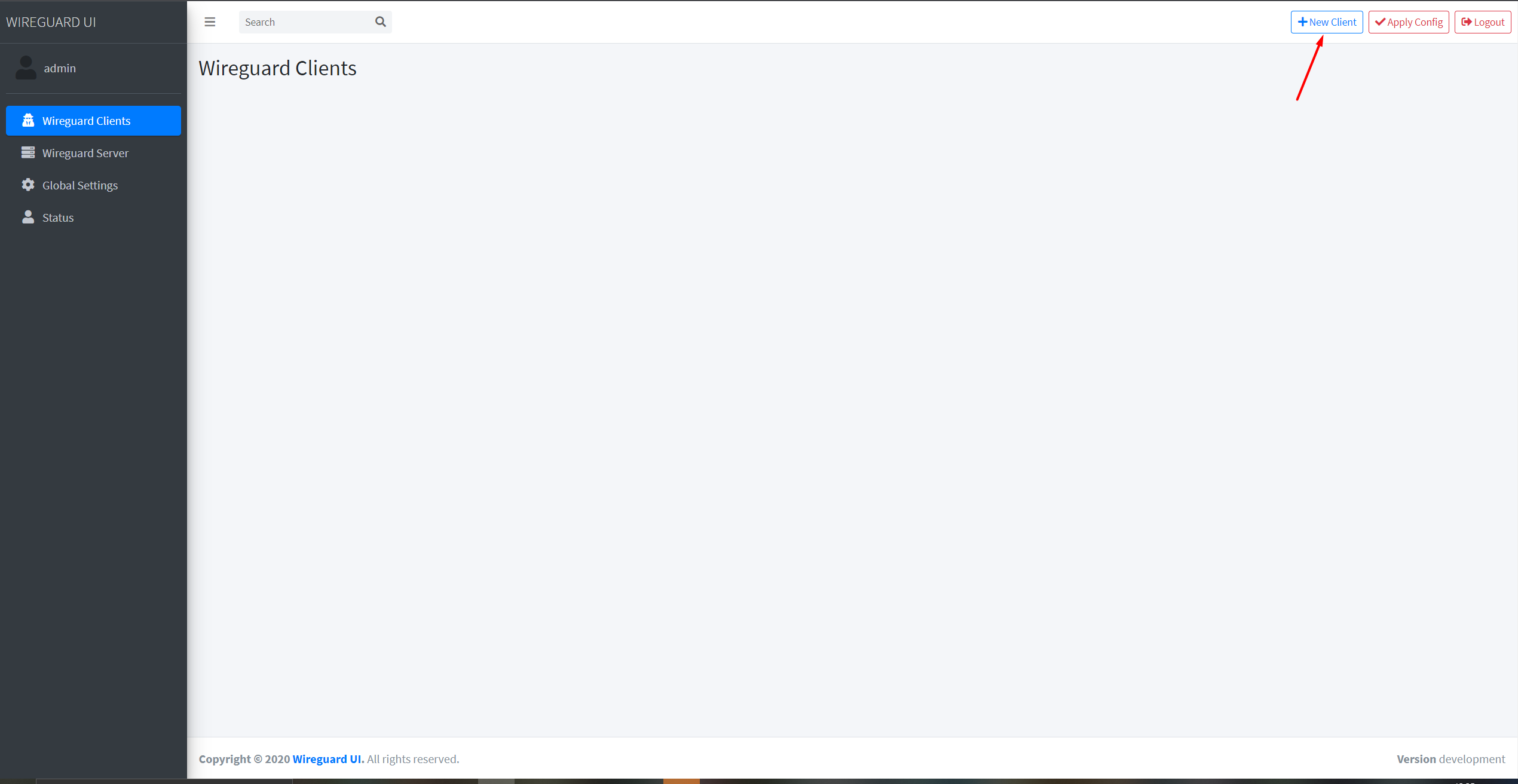
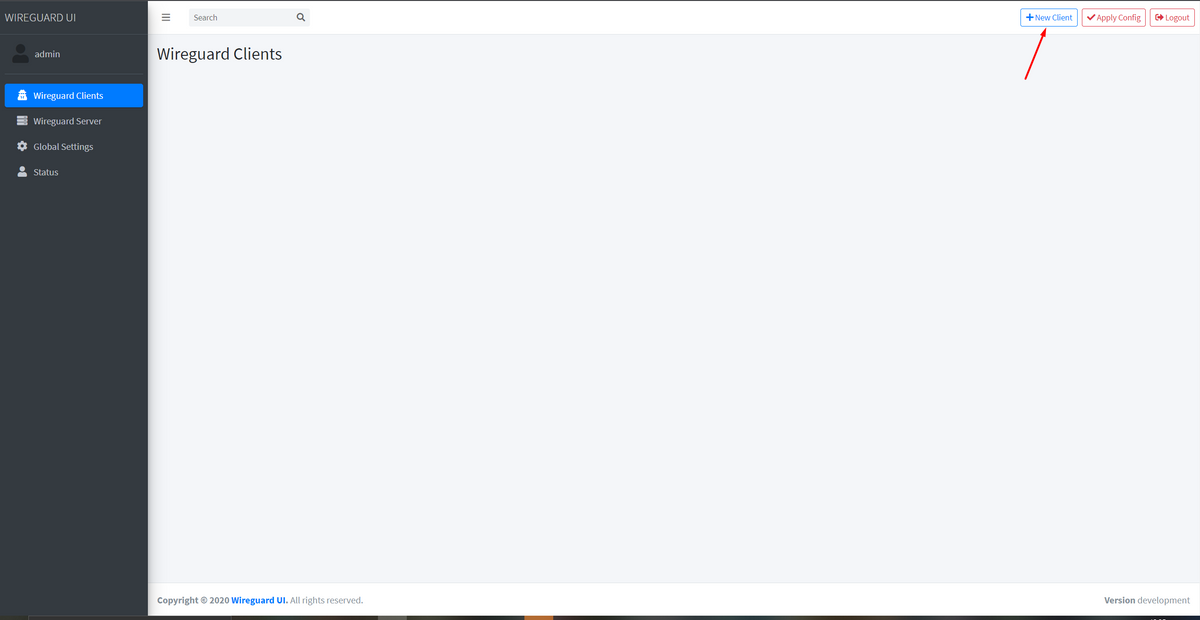
                                        Im Menü WireGuard Clients auf New Client drücken
                                        377d8ef8-46b8-4529-95b6-bef2138920dd-image.png
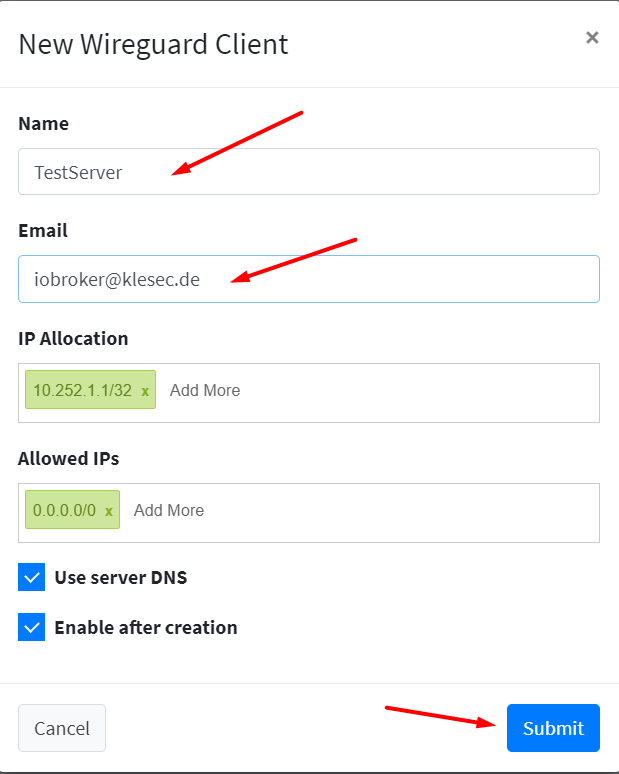
                                        Name und Email Konfigurieren
                                        1a4718cc-3dca-4f2f-9cc5-547b66d513d6-image.png
                                        und Bestätigen.

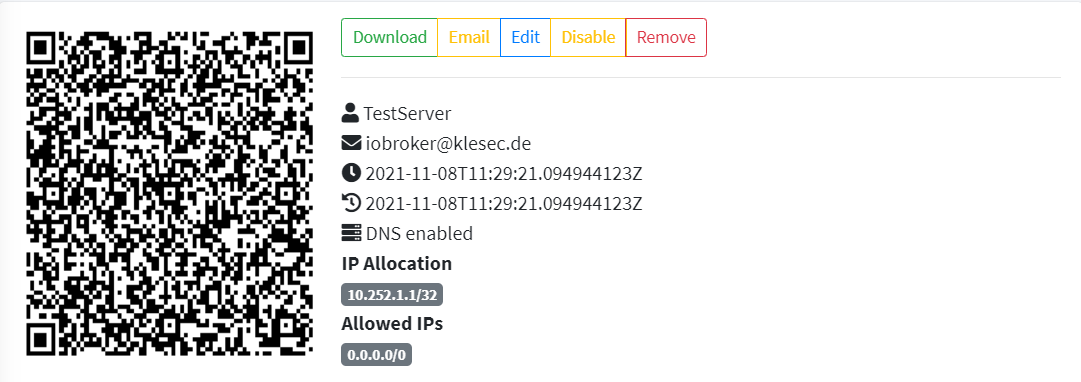
                                        Nun bekommt ihr einen Client mit einem QR Code den ihr mit der WireGuard App scannen könnt oder alternativ als Datei zum Download für Desktoprechner.

                                        ee5aaacd-cca2-4320-95aa-ac9a65a54351-image.png

                                        Sollten sich doch Fehler eingeschlichen haben, bitte melden. Getestet wurde auf Proxmox V7.0-11.
                                        Bei Bedarf kann ich diese Anleitung gerne für RasPi und Konsorten ebenfalls erstellen.

                                        LG
                                        CrunkFX

                                        NegaleinN Offline
                                        NegaleinN Offline
                                        Negalein
                                        Global Moderator
                                        schrieb am zuletzt editiert von
                                        #58

                                        @crunkfx sagte in [Anleitung] WireGuard mit WireGuard-UI auf Proxmox:

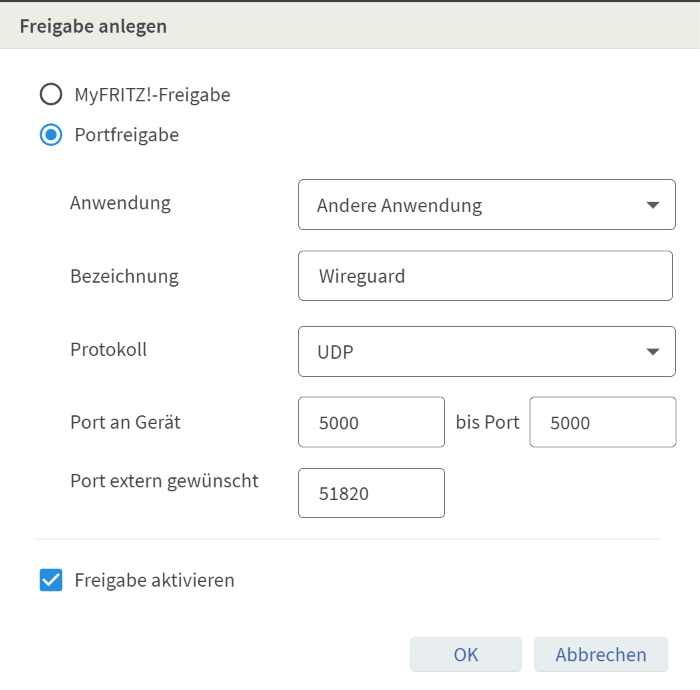
                                        Portfreigabe im Router (Protokoll: UDP, Port: 51820 , auf die IP Adresse des neuen Linux Containers)
                                        !!! Keine Portfreigabe auf den im späteren Verlauf erstellten Port 5000 setzen !!!

                                        Hallo

                                        Du schreibst hier, "Keine Portfreigabe auf den im späteren Verlauf erstellten Port 5000 setzen".

                                        Damit meinst du den externen. Intern muss schon auf den 5000er geroutet werden.
                                        Oder versteh ich das falsch?
                                        FRITZ!Box 7583 VDSL.png

                                        ° Node.js: 20.17.0 NPM: 10.8.2
                                        ° Proxmox, Ubuntu 22.04.3 LTS
                                        ° Fixer ---> iob fix

                                        CrunkFXC 1 Antwort Letzte Antwort
                                        0
                                        • NegaleinN Negalein

                                          @crunkfx sagte in [Anleitung] WireGuard mit WireGuard-UI auf Proxmox:

                                          Portfreigabe im Router (Protokoll: UDP, Port: 51820 , auf die IP Adresse des neuen Linux Containers)
                                          !!! Keine Portfreigabe auf den im späteren Verlauf erstellten Port 5000 setzen !!!

                                          Hallo

                                          Du schreibst hier, "Keine Portfreigabe auf den im späteren Verlauf erstellten Port 5000 setzen".

                                          Damit meinst du den externen. Intern muss schon auf den 5000er geroutet werden.
                                          Oder versteh ich das falsch?

                                          FRITZ!Box 7583 VDSL.png

                                          CrunkFXC Offline
                                          CrunkFXC Offline
                                          CrunkFX
                                          Forum Testing
                                          schrieb am zuletzt editiert von CrunkFX
                                          #59

                                          @negalein Nein, Port 5000 ist nur zum öffnen von WireGuard UI und hat mit dem eigentlichen VPN nichts zu tun. Wenn du WireGuard extern freigeben willst musst du intern und extern Port 51820 freigeben mit UDP.

                                          PORT 5000 bitte in keinem Fall von außen erreichbar machen!

                                          Bitte benutzt das Voting rechts unten im Beitrag wenn er euch geholfen hat.

                                          1 Antwort Letzte Antwort
                                          0
                                          Antworten
                                          • In einem neuen Thema antworten
                                          Anmelden zum Antworten
                                          • Älteste zuerst
                                          • Neuste zuerst
                                          • Meiste Stimmen


                                          Support us

                                          ioBroker
                                          Community Adapters
                                          Donate
                                          FAQ Cloud / IOT
                                          HowTo: Node.js-Update
                                          HowTo: Backup/Restore
                                          Downloads
                                          BLOG

                                          887

                                          Online

                                          32.4k

                                          Benutzer

                                          81.5k

                                          Themen

                                          1.3m

                                          Beiträge
                                          Community
                                          Impressum | Datenschutz-Bestimmungen | Nutzungsbedingungen | Einwilligungseinstellungen
                                          ioBroker Community 2014-2025
                                          logo
                                          • Anmelden

                                          • Du hast noch kein Konto? Registrieren

                                          • Anmelden oder registrieren, um zu suchen
                                          • Erster Beitrag
                                            Letzter Beitrag
                                          0
                                          • Home
                                          • Aktuell
                                          • Tags
                                          • Ungelesen 0
                                          • Kategorien
                                          • Unreplied
                                          • Beliebt
                                          • GitHub
                                          • Docu
                                          • Hilfe