ECOVACS ioBroker UNIVERSAL v7.8
KOMPLETTE INSTALLATIONS- UND BEDIENUNGSANLEITUNG
=================================================

ZIEL
====

Dieses Paket ist für eine beliebige ioBroker-Installation gedacht.

Es ist NICHT auf bestimmte Namen wie Luna oder Sky fest programmiert.
Das Paket versucht automatisch alle vorhandenen Ecovacs-Instanzen zu erkennen.

Typische Instanzen sind zum Beispiel:

   ecovacs-deebot.0
   ecovacs-deebot.1
   ecovacs-deebot.2

Die Instanznummer ist egal.


PAKETINHALT
===========

1. 01_Ecovacs_Universal_Setup_v7.8.js
2. 02_Ecovacs_Universal_Runtime_v7.8.js
3. 03_Ecovacs_Universal_VIS_v7.8.js
4. KOMPLETTANLEITUNG_v7.8.txt
5. KURZANLEITUNG_v7.8.txt


VORAUSSETZUNGEN
===============

Auf dem Zielsystem müssen vorhanden sein:

- ioBroker
- JavaScript-Adapter
- Ecovacs-Deebot-Adapter
- mindestens ein eingerichteter Ecovacs-Sauger

Der Ecovacs-Adapter muss bereits funktionieren.

Unter:

   Objekte

sollten Datenpunkte vorhanden sein, die mit:

   ecovacs-deebot.

beginnen.


============================================================
1. DREI JAVASCRIPT-SKRIPTE ANLEGEN
============================================================

In ioBroker:

   Skripte -> JavaScript

drei neue JavaScript-Skripte anlegen.

Zum Beispiel:

   Ecovacs - Setup
   Ecovacs - Runtime
   Ecovacs - VIS


In "Ecovacs - Setup" den kompletten Inhalt von:

   01_Ecovacs_Universal_Setup_v7.8.js

einfügen.


In "Ecovacs - Runtime" den kompletten Inhalt von:

   02_Ecovacs_Universal_Runtime_v7.8.js

einfügen.


In "Ecovacs - VIS" den kompletten Inhalt von:

   03_Ecovacs_Universal_VIS_v7.8.js

einfügen.


WICHTIG:
Nicht diese Anleitung in ein JavaScript-Skript kopieren.


============================================================
2. ERSTINSTALLATION
============================================================

Zuerst:

   Setup   = AN
   Runtime = AUS
   VIS     = AUS


Das Setup sucht automatisch nach allen:

   ecovacs-deebot.*

Instanzen.


Es versucht automatisch zu erkennen:

- Gerätename
- Adapter-Prefix
- Map-ID
- Räume / spotAreas


Danach wird unter:

   0_userdata.0.Sauger

für jeden gefundenen Sauger eine eigene Struktur angelegt.


Beispiele:

   0_userdata.0.Sauger.Deebot_T20
   0_userdata.0.Sauger.Sauger_1


============================================================
3. SETUP PRÜFEN
============================================================

Unter:

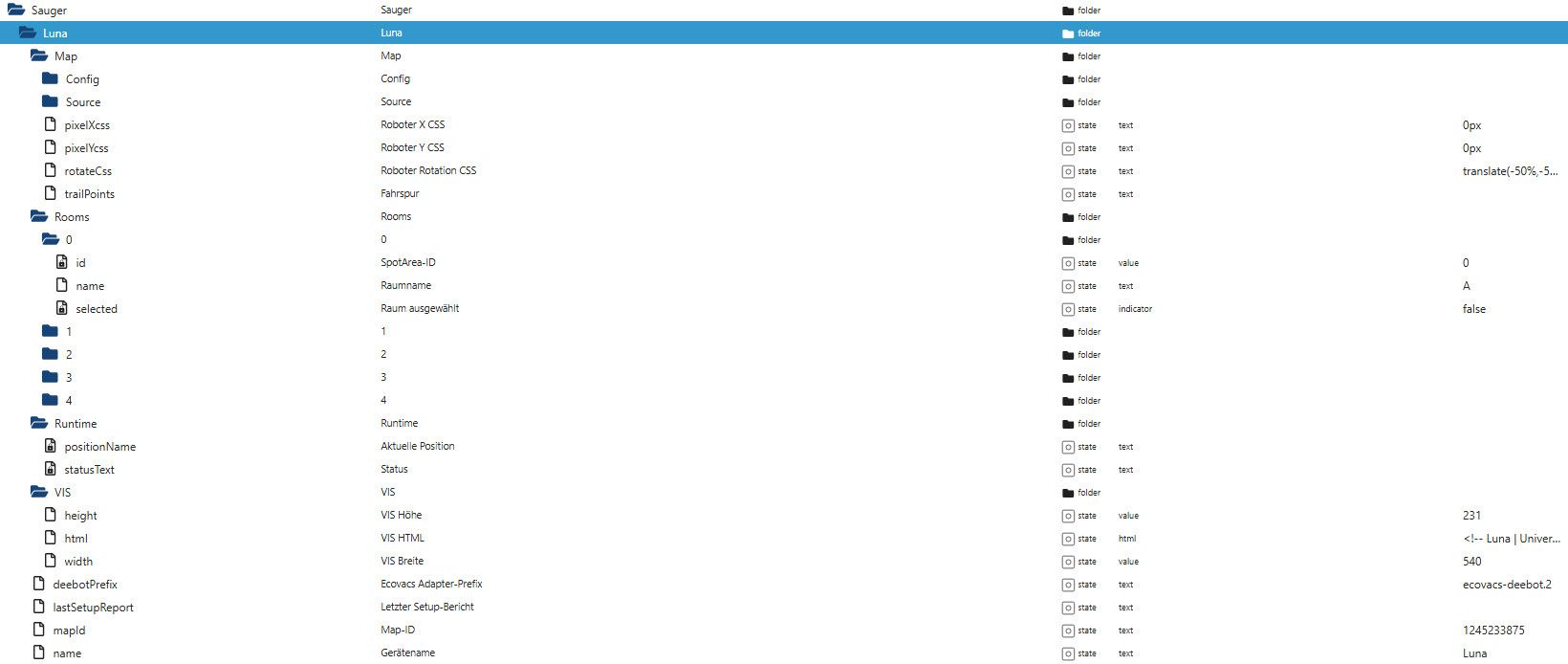
   Objekte -> 0_userdata -> 0 -> Sauger

sollte mindestens ein Sauger erscheinen.


Darin sollten unter anderem vorhanden sein:

   name
   deebotPrefix
   mapId
   Runtime
   Map
   Rooms
   VIS


Wenn das vorhanden ist:

   Setup = AUS


Das Setup bleibt im normalen Betrieb ausgeschaltet.


============================================================
4. RUNTIME STARTEN
============================================================

Jetzt:

   Runtime = AN


Das Runtime-Skript enthält zusammen:

- Kartenquellen-Erkennung
- Position
- Fahrspur
- Raum-Auswahl-Synchronisierung
- automatische Raumflächen-Erkennung
- automatische AutoBounds-Berechnung


Das Runtime-Skript verarbeitet automatisch alle Sauger unter:

   0_userdata.0.Sauger.*.deebotPrefix


============================================================
5. VIS STARTEN
============================================================

Jetzt:

   VIS = AN


Das VIS-Skript erzeugt pro Sauger:

   0_userdata.0.Sauger.<Name>.VIS.html


Beispiel:

   0_userdata.0.Sauger.Deebot_T20.VIS.html


============================================================
6. VIS-WIDGET EINRICHTEN
============================================================

In VIS verwenden:

   Basic -> String (unescaped)


Als Objekt-ID direkt eintragen:

   0_userdata.0.Sauger.<Name>.VIS.html


Beispiel:

   0_userdata.0.Sauger.Deebot_T20.VIS.html


WICHTIG:

Keine geschweiften Klammern verwenden.


RICHTIG:

   0_userdata.0.Sauger.Deebot_T20.VIS.html


FALSCH:

   {0_userdata.0.Sauger.Deebot_T20.VIS.html}


============================================================
7. KARTENGRÖSSE
============================================================

Die Karte verwendet immer:

   100% der verfügbaren Widget-Breite

und behält automatisch das Seitenverhältnis:

   540 : 231


Das bedeutet:

Wenn das Widget breiter oder schmaler gezogen wird, skaliert die Karte mit.


Beispiele:

   540 px breit  -> 231 px hoch
   720 px breit  -> ca. 308 px hoch
   900 px breit  -> ca. 385 px hoch
   1080 px breit -> ca. 462 px hoch


Wichtig:
Das VIS-Widget sollte hoch genug sein, damit die Karte nicht abgeschnitten wird.


============================================================
8. HINTERGRUND EINSTELLEN
============================================================

Neu in v7.8:

Der Hintergrund ist pro Sauger einstellbar.


Datenpunkt:

   0_userdata.0.Sauger.<Name>.VIS.background


Standard:

   #2b2b2b


Beispiele:


TRANSPARENT:

   transparent


SCHWARZ:

   #000000


DUNKELGRAU:

   #1e1e1e


WEISS:

   #ffffff


HALBTRANSPARENT:

   rgba(0,0,0,0.5)


BLAU:

   #003366


Die VIS reagiert automatisch auf Änderungen des Datenpunkts.


============================================================
9. RAUM AUSWÄHLEN
============================================================

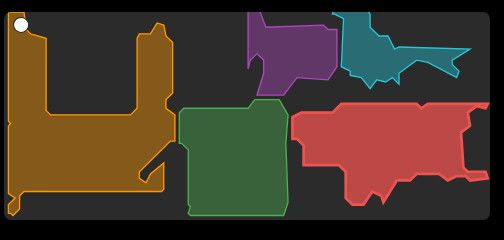
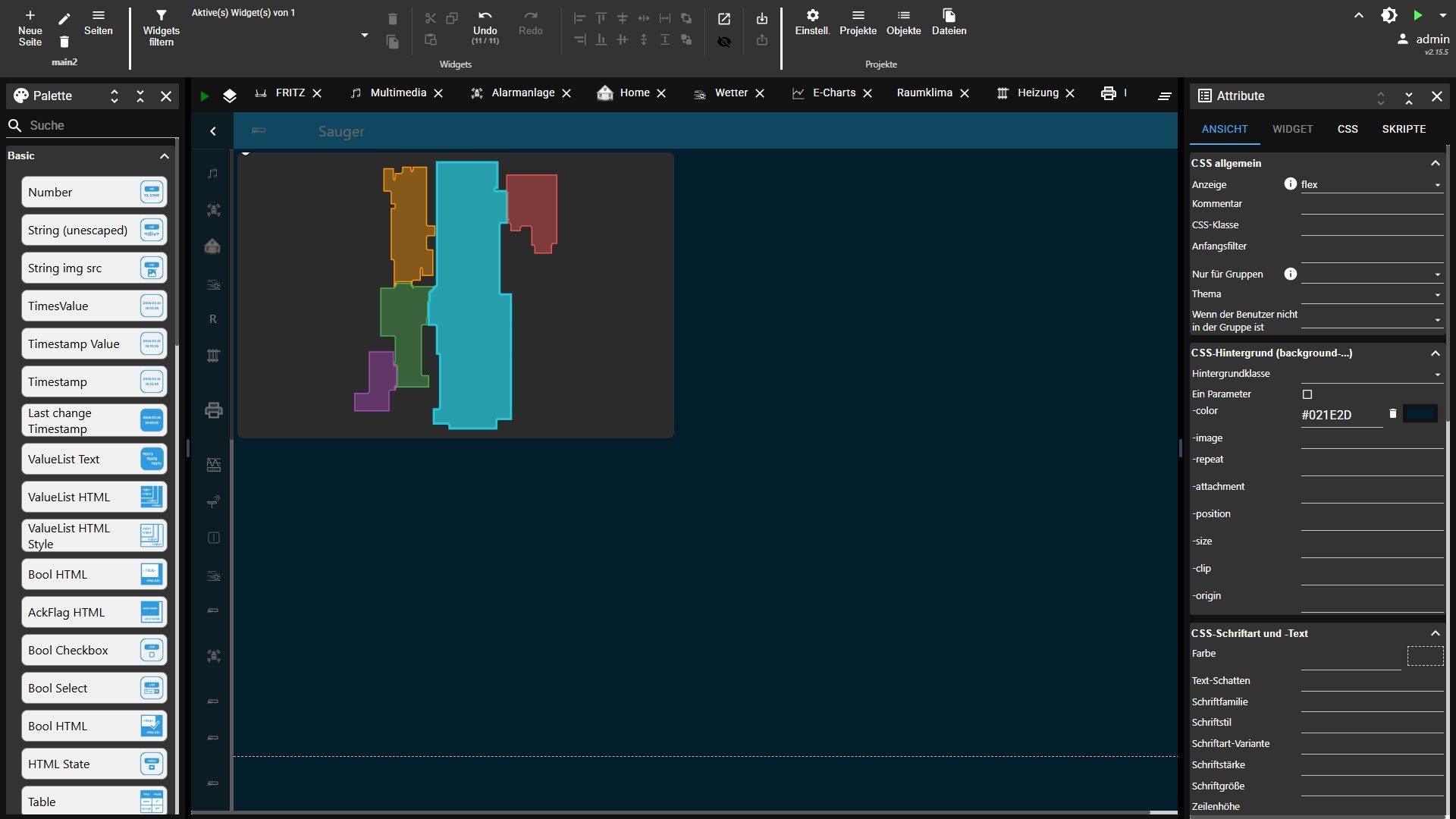
Die farbigen Raumflächen sind direkt anklickbar.


Beim Klick wird der passende State geschaltet:

   ecovacs-deebot.x.map.<mapId>.spotAreas.<id>.markForNextSpotAreaCleaning


Ein ausgewählter Raum wird stärker hervorgehoben.


Es gibt keine zusätzlichen Auswahlbuttons.


============================================================
10. MEHRERE RÄUME AUSWÄHLEN
============================================================

Mehrere Räume können nacheinander angeklickt werden.

Die Auswahl wird direkt im Ecovacs-Adapter gesetzt.


============================================================
11. MEHRERE SAUGER
============================================================

Das Paket ist nicht auf einen einzelnen Sauger begrenzt.


Wenn mehrere Instanzen vorhanden sind:

   ecovacs-deebot.0
   ecovacs-deebot.1
   ecovacs-deebot.2


werden sie getrennt verarbeitet.


Jeder Sauger bekommt:

- eigene Map-ID
- eigene Räume
- eigene Raumflächen
- eigene AutoBounds
- eigene Position
- eigene Fahrspur
- eigenes VIS.html
- eigenen Hintergrund


============================================================
12. AUTOMATISCHE RAUMFLÄCHEN
============================================================

Die Runtime sucht pro Raum automatisch nach Geometriedaten.

Gesucht wird zum Beispiel nach:

   polygon
   boundary
   boundaries
   coordinates
   coords
   points
   vertices
   outline
   contour
   rect
   bounds


Wenn passende Geometrie gefunden wird:

   Rooms.<id>.polygonPoints

wird gefüllt.


Die VIS zeichnet daraus die farbige Raumfläche.


============================================================
13. AUTOBOUNDS
============================================================

Für jeden Sauger werden die Raumgrenzen automatisch berechnet.


Datenpunkte:

   Map.AutoBounds.minX
   Map.AutoBounds.maxX
   Map.AutoBounds.minY
   Map.AutoBounds.maxY
   Map.AutoBounds.valid


Damit ist die Darstellung nicht auf feste Kartenkoordinaten eines bestimmten
Saugers angewiesen.


============================================================
14. POSITION UND FAHRSPUR
============================================================

Wenn vorhanden, wird verwendet:

   ecovacs-deebot.x.map.deebotPosition


Daraus werden erzeugt:

   Map.pixelXcss
   Map.pixelYcss
   Map.rotateCss
   Map.trailPoints


Die Fahrspur wird bei einem neuen Reinigungsvorgang zurückgesetzt.


============================================================
15. KARTENQUELLE
============================================================

Die Runtime sucht zusätzlich nach Kartenquellen.


Bevorzugt wird:

   ecovacs-deebot.x.map.<mapId>.map64


Diagnose:

   Map.Source.type
   Map.Source.state
   Map.Source.image
   Map.Source.status


Hinweis:

Die aktuelle VIS v7.8 verwendet KEIN Kartenbild als Hintergrund.

Dargestellt werden:

- Raumflächen
- Fahrspur
- Roboterposition


============================================================
16. DATENSTRUKTUR
============================================================

Beispiel:

0_userdata.0.Sauger.<Name>
|
+-- name
+-- deebotPrefix
+-- mapId
|
+-- Runtime
|   +-- statusText
|   +-- positionName
|
+-- Map
|   +-- pixelXcss
|   +-- pixelYcss
|   +-- rotateCss
|   +-- trailPoints
|   |
|   +-- AutoBounds
|   |   +-- minX
|   |   +-- maxX
|   |   +-- minY
|   |   +-- maxY
|   |   +-- valid
|   |
|   +-- Source
|       +-- type
|       +-- state
|       +-- image
|       +-- status
|
+-- Rooms
|   +-- <Raum-ID>
|       +-- id
|       +-- name
|       +-- selected
|       +-- geometryState
|       +-- geometryType
|       +-- polygonPoints
|       +-- rawGeometry
|       +-- geometryStatus
|
+-- VIS
   +-- html
   +-- background


============================================================
17. NEUEN SAUGER SPÄTER HINZUFÜGEN
============================================================

Wenn später ein weiterer Sauger hinzukommt:

1. Sauger im Ecovacs-Adapter vollständig einrichten

2. Setup kurz AN

3. warten, bis er unter:

      0_userdata.0.Sauger

  erscheint

4. Setup wieder AUS

5. Runtime einmal neu starten

6. VIS einmal neu starten


============================================================
18. FEHLERSUCHE
============================================================

SAUGER WIRD NICHT ANGELEGT
--------------------------

Prüfen:

- Ecovacs-Adapter aktiv?
- ecovacs-deebot.* Datenpunkte vorhanden?
- Setup kurz AN?


KEINE RÄUME
-----------

Prüfen:

   ecovacs-deebot.x.map.<mapId>.spotAreas


Wenn keine spotAreas vorhanden sind, kann keine Raumauswahl aufgebaut werden.


RAUM WIRD NICHT GEZEICHNET
--------------------------

Prüfen:

   Rooms.<id>.geometryStatus
   Rooms.<id>.geometryState
   Rooms.<id>.polygonPoints
   Rooms.<id>.rawGeometry


AUTOBOUNDS FEHLEN
-----------------

Prüfen:

   Map.AutoBounds.valid

Sollte:

   true

sein.


KEINE POSITION
--------------

Prüfen:

   ecovacs-deebot.x.map.deebotPosition


FAHRSPUR FEHLT
--------------

Prüfen:

   Map.trailPoints


VIS BLEIBT LEER
---------------

Prüfen:

- Runtime = AN
- VIS = AN
- Widget = Basic -> String (unescaped)
- richtige Objekt-ID
- VIS.html enthält einen Wert


RAUM LÄSST SICH NICHT AUSWÄHLEN
-------------------------------

Prüfen:

   ecovacs-deebot.x.map.<mapId>.spotAreas.<id>.markForNextSpotAreaCleaning


HINTERGRUND ÄNDERT SICH NICHT
-----------------------------

Prüfen:

   0_userdata.0.Sauger.<Name>.VIS.background

und ob VIS v7.8 aktiv ist.


============================================================
19. UPDATE VON EINER ÄLTEREN VERSION
============================================================

Bei Update von v7.x:

1. altes Runtime-Skript AUS
2. altes VIS-Skript AUS
3. Setup v7.8 einmal kurz AN
4. warten, bis VIS.background angelegt wurde
5. Setup wieder AUS
6. Runtime v7.8 AN
7. VIS v7.8 AN


============================================================
20. NORMALBETRIEB
============================================================

Nach erfolgreicher Einrichtung:

   Setup   = AUS
   Runtime = AN
   VIS     = AN


============================================================
KURZFASSUNG
============================================================

1. Ecovacs-Adapter einrichten
2. 3 JavaScript-Skripte anlegen
3. Setup AN
4. prüfen: 0_userdata.0.Sauger
5. Setup AUS
6. Runtime AN
7. VIS AN
8. VIS: Basic -> String (unescaped)
9. Objekt-ID: 0_userdata.0.Sauger.<Name>.VIS.html
10. Widget-Breite nach Wunsch einstellen
11. Räume direkt anklicken
12. Hintergrund optional über VIS.background ändern

FERTIG.