
Weiter zum Inhalt
  • Home
  • Aktuell
  • Tags
  • 0 Ungelesen 0
  • Kategorien
  • Unreplied
  • Beliebt
  • GitHub
  • Docu
  • Hilfe
Skins
  • Hell
  • Brite
  • Cerulean
  • Cosmo
  • Flatly
  • Journal
  • Litera
  • Lumen
  • Lux
  • Materia
  • Minty
  • Morph
  • Pulse
  • Sandstone
  • Simplex
  • Sketchy
  • Spacelab
  • United
  • Yeti
  • Zephyr
  • Dunkel
  • Cyborg
  • Darkly
  • Quartz
  • Slate
  • Solar
  • Superhero
  • Vapor

  • Standard: (Kein Skin)
  • Kein Skin
Einklappen
ioBroker Logo

Community Forum

donate donate
  1. ioBroker Community Home
  2. Deutsch
  3. Tester
  4. Test Adapter flexcharts - Stapeldiagramme und mehr
NEWS

  • Der neue Monatsrückblick für Mai und Juni 2026 ist online!
    BluefoxB
    Bluefox
    8
    1
    614

  • wichtiges UPDATE für controller 7.2.2 im stable
    HomoranH
    Homoran
    10
    1
    3.3k

  • Neues YouTube-Video: Visualisierung im Devices-Adapter
    BluefoxB
    Bluefox
    16
    1
    5.1k

Test Adapter flexcharts - Stapeldiagramme und mehr

Geplant Angeheftet Gesperrt Verschoben Tester
chartchartsdiagrammeechartsvisualisierungvisualization
280 Beiträge 21 Kommentatoren 69.4k Aufrufe 24 Beobachtet
  • Älteste zuerst
  • Neuste zuerst
  • Meiste Stimmen
Antworten
  • In einem neuen Thema antworten
Anmelden zum Antworten
Dieses Thema wurde gelöscht. Nur Nutzer mit entsprechenden Rechten können es sehen.
  • icebearI icebear

    @jrbwh

    Danke für deinen Hinweis, jetzt funktioniert es.

    flexTimeline_ok.png

    Ich hatte allerdings noch ein anderes Problem, die Bezeichner der Wetterkonditionen enthielten 'Leerzeichen' also z.B. 'Light rain' oder 'Partly cloudy' deshalb ist er immer auf das 'Default Icon' gefallen.

    Aber nun geht es wie man sieht, also nochmals vielen Dank an deinen Hinweis

    O Online
    O Online
    Oli
    schrieb am zuletzt editiert von
    #270

    @jrbwh @icebear

    ist ja echt Wahnsinn, was mit dem Adapter alles funktioniert, ich muss mich damit unbedingt näher beschäftigen.

    Ich bin gerade dabei von VIS auf VIS 2 umzusteigen, unter VIS habe ich das JSON Chart Widget vom Material Design Widgets Adapter benutzt. Damit konnte man echt coole Charts kreieren.

    Jetzt suche ich natürlich nach einer Alternative und bin auf diesen Adapter gestoßen.

    Ich möchte z.B. dieses Chart nachbauen
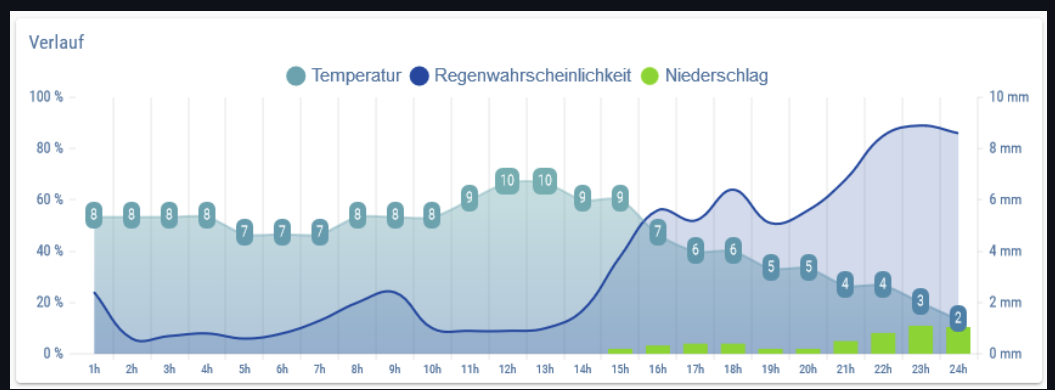
    image.png

    Die Daten kommen aus einen Wetter-Adapter, den Chart lasse ich mir einmal kurz nach Mitternacht erstellen. Bei der Temperatur ist ein Farbverlauf hinterlegt, der je nach Temperatur von dunkelblau bis dunkelrot geht.

    Ist sowas mit dem Adapter möglich und wenn ja wie?

    Ich muss dazusagen dass ich mich mit Javascript nicht wirklich auskennen und das obere Beispiel auch nur kopiert habe.

    Gruß
    Oliver

    jrbwhJ 1 Antwort Letzte Antwort
    0
    • O Oli

      @jrbwh @icebear

      ist ja echt Wahnsinn, was mit dem Adapter alles funktioniert, ich muss mich damit unbedingt näher beschäftigen.

      Ich bin gerade dabei von VIS auf VIS 2 umzusteigen, unter VIS habe ich das JSON Chart Widget vom Material Design Widgets Adapter benutzt. Damit konnte man echt coole Charts kreieren.

      Jetzt suche ich natürlich nach einer Alternative und bin auf diesen Adapter gestoßen.

      Ich möchte z.B. dieses Chart nachbauen

      image.png

      Die Daten kommen aus einen Wetter-Adapter, den Chart lasse ich mir einmal kurz nach Mitternacht erstellen. Bei der Temperatur ist ein Farbverlauf hinterlegt, der je nach Temperatur von dunkelblau bis dunkelrot geht.

      Ist sowas mit dem Adapter möglich und wenn ja wie?

      Ich muss dazusagen dass ich mich mit Javascript nicht wirklich auskennen und das obere Beispiel auch nur kopiert habe.

      jrbwhJ Offline
      jrbwhJ Offline
      jrbwh
      schrieb am zuletzt editiert von
      #271

      @Oli Ich sehe keinen Grund, warum das mit Flexcharts nicht gehe sollte. Ein wenig Javascript dürfte aber schon notwendig sein.
      Bitte die Quelldaten und die aktuelle Chart-Definition (JSON) bereitstellen. Vielleicht kann ich daraus eine prototypische Umsetzung basteln. Ich kenne allerdings das "JSON Chart Widget" nicht.

      O 1 Antwort Letzte Antwort
      0
      • jrbwhJ jrbwh

        @Oli Ich sehe keinen Grund, warum das mit Flexcharts nicht gehe sollte. Ein wenig Javascript dürfte aber schon notwendig sein.
        Bitte die Quelldaten und die aktuelle Chart-Definition (JSON) bereitstellen. Vielleicht kann ich daraus eine prototypische Umsetzung basteln. Ich kenne allerdings das "JSON Chart Widget" nicht.

        O Online
        O Online
        Oli
        schrieb am zuletzt editiert von
        #272

        @jrbwh
        erst einmal danke für deine Unterstützung

        Hier ist die JSON des Charts

        {
         "axisLabels": [
           "1h",
           "2h",
           "3h",
           "4h",
           "5h",
           "6h",
           "7h",
           "8h",
           "9h",
           "10h",
           "11h",
           "12h",
           "13h",
           "14h",
           "15h",
           "16h",
           "17h",
           "18h",
           "19h",
           "20h",
           "21h",
           "22h",
           "23h",
           "24h"
         ],
         "graphs": [
           {
             "data": [
               1,
               1,
               1,
               1,
               1,
               1,
               1,
               1,
               1,
               2,
               2,
               2,
               3,
               3,
               2,
               2,
               2,
               2,
               2,
               2,
               2,
               2,
               1,
               1
             ],
             "type": "line",
             "color": "gray",
             "legendText": "Temperatur",
             "line_pointSizeHover": 5,
             "line_pointSize": 0,
             "line_Tension": 0.3,
             "yAxis_show": false,
             "yAxis_gridLines_show": false,
             "yAxis_gridLines_ticks_length": 5,
             "yAxis_min": 0,
             "yAxis_max": 10,
             "yAxis_step": 5,
             "yAxis_position": "left",
             "yAxis_appendix": " °C",
             "yAxis_zeroLineWidth": 0.1,
             "yAxis_zeroLineColor": "black",
             "displayOrder": 0,
             "tooltip_AppendText": " °C",
             "datalabel_backgroundColor": [
               "#2d7aa7",
               "#2d7aa7",
               "#2d7aa7",
               "#2d7aa7",
               "#2d7aa7",
               "#2d7aa7",
               "#2d7aa7",
               "#2d7aa7",
               "#2d7aa7",
               "#3380a8",
               "#3380a8",
               "#3380a8",
               "#3886a9",
               "#3886a9",
               "#3380a8",
               "#3380a8",
               "#3380a8",
               "#3380a8",
               "#3380a8",
               "#3380a8",
               "#3380a8",
               "#3380a8",
               "#2d7aa7",
               "#2d7aa7"
             ],
             "datalabel_color": "white",
             "datalabel_offset": -10,
             "datalabel_fontFamily": "Arial, Helvetica, sans-serif, Helvetica, sans-serif",
             "datalabel_fontSize": 12,
             "datalabel_borderRadius": 6,
             "datalabel_show": "auto",
             "line_PointColor": [
               "#2d7aa7",
               "#2d7aa7",
               "#2d7aa7",
               "#2d7aa7",
               "#2d7aa7",
               "#2d7aa7",
               "#2d7aa7",
               "#2d7aa7",
               "#2d7aa7",
               "#3380a8",
               "#3380a8",
               "#3380a8",
               "#3886a9",
               "#3886a9",
               "#3380a8",
               "#3380a8",
               "#3380a8",
               "#3380a8",
               "#3380a8",
               "#3380a8",
               "#3380a8",
               "#3380a8",
               "#2d7aa7",
               "#2d7aa7"
             ],
             "line_PointColorBorder": [
               "#2d7aa7",
               "#2d7aa7",
               "#2d7aa7",
               "#2d7aa7",
               "#2d7aa7",
               "#2d7aa7",
               "#2d7aa7",
               "#2d7aa7",
               "#2d7aa7",
               "#3380a8",
               "#3380a8",
               "#3380a8",
               "#3886a9",
               "#3886a9",
               "#3380a8",
               "#3380a8",
               "#3380a8",
               "#3380a8",
               "#3380a8",
               "#3380a8",
               "#3380a8",
               "#3380a8",
               "#2d7aa7",
               "#2d7aa7"
             ],
             "line_PointColorHover": [
               "#2d7aa7",
               "#2d7aa7",
               "#2d7aa7",
               "#2d7aa7",
               "#2d7aa7",
               "#2d7aa7",
               "#2d7aa7",
               "#2d7aa7",
               "#2d7aa7",
               "#3380a8",
               "#3380a8",
               "#3380a8",
               "#3886a9",
               "#3886a9",
               "#3380a8",
               "#3380a8",
               "#3380a8",
               "#3380a8",
               "#3380a8",
               "#3380a8",
               "#3380a8",
               "#3380a8",
               "#2d7aa7",
               "#2d7aa7"
             ],
             "line_PointColorBorderHover": [
               "#2d7aa7",
               "#2d7aa7",
               "#2d7aa7",
               "#2d7aa7",
               "#2d7aa7",
               "#2d7aa7",
               "#2d7aa7",
               "#2d7aa7",
               "#2d7aa7",
               "#3380a8",
               "#3380a8",
               "#3380a8",
               "#3886a9",
               "#3886a9",
               "#3380a8",
               "#3380a8",
               "#3380a8",
               "#3380a8",
               "#3380a8",
               "#3380a8",
               "#3380a8",
               "#3380a8",
               "#2d7aa7",
               "#2d7aa7"
             ],
             "use_gradient_color": true,
             "gradient_color": [
               {
                 "value": -20,
                 "color": "#5b2c6f66"
               },
               {
                 "value": 0,
                 "color": "#2874a666"
               },
               {
                 "value": 14,
                 "color": "#73c6b666"
               },
               {
                 "value": 22,
                 "color": "#00800066"
               },
               {
                 "value": 27,
                 "color": "#ffa50066"
               },
               {
                 "value": 35,
                 "color": "#ff000066"
               }
             ],
             "use_line_gradient_fill_color": true,
             "line_gradient_fill_color": [
               {
                 "value": -20,
                 "color": "#5b2c6f66"
               },
               {
                 "value": 0,
                 "color": "#2874a666"
               },
               {
                 "value": 14,
                 "color": "#73c6b666"
               },
               {
                 "value": 22,
                 "color": "#00800066"
               },
               {
                 "value": 27,
                 "color": "#ffa50066"
               },
               {
                 "value": 35,
                 "color": "#ff000066"
               }
             ]
           },
           {
             "data": [
               5,
               13,
               27,
               34,
               40,
               34,
               31,
               28,
               24,
               22,
               18,
               14,
               12,
               9,
               15,
               25,
               30,
               34,
               41,
               49,
               57,
               63,
               64,
               62
             ],
             "type": "line",
             "color": "#0d47a1",
             "legendText": "Niederschlagswahrscheinlichkeit",
             "line_UseFillColor": true,
             "line_pointSize": 0,
             "line_pointSizeHover": 5,
             "yAxis_min": 0,
             "yAxis_max": 100,
             "yAxis_maxSteps": 10,
             "yAxis_position": "left",
             "yAxis_gridLines_show": false,
             "yAxis_gridLines_border_show": false,
             "yAxis_zeroLineWidth": 0.1,
             "yAxis_zeroLineColor": "black",
             "yAxis_appendix": " %",
             "displayOrder": 1,
             "tooltip_AppendText": " %",
             "datalabel_show": false
           },
           {
             "data": [
               0,
               0.1,
               0.1,
               0.1,
               0.1,
               0.1,
               0.1,
               0.1,
               0.1,
               0.1,
               0,
               0,
               0,
               0,
               0,
               0,
               0.1,
               0.1,
               0.2,
               0.2,
               0.3,
               0.3,
               0.3,
               0.3
             ],
             "type": "bar",
             "color": "#6dd600",
             "legendText": "Niederschlag",
             "yAxis_min": 0,
             "yAxis_max": 10,
             "yAxis_maxSteps": 10,
             "yAxis_position": "right",
             "yAxis_gridLines_show": false,
             "yAxis_appendix": " mm",
             "yAxis_gridLines_border_show": false,
             "yAxis_zeroLineWidth": 0.1,
             "yAxis_zeroLineColor": "black",
             "displayOrder": 1,
             "tooltip_AppendText": " mm",
             "datalabel_show": false
           }
         ]
        }
        

        Die Quelldaten kommen aus dem Bright Sky Adapter aus folgenden Datenpunkten

        Niederschlagsmenge:
        brightsky.0.hourly.00.precipitation
        
        Niederschlagswahrscheinlichkeit:
        brightsky.0.hourly.00.precipitation_probability
        
        Temperatur:
        brightsky.0.hourly.00.temperature
        

        hourly.00. ist immer die aktuelle Stunde, darum lasse ich den Chart einmal am Tag um kurz nach Mitternacht anlegen.

        Die Datenpunkte werden von hourly.00. bis hourly.24 aufgeführt.

        Falls du noch andere Informationen benötigst, dann bitte einfach melden.

        Gruß
        Oliver

        jrbwhJ 1 Antwort Letzte Antwort
        0
        • O Oli

          @jrbwh
          erst einmal danke für deine Unterstützung

          Hier ist die JSON des Charts

          {
           "axisLabels": [
             "1h",
             "2h",
             "3h",
             "4h",
             "5h",
             "6h",
             "7h",
             "8h",
             "9h",
             "10h",
             "11h",
             "12h",
             "13h",
             "14h",
             "15h",
             "16h",
             "17h",
             "18h",
             "19h",
             "20h",
             "21h",
             "22h",
             "23h",
             "24h"
           ],
           "graphs": [
             {
               "data": [
                 1,
                 1,
                 1,
                 1,
                 1,
                 1,
                 1,
                 1,
                 1,
                 2,
                 2,
                 2,
                 3,
                 3,
                 2,
                 2,
                 2,
                 2,
                 2,
                 2,
                 2,
                 2,
                 1,
                 1
               ],
               "type": "line",
               "color": "gray",
               "legendText": "Temperatur",
               "line_pointSizeHover": 5,
               "line_pointSize": 0,
               "line_Tension": 0.3,
               "yAxis_show": false,
               "yAxis_gridLines_show": false,
               "yAxis_gridLines_ticks_length": 5,
               "yAxis_min": 0,
               "yAxis_max": 10,
               "yAxis_step": 5,
               "yAxis_position": "left",
               "yAxis_appendix": " °C",
               "yAxis_zeroLineWidth": 0.1,
               "yAxis_zeroLineColor": "black",
               "displayOrder": 0,
               "tooltip_AppendText": " °C",
               "datalabel_backgroundColor": [
                 "#2d7aa7",
                 "#2d7aa7",
                 "#2d7aa7",
                 "#2d7aa7",
                 "#2d7aa7",
                 "#2d7aa7",
                 "#2d7aa7",
                 "#2d7aa7",
                 "#2d7aa7",
                 "#3380a8",
                 "#3380a8",
                 "#3380a8",
                 "#3886a9",
                 "#3886a9",
                 "#3380a8",
                 "#3380a8",
                 "#3380a8",
                 "#3380a8",
                 "#3380a8",
                 "#3380a8",
                 "#3380a8",
                 "#3380a8",
                 "#2d7aa7",
                 "#2d7aa7"
               ],
               "datalabel_color": "white",
               "datalabel_offset": -10,
               "datalabel_fontFamily": "Arial, Helvetica, sans-serif, Helvetica, sans-serif",
               "datalabel_fontSize": 12,
               "datalabel_borderRadius": 6,
               "datalabel_show": "auto",
               "line_PointColor": [
                 "#2d7aa7",
                 "#2d7aa7",
                 "#2d7aa7",
                 "#2d7aa7",
                 "#2d7aa7",
                 "#2d7aa7",
                 "#2d7aa7",
                 "#2d7aa7",
                 "#2d7aa7",
                 "#3380a8",
                 "#3380a8",
                 "#3380a8",
                 "#3886a9",
                 "#3886a9",
                 "#3380a8",
                 "#3380a8",
                 "#3380a8",
                 "#3380a8",
                 "#3380a8",
                 "#3380a8",
                 "#3380a8",
                 "#3380a8",
                 "#2d7aa7",
                 "#2d7aa7"
               ],
               "line_PointColorBorder": [
                 "#2d7aa7",
                 "#2d7aa7",
                 "#2d7aa7",
                 "#2d7aa7",
                 "#2d7aa7",
                 "#2d7aa7",
                 "#2d7aa7",
                 "#2d7aa7",
                 "#2d7aa7",
                 "#3380a8",
                 "#3380a8",
                 "#3380a8",
                 "#3886a9",
                 "#3886a9",
                 "#3380a8",
                 "#3380a8",
                 "#3380a8",
                 "#3380a8",
                 "#3380a8",
                 "#3380a8",
                 "#3380a8",
                 "#3380a8",
                 "#2d7aa7",
                 "#2d7aa7"
               ],
               "line_PointColorHover": [
                 "#2d7aa7",
                 "#2d7aa7",
                 "#2d7aa7",
                 "#2d7aa7",
                 "#2d7aa7",
                 "#2d7aa7",
                 "#2d7aa7",
                 "#2d7aa7",
                 "#2d7aa7",
                 "#3380a8",
                 "#3380a8",
                 "#3380a8",
                 "#3886a9",
                 "#3886a9",
                 "#3380a8",
                 "#3380a8",
                 "#3380a8",
                 "#3380a8",
                 "#3380a8",
                 "#3380a8",
                 "#3380a8",
                 "#3380a8",
                 "#2d7aa7",
                 "#2d7aa7"
               ],
               "line_PointColorBorderHover": [
                 "#2d7aa7",
                 "#2d7aa7",
                 "#2d7aa7",
                 "#2d7aa7",
                 "#2d7aa7",
                 "#2d7aa7",
                 "#2d7aa7",
                 "#2d7aa7",
                 "#2d7aa7",
                 "#3380a8",
                 "#3380a8",
                 "#3380a8",
                 "#3886a9",
                 "#3886a9",
                 "#3380a8",
                 "#3380a8",
                 "#3380a8",
                 "#3380a8",
                 "#3380a8",
                 "#3380a8",
                 "#3380a8",
                 "#3380a8",
                 "#2d7aa7",
                 "#2d7aa7"
               ],
               "use_gradient_color": true,
               "gradient_color": [
                 {
                   "value": -20,
                   "color": "#5b2c6f66"
                 },
                 {
                   "value": 0,
                   "color": "#2874a666"
                 },
                 {
                   "value": 14,
                   "color": "#73c6b666"
                 },
                 {
                   "value": 22,
                   "color": "#00800066"
                 },
                 {
                   "value": 27,
                   "color": "#ffa50066"
                 },
                 {
                   "value": 35,
                   "color": "#ff000066"
                 }
               ],
               "use_line_gradient_fill_color": true,
               "line_gradient_fill_color": [
                 {
                   "value": -20,
                   "color": "#5b2c6f66"
                 },
                 {
                   "value": 0,
                   "color": "#2874a666"
                 },
                 {
                   "value": 14,
                   "color": "#73c6b666"
                 },
                 {
                   "value": 22,
                   "color": "#00800066"
                 },
                 {
                   "value": 27,
                   "color": "#ffa50066"
                 },
                 {
                   "value": 35,
                   "color": "#ff000066"
                 }
               ]
             },
             {
               "data": [
                 5,
                 13,
                 27,
                 34,
                 40,
                 34,
                 31,
                 28,
                 24,
                 22,
                 18,
                 14,
                 12,
                 9,
                 15,
                 25,
                 30,
                 34,
                 41,
                 49,
                 57,
                 63,
                 64,
                 62
               ],
               "type": "line",
               "color": "#0d47a1",
               "legendText": "Niederschlagswahrscheinlichkeit",
               "line_UseFillColor": true,
               "line_pointSize": 0,
               "line_pointSizeHover": 5,
               "yAxis_min": 0,
               "yAxis_max": 100,
               "yAxis_maxSteps": 10,
               "yAxis_position": "left",
               "yAxis_gridLines_show": false,
               "yAxis_gridLines_border_show": false,
               "yAxis_zeroLineWidth": 0.1,
               "yAxis_zeroLineColor": "black",
               "yAxis_appendix": " %",
               "displayOrder": 1,
               "tooltip_AppendText": " %",
               "datalabel_show": false
             },
             {
               "data": [
                 0,
                 0.1,
                 0.1,
                 0.1,
                 0.1,
                 0.1,
                 0.1,
                 0.1,
                 0.1,
                 0.1,
                 0,
                 0,
                 0,
                 0,
                 0,
                 0,
                 0.1,
                 0.1,
                 0.2,
                 0.2,
                 0.3,
                 0.3,
                 0.3,
                 0.3
               ],
               "type": "bar",
               "color": "#6dd600",
               "legendText": "Niederschlag",
               "yAxis_min": 0,
               "yAxis_max": 10,
               "yAxis_maxSteps": 10,
               "yAxis_position": "right",
               "yAxis_gridLines_show": false,
               "yAxis_appendix": " mm",
               "yAxis_gridLines_border_show": false,
               "yAxis_zeroLineWidth": 0.1,
               "yAxis_zeroLineColor": "black",
               "displayOrder": 1,
               "tooltip_AppendText": " mm",
               "datalabel_show": false
             }
           ]
          }
          

          Die Quelldaten kommen aus dem Bright Sky Adapter aus folgenden Datenpunkten

          Niederschlagsmenge:
          brightsky.0.hourly.00.precipitation
          
          Niederschlagswahrscheinlichkeit:
          brightsky.0.hourly.00.precipitation_probability
          
          Temperatur:
          brightsky.0.hourly.00.temperature
          

          hourly.00. ist immer die aktuelle Stunde, darum lasse ich den Chart einmal am Tag um kurz nach Mitternacht anlegen.

          Die Datenpunkte werden von hourly.00. bis hourly.24 aufgeführt.

          Falls du noch andere Informationen benötigst, dann bitte einfach melden.

          jrbwhJ Offline
          jrbwhJ Offline
          jrbwh
          schrieb am zuletzt editiert von
          #273

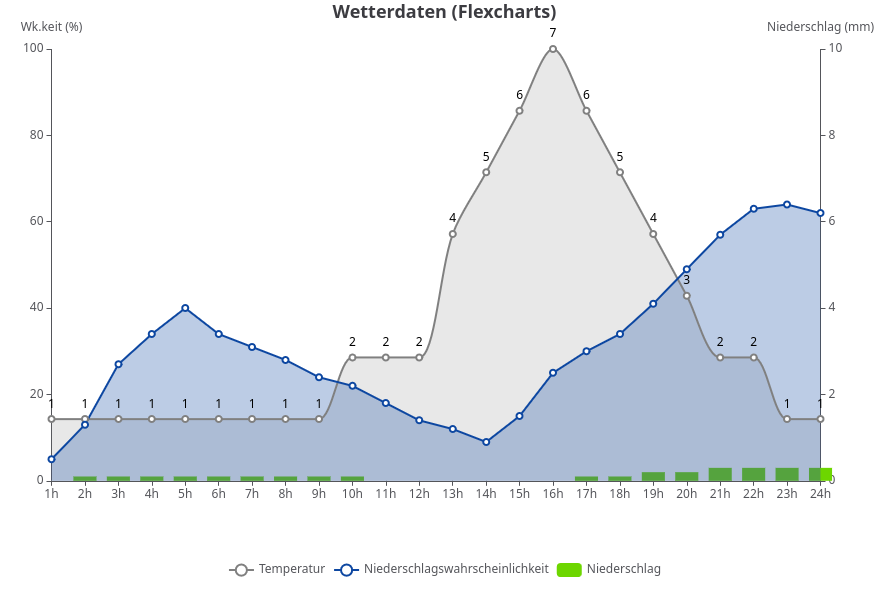
          @Oli Sorry, hat jetzt etwas gedauert, bis ich mir das anschauen konnte. Ich habe Deine Chart-Definition in Gemini rein geworfen, mit der Aufforderung aus dem jsonchart ein Apache EChart zu machen. Das Ergebnis hat auf Anhieb funktioniert, hatte aber noch ein paar Unstimmigkeiten. Nach ein wenig Nacharbeit ist jetzt folgendes Skript entstanden, dass direkt mit Flexcharts funktioniert:

          // Chart-Definition für Apache ECharts:
          var option = {
              // Titel und Tooltip Konfiguration
              title: {
                  text: 'Wetterdaten (Flexcharts)',
                  left: 'center'
              },
              tooltip: {
                  trigger: 'axis',
                  axisPointer: {
                      type: 'cross',
                      label: {
                          backgroundColor: '#6a7985'
                      }
                  },
                  // Benutzerdefinierte Formatierung für Tooltips (fügt Einheiten hinzu)
                  formatter: function (params) {
                      let tooltipContent = params[0].name + '<br/>';
                      params.forEach(function(item) {
                          let unit = '';
                          // Bestimmung der Einheit basierend auf dem Seriennamen
                          if (item.seriesName === 'Temperatur') unit = ' °C';
                          else if (item.seriesName === 'Niederschlagswahrscheinlichkeit') unit = ' %';
                          else if (item.seriesName === 'Niederschlag') unit = ' mm';
                          
                          tooltipContent += item.marker + item.seriesName + ': ' + item.value + unit + '<br/>';
                      });
                      return tooltipContent;
                  }
              },
              legend: {
                  data: ['Temperatur', 'Niederschlagswahrscheinlichkeit', 'Niederschlag'],
                  bottom: 10
              },
              grid: {
                  left: '3%',
                  right: '4%',
                  bottom: '15%',
                  containLabel: true
              },
              // X-Achse verwendet die axisLabels aus dem Quell-JSON
              xAxis: {
                  type: 'category',
                  boundaryGap: false,
                  data: ["1h", "2h", "3h", "4h", "5h", "6h", "7h", "8h", "9h", "10h", "11h", "12h", "13h", "14h", "15h", "16h", "17h", "18h", "19h", "20h", "21h", "22h", "23h", "24h"]
              },
              // Y-Achsen Konfiguration (ECharts unterstützt mehrere Y-Achsen)
              yAxis: [
                  {
                      // Y-Achse Links (Standard) für Niederschlagswahrscheinlichkeit
                      type: 'value',
                      name: 'Wk.keit (%)',
                      min: 0, // min/max werden aus jsonchart übernommen, aber hier vereinfacht
                      max: 100,
                      position: 'left',
                      axisLabel: {
                          // ECharts fügt automatisch die richtige Einheit hinzu, indem es die Serie zuordnet (in diesem Beispiel nur visuell demonstriert)
                      },
                      axisLine: { show: true },
                      axisTick: { show: true },
                      splitLine: { show: false } // Gitterlinien ausgeblendet wie im Original
                  },
                  {
                      // Y-Achse Rechts für Niederschlag
                      type: 'value',
                      name: 'Niederschlag (mm)',
                      min: 0,
                      max: 10,
                      position: 'right',
                      axisLine: { show: true },
                      axisTick: { show: true },
                      splitLine: { show: false }
                  },
                  {
                      // 3. Y-Achse Temperatur - nicht sichtbar
                      type: 'value',
                      show: false,
                      name: 'Temperatur (°C)'
                      //min: 0,
                      //max: 10
                  }
              ],
              // Serien (Graphen) Konfiguration
              series: [
                  {
                      // Graph 1: Temperatur
                      name: 'Temperatur',
                      type: 'line', // "line"
                      smooth: 0.3, // "line_Tension": 0.3
                      data: [],
                      itemStyle: { color: 'gray' }, // "color": "gray"
                      yAxisIndex: 2, // Zugeordnet zur 3. Y-Achse
                      // Bereichsfärbung (UseFillColor/Gradient): 
                      // Diese spezifische Farbverlaufskonfiguration ist in ECharts komplexer zu mappen, 
                      // da ECharts Farbverläufe meist relativ zur Achse oder global definiert.
                      areaStyle: {
                          opacity: 0.6,
                          // Um das genaue jsonchart Farbverlaufschema zu replizieren, 
                          // müsste man eine komplexe 'linearGradient' Funktion verwenden, 
                          // die auf den Datenwerten basiert, was über diese einfache Konvertierung hinausgeht. 
                          // Hier nur eine einfache Füllung:
                          color: 'rgba(128, 128, 128, 0.3)' 
                      },
                      label: {
                          show: 'auto', // "datalabel_show": "auto"
                          position: 'top',
                          color: 'black', // "datalabel_color": "black" statt "white"
                          // Die spezifischen Hintergrundfarben pro Datenpunkt sind komplex und werden hier weggelassen.
                      }
                  },
                  {
                      // Graph 2: Niederschlagswahrscheinlichkeit
                      name: 'Niederschlagswahrscheinlichkeit',
                      type: 'line',
                      data: [],
                      itemStyle: { color: '#0d47a1' },
                      yAxisIndex: 0, // Zugeordnet zur linken Y-Achse
                      areaStyle: { // "line_UseFillColor": true
                          color: '#0d47a166' 
                      },
                      label: { show: false } // "datalabel_show": false
                  },
                  {
                      // Graph 3: Niederschlag (Barren-Diagramm)
                      name: 'Niederschlag',
                      type: 'bar', // "type": "bar"
                      data: [],
                      itemStyle: { color: '#6dd600' },
                      yAxisIndex: 1, // Zugeordnet zur rechten Y-Achse
                      label: { show: false } // "datalabel_show": false
                  }
              ]
          };
          
          var strify = require('javascript-stringify');
          
          onMessage('wetter', (httpParams, callback) => {
              // Aktuelle Vorhersagedaten im Chart speichern:
              option.series[0].data = [1, 1, 1, 1, 1, 1, 1, 1, 1, 2, 2, 2, 4, 5, 6, 7, 6, 5, 4, 3, 2, 2, 1, 1];   // Temperatur
              option.series[1].data = [5, 13, 27, 34, 40, 34, 31, 28, 24, 22, 18, 14, 12, 9, 15, 25, 30, 34, 41, 49, 57, 63, 64, 62]; // Niederschlagswahrscheinlichkeit
              option.series[2].data = [0, 0.1, 0.1, 0.1, 0.1, 0.1, 0.1, 0.1, 0.1, 0.1, 0, 0, 0, 0, 0, 0, 0.1, 0.1, 0.2, 0.2, 0.3, 0.3, 0.3, 0.3]; // Niederschlag
              // Chart zurückliefern:
              callback(strify.stringify(option));
          });
          

          Es sind im Moment nur Demo-Daten drin. Du hast ja sicherlich bereits ein Skript, um die Daten aus der Objektstruktur von Bright Sky zu extrahieren. Da musst Du die Zeilen option.series[0].data = usw. entsprechend anpassen.

          Um das in Flexcharts darszustellen gehst Du so vor:

          • Flexcharts-Adapter installieren, falls noch nicht passiert
          • Das npm-Modul javascript-stringify installieren, wie im Readme beschrieben
          • Skript mit obigem Inhalt anlegen und starten
          • Im Browser folgende Adresse aufrufen (localhost passend durch Deinen ioBroker-Rechner ersetzen): http://localhost:8082/flexcharts/echarts.html?source=script&message=wetter

          Nun sollte dieses Chart erscheinen:
          24d9bd11-afd4-4676-89f2-7e9463e99ed9-image.png

          Da gibt es noch einiges Verbesserungspotenzial, aber als Grundgerüst sollte das funktionieren.

          O 1 Antwort Letzte Antwort
          0
          • jrbwhJ jrbwh

            @Oli Sorry, hat jetzt etwas gedauert, bis ich mir das anschauen konnte. Ich habe Deine Chart-Definition in Gemini rein geworfen, mit der Aufforderung aus dem jsonchart ein Apache EChart zu machen. Das Ergebnis hat auf Anhieb funktioniert, hatte aber noch ein paar Unstimmigkeiten. Nach ein wenig Nacharbeit ist jetzt folgendes Skript entstanden, dass direkt mit Flexcharts funktioniert:

            // Chart-Definition für Apache ECharts:
            var option = {
                // Titel und Tooltip Konfiguration
                title: {
                    text: 'Wetterdaten (Flexcharts)',
                    left: 'center'
                },
                tooltip: {
                    trigger: 'axis',
                    axisPointer: {
                        type: 'cross',
                        label: {
                            backgroundColor: '#6a7985'
                        }
                    },
                    // Benutzerdefinierte Formatierung für Tooltips (fügt Einheiten hinzu)
                    formatter: function (params) {
                        let tooltipContent = params[0].name + '<br/>';
                        params.forEach(function(item) {
                            let unit = '';
                            // Bestimmung der Einheit basierend auf dem Seriennamen
                            if (item.seriesName === 'Temperatur') unit = ' °C';
                            else if (item.seriesName === 'Niederschlagswahrscheinlichkeit') unit = ' %';
                            else if (item.seriesName === 'Niederschlag') unit = ' mm';
                            
                            tooltipContent += item.marker + item.seriesName + ': ' + item.value + unit + '<br/>';
                        });
                        return tooltipContent;
                    }
                },
                legend: {
                    data: ['Temperatur', 'Niederschlagswahrscheinlichkeit', 'Niederschlag'],
                    bottom: 10
                },
                grid: {
                    left: '3%',
                    right: '4%',
                    bottom: '15%',
                    containLabel: true
                },
                // X-Achse verwendet die axisLabels aus dem Quell-JSON
                xAxis: {
                    type: 'category',
                    boundaryGap: false,
                    data: ["1h", "2h", "3h", "4h", "5h", "6h", "7h", "8h", "9h", "10h", "11h", "12h", "13h", "14h", "15h", "16h", "17h", "18h", "19h", "20h", "21h", "22h", "23h", "24h"]
                },
                // Y-Achsen Konfiguration (ECharts unterstützt mehrere Y-Achsen)
                yAxis: [
                    {
                        // Y-Achse Links (Standard) für Niederschlagswahrscheinlichkeit
                        type: 'value',
                        name: 'Wk.keit (%)',
                        min: 0, // min/max werden aus jsonchart übernommen, aber hier vereinfacht
                        max: 100,
                        position: 'left',
                        axisLabel: {
                            // ECharts fügt automatisch die richtige Einheit hinzu, indem es die Serie zuordnet (in diesem Beispiel nur visuell demonstriert)
                        },
                        axisLine: { show: true },
                        axisTick: { show: true },
                        splitLine: { show: false } // Gitterlinien ausgeblendet wie im Original
                    },
                    {
                        // Y-Achse Rechts für Niederschlag
                        type: 'value',
                        name: 'Niederschlag (mm)',
                        min: 0,
                        max: 10,
                        position: 'right',
                        axisLine: { show: true },
                        axisTick: { show: true },
                        splitLine: { show: false }
                    },
                    {
                        // 3. Y-Achse Temperatur - nicht sichtbar
                        type: 'value',
                        show: false,
                        name: 'Temperatur (°C)'
                        //min: 0,
                        //max: 10
                    }
                ],
                // Serien (Graphen) Konfiguration
                series: [
                    {
                        // Graph 1: Temperatur
                        name: 'Temperatur',
                        type: 'line', // "line"
                        smooth: 0.3, // "line_Tension": 0.3
                        data: [],
                        itemStyle: { color: 'gray' }, // "color": "gray"
                        yAxisIndex: 2, // Zugeordnet zur 3. Y-Achse
                        // Bereichsfärbung (UseFillColor/Gradient): 
                        // Diese spezifische Farbverlaufskonfiguration ist in ECharts komplexer zu mappen, 
                        // da ECharts Farbverläufe meist relativ zur Achse oder global definiert.
                        areaStyle: {
                            opacity: 0.6,
                            // Um das genaue jsonchart Farbverlaufschema zu replizieren, 
                            // müsste man eine komplexe 'linearGradient' Funktion verwenden, 
                            // die auf den Datenwerten basiert, was über diese einfache Konvertierung hinausgeht. 
                            // Hier nur eine einfache Füllung:
                            color: 'rgba(128, 128, 128, 0.3)' 
                        },
                        label: {
                            show: 'auto', // "datalabel_show": "auto"
                            position: 'top',
                            color: 'black', // "datalabel_color": "black" statt "white"
                            // Die spezifischen Hintergrundfarben pro Datenpunkt sind komplex und werden hier weggelassen.
                        }
                    },
                    {
                        // Graph 2: Niederschlagswahrscheinlichkeit
                        name: 'Niederschlagswahrscheinlichkeit',
                        type: 'line',
                        data: [],
                        itemStyle: { color: '#0d47a1' },
                        yAxisIndex: 0, // Zugeordnet zur linken Y-Achse
                        areaStyle: { // "line_UseFillColor": true
                            color: '#0d47a166' 
                        },
                        label: { show: false } // "datalabel_show": false
                    },
                    {
                        // Graph 3: Niederschlag (Barren-Diagramm)
                        name: 'Niederschlag',
                        type: 'bar', // "type": "bar"
                        data: [],
                        itemStyle: { color: '#6dd600' },
                        yAxisIndex: 1, // Zugeordnet zur rechten Y-Achse
                        label: { show: false } // "datalabel_show": false
                    }
                ]
            };
            
            var strify = require('javascript-stringify');
            
            onMessage('wetter', (httpParams, callback) => {
                // Aktuelle Vorhersagedaten im Chart speichern:
                option.series[0].data = [1, 1, 1, 1, 1, 1, 1, 1, 1, 2, 2, 2, 4, 5, 6, 7, 6, 5, 4, 3, 2, 2, 1, 1];   // Temperatur
                option.series[1].data = [5, 13, 27, 34, 40, 34, 31, 28, 24, 22, 18, 14, 12, 9, 15, 25, 30, 34, 41, 49, 57, 63, 64, 62]; // Niederschlagswahrscheinlichkeit
                option.series[2].data = [0, 0.1, 0.1, 0.1, 0.1, 0.1, 0.1, 0.1, 0.1, 0.1, 0, 0, 0, 0, 0, 0, 0.1, 0.1, 0.2, 0.2, 0.3, 0.3, 0.3, 0.3]; // Niederschlag
                // Chart zurückliefern:
                callback(strify.stringify(option));
            });
            

            Es sind im Moment nur Demo-Daten drin. Du hast ja sicherlich bereits ein Skript, um die Daten aus der Objektstruktur von Bright Sky zu extrahieren. Da musst Du die Zeilen option.series[0].data = usw. entsprechend anpassen.

            Um das in Flexcharts darszustellen gehst Du so vor:

            • Flexcharts-Adapter installieren, falls noch nicht passiert
            • Das npm-Modul javascript-stringify installieren, wie im Readme beschrieben
            • Skript mit obigem Inhalt anlegen und starten
            • Im Browser folgende Adresse aufrufen (localhost passend durch Deinen ioBroker-Rechner ersetzen): http://localhost:8082/flexcharts/echarts.html?source=script&message=wetter

            Nun sollte dieses Chart erscheinen:
            24d9bd11-afd4-4676-89f2-7e9463e99ed9-image.png

            Da gibt es noch einiges Verbesserungspotenzial, aber als Grundgerüst sollte das funktionieren.

            O Online
            O Online
            Oli
            schrieb am zuletzt editiert von
            #274

            @jrbwh
            erstmal vielen herzlichen Dank, für das Script, aber leider wird mir die JSON nicht in den entsprechenden Datenpunkt geschrieben

            Adapter ist installiert Version 0.0.6
            npm-Modul wurde installiert

            d83c9dec-9647-4bee-be4a-88f264538fd3-image.png
            Datenpunkt wurde angelegt

            {
              "common": {
                "name": "wetter",
                "desc": "Manuell erzeugt",
                "role": "state",
                "type": "json",
                "read": true,
                "write": true,
                "def": ""
              },
              "type": "state",
              "native": {},
              "_id": "0_userdata.0.echarts.wetter",
              "acl": {
                "object": 1636,
                "state": 1636,
                "owner": "system.user.admin",
                "ownerGroup": "system.group.administrator"
              },
              "from": "system.adapter.admin.0",
              "user": "system.user.admin",
              "ts": 1765882489492
            }
            

            Hast du eine Idee woran das liegen kann?

            Gruß
            Oliver

            jrbwhJ 1 Antwort Letzte Antwort
            0
            • O Oli

              @jrbwh
              erstmal vielen herzlichen Dank, für das Script, aber leider wird mir die JSON nicht in den entsprechenden Datenpunkt geschrieben

              Adapter ist installiert Version 0.0.6
              npm-Modul wurde installiert
              d83c9dec-9647-4bee-be4a-88f264538fd3-image.png
              Datenpunkt wurde angelegt

              {
                "common": {
                  "name": "wetter",
                  "desc": "Manuell erzeugt",
                  "role": "state",
                  "type": "json",
                  "read": true,
                  "write": true,
                  "def": ""
                },
                "type": "state",
                "native": {},
                "_id": "0_userdata.0.echarts.wetter",
                "acl": {
                  "object": 1636,
                  "state": 1636,
                  "owner": "system.user.admin",
                  "ownerGroup": "system.group.administrator"
                },
                "from": "system.adapter.admin.0",
                "user": "system.user.admin",
                "ts": 1765882489492
              }
              

              Hast du eine Idee woran das liegen kann?

              jrbwhJ Offline
              jrbwhJ Offline
              jrbwh
              schrieb am zuletzt editiert von
              #275

              @Oli Was für einen Datenpunkt meinst Du? Du musst im Javascript-Adapter ein neues Skript anlegen, Typ "JavaScript" und das von mir gepostete Skript reinkopieren, speichern und starten. Wie das Skript heißt, ist vollkommen egal.

              Der Aufruf http://localhost:8082/flexcharts/echarts.html?source=script&message=wetter im Browser sendet dann die Message "wetter", das Skript reagiert darauf und liefert das Chart zurück.

              O 1 Antwort Letzte Antwort
              0
              • jrbwhJ jrbwh

                @Oli Was für einen Datenpunkt meinst Du? Du musst im Javascript-Adapter ein neues Skript anlegen, Typ "JavaScript" und das von mir gepostete Skript reinkopieren, speichern und starten. Wie das Skript heißt, ist vollkommen egal.

                Der Aufruf http://localhost:8082/flexcharts/echarts.html?source=script&message=wetter im Browser sendet dann die Message "wetter", das Skript reagiert darauf und liefert das Chart zurück.

                O Online
                O Online
                Oli
                schrieb am zuletzt editiert von
                #276

                @jrbwh ´
                Sorry jetzt habe ich es auch geschnallt, ich dachte ich benötige noch einen Datenpunkt, wie von dir im ersten Post geschrieben "Definition und Daten des Charts hat man im State 0_userdata.0.echarts.chart1 gespeichert"

                Und kaum macht man es richtig funktioniert es auch. Danke nochmals

                Gruß
                Oliver

                1 Antwort Letzte Antwort
                0
                • HomoranH Homoran verschob dieses Thema von Tester am
                • HomoranH Homoran verschob dieses Thema von ...nicht in offiziellem Repo am
                • karlpeK Offline
                  karlpeK Offline
                  karlpe
                  schrieb am zuletzt editiert von
                  #277

                  Hallo,
                  Ich habe schon ein paar Diagramme erstellt (soweit nur stacked bar history Diagramme - das was in den anderen Adaptern bzw. auch Grafana nicht nach meinen Wünschen ging).
                  Ein Thema geistert mir im Kopf rum:

                  Wenn ich das richtig verstanden habe, wird beim Refresh immer der ganze Chart bzw. die ganze Website neu geladen, korrekt? Damit können die Apache eCharts Animationen bei Änderung von Werten nicht richtig ausgeführt werden wie z.b. in https://echarts.apache.org/handbook/en/how-to/data/dynamic-data, weil es immer ein "neuer" Chart ist und nicht neue Werte.
                  Wäre das nicht irgendwie möglich, beim Update nur die "option" zu verändern und nicht die ganze Seite zu laden? (würde btw. sehr gut zur neuen SSE Funktion passen)
                  UlliJ hat ja sowas in der Art weiter oben beschrieben - Daten über socket.io nachlesen.

                  Und zweitens, könnte man Daten neu lesen aufgrund einer Aktion/Event im Chart? z.b. links/rechts scrollen (datazoom), hier könnte man bei einem History Diagramm dann weitere Daten "nachladen".

                  lg Karl

                  jrbwhJ 1 Antwort Letzte Antwort
                  0
                  • karlpeK karlpe

                    Hallo,
                    Ich habe schon ein paar Diagramme erstellt (soweit nur stacked bar history Diagramme - das was in den anderen Adaptern bzw. auch Grafana nicht nach meinen Wünschen ging).
                    Ein Thema geistert mir im Kopf rum:

                    Wenn ich das richtig verstanden habe, wird beim Refresh immer der ganze Chart bzw. die ganze Website neu geladen, korrekt? Damit können die Apache eCharts Animationen bei Änderung von Werten nicht richtig ausgeführt werden wie z.b. in https://echarts.apache.org/handbook/en/how-to/data/dynamic-data, weil es immer ein "neuer" Chart ist und nicht neue Werte.
                    Wäre das nicht irgendwie möglich, beim Update nur die "option" zu verändern und nicht die ganze Seite zu laden? (würde btw. sehr gut zur neuen SSE Funktion passen)
                    UlliJ hat ja sowas in der Art weiter oben beschrieben - Daten über socket.io nachlesen.

                    Und zweitens, könnte man Daten neu lesen aufgrund einer Aktion/Event im Chart? z.b. links/rechts scrollen (datazoom), hier könnte man bei einem History Diagramm dann weitere Daten "nachladen".

                    lg Karl

                    jrbwhJ Offline
                    jrbwhJ Offline
                    jrbwh
                    schrieb am zuletzt editiert von jrbwh
                    #278

                    @karlpe Hallo Karl, Dein erster Punkt ist gut nachvollziehbar. Ich habe mir angeschaut, wie aufwändig das ist und war überrascht, dass es relativ einfach umsetzbar ist.
                    Ich habe es inzwischen implementiert. Das bisherige Verfahren wird dadurch ersetzt, Änderungen im http-Aufruf sind nicht notwendig. Das Update des Charts funktioniert jetzt ohne Reload.

                    Die Version ist in Git verfügbar. Vor dem Release möchte ich noch ein paar Tests machen. Wenn Du magst, kannst Du es aber jetzt schon ausprobieren:

                    iob stop flexcharts
                    iob url https://github.com/MyHomeMyData/ioBroker.flexcharts
                    iob start flexcharts
                    

                    Die Versionsnummer bleibt dabei unverändert, aber Du solltest den Unterschied beim Chart-Update deutlich sehen.

                    Deine zweite Idee ist deutlich anspruchsvoller. Das würde einen erheblichen Umbau bedeuten. Das würde ich im Moment zurückstellen und schauen, ob es in diese Richtung noch mehr Interesse gibt.

                    Viele Grüße
                    Jürgen

                    Update, 5.5.: Version 0.7.1 ist jetzt in npm verfügbar:

                    iob stop flexcharts
                    iob upgrade iobroker.flexcharts@0.7.1
                    iob start flexcharts
                    
                    1 Antwort Letzte Antwort
                    0
                    • icebearI Online
                      icebearI Online
                      icebear
                      schrieb am zuletzt editiert von
                      #279

                      @jrbwh

                      Ich wollte mit dem Geo/Map Chart eine Route darstellen, aber es scheint so als wenn im Adapter keine Karte hinterlegt ist, jedenfalls bekomme ich die Route angezeigt, aber der Hintergrund bleibt leer.

                      Wäre es möglich das du noch eine Karte im Adapter hinterlegen kannst?

                      jrbwhJ 1 Antwort Letzte Antwort
                      0
                      • icebearI icebear

                        @jrbwh

                        Ich wollte mit dem Geo/Map Chart eine Route darstellen, aber es scheint so als wenn im Adapter keine Karte hinterlegt ist, jedenfalls bekomme ich die Route angezeigt, aber der Hintergrund bleibt leer.

                        Wäre es möglich das du noch eine Karte im Adapter hinterlegen kannst?

                        jrbwhJ Offline
                        jrbwhJ Offline
                        jrbwh
                        schrieb am zuletzt editiert von
                        #280

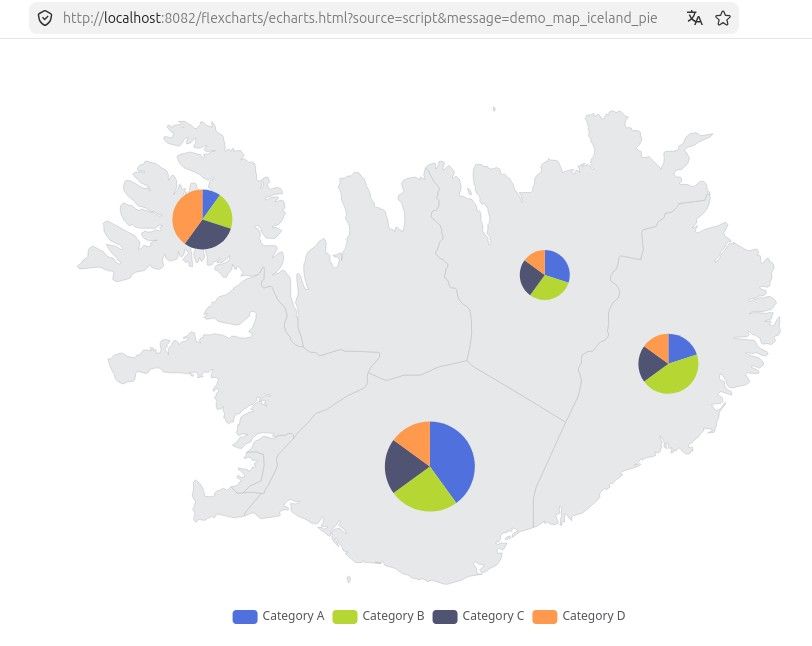
                        @icebear Ich habe ein Template gebaut, das dieses Apache-Beispiel nachbaut. Ist als flexchartsTemplate8.js in Github verfügbar.

                        Die Daten der Map müssen vor setOption mit registerMap registirert werden. Das ist ein bisschen tricky - Details siehe im Template.

                        Das Ergebnis sieht so aus:
                        8ee25734-e82d-4276-a18a-3ae2ed010dee-image.jpeg

                        1 Antwort Letzte Antwort
                        0

                        Hey! Du scheinst an dieser Unterhaltung interessiert zu sein, hast aber noch kein Konto.

                        Hast du es satt, bei jedem Besuch durch die gleichen Beiträge zu scrollen? Wenn du dich für ein Konto anmeldest, kommst du immer genau dorthin zurück, wo du zuvor warst, und kannst dich über neue Antworten benachrichtigen lassen (entweder per E-Mail oder Push-Benachrichtigung). Du kannst auch Lesezeichen speichern und Beiträge positiv bewerten, um anderen Community-Mitgliedern deine Wertschätzung zu zeigen.

                        Mit deinem Input könnte dieser Beitrag noch besser werden 💗

                        Registrieren Anmelden
                        Antworten
                        • In einem neuen Thema antworten
                        Anmelden zum Antworten
                        • Älteste zuerst
                        • Neuste zuerst
                        • Meiste Stimmen


                        Support us

                        ioBroker
                        Community Adapters
                        Donate

                        420

                        Online

                        33.0k

                        Benutzer

                        83.4k

                        Themen

                        1.3m

                        Beiträge
                        Community
                        Impressum | Datenschutz-Bestimmungen | Nutzungsbedingungen | Einwilligungseinstellungen
                        ioBroker Community 2014-2026
                        logo
                        • Anmelden

                        • Du hast noch kein Konto? Registrieren

                        • Anmelden oder registrieren, um zu suchen
                        • Erster Beitrag
                          Letzter Beitrag
                        0
                        • Home
                        • Aktuell
                        • Tags
                        • Ungelesen 0
                        • Kategorien
                        • Unreplied
                        • Beliebt
                        • GitHub
                        • Docu
                        • Hilfe