Skip to content
  • Home
  • Aktuell
  • Tags
  • 0 Ungelesen 0
  • Kategorien
  • Unreplied
  • Beliebt
  • GitHub
  • Docu
  • Hilfe
Skins
  • Light
  • Brite
  • Cerulean
  • Cosmo
  • Flatly
  • Journal
  • Litera
  • Lumen
  • Lux
  • Materia
  • Minty
  • Morph
  • Pulse
  • Sandstone
  • Simplex
  • Sketchy
  • Spacelab
  • United
  • Yeti
  • Zephyr
  • Dark
  • Cyborg
  • Darkly
  • Quartz
  • Slate
  • Solar
  • Superhero
  • Vapor

  • Standard: (Kein Skin)
  • Kein Skin
Einklappen
ioBroker Logo

Community Forum

donate donate
  1. ioBroker Community Home
  2. Deutsch
  3. Visualisierung
  4. Webcam Bild in Widget "vergrößern"

NEWS

  • UPDATE 31.10.: Amazon Alexa - ioBroker Skill läuft aus ?
    apollon77A
    apollon77
    48
    3
    8.9k

  • Monatsrückblick – September 2025
    BluefoxB
    Bluefox
    13
    1
    2.3k

  • Neues Video "KI im Smart Home" - ioBroker plus n8n
    BluefoxB
    Bluefox
    16
    1
    3.4k

Webcam Bild in Widget "vergrößern"

Geplant Angeheftet Gesperrt Verschoben Visualisierung
43 Beiträge 7 Kommentatoren 4.2k Aufrufe 7 Watching
  • Älteste zuerst
  • Neuste zuerst
  • Meiste Stimmen
Antworten
  • In einem neuen Thema antworten
Anmelden zum Antworten
Dieses Thema wurde gelöscht. Nur Nutzer mit entsprechenden Rechten können es sehen.
  • T topsurfer

    @mcu
    Wollte jetzt auch mal deinen Code testen
    ( https://forum.iobroker.net/topic/80939/webcam-bild-in-widget-vergrößern/6?_=1746462956983 )
    Beim oberen längeren Code (16 Zeilen) erscheint kein Fullscreen oder größeres Bild, nur das Vorschaubild bleibt.

    Der Dreizeiler darunter mit "....this.requestFullscreen()" funktioniert.
    Aber wie kann ich das Fenster wieder schliessen (Tablet) ? Die "Zurück-Taste" ist ausgeblendet ...

    Hintergrund:
    Habe ein kleines Live-Vorschaubild der Kamera auf dem Dashboard (vis2), beim klick auf das Bild soll das Livebild größer (oder auch als Fullscreen) angezeigt werden. Das große Bild/Fullscreen muss aber auch auch wieder leicht geschlossen werden können.

    M Online
    M Online
    MCU
    schrieb am zuletzt editiert von MCU
    #22

    @topsurfer

    <body>
    <img src="http://192.168.55.xx:5000/webapi/entry.cgi?..." 
         style="width: 100%; cursor: pointer;" 
         onclick="toggleFullscreen(this)">
    
    <script>
      function toggleFullscreen(elem) {
        if (!document.fullscreenElement) {
          elem.requestFullscreen().catch(err => {
            alert(`Fehler beim Vollbildmodus: ${err.message}`);
          });
        } else {
          document.exitFullscreen();
        }
      }
    </script>
    </body>
    
    1. Klick Fullscreen
    2. Klick normal

    NUC i7 64GB mit Proxmox ---- Jarvis Infos Aktualisierungen der Doku auf Instagram verfolgen -> mcuiobroker Instagram
    Wenn Euch mein Vorschlag geholfen hat, bitte rechts "^" klicken.

    T 1 Antwort Letzte Antwort
    0
    • M MCU

      @topsurfer

      <body>
      <img src="http://192.168.55.xx:5000/webapi/entry.cgi?..." 
           style="width: 100%; cursor: pointer;" 
           onclick="toggleFullscreen(this)">
      
      <script>
        function toggleFullscreen(elem) {
          if (!document.fullscreenElement) {
            elem.requestFullscreen().catch(err => {
              alert(`Fehler beim Vollbildmodus: ${err.message}`);
            });
          } else {
            document.exitFullscreen();
          }
        }
      </script>
      </body>
      
      1. Klick Fullscreen
      2. Klick normal
      T Offline
      T Offline
      topsurfer
      schrieb am zuletzt editiert von
      #23

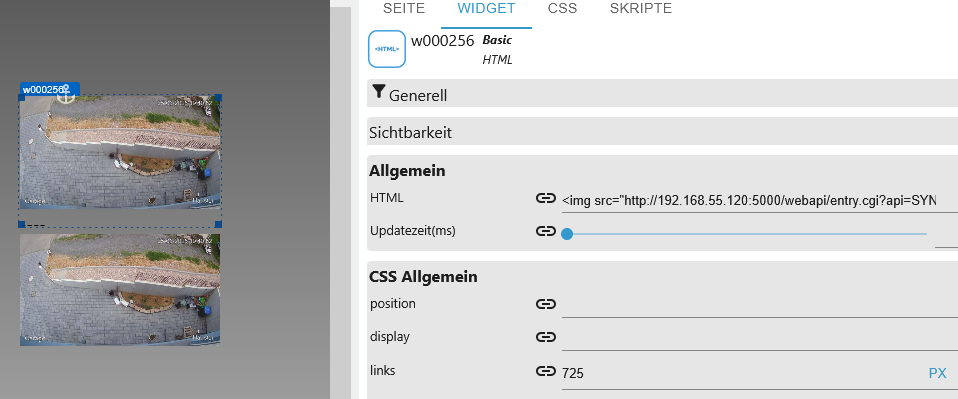
      @mcu Danke, hab den kompletten Code (den Source zuvor angepasst) in "HTML Basic-Widget =>Allgemein=> HTML gepastet.
      Im Vis2-Editor zeigt er dann das Kamerabild zweimal an (Untereinander)(?), im Dashboard korrekt nur 1x.
      Anklicken für Vollbild geht, aber weder im Browser noch am Handy (FullyKioskBrwoser) geht das Bild "weg" wenn man in das Bild klickt.
      2025-05-05_193849.png

      M 1 Antwort Letzte Antwort
      0
      • T topsurfer

        @mcu Danke, hab den kompletten Code (den Source zuvor angepasst) in "HTML Basic-Widget =>Allgemein=> HTML gepastet.
        Im Vis2-Editor zeigt er dann das Kamerabild zweimal an (Untereinander)(?), im Dashboard korrekt nur 1x.
        Anklicken für Vollbild geht, aber weder im Browser noch am Handy (FullyKioskBrwoser) geht das Bild "weg" wenn man in das Bild klickt.

        2025-05-05_193849.png

        M Online
        M Online
        MCU
        schrieb am zuletzt editiert von MCU
        #24

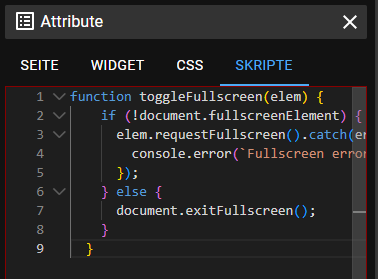
        @topsurfer Die Funktion in den Reiter "Skripte" einfügen

        function toggleFullscreen(elem) {
          if (!document.fullscreenElement) {
            elem.requestFullscreen().catch(err => {
              console.error(`Fullscreen error: ${err.message}`);
            });
          } else {
            document.exitFullscreen();
          }
        }
        

        0d629da7-f74a-4479-baf1-fc47521780d5-image.png
        Nur img in HTML-Vorlage

        <img src="http://192.168.55.xx:5000/webapi/entry.cgi?..." 
             style="width: 100%; cursor: pointer;" 
             onclick="toggleFullscreen(this)">

        

        5daa28b1-76c3-4c55-8fad-f83ecd729510-image.png

        vis2-Bild-Fullscreen.gif

        NUC i7 64GB mit Proxmox ---- Jarvis Infos Aktualisierungen der Doku auf Instagram verfolgen -> mcuiobroker Instagram
        Wenn Euch mein Vorschlag geholfen hat, bitte rechts "^" klicken.

        T 2 Antworten Letzte Antwort
        2
        • M MCU

          @topsurfer Die Funktion in den Reiter "Skripte" einfügen

          function toggleFullscreen(elem) {
            if (!document.fullscreenElement) {
              elem.requestFullscreen().catch(err => {
                console.error(`Fullscreen error: ${err.message}`);
              });
            } else {
              document.exitFullscreen();
            }
          }
          

          0d629da7-f74a-4479-baf1-fc47521780d5-image.png
          Nur img in HTML-Vorlage

          <img src="http://192.168.55.xx:5000/webapi/entry.cgi?..." 
               style="width: 100%; cursor: pointer;" 
               onclick="toggleFullscreen(this)">
          

          5daa28b1-76c3-4c55-8fad-f83ecd729510-image.png

          vis2-Bild-Fullscreen.gif

          T Offline
          T Offline
          topsurfer
          schrieb am zuletzt editiert von
          #25

          @mcu Danke, bin leider nicht so fit in HTML, CSS, JS, ...
          Thx!

          1 Antwort Letzte Antwort
          1
          • T topsurfer

            @vowill said in Webcam Bild in Widget "vergrößern":

            bei dessen Anklicken eine 'View in Pop-up' geöffnet wird

            Könnte ich mal testen in vis-2,
            aber was bzw wo finde ich "View in Pop-up" ?

            vowillV Offline
            vowillV Offline
            vowill
            schrieb am zuletzt editiert von
            #26

            @topsurfer Das "View in Pop-up" ist eine Option des Universal Widgets in vis-1 (neben den Funktionen Button, State, ....).

            ioBroker im lxc auf NUC / Aktive Instanzen: 38

            1 Antwort Letzte Antwort
            0
            • T Offline
              T Offline
              topsurfer
              schrieb am zuletzt editiert von
              #27

              @vowill said in Webcam Bild in Widget "vergrößern":

              @topsurfer Das "View in Pop-up" ist eine Option des Universal Widgets in vis-1 (neben den Funktionen Button, State, ....).

              Danke, in vis-2 gibt es so was dann wohl nicht, oder?

              vowillV crunchipC 2 Antworten Letzte Antwort
              0
              • T topsurfer

                @vowill said in Webcam Bild in Widget "vergrößern":

                @topsurfer Das "View in Pop-up" ist eine Option des Universal Widgets in vis-1 (neben den Funktionen Button, State, ....).

                Danke, in vis-2 gibt es so was dann wohl nicht, oder?

                vowillV Offline
                vowillV Offline
                vowill
                schrieb am zuletzt editiert von
                #28

                @topsurfer Doch: Meines Wissens gibt es die 'vis-inventwo'-Widgets auch bei vis-2; zumindest konnte ich sie laden. Dort kann unter 'Widget Typ' das 'ViewinPopup' ausgewählt werden, siehe Bild:
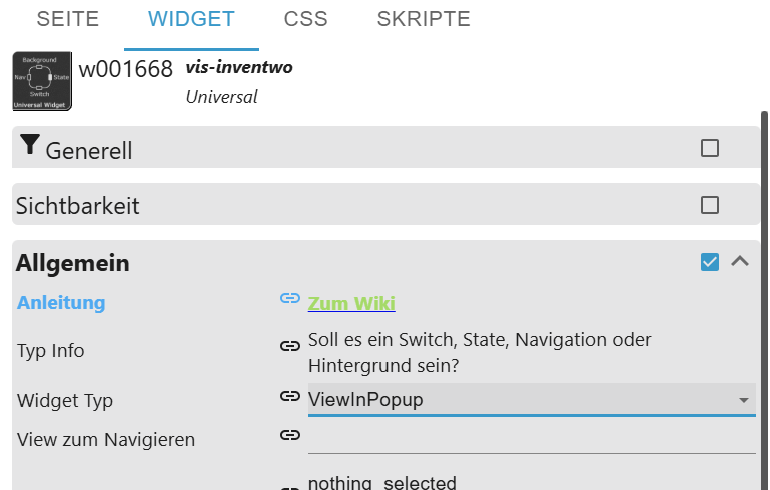
                Screenshot 2025-05-06 220722.png

                ioBroker im lxc auf NUC / Aktive Instanzen: 38

                T 1 Antwort Letzte Antwort
                1
                • T topsurfer

                  @vowill said in Webcam Bild in Widget "vergrößern":

                  @topsurfer Das "View in Pop-up" ist eine Option des Universal Widgets in vis-1 (neben den Funktionen Button, State, ....).

                  Danke, in vis-2 gibt es so was dann wohl nicht, oder?

                  crunchipC Abwesend
                  crunchipC Abwesend
                  crunchip
                  Forum Testing Most Active
                  schrieb am zuletzt editiert von
                  #29

                  @topsurfer https://forum.iobroker.net/topic/68577/vis-inventwo-adapter-kompatibilität-mit-vis-2?_=1703921701772

                  umgestiegen von Proxmox auf Unraid

                  1 Antwort Letzte Antwort
                  0
                  • OliverIOO Offline
                    OliverIOO Offline
                    OliverIO
                    schrieb am zuletzt editiert von OliverIO
                    #30

                    warum eigentlich so kompliziert.
                    mit javascript, mit scale.
                    eigentlich geht das doch ganz einfach mit iobroker bordmitteln.

                    in vis-2

                    1. platziere das widget "bulb on/off"
                    2. trage bei icon off und on deine url ein. falls es eine dynamische ist, trag es als binding ein, das dann im ergebnis die url ergibt. getestet habe ich es nur mit einem bild was bereits im iobroker dateimanager vorhanden ist.
                    3. lege einen neuen datenpunkt vom typ Logikwert/boolean an.
                    4. trage diesen datenpunkt bei object id des widgets ein.
                    5. dupliziere das widget so das es eine neue widget id erhält.
                    6. stelle im 2. widget nun die größe und position so ein wie du es haben möchtest. also größer und wahrscheinlich zentriert über dem 1. widget
                    7. aktiviere im 2. widget die kategorie sichtbarkeit
                    8. bei sichtbarkeit /objektid trage wieder die objektid des angelegten datenpunkts ein
                    9. der rest bei sichtbarkeit müsste man so lassen können. bedingung ist == und wert ist 1
                    10. das 2. widget sollte über dem ersten widget liegen. im zweifel den zindex pflegen

                    dann in den runtime mode gehen. nur das erste (kleinere) widget dürfte sichtbar sein.
                    bei klick wird der datenpunkt auf true gesetzt. dadurch wird die sichtbarkeit aktiviert und das 2.(größere) widget erscheint.
                    durch erneuten klick (diesmal auf dem 2. widget) wird der datenpunkt wieder auf false gesetzt. die sichtbarkeit wird deaktiviert und das kleinere widget erscheint wieder.

                    1aa79c4a-21bf-457d-80f5-40d500396345-20250506-2149-20.6285452.mp4

                    Meine Adapter und Widgets
                    TVProgram, SqueezeboxRPC, OpenLiga, RSSFeed, MyTime,, pi-hole2, vis-json-template, skiinfo, vis-mapwidgets, vis-2-widgets-rssfeed
                    Links im Profil

                    1 Antwort Letzte Antwort
                    1
                    • vowillV vowill

                      @topsurfer Doch: Meines Wissens gibt es die 'vis-inventwo'-Widgets auch bei vis-2; zumindest konnte ich sie laden. Dort kann unter 'Widget Typ' das 'ViewinPopup' ausgewählt werden, siehe Bild:
                      Screenshot 2025-05-06 220722.png

                      T Offline
                      T Offline
                      topsurfer
                      schrieb am zuletzt editiert von
                      #31

                      @vowill said in Webcam Bild in Widget "vergrößern":

                      Doch: Meines Wissens gibt es die 'vis-inventwo'-Widgets auch bei vis-2; zumindest konnte ich sie laden. Dort kann unter 'Widget Typ' das 'ViewinPopup' ausgewählt werden, siehe Bild:

                      Danke, jetzt gefunden, teste ich mal.

                      @oliverio said in Webcam Bild in Widget "vergrößern":

                      warum eigentlich so kompliziert.
                      mit javascript, mit scale.

                      So in der Art mach ich es aktuell, frage war ob es auch "direkt" (und evtl. "besser") mit einem Widget geht.

                      1 Antwort Letzte Antwort
                      0
                      • M MCU

                        @topsurfer Die Funktion in den Reiter "Skripte" einfügen

                        function toggleFullscreen(elem) {
                          if (!document.fullscreenElement) {
                            elem.requestFullscreen().catch(err => {
                              console.error(`Fullscreen error: ${err.message}`);
                            });
                          } else {
                            document.exitFullscreen();
                          }
                        }
                        

                        0d629da7-f74a-4479-baf1-fc47521780d5-image.png
                        Nur img in HTML-Vorlage

                        <img src="http://192.168.55.xx:5000/webapi/entry.cgi?..." 
                             style="width: 100%; cursor: pointer;" 
                             onclick="toggleFullscreen(this)">
                        

                        5daa28b1-76c3-4c55-8fad-f83ecd729510-image.png

                        vis2-Bild-Fullscreen.gif

                        T Offline
                        T Offline
                        topsurfer
                        schrieb am zuletzt editiert von
                        #32

                        @mcu
                        Das hier mit dem händigen anklicken des Vorschau-Thumbs um ein Vollbild zu bekommen funktioniert ja gut, danke!
                        https://forum.iobroker.net/topic/80939/webcam-bild-in-widget-vergrößern/22?_=1746774469792

                        Aktuell wird bei einer erkannten Bewegung ein DP auf True gesetzt, und ein iFrame Widget nutzt die Option "Sichtbarkeit": Bewegung=true" dass dieses iFrame/Kamerabild in einem definierten Rahmen dann eingeblendet wird.

                        Wie könnte ich es umsetzen, dass das Kamerabild bei Bewegungserkennung als Vollbild angezeigt wird und per druck auf den Bildschirm wieder vorzeitig "geclosed" wird (oder wenn der DP auf false springt auch wieder verschwindet) ?

                        1 Antwort Letzte Antwort
                        0
                        • T topsurfer

                          Hallo,
                          über meine Surveilance-Station habe ich ein Livebild meiner Kamera ( http://192.168.55.xx:5000/webapi/entry.cgi?api=SYNO.SurveillanceStation.Stream.VideoStreaming&version=1&method=Stream&format=mjpeg&cameraId=5&StmKey="2a06decfb60e9xxxxxxxxxxxxxxcc86" ).

                          Dieses versuche ich nun per HTML- oder iFrame Widget in vis-2 auf dem Dashboard groß darzustellen.
                          Aber das eigentliche Bild läßt sich nur bis zu einem bestimmten Wert großziehen (wohl die Auflösung vom Livebild), danach vergrößert sich zwar der "Rahmen", aber das Bild wird nicht weiter mit vergrößert.

                          Gibt es einen Parameter in html, iframe oder css, mit dem ich das Bild auch größer bekommen kann?
                          (in HTML hab ich schon Werte von >100% versucht, aber ohne Erfolg (width="120%" height="120%"))
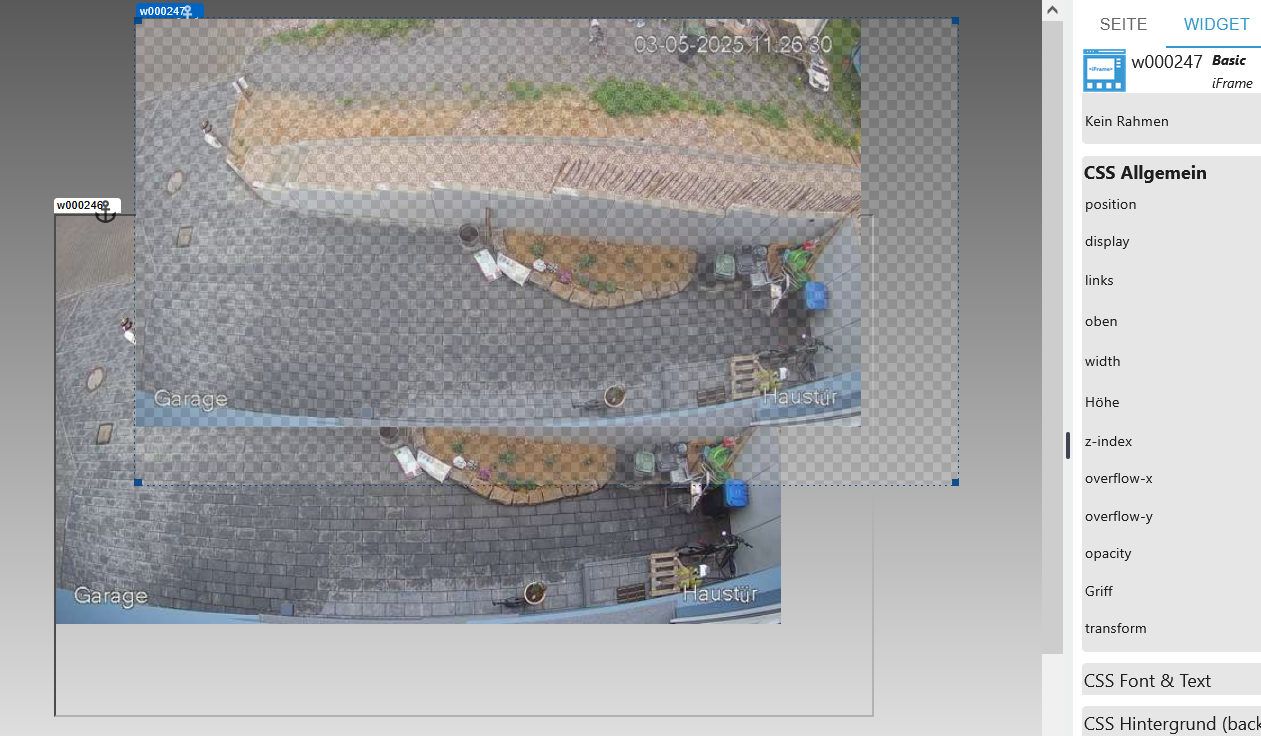
                          2025-05-03_112500.png

                          Crazy32C Offline
                          Crazy32C Offline
                          Crazy32
                          schrieb am zuletzt editiert von
                          #33

                          @topsurfer Wo hast Du den http-Stream her? In meiner Surveillance Station finde ich nur einen rtsp-Stream.

                          T 1 Antwort Letzte Antwort
                          0
                          • Crazy32C Crazy32

                            @topsurfer Wo hast Du den http-Stream her? In meiner Surveillance Station finde ich nur einen rtsp-Stream.

                            T Offline
                            T Offline
                            topsurfer
                            schrieb am zuletzt editiert von topsurfer
                            #34

                            @crazy32 said in Webcam Bild in Widget "vergrößern":

                            @topsurfer Wo hast Du den http-Stream her? In meiner Surveillance Station finde ich nur einen rtsp-Stream.

                            Gute Frage, woher oder wer mir das genannt hat.
                            Ist der Key vom RTSP Stream der Surveilance,
                            sieht dann so aus und geht im Browser (!):
                            http://192.168.yy.xx:5000/webapi/entry.cgi?api=SYNO.SurveillanceStation.Stream.VideoStreaming&version=1&method=Stream&format=mjpeg&cameraId=5&StmKey=2a06decfzzzzzzzzzzzzzzzzzzcc86

                            1 Antwort Letzte Antwort
                            0
                            • M Online
                              M Online
                              MCU
                              schrieb am zuletzt editiert von MCU
                              #35

                              @topsurfer Nee, das funktioniert leider so nicht. Für die Funktion muss der User klicken!
                              Aber du kannst eine andere View nutzen mit Vollbild von dem Kamerabild und dann bei DP true die VIEW umschalten.

                              on({id: '0_userdata.0.showCamFullscreen', change: 'ne'}, obj => {
                                if (obj.state.val === true) {
                                  setState('vis-2.0.control.instance', 'vis.0');
                                  setState('vis-2.0.control.data', JSON.stringify({view: 'cam_fullscreen'}));
                                  setState('vis-2.0.control.command', 'changeView');
                                }
                              setTimeout(function(){
                                 /* zurück auf Standard-Bildschirm */
                                  setState('vis-2.0.control.instance', 'vis.0');
                                  setState('vis-2.0.control.data', JSON.stringify({view: 'cam_normal'}));
                                  setState('vis-2.0.control.command', 'changeView');
                              },10000)
                              });
                              

                              NUC i7 64GB mit Proxmox ---- Jarvis Infos Aktualisierungen der Doku auf Instagram verfolgen -> mcuiobroker Instagram
                              Wenn Euch mein Vorschlag geholfen hat, bitte rechts "^" klicken.

                              T 1 Antwort Letzte Antwort
                              0
                              • M MCU

                                @topsurfer Nee, das funktioniert leider so nicht. Für die Funktion muss der User klicken!
                                Aber du kannst eine andere View nutzen mit Vollbild von dem Kamerabild und dann bei DP true die VIEW umschalten.

                                on({id: '0_userdata.0.showCamFullscreen', change: 'ne'}, obj => {
                                  if (obj.state.val === true) {
                                    setState('vis-2.0.control.instance', 'vis.0');
                                    setState('vis-2.0.control.data', JSON.stringify({view: 'cam_fullscreen'}));
                                    setState('vis-2.0.control.command', 'changeView');
                                  }
                                setTimeout(function(){
                                   /* zurück auf Standard-Bildschirm */
                                    setState('vis-2.0.control.instance', 'vis.0');
                                    setState('vis-2.0.control.data', JSON.stringify({view: 'cam_normal'}));
                                    setState('vis-2.0.control.command', 'changeView');
                                },10000)
                                });
                                
                                T Offline
                                T Offline
                                topsurfer
                                schrieb am zuletzt editiert von
                                #36

                                @mcu Puhh, danke;
                                hört sich kompliziert an ...
                                Mit dem "anderen DP" meinst du einen/den DP, der das Vollbild ein/ausschaltet?

                                Und obiges Code würde wieder nach "Scripte" gehören ?

                                M 1 Antwort Letzte Antwort
                                0
                                • T topsurfer

                                  @mcu Puhh, danke;
                                  hört sich kompliziert an ...
                                  Mit dem "anderen DP" meinst du einen/den DP, der das Vollbild ein/ausschaltet?

                                  Und obiges Code würde wieder nach "Scripte" gehören ?

                                  M Online
                                  M Online
                                  MCU
                                  schrieb am zuletzt editiert von
                                  #37

                                  @topsurfer Eigentlich nicht sooo kompliziert.

                                  • In der VIS2 eine neue Seite (kameraFull) anlegen in dem das Kamerabild auf der ganzen Seite angezeigt wird.
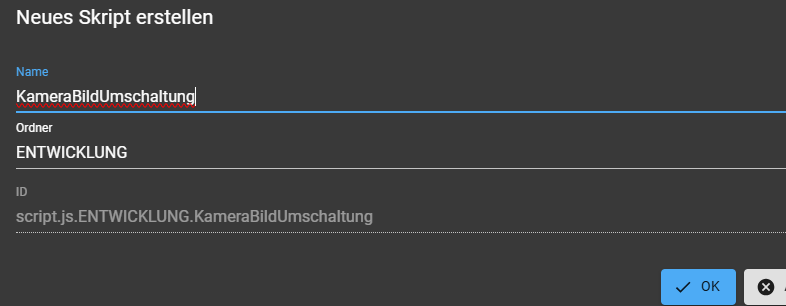
                                  • in ioBroker unter Skripte ein neues javascript anlegen Name KameraUmschaltung

                                  Diesen Code in das neue javascript enifügen
                                  Skripte
                                  -> +
                                  -> 361f7e4d-bbff-4509-86c8-94700f587300-image.png
                                  -> Hinzufügen klicken
                                  -> 9ebc6329-6488-424b-abf4-2afc40b47942-image.png
                                  -> Namen Eintragen und ok klicken
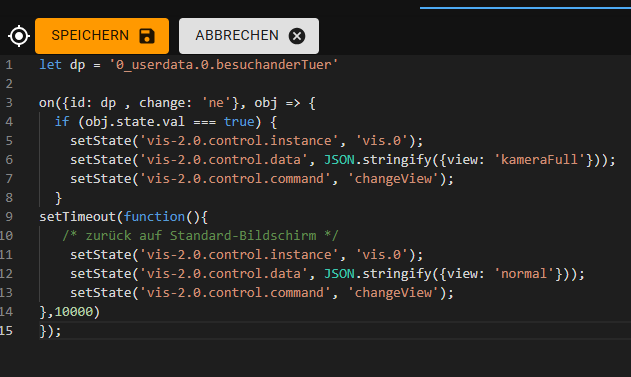
                                  ->

                                  /* Dein DP mit dem man erkennt, dass da jemand an der Tür ist , KlingelDP oder so */
                                  let dp = '0_userdata.0.besuchanderTuer'
                                  
                                  on({id: dp , change: 'ne'}, obj => {
                                    if (obj.state.val === true) {
                                      setState('vis-2.0.control.instance', 'vis.0');
                                      setState('vis-2.0.control.data', JSON.stringify({view: 'kameraFull'}));
                                      setState('vis-2.0.control.command', 'changeView');
                                    }
                                  setTimeout(function(){
                                     /* zurück auf Standard-Bildschirm */
                                      setState('vis-2.0.control.instance', 'vis.0');
                                      setState('vis-2.0.control.data', JSON.stringify({view: 'normal'}));
                                      setState('vis-2.0.control.command', 'changeView');
                                  },10000)
                                  });
                                  

                                  -> Code einfügen und Speichern
                                  fda39d70-ed55-41da-afbe-c5d5b0760895-image.png
                                  -> DP anpassen, views anpassen für kameraFull und normal und Speichern

                                  NUC i7 64GB mit Proxmox ---- Jarvis Infos Aktualisierungen der Doku auf Instagram verfolgen -> mcuiobroker Instagram
                                  Wenn Euch mein Vorschlag geholfen hat, bitte rechts "^" klicken.

                                  T 1 Antwort Letzte Antwort
                                  1
                                  • M MCU

                                    @topsurfer Eigentlich nicht sooo kompliziert.

                                    • In der VIS2 eine neue Seite (kameraFull) anlegen in dem das Kamerabild auf der ganzen Seite angezeigt wird.
                                    • in ioBroker unter Skripte ein neues javascript anlegen Name KameraUmschaltung

                                    Diesen Code in das neue javascript enifügen
                                    Skripte
                                    -> +
                                    -> 361f7e4d-bbff-4509-86c8-94700f587300-image.png
                                    -> Hinzufügen klicken
                                    -> 9ebc6329-6488-424b-abf4-2afc40b47942-image.png
                                    -> Namen Eintragen und ok klicken
                                    ->

                                    /* Dein DP mit dem man erkennt, dass da jemand an der Tür ist , KlingelDP oder so */
                                    let dp = '0_userdata.0.besuchanderTuer'
                                    
                                    on({id: dp , change: 'ne'}, obj => {
                                      if (obj.state.val === true) {
                                        setState('vis-2.0.control.instance', 'vis.0');
                                        setState('vis-2.0.control.data', JSON.stringify({view: 'kameraFull'}));
                                        setState('vis-2.0.control.command', 'changeView');
                                      }
                                    setTimeout(function(){
                                       /* zurück auf Standard-Bildschirm */
                                        setState('vis-2.0.control.instance', 'vis.0');
                                        setState('vis-2.0.control.data', JSON.stringify({view: 'normal'}));
                                        setState('vis-2.0.control.command', 'changeView');
                                    },10000)
                                    });
                                    

                                    -> Code einfügen und Speichern
                                    fda39d70-ed55-41da-afbe-c5d5b0760895-image.png
                                    -> DP anpassen, views anpassen für kameraFull und normal und Speichern

                                    T Offline
                                    T Offline
                                    topsurfer
                                    schrieb am zuletzt editiert von
                                    #38

                                    @mcu said in Webcam Bild in Widget "vergrößern":

                                    Kurze Frage noch ;-)

                                    Für einen andere Kamera habe ich bereits einen Datenpunkt, wo der aktuelle Timestamp der erkannten Bewegung immer reingeschrieben wird.
                                    Wie kann man diesen DP (Objekttyp: Text) zum umschalten der View nutzen, sobald sich dieser Wert geändert/aktuallisiert hat?

                                    Kenn mich mit Java leider nicht aus,
                                    diese zwei Zeilen sind/wären es wohl:

                                    on({id: dp , change: 'ne'}, obj =>
                                    { if (obj.state.val === true) {
                                    ...

                                    /* Dein DP mit dem man erkennt, dass da jemand an der Tür ist , KlingelDP oder so */
                                    
                                    let dp = '0_userdata.0.besuchanderTuer'
                                    on({id: dp , change: 'ne'}, obj => {
                                      if (obj.state.val === true) {
                                        setState('vis-2.0.control.instance', 'vis.0');
                                        setState('vis-2.0.control.data', JSON.stringify({view: 'kameraFull'}));
                                        setState('vis-2.0.control.command', 'changeView');
                                      }
                                    setTimeout(function(){
                                       /* zurück auf Standard-Bildschirm */
                                        setState('vis-2.0.control.instance', 'vis.0');
                                        setState('vis-2.0.control.data', JSON.stringify({view: 'normal'}));
                                        setState('vis-2.0.control.command', 'changeView');
                                    },10000)
                                    });
                                    
                                    1 Antwort Letzte Antwort
                                    0
                                    • OliverIOO Offline
                                      OliverIOO Offline
                                      OliverIO
                                      schrieb am zuletzt editiert von OliverIO
                                      #39

                                      @topsurfer

                                      auf dieser seite ist ein Beispiel
                                      https://www.smarthome-tricks.de/software-iobroker/vis-ereignisgesteuerter-view-wechsel/

                                      die Zeile mit instance und data sieht anders aus.
                                      Ich glaube die Notation fürt die view ist
                                      projekt/viewname
                                      und kein json objekt
                                      instance ist die browser instanz, die man in der vis definieren kann. in allen vis-client die view umschalten soll, dann diese mehrachen Fs. Ansonsten die genaue Angabe der Browserinstanz.
                                      Die sieht man in vis1 im Tools-Reiter

                                      e5628086-c4e1-4553-9b87-fff8c14772ad-image.png

                                      passt auch besser zur Dokumentation hier
                                      https://github.com/ioBroker/ioBroker.vis?tab=readme-ov-file#control-interface

                                      Aber keine Ahnung ob der Code von MCU auch funktionieren könnte.

                                      Meine Adapter und Widgets
                                      TVProgram, SqueezeboxRPC, OpenLiga, RSSFeed, MyTime,, pi-hole2, vis-json-template, skiinfo, vis-mapwidgets, vis-2-widgets-rssfeed
                                      Links im Profil

                                      1 Antwort Letzte Antwort
                                      0
                                      • M Online
                                        M Online
                                        MCU
                                        schrieb am zuletzt editiert von MCU
                                        #40

                                        @oliverio Da wirst du wohl Recht haben.

                                        /* Dein DP mit dem man erkennt, dass da jemand an der Tür ist , KlingelDP oder so */
                                        let dp = '0_userdata.0.besuchanderTuer'
                                         
                                        on({id: dp , change: 'ne'}, obj => {
                                        //  if (obj.state.val === true) {
                                            setState('vis-2.0.control.instance', 'vis.0');
                                            setState('vis-2.0.control.data', 'project/kameraFull');
                                            setState('vis-2.0.control.command', 'changeView');
                                        //  }
                                        setTimeout(function(){
                                           /* zurück auf Standard-Bildschirm */
                                            setState('vis-2.0.control.instance', 'vis.0');
                                            setState('vis-2.0.control.data', 'projekt/normal');
                                            setState('vis-2.0.control.command', 'changeView');
                                        },10000)
                                        });


                                        @topsurfer Der Zeitpunkt der eingetragen wird ist ja nie gleich, oder?
                                        Also würde es auch so funktionieren.
                                        -> dp anpassen

                                        NUC i7 64GB mit Proxmox ---- Jarvis Infos Aktualisierungen der Doku auf Instagram verfolgen -> mcuiobroker Instagram
                                        Wenn Euch mein Vorschlag geholfen hat, bitte rechts "^" klicken.

                                        T 1 Antwort Letzte Antwort
                                        0
                                        • M MCU

                                          @oliverio Da wirst du wohl Recht haben.

                                          /* Dein DP mit dem man erkennt, dass da jemand an der Tür ist , KlingelDP oder so */
                                          let dp = '0_userdata.0.besuchanderTuer'
                                           
                                          on({id: dp , change: 'ne'}, obj => {
                                          //  if (obj.state.val === true) {
                                              setState('vis-2.0.control.instance', 'vis.0');
                                              setState('vis-2.0.control.data', 'project/kameraFull');
                                              setState('vis-2.0.control.command', 'changeView');
                                          //  }
                                          setTimeout(function(){
                                             /* zurück auf Standard-Bildschirm */
                                              setState('vis-2.0.control.instance', 'vis.0');
                                              setState('vis-2.0.control.data', 'projekt/normal');
                                              setState('vis-2.0.control.command', 'changeView');
                                          },10000)
                                          });


                                          @topsurfer Der Zeitpunkt der eingetragen wird ist ja nie gleich, oder?
                                          Also würde es auch so funktionieren.
                                          -> dp anpassen

                                          T Offline
                                          T Offline
                                          topsurfer
                                          schrieb am zuletzt editiert von
                                          #41

                                          @mcu
                                          OK, also sollte es genügen, wenn ich nur den DP ändere?
                                          Hab ich gemacht, der Inhalt vom DP ändert sich auch, aber das Umschalten der Kamera erfolgt nicht.

                                          2025-05-20_125120.png
                                          In der Log-Ausgabe sieht man den Scriptstart, und dann das starten des Timeouts, aber in den Teil "true" (mit umschalten der Kamera) springt er nicht.
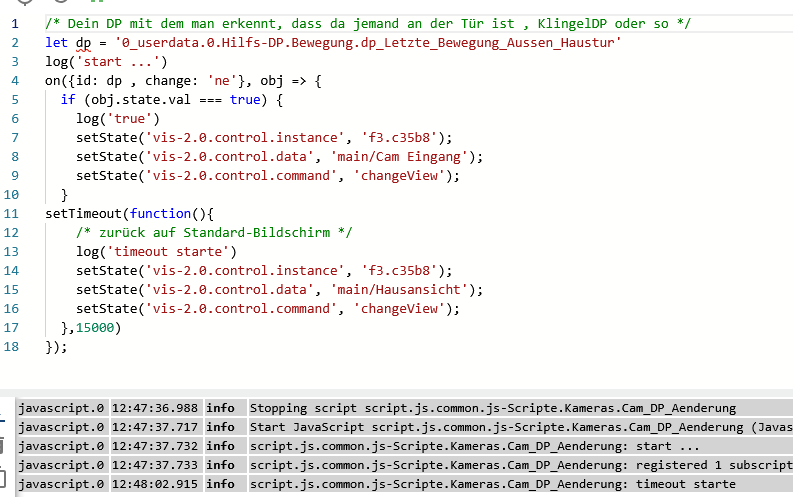


                                          2025-05-20_124630.png

                                          M OliverIOO 2 Antworten Letzte Antwort
                                          0
                                          Antworten
                                          • In einem neuen Thema antworten
                                          Anmelden zum Antworten
                                          • Älteste zuerst
                                          • Neuste zuerst
                                          • Meiste Stimmen


                                          Support us

                                          ioBroker
                                          Community Adapters
                                          Donate

                                          511

                                          Online

                                          32.4k

                                          Benutzer

                                          81.6k

                                          Themen

                                          1.3m

                                          Beiträge
                                          Community
                                          Impressum | Datenschutz-Bestimmungen | Nutzungsbedingungen | Einwilligungseinstellungen
                                          ioBroker Community 2014-2025
                                          logo
                                          • Anmelden

                                          • Du hast noch kein Konto? Registrieren

                                          • Anmelden oder registrieren, um zu suchen
                                          • Erster Beitrag
                                            Letzter Beitrag
                                          0
                                          • Home
                                          • Aktuell
                                          • Tags
                                          • Ungelesen 0
                                          • Kategorien
                                          • Unreplied
                                          • Beliebt
                                          • GitHub
                                          • Docu
                                          • Hilfe