Skip to content
  • Home
  • Aktuell
  • Tags
  • 0 Ungelesen 0
  • Kategorien
  • Unreplied
  • Beliebt
  • GitHub
  • Docu
  • Hilfe
Skins
  • Light
  • Brite
  • Cerulean
  • Cosmo
  • Flatly
  • Journal
  • Litera
  • Lumen
  • Lux
  • Materia
  • Minty
  • Morph
  • Pulse
  • Sandstone
  • Simplex
  • Sketchy
  • Spacelab
  • United
  • Yeti
  • Zephyr
  • Dark
  • Cyborg
  • Darkly
  • Quartz
  • Slate
  • Solar
  • Superhero
  • Vapor

  • Standard: (Kein Skin)
  • Kein Skin
Einklappen
ioBroker Logo

Community Forum

donate donate
  1. ioBroker Community Home
  2. Deutsch
  3. Skripten / Logik
  4. [Vorlage] Alarmanlage mit erweiterten Funktionen
NEWS

  • Neuer Blogbeitrag: Monatsrückblick - Dezember 2025 🎄
    BluefoxB
    Bluefox
    11
    1
    524

  • Weihnachtsangebot 2025! 🎄
    BluefoxB
    Bluefox
    24
    1
    1.7k

  • UPDATE 31.10.: Amazon Alexa - ioBroker Skill läuft aus ?
    apollon77A
    apollon77
    48
    3
    9.6k

[Vorlage] Alarmanlage mit erweiterten Funktionen

Geplant Angeheftet Gesperrt Verschoben Skripten / Logik
39 Beiträge 6 Kommentatoren 3.7k Aufrufe 8 Watching
  • Älteste zuerst
  • Neuste zuerst
  • Meiste Stimmen
Antworten
  • In einem neuen Thema antworten
Anmelden zum Antworten
Dieses Thema wurde gelöscht. Nur Nutzer mit entsprechenden Rechten können es sehen.
  • L looxer01

    Hi,
    seit einigen Monaten bastele ich an einem Projekt um mein Haus elektronisch abzusichern. Sicherheit treibt mich schon seit längerem um. Das Anwesenheitssimulationsscript, die Einbindung einiger Kameras rund ums Haus sind einige Beispiele. Jetzt kommt hinzu eine doch recht umfassende Alarmanlagen installation. Das Script dazu richtet sich or allem an Nutzer mit hoeherem Anspruch an einer solchen Anlage im ioBroker Umfeld. Im Folgenden teile ich was ich dazu an Hardware nutze und auch die Details des Scriptes.
    Was Hardware angeht, so nutze ich überwiegend Homematic. Das Script ist aber nicht nur auf Homematic ausgerichtet. Alles was in ioBroker geht, sollte auch mit dem Script gehen.

    Meine ausgewählte Hardware:


    Bei der Hardware habe ich mich hauptsächlich an Homematic orientiert mit folgenden Komponenten

    • Bewegungsmelder
    • Fenstersensoren
    • Homematic Alarmsirenen ASIR
    • Homematic Rauchmelder
    • Homematic Wasermelder
    • Keypad
    • Schlossantrieb
    • ELV Statusboard "ELV-SH-SB8" fuer Status und Steuerung

    weitere Komponenten

    • Wandtablet
    • VIS Steuerung
    • Wasermelder
    • Rauchmelder

    Komponenten noch in der Anschaffung

    • Glasbruchsensoren

    • weitere Melder und Fenstersensoren

    • Keypad
      Zum Keypad kann ich sagen, dass ich ganz ok damit bin. (wobei ich einen Fingerprintsensor schon vermisse) Es funktioniert gut und laesst sich direkt mit dem Tuerschloss direkt verbinden.
      Das ist auf Jeden Fall ein plus. Es soll ja in Kürze auch eine festere Verbindung zur Doorbird geben. Da weiß ich aber noch nicht wie das genau läuft.
      Das Keypad ist ja auch keine riesige Anschaffung und lässt sich leicht verbauen. Das ist anders mit der Doorbird. Also Doorbird mal nach hinten gestellt

    Was gut funktioniert:

    • natürlich auf und zuschließen

    • Alarm scharf beim zuschließen

    • alarm unscharf beim aufschließen

    • Direktverbindung zum ELV StatusBoard (komme ich weiter unten noch drauf)
      Was nicht so schön ist.

    • Verarbeitung - halt Kunststoff

    • kein Fingerprint

    • Der Homematic Türschloßantrieb.
      Hier musste ich ersteinmal den Schließzylinder tauschen. Das müssen wahrscheinlich die meißten.
      Es gibt auch gute Videos im Netz, die den Einbau beschreiben - kein Hexenwerk
      Bei den Maßen muß man halt ein wenig aufpassen. 10mm sollte der Zylinder schon hinausschauen.
      Notöffnung ist ein Muss (aufschließen von außen während der Schlüssel steckt)
      Ansonsten war der Einbau easy.

    • Das ElV Status Board

    Es ist ein Bausatz. Das vorneweg. Es muß nicht gelötet werden und der Zusammenbau gestaltet sich einfach.
    Aber das mag jeder anders empfinden. Auch hier gibt es Videos im Netz.
    Ein bischen schwieriger ist das einstellen der LED Farben ( aber auch das empfand ich als einfach)

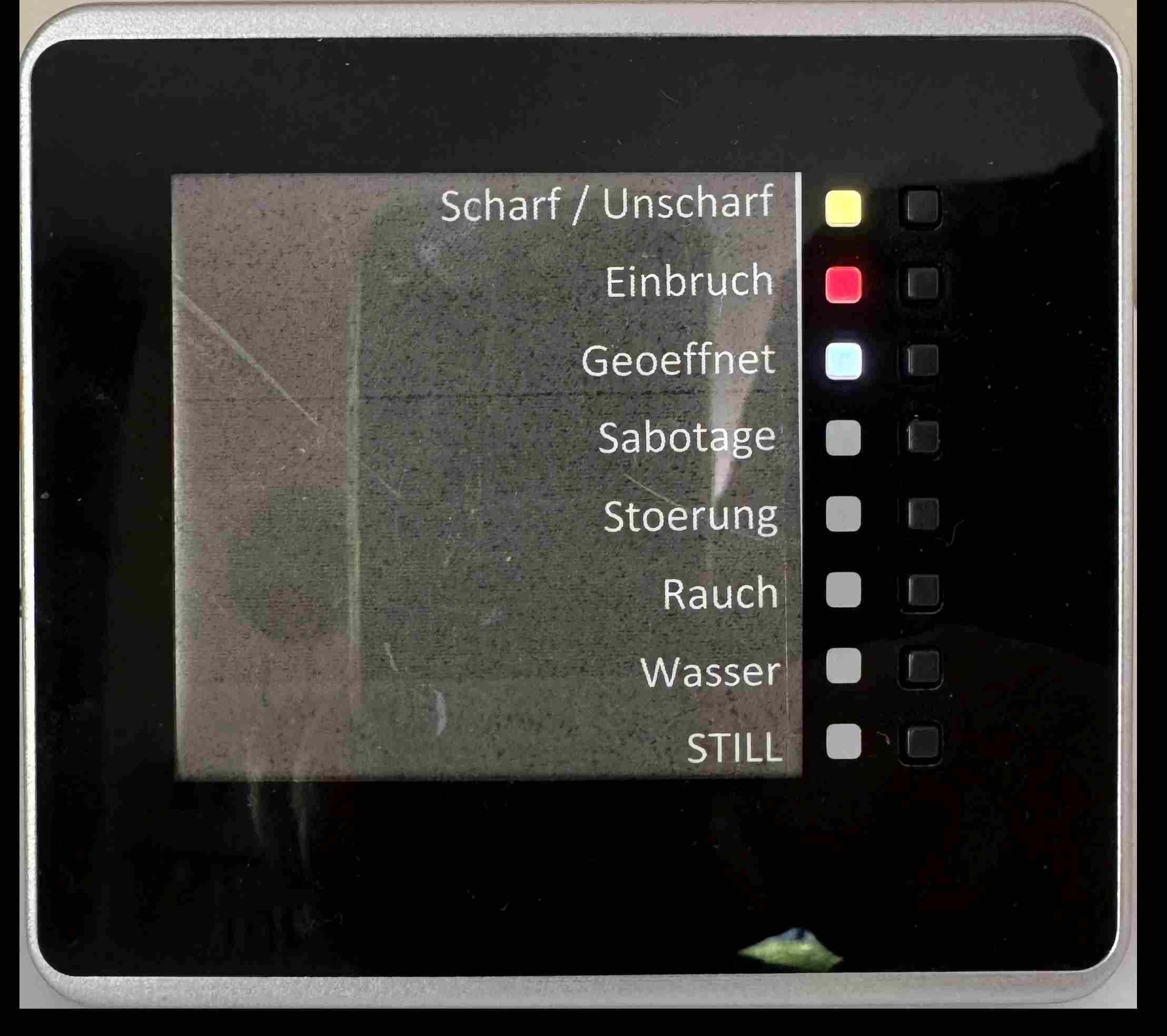
    Was macht das Board im Kontext der Alarmanlage. Ich habe 8 LEDs und 8 Hardwareschalter je LED einer.
    Diese habe ich folgendermaßen belegt

    • Alarmanlage scharf/unscharf - ein Druck und die Anlage ist von innen scharf
    • Einbruchsmeldung - bei Druck kann diese quittiert werden
    • geoeffnet Meldung (wenn ein Fenstersensor etc meldet, dass noch etwas geoeffnet im Haus ist)
    • Sabotage Meldung (zusatzinfo zur Einbruchsmeldung)
    • Stoerungs Meldung (wenn komponenten nicht erreichbar sind)
    • Rauch Meldung
    • Wasser Meldung
    • und einen Schalter, den ich STILL nenne, Damit können laufende Sirenen etc, still geschaltet werden

    Diese Belegung ist natürlich variabel. aber so ist sie bei mir eingerichet

    Zum Board selber.

    • macht nicht wirklich einen hochwertigen Eindruck - ist aber akzeptabel
    • es braucht ein Netzteil, somit nicht ganz ortsunabhängig
    • es tut was es soll. Bei mir fristet es das Dasein im Schlafzimmer (macht wohl am meisten Sinn)

    status_board.jpg

    und da das Ganze nichts ohne Software macht, habe ich mich umgeschaut.
    Es gibt einen Alarmadapter und ein nicht mehr gewartetes script.
    Beides hat, für das was ich mir vorstellte, nicht gepasst. Also kommt ein neues Script hinzu, das mittlerweile im Einsatz ist.

    Konzept des Scriptes:

    Dann das Script. Ich muß sagen, dass die Komplexität doch sehr groß ist. Das liegt natürlich daran, dass ich es flexibel haben wollte.
    Leicht anpassbar an neue Komponenten und Situation.

    hier ein paar features (bei weitem nicht komplett

    • Zunächst wird die Raumsituation beschrieben und in einer Tabelle hinterlegt.
      Die Sensoren werden zugeordnet zu Räumen.
      Also Raum: Wohnzimmer,
      RaumType ist innen,
      zuodnung der Sensoren zu GeräteTypen je Raum (Bewegung, Fenster, Türen, Rollladen, Glasbruch, Rauch, Wasser)

    • Dann werden Sichten bzw Filter auf die Räume gelegt (auch in einer Tabelle)
      Eine Sicht kann z.B. alle innenliegenden Räume aber ohne das Gästezimmer sein

    • Die Sichten werden dann Scenarios zugeordnet
      Scenario Schlafen bekommt dann vielleicht die reine InnenSicht (eine Sicht ohne Schlafzimmerfenster wäre hilfreich)
      Scenario Gäste bekommt eine Sicht nur innen aber ohne Gästezimmer.

    Die Scenarios können einzeln aktiviert und deaktiviert werden. Den Sencarios sind auch Alarme zugeordnet.
    Wenn ein Scenario ein Alarmauslöser ist, dann werden die Hardwarekomponenten direkt angesprochen z.B. die ASIR Sirene (quasi Nativ)

    Dabei muß man sich erstmal gedanklich einfinden. Das geht aber schnell.

    Weitere Features

    • Verbindung zum Servicemeldungsscript (nutzt einfach dessen ressourcen für Sabotage Alarm und UnreachAlarm)
    • Umfassende Protokollierung in JSON und HTML
    • externe protokollierung zusätzlich
    • native Einbindung des Statusboards
    • native Einbindung der Alarmsirene ASIR
    • umfassende Meldungen an die bekannten services (email, telegram, whatsapp etc etc) das ganze einstellbar
    • automatische Berücksichtigung von Abwesenheiten (z.B. Aktivierung/Dekativierung von Scenarios
    • automatische Berücksichtigung bei anwesenden Gaesten (z.B. Aktivierung/Dekativierung von Scenarios
    • etc. etc.

    Die 5 wichtigsten Schritte beim Einstellen des Scriptes

    Vorgehensweise bei der Anpassung des Scriptes auf die eigenen Bedürfnisse
    Der Einstellungsbereich enthält Einstellungssklassen

    • Bitte Anpassen
    • optional
    • nicht ändern

    Somit sollte der Fokus zunächst auf "Bitte Anpassen" gelegt werden.
    Hierzu zählen die folgenden Tabellen

    1. raumDefinition mit folgenden Feldern:
    Raumbezeichnung - kann frei vergeben werden
    Type: - kann frei vergeben werden. Es macht Sinn z.B. nach innen und aussen zu unterscheiden
    Position - kann frei vergeben werden. Es macht Sinn z.B. nach Stockwerk zu unterscheiden OG, UG, KG
    Gerätetypen: Bewegung: [], Fenster: [], Tueren: [], Rollladen: [], Glasbruch: [], Wasser: [],
    Die Gerätetypen müssen nicht enthalten sein, wenn sie für einen Raum nicht benötigt werden
    Wenn sie hinzugefügt werden können einfach die zugehörigen datenpunkte hinzugefügt werden

    Wichtig ist:

    • Die geschweiften und eckigen Klammern müssen genauso im Kontext erhalten bleiben
    • Komma müssen nach jeder Felddefinition gesetzt werden

    Beispiel

    const raumDefinition = {
        Wohnzimmer: { Type: "innen", Position: "oben", 
            Fenster: [],
            Tueren: ['hm-rpc.1.0000DD89B7xxx8.1.STATE'], // Terrassentuere
    		
        },
        Kueche: { Type: "innen", Position: "oben", 
            Fenster: ['hm-rpc.1.003660Cxxx05D0.1.STATE','hm-rpc.1.003660C993BEF6.1.STATE'], // Fenstersensor Kueche links und rechts
        },
    };
    

    2. Die Filter (Sichten) Definition. Die Filter beziehen sich auf die eingestellte raumDefinition

    Felder:
    Filtername: kann frei vergeben werden
    raumTyp: bezieht sich auf raumDefinition Type - muss übereinstimmen ( ein leeres Feld heißt alle typen)
    raumPosition: bezieht sich auf raumDefinition Position und muss übereinstimmen ( ein leeres Feld heißt alle Positionen)
    geraetetypen: bezieht sich auf raumDefinition Gerätetypen (Fenster,Melder etc) und muss übereinstimmen ( ein leeres Feld heißt alle Gerätetypen)
    raeume: bezieht sich auf raumDefinition Raumname (Wohnzimmer etc) und muss übereinstimmen ( ein leeres Feld heißt alle Raumnamen)
    Datenpunkte: bezieht sich auf raumDefinition auf die zugeordneten Datenpunkte und muss übereinstimmen ( ein leeres Feld heißt alle Datenpunkte)

    Grundsätzlich können für jedes Feld Ausschlüsse gemacht werden. Erlaubt sind minus (-) und Doppelminus (--)
    Minus heißt Ausschluss aus dem später zugeordneten Scenario was auch bedeutet, dass dieser Datenpunkt bei einem zweiten aktiven scenario wieder zugeordnet werden könnte
    Doppelminus heißt genereller Ausschluss auch wenn dieser Datenpunkt bei einem zweiten aktiven scenario zugeordnet wurde

    Es sollten immer alle Felder vorhanden sein (anders als bei der raumDefinition).

    Beispiel:

    let  FilterDefinition = {
        Schlafen: {
            raumTyp: ['innen'],                                 // Raumtypen (z. B. innen, aussen) als Array oder keine Angabe = alle
            raumPosition: [],                                   // Positionen (z. B. oben, unten oder ErsterStock,ZweiterStock,DritterStock) als Array oder keine Angabe = alle
            geraetetypen: [],                                   // Geraetegruppen (z. B. Bewegung, Fenster, etc.) oder keine Angabe = alle
            raeume: [],                                         // Einzelraeume bei keiner Angabe werden alle Raeume verwendet
            Datenpunkte: ['-hm-rpc.1.003660C9A62C5D.1.STATE','-hm-rpc.1.0000D709954526.1.STATE']   // Schlafzimmerfenster und Elternbadfenster ausgeschlossen (Lueftung)
        },
        Abwesend: {
            raumTyp: ['innen'],                                 
            raumPosition: [],                     
            geraetetypen: [],               
            raeume: [],
            Datenpunkte: []                                    
        },


    3. Scenarios

    Scenarios lösen am Ende Alarme aus. Mehrere Filter können einem Scenario zugeordnet werden. Auch mehrere Aktionen (Alerts) können zugeordnet werden.
    Jedes Scenario lässt sich aktivieren oder deaktivieren.
    Wenn mehrere Scenarios aktiviert sind und ein Datenpunkt mehreren Scenarios zugeordnet wurden, dann bestimmt die Priorität welches Scenario als Alarm ausgeführt wird
    Es lassen sich maximal 99 Scenarios definieren

    const scenarioDefinition = { 
        Scenario01: { name: "Schlafen",               Prio: 6,  Filter: ['Schlafen'],                                  Alert: ['FlashSchlafzimmerEIN',"FlashStandard1EIN"] },  
        Scenario02: { name: "Abwesend",               Prio: 5,  Filter: ["Abwesend"],                                  Alert: ["SireneASIR2EIN","Licht_OG"] },
        Scenario03: { name: "Garage",                 Prio: 10, Filter: ["Garage"],                                    Alert: ['FlashSchlafzimmerEIN'] }, 
        Scenario04: { name: "Urlaub",                 Prio: 6,  Filter: ['Urlaub'],                                    Alert: [] }, 
        Scenario05: { name: "Haustiere",              Prio: 7,  Filter: ['Haustiere'],                                 Alert: [] },  
        Scenario06: { name: "Gaeste",                 Prio: 4,  Filter: ["Gaeste"],                                    Alert: ["FlashSchlafzimmerEIN"] }, 
        Scenario07: { name: "frei",                   Prio: 8,  Filter: [],                                            Alert: [] },
        Scenario08: { name: "Stoerung",               Prio: 9,  Filter: ['Stoerung'],                                  Alert: [] },  // Filter ist bei Stoerung  immer = Stoerung
        Scenario09: { name: "Gefaehrdet",             Prio: 3,  Filter: ['HochRisiko'],                                Alert: ["SireneASIR2EIN","Licht_Hoch_Risiko_Aussen"] },  
        Scenario10: { name: "Wasser",                 Prio: 2,  Filter: ['Wasser'],                                    Alert: ["SireneASIR2EIN"] },  
        Scenario11: { name: "Rauch",                  Prio: 1,  Filter: ['Rauch'],                                     Alert: ["SireneASIR1EIN","SireneASIR2EIN"] },  
    };


    4. Direkte Ansteuerung von hardware im Alarmfall (Alert im Scenario)

    die Namen der AusgabeDevices können frei vergeben werden.
    Es gibt aber fest verdrahtete Devices.

    1. HMIP_ASIR steuert diese Homematic Komponente direkt an (Es müssen mehrere Datenpunkte gleichzeitig gesetzt werden, damit der Alarm ausgelöst wird)
    2. Datenpunkt_Standard: Hier wird ein Datenpunkt eingetragen, der reagiern soll Angaben sind auch zu machen beim Aktivierungswert, Rückstellwert, Dauer und Delay
      (beispielsweise können hier Lichter geschaltet werden oder andere nicht-Homatic Sirenen etc.) was auch immer
    3. Datenpunkt_Flash ist ein Datenpunkt bei dem man eine Lampe mit einer Frequenz blinken lassen kann. Nutze ich z.B. für das Schlafzimmer als stillen Alarm für die Scenarien wo ich nicht
      gleich die Sirenen laufen lassen möchte
      anzugebende Werte: der entsprechende Datenpunkt, Aktivierungswert, Wiederholungen (Anzahl - nicht zu viele verwenden), Frequenz in ms (Abstand zwischen zwei an/aus Schaltungen, Startdelay in ms

    Die hier genutzten Geräte können über den STILL Datenpunkt alle komplett auf push ausgeschaltet werden

    Beispiele

    const  AlertAusgabeDevices = {
        SireneASIR1EIN:{ Device: "HMIP-ASIR",				// Device darf nicht veraendert werden. Die Logik der nachfolgenden Felder wird anhand des Device abgearbeitet - hart verdrahtet
            Zustand: true,  // true = ein - false = aus		// Dieser Zustand wird nicht gesetzt, bedeutet Geraet ein-oder Ausschalten. Der zu setzende Wert wird weiter unten bestimmt
            DP: "hm-rpc.1.00246269903296.",
            AkustikSelectionDP: "3.ACOUSTIC_ALARM_SELECTION", valueTon: 2,
            Duration_UnitDP: "3.DURATION_UNIT", valueUnit: 0, // 0 = sekunde
            Duration_ValueDP: "3.DURATION_VALUE", valueDuration: 100,
            OpticalSelectionDP: "3.OPTICAL_ALARM_SELECTION" , valueOpt: 1,
            Startdelay: 1000,
        },
        SireneASIR1AUS:{ Device: "HMIP-ASIR",				// Device darf nicht veraendert werden. Die Logik der nachfolgenden Felder wird anhand des Device abgearbeitet - hart verdrahtet
            Zustand: false,// true = ein - false = aus		// Dieser Zustand wird nicht gesetzt, bedeutet Geraet ein-oder Ausschalten. Der zu setzende Wert wird weiter unten bestimmt
            DP: "hm-rpc.1.00246269903296.",
            AkustikSelectionDP: "3.ACOUSTIC_ALARM_SELECTION", valueTon: 0,
            Duration_UnitDP: "3.DURATION_UNIT", valueUnit: 0, // 0 = sekunde
            Duration_ValueDP: "3.DURATION_VALUE", valueDuration: 0,
            OpticalSelectionDP: "3.OPTICAL_ALARM_SELECTION" , valueOpt: 0,
            Startdelay: 1000,
        },
        SireneASIR2EIN:{    Device: "HMIP-ASIR",			// Device darf nicht veraendert werden. Die Logik der nachfolgenden Felder wird anhand des Device abgearbeitet - hart verdrahtet
            Zustand: true,// true = ein - false = aus		// Dieser Zustand wird nicht gesetzt, bedeutet Geraet ein-oder Ausschalten. Der zu setzende Wert wird weiter unten bestimmt
            DP: "hm-rpc.1.002462699037EF.",
            AkustikSelectionDP: "3.ACOUSTIC_ALARM_SELECTION", valueTon: 2,
            Duration_UnitDP: "3.DURATION_UNIT", valueUnit: 0, // 0 = sekunde
            Duration_ValueDP: "3.DURATION_VALUE", valueDuration: 100,
            OpticalSelectionDP: "3.OPTICAL_ALARM_SELECTION" , valueOpt: 1,
            Startdelay: 1000
        },
        SireneASIR2AUS:{    Device: "HMIP-ASIR",			// Device darf nicht veraendert werden. Die Logik der nachfolgenden Felder wird anhand des Device abgearbeitet - hart verdrahtet
            Zustand: false,// true = ein - false = aus		// Dieser Zustand wird nicht gesetzt, bedeutet Geraet ein-oder Ausschalten. Der zu setzende Wert wird weiter unten bestimmt
            DP: "hm-rpc.1.002462699037EF.",
            AkustikSelectionDP: "3.ACOUSTIC_ALARM_SELECTION", valueTon: 0,
            Duration_UnitDP: "3.DURATION_UNIT", valueUnit: 0, // 0 = sekunde
            Duration_ValueDP: "3.DURATION_VALUE", valueDuration: 0,
            OpticalSelectionDP: "3.OPTICAL_ALARM_SELECTION" , valueOpt: 0,
            Startdelay: 1000
        },
        Standard1Ein:{  Device: "Datenpunkt_Standard",		// Device darf nicht veraendert werden. Die Logik der nachfolgenden Felder wird anhand des Device abgearbeitet - hart verdrahtet
            Zustand: true, // true = ein - false = aus		// Dieser Zustand wird nicht gesetzt, bedeutet Geraet ein-oder Ausschalten. Der zu setzende Wert wird weiter unten bestimmt
            DP: "hm-rpc.1.00351F298A58E3.3.STATE",    		/*Licht WZ Terrassentuere Ausgang:2 STATE*/
            Aktivierungswert: true, 						// true/false 1/100 was auch immer gesetzt werden soll
    		Rueckstellwert:	false,							// Rueckstellwert wird gesetzt wenn die Dauer abgelaufen ist. Keine Funktion wenn Dauer = null ist
    		Dauer: 100000,									// in ms - null ohne Auschaltung
            Startdelay: 0,									// in ms
    		
        },
        Standard1Aus:{  Device: "Datenpunkt_Standard",		// Device darf nicht veraendert werden. Die Logik der nachfolgenden Felder wird anhand des Device abgearbeitet - hart verdrahtet
            Zustand: false, // true = ein - false = aus		// Dieser Zustand wird nicht gesetzt, bedeutet Geraet ein-oder Ausschalten. Der zu setzende Wert wird weiter unten bestimmt
            DP: "hm-rpc.1.00351F298A58E3.3.STATE",    		/*Licht WZ Terrassentuere Ausgang:2 STATE*/
            Aktivierungswert: false, 						// true/false 1/100 was auch immer gesetzt werden soll
        },
        FlashStandard1EIN:{  Device: "Datenpunkt_Flash",	// Device darf nicht veraendert werden. Die Logik der nachfolgenden Felder wird anhand des Device abgearbeitet - hart verdrahtet
            Zustand: true, // true = ein - false = aus		// Dieser Zustand wird nicht gesetzt, bedeutet Geraet ein-oder Ausschalten. Der zu setzende Wert wird weiter unten bestimmt
            DP: "hm-rpc.1.00351F298A58E3.3.STATE",    		/*Licht WZ Terrassentuere Ausgang:2 STATE*/
            Aktivierungswert: true, 						// true/false 1/100 was auch immer gesetzt werden soll
            Wiederholung: true,
            AnzahlWiederholungen: 4,
            Frequenz: 1000,     // achtung das sind millisekunden
        },
        FlashStandard1AUS:{  Device: "Datenpunkt_Flash",	// Device darf nicht veraendert werden. Die Logik der nachfolgenden Felder wird anhand des Device abgearbeitet - hart verdrahtet
            Zustand: false, // true = ein - false = aus		// Dieser Zustand wird nicht gesetzt, bedeutet Geraet ein-oder Ausschalten. Der zu setzende Wert wird weiter unten bestimmt
            DP: "hm-rpc.1.00351F298A58E3.3.STATE",    		/*Licht WZ Terrassentuere Ausgang:2 STATE*/
            Aktivierungswert: false, 						// true/false 1/100 was auch immer gesetzt werden soll
            Wiederholung: false,
            AnzahlWiederholungen: 4,
            Frequenz: 1000,     // achtung das sind millisekunden
        },
        FlashSchlafzimmerEIN:{  Device: "Datenpunkt_Flash",	// Device darf nicht veraendert werden. Die Logik der nachfolgenden Felder wird anhand des Device abgearbeitet - hart verdrahtet
            Zustand: true, // true = ein - false = aus		// Dieser Zustand wird nicht gesetzt, bedeutet Geraet ein-oder Ausschalten. Der zu setzende Wert wird weiter unten bestimmt
            DP: "hm-rpc.1.003AE0C9A8F157.3.STATE",    		/*Licht WZ Terrassentuere Ausgang:2 STATE*/
            Aktivierungswert: true, 						// true/false 1/100 was auch immer gesetzt werden soll
            Wiederholung: true,
            AnzahlWiederholungen: 4,
            Frequenz: 1000,     							// achtung das sind millisekunden
        },
        FlashSchlafzimmerAUS:{  Device: "Datenpunkt_Flash",	// Device darf nicht veraendert werden. Die Logik der nachfolgenden Felder wird anhand des Device abgearbeitet - hart verdrahtet
            Zustand: false, // true = ein - false = aus		// Dieser Zustand wird nicht gesetzt, bedeutet Geraet ein-oder Ausschalten. Der zu setzende Wert wird weiter unten bestimmt
            DP: "hm-rpc.1.003AE0C9A8F157.3.STATE",    		/*Licht WZ Terrassentuere Ausgang:2 STATE*/
            Aktivierungswert: false, 						// true/false oder 1/0  100/0 zulaessig
            Wiederholung: false,
            AnzahlWiederholungen: 4,
            Frequenz: 1000,     							// achtung das sind millisekunden
        },
    }
    

    5. Definition von Schaltgruppen.

    Schaltgruppen können für Scenario-Alerts aber auch bei Alarmaktivierung / Alarmdeaktivierung ausgelöst werden
    einzustellendwe Felder: Datenpunkt der geschaltet werden soll. Wert der zur Schaltung genutzt werden soll, Delay in sekunden, Dauer in Sekunden

    Beispiel:

    const Schaltgruppen = {
        Licht_OG: [
            { Datenpunkt: 'hm-rpc.1.00351F29xxxxE3.3.STATE', Wert: true, Delay: 0.1, Dauer: null },     // WZ Licht Terrasse Verzoegerung in sekunden // Dauer in  sekunden // null = endlos
            { Datenpunkt: 'hm-rpc.1.0008E0C9xxxxB0.4.LEVEL', Wert: 100,  Delay: 0.1, Dauer: 600 }     // WZ Esszimmertisch Dimmer// Feld Dauer: danach wird auf Ausgangswert zurueckgesetzt
        ],
        Licht_Hoch_Risiko_Aussen: [ 
            { Datenpunkt: 'hm-rpc.1.0008A0C9xxxxx6.1.STATE', Wert: true, Delay: 0.05, Dauer: 600 }, // Licht Kinderbad
            { Datenpunkt: 'hm-rpc.1.0008A0C9xxxx50.1.STATE', Wert: true, Delay: 0.1, Dauer: 600 },  // Licht aussen Nordseite
            { Datenpunkt: 'hm-rpc.1.0008A269xxxx47.1.STATE'/*Licht Hobbyraum Status:1 STATE*/, Wert: true, Delay: 150, Dauer: 600 }, 
            { Datenpunkt: 'hm-rpc.1.0025A0C9xxxx63.10.STATE'/*Kelleraktor 5 Maschinenraum PoolHalle:10 STATE*/, Wert: true, Delay: 0.2, Dauer: 600 }, 
            { Datenpunkt: 'hm-rpc.1.0025A0C9Axxx70.18.STATE'/*Keller Aktor 1 Aktor Licht Steinterasse:18 STATE*/, Wert: true, Delay: 0.25, Dauer: 600 }, 
        ]
    };
    

    Die optionalen Einstellungen

    Messenging

    Es können die wichtigsten messenging services genutzt werden um kurzNachrichten oder verlängerte Nachrichten an die verschiedenen
    services zu senden. Je MessageType und Service kann entschieden werden, ob eine Nachricht gesendet werden soll, ob die Kurzversion
    oder Langversion versendet werden soll und welche Instanz genutzt werden soll.
    Falls mehrere Instanzen für einen Service gleichzeitig genutzt werden sollen, kann die entsprechende Instanz hinzugefügt werden soll

    Als Nachrichtenservice kann auch eine Sprachnachricht versendet werden. (SayIt - Adapter)
    Vorraussetzung ist, dass der jeweilige ioBroker Adapter für den jeweiligen Service installiert und konfiguriert ist.

        const services =               ['email',    'whatsApp',     'Signal',  'Telegram',    'Pushover', 'Pushsafer', 'Sprache',];
        const MessengerScope = {
        'Rauch':                        [true,        true,           false,      false,          false,      false,       false,   ],
        'Einbruch':                     [true,        false,          false,      false,          false,      false,       false,   ],  
        'Wasser':                       [true,        true,           false,      false,          false,      false,       false,   ],
        'Sabotage':                     [false,       false,          false,      false,          false,      false,       false,   ], 
        'Stoerung':                     [false,       false,          false,      false,          false,      false,       false,   ],
        'Alarm_Scharf':                 [true,        false,          false,      false,          false,      false,       false,   ],
        'Alarm_Unscharf':               [true,        false,          false,      false,          false,      false,       false,   ],
        'ScenarioAktiviert':            [true,        false,          false,      false,          false,      false,       false,   ],
        'ScenarioDeaktiviert':          [true,        false,          false,      false,          false,      false,       false,   ],    
        'Alarm_Still_Geschaltet':       [false,       false,          false,      false,          false,      false,       false,   ],
        'Fallback':                     [false,       false,          false,      false,          false,      false,       false,   ],  // Fallback nicht loeschen. wird genutzt, wenn keine andere Definition gemacht worden ist
        }
        const MessengerInstanz =        [0,             0,               0,          0,              0,         0,           0,     ]; // Instanz des Messengers
        const TextTypeKurz      =       [false,       true,           true,       true,           true,       true,        true,     ]; // bei true wird der Kurztext gesendet - sonst der Langtext


    Nutzung eines oder mehrerer ELV ELV-SH-SB8 Statusboard

    es können beliebig viele Statusboards eingebunden werden. na ja, 2 machen vielleicht sinn für 2 Etagen oder eines für Statusanzeige und eines zur ScenarioAktivierung/Deaktivierung
    Die Statusboards und deren Status wird nicht mit dem Status ersetzt, was auch möglich gewesen wäre, vielmehr wird der Status synchronisiert mit dem jeweiligen Statuspunkt des Scriptes

    const ControlDevices = [ { 
            DeviceID: "StatusBoard1",
            Device: "ELV-SH-SB8",
            DP: "hm-rpc.1.004FE3CxxxxsEAx.",
            LED1: DP_Alarmaktivierung,    DP_2ndPart1 : "10.STATE",   // Meldungsanzeige und Aktivierung/Deaktivierung erfolgt durch die entsprechenden Datenpunkte
            LED2: DP_Einbruchsmeldung,    DP_2ndPart2 : "14.STATE",   // manuellAenderbar true laesst es zu den Alarm ueber das Board auszuschalten // dann werden auch alle AkustikGeraete Sirenen ausgeschaltet
            LED3: DP_GeoeffnetMeldung,    DP_2ndPart3 : "18.STATE",   // DP und DP_2ndPart entspricht dem genauen Datenpunkt jeder LED
            LED4: DP_Sabotagemeldung,     DP_2ndPart4 : "22.STATE",   
            LED5: DP_Stoerungsmeldung,    DP_2ndPart5 : "26.STATE",  
            LED6: DP_Rauchmeldung,        DP_2ndPart6 : "30.STATE",  
            LED7: DP_Wassermeldung,       DP_2ndPart7 : "34.STATE",   // ausgeschaltet werden aber nicht die Schaltgruppen
            LED8: DP_Still,               DP_2ndPart8 : "38.STATE",   // laufende Alarmgeraete (Sirenen etc) werden ausgeschaltet
        },
        { 
            DeviceID: "StatusBoard2",
            Device: "ELV-SH-SB8",
            DP: "hm-rpc.1.004FE3C00005xxx.",
            LED1: "Scenario01Aktiv",      DP_2ndPart1 : "10.STATE",     // Szenarioschaltung fuer StatusBoard2
            LED2: "Scenario02Aktiv",      DP_2ndPart2 : "14.STATE",  
            LED3: "Scenario03Aktiv",      DP_2ndPart3 : "18.STATE",  
            LED4: "Scenario03Aktiv",      DP_2ndPart4 : "22.STATE",  
            LED5: "Scenario05Aktiv",      DP_2ndPart5 : "26.STATE",  
            LED6: "Scenario06Aktiv",      DP_2ndPart6 : "30.STATE",  
            LED7: "Scenario07Aktiv",      DP_2ndPart7 : "34.STATE",         // Szenarioschaltung fuer StatusBoard2
            LED8: "Scenario08Aktiv",      DP_2ndPart8 : "38.STATE",  
        }
    ];


    Einstellungen zur Definition wann ein Alarm erfolgt

    Die Interpretation ob ein Alarm vorliegt hängt vom jeweiligen Datenpunkt ab. Das kann dediziert eingestellt werden
    In den meisten Fällen reicht eine allgemeine Einstellung: true, 1, 100 etc.

    Sollte ein datenpunkt aber eine andere Logik verfolgen, dann kann ein expliziter Auslösewert für diesen Datenpunkt eignestellt werden

    const AlarmAusloesungswerte = [
        { op: '==', wert: true },                                                                // nur true zulaessig   - bitte beibehalten
        { op: '>', wert: 0 },                                                                    // groesser als 0        - bitte beibehalten
        { range: { min: 1, max: 2 } },                                                           // Beispiel range  
        {exception: {dpAusnahme:'hm-rpc.1.000F1D8xxxx02D.1.MOTION', wert: false}},               // je Datenpunkt mit ausnahmen, z.B. fuer Garagentorsensor ist false = geoeffnet  - Beispiel
        {exception: {dpAusnahme:"hm-rpc.1.0047E40xxxxx88.1.LOCK_STATE", wert: 2}},               // hmip-dld unlocked = 2
    
    ];


    Verzögerung bei Alarmaktivierung

    Die Anzahl von Sekunden von der Anfrage zur Aktivierung (Scharfschaltung) bis zur tatsächlichen Aktivierung des Alarmes kann eingestellt werden.
    Während dieser Zeit, kann der Alarm trotzdem wieder unscharf geschaltet werden. Die Wartezeit wird dann abgebrochen

    const AKTIVIERUNGSDELAY_SECONDS = 5;
    

    Aktionen bei Scharf/Unscharfschaltung

    Bei Scharf/Unscharfschaltung koennen Schaltgruppen zur Ausführung definiert werden. Es können beliebig viele Schaltgruppen eingetragen werden, die dann zur Ausführung kommen

    
    const AktionenNachScharfSchaltung = []          // hier koennen die keys aus der Tabelle der Schaltgruppen eingetragen werden zB. ["Licht_OG","Licht_UG"] also mehrere bei Bedarf
    
    const AktionenNachUnscharfSchaltung = []          // hier koennen die keys aus der Tabelle der Schaltgruppen eingetragen werden zB. ["Licht_OG","Licht_UG"] also mehrere bei Bedarf


    Reaktion bei An/Abwesenheit

    const anwesenheit      = 'javascript.0.AnwesenheitsTracking.JemandDa'   // bitte anpassen falls Anwesenheitstracking genutzt wird
    const AbwesenheitScenarioAktivierung = ["Scenario02Aktiv"]; 


    Gaeste Management

    Ich nutze ein Flag, welches auf true geschaltet wird, wenn Übernachtungsgäste im haus sind.
    Damit werden Rollladensteuerung und Heizungsverhalten beeinflußt. Dieses Flag nutze ich nun auch für die Alarmanlageneinstellung
    Dabei wird dann z.B. der Gästebereich aus für die alarmierung ausgeschlossen. Die Alarmierung läuft dann still und nicht über die Sirenen
    es koennen mehrere Scenarios angegeben werden, ein fuehrendes minus dreht den wert um - aus true wird false (Ausschluss). Das Scenario wird also deaktiviert

    // Die Funktion GAESTE Management wird nur aktiviert, wenn es den Datenpunkt zum Gaeste-Flag gibt
    const GaesteFlag    = "javascript.0.Steuerungsflags.Gaeste"
    
    // das hier angegebene scenario wird bei Anwesenheit von Gaesten (Uebernachtung) aktiviert und deaktiviert
    const GaesteScenarioAktivierung = ["Scenario06Aktiv"];


    Protokollierung

    Die wichtigsten Statusänderungen und Alarme werden in ein Protokoll im JSON Format geschrieben. Dieses kann dann z.B. mit VIS angezeigt werden (beispielsweise mit dem inventwo Adapter

    Ein Schedule ist standardmäßig eingestellt um z.B. Monatlich eine Bereinigung der History durchzuführen. Das vermeidet auf die Dauer technische Probleme mit zu großen Datenpunkten
    Dabei kann eingestellt werden, wieviel Tage in der History erhalten bleiben soll. Bei 0 wird alles gelöscht.

    const ScheduleAktiv = true;                         // Bei "false" wird der schedule nicht durchlaufen. Manuelles Loeschen kann ueber den Datenpunkt id_Button_Refresh_Historie (Button) moeglich
    const scheduleTimeClearSMTexte = "2 0 1 * *";       // am 1. tag des monats um 00:02 morgens sollen alle Alarmmeldungen des Monats geloescht werden id_History_VerbleibendeTage und aktive bleiben erhalten
    // const scheduleTimeClearSMTexte = "58 23 * * 0";  // alternative Sonntags um 23:58 Uhr sollen alle Alarmmeldungen der Woche im datenpunkt der Protokoll-Texte geloescht werden 


    Schreiben des Protokolls in eine CSV Datei

    Die History kann auf Wunsch in eine externe Datei geschrieben. Diese dient dann zur Langzeitspeicherung dieser Daten

        const ProkollExtern = true
        const PathProkollExtern = "/opt/iobroker/log/AlarmMeldungen.csv";               // Pfad und Dateiname des externen Logs
    //  const PathProkollExtern = "/iobroker/log/AlarmMeldungen.csv";                   // Pfad fuer Windows/  iobroker ist der angenommene iobroker home-pfad


    HTML Datenpunkte

    Auf Wunsch kann auch ein HTML Code erzeugt werden, der eine fast identische Darstellung erzeugen kann, z.B. mit dem HTML Basic Widget aus VIS.
    HTML kann für verschiedene Visualiserungstools genutzt werden. Inventwo hat meines Wissens nach zur Zeit noch Probleme mit Vis2. Die HTML Anzeige ist dabei eine perfekte Alternative.

    Dabei kann das Aussehen wie Farben Zellgrössen angepasst werden. Auch Spalten können abgewählt werden

    // sinnvoll wenn inventwo nicht fuer die visualisierung genutzt werden kann 
    const UpdateHTML_Datenpunkte = true // bei true werden die Datenpunkte automatisch angelegt und bei false wieder geloescht
    
    const id_HTML_Alarmmeldung_Aktuell  = statusPath   + "HTML_Alarmmeldung_Aktuell"     // Empfehlung: nicht aendern
    const id_HTML_Alarmmeldung_Historie = statusPath   + "HTML_Alarmmeldung_Historie"    // Empfehlung: nicht aendern
    
    
    const HTML_TableWidthsAndStyles = {
        // Definition der Spaltenbreiten in CSS-Einheiten
        columnWidths: {
            datum: '95px',        // Breite fuer Datum/Uhrzeit-Spalte
            alarmtype: '70px',   // Breite fuer Alarmtyp-Spalte
            raum: '90px',         // Breite fuer Raum-Spalte
            deviceType: '80px',  // Breite fuer Geraetetyp-Spalte
            scenario: '50px',    // Breite fuer Szenario-Spalte
            deviceName: '150px',  // Breite fuer Geraetebezeichnung
            deviceId: '50px',     // Breite fuer Geraete-ID
            message: '210px',     // Breite fuer Nachrichtenspalte
            quittiert: '95px'    // Breite fuer Quittierungsspalte
        },
        
        // Visuelle Stileinstellungen fuer die Tabelle
        styles: {
            // Basistypografie
            fontSize: '10px',             // Allgemeine Schriftgroesse
            
            // Kopfzeilenstil
            headerColor: '#333333',       // Hintergrundfarbe der Kopfzeile
            headerTextColor: 'white',     // Textfarbe der Kopfzeile
            
            // Zeilenstile (Zebra-Pattern)
            evenRowColor: '#4e5049',      // Hintergrundfarbe gerade Zeilen
            oddRowColor: '#333333',       // Hintergrundfarbe ungerade Zeilen
            evenRowTextColor: 'white',    // Textfarbe gerade Zeilen
            oddRowTextColor: 'white',     // Textfarbe ungerade Zeilen
            
            // Rahmeneinstellungen
            borderColor: '#000000',       // Farbe der Tabellenraender
            borderWidth: '1px',           // Staerke der Rahmenlinien
            useBorders: true,             // Soll Rahmen anzeigen? (true/false)
            
            // Zellenlayout
            cellPadding: '5px'           // Innenabstand der Tabellenzellen
        },
        
        // Texte fuer die Tabellenkopfzeilen
        headerTexts: {
            datum: 'Datum/Uhrzeit',      // ueberschrift Datumsspalte
            alarmtype: 'Alarmtyp',       // ueberschrift Alarmtyp
            raum: 'Raum',                // ueberschrift Raum
            deviceType: 'Geraetetyp',     // ueberschrift Geraetetyp
            scenario: 'Szenario',        // ueberschrift Szenario
            deviceName: 'Geraetebez.',    // ueberschrift Geraetebezeichnung (abgekuerzt)
            deviceId: 'Geraete-ID',       // ueberschrift Geraete-ID
            message: 'Nachricht',        // ueberschrift Nachrichteninhalt
            quittiert: 'Quittiert seit'  // ueberschrift Quittierungsstatus
        },
        
        // Konfiguration der Spaltensichtbarkeit - ein oder ausblenden
        columns: {
            datum: { visible:       true },
            alarmtype: { visible:   true },
            raum: { visible:        true },
            deviceType: { visible:  true },
            scenario: { visible:    true },
            deviceName: { visible:  true },
            deviceId: { visible:    true },
            message: { visible:     true },
            quittiert: { visible:   true }
        }
    
    };


    Übersicht über die Geräte je Raum, die aktiv bzw inaktiv sind und welchse Scenarios mit diesem Verknüpft sind.

    Standardmäßig wird ein HTML code erzeugt, der eine Liste der der Geräte/Räume anzeigt.
    Dies ist insbesondere hilfreich um zu überprüfen, ob die Einstellungen dem gewünschten Ergebnis entsprechen.

    Die Liste kann ebenfalls im Detail mit Größen, Style und scope Einstellungen versehen werden

    const HTML_Raumzuordnungen_WidthAndStyles = {
        columnWidths: {
            raum: '90px',   scenario: '150px',  deviceType: '100px',  
        },
        styles: {
            fontSize: '10px',             
            headerColor: '#333333',       
            headerTextColor: 'white',     
            evenRowColor: '#4e5049',      
            oddRowColor: '#333333',       
            evenRowTextColor: 'white',    
            oddRowTextColor: 'white',     
            borderColor: '#000000',       
            borderWidth: '1px',           
            useBorders: true,             
            cellPadding: '5px'           
        },
        headerTexts: {
            raum: 'Raum',   scenario: 'Szenarien',   deviceType: 'Geraetetyp'    
        },
        columns: {raum: { visible: true },scenario: { visible: true }, deviceType: { visible: true }
        }
    };


    Integration von Sabotage und Stoerungsmeldungen (Unreach) aus dem Servicemeldungs-Script

    Homematic Sabotagemeldungen und Stoerungsmeldungen werden anders gemeldet als z.B. die Aktivierung eines Sensors und haben ihre eigene Komplexität
    Wer diese Meldungen integrieren möchte kann dies über das Servicemeldungs-Script erreichen.
    Dies geschieht über die JSON Datei des Scriptes die dann eingelesen und ausgewertet werden kann.

    Link zum Script: https://forum.iobroker.net/topic/77816/vorlage-servicemeldungen-volume2

    // Wer das Servicemeldungsscript nutzt kann damit verbinden und Sabotage oder Unreach als Alarm melden
    const SM_CountSabotage  = 'javascript.0.ServicemeldungenVol2.Anzahl_SABOTAGE'   // bitte Pfad ggf anpassen falls das Servicemeldungsscript genutzt wird
    const SM_CountUnreach   = 'javascript.0.ServicemeldungenVol2.Anzahl_UNREACH'    // bitte Pfad ggf  anpassen falls das Servicemeldungsscript genutzt wird
    const SM_Meldungen_JSON = 'javascript.0.ServicemeldungenVol2.JSONAktuelleSM'    // bitte Pfad ggf  anpassen falls das Servicemeldungsscript genutzt wird


    Autoconfirm Servicemeldungen

    Servicemeldungen können automatisch bestätigt werden. Hingegen müssen Einbruch, Wasser, Rauchmeldungen manuell quittiert werden.
    eine Manuelle Quittierung ist auch für Servicemeldungen möglich, kann also eingestellt werden.
    Anmerkung: Geoeffnet-Meldungen werden immer automatsch deaktiviert, wenn alles geschlossen ist

    const ServiceMeldungSabotageAutoConfirm =  true;    // Wenn die Sabotage aufgehoben wird, dann wird die der SabotageDatenpunkt automatisch zurueckgesetzt bei true
    const ServiceMMeldungStoerungAutoConfirm =  true;   // Wenn die Stoerung aufgehoben wird, dann wird die der StoerungsDatenpunkt automatisch zurueckgesetzt bei true


    ein paar fehlen noch

    Script und Views findet ihr hier:

    Das Script hat netto ca 2000 Zeilen. (ohne Kommentar-und Leerzeilen)
    AlarmAdv Script:
    AlarmAdv_V1-00.txt

    JSON View. Die Tabellen greifen auf die JSON Datenpunkte zu.
    Der View beinhaltet Widgets aus dem Material Design und Inventwo Adapter
    AlarmViewJson.txt

    HTML. Die Tabellen greifen auf die HTML Datenpunkte zu:
    Der View beinhaltet Widgets aus dem Material Design Adapter.
    AlarmViewHTML.txt

    Debugging-Hinweise:

    Bitte beachtet, dass ihr bei Fehler das Debug Protokoll mitlaufen lasst.
    Der DebugLevel sollte dabei mindestens auf 2 stehen. 3 könnte auch notwendig werden
    Es wird viele Zeilen geben. Ihr könnte auch in eine CSV Datei schreiben und dann hier im Thread posten.

    //DEBUGGING----OPTIONAL-----------------------------------------------------------------------------------------------------------------------------
    const debugLevel = 1 ;     // Empfehlung = 1
    const SystemLog = false;  // schreib das Sytemprotokoll in ein externes log (sollte normalerweise deaktviert sein  nur bei Problemen verwenden)        
    const PathSystemLog = "/opt/iobroker/log/Alarmscript.csv";             // Pfad und Dateiname des externen Logs 
    //const PathSMLog = "/iobroker/log/Alarmscript.csv";            // Pfad des externen logs fuer Windows/  iobroker ist der angenommene iobroker home-pfad


    vG Looxer

    ScreenShot der Protokollierung
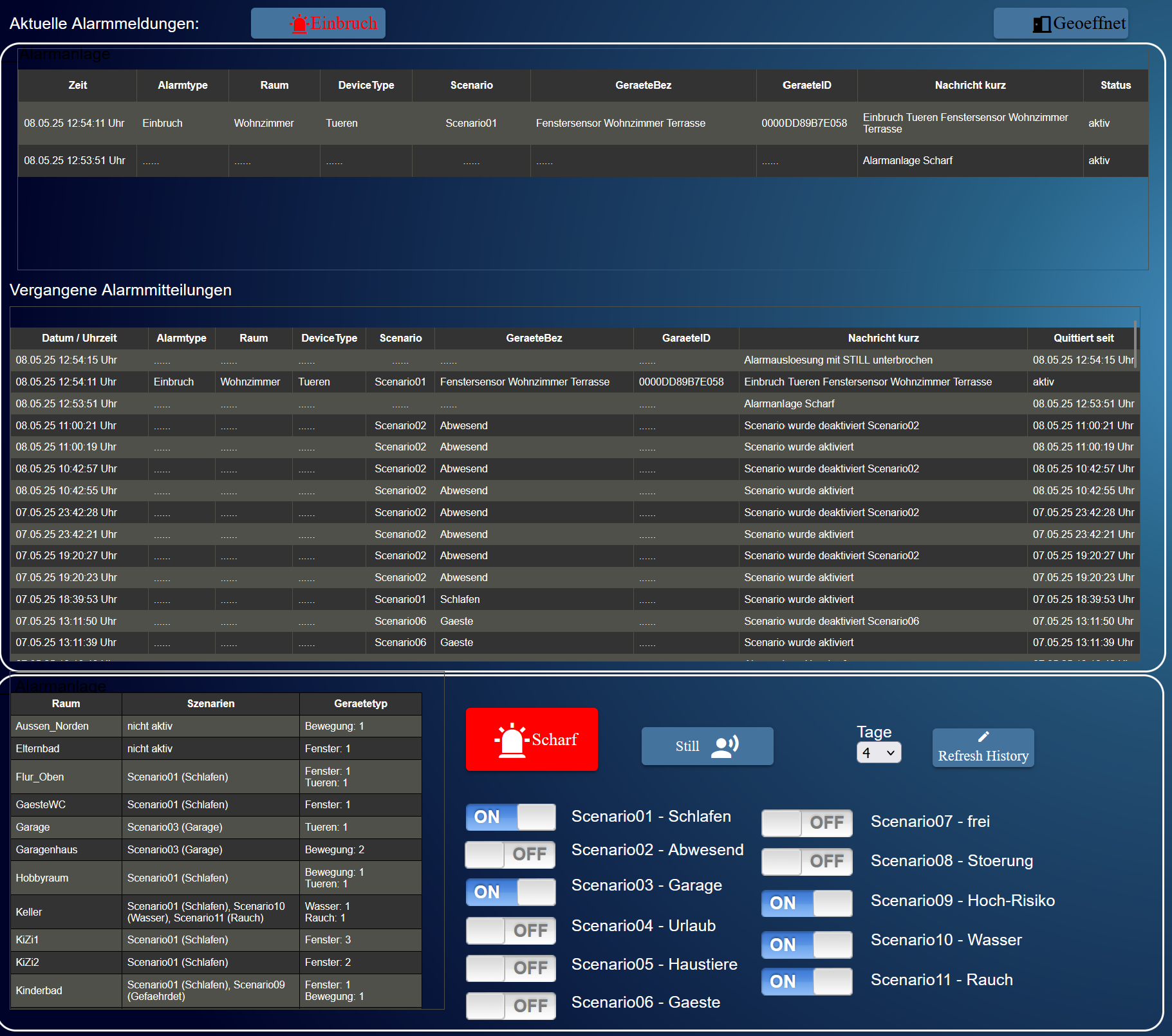
    Alarmanlage_adv.png

    da_WoodyD Online
    da_WoodyD Online
    da_Woody
    schrieb am zuletzt editiert von
    #2

    @looxer01 grundsätzlich geile Idea, allerdings glaube ich, daß das mit Homematic nicht so gut ankommt.
    Das Zeug gehört wegen der Preise zur "gehobenen" klasse.
    Wünsche dir trotzdem viel Spaß mit dem Projekt! :+1:

    gruß vom Woody
    HAPPINESS is not a DESTINATION, it's a WAY of LIFE!

    L 1 Antwort Letzte Antwort
    0
    • da_WoodyD da_Woody

      @looxer01 grundsätzlich geile Idea, allerdings glaube ich, daß das mit Homematic nicht so gut ankommt.
      Das Zeug gehört wegen der Preise zur "gehobenen" klasse.
      Wünsche dir trotzdem viel Spaß mit dem Projekt! :+1:

      L Offline
      L Offline
      looxer01
      schrieb am zuletzt editiert von
      #3

      @da_woody
      danke für die Rückmeldung, ja. ich nutze nur Homematic.
      Das script ist aber nur auf datenpunkte angewiesen und flexibel genug für andere Geräte.
      Also. Nicht nur Homematic :)

      da_WoodyD 1 Antwort Letzte Antwort
      0
      • L looxer01

        @da_woody
        danke für die Rückmeldung, ja. ich nutze nur Homematic.
        Das script ist aber nur auf datenpunkte angewiesen und flexibel genug für andere Geräte.
        Also. Nicht nur Homematic :)

        da_WoodyD Online
        da_WoodyD Online
        da_Woody
        schrieb am zuletzt editiert von
        #4

        @looxer01 gut zu lesen! ☺️
        Interessant auf jeden Fall!
        Ich wohne zum Glück in einem Dorf wo man das Haus noch unversperrt lassen kann...

        gruß vom Woody
        HAPPINESS is not a DESTINATION, it's a WAY of LIFE!

        L 1 Antwort Letzte Antwort
        0
        • da_WoodyD da_Woody

          @looxer01 gut zu lesen! ☺️
          Interessant auf jeden Fall!
          Ich wohne zum Glück in einem Dorf wo man das Haus noch unversperrt lassen kann...

          L Offline
          L Offline
          looxer01
          schrieb am zuletzt editiert von
          #5

          @da_woody

          @da_woody sagte in [Vorlage] Alarmanlage mit erweiterten Funktionen:

          wo man das Haus noch unversperrt lassen kann...

          ist bei mir anders. Obwohl es ein Vorort ist. Die kommen organisiert von weiter her.
          Beim Nachbar hats schon 3 x eingeschlagen

          da_WoodyD 1 Antwort Letzte Antwort
          0
          • L looxer01

            @da_woody

            @da_woody sagte in [Vorlage] Alarmanlage mit erweiterten Funktionen:

            wo man das Haus noch unversperrt lassen kann...

            ist bei mir anders. Obwohl es ein Vorort ist. Die kommen organisiert von weiter her.
            Beim Nachbar hats schon 3 x eingeschlagen

            da_WoodyD Online
            da_WoodyD Online
            da_Woody
            schrieb am zuletzt editiert von
            #6

            @looxer01 scheisse, klingt nicht gut.
            Klar kommt man dann zu solchen ideas.
            Trotzdem, Gutes Projekt!

            gruß vom Woody
            HAPPINESS is not a DESTINATION, it's a WAY of LIFE!

            1 Antwort Letzte Antwort
            0
            • L looxer01

              Hi,
              seit einigen Monaten bastele ich an einem Projekt um mein Haus elektronisch abzusichern. Sicherheit treibt mich schon seit längerem um. Das Anwesenheitssimulationsscript, die Einbindung einiger Kameras rund ums Haus sind einige Beispiele. Jetzt kommt hinzu eine doch recht umfassende Alarmanlagen installation. Das Script dazu richtet sich or allem an Nutzer mit hoeherem Anspruch an einer solchen Anlage im ioBroker Umfeld. Im Folgenden teile ich was ich dazu an Hardware nutze und auch die Details des Scriptes.
              Was Hardware angeht, so nutze ich überwiegend Homematic. Das Script ist aber nicht nur auf Homematic ausgerichtet. Alles was in ioBroker geht, sollte auch mit dem Script gehen.

              Meine ausgewählte Hardware:


              Bei der Hardware habe ich mich hauptsächlich an Homematic orientiert mit folgenden Komponenten

              • Bewegungsmelder
              • Fenstersensoren
              • Homematic Alarmsirenen ASIR
              • Homematic Rauchmelder
              • Homematic Wasermelder
              • Keypad
              • Schlossantrieb
              • ELV Statusboard "ELV-SH-SB8" fuer Status und Steuerung

              weitere Komponenten

              • Wandtablet
              • VIS Steuerung
              • Wasermelder
              • Rauchmelder

              Komponenten noch in der Anschaffung

              • Glasbruchsensoren

              • weitere Melder und Fenstersensoren

              • Keypad
                Zum Keypad kann ich sagen, dass ich ganz ok damit bin. (wobei ich einen Fingerprintsensor schon vermisse) Es funktioniert gut und laesst sich direkt mit dem Tuerschloss direkt verbinden.
                Das ist auf Jeden Fall ein plus. Es soll ja in Kürze auch eine festere Verbindung zur Doorbird geben. Da weiß ich aber noch nicht wie das genau läuft.
                Das Keypad ist ja auch keine riesige Anschaffung und lässt sich leicht verbauen. Das ist anders mit der Doorbird. Also Doorbird mal nach hinten gestellt

              Was gut funktioniert:

              • natürlich auf und zuschließen

              • Alarm scharf beim zuschließen

              • alarm unscharf beim aufschließen

              • Direktverbindung zum ELV StatusBoard (komme ich weiter unten noch drauf)
                Was nicht so schön ist.

              • Verarbeitung - halt Kunststoff

              • kein Fingerprint

              • Der Homematic Türschloßantrieb.
                Hier musste ich ersteinmal den Schließzylinder tauschen. Das müssen wahrscheinlich die meißten.
                Es gibt auch gute Videos im Netz, die den Einbau beschreiben - kein Hexenwerk
                Bei den Maßen muß man halt ein wenig aufpassen. 10mm sollte der Zylinder schon hinausschauen.
                Notöffnung ist ein Muss (aufschließen von außen während der Schlüssel steckt)
                Ansonsten war der Einbau easy.

              • Das ElV Status Board

              Es ist ein Bausatz. Das vorneweg. Es muß nicht gelötet werden und der Zusammenbau gestaltet sich einfach.
              Aber das mag jeder anders empfinden. Auch hier gibt es Videos im Netz.
              Ein bischen schwieriger ist das einstellen der LED Farben ( aber auch das empfand ich als einfach)

              Was macht das Board im Kontext der Alarmanlage. Ich habe 8 LEDs und 8 Hardwareschalter je LED einer.
              Diese habe ich folgendermaßen belegt

              • Alarmanlage scharf/unscharf - ein Druck und die Anlage ist von innen scharf
              • Einbruchsmeldung - bei Druck kann diese quittiert werden
              • geoeffnet Meldung (wenn ein Fenstersensor etc meldet, dass noch etwas geoeffnet im Haus ist)
              • Sabotage Meldung (zusatzinfo zur Einbruchsmeldung)
              • Stoerungs Meldung (wenn komponenten nicht erreichbar sind)
              • Rauch Meldung
              • Wasser Meldung
              • und einen Schalter, den ich STILL nenne, Damit können laufende Sirenen etc, still geschaltet werden

              Diese Belegung ist natürlich variabel. aber so ist sie bei mir eingerichet

              Zum Board selber.

              • macht nicht wirklich einen hochwertigen Eindruck - ist aber akzeptabel
              • es braucht ein Netzteil, somit nicht ganz ortsunabhängig
              • es tut was es soll. Bei mir fristet es das Dasein im Schlafzimmer (macht wohl am meisten Sinn)

              status_board.jpg

              und da das Ganze nichts ohne Software macht, habe ich mich umgeschaut.
              Es gibt einen Alarmadapter und ein nicht mehr gewartetes script.
              Beides hat, für das was ich mir vorstellte, nicht gepasst. Also kommt ein neues Script hinzu, das mittlerweile im Einsatz ist.

              Konzept des Scriptes:

              Dann das Script. Ich muß sagen, dass die Komplexität doch sehr groß ist. Das liegt natürlich daran, dass ich es flexibel haben wollte.
              Leicht anpassbar an neue Komponenten und Situation.

              hier ein paar features (bei weitem nicht komplett

              • Zunächst wird die Raumsituation beschrieben und in einer Tabelle hinterlegt.
                Die Sensoren werden zugeordnet zu Räumen.
                Also Raum: Wohnzimmer,
                RaumType ist innen,
                zuodnung der Sensoren zu GeräteTypen je Raum (Bewegung, Fenster, Türen, Rollladen, Glasbruch, Rauch, Wasser)

              • Dann werden Sichten bzw Filter auf die Räume gelegt (auch in einer Tabelle)
                Eine Sicht kann z.B. alle innenliegenden Räume aber ohne das Gästezimmer sein

              • Die Sichten werden dann Scenarios zugeordnet
                Scenario Schlafen bekommt dann vielleicht die reine InnenSicht (eine Sicht ohne Schlafzimmerfenster wäre hilfreich)
                Scenario Gäste bekommt eine Sicht nur innen aber ohne Gästezimmer.

              Die Scenarios können einzeln aktiviert und deaktiviert werden. Den Sencarios sind auch Alarme zugeordnet.
              Wenn ein Scenario ein Alarmauslöser ist, dann werden die Hardwarekomponenten direkt angesprochen z.B. die ASIR Sirene (quasi Nativ)

              Dabei muß man sich erstmal gedanklich einfinden. Das geht aber schnell.

              Weitere Features

              • Verbindung zum Servicemeldungsscript (nutzt einfach dessen ressourcen für Sabotage Alarm und UnreachAlarm)
              • Umfassende Protokollierung in JSON und HTML
              • externe protokollierung zusätzlich
              • native Einbindung des Statusboards
              • native Einbindung der Alarmsirene ASIR
              • umfassende Meldungen an die bekannten services (email, telegram, whatsapp etc etc) das ganze einstellbar
              • automatische Berücksichtigung von Abwesenheiten (z.B. Aktivierung/Dekativierung von Scenarios
              • automatische Berücksichtigung bei anwesenden Gaesten (z.B. Aktivierung/Dekativierung von Scenarios
              • etc. etc.

              Die 5 wichtigsten Schritte beim Einstellen des Scriptes

              Vorgehensweise bei der Anpassung des Scriptes auf die eigenen Bedürfnisse
              Der Einstellungsbereich enthält Einstellungssklassen

              • Bitte Anpassen
              • optional
              • nicht ändern

              Somit sollte der Fokus zunächst auf "Bitte Anpassen" gelegt werden.
              Hierzu zählen die folgenden Tabellen

              1. raumDefinition mit folgenden Feldern:
              Raumbezeichnung - kann frei vergeben werden
              Type: - kann frei vergeben werden. Es macht Sinn z.B. nach innen und aussen zu unterscheiden
              Position - kann frei vergeben werden. Es macht Sinn z.B. nach Stockwerk zu unterscheiden OG, UG, KG
              Gerätetypen: Bewegung: [], Fenster: [], Tueren: [], Rollladen: [], Glasbruch: [], Wasser: [],
              Die Gerätetypen müssen nicht enthalten sein, wenn sie für einen Raum nicht benötigt werden
              Wenn sie hinzugefügt werden können einfach die zugehörigen datenpunkte hinzugefügt werden

              Wichtig ist:

              • Die geschweiften und eckigen Klammern müssen genauso im Kontext erhalten bleiben
              • Komma müssen nach jeder Felddefinition gesetzt werden

              Beispiel

              const raumDefinition = {
                  Wohnzimmer: { Type: "innen", Position: "oben", 
                      Fenster: [],
                      Tueren: ['hm-rpc.1.0000DD89B7xxx8.1.STATE'], // Terrassentuere
              		
                  },
                  Kueche: { Type: "innen", Position: "oben", 
                      Fenster: ['hm-rpc.1.003660Cxxx05D0.1.STATE','hm-rpc.1.003660C993BEF6.1.STATE'], // Fenstersensor Kueche links und rechts
                  },
              };
              

              2. Die Filter (Sichten) Definition. Die Filter beziehen sich auf die eingestellte raumDefinition

              Felder:
              Filtername: kann frei vergeben werden
              raumTyp: bezieht sich auf raumDefinition Type - muss übereinstimmen ( ein leeres Feld heißt alle typen)
              raumPosition: bezieht sich auf raumDefinition Position und muss übereinstimmen ( ein leeres Feld heißt alle Positionen)
              geraetetypen: bezieht sich auf raumDefinition Gerätetypen (Fenster,Melder etc) und muss übereinstimmen ( ein leeres Feld heißt alle Gerätetypen)
              raeume: bezieht sich auf raumDefinition Raumname (Wohnzimmer etc) und muss übereinstimmen ( ein leeres Feld heißt alle Raumnamen)
              Datenpunkte: bezieht sich auf raumDefinition auf die zugeordneten Datenpunkte und muss übereinstimmen ( ein leeres Feld heißt alle Datenpunkte)

              Grundsätzlich können für jedes Feld Ausschlüsse gemacht werden. Erlaubt sind minus (-) und Doppelminus (--)
              Minus heißt Ausschluss aus dem später zugeordneten Scenario was auch bedeutet, dass dieser Datenpunkt bei einem zweiten aktiven scenario wieder zugeordnet werden könnte
              Doppelminus heißt genereller Ausschluss auch wenn dieser Datenpunkt bei einem zweiten aktiven scenario zugeordnet wurde

              Es sollten immer alle Felder vorhanden sein (anders als bei der raumDefinition).

              Beispiel:

              let  FilterDefinition = {
                  Schlafen: {
                      raumTyp: ['innen'],                                 // Raumtypen (z. B. innen, aussen) als Array oder keine Angabe = alle
                      raumPosition: [],                                   // Positionen (z. B. oben, unten oder ErsterStock,ZweiterStock,DritterStock) als Array oder keine Angabe = alle
                      geraetetypen: [],                                   // Geraetegruppen (z. B. Bewegung, Fenster, etc.) oder keine Angabe = alle
                      raeume: [],                                         // Einzelraeume bei keiner Angabe werden alle Raeume verwendet
                      Datenpunkte: ['-hm-rpc.1.003660C9A62C5D.1.STATE','-hm-rpc.1.0000D709954526.1.STATE']   // Schlafzimmerfenster und Elternbadfenster ausgeschlossen (Lueftung)
                  },
                  Abwesend: {
                      raumTyp: ['innen'],                                 
                      raumPosition: [],                     
                      geraetetypen: [],               
                      raeume: [],
                      Datenpunkte: []                                    
                  },


              3. Scenarios

              Scenarios lösen am Ende Alarme aus. Mehrere Filter können einem Scenario zugeordnet werden. Auch mehrere Aktionen (Alerts) können zugeordnet werden.
              Jedes Scenario lässt sich aktivieren oder deaktivieren.
              Wenn mehrere Scenarios aktiviert sind und ein Datenpunkt mehreren Scenarios zugeordnet wurden, dann bestimmt die Priorität welches Scenario als Alarm ausgeführt wird
              Es lassen sich maximal 99 Scenarios definieren

              const scenarioDefinition = { 
                  Scenario01: { name: "Schlafen",               Prio: 6,  Filter: ['Schlafen'],                                  Alert: ['FlashSchlafzimmerEIN',"FlashStandard1EIN"] },  
                  Scenario02: { name: "Abwesend",               Prio: 5,  Filter: ["Abwesend"],                                  Alert: ["SireneASIR2EIN","Licht_OG"] },
                  Scenario03: { name: "Garage",                 Prio: 10, Filter: ["Garage"],                                    Alert: ['FlashSchlafzimmerEIN'] }, 
                  Scenario04: { name: "Urlaub",                 Prio: 6,  Filter: ['Urlaub'],                                    Alert: [] }, 
                  Scenario05: { name: "Haustiere",              Prio: 7,  Filter: ['Haustiere'],                                 Alert: [] },  
                  Scenario06: { name: "Gaeste",                 Prio: 4,  Filter: ["Gaeste"],                                    Alert: ["FlashSchlafzimmerEIN"] }, 
                  Scenario07: { name: "frei",                   Prio: 8,  Filter: [],                                            Alert: [] },
                  Scenario08: { name: "Stoerung",               Prio: 9,  Filter: ['Stoerung'],                                  Alert: [] },  // Filter ist bei Stoerung  immer = Stoerung
                  Scenario09: { name: "Gefaehrdet",             Prio: 3,  Filter: ['HochRisiko'],                                Alert: ["SireneASIR2EIN","Licht_Hoch_Risiko_Aussen"] },  
                  Scenario10: { name: "Wasser",                 Prio: 2,  Filter: ['Wasser'],                                    Alert: ["SireneASIR2EIN"] },  
                  Scenario11: { name: "Rauch",                  Prio: 1,  Filter: ['Rauch'],                                     Alert: ["SireneASIR1EIN","SireneASIR2EIN"] },  
              };


              4. Direkte Ansteuerung von hardware im Alarmfall (Alert im Scenario)

              die Namen der AusgabeDevices können frei vergeben werden.
              Es gibt aber fest verdrahtete Devices.

              1. HMIP_ASIR steuert diese Homematic Komponente direkt an (Es müssen mehrere Datenpunkte gleichzeitig gesetzt werden, damit der Alarm ausgelöst wird)
              2. Datenpunkt_Standard: Hier wird ein Datenpunkt eingetragen, der reagiern soll Angaben sind auch zu machen beim Aktivierungswert, Rückstellwert, Dauer und Delay
                (beispielsweise können hier Lichter geschaltet werden oder andere nicht-Homatic Sirenen etc.) was auch immer
              3. Datenpunkt_Flash ist ein Datenpunkt bei dem man eine Lampe mit einer Frequenz blinken lassen kann. Nutze ich z.B. für das Schlafzimmer als stillen Alarm für die Scenarien wo ich nicht
                gleich die Sirenen laufen lassen möchte
                anzugebende Werte: der entsprechende Datenpunkt, Aktivierungswert, Wiederholungen (Anzahl - nicht zu viele verwenden), Frequenz in ms (Abstand zwischen zwei an/aus Schaltungen, Startdelay in ms

              Die hier genutzten Geräte können über den STILL Datenpunkt alle komplett auf push ausgeschaltet werden

              Beispiele

              const  AlertAusgabeDevices = {
                  SireneASIR1EIN:{ Device: "HMIP-ASIR",				// Device darf nicht veraendert werden. Die Logik der nachfolgenden Felder wird anhand des Device abgearbeitet - hart verdrahtet
                      Zustand: true,  // true = ein - false = aus		// Dieser Zustand wird nicht gesetzt, bedeutet Geraet ein-oder Ausschalten. Der zu setzende Wert wird weiter unten bestimmt
                      DP: "hm-rpc.1.00246269903296.",
                      AkustikSelectionDP: "3.ACOUSTIC_ALARM_SELECTION", valueTon: 2,
                      Duration_UnitDP: "3.DURATION_UNIT", valueUnit: 0, // 0 = sekunde
                      Duration_ValueDP: "3.DURATION_VALUE", valueDuration: 100,
                      OpticalSelectionDP: "3.OPTICAL_ALARM_SELECTION" , valueOpt: 1,
                      Startdelay: 1000,
                  },
                  SireneASIR1AUS:{ Device: "HMIP-ASIR",				// Device darf nicht veraendert werden. Die Logik der nachfolgenden Felder wird anhand des Device abgearbeitet - hart verdrahtet
                      Zustand: false,// true = ein - false = aus		// Dieser Zustand wird nicht gesetzt, bedeutet Geraet ein-oder Ausschalten. Der zu setzende Wert wird weiter unten bestimmt
                      DP: "hm-rpc.1.00246269903296.",
                      AkustikSelectionDP: "3.ACOUSTIC_ALARM_SELECTION", valueTon: 0,
                      Duration_UnitDP: "3.DURATION_UNIT", valueUnit: 0, // 0 = sekunde
                      Duration_ValueDP: "3.DURATION_VALUE", valueDuration: 0,
                      OpticalSelectionDP: "3.OPTICAL_ALARM_SELECTION" , valueOpt: 0,
                      Startdelay: 1000,
                  },
                  SireneASIR2EIN:{    Device: "HMIP-ASIR",			// Device darf nicht veraendert werden. Die Logik der nachfolgenden Felder wird anhand des Device abgearbeitet - hart verdrahtet
                      Zustand: true,// true = ein - false = aus		// Dieser Zustand wird nicht gesetzt, bedeutet Geraet ein-oder Ausschalten. Der zu setzende Wert wird weiter unten bestimmt
                      DP: "hm-rpc.1.002462699037EF.",
                      AkustikSelectionDP: "3.ACOUSTIC_ALARM_SELECTION", valueTon: 2,
                      Duration_UnitDP: "3.DURATION_UNIT", valueUnit: 0, // 0 = sekunde
                      Duration_ValueDP: "3.DURATION_VALUE", valueDuration: 100,
                      OpticalSelectionDP: "3.OPTICAL_ALARM_SELECTION" , valueOpt: 1,
                      Startdelay: 1000
                  },
                  SireneASIR2AUS:{    Device: "HMIP-ASIR",			// Device darf nicht veraendert werden. Die Logik der nachfolgenden Felder wird anhand des Device abgearbeitet - hart verdrahtet
                      Zustand: false,// true = ein - false = aus		// Dieser Zustand wird nicht gesetzt, bedeutet Geraet ein-oder Ausschalten. Der zu setzende Wert wird weiter unten bestimmt
                      DP: "hm-rpc.1.002462699037EF.",
                      AkustikSelectionDP: "3.ACOUSTIC_ALARM_SELECTION", valueTon: 0,
                      Duration_UnitDP: "3.DURATION_UNIT", valueUnit: 0, // 0 = sekunde
                      Duration_ValueDP: "3.DURATION_VALUE", valueDuration: 0,
                      OpticalSelectionDP: "3.OPTICAL_ALARM_SELECTION" , valueOpt: 0,
                      Startdelay: 1000
                  },
                  Standard1Ein:{  Device: "Datenpunkt_Standard",		// Device darf nicht veraendert werden. Die Logik der nachfolgenden Felder wird anhand des Device abgearbeitet - hart verdrahtet
                      Zustand: true, // true = ein - false = aus		// Dieser Zustand wird nicht gesetzt, bedeutet Geraet ein-oder Ausschalten. Der zu setzende Wert wird weiter unten bestimmt
                      DP: "hm-rpc.1.00351F298A58E3.3.STATE",    		/*Licht WZ Terrassentuere Ausgang:2 STATE*/
                      Aktivierungswert: true, 						// true/false 1/100 was auch immer gesetzt werden soll
              		Rueckstellwert:	false,							// Rueckstellwert wird gesetzt wenn die Dauer abgelaufen ist. Keine Funktion wenn Dauer = null ist
              		Dauer: 100000,									// in ms - null ohne Auschaltung
                      Startdelay: 0,									// in ms
              		
                  },
                  Standard1Aus:{  Device: "Datenpunkt_Standard",		// Device darf nicht veraendert werden. Die Logik der nachfolgenden Felder wird anhand des Device abgearbeitet - hart verdrahtet
                      Zustand: false, // true = ein - false = aus		// Dieser Zustand wird nicht gesetzt, bedeutet Geraet ein-oder Ausschalten. Der zu setzende Wert wird weiter unten bestimmt
                      DP: "hm-rpc.1.00351F298A58E3.3.STATE",    		/*Licht WZ Terrassentuere Ausgang:2 STATE*/
                      Aktivierungswert: false, 						// true/false 1/100 was auch immer gesetzt werden soll
                  },
                  FlashStandard1EIN:{  Device: "Datenpunkt_Flash",	// Device darf nicht veraendert werden. Die Logik der nachfolgenden Felder wird anhand des Device abgearbeitet - hart verdrahtet
                      Zustand: true, // true = ein - false = aus		// Dieser Zustand wird nicht gesetzt, bedeutet Geraet ein-oder Ausschalten. Der zu setzende Wert wird weiter unten bestimmt
                      DP: "hm-rpc.1.00351F298A58E3.3.STATE",    		/*Licht WZ Terrassentuere Ausgang:2 STATE*/
                      Aktivierungswert: true, 						// true/false 1/100 was auch immer gesetzt werden soll
                      Wiederholung: true,
                      AnzahlWiederholungen: 4,
                      Frequenz: 1000,     // achtung das sind millisekunden
                  },
                  FlashStandard1AUS:{  Device: "Datenpunkt_Flash",	// Device darf nicht veraendert werden. Die Logik der nachfolgenden Felder wird anhand des Device abgearbeitet - hart verdrahtet
                      Zustand: false, // true = ein - false = aus		// Dieser Zustand wird nicht gesetzt, bedeutet Geraet ein-oder Ausschalten. Der zu setzende Wert wird weiter unten bestimmt
                      DP: "hm-rpc.1.00351F298A58E3.3.STATE",    		/*Licht WZ Terrassentuere Ausgang:2 STATE*/
                      Aktivierungswert: false, 						// true/false 1/100 was auch immer gesetzt werden soll
                      Wiederholung: false,
                      AnzahlWiederholungen: 4,
                      Frequenz: 1000,     // achtung das sind millisekunden
                  },
                  FlashSchlafzimmerEIN:{  Device: "Datenpunkt_Flash",	// Device darf nicht veraendert werden. Die Logik der nachfolgenden Felder wird anhand des Device abgearbeitet - hart verdrahtet
                      Zustand: true, // true = ein - false = aus		// Dieser Zustand wird nicht gesetzt, bedeutet Geraet ein-oder Ausschalten. Der zu setzende Wert wird weiter unten bestimmt
                      DP: "hm-rpc.1.003AE0C9A8F157.3.STATE",    		/*Licht WZ Terrassentuere Ausgang:2 STATE*/
                      Aktivierungswert: true, 						// true/false 1/100 was auch immer gesetzt werden soll
                      Wiederholung: true,
                      AnzahlWiederholungen: 4,
                      Frequenz: 1000,     							// achtung das sind millisekunden
                  },
                  FlashSchlafzimmerAUS:{  Device: "Datenpunkt_Flash",	// Device darf nicht veraendert werden. Die Logik der nachfolgenden Felder wird anhand des Device abgearbeitet - hart verdrahtet
                      Zustand: false, // true = ein - false = aus		// Dieser Zustand wird nicht gesetzt, bedeutet Geraet ein-oder Ausschalten. Der zu setzende Wert wird weiter unten bestimmt
                      DP: "hm-rpc.1.003AE0C9A8F157.3.STATE",    		/*Licht WZ Terrassentuere Ausgang:2 STATE*/
                      Aktivierungswert: false, 						// true/false oder 1/0  100/0 zulaessig
                      Wiederholung: false,
                      AnzahlWiederholungen: 4,
                      Frequenz: 1000,     							// achtung das sind millisekunden
                  },
              }
              

              5. Definition von Schaltgruppen.

              Schaltgruppen können für Scenario-Alerts aber auch bei Alarmaktivierung / Alarmdeaktivierung ausgelöst werden
              einzustellendwe Felder: Datenpunkt der geschaltet werden soll. Wert der zur Schaltung genutzt werden soll, Delay in sekunden, Dauer in Sekunden

              Beispiel:

              const Schaltgruppen = {
                  Licht_OG: [
                      { Datenpunkt: 'hm-rpc.1.00351F29xxxxE3.3.STATE', Wert: true, Delay: 0.1, Dauer: null },     // WZ Licht Terrasse Verzoegerung in sekunden // Dauer in  sekunden // null = endlos
                      { Datenpunkt: 'hm-rpc.1.0008E0C9xxxxB0.4.LEVEL', Wert: 100,  Delay: 0.1, Dauer: 600 }     // WZ Esszimmertisch Dimmer// Feld Dauer: danach wird auf Ausgangswert zurueckgesetzt
                  ],
                  Licht_Hoch_Risiko_Aussen: [ 
                      { Datenpunkt: 'hm-rpc.1.0008A0C9xxxxx6.1.STATE', Wert: true, Delay: 0.05, Dauer: 600 }, // Licht Kinderbad
                      { Datenpunkt: 'hm-rpc.1.0008A0C9xxxx50.1.STATE', Wert: true, Delay: 0.1, Dauer: 600 },  // Licht aussen Nordseite
                      { Datenpunkt: 'hm-rpc.1.0008A269xxxx47.1.STATE'/*Licht Hobbyraum Status:1 STATE*/, Wert: true, Delay: 150, Dauer: 600 }, 
                      { Datenpunkt: 'hm-rpc.1.0025A0C9xxxx63.10.STATE'/*Kelleraktor 5 Maschinenraum PoolHalle:10 STATE*/, Wert: true, Delay: 0.2, Dauer: 600 }, 
                      { Datenpunkt: 'hm-rpc.1.0025A0C9Axxx70.18.STATE'/*Keller Aktor 1 Aktor Licht Steinterasse:18 STATE*/, Wert: true, Delay: 0.25, Dauer: 600 }, 
                  ]
              };
              

              Die optionalen Einstellungen

              Messenging

              Es können die wichtigsten messenging services genutzt werden um kurzNachrichten oder verlängerte Nachrichten an die verschiedenen
              services zu senden. Je MessageType und Service kann entschieden werden, ob eine Nachricht gesendet werden soll, ob die Kurzversion
              oder Langversion versendet werden soll und welche Instanz genutzt werden soll.
              Falls mehrere Instanzen für einen Service gleichzeitig genutzt werden sollen, kann die entsprechende Instanz hinzugefügt werden soll

              Als Nachrichtenservice kann auch eine Sprachnachricht versendet werden. (SayIt - Adapter)
              Vorraussetzung ist, dass der jeweilige ioBroker Adapter für den jeweiligen Service installiert und konfiguriert ist.

                  const services =               ['email',    'whatsApp',     'Signal',  'Telegram',    'Pushover', 'Pushsafer', 'Sprache',];
                  const MessengerScope = {
                  'Rauch':                        [true,        true,           false,      false,          false,      false,       false,   ],
                  'Einbruch':                     [true,        false,          false,      false,          false,      false,       false,   ],  
                  'Wasser':                       [true,        true,           false,      false,          false,      false,       false,   ],
                  'Sabotage':                     [false,       false,          false,      false,          false,      false,       false,   ], 
                  'Stoerung':                     [false,       false,          false,      false,          false,      false,       false,   ],
                  'Alarm_Scharf':                 [true,        false,          false,      false,          false,      false,       false,   ],
                  'Alarm_Unscharf':               [true,        false,          false,      false,          false,      false,       false,   ],
                  'ScenarioAktiviert':            [true,        false,          false,      false,          false,      false,       false,   ],
                  'ScenarioDeaktiviert':          [true,        false,          false,      false,          false,      false,       false,   ],    
                  'Alarm_Still_Geschaltet':       [false,       false,          false,      false,          false,      false,       false,   ],
                  'Fallback':                     [false,       false,          false,      false,          false,      false,       false,   ],  // Fallback nicht loeschen. wird genutzt, wenn keine andere Definition gemacht worden ist
                  }
                  const MessengerInstanz =        [0,             0,               0,          0,              0,         0,           0,     ]; // Instanz des Messengers
                  const TextTypeKurz      =       [false,       true,           true,       true,           true,       true,        true,     ]; // bei true wird der Kurztext gesendet - sonst der Langtext


              Nutzung eines oder mehrerer ELV ELV-SH-SB8 Statusboard

              es können beliebig viele Statusboards eingebunden werden. na ja, 2 machen vielleicht sinn für 2 Etagen oder eines für Statusanzeige und eines zur ScenarioAktivierung/Deaktivierung
              Die Statusboards und deren Status wird nicht mit dem Status ersetzt, was auch möglich gewesen wäre, vielmehr wird der Status synchronisiert mit dem jeweiligen Statuspunkt des Scriptes

              const ControlDevices = [ { 
                      DeviceID: "StatusBoard1",
                      Device: "ELV-SH-SB8",
                      DP: "hm-rpc.1.004FE3CxxxxsEAx.",
                      LED1: DP_Alarmaktivierung,    DP_2ndPart1 : "10.STATE",   // Meldungsanzeige und Aktivierung/Deaktivierung erfolgt durch die entsprechenden Datenpunkte
                      LED2: DP_Einbruchsmeldung,    DP_2ndPart2 : "14.STATE",   // manuellAenderbar true laesst es zu den Alarm ueber das Board auszuschalten // dann werden auch alle AkustikGeraete Sirenen ausgeschaltet
                      LED3: DP_GeoeffnetMeldung,    DP_2ndPart3 : "18.STATE",   // DP und DP_2ndPart entspricht dem genauen Datenpunkt jeder LED
                      LED4: DP_Sabotagemeldung,     DP_2ndPart4 : "22.STATE",   
                      LED5: DP_Stoerungsmeldung,    DP_2ndPart5 : "26.STATE",  
                      LED6: DP_Rauchmeldung,        DP_2ndPart6 : "30.STATE",  
                      LED7: DP_Wassermeldung,       DP_2ndPart7 : "34.STATE",   // ausgeschaltet werden aber nicht die Schaltgruppen
                      LED8: DP_Still,               DP_2ndPart8 : "38.STATE",   // laufende Alarmgeraete (Sirenen etc) werden ausgeschaltet
                  },
                  { 
                      DeviceID: "StatusBoard2",
                      Device: "ELV-SH-SB8",
                      DP: "hm-rpc.1.004FE3C00005xxx.",
                      LED1: "Scenario01Aktiv",      DP_2ndPart1 : "10.STATE",     // Szenarioschaltung fuer StatusBoard2
                      LED2: "Scenario02Aktiv",      DP_2ndPart2 : "14.STATE",  
                      LED3: "Scenario03Aktiv",      DP_2ndPart3 : "18.STATE",  
                      LED4: "Scenario03Aktiv",      DP_2ndPart4 : "22.STATE",  
                      LED5: "Scenario05Aktiv",      DP_2ndPart5 : "26.STATE",  
                      LED6: "Scenario06Aktiv",      DP_2ndPart6 : "30.STATE",  
                      LED7: "Scenario07Aktiv",      DP_2ndPart7 : "34.STATE",         // Szenarioschaltung fuer StatusBoard2
                      LED8: "Scenario08Aktiv",      DP_2ndPart8 : "38.STATE",  
                  }
              ];


              Einstellungen zur Definition wann ein Alarm erfolgt

              Die Interpretation ob ein Alarm vorliegt hängt vom jeweiligen Datenpunkt ab. Das kann dediziert eingestellt werden
              In den meisten Fällen reicht eine allgemeine Einstellung: true, 1, 100 etc.

              Sollte ein datenpunkt aber eine andere Logik verfolgen, dann kann ein expliziter Auslösewert für diesen Datenpunkt eignestellt werden

              const AlarmAusloesungswerte = [
                  { op: '==', wert: true },                                                                // nur true zulaessig   - bitte beibehalten
                  { op: '>', wert: 0 },                                                                    // groesser als 0        - bitte beibehalten
                  { range: { min: 1, max: 2 } },                                                           // Beispiel range  
                  {exception: {dpAusnahme:'hm-rpc.1.000F1D8xxxx02D.1.MOTION', wert: false}},               // je Datenpunkt mit ausnahmen, z.B. fuer Garagentorsensor ist false = geoeffnet  - Beispiel
                  {exception: {dpAusnahme:"hm-rpc.1.0047E40xxxxx88.1.LOCK_STATE", wert: 2}},               // hmip-dld unlocked = 2
              
              ];


              Verzögerung bei Alarmaktivierung

              Die Anzahl von Sekunden von der Anfrage zur Aktivierung (Scharfschaltung) bis zur tatsächlichen Aktivierung des Alarmes kann eingestellt werden.
              Während dieser Zeit, kann der Alarm trotzdem wieder unscharf geschaltet werden. Die Wartezeit wird dann abgebrochen

              const AKTIVIERUNGSDELAY_SECONDS = 5;
              

              Aktionen bei Scharf/Unscharfschaltung

              Bei Scharf/Unscharfschaltung koennen Schaltgruppen zur Ausführung definiert werden. Es können beliebig viele Schaltgruppen eingetragen werden, die dann zur Ausführung kommen

              
              const AktionenNachScharfSchaltung = []          // hier koennen die keys aus der Tabelle der Schaltgruppen eingetragen werden zB. ["Licht_OG","Licht_UG"] also mehrere bei Bedarf
              
              const AktionenNachUnscharfSchaltung = []          // hier koennen die keys aus der Tabelle der Schaltgruppen eingetragen werden zB. ["Licht_OG","Licht_UG"] also mehrere bei Bedarf


              Reaktion bei An/Abwesenheit

              const anwesenheit      = 'javascript.0.AnwesenheitsTracking.JemandDa'   // bitte anpassen falls Anwesenheitstracking genutzt wird
              const AbwesenheitScenarioAktivierung = ["Scenario02Aktiv"]; 


              Gaeste Management

              Ich nutze ein Flag, welches auf true geschaltet wird, wenn Übernachtungsgäste im haus sind.
              Damit werden Rollladensteuerung und Heizungsverhalten beeinflußt. Dieses Flag nutze ich nun auch für die Alarmanlageneinstellung
              Dabei wird dann z.B. der Gästebereich aus für die alarmierung ausgeschlossen. Die Alarmierung läuft dann still und nicht über die Sirenen
              es koennen mehrere Scenarios angegeben werden, ein fuehrendes minus dreht den wert um - aus true wird false (Ausschluss). Das Scenario wird also deaktiviert

              // Die Funktion GAESTE Management wird nur aktiviert, wenn es den Datenpunkt zum Gaeste-Flag gibt
              const GaesteFlag    = "javascript.0.Steuerungsflags.Gaeste"
              
              // das hier angegebene scenario wird bei Anwesenheit von Gaesten (Uebernachtung) aktiviert und deaktiviert
              const GaesteScenarioAktivierung = ["Scenario06Aktiv"];


              Protokollierung

              Die wichtigsten Statusänderungen und Alarme werden in ein Protokoll im JSON Format geschrieben. Dieses kann dann z.B. mit VIS angezeigt werden (beispielsweise mit dem inventwo Adapter

              Ein Schedule ist standardmäßig eingestellt um z.B. Monatlich eine Bereinigung der History durchzuführen. Das vermeidet auf die Dauer technische Probleme mit zu großen Datenpunkten
              Dabei kann eingestellt werden, wieviel Tage in der History erhalten bleiben soll. Bei 0 wird alles gelöscht.

              const ScheduleAktiv = true;                         // Bei "false" wird der schedule nicht durchlaufen. Manuelles Loeschen kann ueber den Datenpunkt id_Button_Refresh_Historie (Button) moeglich
              const scheduleTimeClearSMTexte = "2 0 1 * *";       // am 1. tag des monats um 00:02 morgens sollen alle Alarmmeldungen des Monats geloescht werden id_History_VerbleibendeTage und aktive bleiben erhalten
              // const scheduleTimeClearSMTexte = "58 23 * * 0";  // alternative Sonntags um 23:58 Uhr sollen alle Alarmmeldungen der Woche im datenpunkt der Protokoll-Texte geloescht werden 


              Schreiben des Protokolls in eine CSV Datei

              Die History kann auf Wunsch in eine externe Datei geschrieben. Diese dient dann zur Langzeitspeicherung dieser Daten

                  const ProkollExtern = true
                  const PathProkollExtern = "/opt/iobroker/log/AlarmMeldungen.csv";               // Pfad und Dateiname des externen Logs
              //  const PathProkollExtern = "/iobroker/log/AlarmMeldungen.csv";                   // Pfad fuer Windows/  iobroker ist der angenommene iobroker home-pfad


              HTML Datenpunkte

              Auf Wunsch kann auch ein HTML Code erzeugt werden, der eine fast identische Darstellung erzeugen kann, z.B. mit dem HTML Basic Widget aus VIS.
              HTML kann für verschiedene Visualiserungstools genutzt werden. Inventwo hat meines Wissens nach zur Zeit noch Probleme mit Vis2. Die HTML Anzeige ist dabei eine perfekte Alternative.

              Dabei kann das Aussehen wie Farben Zellgrössen angepasst werden. Auch Spalten können abgewählt werden

              // sinnvoll wenn inventwo nicht fuer die visualisierung genutzt werden kann 
              const UpdateHTML_Datenpunkte = true // bei true werden die Datenpunkte automatisch angelegt und bei false wieder geloescht
              
              const id_HTML_Alarmmeldung_Aktuell  = statusPath   + "HTML_Alarmmeldung_Aktuell"     // Empfehlung: nicht aendern
              const id_HTML_Alarmmeldung_Historie = statusPath   + "HTML_Alarmmeldung_Historie"    // Empfehlung: nicht aendern
              
              
              const HTML_TableWidthsAndStyles = {
                  // Definition der Spaltenbreiten in CSS-Einheiten
                  columnWidths: {
                      datum: '95px',        // Breite fuer Datum/Uhrzeit-Spalte
                      alarmtype: '70px',   // Breite fuer Alarmtyp-Spalte
                      raum: '90px',         // Breite fuer Raum-Spalte
                      deviceType: '80px',  // Breite fuer Geraetetyp-Spalte
                      scenario: '50px',    // Breite fuer Szenario-Spalte
                      deviceName: '150px',  // Breite fuer Geraetebezeichnung
                      deviceId: '50px',     // Breite fuer Geraete-ID
                      message: '210px',     // Breite fuer Nachrichtenspalte
                      quittiert: '95px'    // Breite fuer Quittierungsspalte
                  },
                  
                  // Visuelle Stileinstellungen fuer die Tabelle
                  styles: {
                      // Basistypografie
                      fontSize: '10px',             // Allgemeine Schriftgroesse
                      
                      // Kopfzeilenstil
                      headerColor: '#333333',       // Hintergrundfarbe der Kopfzeile
                      headerTextColor: 'white',     // Textfarbe der Kopfzeile
                      
                      // Zeilenstile (Zebra-Pattern)
                      evenRowColor: '#4e5049',      // Hintergrundfarbe gerade Zeilen
                      oddRowColor: '#333333',       // Hintergrundfarbe ungerade Zeilen
                      evenRowTextColor: 'white',    // Textfarbe gerade Zeilen
                      oddRowTextColor: 'white',     // Textfarbe ungerade Zeilen
                      
                      // Rahmeneinstellungen
                      borderColor: '#000000',       // Farbe der Tabellenraender
                      borderWidth: '1px',           // Staerke der Rahmenlinien
                      useBorders: true,             // Soll Rahmen anzeigen? (true/false)
                      
                      // Zellenlayout
                      cellPadding: '5px'           // Innenabstand der Tabellenzellen
                  },
                  
                  // Texte fuer die Tabellenkopfzeilen
                  headerTexts: {
                      datum: 'Datum/Uhrzeit',      // ueberschrift Datumsspalte
                      alarmtype: 'Alarmtyp',       // ueberschrift Alarmtyp
                      raum: 'Raum',                // ueberschrift Raum
                      deviceType: 'Geraetetyp',     // ueberschrift Geraetetyp
                      scenario: 'Szenario',        // ueberschrift Szenario
                      deviceName: 'Geraetebez.',    // ueberschrift Geraetebezeichnung (abgekuerzt)
                      deviceId: 'Geraete-ID',       // ueberschrift Geraete-ID
                      message: 'Nachricht',        // ueberschrift Nachrichteninhalt
                      quittiert: 'Quittiert seit'  // ueberschrift Quittierungsstatus
                  },
                  
                  // Konfiguration der Spaltensichtbarkeit - ein oder ausblenden
                  columns: {
                      datum: { visible:       true },
                      alarmtype: { visible:   true },
                      raum: { visible:        true },
                      deviceType: { visible:  true },
                      scenario: { visible:    true },
                      deviceName: { visible:  true },
                      deviceId: { visible:    true },
                      message: { visible:     true },
                      quittiert: { visible:   true }
                  }
              
              };


              Übersicht über die Geräte je Raum, die aktiv bzw inaktiv sind und welchse Scenarios mit diesem Verknüpft sind.

              Standardmäßig wird ein HTML code erzeugt, der eine Liste der der Geräte/Räume anzeigt.
              Dies ist insbesondere hilfreich um zu überprüfen, ob die Einstellungen dem gewünschten Ergebnis entsprechen.

              Die Liste kann ebenfalls im Detail mit Größen, Style und scope Einstellungen versehen werden

              const HTML_Raumzuordnungen_WidthAndStyles = {
                  columnWidths: {
                      raum: '90px',   scenario: '150px',  deviceType: '100px',  
                  },
                  styles: {
                      fontSize: '10px',             
                      headerColor: '#333333',       
                      headerTextColor: 'white',     
                      evenRowColor: '#4e5049',      
                      oddRowColor: '#333333',       
                      evenRowTextColor: 'white',    
                      oddRowTextColor: 'white',     
                      borderColor: '#000000',       
                      borderWidth: '1px',           
                      useBorders: true,             
                      cellPadding: '5px'           
                  },
                  headerTexts: {
                      raum: 'Raum',   scenario: 'Szenarien',   deviceType: 'Geraetetyp'    
                  },
                  columns: {raum: { visible: true },scenario: { visible: true }, deviceType: { visible: true }
                  }
              };


              Integration von Sabotage und Stoerungsmeldungen (Unreach) aus dem Servicemeldungs-Script

              Homematic Sabotagemeldungen und Stoerungsmeldungen werden anders gemeldet als z.B. die Aktivierung eines Sensors und haben ihre eigene Komplexität
              Wer diese Meldungen integrieren möchte kann dies über das Servicemeldungs-Script erreichen.
              Dies geschieht über die JSON Datei des Scriptes die dann eingelesen und ausgewertet werden kann.

              Link zum Script: https://forum.iobroker.net/topic/77816/vorlage-servicemeldungen-volume2

              // Wer das Servicemeldungsscript nutzt kann damit verbinden und Sabotage oder Unreach als Alarm melden
              const SM_CountSabotage  = 'javascript.0.ServicemeldungenVol2.Anzahl_SABOTAGE'   // bitte Pfad ggf anpassen falls das Servicemeldungsscript genutzt wird
              const SM_CountUnreach   = 'javascript.0.ServicemeldungenVol2.Anzahl_UNREACH'    // bitte Pfad ggf  anpassen falls das Servicemeldungsscript genutzt wird
              const SM_Meldungen_JSON = 'javascript.0.ServicemeldungenVol2.JSONAktuelleSM'    // bitte Pfad ggf  anpassen falls das Servicemeldungsscript genutzt wird


              Autoconfirm Servicemeldungen

              Servicemeldungen können automatisch bestätigt werden. Hingegen müssen Einbruch, Wasser, Rauchmeldungen manuell quittiert werden.
              eine Manuelle Quittierung ist auch für Servicemeldungen möglich, kann also eingestellt werden.
              Anmerkung: Geoeffnet-Meldungen werden immer automatsch deaktiviert, wenn alles geschlossen ist

              const ServiceMeldungSabotageAutoConfirm =  true;    // Wenn die Sabotage aufgehoben wird, dann wird die der SabotageDatenpunkt automatisch zurueckgesetzt bei true
              const ServiceMMeldungStoerungAutoConfirm =  true;   // Wenn die Stoerung aufgehoben wird, dann wird die der StoerungsDatenpunkt automatisch zurueckgesetzt bei true


              ein paar fehlen noch

              Script und Views findet ihr hier:

              Das Script hat netto ca 2000 Zeilen. (ohne Kommentar-und Leerzeilen)
              AlarmAdv Script:
              AlarmAdv_V1-00.txt

              JSON View. Die Tabellen greifen auf die JSON Datenpunkte zu.
              Der View beinhaltet Widgets aus dem Material Design und Inventwo Adapter
              AlarmViewJson.txt

              HTML. Die Tabellen greifen auf die HTML Datenpunkte zu:
              Der View beinhaltet Widgets aus dem Material Design Adapter.
              AlarmViewHTML.txt

              Debugging-Hinweise:

              Bitte beachtet, dass ihr bei Fehler das Debug Protokoll mitlaufen lasst.
              Der DebugLevel sollte dabei mindestens auf 2 stehen. 3 könnte auch notwendig werden
              Es wird viele Zeilen geben. Ihr könnte auch in eine CSV Datei schreiben und dann hier im Thread posten.

              //DEBUGGING----OPTIONAL-----------------------------------------------------------------------------------------------------------------------------
              const debugLevel = 1 ;     // Empfehlung = 1
              const SystemLog = false;  // schreib das Sytemprotokoll in ein externes log (sollte normalerweise deaktviert sein  nur bei Problemen verwenden)        
              const PathSystemLog = "/opt/iobroker/log/Alarmscript.csv";             // Pfad und Dateiname des externen Logs 
              //const PathSMLog = "/iobroker/log/Alarmscript.csv";            // Pfad des externen logs fuer Windows/  iobroker ist der angenommene iobroker home-pfad


              vG Looxer

              ScreenShot der Protokollierung

              Alarmanlage_adv.png

              NegaleinN Offline
              NegaleinN Offline
              Negalein
              Global Moderator
              schrieb am zuletzt editiert von
              #7

              @looxer01 sagte in [Vorlage] Alarmanlage mit erweiterten Funktionen:

              100mm sollte der Zylinder schon hinausschauen

              Script klingt intressant. Werde ich mir definitiv anschaun.
              Was/Wie hast du mit der Doorbird vor?

              PS zum Zitat: hast eine 0 zuviel. 100 mm wäre etwas sehr weit rausstehend. ;)

              ° Node.js Update ---> iob nodejs-update
              ° Fixer ---> iob fix

              L 1 Antwort Letzte Antwort
              0
              • NegaleinN Negalein

                @looxer01 sagte in [Vorlage] Alarmanlage mit erweiterten Funktionen:

                100mm sollte der Zylinder schon hinausschauen

                Script klingt intressant. Werde ich mir definitiv anschaun.
                Was/Wie hast du mit der Doorbird vor?

                PS zum Zitat: hast eine 0 zuviel. 100 mm wäre etwas sehr weit rausstehend. ;)

                L Offline
                L Offline
                looxer01
                schrieb am zuletzt editiert von
                #8

                @negalein

                @negalein sagte in [Vorlage] Alarmanlage mit erweiterten Funktionen:

                hast eine 0 zuviel. 100 mm wäre etwas sehr weit rausstehend.

                ja, ähm stimmt. das wären ja dann 10 cm. bei mir ist es definitiv 1 cm.

                @negalein sagte in [Vorlage] Alarmanlage mit erweiterten Funktionen:

                Was/Wie hast du mit der Doorbird vor?

                im Moment noch nichts. Es wäre ein großer Umbau im Eingangsvereich mit viel Montage verbunden. Aufwändig.

                NegaleinN 1 Antwort Letzte Antwort
                0
                • L looxer01

                  @negalein

                  @negalein sagte in [Vorlage] Alarmanlage mit erweiterten Funktionen:

                  hast eine 0 zuviel. 100 mm wäre etwas sehr weit rausstehend.

                  ja, ähm stimmt. das wären ja dann 10 cm. bei mir ist es definitiv 1 cm.

                  @negalein sagte in [Vorlage] Alarmanlage mit erweiterten Funktionen:

                  Was/Wie hast du mit der Doorbird vor?

                  im Moment noch nichts. Es wäre ein großer Umbau im Eingangsvereich mit viel Montage verbunden. Aufwändig.

                  NegaleinN Offline
                  NegaleinN Offline
                  Negalein
                  Global Moderator
                  schrieb am zuletzt editiert von
                  #9

                  @looxer01 sagte in [Vorlage] Alarmanlage mit erweiterten Funktionen:

                  im Moment noch nichts. Es wäre ein großer Umbau im Eingangsvereich mit viel Montage verbunden. Aufwändig.

                  ah, ok.
                  Ich hab schon die Doorbird (mit NFC).

                  Bist du mit dem Script schon lauffähig?
                  Ist es möglich Cam's einzubinden. Dass zB bei aktivierter Alarmanlage die Cams aufzeichnen.

                  ° Node.js Update ---> iob nodejs-update
                  ° Fixer ---> iob fix

                  L 1 Antwort Letzte Antwort
                  0
                  • NegaleinN Negalein

                    @looxer01 sagte in [Vorlage] Alarmanlage mit erweiterten Funktionen:

                    im Moment noch nichts. Es wäre ein großer Umbau im Eingangsvereich mit viel Montage verbunden. Aufwändig.

                    ah, ok.
                    Ich hab schon die Doorbird (mit NFC).

                    Bist du mit dem Script schon lauffähig?
                    Ist es möglich Cam's einzubinden. Dass zB bei aktivierter Alarmanlage die Cams aufzeichnen.

                    L Offline
                    L Offline
                    looxer01
                    schrieb am zuletzt editiert von looxer01
                    #10

                    @negalein

                    @negalein sagte in [Vorlage] Alarmanlage mit erweiterten Funktionen:

                    Bist du mit dem Script schon lauffähig?
                    Ist es möglich Cam's einzubinden. Dass zB bei aktivierter Alarmanlage die Cams aufzeichnen.

                    Also, ich teste gerade. Geradeaus läuft es schon.

                    Die Aktivierung ist nur ein Datenpunkt auf true. Entweder die Kamera holt sich den ab oder
                    die Kamera wird getriggert. Wenn es einen Trigger gibt, dann liesse sich das ja einbauen.
                    (Aktionen nach Aktivierung)

                    Edit: Es gibt eine Tabelle im Script die heisst "Schaltgruppen" Da lassen sich recht flexibel aktionen einstellen was für welchen Datenpunkt passieren soll mit verzoegerung und dauer. Schaltgruppen lassen sich frei definieren und nutzen bei Alarmauslösung oder Alarmaktivierung/Deaktivierung

                        Licht_OG: [
                            { Datenpunkt: 'hm-rpc.1.00351F298A58E3.3.STATE', Wert: true, Delay: 0.1, Dauer: null },     // WZ Licht Terrasse Verzoegerung in sekunden // Dauer in  sekunden // null = endlos
                            { Datenpunkt: 'hm-rpc.1.0008E0C9A671B0.4.LEVEL', Wert: 100,  Delay: 0.1, Dauer: 600 }     // WZ Esszimmertisch Dimmer// Feld Dauer: danach wird auf Ausgangswert zurueckgesetzt
                        ],
                    
                    M 1 Antwort Letzte Antwort
                    0
                    • L looxer01

                      @negalein

                      @negalein sagte in [Vorlage] Alarmanlage mit erweiterten Funktionen:

                      Bist du mit dem Script schon lauffähig?
                      Ist es möglich Cam's einzubinden. Dass zB bei aktivierter Alarmanlage die Cams aufzeichnen.

                      Also, ich teste gerade. Geradeaus läuft es schon.

                      Die Aktivierung ist nur ein Datenpunkt auf true. Entweder die Kamera holt sich den ab oder
                      die Kamera wird getriggert. Wenn es einen Trigger gibt, dann liesse sich das ja einbauen.
                      (Aktionen nach Aktivierung)

                      Edit: Es gibt eine Tabelle im Script die heisst "Schaltgruppen" Da lassen sich recht flexibel aktionen einstellen was für welchen Datenpunkt passieren soll mit verzoegerung und dauer. Schaltgruppen lassen sich frei definieren und nutzen bei Alarmauslösung oder Alarmaktivierung/Deaktivierung

                          Licht_OG: [
                              { Datenpunkt: 'hm-rpc.1.00351F298A58E3.3.STATE', Wert: true, Delay: 0.1, Dauer: null },     // WZ Licht Terrasse Verzoegerung in sekunden // Dauer in  sekunden // null = endlos
                              { Datenpunkt: 'hm-rpc.1.0008E0C9A671B0.4.LEVEL', Wert: 100,  Delay: 0.1, Dauer: 600 }     // WZ Esszimmertisch Dimmer// Feld Dauer: danach wird auf Ausgangswert zurueckgesetzt
                          ],
                      
                      M Offline
                      M Offline
                      martinschm
                      schrieb am zuletzt editiert von
                      #11

                      Hi,

                      Es gibt auch einen Alarm Adapter für iobroker. Reicht der dir nicht aus?

                      Vielleicht könntet ihr ja eure Anstrengungen kombinieren um ein noch besseres "Produkt" zu erzeugen.

                      L 1 Antwort Letzte Antwort
                      0
                      • L looxer01

                        Hi,
                        seit einigen Monaten bastele ich an einem Projekt um mein Haus elektronisch abzusichern. Sicherheit treibt mich schon seit längerem um. Das Anwesenheitssimulationsscript, die Einbindung einiger Kameras rund ums Haus sind einige Beispiele. Jetzt kommt hinzu eine doch recht umfassende Alarmanlagen installation. Das Script dazu richtet sich or allem an Nutzer mit hoeherem Anspruch an einer solchen Anlage im ioBroker Umfeld. Im Folgenden teile ich was ich dazu an Hardware nutze und auch die Details des Scriptes.
                        Was Hardware angeht, so nutze ich überwiegend Homematic. Das Script ist aber nicht nur auf Homematic ausgerichtet. Alles was in ioBroker geht, sollte auch mit dem Script gehen.

                        Meine ausgewählte Hardware:


                        Bei der Hardware habe ich mich hauptsächlich an Homematic orientiert mit folgenden Komponenten

                        • Bewegungsmelder
                        • Fenstersensoren
                        • Homematic Alarmsirenen ASIR
                        • Homematic Rauchmelder
                        • Homematic Wasermelder
                        • Keypad
                        • Schlossantrieb
                        • ELV Statusboard "ELV-SH-SB8" fuer Status und Steuerung

                        weitere Komponenten

                        • Wandtablet
                        • VIS Steuerung
                        • Wasermelder
                        • Rauchmelder

                        Komponenten noch in der Anschaffung

                        • Glasbruchsensoren

                        • weitere Melder und Fenstersensoren

                        • Keypad
                          Zum Keypad kann ich sagen, dass ich ganz ok damit bin. (wobei ich einen Fingerprintsensor schon vermisse) Es funktioniert gut und laesst sich direkt mit dem Tuerschloss direkt verbinden.
                          Das ist auf Jeden Fall ein plus. Es soll ja in Kürze auch eine festere Verbindung zur Doorbird geben. Da weiß ich aber noch nicht wie das genau läuft.
                          Das Keypad ist ja auch keine riesige Anschaffung und lässt sich leicht verbauen. Das ist anders mit der Doorbird. Also Doorbird mal nach hinten gestellt

                        Was gut funktioniert:

                        • natürlich auf und zuschließen

                        • Alarm scharf beim zuschließen

                        • alarm unscharf beim aufschließen

                        • Direktverbindung zum ELV StatusBoard (komme ich weiter unten noch drauf)
                          Was nicht so schön ist.

                        • Verarbeitung - halt Kunststoff

                        • kein Fingerprint

                        • Der Homematic Türschloßantrieb.
                          Hier musste ich ersteinmal den Schließzylinder tauschen. Das müssen wahrscheinlich die meißten.
                          Es gibt auch gute Videos im Netz, die den Einbau beschreiben - kein Hexenwerk
                          Bei den Maßen muß man halt ein wenig aufpassen. 10mm sollte der Zylinder schon hinausschauen.
                          Notöffnung ist ein Muss (aufschließen von außen während der Schlüssel steckt)
                          Ansonsten war der Einbau easy.

                        • Das ElV Status Board

                        Es ist ein Bausatz. Das vorneweg. Es muß nicht gelötet werden und der Zusammenbau gestaltet sich einfach.
                        Aber das mag jeder anders empfinden. Auch hier gibt es Videos im Netz.
                        Ein bischen schwieriger ist das einstellen der LED Farben ( aber auch das empfand ich als einfach)

                        Was macht das Board im Kontext der Alarmanlage. Ich habe 8 LEDs und 8 Hardwareschalter je LED einer.
                        Diese habe ich folgendermaßen belegt

                        • Alarmanlage scharf/unscharf - ein Druck und die Anlage ist von innen scharf
                        • Einbruchsmeldung - bei Druck kann diese quittiert werden
                        • geoeffnet Meldung (wenn ein Fenstersensor etc meldet, dass noch etwas geoeffnet im Haus ist)
                        • Sabotage Meldung (zusatzinfo zur Einbruchsmeldung)
                        • Stoerungs Meldung (wenn komponenten nicht erreichbar sind)
                        • Rauch Meldung
                        • Wasser Meldung
                        • und einen Schalter, den ich STILL nenne, Damit können laufende Sirenen etc, still geschaltet werden

                        Diese Belegung ist natürlich variabel. aber so ist sie bei mir eingerichet

                        Zum Board selber.

                        • macht nicht wirklich einen hochwertigen Eindruck - ist aber akzeptabel
                        • es braucht ein Netzteil, somit nicht ganz ortsunabhängig
                        • es tut was es soll. Bei mir fristet es das Dasein im Schlafzimmer (macht wohl am meisten Sinn)

                        status_board.jpg

                        und da das Ganze nichts ohne Software macht, habe ich mich umgeschaut.
                        Es gibt einen Alarmadapter und ein nicht mehr gewartetes script.
                        Beides hat, für das was ich mir vorstellte, nicht gepasst. Also kommt ein neues Script hinzu, das mittlerweile im Einsatz ist.

                        Konzept des Scriptes:

                        Dann das Script. Ich muß sagen, dass die Komplexität doch sehr groß ist. Das liegt natürlich daran, dass ich es flexibel haben wollte.
                        Leicht anpassbar an neue Komponenten und Situation.

                        hier ein paar features (bei weitem nicht komplett

                        • Zunächst wird die Raumsituation beschrieben und in einer Tabelle hinterlegt.
                          Die Sensoren werden zugeordnet zu Räumen.
                          Also Raum: Wohnzimmer,
                          RaumType ist innen,
                          zuodnung der Sensoren zu GeräteTypen je Raum (Bewegung, Fenster, Türen, Rollladen, Glasbruch, Rauch, Wasser)

                        • Dann werden Sichten bzw Filter auf die Räume gelegt (auch in einer Tabelle)
                          Eine Sicht kann z.B. alle innenliegenden Räume aber ohne das Gästezimmer sein

                        • Die Sichten werden dann Scenarios zugeordnet
                          Scenario Schlafen bekommt dann vielleicht die reine InnenSicht (eine Sicht ohne Schlafzimmerfenster wäre hilfreich)
                          Scenario Gäste bekommt eine Sicht nur innen aber ohne Gästezimmer.

                        Die Scenarios können einzeln aktiviert und deaktiviert werden. Den Sencarios sind auch Alarme zugeordnet.
                        Wenn ein Scenario ein Alarmauslöser ist, dann werden die Hardwarekomponenten direkt angesprochen z.B. die ASIR Sirene (quasi Nativ)

                        Dabei muß man sich erstmal gedanklich einfinden. Das geht aber schnell.

                        Weitere Features

                        • Verbindung zum Servicemeldungsscript (nutzt einfach dessen ressourcen für Sabotage Alarm und UnreachAlarm)
                        • Umfassende Protokollierung in JSON und HTML
                        • externe protokollierung zusätzlich
                        • native Einbindung des Statusboards
                        • native Einbindung der Alarmsirene ASIR
                        • umfassende Meldungen an die bekannten services (email, telegram, whatsapp etc etc) das ganze einstellbar
                        • automatische Berücksichtigung von Abwesenheiten (z.B. Aktivierung/Dekativierung von Scenarios
                        • automatische Berücksichtigung bei anwesenden Gaesten (z.B. Aktivierung/Dekativierung von Scenarios
                        • etc. etc.

                        Die 5 wichtigsten Schritte beim Einstellen des Scriptes

                        Vorgehensweise bei der Anpassung des Scriptes auf die eigenen Bedürfnisse
                        Der Einstellungsbereich enthält Einstellungssklassen

                        • Bitte Anpassen
                        • optional
                        • nicht ändern

                        Somit sollte der Fokus zunächst auf "Bitte Anpassen" gelegt werden.
                        Hierzu zählen die folgenden Tabellen

                        1. raumDefinition mit folgenden Feldern:
                        Raumbezeichnung - kann frei vergeben werden
                        Type: - kann frei vergeben werden. Es macht Sinn z.B. nach innen und aussen zu unterscheiden
                        Position - kann frei vergeben werden. Es macht Sinn z.B. nach Stockwerk zu unterscheiden OG, UG, KG
                        Gerätetypen: Bewegung: [], Fenster: [], Tueren: [], Rollladen: [], Glasbruch: [], Wasser: [],
                        Die Gerätetypen müssen nicht enthalten sein, wenn sie für einen Raum nicht benötigt werden
                        Wenn sie hinzugefügt werden können einfach die zugehörigen datenpunkte hinzugefügt werden

                        Wichtig ist:

                        • Die geschweiften und eckigen Klammern müssen genauso im Kontext erhalten bleiben
                        • Komma müssen nach jeder Felddefinition gesetzt werden

                        Beispiel

                        const raumDefinition = {
                            Wohnzimmer: { Type: "innen", Position: "oben", 
                                Fenster: [],
                                Tueren: ['hm-rpc.1.0000DD89B7xxx8.1.STATE'], // Terrassentuere
                        		
                            },
                            Kueche: { Type: "innen", Position: "oben", 
                                Fenster: ['hm-rpc.1.003660Cxxx05D0.1.STATE','hm-rpc.1.003660C993BEF6.1.STATE'], // Fenstersensor Kueche links und rechts
                            },
                        };
                        

                        2. Die Filter (Sichten) Definition. Die Filter beziehen sich auf die eingestellte raumDefinition

                        Felder:
                        Filtername: kann frei vergeben werden
                        raumTyp: bezieht sich auf raumDefinition Type - muss übereinstimmen ( ein leeres Feld heißt alle typen)
                        raumPosition: bezieht sich auf raumDefinition Position und muss übereinstimmen ( ein leeres Feld heißt alle Positionen)
                        geraetetypen: bezieht sich auf raumDefinition Gerätetypen (Fenster,Melder etc) und muss übereinstimmen ( ein leeres Feld heißt alle Gerätetypen)
                        raeume: bezieht sich auf raumDefinition Raumname (Wohnzimmer etc) und muss übereinstimmen ( ein leeres Feld heißt alle Raumnamen)
                        Datenpunkte: bezieht sich auf raumDefinition auf die zugeordneten Datenpunkte und muss übereinstimmen ( ein leeres Feld heißt alle Datenpunkte)

                        Grundsätzlich können für jedes Feld Ausschlüsse gemacht werden. Erlaubt sind minus (-) und Doppelminus (--)
                        Minus heißt Ausschluss aus dem später zugeordneten Scenario was auch bedeutet, dass dieser Datenpunkt bei einem zweiten aktiven scenario wieder zugeordnet werden könnte
                        Doppelminus heißt genereller Ausschluss auch wenn dieser Datenpunkt bei einem zweiten aktiven scenario zugeordnet wurde

                        Es sollten immer alle Felder vorhanden sein (anders als bei der raumDefinition).

                        Beispiel:

                        let  FilterDefinition = {
                            Schlafen: {
                                raumTyp: ['innen'],                                 // Raumtypen (z. B. innen, aussen) als Array oder keine Angabe = alle
                                raumPosition: [],                                   // Positionen (z. B. oben, unten oder ErsterStock,ZweiterStock,DritterStock) als Array oder keine Angabe = alle
                                geraetetypen: [],                                   // Geraetegruppen (z. B. Bewegung, Fenster, etc.) oder keine Angabe = alle
                                raeume: [],                                         // Einzelraeume bei keiner Angabe werden alle Raeume verwendet
                                Datenpunkte: ['-hm-rpc.1.003660C9A62C5D.1.STATE','-hm-rpc.1.0000D709954526.1.STATE']   // Schlafzimmerfenster und Elternbadfenster ausgeschlossen (Lueftung)
                            },
                            Abwesend: {
                                raumTyp: ['innen'],                                 
                                raumPosition: [],                     
                                geraetetypen: [],               
                                raeume: [],
                                Datenpunkte: []                                    
                            },


                        3. Scenarios

                        Scenarios lösen am Ende Alarme aus. Mehrere Filter können einem Scenario zugeordnet werden. Auch mehrere Aktionen (Alerts) können zugeordnet werden.
                        Jedes Scenario lässt sich aktivieren oder deaktivieren.
                        Wenn mehrere Scenarios aktiviert sind und ein Datenpunkt mehreren Scenarios zugeordnet wurden, dann bestimmt die Priorität welches Scenario als Alarm ausgeführt wird
                        Es lassen sich maximal 99 Scenarios definieren

                        const scenarioDefinition = { 
                            Scenario01: { name: "Schlafen",               Prio: 6,  Filter: ['Schlafen'],                                  Alert: ['FlashSchlafzimmerEIN',"FlashStandard1EIN"] },  
                            Scenario02: { name: "Abwesend",               Prio: 5,  Filter: ["Abwesend"],                                  Alert: ["SireneASIR2EIN","Licht_OG"] },
                            Scenario03: { name: "Garage",                 Prio: 10, Filter: ["Garage"],                                    Alert: ['FlashSchlafzimmerEIN'] }, 
                            Scenario04: { name: "Urlaub",                 Prio: 6,  Filter: ['Urlaub'],                                    Alert: [] }, 
                            Scenario05: { name: "Haustiere",              Prio: 7,  Filter: ['Haustiere'],                                 Alert: [] },  
                            Scenario06: { name: "Gaeste",                 Prio: 4,  Filter: ["Gaeste"],                                    Alert: ["FlashSchlafzimmerEIN"] }, 
                            Scenario07: { name: "frei",                   Prio: 8,  Filter: [],                                            Alert: [] },
                            Scenario08: { name: "Stoerung",               Prio: 9,  Filter: ['Stoerung'],                                  Alert: [] },  // Filter ist bei Stoerung  immer = Stoerung
                            Scenario09: { name: "Gefaehrdet",             Prio: 3,  Filter: ['HochRisiko'],                                Alert: ["SireneASIR2EIN","Licht_Hoch_Risiko_Aussen"] },  
                            Scenario10: { name: "Wasser",                 Prio: 2,  Filter: ['Wasser'],                                    Alert: ["SireneASIR2EIN"] },  
                            Scenario11: { name: "Rauch",                  Prio: 1,  Filter: ['Rauch'],                                     Alert: ["SireneASIR1EIN","SireneASIR2EIN"] },  
                        };


                        4. Direkte Ansteuerung von hardware im Alarmfall (Alert im Scenario)

                        die Namen der AusgabeDevices können frei vergeben werden.
                        Es gibt aber fest verdrahtete Devices.

                        1. HMIP_ASIR steuert diese Homematic Komponente direkt an (Es müssen mehrere Datenpunkte gleichzeitig gesetzt werden, damit der Alarm ausgelöst wird)
                        2. Datenpunkt_Standard: Hier wird ein Datenpunkt eingetragen, der reagiern soll Angaben sind auch zu machen beim Aktivierungswert, Rückstellwert, Dauer und Delay
                          (beispielsweise können hier Lichter geschaltet werden oder andere nicht-Homatic Sirenen etc.) was auch immer
                        3. Datenpunkt_Flash ist ein Datenpunkt bei dem man eine Lampe mit einer Frequenz blinken lassen kann. Nutze ich z.B. für das Schlafzimmer als stillen Alarm für die Scenarien wo ich nicht
                          gleich die Sirenen laufen lassen möchte
                          anzugebende Werte: der entsprechende Datenpunkt, Aktivierungswert, Wiederholungen (Anzahl - nicht zu viele verwenden), Frequenz in ms (Abstand zwischen zwei an/aus Schaltungen, Startdelay in ms

                        Die hier genutzten Geräte können über den STILL Datenpunkt alle komplett auf push ausgeschaltet werden

                        Beispiele

                        const  AlertAusgabeDevices = {
                            SireneASIR1EIN:{ Device: "HMIP-ASIR",				// Device darf nicht veraendert werden. Die Logik der nachfolgenden Felder wird anhand des Device abgearbeitet - hart verdrahtet
                                Zustand: true,  // true = ein - false = aus		// Dieser Zustand wird nicht gesetzt, bedeutet Geraet ein-oder Ausschalten. Der zu setzende Wert wird weiter unten bestimmt
                                DP: "hm-rpc.1.00246269903296.",
                                AkustikSelectionDP: "3.ACOUSTIC_ALARM_SELECTION", valueTon: 2,
                                Duration_UnitDP: "3.DURATION_UNIT", valueUnit: 0, // 0 = sekunde
                                Duration_ValueDP: "3.DURATION_VALUE", valueDuration: 100,
                                OpticalSelectionDP: "3.OPTICAL_ALARM_SELECTION" , valueOpt: 1,
                                Startdelay: 1000,
                            },
                            SireneASIR1AUS:{ Device: "HMIP-ASIR",				// Device darf nicht veraendert werden. Die Logik der nachfolgenden Felder wird anhand des Device abgearbeitet - hart verdrahtet
                                Zustand: false,// true = ein - false = aus		// Dieser Zustand wird nicht gesetzt, bedeutet Geraet ein-oder Ausschalten. Der zu setzende Wert wird weiter unten bestimmt
                                DP: "hm-rpc.1.00246269903296.",
                                AkustikSelectionDP: "3.ACOUSTIC_ALARM_SELECTION", valueTon: 0,
                                Duration_UnitDP: "3.DURATION_UNIT", valueUnit: 0, // 0 = sekunde
                                Duration_ValueDP: "3.DURATION_VALUE", valueDuration: 0,
                                OpticalSelectionDP: "3.OPTICAL_ALARM_SELECTION" , valueOpt: 0,
                                Startdelay: 1000,
                            },
                            SireneASIR2EIN:{    Device: "HMIP-ASIR",			// Device darf nicht veraendert werden. Die Logik der nachfolgenden Felder wird anhand des Device abgearbeitet - hart verdrahtet
                                Zustand: true,// true = ein - false = aus		// Dieser Zustand wird nicht gesetzt, bedeutet Geraet ein-oder Ausschalten. Der zu setzende Wert wird weiter unten bestimmt
                                DP: "hm-rpc.1.002462699037EF.",
                                AkustikSelectionDP: "3.ACOUSTIC_ALARM_SELECTION", valueTon: 2,
                                Duration_UnitDP: "3.DURATION_UNIT", valueUnit: 0, // 0 = sekunde
                                Duration_ValueDP: "3.DURATION_VALUE", valueDuration: 100,
                                OpticalSelectionDP: "3.OPTICAL_ALARM_SELECTION" , valueOpt: 1,
                                Startdelay: 1000
                            },
                            SireneASIR2AUS:{    Device: "HMIP-ASIR",			// Device darf nicht veraendert werden. Die Logik der nachfolgenden Felder wird anhand des Device abgearbeitet - hart verdrahtet
                                Zustand: false,// true = ein - false = aus		// Dieser Zustand wird nicht gesetzt, bedeutet Geraet ein-oder Ausschalten. Der zu setzende Wert wird weiter unten bestimmt
                                DP: "hm-rpc.1.002462699037EF.",
                                AkustikSelectionDP: "3.ACOUSTIC_ALARM_SELECTION", valueTon: 0,
                                Duration_UnitDP: "3.DURATION_UNIT", valueUnit: 0, // 0 = sekunde
                                Duration_ValueDP: "3.DURATION_VALUE", valueDuration: 0,
                                OpticalSelectionDP: "3.OPTICAL_ALARM_SELECTION" , valueOpt: 0,
                                Startdelay: 1000
                            },
                            Standard1Ein:{  Device: "Datenpunkt_Standard",		// Device darf nicht veraendert werden. Die Logik der nachfolgenden Felder wird anhand des Device abgearbeitet - hart verdrahtet
                                Zustand: true, // true = ein - false = aus		// Dieser Zustand wird nicht gesetzt, bedeutet Geraet ein-oder Ausschalten. Der zu setzende Wert wird weiter unten bestimmt
                                DP: "hm-rpc.1.00351F298A58E3.3.STATE",    		/*Licht WZ Terrassentuere Ausgang:2 STATE*/
                                Aktivierungswert: true, 						// true/false 1/100 was auch immer gesetzt werden soll
                        		Rueckstellwert:	false,							// Rueckstellwert wird gesetzt wenn die Dauer abgelaufen ist. Keine Funktion wenn Dauer = null ist
                        		Dauer: 100000,									// in ms - null ohne Auschaltung
                                Startdelay: 0,									// in ms
                        		
                            },
                            Standard1Aus:{  Device: "Datenpunkt_Standard",		// Device darf nicht veraendert werden. Die Logik der nachfolgenden Felder wird anhand des Device abgearbeitet - hart verdrahtet
                                Zustand: false, // true = ein - false = aus		// Dieser Zustand wird nicht gesetzt, bedeutet Geraet ein-oder Ausschalten. Der zu setzende Wert wird weiter unten bestimmt
                                DP: "hm-rpc.1.00351F298A58E3.3.STATE",    		/*Licht WZ Terrassentuere Ausgang:2 STATE*/
                                Aktivierungswert: false, 						// true/false 1/100 was auch immer gesetzt werden soll
                            },
                            FlashStandard1EIN:{  Device: "Datenpunkt_Flash",	// Device darf nicht veraendert werden. Die Logik der nachfolgenden Felder wird anhand des Device abgearbeitet - hart verdrahtet
                                Zustand: true, // true = ein - false = aus		// Dieser Zustand wird nicht gesetzt, bedeutet Geraet ein-oder Ausschalten. Der zu setzende Wert wird weiter unten bestimmt
                                DP: "hm-rpc.1.00351F298A58E3.3.STATE",    		/*Licht WZ Terrassentuere Ausgang:2 STATE*/
                                Aktivierungswert: true, 						// true/false 1/100 was auch immer gesetzt werden soll
                                Wiederholung: true,
                                AnzahlWiederholungen: 4,
                                Frequenz: 1000,     // achtung das sind millisekunden
                            },
                            FlashStandard1AUS:{  Device: "Datenpunkt_Flash",	// Device darf nicht veraendert werden. Die Logik der nachfolgenden Felder wird anhand des Device abgearbeitet - hart verdrahtet
                                Zustand: false, // true = ein - false = aus		// Dieser Zustand wird nicht gesetzt, bedeutet Geraet ein-oder Ausschalten. Der zu setzende Wert wird weiter unten bestimmt
                                DP: "hm-rpc.1.00351F298A58E3.3.STATE",    		/*Licht WZ Terrassentuere Ausgang:2 STATE*/
                                Aktivierungswert: false, 						// true/false 1/100 was auch immer gesetzt werden soll
                                Wiederholung: false,
                                AnzahlWiederholungen: 4,
                                Frequenz: 1000,     // achtung das sind millisekunden
                            },
                            FlashSchlafzimmerEIN:{  Device: "Datenpunkt_Flash",	// Device darf nicht veraendert werden. Die Logik der nachfolgenden Felder wird anhand des Device abgearbeitet - hart verdrahtet
                                Zustand: true, // true = ein - false = aus		// Dieser Zustand wird nicht gesetzt, bedeutet Geraet ein-oder Ausschalten. Der zu setzende Wert wird weiter unten bestimmt
                                DP: "hm-rpc.1.003AE0C9A8F157.3.STATE",    		/*Licht WZ Terrassentuere Ausgang:2 STATE*/
                                Aktivierungswert: true, 						// true/false 1/100 was auch immer gesetzt werden soll
                                Wiederholung: true,
                                AnzahlWiederholungen: 4,
                                Frequenz: 1000,     							// achtung das sind millisekunden
                            },
                            FlashSchlafzimmerAUS:{  Device: "Datenpunkt_Flash",	// Device darf nicht veraendert werden. Die Logik der nachfolgenden Felder wird anhand des Device abgearbeitet - hart verdrahtet
                                Zustand: false, // true = ein - false = aus		// Dieser Zustand wird nicht gesetzt, bedeutet Geraet ein-oder Ausschalten. Der zu setzende Wert wird weiter unten bestimmt
                                DP: "hm-rpc.1.003AE0C9A8F157.3.STATE",    		/*Licht WZ Terrassentuere Ausgang:2 STATE*/
                                Aktivierungswert: false, 						// true/false oder 1/0  100/0 zulaessig
                                Wiederholung: false,
                                AnzahlWiederholungen: 4,
                                Frequenz: 1000,     							// achtung das sind millisekunden
                            },
                        }
                        

                        5. Definition von Schaltgruppen.

                        Schaltgruppen können für Scenario-Alerts aber auch bei Alarmaktivierung / Alarmdeaktivierung ausgelöst werden
                        einzustellendwe Felder: Datenpunkt der geschaltet werden soll. Wert der zur Schaltung genutzt werden soll, Delay in sekunden, Dauer in Sekunden

                        Beispiel:

                        const Schaltgruppen = {
                            Licht_OG: [
                                { Datenpunkt: 'hm-rpc.1.00351F29xxxxE3.3.STATE', Wert: true, Delay: 0.1, Dauer: null },     // WZ Licht Terrasse Verzoegerung in sekunden // Dauer in  sekunden // null = endlos
                                { Datenpunkt: 'hm-rpc.1.0008E0C9xxxxB0.4.LEVEL', Wert: 100,  Delay: 0.1, Dauer: 600 }     // WZ Esszimmertisch Dimmer// Feld Dauer: danach wird auf Ausgangswert zurueckgesetzt
                            ],
                            Licht_Hoch_Risiko_Aussen: [ 
                                { Datenpunkt: 'hm-rpc.1.0008A0C9xxxxx6.1.STATE', Wert: true, Delay: 0.05, Dauer: 600 }, // Licht Kinderbad
                                { Datenpunkt: 'hm-rpc.1.0008A0C9xxxx50.1.STATE', Wert: true, Delay: 0.1, Dauer: 600 },  // Licht aussen Nordseite
                                { Datenpunkt: 'hm-rpc.1.0008A269xxxx47.1.STATE'/*Licht Hobbyraum Status:1 STATE*/, Wert: true, Delay: 150, Dauer: 600 }, 
                                { Datenpunkt: 'hm-rpc.1.0025A0C9xxxx63.10.STATE'/*Kelleraktor 5 Maschinenraum PoolHalle:10 STATE*/, Wert: true, Delay: 0.2, Dauer: 600 }, 
                                { Datenpunkt: 'hm-rpc.1.0025A0C9Axxx70.18.STATE'/*Keller Aktor 1 Aktor Licht Steinterasse:18 STATE*/, Wert: true, Delay: 0.25, Dauer: 600 }, 
                            ]
                        };
                        

                        Die optionalen Einstellungen

                        Messenging

                        Es können die wichtigsten messenging services genutzt werden um kurzNachrichten oder verlängerte Nachrichten an die verschiedenen
                        services zu senden. Je MessageType und Service kann entschieden werden, ob eine Nachricht gesendet werden soll, ob die Kurzversion
                        oder Langversion versendet werden soll und welche Instanz genutzt werden soll.
                        Falls mehrere Instanzen für einen Service gleichzeitig genutzt werden sollen, kann die entsprechende Instanz hinzugefügt werden soll

                        Als Nachrichtenservice kann auch eine Sprachnachricht versendet werden. (SayIt - Adapter)
                        Vorraussetzung ist, dass der jeweilige ioBroker Adapter für den jeweiligen Service installiert und konfiguriert ist.

                            const services =               ['email',    'whatsApp',     'Signal',  'Telegram',    'Pushover', 'Pushsafer', 'Sprache',];
                            const MessengerScope = {
                            'Rauch':                        [true,        true,           false,      false,          false,      false,       false,   ],
                            'Einbruch':                     [true,        false,          false,      false,          false,      false,       false,   ],  
                            'Wasser':                       [true,        true,           false,      false,          false,      false,       false,   ],
                            'Sabotage':                     [false,       false,          false,      false,          false,      false,       false,   ], 
                            'Stoerung':                     [false,       false,          false,      false,          false,      false,       false,   ],
                            'Alarm_Scharf':                 [true,        false,          false,      false,          false,      false,       false,   ],
                            'Alarm_Unscharf':               [true,        false,          false,      false,          false,      false,       false,   ],
                            'ScenarioAktiviert':            [true,        false,          false,      false,          false,      false,       false,   ],
                            'ScenarioDeaktiviert':          [true,        false,          false,      false,          false,      false,       false,   ],    
                            'Alarm_Still_Geschaltet':       [false,       false,          false,      false,          false,      false,       false,   ],
                            'Fallback':                     [false,       false,          false,      false,          false,      false,       false,   ],  // Fallback nicht loeschen. wird genutzt, wenn keine andere Definition gemacht worden ist
                            }
                            const MessengerInstanz =        [0,             0,               0,          0,              0,         0,           0,     ]; // Instanz des Messengers
                            const TextTypeKurz      =       [false,       true,           true,       true,           true,       true,        true,     ]; // bei true wird der Kurztext gesendet - sonst der Langtext


                        Nutzung eines oder mehrerer ELV ELV-SH-SB8 Statusboard

                        es können beliebig viele Statusboards eingebunden werden. na ja, 2 machen vielleicht sinn für 2 Etagen oder eines für Statusanzeige und eines zur ScenarioAktivierung/Deaktivierung
                        Die Statusboards und deren Status wird nicht mit dem Status ersetzt, was auch möglich gewesen wäre, vielmehr wird der Status synchronisiert mit dem jeweiligen Statuspunkt des Scriptes

                        const ControlDevices = [ { 
                                DeviceID: "StatusBoard1",
                                Device: "ELV-SH-SB8",
                                DP: "hm-rpc.1.004FE3CxxxxsEAx.",
                                LED1: DP_Alarmaktivierung,    DP_2ndPart1 : "10.STATE",   // Meldungsanzeige und Aktivierung/Deaktivierung erfolgt durch die entsprechenden Datenpunkte
                                LED2: DP_Einbruchsmeldung,    DP_2ndPart2 : "14.STATE",   // manuellAenderbar true laesst es zu den Alarm ueber das Board auszuschalten // dann werden auch alle AkustikGeraete Sirenen ausgeschaltet
                                LED3: DP_GeoeffnetMeldung,    DP_2ndPart3 : "18.STATE",   // DP und DP_2ndPart entspricht dem genauen Datenpunkt jeder LED
                                LED4: DP_Sabotagemeldung,     DP_2ndPart4 : "22.STATE",   
                                LED5: DP_Stoerungsmeldung,    DP_2ndPart5 : "26.STATE",  
                                LED6: DP_Rauchmeldung,        DP_2ndPart6 : "30.STATE",  
                                LED7: DP_Wassermeldung,       DP_2ndPart7 : "34.STATE",   // ausgeschaltet werden aber nicht die Schaltgruppen
                                LED8: DP_Still,               DP_2ndPart8 : "38.STATE",   // laufende Alarmgeraete (Sirenen etc) werden ausgeschaltet
                            },
                            { 
                                DeviceID: "StatusBoard2",
                                Device: "ELV-SH-SB8",
                                DP: "hm-rpc.1.004FE3C00005xxx.",
                                LED1: "Scenario01Aktiv",      DP_2ndPart1 : "10.STATE",     // Szenarioschaltung fuer StatusBoard2
                                LED2: "Scenario02Aktiv",      DP_2ndPart2 : "14.STATE",  
                                LED3: "Scenario03Aktiv",      DP_2ndPart3 : "18.STATE",  
                                LED4: "Scenario03Aktiv",      DP_2ndPart4 : "22.STATE",  
                                LED5: "Scenario05Aktiv",      DP_2ndPart5 : "26.STATE",  
                                LED6: "Scenario06Aktiv",      DP_2ndPart6 : "30.STATE",  
                                LED7: "Scenario07Aktiv",      DP_2ndPart7 : "34.STATE",         // Szenarioschaltung fuer StatusBoard2
                                LED8: "Scenario08Aktiv",      DP_2ndPart8 : "38.STATE",  
                            }
                        ];


                        Einstellungen zur Definition wann ein Alarm erfolgt

                        Die Interpretation ob ein Alarm vorliegt hängt vom jeweiligen Datenpunkt ab. Das kann dediziert eingestellt werden
                        In den meisten Fällen reicht eine allgemeine Einstellung: true, 1, 100 etc.

                        Sollte ein datenpunkt aber eine andere Logik verfolgen, dann kann ein expliziter Auslösewert für diesen Datenpunkt eignestellt werden

                        const AlarmAusloesungswerte = [
                            { op: '==', wert: true },                                                                // nur true zulaessig   - bitte beibehalten
                            { op: '>', wert: 0 },                                                                    // groesser als 0        - bitte beibehalten
                            { range: { min: 1, max: 2 } },                                                           // Beispiel range  
                            {exception: {dpAusnahme:'hm-rpc.1.000F1D8xxxx02D.1.MOTION', wert: false}},               // je Datenpunkt mit ausnahmen, z.B. fuer Garagentorsensor ist false = geoeffnet  - Beispiel
                            {exception: {dpAusnahme:"hm-rpc.1.0047E40xxxxx88.1.LOCK_STATE", wert: 2}},               // hmip-dld unlocked = 2
                        
                        ];


                        Verzögerung bei Alarmaktivierung

                        Die Anzahl von Sekunden von der Anfrage zur Aktivierung (Scharfschaltung) bis zur tatsächlichen Aktivierung des Alarmes kann eingestellt werden.
                        Während dieser Zeit, kann der Alarm trotzdem wieder unscharf geschaltet werden. Die Wartezeit wird dann abgebrochen

                        const AKTIVIERUNGSDELAY_SECONDS = 5;
                        

                        Aktionen bei Scharf/Unscharfschaltung

                        Bei Scharf/Unscharfschaltung koennen Schaltgruppen zur Ausführung definiert werden. Es können beliebig viele Schaltgruppen eingetragen werden, die dann zur Ausführung kommen

                        
                        const AktionenNachScharfSchaltung = []          // hier koennen die keys aus der Tabelle der Schaltgruppen eingetragen werden zB. ["Licht_OG","Licht_UG"] also mehrere bei Bedarf
                        
                        const AktionenNachUnscharfSchaltung = []          // hier koennen die keys aus der Tabelle der Schaltgruppen eingetragen werden zB. ["Licht_OG","Licht_UG"] also mehrere bei Bedarf


                        Reaktion bei An/Abwesenheit

                        const anwesenheit      = 'javascript.0.AnwesenheitsTracking.JemandDa'   // bitte anpassen falls Anwesenheitstracking genutzt wird
                        const AbwesenheitScenarioAktivierung = ["Scenario02Aktiv"]; 


                        Gaeste Management

                        Ich nutze ein Flag, welches auf true geschaltet wird, wenn Übernachtungsgäste im haus sind.
                        Damit werden Rollladensteuerung und Heizungsverhalten beeinflußt. Dieses Flag nutze ich nun auch für die Alarmanlageneinstellung
                        Dabei wird dann z.B. der Gästebereich aus für die alarmierung ausgeschlossen. Die Alarmierung läuft dann still und nicht über die Sirenen
                        es koennen mehrere Scenarios angegeben werden, ein fuehrendes minus dreht den wert um - aus true wird false (Ausschluss). Das Scenario wird also deaktiviert

                        // Die Funktion GAESTE Management wird nur aktiviert, wenn es den Datenpunkt zum Gaeste-Flag gibt
                        const GaesteFlag    = "javascript.0.Steuerungsflags.Gaeste"
                        
                        // das hier angegebene scenario wird bei Anwesenheit von Gaesten (Uebernachtung) aktiviert und deaktiviert
                        const GaesteScenarioAktivierung = ["Scenario06Aktiv"];


                        Protokollierung

                        Die wichtigsten Statusänderungen und Alarme werden in ein Protokoll im JSON Format geschrieben. Dieses kann dann z.B. mit VIS angezeigt werden (beispielsweise mit dem inventwo Adapter

                        Ein Schedule ist standardmäßig eingestellt um z.B. Monatlich eine Bereinigung der History durchzuführen. Das vermeidet auf die Dauer technische Probleme mit zu großen Datenpunkten
                        Dabei kann eingestellt werden, wieviel Tage in der History erhalten bleiben soll. Bei 0 wird alles gelöscht.

                        const ScheduleAktiv = true;                         // Bei "false" wird der schedule nicht durchlaufen. Manuelles Loeschen kann ueber den Datenpunkt id_Button_Refresh_Historie (Button) moeglich
                        const scheduleTimeClearSMTexte = "2 0 1 * *";       // am 1. tag des monats um 00:02 morgens sollen alle Alarmmeldungen des Monats geloescht werden id_History_VerbleibendeTage und aktive bleiben erhalten
                        // const scheduleTimeClearSMTexte = "58 23 * * 0";  // alternative Sonntags um 23:58 Uhr sollen alle Alarmmeldungen der Woche im datenpunkt der Protokoll-Texte geloescht werden 


                        Schreiben des Protokolls in eine CSV Datei

                        Die History kann auf Wunsch in eine externe Datei geschrieben. Diese dient dann zur Langzeitspeicherung dieser Daten

                            const ProkollExtern = true
                            const PathProkollExtern = "/opt/iobroker/log/AlarmMeldungen.csv";               // Pfad und Dateiname des externen Logs
                        //  const PathProkollExtern = "/iobroker/log/AlarmMeldungen.csv";                   // Pfad fuer Windows/  iobroker ist der angenommene iobroker home-pfad


                        HTML Datenpunkte

                        Auf Wunsch kann auch ein HTML Code erzeugt werden, der eine fast identische Darstellung erzeugen kann, z.B. mit dem HTML Basic Widget aus VIS.
                        HTML kann für verschiedene Visualiserungstools genutzt werden. Inventwo hat meines Wissens nach zur Zeit noch Probleme mit Vis2. Die HTML Anzeige ist dabei eine perfekte Alternative.

                        Dabei kann das Aussehen wie Farben Zellgrössen angepasst werden. Auch Spalten können abgewählt werden

                        // sinnvoll wenn inventwo nicht fuer die visualisierung genutzt werden kann 
                        const UpdateHTML_Datenpunkte = true // bei true werden die Datenpunkte automatisch angelegt und bei false wieder geloescht
                        
                        const id_HTML_Alarmmeldung_Aktuell  = statusPath   + "HTML_Alarmmeldung_Aktuell"     // Empfehlung: nicht aendern
                        const id_HTML_Alarmmeldung_Historie = statusPath   + "HTML_Alarmmeldung_Historie"    // Empfehlung: nicht aendern
                        
                        
                        const HTML_TableWidthsAndStyles = {
                            // Definition der Spaltenbreiten in CSS-Einheiten
                            columnWidths: {
                                datum: '95px',        // Breite fuer Datum/Uhrzeit-Spalte
                                alarmtype: '70px',   // Breite fuer Alarmtyp-Spalte
                                raum: '90px',         // Breite fuer Raum-Spalte
                                deviceType: '80px',  // Breite fuer Geraetetyp-Spalte
                                scenario: '50px',    // Breite fuer Szenario-Spalte
                                deviceName: '150px',  // Breite fuer Geraetebezeichnung
                                deviceId: '50px',     // Breite fuer Geraete-ID
                                message: '210px',     // Breite fuer Nachrichtenspalte
                                quittiert: '95px'    // Breite fuer Quittierungsspalte
                            },
                            
                            // Visuelle Stileinstellungen fuer die Tabelle
                            styles: {
                                // Basistypografie
                                fontSize: '10px',             // Allgemeine Schriftgroesse
                                
                                // Kopfzeilenstil
                                headerColor: '#333333',       // Hintergrundfarbe der Kopfzeile
                                headerTextColor: 'white',     // Textfarbe der Kopfzeile
                                
                                // Zeilenstile (Zebra-Pattern)
                                evenRowColor: '#4e5049',      // Hintergrundfarbe gerade Zeilen
                                oddRowColor: '#333333',       // Hintergrundfarbe ungerade Zeilen
                                evenRowTextColor: 'white',    // Textfarbe gerade Zeilen
                                oddRowTextColor: 'white',     // Textfarbe ungerade Zeilen
                                
                                // Rahmeneinstellungen
                                borderColor: '#000000',       // Farbe der Tabellenraender
                                borderWidth: '1px',           // Staerke der Rahmenlinien
                                useBorders: true,             // Soll Rahmen anzeigen? (true/false)
                                
                                // Zellenlayout
                                cellPadding: '5px'           // Innenabstand der Tabellenzellen
                            },
                            
                            // Texte fuer die Tabellenkopfzeilen
                            headerTexts: {
                                datum: 'Datum/Uhrzeit',      // ueberschrift Datumsspalte
                                alarmtype: 'Alarmtyp',       // ueberschrift Alarmtyp
                                raum: 'Raum',                // ueberschrift Raum
                                deviceType: 'Geraetetyp',     // ueberschrift Geraetetyp
                                scenario: 'Szenario',        // ueberschrift Szenario
                                deviceName: 'Geraetebez.',    // ueberschrift Geraetebezeichnung (abgekuerzt)
                                deviceId: 'Geraete-ID',       // ueberschrift Geraete-ID
                                message: 'Nachricht',        // ueberschrift Nachrichteninhalt
                                quittiert: 'Quittiert seit'  // ueberschrift Quittierungsstatus
                            },
                            
                            // Konfiguration der Spaltensichtbarkeit - ein oder ausblenden
                            columns: {
                                datum: { visible:       true },
                                alarmtype: { visible:   true },
                                raum: { visible:        true },
                                deviceType: { visible:  true },
                                scenario: { visible:    true },
                                deviceName: { visible:  true },
                                deviceId: { visible:    true },
                                message: { visible:     true },
                                quittiert: { visible:   true }
                            }
                        
                        };


                        Übersicht über die Geräte je Raum, die aktiv bzw inaktiv sind und welchse Scenarios mit diesem Verknüpft sind.

                        Standardmäßig wird ein HTML code erzeugt, der eine Liste der der Geräte/Räume anzeigt.
                        Dies ist insbesondere hilfreich um zu überprüfen, ob die Einstellungen dem gewünschten Ergebnis entsprechen.

                        Die Liste kann ebenfalls im Detail mit Größen, Style und scope Einstellungen versehen werden

                        const HTML_Raumzuordnungen_WidthAndStyles = {
                            columnWidths: {
                                raum: '90px',   scenario: '150px',  deviceType: '100px',  
                            },
                            styles: {
                                fontSize: '10px',             
                                headerColor: '#333333',       
                                headerTextColor: 'white',     
                                evenRowColor: '#4e5049',      
                                oddRowColor: '#333333',       
                                evenRowTextColor: 'white',    
                                oddRowTextColor: 'white',     
                                borderColor: '#000000',       
                                borderWidth: '1px',           
                                useBorders: true,             
                                cellPadding: '5px'           
                            },
                            headerTexts: {
                                raum: 'Raum',   scenario: 'Szenarien',   deviceType: 'Geraetetyp'    
                            },
                            columns: {raum: { visible: true },scenario: { visible: true }, deviceType: { visible: true }
                            }
                        };


                        Integration von Sabotage und Stoerungsmeldungen (Unreach) aus dem Servicemeldungs-Script

                        Homematic Sabotagemeldungen und Stoerungsmeldungen werden anders gemeldet als z.B. die Aktivierung eines Sensors und haben ihre eigene Komplexität
                        Wer diese Meldungen integrieren möchte kann dies über das Servicemeldungs-Script erreichen.
                        Dies geschieht über die JSON Datei des Scriptes die dann eingelesen und ausgewertet werden kann.

                        Link zum Script: https://forum.iobroker.net/topic/77816/vorlage-servicemeldungen-volume2

                        // Wer das Servicemeldungsscript nutzt kann damit verbinden und Sabotage oder Unreach als Alarm melden
                        const SM_CountSabotage  = 'javascript.0.ServicemeldungenVol2.Anzahl_SABOTAGE'   // bitte Pfad ggf anpassen falls das Servicemeldungsscript genutzt wird
                        const SM_CountUnreach   = 'javascript.0.ServicemeldungenVol2.Anzahl_UNREACH'    // bitte Pfad ggf  anpassen falls das Servicemeldungsscript genutzt wird
                        const SM_Meldungen_JSON = 'javascript.0.ServicemeldungenVol2.JSONAktuelleSM'    // bitte Pfad ggf  anpassen falls das Servicemeldungsscript genutzt wird


                        Autoconfirm Servicemeldungen

                        Servicemeldungen können automatisch bestätigt werden. Hingegen müssen Einbruch, Wasser, Rauchmeldungen manuell quittiert werden.
                        eine Manuelle Quittierung ist auch für Servicemeldungen möglich, kann also eingestellt werden.
                        Anmerkung: Geoeffnet-Meldungen werden immer automatsch deaktiviert, wenn alles geschlossen ist

                        const ServiceMeldungSabotageAutoConfirm =  true;    // Wenn die Sabotage aufgehoben wird, dann wird die der SabotageDatenpunkt automatisch zurueckgesetzt bei true
                        const ServiceMMeldungStoerungAutoConfirm =  true;   // Wenn die Stoerung aufgehoben wird, dann wird die der StoerungsDatenpunkt automatisch zurueckgesetzt bei true


                        ein paar fehlen noch

                        Script und Views findet ihr hier:

                        Das Script hat netto ca 2000 Zeilen. (ohne Kommentar-und Leerzeilen)
                        AlarmAdv Script:
                        AlarmAdv_V1-00.txt

                        JSON View. Die Tabellen greifen auf die JSON Datenpunkte zu.
                        Der View beinhaltet Widgets aus dem Material Design und Inventwo Adapter
                        AlarmViewJson.txt

                        HTML. Die Tabellen greifen auf die HTML Datenpunkte zu:
                        Der View beinhaltet Widgets aus dem Material Design Adapter.
                        AlarmViewHTML.txt

                        Debugging-Hinweise:

                        Bitte beachtet, dass ihr bei Fehler das Debug Protokoll mitlaufen lasst.
                        Der DebugLevel sollte dabei mindestens auf 2 stehen. 3 könnte auch notwendig werden
                        Es wird viele Zeilen geben. Ihr könnte auch in eine CSV Datei schreiben und dann hier im Thread posten.

                        //DEBUGGING----OPTIONAL-----------------------------------------------------------------------------------------------------------------------------
                        const debugLevel = 1 ;     // Empfehlung = 1
                        const SystemLog = false;  // schreib das Sytemprotokoll in ein externes log (sollte normalerweise deaktviert sein  nur bei Problemen verwenden)        
                        const PathSystemLog = "/opt/iobroker/log/Alarmscript.csv";             // Pfad und Dateiname des externen Logs 
                        //const PathSMLog = "/iobroker/log/Alarmscript.csv";            // Pfad des externen logs fuer Windows/  iobroker ist der angenommene iobroker home-pfad


                        vG Looxer

                        ScreenShot der Protokollierung

                        Alarmanlage_adv.png

                        NegaleinN Offline
                        NegaleinN Offline
                        Negalein
                        Global Moderator
                        schrieb am zuletzt editiert von
                        #12

                        @martinschm sagte in [Vorlage] Alarmanlage mit erweiterten Funktionen:

                        Reicht der dir nicht aus?

                        @looxer01 sagte in [Vorlage] Alarmanlage mit erweiterten Funktionen:
                        Es gibt ein Alarmadapter und ein nicht mehr gewartetes script.
                        Beides hat für das was ich mir vorstellte nicht gepasst. Also kommt ein neues Script hinzu, das mittlerweile im Einsatz is.

                        ° Node.js Update ---> iob nodejs-update
                        ° Fixer ---> iob fix

                        1 Antwort Letzte Antwort
                        0
                        • M martinschm

                          Hi,

                          Es gibt auch einen Alarm Adapter für iobroker. Reicht der dir nicht aus?

                          Vielleicht könntet ihr ja eure Anstrengungen kombinieren um ein noch besseres "Produkt" zu erzeugen.

                          L Offline
                          L Offline
                          looxer01
                          schrieb am zuletzt editiert von
                          #13

                          @martinschm sagte in [Vorlage] Alarmanlage mit erweiterten Funktionen:

                          Vielleicht könntet ihr ja eure Anstrengungen kombinieren um ein noch besseres "Produkt" zu erzeugen.

                          Der Adapter deckt sicher 95% der Nutzer ab, die damit gut zurechtkommen.
                          Ich habe ein anderes Datenmodell gebaut. Damit müßte der Adapter neu geschrieben werden.
                          Am Ende reden wir hier von einigen wenigen, die mit dem Script besser bedient sind.
                          Die Exoten sind hier. Es ist keine Konkurrenzveranstaltung.

                          vG Looxer

                          1 Antwort Letzte Antwort
                          1
                          • L Offline
                            L Offline
                            looxer01
                            schrieb am zuletzt editiert von looxer01
                            #14

                            Hi,
                            ich habe den ersten Post ein wenig restrukturiert.

                            Zusätzlich gibt es ein neues Kapitel "Die 5 wichtigsten Schritte beim Einstellen des Scriptes"
                            Darin erkläre ich welche Einstellungen gemacht werden müssen, damit das Script funktional ist, also bereits läuft.
                            Später kommen dann die optionalen Einstellungen

                            vG Looxer

                            sigi234S 1 Antwort Letzte Antwort
                            2
                            • L looxer01

                              Hi,
                              ich habe den ersten Post ein wenig restrukturiert.

                              Zusätzlich gibt es ein neues Kapitel "Die 5 wichtigsten Schritte beim Einstellen des Scriptes"
                              Darin erkläre ich welche Einstellungen gemacht werden müssen, damit das Script funktional ist, also bereits läuft.
                              Später kommen dann die optionalen Einstellungen

                              vG Looxer

                              sigi234S Online
                              sigi234S Online
                              sigi234
                              Forum Testing Most Active
                              schrieb am zuletzt editiert von
                              #15

                              @looxer01

                              Cool, freue mich schon auf das Skript um zu testen.

                              Vorweg einige Fragen:

                              Kann man die Alarmanlage via Sprache (Alexa) steuern
                              Gibt es eine Übersicht Wo in welchen Raum Was aktiviert ist
                              Steuerung per Zeit ( scharf ab 22 Uhr bis x )
                              Integration von Feiertagsadapter und fb-checkpresense

                              Bitte benutzt das Voting rechts unten im Beitrag wenn er euch geholfen hat.
                              Immer Daten sichern!

                              L 1 Antwort Letzte Antwort
                              0
                              • sigi234S sigi234

                                @looxer01

                                Cool, freue mich schon auf das Skript um zu testen.

                                Vorweg einige Fragen:

                                Kann man die Alarmanlage via Sprache (Alexa) steuern
                                Gibt es eine Übersicht Wo in welchen Raum Was aktiviert ist
                                Steuerung per Zeit ( scharf ab 22 Uhr bis x )
                                Integration von Feiertagsadapter und fb-checkpresense

                                L Offline
                                L Offline
                                looxer01
                                schrieb am zuletzt editiert von looxer01
                                #16

                                @sigi234
                                Hi Sigi
                                und ich freue mich auf deine Tests. :)

                                zu deinen Fragen
                                @sigi234 sagte in [Vorlage] Alarmanlage mit erweiterten Funktionen:

                                Kann man die Alarmanlage via Sprache (Alexa) steuern

                                Die Controls wie Alarmaktivierung, Scenarioaktivierung, still-Schaltung sind alles boolean Datenpunkte.
                                Die lassen sich ja standardmäßig mit Alexa ansprechen. Allerdings bei einer Alarmanlage kann das
                                auch weniger hilfreich sein, wenn der Einbrecher mit Alexa die alarmanlage steuert. Aber ich nutzte auch
                                Alexa nicht und vielleicht laesst sich das absichern

                                @sigi234 sagte in [Vorlage] Alarmanlage mit erweiterten Funktionen:

                                Gibt es eine Übersicht Wo in welchen Raum Was aktiviert ist

                                Es gib eine Übersicht welches Scenarioaktiv ist aber nicht welche Räume davon betroffen sind.
                                Muss ich drüber nachdenken. Ich könnte mir ein HTML Format vorstellen - aber mal sehen

                                @sigi234 sagte in [Vorlage] Alarmanlage mit erweiterten Funktionen:

                                Steuerung per Zeit ( scharf ab 22 Uhr bis x )

                                Würdest du das nutzen ? - jedoch kein großes Problem

                                @sigi234 sagte in [Vorlage] Alarmanlage mit erweiterten Funktionen:

                                Integration von Feiertagsadapter

                                Das läuft dann wohl unter Steuerung per zeit / Kalender

                                @sigi234 sagte in [Vorlage] Alarmanlage mit erweiterten Funktionen:

                                Integration von fb-checkpresense

                                Ich nehme an, da geht es um An/Abwesenheit.
                                Bei Abwesenheit kann man man beliebige Scenarien aktivieren/deaktivieren und vice versa bei Anwesenheit.

                                vG Looxer

                                1 Antwort Letzte Antwort
                                1
                                • L Offline
                                  L Offline
                                  looxer01
                                  schrieb am zuletzt editiert von looxer01
                                  #17

                                  Hi,

                                  im ersten Post habe ich nun die meisten optionalen Einstellungen hinzugefügt.

                                  vG Looxer

                                  1 Antwort Letzte Antwort
                                  0
                                  • L Offline
                                    L Offline
                                    looxer01
                                    schrieb am zuletzt editiert von looxer01
                                    #18

                                    Ich habe dem View die Übersicht über den Status der Räume hinzugefügt.(
                                    Beim aktivieren und deaktivieren von Scenarios sind die Auswirkungen somit direkt sichtbar im View.
                                    (Danke an Sigi für die Anregung)

                                    Alarmanlage_adv.png

                                    1 Antwort Letzte Antwort
                                    1
                                    • L Offline
                                      L Offline
                                      looxer01
                                      schrieb am zuletzt editiert von looxer01
                                      #19

                                      Hi,

                                      Im ersten post habe ich das script hinterlegt, sowie die views fuer HTML und JSON.
                                      Wenn ihr mit dem JSON klar kommt, dann ist das zu bevorzugen, da die HTML Generierung ausgeschaltet werden kann und somit
                                      sowohl die Generierung also auch die Datenpunkte entfallen.

                                      Bitte schaut euch die Erklärungen im ersten post zu den 5 wichtigen Schritten.
                                      Ich schreibe in den ersten post auch noch ein paar Hinweise zum debugging rein

                                      bitte beachtet, dass dies die erste Version außerhalb meiner Testumgebung ist.
                                      Es gibt sicher noch Fehler und die können auch schon sehr schnell auftreten.

                                      vG Looxer

                                      sigi234S 1 Antwort Letzte Antwort
                                      0
                                      • L looxer01

                                        Hi,

                                        Im ersten post habe ich das script hinterlegt, sowie die views fuer HTML und JSON.
                                        Wenn ihr mit dem JSON klar kommt, dann ist das zu bevorzugen, da die HTML Generierung ausgeschaltet werden kann und somit
                                        sowohl die Generierung also auch die Datenpunkte entfallen.

                                        Bitte schaut euch die Erklärungen im ersten post zu den 5 wichtigen Schritten.
                                        Ich schreibe in den ersten post auch noch ein paar Hinweise zum debugging rein

                                        bitte beachtet, dass dies die erste Version außerhalb meiner Testumgebung ist.
                                        Es gibt sicher noch Fehler und die können auch schon sehr schnell auftreten.

                                        vG Looxer

                                        sigi234S Online
                                        sigi234S Online
                                        sigi234
                                        Forum Testing Most Active
                                        schrieb am zuletzt editiert von
                                        #20

                                        @looxer01

                                        Hi, erste Tests.

                                        Typo:

                                        Screenshot (1185).png

                                        Raumübersicht leer, sicher mein Fehler

                                        Kann ich die Sirene löschen im Skript?
                                        Kann ich das STATUSBOARD löschen?

                                        Bitte benutzt das Voting rechts unten im Beitrag wenn er euch geholfen hat.
                                        Immer Daten sichern!

                                        L 1 Antwort Letzte Antwort
                                        0
                                        • sigi234S sigi234

                                          @looxer01

                                          Hi, erste Tests.

                                          Typo:

                                          Screenshot (1185).png

                                          Raumübersicht leer, sicher mein Fehler

                                          Kann ich die Sirene löschen im Skript?
                                          Kann ich das STATUSBOARD löschen?

                                          L Offline
                                          L Offline
                                          looxer01
                                          schrieb am zuletzt editiert von looxer01
                                          #21

                                          @sigi234
                                          den Typo habe ich korrigiert. danke.
                                          ja, du kannst löschen was du nicht brauchst, Allerdings sollten die Tabellen noch erhalten bleiben:

                                          const AlertAusgabeDevices = { }
                                          damit gibt es eben keine Eintragungen. Die Referenz hast du ja immer hier im Forum zum Wiederherstellen

                                          Statusboard - dto
                                          const ControlDevices = [ { } ]

                                          zur Raumübersicht. die wird immer gefüllt aber dafür braucht es auch Definitionen in raumDefinition

                                          vG Looxer
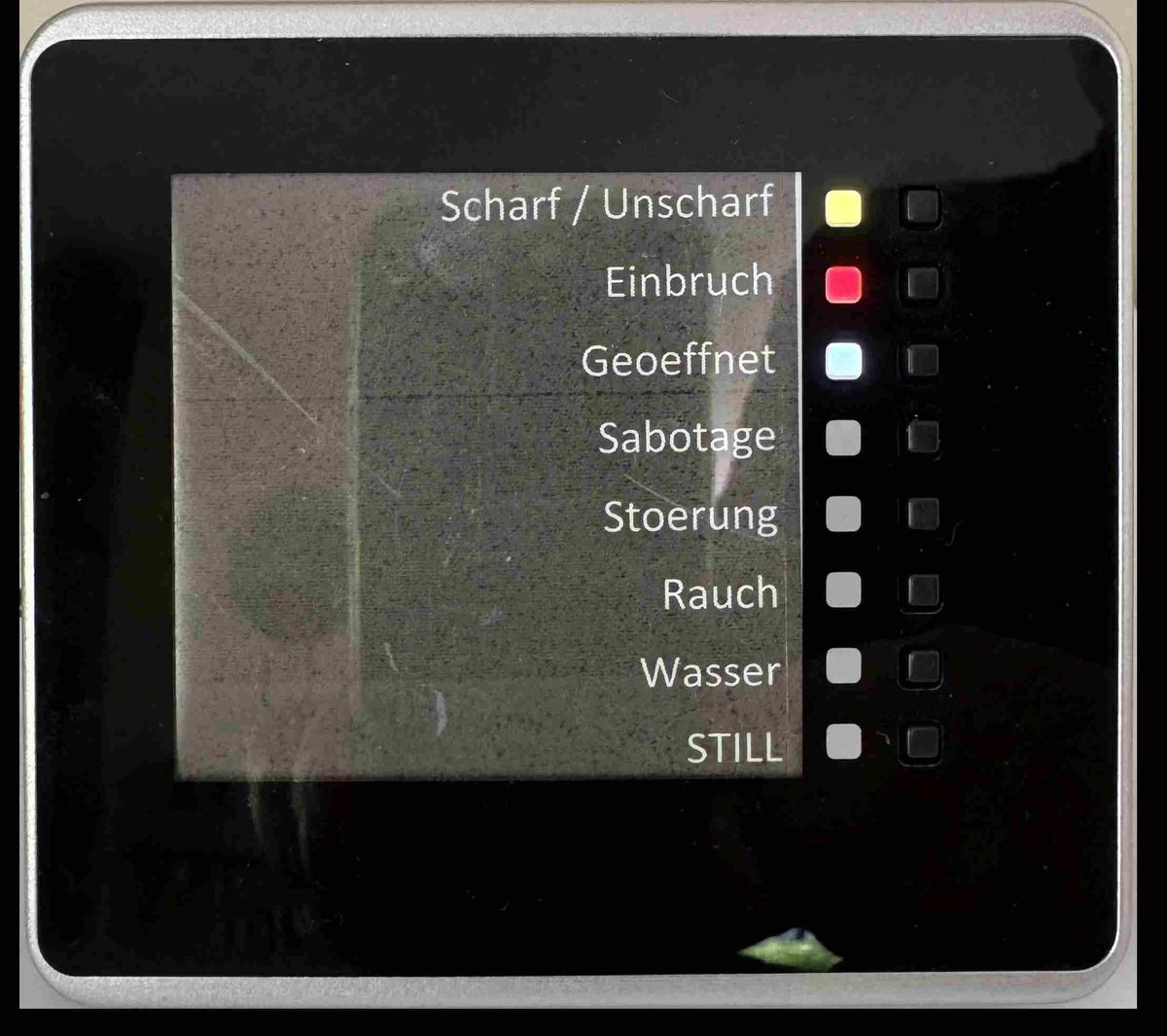
                                          sigi234S 1 Antwort Letzte Antwort
                                          0
                                          Antworten
                                          • In einem neuen Thema antworten
                                          Anmelden zum Antworten
                                          • Älteste zuerst
                                          • Neuste zuerst
                                          • Meiste Stimmen


                                          Support us

                                          ioBroker
                                          Community Adapters
                                          Donate

                                          857

                                          Online

                                          32.5k

                                          Benutzer

                                          81.8k

                                          Themen

                                          1.3m

                                          Beiträge
                                          Community
                                          Impressum | Datenschutz-Bestimmungen | Nutzungsbedingungen | Einwilligungseinstellungen
                                          ioBroker Community 2014-2025
                                          logo
                                          • Anmelden

                                          • Du hast noch kein Konto? Registrieren

                                          • Anmelden oder registrieren, um zu suchen
                                          • Erster Beitrag
                                            Letzter Beitrag
                                          0
                                          • Home
                                          • Aktuell
                                          • Tags
                                          • Ungelesen 0
                                          • Kategorien
                                          • Unreplied
                                          • Beliebt
                                          • GitHub
                                          • Docu
                                          • Hilfe