




VM Festplatte erweitern
-
Hallo,
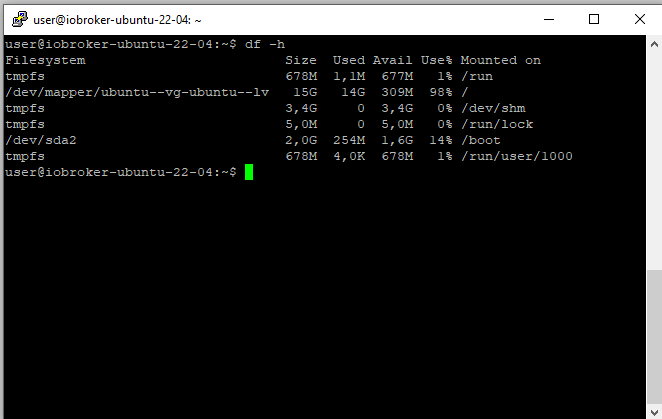
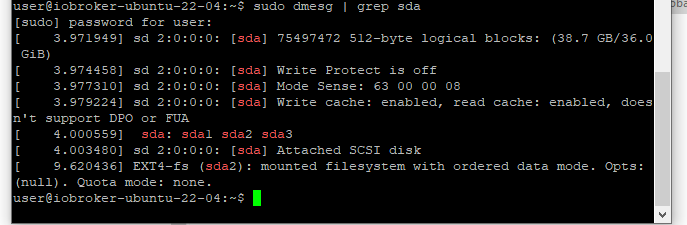
ich würde gerne bei einer Proxmox VM die Festplatte vergrößern. Mit Resize auf 36GB hat Proxmox das auch schon mitbekommen ,nur meine Ubuntu Installation noch nicht. Kann mir dabei jemand helfen?
Systemdata Hardwaresystem: NUC Arbeitsspeicher: 16GB Festplattenart: SSD Betriebssystem: Ubuntu 22.04.01 Node-Version: v20.15.1 Nodejs-Version: v20.15.1 NPM-Version: 10.5.0 Installationsart: Skript Image genutzt: Nein -
Hallo,
ich würde gerne bei einer Proxmox VM die Festplatte vergrößern. Mit Resize auf 36GB hat Proxmox das auch schon mitbekommen ,nur meine Ubuntu Installation noch nicht. Kann mir dabei jemand helfen?
Systemdata Hardwaresystem: NUC Arbeitsspeicher: 16GB Festplattenart: SSD Betriebssystem: Ubuntu 22.04.01 Node-Version: v20.15.1 Nodejs-Version: v20.15.1 NPM-Version: 10.5.0 Installationsart: Skript Image genutzt: Nein @tilly ich habe zwar auf meiner Webseite eine Anleitung für LVM, die ist aber "veraltet" bzw. kompliziert. Viele Anleitungen machen das so das im freien Speicherplatz schlicht einen neue Partition erstellt wird welche dann an das LVM-Volume angehängt wird. Klappt an sich auch prima, aber nur 3x. Dann hat man 4 Partitionen und kann die 5. nicht mehr anhängen.
Weshalb ich mir - bei VMs - angewöhnt habe keinen LVM mehr zu verwenden, dann geht das Vergrößern mit 2 Befehlen.Das hilft dir jetzt aber nicht, also genug blabla:
Gib mal
fdisk -lein. Da sollte die neue Größe von
/dev/mapper/ubuntu--vg-ubuntu--lvstehen, ggf. auch einen Warnung das die Werte nicht zusammenpassen - was ok ist
Poste ggf. hier mal bitte die komplette Ausgabe. Wichtig / entscheident ist, ob da noch eine Swap-Partition hinter der 15G Partition liegt.
Falls ja wird da so etwas wieFestplatte /dev/mapper/ubuntu--vg-swap_1: 1 GiB, 1073741824 Bytes, 2097152 Sektoren Einheiten: Sektoren von 1 * 512 = 512 Bytes Sektorgröße (logisch/physikalisch): 512 Bytes / 512 Bytes E/A-Größe (minimal/optimal): 512 Bytes / 512 Bytesam Ende stehen. Dann ist es der einfachste Weg den neuen Platz mittels extra Partition hinten dran zu hängen. (Oder man müsste die Swap erst löschen und dann hinterher wieder anlegen oder Swap auf eine Datei umstellen).
Egal ob da eine Swap-Partition ist oder nicht:
Fahr die VM einmal runter und erstelle einen Snapshot. Wenn dann etwas schiefgeht kannst du das zurück drehen.Du hast keine Swap-Partition gesehen?
Dann probiere folgendes:pvresize /dev/sda lvextend -l+100%FREE /dev/ubuntu-vg/rootUnd das war es dann schon.
Du hast eine Swap-Partition (und die liegt zu 99% hinter der vorhandenen Partition):
Dann gehst du nach meiner Anleitung hier: https://znil.net/index.php?title=Ubuntu_Linux_-_Festplatte_mit_LVM_im_laufenden_Betrieb_ohne_Neustart_vergrößern#Partition_anlegen
Müsste danncfdisk /dev/sdasein und auf dieser erstellst du dann eine neue Partition im freien Speicherbereich, danach die beiden Kapitel "Partition dem LVM hinzufügen" und "Vorhandenes LVM Volume erweitern"
Alternativ müsste man die LVM-Swap-Partition löschen / herauskonfigurieren. Neuere Linux-Distributionen scheinen mit einer Datei statt Partition zu arbeiten, bei Ubuntu 22.04 bin ich mir gerade nicht sicher wie die das macht.Wenn du dir unsicher bist, poste einmal die Ausgabe von
fdisk -lhier.
-
@tilly ich habe zwar auf meiner Webseite eine Anleitung für LVM, die ist aber "veraltet" bzw. kompliziert. Viele Anleitungen machen das so das im freien Speicherplatz schlicht einen neue Partition erstellt wird welche dann an das LVM-Volume angehängt wird. Klappt an sich auch prima, aber nur 3x. Dann hat man 4 Partitionen und kann die 5. nicht mehr anhängen.
Weshalb ich mir - bei VMs - angewöhnt habe keinen LVM mehr zu verwenden, dann geht das Vergrößern mit 2 Befehlen.Das hilft dir jetzt aber nicht, also genug blabla:
Gib mal
fdisk -lein. Da sollte die neue Größe von
/dev/mapper/ubuntu--vg-ubuntu--lvstehen, ggf. auch einen Warnung das die Werte nicht zusammenpassen - was ok ist
Poste ggf. hier mal bitte die komplette Ausgabe. Wichtig / entscheident ist, ob da noch eine Swap-Partition hinter der 15G Partition liegt.
Falls ja wird da so etwas wieFestplatte /dev/mapper/ubuntu--vg-swap_1: 1 GiB, 1073741824 Bytes, 2097152 Sektoren Einheiten: Sektoren von 1 * 512 = 512 Bytes Sektorgröße (logisch/physikalisch): 512 Bytes / 512 Bytes E/A-Größe (minimal/optimal): 512 Bytes / 512 Bytesam Ende stehen. Dann ist es der einfachste Weg den neuen Platz mittels extra Partition hinten dran zu hängen. (Oder man müsste die Swap erst löschen und dann hinterher wieder anlegen oder Swap auf eine Datei umstellen).
Egal ob da eine Swap-Partition ist oder nicht:
Fahr die VM einmal runter und erstelle einen Snapshot. Wenn dann etwas schiefgeht kannst du das zurück drehen.Du hast keine Swap-Partition gesehen?
Dann probiere folgendes:pvresize /dev/sda lvextend -l+100%FREE /dev/ubuntu-vg/rootUnd das war es dann schon.
Du hast eine Swap-Partition (und die liegt zu 99% hinter der vorhandenen Partition):
Dann gehst du nach meiner Anleitung hier: https://znil.net/index.php?title=Ubuntu_Linux_-_Festplatte_mit_LVM_im_laufenden_Betrieb_ohne_Neustart_vergrößern#Partition_anlegen
Müsste danncfdisk /dev/sdasein und auf dieser erstellst du dann eine neue Partition im freien Speicherbereich, danach die beiden Kapitel "Partition dem LVM hinzufügen" und "Vorhandenes LVM Volume erweitern"
Alternativ müsste man die LVM-Swap-Partition löschen / herauskonfigurieren. Neuere Linux-Distributionen scheinen mit einer Datei statt Partition zu arbeiten, bei Ubuntu 22.04 bin ich mir gerade nicht sicher wie die das macht.Wenn du dir unsicher bist, poste einmal die Ausgabe von
fdisk -lhier.
@bananajoe
Das kommt nach der Eingabe von fdisk -luser@iobroker-ubuntu-22-04:~$ sudo fdisk -l Disk /dev/loop0: 87,03 MiB, 91258880 bytes, 178240 sectors Units: sectors of 1 * 512 = 512 bytes Sector size (logical/physical): 512 bytes / 512 bytes I/O size (minimum/optimal): 512 bytes / 512 bytes Disk /dev/loop1: 63,95 MiB, 67051520 bytes, 130960 sectors Units: sectors of 1 * 512 = 512 bytes Sector size (logical/physical): 512 bytes / 512 bytes I/O size (minimum/optimal): 512 bytes / 512 bytes Disk /dev/loop2: 38,73 MiB, 40615936 bytes, 79328 sectors Units: sectors of 1 * 512 = 512 bytes Sector size (logical/physical): 512 bytes / 512 bytes I/O size (minimum/optimal): 512 bytes / 512 bytes Disk /dev/loop3: 63,95 MiB, 67051520 bytes, 130960 sectors Units: sectors of 1 * 512 = 512 bytes Sector size (logical/physical): 512 bytes / 512 bytes I/O size (minimum/optimal): 512 bytes / 512 bytes Disk /dev/loop4: 87,04 MiB, 91267072 bytes, 178256 sectors Units: sectors of 1 * 512 = 512 bytes Sector size (logical/physical): 512 bytes / 512 bytes I/O size (minimum/optimal): 512 bytes / 512 bytes Disk /dev/loop5: 38,83 MiB, 40714240 bytes, 79520 sectors Units: sectors of 1 * 512 = 512 bytes Sector size (logical/physical): 512 bytes / 512 bytes I/O size (minimum/optimal): 512 bytes / 512 bytes Disk /dev/sda: 36 GiB, 38654705664 bytes, 75497472 sectors Disk model: QEMU HARDDISK Units: sectors of 1 * 512 = 512 bytes Sector size (logical/physical): 512 bytes / 512 bytes I/O size (minimum/optimal): 512 bytes / 512 bytes Disklabel type: gpt Disk identifier: 5774903E-F200-432C-BA25-C76FBFC26909 Device Start End Sectors Size Type /dev/sda1 2048 4095 2048 1M BIOS boot /dev/sda2 4096 4198399 4194304 2G Linux filesystem /dev/sda3 4198400 67106815 62908416 30G Linux filesystem Disk /dev/mapper/ubuntu--vg-ubuntu--lv: 15 GiB, 16101933056 bytes, 31449088 sectors Units: sectors of 1 * 512 = 512 bytes Sector size (logical/physical): 512 bytes / 512 bytes I/O size (minimum/optimal): 512 bytes / 512 bytes user@iobroker-ubuntu-22-04:~$ -
Es müsste dann so gehen:
pvresize /dev/sda3
lvextend -l +100%FREE /dev/ubuntu-vg/root
Der erste Befehl - das Leerzeichen vor der 3 ist richtig - passt die Partitionsgröße an,
der 2. Befehl sollte das auf der Partition liegende LVM vergrößern und der
3. Befehl die eigentliche Partition.Den Pfad beim letzten Befehl vermute ich so. Ich habe nur noch eine VM mit LVM, und diese ist mehrfach in aktualisiert worden (von Ubuntu 18.04 auf 20.04 auf 22.04), ich habe also nichts um richtig nachzusehen.
Wenn er meckert das er den Pfad nicht findet, tippen den Befehl bis auf/dev/ubein und versuche es mit der Tabulatortaste, ggf. 2x
Sonst einmallvdisplayeingeben, da sollte in der Zeile
LV Pathder richtige Pfad stehen.df -hsollte dann die neue Größe anzeigen.
Wie zuvor beschrieben, erstelle vorher einen Snapshot. Wenn es geklappt hat, kannst du den gleich wieder löschen.
Edit: den Aufruf
growpart dev/sda 3entfernt, laut @arteck verlinkten Artikel wird der wohl nicht mehr gebraucht.ioBroker@Ubuntu 24.04 LTS (Proxmox VM) für: >260 Geräte, 6 Switche, 7 AP, 10 IP-Cam, 1 NAS 42TB, 1 Proxmox 128GB 15TB, 2 Proxmox 32GB 1TB, 1 Hyper-V 52GB 42TB, 14 x Echo, 5x FireTV, 5 x Tablett/Handy VIS || >=160 Tasmota/Shelly || >=95 ZigBee || PV 8.1kW / Akku 14kWh || 2x USV APC 750W kaskadiert || Kobra S1 Max
-
Es müsste dann so gehen:
pvresize /dev/sda3
lvextend -l +100%FREE /dev/ubuntu-vg/root
Der erste Befehl - das Leerzeichen vor der 3 ist richtig - passt die Partitionsgröße an,
der 2. Befehl sollte das auf der Partition liegende LVM vergrößern und der
3. Befehl die eigentliche Partition.Den Pfad beim letzten Befehl vermute ich so. Ich habe nur noch eine VM mit LVM, und diese ist mehrfach in aktualisiert worden (von Ubuntu 18.04 auf 20.04 auf 22.04), ich habe also nichts um richtig nachzusehen.
Wenn er meckert das er den Pfad nicht findet, tippen den Befehl bis auf/dev/ubein und versuche es mit der Tabulatortaste, ggf. 2x
Sonst einmallvdisplayeingeben, da sollte in der Zeile
LV Pathder richtige Pfad stehen.df -hsollte dann die neue Größe anzeigen.
Wie zuvor beschrieben, erstelle vorher einen Snapshot. Wenn es geklappt hat, kannst du den gleich wieder löschen.
Edit: den Aufruf
growpart dev/sda 3entfernt, laut @arteck verlinkten Artikel wird der wohl nicht mehr gebraucht. -
@bananajoe warum so kompliziert
@arteck ok, da steht das selbe.
growpartkann man wohl weglassen, habe ich oben deshalb rausgenommen.
Meine Anleitung/Wissen die ich mal 2015 begonnen habe, ist inzwischen zwar nicht ganz überholt, aber es geht inzwischen einfacher. -
Es müsste dann so gehen:
pvresize /dev/sda3
lvextend -l +100%FREE /dev/ubuntu-vg/root
Der erste Befehl - das Leerzeichen vor der 3 ist richtig - passt die Partitionsgröße an,
der 2. Befehl sollte das auf der Partition liegende LVM vergrößern und der
3. Befehl die eigentliche Partition.Den Pfad beim letzten Befehl vermute ich so. Ich habe nur noch eine VM mit LVM, und diese ist mehrfach in aktualisiert worden (von Ubuntu 18.04 auf 20.04 auf 22.04), ich habe also nichts um richtig nachzusehen.
Wenn er meckert das er den Pfad nicht findet, tippen den Befehl bis auf/dev/ubein und versuche es mit der Tabulatortaste, ggf. 2x
Sonst einmallvdisplayeingeben, da sollte in der Zeile
LV Pathder richtige Pfad stehen.df -hsollte dann die neue Größe anzeigen.
Wie zuvor beschrieben, erstelle vorher einen Snapshot. Wenn es geklappt hat, kannst du den gleich wieder löschen.
Edit: den Aufruf
growpart dev/sda 3entfernt, laut @arteck verlinkten Artikel wird der wohl nicht mehr gebraucht.@bananajoe said in VM Festplatte erweitern:
lvextend -l +100%FREE /dev/ubuntu-vg/root
ich erhalte leider folgende Fehlermeldung:
user@iobroker-ubuntu-22-04:~$ sudo pvresize /dev/sda3
  Physical volume "/dev/sda3" changed
  1 physical volume(s) resized or updated / 0 physical volume(s) not resized
user@iobroker-ubuntu-22-04:~$ lvextend -l +100%FREE /dev/ubuntu-vg/root
  WARNING: Running as a non-root user. Functionality may be unavailable.
  /dev/mapper/control: open failed: Permission denied
  Failure to communicate with kernel device-mapper driver.
  Incompatible libdevmapper 1.02.175 (2021-01-08) and kernel driver (unknown version).
  /run/lock/lvm/V_ubuntu-vg:aux: open failed: Permission denied
  Can't get lock for ubuntu-vg.
  Cannot process volume group ubuntu-vg
user@iobroker-ubuntu-22-04:~$ sudo lvextend -l +100%FREE /dev/ubuntu-vg/root
  Logical volume root not found in volume group ubuntu-vg.
user@iobroker-ubuntu-22-04:~$
user@iobroker-ubuntu-22-04:~$ sudo lvdisplay --- Logical volume --- LV Path /dev/ubuntu-vg/ubuntu-lv LV Name ubuntu-lv VG Name ubuntu-vg LV UUID vMZTDA-hfdZ-uz3N-y1lX-NMQB-0WHb-VZFtOw LV Write Access read/write LV Creation host, time ubuntu-server, 2022-08-16 11:53:39 +0000 LV Status available # open 1 LV Size <15,00 GiB Current LE 3839 Segments 1 Allocation inherit Read ahead sectors auto - currently set to 256 Block device 253:0 -
@bananajoe said in VM Festplatte erweitern:
lvextend -l +100%FREE /dev/ubuntu-vg/root
ich erhalte leider folgende Fehlermeldung:
user@iobroker-ubuntu-22-04:~$ sudo pvresize /dev/sda3
  Physical volume "/dev/sda3" changed
  1 physical volume(s) resized or updated / 0 physical volume(s) not resized
user@iobroker-ubuntu-22-04:~$ lvextend -l +100%FREE /dev/ubuntu-vg/root
  WARNING: Running as a non-root user. Functionality may be unavailable.
  /dev/mapper/control: open failed: Permission denied
  Failure to communicate with kernel device-mapper driver.
  Incompatible libdevmapper 1.02.175 (2021-01-08) and kernel driver (unknown version).
  /run/lock/lvm/V_ubuntu-vg:aux: open failed: Permission denied
  Can't get lock for ubuntu-vg.
  Cannot process volume group ubuntu-vg
user@iobroker-ubuntu-22-04:~$ sudo lvextend -l +100%FREE /dev/ubuntu-vg/root
  Logical volume root not found in volume group ubuntu-vg.
user@iobroker-ubuntu-22-04:~$
user@iobroker-ubuntu-22-04:~$ sudo lvdisplay --- Logical volume --- LV Path /dev/ubuntu-vg/ubuntu-lv LV Name ubuntu-lv VG Name ubuntu-vg LV UUID vMZTDA-hfdZ-uz3N-y1lX-NMQB-0WHb-VZFtOw LV Write Access read/write LV Creation host, time ubuntu-server, 2022-08-16 11:53:39 +0000 LV Status available # open 1 LV Size <15,00 GiB Current LE 3839 Segments 1 Allocation inherit Read ahead sectors auto - currently set to 256 Block device 253:0@tilly sagte in VM Festplatte erweitern:
/dev/ubuntu-vg/ubuntu-lv
dann
lvextend -l +100%FREE /dev/ubuntu-vg/ubuntu-lv -
@tilly sagte in VM Festplatte erweitern:
/dev/ubuntu-vg/ubuntu-lv
dann
lvextend -l +100%FREE /dev/ubuntu-vg/ubuntu-lvjetzt ist es durchgelaufen, Größe ist aber immer noch dieselbe
user@iobroker-ubuntu-22-04:~$ sudo pvresize /dev/sda3 Physical volume "/dev/sda3" changed 1 physical volume(s) resized or updated / 0 physical volume(s) not resized user@iobroker-ubuntu-22-04:~$ sudo lvextend -l +100%FREE /dev/ubuntu-vg/ubuntu-lv Size of logical volume ubuntu-vg/ubuntu-lv changed from <15,00 GiB (3839 extents) to <30,00 GiB (7679 extents). Logical volume ubuntu-vg/ubuntu-lv successfully resized. user@iobroker-ubuntu-22-04:~$ df -h Filesystem Size Used Avail Use% Mounted on tmpfs 678M 1,1M 677M 1% /run /dev/mapper/ubuntu--vg-ubuntu--lv 15G 14G 176M 99% / tmpfs 3,4G 0 3,4G 0% /dev/shm tmpfs 5,0M 0 5,0M 0% /run/lock /dev/sda2 2,0G 254M 1,6G 14% /boot tmpfs 678M 4,0K 678M 1% /run/user/1000 user@iobroker-ubuntu-22-04:~$ -
jetzt ist es durchgelaufen, Größe ist aber immer noch dieselbe
user@iobroker-ubuntu-22-04:~$ sudo pvresize /dev/sda3 Physical volume "/dev/sda3" changed 1 physical volume(s) resized or updated / 0 physical volume(s) not resized user@iobroker-ubuntu-22-04:~$ sudo lvextend -l +100%FREE /dev/ubuntu-vg/ubuntu-lv Size of logical volume ubuntu-vg/ubuntu-lv changed from <15,00 GiB (3839 extents) to <30,00 GiB (7679 extents). Logical volume ubuntu-vg/ubuntu-lv successfully resized. user@iobroker-ubuntu-22-04:~$ df -h Filesystem Size Used Avail Use% Mounted on tmpfs 678M 1,1M 677M 1% /run /dev/mapper/ubuntu--vg-ubuntu--lv 15G 14G 176M 99% / tmpfs 3,4G 0 3,4G 0% /dev/shm tmpfs 5,0M 0 5,0M 0% /run/lock /dev/sda2 2,0G 254M 1,6G 14% /boot tmpfs 678M 4,0K 678M 1% /run/user/1000 user@iobroker-ubuntu-22-04:~$@tilly das sollte eigentlich nicht seinsudo lvdisplaygibt vermutlich auch die neue Größe aus, oder?
sonst einfach noch mal nachsehen. Oder neu starten. Eigentlich sollte das "Live" bzw. sofort gehen / zu sehen sein. -
Super das war es. Allerbesten Dank!
Jetzt muss ich vielleicht mal schauen warum Iobroker so viel Platz braucht. Scheue mich vor einer Neuinstallation. -


Hey! Du scheinst an dieser Unterhaltung interessiert zu sein, hast aber noch kein Konto.
Hast du es satt, bei jedem Besuch durch die gleichen Beiträge zu scrollen? Wenn du dich für ein Konto anmeldest, kommst du immer genau dorthin zurück, wo du zuvor warst, und kannst dich über neue Antworten benachrichtigen lassen (entweder per E-Mail oder Push-Benachrichtigung). Du kannst auch Lesezeichen speichern und Beiträge positiv bewerten, um anderen Community-Mitgliedern deine Wertschätzung zu zeigen.
Mit deinem Input könnte dieser Beitrag noch besser werden 💗
Registrieren AnmeldenSupport us
487
Online33.0k
Benutzer83.6k
Themen1.3m
Beiträge