




Gaszähler wie einbinden?
-
@homoran sagte in Gaszähler wie einbinden?:
Ja sowas muss das sein. Ich habe mir das auch mal angeschaut nur worüber kommuniziert dieser Sensor ? Wie werden die Daten bereitgestellt damit ich Sie per IoB abholen kann.
Die 89€ stören mich erstmal nicht :-)
@segway sagte in Gaszähler wie einbinden?:
Ich habe mir das auch mal angeschaut nur worüber kommuniziert dieser Sensor ? Wie werden die Daten bereitgestellt damit ich Sie per IoB abholen kann.
der gibt einfache Impulse aus.
Wie du die in ioBroker bekommst weiß ich nicht (GPIO??)es gibt auch eine MODBUS Variante.
aber
@segway sagte in Gaszähler wie einbinden?:Die 89€ stören mich erstmal nicht
werden dann nicht reichen
kein Support per PN! - Fragen im Forum stellen -
Benutzt das Voting rechts unten im Beitrag wenn er euch geholfen hat.
Das Forum freut sich über eine Spende. Benutzt dazu den Spendenbutton im Header. Danke!
der Installationsfixer: curl -fsL https://iobroker.net/fix.sh | bash - -
@segway sagte in Gaszähler wie einbinden?:
Ich habe mir das auch mal angeschaut nur worüber kommuniziert dieser Sensor ? Wie werden die Daten bereitgestellt damit ich Sie per IoB abholen kann.
der gibt einfache Impulse aus.
Wie du die in ioBroker bekommst weiß ich nicht (GPIO??)es gibt auch eine MODBUS Variante.
aber
@segway sagte in Gaszähler wie einbinden?:Die 89€ stören mich erstmal nicht
werden dann nicht reichen
@homoran sagte in Gaszähler wie einbinden?:
@segway sagte in Gaszähler wie einbinden?:
Ich habe mir das auch mal angeschaut nur worüber kommuniziert dieser Sensor ? Wie werden die Daten bereitgestellt damit ich Sie per IoB abholen kann.
der gibt einfache Impulse aus.
Wie du die in ioBroker bekommst weiß ich nicht (GPIO??)es gibt auch eine MODBUS Variante.
aber
@segway sagte in Gaszähler wie einbinden?:Die 89€ stören mich erstmal nicht
werden dann nicht reichen
Oh je das hört sich ja schon wieder nach Gefunkel an, dann kann ich gleich auf die Github Version gehen, da hast du wahrscheinlich recht !
-
@bananajoe sagte in Gaszähler wie einbinden?:
(welches die m³ in kWh umrechnet)
hi, warum nimmst du dafür ein eigenes Script? Ich habe heute auch mit Source Analytix rumprobiert und musste meinen per Shelly 3EM übermittelten Wert auch umwandeln, von Wh auf kWh. Das habe ich so gelöst, das ich mit dem Alias Adapter den Shelly Datenpunkt anzapfe und dann im Alias DP eine Konvertierung durchführe, also in dem Fall val/1000... viell. eine Idee für dich
@watcherkb Naja, der Alias Adapter und ich sind im Moment noch keine Freunde geworden, er hatte (in den damaligen Versionen) Fehler ausgeworfen und nicht gemacht was er machen sollte.
Den Alias-Manager Adapter habe ich auch installiert - aber hey, ich habe es bei mir anderes organisiert und nicht nach Geräten. Es funktioniert zwar mit diesen ohne Fehlermeldungen, aber mir zu kompliziert.
Ich nutze also einfach eigene Skripte dafür. Ist ja das schöne am ioBroker.
-
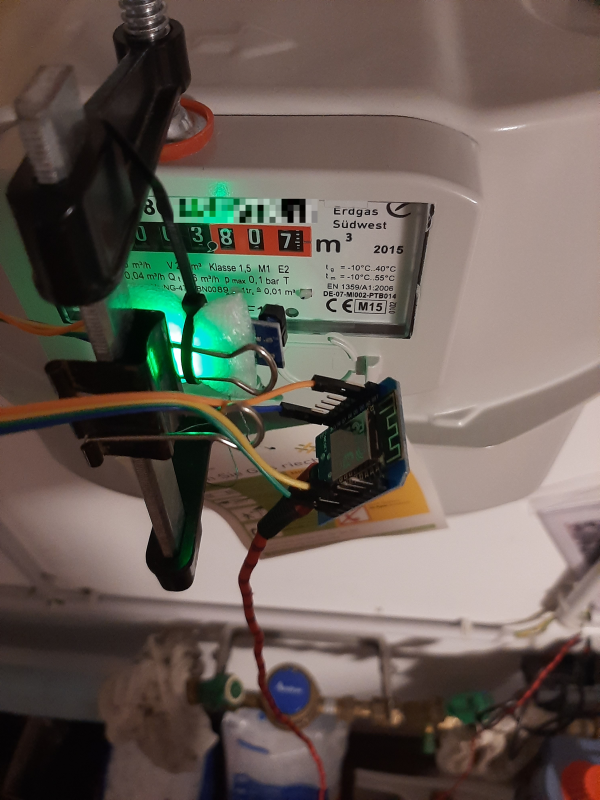
@warhammer73 Also ich habe auch so ein Cyble-Dings-Zähler (RF1c), aber die "6" der letzten Stelle des Zählers hat im "Bauch" der Ziffer einen kleinen Spiegel verbaut. Ich habe mir ein Wemos D1 mini mit TCRT5000 geholt und mit ESPhome geflasht und den ESPhome Adapter installiert.
Den Infrarotsensor habe ich so eingestellt und am Gaszähler angebaut, dass die Spiegelung des (nicht sichtbaren) Lichts von der LED auf dem Glas vom Zähler nicht zu einem "Dauer-An" führt, der Spiegel in der 6 aber zu einem sauberen Impuls führt, der dann halt solange dauert, bis der Spiegel Richtung "7" wieder verschwindet. Der Sensor ist dabei ca. 3.5 cm vom Glas entfernt. Wenn das jemanden interessiert, stelle ich hier gerne die ESPhome Konfiguration sowie mein Blockly-Skript ein, mit dem ich den Zählerwert aufaddiere und die momentan abgenommene Leistung ausrechne.
Synology DS920+ VM, S7-315 PN mit ET200S
-
@warhammer73 Also ich habe auch so ein Cyble-Dings-Zähler (RF1c), aber die "6" der letzten Stelle des Zählers hat im "Bauch" der Ziffer einen kleinen Spiegel verbaut. Ich habe mir ein Wemos D1 mini mit TCRT5000 geholt und mit ESPhome geflasht und den ESPhome Adapter installiert.
Den Infrarotsensor habe ich so eingestellt und am Gaszähler angebaut, dass die Spiegelung des (nicht sichtbaren) Lichts von der LED auf dem Glas vom Zähler nicht zu einem "Dauer-An" führt, der Spiegel in der 6 aber zu einem sauberen Impuls führt, der dann halt solange dauert, bis der Spiegel Richtung "7" wieder verschwindet. Der Sensor ist dabei ca. 3.5 cm vom Glas entfernt. Wenn das jemanden interessiert, stelle ich hier gerne die ESPhome Konfiguration sowie mein Blockly-Skript ein, mit dem ich den Zählerwert aufaddiere und die momentan abgenommene Leistung ausrechne.
@fu_zhou sagte in Gaszähler wie einbinden?:
Wenn das jemanden interessiert, stelle ich hier gerne die ESPhome Konfiguration sowie mein Blockly-Skript ein, mit dem ich den Zählerwert aufaddiere und die momentan abgenommene Leistung ausrechne.
Melde hiermit Interesse an... und sage schon mal brav Danke :hugging_face:
-
Also, die Lösung hier basiert auf Informationen, die ich mir im Internet zusammengesucht habe, d.h. ich bin ausschließlich Nutzer/ Anwender/ Nachahmer von dem, was andere Leute schon vor mir geschafft haben. Ich versuche eine möglichst komplette Schritt-für-Schritt-Anleitung zur Verfügung zu stellen.
Benötigte Hardware:
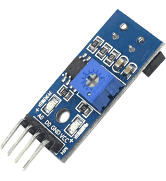
1x TCRT5000
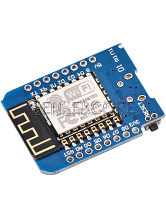
1x D1 mini ESP8266
3x Jumper-Kabel female - female

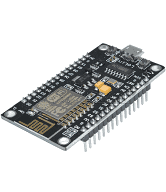
Bei mir waren die Verbinder noch nicht auf dem D1 mini eingelötet, es lagen männliche und weibliche Verbinder bei, ich habe die männlichen (Pins) verbaut, weil ich Jumper-Kabel weiblich - weiblich zu Hause habe. Lötkolben mit Zinn etc. inkl. dem notwendigen Geschick muss also vorhanden sein. Alternativ kann man auch das etwas größere NodeMCU ESP8266 verwenden, das die Pins schon eingelötet hat.
Als erstes kann mal der TCRT5000 mit den Jumper-Kabeln mir dem D1 mini verbunden werden:
- Sensor VCC an 3V3 vom D1 mini (alternativ an 5V auf der anderen Seite, wenn der Sensor 3.3 bis 5V verträgt)
- Sensor GND an G vom D1 mini
- Sensor D0 an D2 vom D1 mini
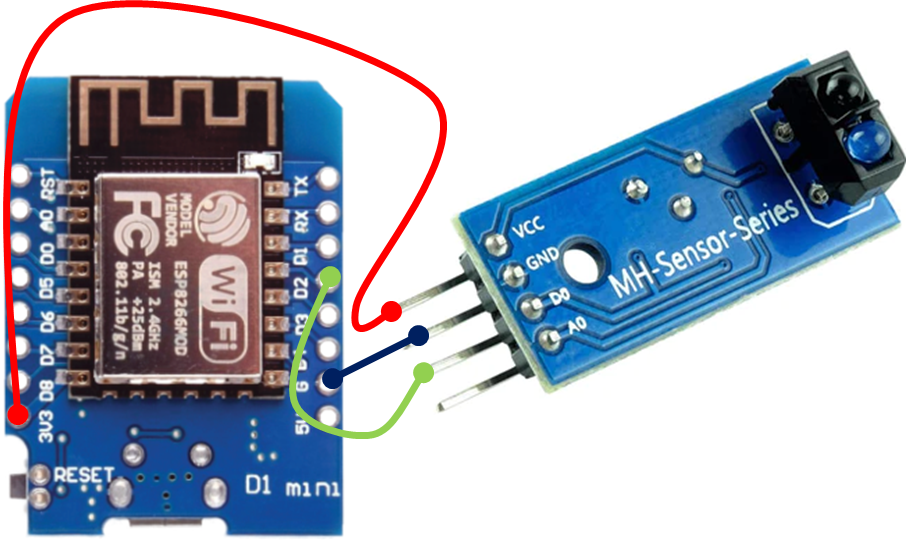
Mit A0 auf A0 kann der Abstand gemessen werden, hier gibt der Sensor 0 bis 1 V abhängig vom gemessenen Abstand aus. Für unseren Anwendungsfall ist das uninteressant, der Sensor wird ja mit fixem Abstand montiert.
Jetzt wird zusätzlich benötigt: Ein PC mit USB-Anschluss und Windows sowie der zugehörige USB-Treiber für den D1 mini und ein Micro-USB-Kabel. Sicher kann man das auch mit Linux machen, die gleich benutzte Flash-Software ist halt für Windows. Ich gehe davon aus, dass Ihr den Treiber im Internet findet und unter Windows installieren könnt - so viel zur Schritt-für-Schritt-Anleitung ;-)
Wenn Ihr den D1 mini jetzt mit dem Micro-USB-Kabel am PC anschließt, sollte direkt die grüne LED auf dem Sensor leuchten und wenn Ihr z.B. mit dem Finger nah genug (1-2 cm Abstand) vorbeifahrt, leuchtet die 2. LED für den Zeitraum, in dem der Finger erkannt wird. Langsam am Sensor vorbei = LED länger an, als bei schnell am Sensor vorbei. Am Potentiometer stellt ihr die Erkennungsentfernung ein, bei mir hat der eine Vollausschlag dazu geführt, dass keine Bewegung erkannt wird und der andere Vollausschlag, dass beide LEDs auf Dauer-An sind. Die Betriebseinstellung liegt also irgendwo dazwischen, das ist dann abhängig von der Montage am Zähler.
--- hier geht es nachher weiter ---
Synology DS920+ VM, S7-315 PN mit ET200S
-
Also, die Lösung hier basiert auf Informationen, die ich mir im Internet zusammengesucht habe, d.h. ich bin ausschließlich Nutzer/ Anwender/ Nachahmer von dem, was andere Leute schon vor mir geschafft haben. Ich versuche eine möglichst komplette Schritt-für-Schritt-Anleitung zur Verfügung zu stellen.
Benötigte Hardware:
1x TCRT5000
1x D1 mini ESP8266
3x Jumper-Kabel female - female
Bei mir waren die Verbinder noch nicht auf dem D1 mini eingelötet, es lagen männliche und weibliche Verbinder bei, ich habe die männlichen (Pins) verbaut, weil ich Jumper-Kabel weiblich - weiblich zu Hause habe. Lötkolben mit Zinn etc. inkl. dem notwendigen Geschick muss also vorhanden sein. Alternativ kann man auch das etwas größere NodeMCU ESP8266 verwenden, das die Pins schon eingelötet hat.
Als erstes kann mal der TCRT5000 mit den Jumper-Kabeln mir dem D1 mini verbunden werden:
- Sensor VCC an 3V3 vom D1 mini (alternativ an 5V auf der anderen Seite, wenn der Sensor 3.3 bis 5V verträgt)
- Sensor GND an G vom D1 mini
- Sensor D0 an D2 vom D1 mini
Mit A0 auf A0 kann der Abstand gemessen werden, hier gibt der Sensor 0 bis 1 V abhängig vom gemessenen Abstand aus. Für unseren Anwendungsfall ist das uninteressant, der Sensor wird ja mit fixem Abstand montiert.
Jetzt wird zusätzlich benötigt: Ein PC mit USB-Anschluss und Windows sowie der zugehörige USB-Treiber für den D1 mini und ein Micro-USB-Kabel. Sicher kann man das auch mit Linux machen, die gleich benutzte Flash-Software ist halt für Windows. Ich gehe davon aus, dass Ihr den Treiber im Internet findet und unter Windows installieren könnt - so viel zur Schritt-für-Schritt-Anleitung ;-)
Wenn Ihr den D1 mini jetzt mit dem Micro-USB-Kabel am PC anschließt, sollte direkt die grüne LED auf dem Sensor leuchten und wenn Ihr z.B. mit dem Finger nah genug (1-2 cm Abstand) vorbeifahrt, leuchtet die 2. LED für den Zeitraum, in dem der Finger erkannt wird. Langsam am Sensor vorbei = LED länger an, als bei schnell am Sensor vorbei. Am Potentiometer stellt ihr die Erkennungsentfernung ein, bei mir hat der eine Vollausschlag dazu geführt, dass keine Bewegung erkannt wird und der andere Vollausschlag, dass beide LEDs auf Dauer-An sind. Die Betriebseinstellung liegt also irgendwo dazwischen, das ist dann abhängig von der Montage am Zähler.
--- hier geht es nachher weiter ---
@fu_zhou
Stark, das du das so detailiert beschreibst...
Mir persönlich reicht das YAML, Montage Hinweis am Zähler (vielleicht gar ein Gehäuse Hinweis) :male-detective: -
@fu_zhou
Stark, das du das so detailiert beschreibst...
Mir persönlich reicht das YAML, Montage Hinweis am Zähler (vielleicht gar ein Gehäuse Hinweis) :male-detective:@fredf hier schon mal das yaml:
esphome:
  name: gaszaehler

esp8266:
  board: d1_mini

# Enable logging
logger:

# Enable Home Assistant API
api:

# Allow OTA updates
ota:

# "Visit" im Dashboard
web_server:

wifi:
  ssid: !secret wifi_ssid
  password: !secret wifi_password
  manual_ip:
    static_ip: 192.168.X.Y
    gateway: 192.168.X.Z
    subnet: 255.255.255.0

# TCRT5000
binary_sensor:
  - platform: gpio
    pin: D2
    name: "TCRT5000_DI"
    filters:
      invert

#sensor:
#  - platform: adc
#    pin: A0
#    name: "TCRT5000_AI"
#    update_interval: 1s
#    filters:
#      - multiply: 3.3
Den Sensor habe ich am Potentiometer auf "mittlere Stellung" gedreht und dann maximale Gas-Abnahme erzeugt (Warmwasserbereitung), so dass die letzte Ziffer möglichst schnell dreht und ich keinen Krampf im Arm bekomme, als ich denn Sensor mit der Hand zum Probieren vorgehalten habe. Ich habe den Sensor so nah vor die Scheibe gehalten, dass die LED Dauer-An war (also beide LEDs). Dann habe ich den Sensor von der Scheibe weg bewegt, bis die Bewegungs-LED ausgegangen ist (3-4cm) und habe den Sensor auf die letzte Ziffer gepeilt, so mit einem Auge zukneifen, in die Knie gehen etc. Und bei der "6" hat dann tatsächlich die 2. LED geleuchtet, bis sie Richtung "7" wieder verschwunden ist. Ich habe eine kleine Schraubzwinge und eine Klammer genommen, um den Sensor mit unterlegtem Schaumstoff und einem Kabelbinder zu fixieren (s. Bild oben) und seither läuft's... Es gibt im Internet einige Spezialisten, die mit dem 3D Drucker eine Halterung für den RF1c entwickelt haben, aber nicht für den hier verwendeten Sensor.
-
Also, die Lösung hier basiert auf Informationen, die ich mir im Internet zusammengesucht habe, d.h. ich bin ausschließlich Nutzer/ Anwender/ Nachahmer von dem, was andere Leute schon vor mir geschafft haben. Ich versuche eine möglichst komplette Schritt-für-Schritt-Anleitung zur Verfügung zu stellen.
Benötigte Hardware:
1x TCRT5000
1x D1 mini ESP8266
3x Jumper-Kabel female - female
Bei mir waren die Verbinder noch nicht auf dem D1 mini eingelötet, es lagen männliche und weibliche Verbinder bei, ich habe die männlichen (Pins) verbaut, weil ich Jumper-Kabel weiblich - weiblich zu Hause habe. Lötkolben mit Zinn etc. inkl. dem notwendigen Geschick muss also vorhanden sein. Alternativ kann man auch das etwas größere NodeMCU ESP8266 verwenden, das die Pins schon eingelötet hat.
Als erstes kann mal der TCRT5000 mit den Jumper-Kabeln mir dem D1 mini verbunden werden:
- Sensor VCC an 3V3 vom D1 mini (alternativ an 5V auf der anderen Seite, wenn der Sensor 3.3 bis 5V verträgt)
- Sensor GND an G vom D1 mini
- Sensor D0 an D2 vom D1 mini
Mit A0 auf A0 kann der Abstand gemessen werden, hier gibt der Sensor 0 bis 1 V abhängig vom gemessenen Abstand aus. Für unseren Anwendungsfall ist das uninteressant, der Sensor wird ja mit fixem Abstand montiert.
Jetzt wird zusätzlich benötigt: Ein PC mit USB-Anschluss und Windows sowie der zugehörige USB-Treiber für den D1 mini und ein Micro-USB-Kabel. Sicher kann man das auch mit Linux machen, die gleich benutzte Flash-Software ist halt für Windows. Ich gehe davon aus, dass Ihr den Treiber im Internet findet und unter Windows installieren könnt - so viel zur Schritt-für-Schritt-Anleitung ;-)
Wenn Ihr den D1 mini jetzt mit dem Micro-USB-Kabel am PC anschließt, sollte direkt die grüne LED auf dem Sensor leuchten und wenn Ihr z.B. mit dem Finger nah genug (1-2 cm Abstand) vorbeifahrt, leuchtet die 2. LED für den Zeitraum, in dem der Finger erkannt wird. Langsam am Sensor vorbei = LED länger an, als bei schnell am Sensor vorbei. Am Potentiometer stellt ihr die Erkennungsentfernung ein, bei mir hat der eine Vollausschlag dazu geführt, dass keine Bewegung erkannt wird und der andere Vollausschlag, dass beide LEDs auf Dauer-An sind. Die Betriebseinstellung liegt also irgendwo dazwischen, das ist dann abhängig von der Montage am Zähler.
--- hier geht es nachher weiter ---
@fu_zhou sagte in Gaszähler wie einbinden?:
Die Betriebseinstellung liegt also irgendwo dazwischen, das ist dann abhängig von der Montage am Zähler.
Und das kann in eine ziemliche Frickelei ausarten. Da braucht es Fingespitzengefühl und Geduld.
"Any fool can write code that a computer can understand. Good programmers write code that humans can understand." (Martin Fowler, "Refactoring")
Proxmox 9.1.1 LXC|8 GB|Core i7-6700
HmIP|ZigBee|Tasmota|Unifi
Zabbix Certified Specialist
Konnte ich Dir helfen? Dann benutze bitte das Voting unten rechts im Beitrag -
@fu_zhou sagte in Gaszähler wie einbinden?:
Die Betriebseinstellung liegt also irgendwo dazwischen, das ist dann abhängig von der Montage am Zähler.
Und das kann in eine ziemliche Frickelei ausarten. Da braucht es Fingespitzengefühl und Geduld.
@codierknecht das war es in meinem Fall überraschenderweise nicht - vielleicht Anfängerglück. Ich bin mit der mittleren Einstellung ins Rennen gegangen und das hat auf Anhieb funktioniert indem ich kurz mit dem Abstand gespielt habe. Ich habe das Ganze natürlich vorher auch mit dem Kompass (HMC5883) probiert - das war eine Frickelei...
-
Also, die Lösung hier basiert auf Informationen, die ich mir im Internet zusammengesucht habe, d.h. ich bin ausschließlich Nutzer/ Anwender/ Nachahmer von dem, was andere Leute schon vor mir geschafft haben. Ich versuche eine möglichst komplette Schritt-für-Schritt-Anleitung zur Verfügung zu stellen.
Benötigte Hardware:
1x TCRT5000
1x D1 mini ESP8266
3x Jumper-Kabel female - female
Bei mir waren die Verbinder noch nicht auf dem D1 mini eingelötet, es lagen männliche und weibliche Verbinder bei, ich habe die männlichen (Pins) verbaut, weil ich Jumper-Kabel weiblich - weiblich zu Hause habe. Lötkolben mit Zinn etc. inkl. dem notwendigen Geschick muss also vorhanden sein. Alternativ kann man auch das etwas größere NodeMCU ESP8266 verwenden, das die Pins schon eingelötet hat.
Als erstes kann mal der TCRT5000 mit den Jumper-Kabeln mir dem D1 mini verbunden werden:
- Sensor VCC an 3V3 vom D1 mini (alternativ an 5V auf der anderen Seite, wenn der Sensor 3.3 bis 5V verträgt)
- Sensor GND an G vom D1 mini
- Sensor D0 an D2 vom D1 mini
Mit A0 auf A0 kann der Abstand gemessen werden, hier gibt der Sensor 0 bis 1 V abhängig vom gemessenen Abstand aus. Für unseren Anwendungsfall ist das uninteressant, der Sensor wird ja mit fixem Abstand montiert.
Jetzt wird zusätzlich benötigt: Ein PC mit USB-Anschluss und Windows sowie der zugehörige USB-Treiber für den D1 mini und ein Micro-USB-Kabel. Sicher kann man das auch mit Linux machen, die gleich benutzte Flash-Software ist halt für Windows. Ich gehe davon aus, dass Ihr den Treiber im Internet findet und unter Windows installieren könnt - so viel zur Schritt-für-Schritt-Anleitung ;-)
Wenn Ihr den D1 mini jetzt mit dem Micro-USB-Kabel am PC anschließt, sollte direkt die grüne LED auf dem Sensor leuchten und wenn Ihr z.B. mit dem Finger nah genug (1-2 cm Abstand) vorbeifahrt, leuchtet die 2. LED für den Zeitraum, in dem der Finger erkannt wird. Langsam am Sensor vorbei = LED länger an, als bei schnell am Sensor vorbei. Am Potentiometer stellt ihr die Erkennungsentfernung ein, bei mir hat der eine Vollausschlag dazu geführt, dass keine Bewegung erkannt wird und der andere Vollausschlag, dass beide LEDs auf Dauer-An sind. Die Betriebseinstellung liegt also irgendwo dazwischen, das ist dann abhängig von der Montage am Zähler.
--- hier geht es nachher weiter ---
@fu_zhou https://www.thingiverse.com/thing:3440783 gerade gefunden- da hat sich schon jemand hinsichtlich der Befestigung Gedanken gemacht
-
@warhammer73 Also ich habe auch so ein Cyble-Dings-Zähler (RF1c), aber die "6" der letzten Stelle des Zählers hat im "Bauch" der Ziffer einen kleinen Spiegel verbaut. Ich habe mir ein Wemos D1 mini mit TCRT5000 geholt und mit ESPhome geflasht und den ESPhome Adapter installiert.
Den Infrarotsensor habe ich so eingestellt und am Gaszähler angebaut, dass die Spiegelung des (nicht sichtbaren) Lichts von der LED auf dem Glas vom Zähler nicht zu einem "Dauer-An" führt, der Spiegel in der 6 aber zu einem sauberen Impuls führt, der dann halt solange dauert, bis der Spiegel Richtung "7" wieder verschwindet. Der Sensor ist dabei ca. 3.5 cm vom Glas entfernt. Wenn das jemanden interessiert, stelle ich hier gerne die ESPhome Konfiguration sowie mein Blockly-Skript ein, mit dem ich den Zählerwert aufaddiere und die momentan abgenommene Leistung ausrechne.
@fu_zhou
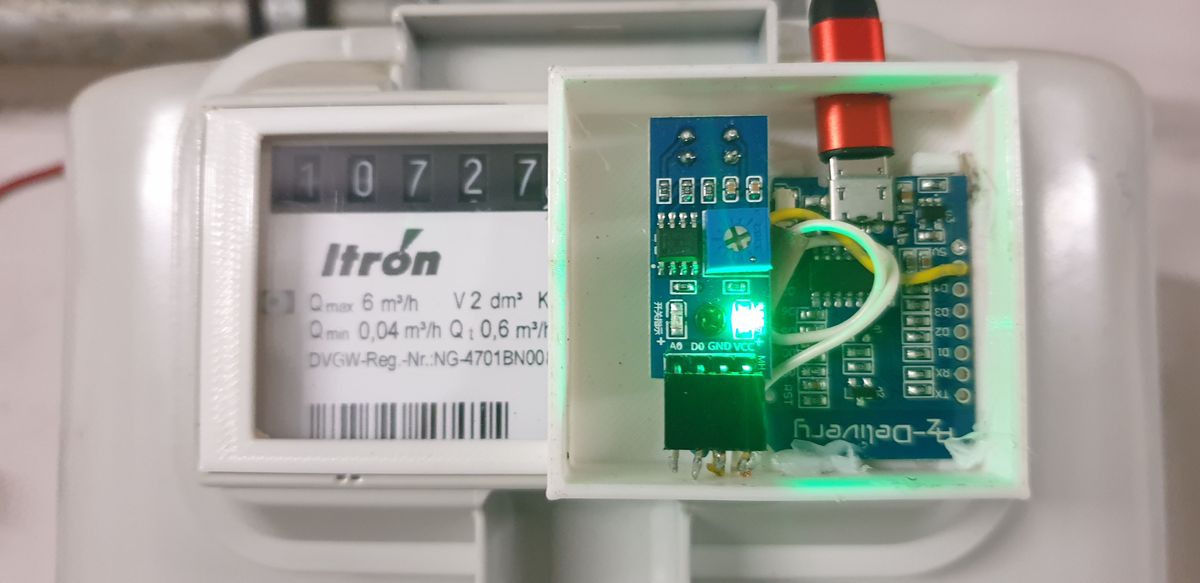 so sieht es bei mir aus






Support us
647
Online32.7k
Users82.6k
Topics1.3m
Posts