Skip to content
  • Home
  • Aktuell
  • Tags
  • 0 Ungelesen 0
  • Kategorien
  • Unreplied
  • Beliebt
  • GitHub
  • Docu
  • Hilfe
Skins
  • Light
  • Brite
  • Cerulean
  • Cosmo
  • Flatly
  • Journal
  • Litera
  • Lumen
  • Lux
  • Materia
  • Minty
  • Morph
  • Pulse
  • Sandstone
  • Simplex
  • Sketchy
  • Spacelab
  • United
  • Yeti
  • Zephyr
  • Dark
  • Cyborg
  • Darkly
  • Quartz
  • Slate
  • Solar
  • Superhero
  • Vapor

  • Standard: (Kein Skin)
  • Kein Skin
Einklappen
ioBroker Logo

Community Forum

donate donate
  1. ioBroker Community Home
  2. Deutsch
  3. ioBroker Allgemein
  4. Alexa 2 Adapter mit docker / Portainer
NEWS

  • Neuer Blogbeitrag: Monatsrückblick - Dezember 2025 🎄
    BluefoxB
    Bluefox
    10
    1
    315

  • Weihnachtsangebot 2025! 🎄
    BluefoxB
    Bluefox
    24
    1
    1.5k

  • UPDATE 31.10.: Amazon Alexa - ioBroker Skill läuft aus ?
    apollon77A
    apollon77
    48
    3
    9.4k

Alexa 2 Adapter mit docker / Portainer
Geplant Angeheftet Gesperrt Verschoben ioBroker Allgemein
alexa adapterdocker-portainer
39 Beiträge 9 Kommentatoren 7.7k Aufrufe 7 Watching
  • Älteste zuerst
  • Neuste zuerst
  • Meiste Stimmen
Antworten
  • In einem neuen Thema antworten
Anmelden zum Antworten
Dieses Thema wurde gelöscht. Nur Nutzer mit entsprechenden Rechten können es sehen.
  • B BLRD

    @BLRD sagte in Alexa 2 Adapter mit docker / Portainer:

    http://192.168.178.22:33980/

    Sorry Nada. Geht nicht.

    Habe jetzt auch mal den Port auf das NAS freigemacht.

    dslraserD Offline
    dslraserD Offline
    dslraser
    Forum Testing Most Active
    schrieb am zuletzt editiert von
    #12

    @BLRD
    die 192.168.178.22 ist auch Deine Syno IP über die iobroker läuft ?

    1 Antwort Letzte Antwort
    0
    • B BLRD

      Hi,

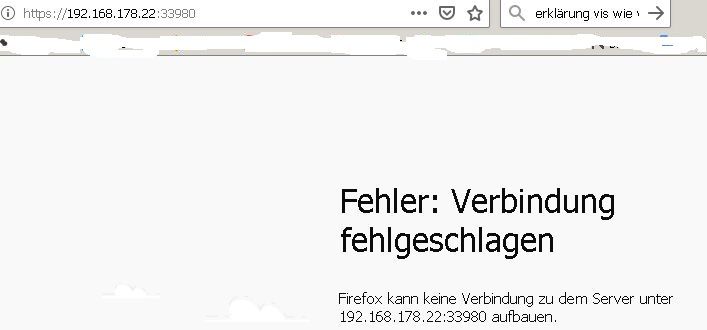
      doch ich bekomme die Adresse angezeigt und der Browser öffnet dies jedoch ohne Erfolg.

      D. h., dass wenn ich auf anmelden gehem über die Einstellung, kommt dann Verbindung fehlgeschlagen.

      Und im Log steht dann dies"
      alexa2.0 2019-11-18 18:56:30.943 error (9992) Error: You can try to get the cookie manually by opening http://192.168.178.22:33980/ with your browser."

      Muss ich ggf. den Port im Router freischalten!?

      Danke.

      dslraserD Offline
      dslraserD Offline
      dslraser
      Forum Testing Most Active
      schrieb am zuletzt editiert von
      #13

      @BLRD sagte in Alexa 2 Adapter mit docker / Portainer:

      Hi,

      doch ich bekomme die Adresse angezeigt und der Browser öffnet dies jedoch ohne Erfolg.

      D. h., dass wenn ich auf anmelden gehem über die Einstellung, kommt dann Verbindung fehlgeschlagen.

      Und im Log steht dann dies"
      alexa2.0 2019-11-18 18:56:30.943 error (9992) Error: You can try to get the cookie manually by opening http://192.168.178.22:33980/ with your browser."

      Muss ich ggf. den Port im Router freischalten!?

      Danke.

      @apollon77 kannst Du hier helfen, oder was dazu sagen ?

      1 Antwort Letzte Antwort
      0
      • B BLRD

        Hi,

        doch ich bekomme die Adresse angezeigt und der Browser öffnet dies jedoch ohne Erfolg.

        D. h., dass wenn ich auf anmelden gehem über die Einstellung, kommt dann Verbindung fehlgeschlagen.

        Und im Log steht dann dies"
        alexa2.0 2019-11-18 18:56:30.943 error (9992) Error: You can try to get the cookie manually by opening http://192.168.178.22:33980/ with your browser."

        Muss ich ggf. den Port im Router freischalten!?

        Danke.

        dslraserD Offline
        dslraserD Offline
        dslraser
        Forum Testing Most Active
        schrieb am zuletzt editiert von
        #14

        @BLRD sagte in Alexa 2 Adapter mit docker / Portainer:

        Hi,

        doch ich bekomme die Adresse angezeigt und der Browser öffnet dies jedoch ohne Erfolg.

        D. h., dass wenn ich auf anmelden gehem über die Einstellung, kommt dann Verbindung fehlgeschlagen.

        Und im Log steht dann dies"
        alexa2.0 2019-11-18 18:56:30.943 error (9992) Error: You can try to get the cookie manually by opening http://192.168.178.22:33980/ with your browser."

        Muss ich ggf. den Port im Router freischalten!?

        Danke.

        Nicht das wir uns falsch verstehen und aneinander vorbei reden, Du mußt die Adresse aus der Fehlermeldung kopieren und in ein weiteres Browserfenster einfügen und ausführen. Hast Du das gemacht ?

        1 Antwort Letzte Antwort
        0
        • B Offline
          B Offline
          BLRD
          schrieb am zuletzt editiert von BLRD
          #15

          ja genau dies habe ich gemacht!

          2.JPG

          als http & https.

          dslraserD GlasfaserG 2 Antworten Letzte Antwort
          0
          • B BLRD

            ja genau dies habe ich gemacht!

            2.JPG

            als http & https.

            dslraserD Offline
            dslraserD Offline
            dslraser
            Forum Testing Most Active
            schrieb am zuletzt editiert von
            #16

            @BLRD
            okay, dann weiß ich es leider nicht. Aber es meldet sich bestimmt noch Jemand anderes...

            1 Antwort Letzte Antwort
            0
            • B BLRD

              ja genau dies habe ich gemacht!

              2.JPG

              als http & https.

              GlasfaserG Offline
              GlasfaserG Offline
              Glasfaser
              schrieb am zuletzt editiert von
              #17

              @BLRD

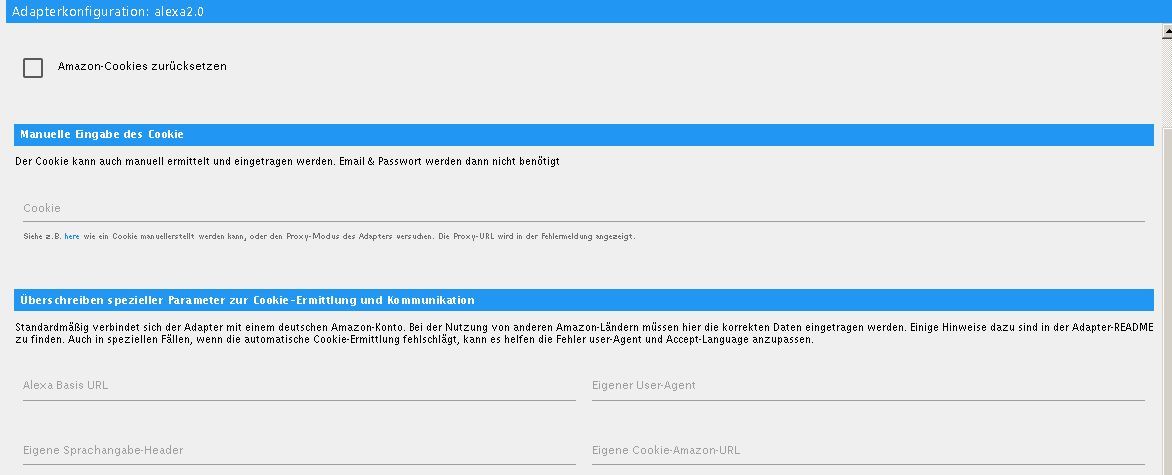
              Ich habe nur zwei Einträge :

              1.JPG

              Synology 918+ 16GB - ioBroker in Docker v9 , VISO auf Trekstor Primebook C13 13,3" , Hikvision Domkameras mit Surveillance Station .. CCU RaspberryMatic in Synology VM .. Zigbee CC2538+CC2592 .. Sonoff .. KNX .. Modbus ..

              B 1 Antwort Letzte Antwort
              0
              • B Offline
                B Offline
                BLRD
                schrieb am zuletzt editiert von
                #18

                @Glasfaser
                Und wie hast du unter in der ersten Zeile die IP Adresse eingegeben,

                Denn diese wird mir vorgegebn und ich kann diese nicht verändern.

                Danke.

                GlasfaserG D 2 Antworten Letzte Antwort
                0
                • B BLRD

                  @Glasfaser
                  Und wie hast du unter in der ersten Zeile die IP Adresse eingegeben,

                  Denn diese wird mir vorgegebn und ich kann diese nicht verändern.

                  Danke.

                  GlasfaserG Offline
                  GlasfaserG Offline
                  Glasfaser
                  schrieb am zuletzt editiert von
                  #19

                  @BLRD

                  Per Drop Menue sind mehrere auswählbar .

                  Synology 918+ 16GB - ioBroker in Docker v9 , VISO auf Trekstor Primebook C13 13,3" , Hikvision Domkameras mit Surveillance Station .. CCU RaspberryMatic in Synology VM .. Zigbee CC2538+CC2592 .. Sonoff .. KNX .. Modbus ..

                  dslraserD 1 Antwort Letzte Antwort
                  0
                  • GlasfaserG Glasfaser

                    @BLRD

                    Per Drop Menue sind mehrere auswählbar .

                    dslraserD Offline
                    dslraserD Offline
                    dslraser
                    Forum Testing Most Active
                    schrieb am zuletzt editiert von dslraser
                    #20

                    @Glasfaser
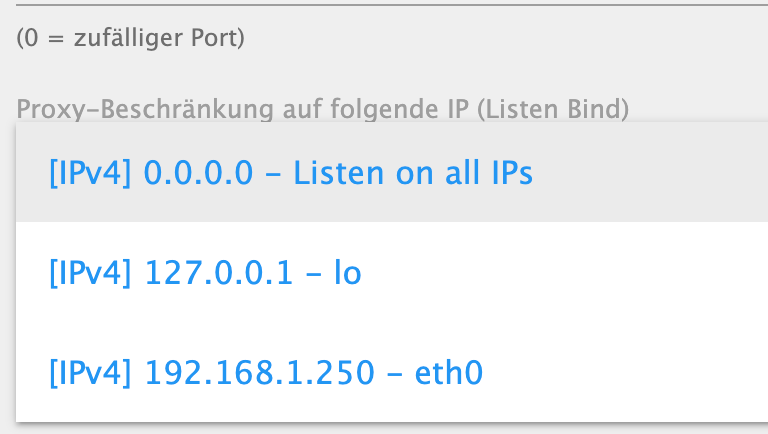
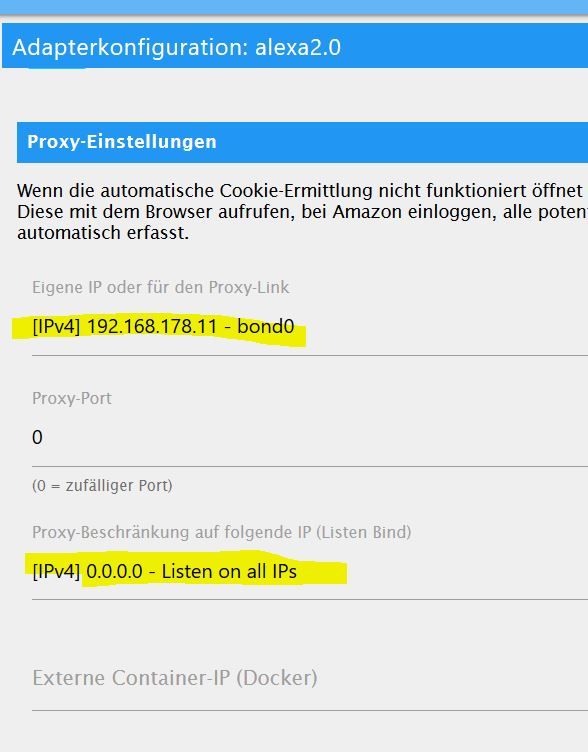
                    in der oberen Zeile ist bei mir auch nur die eine IP auswählbar (meine macvlan IP vom Docker Container)
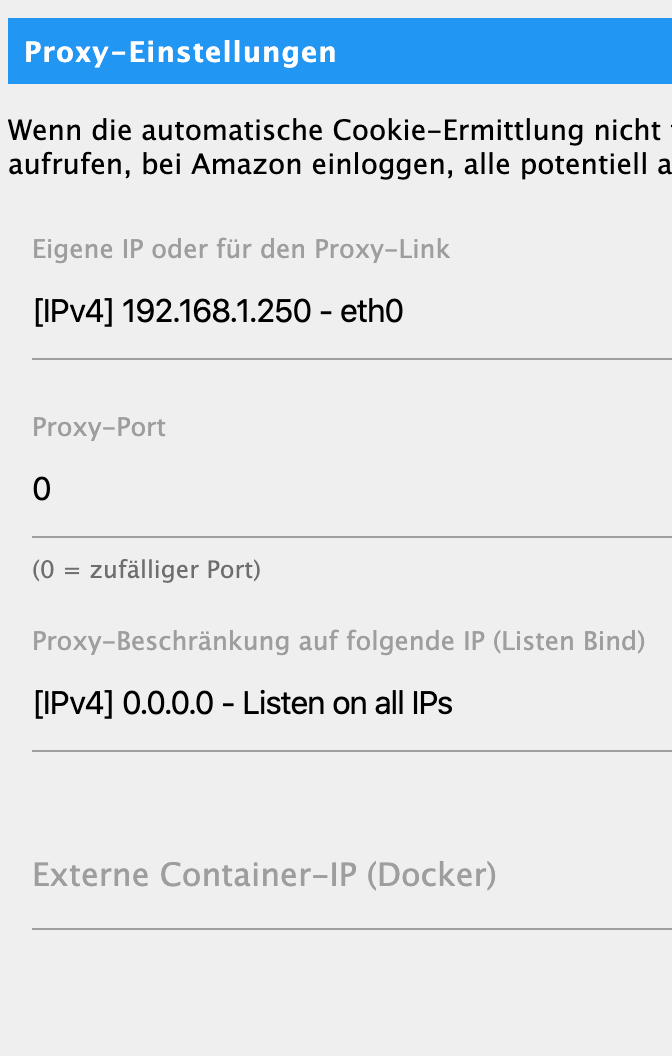
                    Bildschirmfoto 2019-11-18 um 21.30.17.png

                    unten habe ich eine Auswahl

                    Bildschirmfoto 2019-11-18 um 21.31.01.png

                    1 Antwort Letzte Antwort
                    0
                    • B BLRD

                      @Glasfaser
                      Und wie hast du unter in der ersten Zeile die IP Adresse eingegeben,

                      Denn diese wird mir vorgegebn und ich kann diese nicht verändern.

                      Danke.

                      D Offline
                      D Offline
                      duffbeer2000
                      schrieb am zuletzt editiert von duffbeer2000
                      #21

                      @BLRD

                      • Den Port musst du im Router nicht freischalten.
                      • Die IP-Adresse in der ersten Zeile ist immer die IP-Adresse des Docker-Containers und kann nicht geändert werden. Beim MacVLAN ist es eine eigene IP die von außen erreichbar ist und beim Bridging ist es eine Docker eigene IP die von außen nicht erreichbar ist, in dem Fall trägt man dann in der unteren Zeile die IP des Hosts (in deinem Fall der Synology) ein.
                      • Kannst du mal folgendes Versuchen:
                        Stelle den Proxyport im Adapter fest auf 33980
                        Mach über Portainer ein zusätzliches Port mapping für TCP mit Port 33980 (Bei host und container eintragen)

                      Bild ist nur Symbolhaft, habe selbst kein Portainer, so sieht ein Port mapping für Port 80 aus (Bild aus google):

                      09d4a12d-e545-4dee-a7e2-162a10fd22b5-grafik.png

                      B 1 Antwort Letzte Antwort
                      1
                      • GlasfaserG Glasfaser

                        @BLRD

                        Ich habe nur zwei Einträge :

                        1.JPG

                        B Offline
                        B Offline
                        BLRD
                        schrieb am zuletzt editiert von
                        #22

                        @Glasfaser

                        Hi,

                        sorry das ich mich jetzt erst melde, bin etwas angeschlagen.

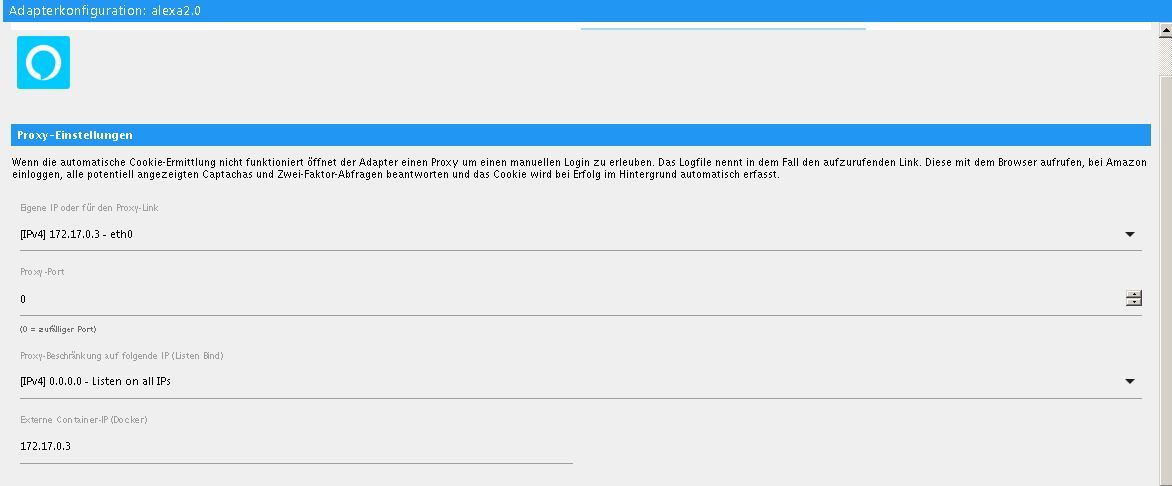
                        Bei mir läuft das ganze über die Bridge und ich kann nur die eine IP dort auswählen (172.17.0.3). Danke.

                        VG

                        BLRS

                        1 Antwort Letzte Antwort
                        0
                        • D duffbeer2000

                          @BLRD

                          • Den Port musst du im Router nicht freischalten.
                          • Die IP-Adresse in der ersten Zeile ist immer die IP-Adresse des Docker-Containers und kann nicht geändert werden. Beim MacVLAN ist es eine eigene IP die von außen erreichbar ist und beim Bridging ist es eine Docker eigene IP die von außen nicht erreichbar ist, in dem Fall trägt man dann in der unteren Zeile die IP des Hosts (in deinem Fall der Synology) ein.
                          • Kannst du mal folgendes Versuchen:
                            Stelle den Proxyport im Adapter fest auf 33980
                            Mach über Portainer ein zusätzliches Port mapping für TCP mit Port 33980 (Bei host und container eintragen)

                          Bild ist nur Symbolhaft, habe selbst kein Portainer, so sieht ein Port mapping für Port 80 aus (Bild aus google):
                          09d4a12d-e545-4dee-a7e2-162a10fd22b5-grafik.png

                          B Offline
                          B Offline
                          BLRD
                          schrieb am zuletzt editiert von
                          #23

                          @duffbeer2000

                          Hallo duffbeer2000,

                          sorry das ich mich jetzt erst melde, bin etwas angeschlagen.

                          Danke erst einmal für Deine Antwort.

                          Zu 1 - den Port habe ich am router entfernt.
                          zu 2 - ja ich betreibe dies im Bridgemodus (172.17.0.3) den Host des NAS ist eingetragen. Den Port habe ich unter Proxy fest eingetragen.
                          ABER wie get die Geschichte (den Port bei host und container einzutragen) nachträglich!!!
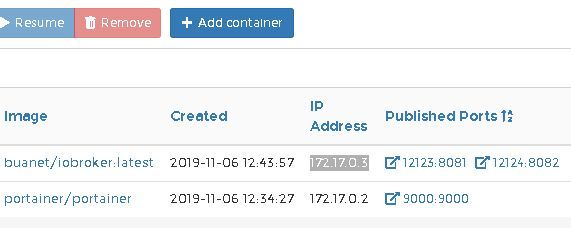
                          3.JPG

                          Dies habe ich nicht gefunden / kapiert. Bitte für Dummies.

                          Danke und Gruß

                          BLRD

                          D 1 Antwort Letzte Antwort
                          0
                          • B BLRD

                            @duffbeer2000

                            Hallo duffbeer2000,

                            sorry das ich mich jetzt erst melde, bin etwas angeschlagen.

                            Danke erst einmal für Deine Antwort.

                            Zu 1 - den Port habe ich am router entfernt.
                            zu 2 - ja ich betreibe dies im Bridgemodus (172.17.0.3) den Host des NAS ist eingetragen. Den Port habe ich unter Proxy fest eingetragen.
                            ABER wie get die Geschichte (den Port bei host und container einzutragen) nachträglich!!!

                            3.JPG

                            Dies habe ich nicht gefunden / kapiert. Bitte für Dummies.

                            Danke und Gruß

                            BLRD

                            D Offline
                            D Offline
                            duffbeer2000
                            schrieb am zuletzt editiert von
                            #24

                            @BLRD
                            Ich hab mir mal die Demo von Portainer aufgemacht:

                            1. Links auf Containers
                            2. Vorne auf den Namen deines ioBroker Containers klicken
                            3. Oben in der Zeile Actions auf "Duplicate/Edit"
                            4. In der Zeile "Network ports configuration" rechts von "Manual network port publishing" auf "+ publish a new network port" klicken
                            5. Bei host und container jeweils die 33980 eintragen und rechts davon auf TCP klicken
                            6. Unter "Actions" auf "Deploy the container" dann kommt eine Frage mit "Are you sure" und die mit "Replace" bestätigen.
                            7. Danach steht der Container auf stopped, dann einfach wieder starten und Alexa Adapter neu ausprobieren
                            B 1 Antwort Letzte Antwort
                            1
                            • D duffbeer2000

                              @BLRD
                              Ich hab mir mal die Demo von Portainer aufgemacht:

                              1. Links auf Containers
                              2. Vorne auf den Namen deines ioBroker Containers klicken
                              3. Oben in der Zeile Actions auf "Duplicate/Edit"
                              4. In der Zeile "Network ports configuration" rechts von "Manual network port publishing" auf "+ publish a new network port" klicken
                              5. Bei host und container jeweils die 33980 eintragen und rechts davon auf TCP klicken
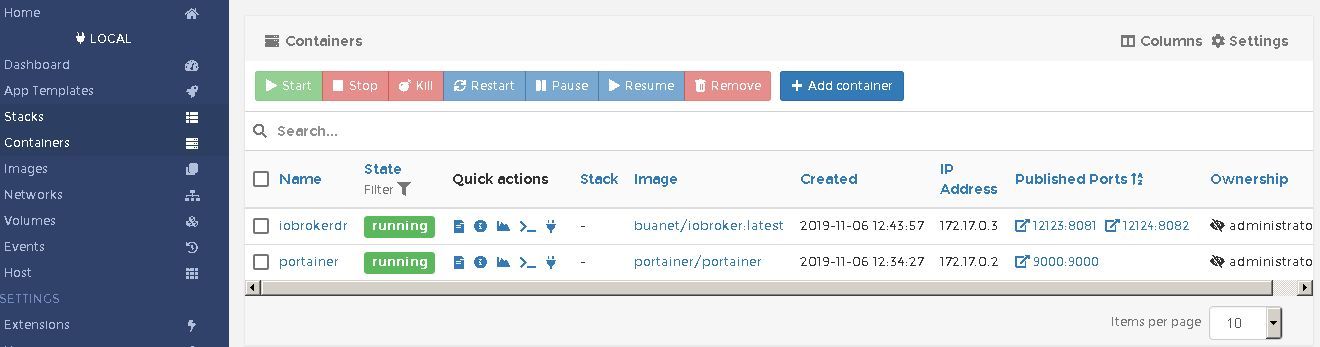
                              6. Unter "Actions" auf "Deploy the container" dann kommt eine Frage mit "Are you sure" und die mit "Replace" bestätigen.
                              7. Danach steht der Container auf stopped, dann einfach wieder starten und Alexa Adapter neu ausprobieren
                              B Offline
                              B Offline
                              BLRD
                              schrieb am zuletzt editiert von
                              #25

                              @duffbeer2000

                              Sorry, wo ist Edit / Duplicate?

                              4.JPG

                              D 1 Antwort Letzte Antwort
                              0
                              • B BLRD

                                @duffbeer2000

                                Sorry, wo ist Edit / Duplicate?

                                4.JPG

                                D Offline
                                D Offline
                                duffbeer2000
                                schrieb am zuletzt editiert von
                                #26

                                @BLRD Aktuell hast du Punkt 1 befolgt und Punkt 2 übersprungen. Punkt 2 sagt klicke auf den Namen des ioBroker Containers ;) links vom grünen running auf das iobrokerdr danach siehst dann auch das Edit / Dublicate aus Punkt 3 ;)

                                B 1 Antwort Letzte Antwort
                                0
                                • D duffbeer2000

                                  @BLRD Aktuell hast du Punkt 1 befolgt und Punkt 2 übersprungen. Punkt 2 sagt klicke auf den Namen des ioBroker Containers ;) links vom grünen running auf das iobrokerdr danach siehst dann auch das Edit / Dublicate aus Punkt 3 ;)

                                  B Offline
                                  B Offline
                                  BLRD
                                  schrieb am zuletzt editiert von
                                  #27

                                  @duffbeer2000

                                  Danke,

                                  manchmal ist man etwas bescheuert.

                                  Kurze Frage: Davor den Container stoppen und muss ich diesen ggf. neu benennen?

                                  Danke

                                  B 1 Antwort Letzte Antwort
                                  0
                                  • B BLRD

                                    @duffbeer2000

                                    Danke,

                                    manchmal ist man etwas bescheuert.

                                    Kurze Frage: Davor den Container stoppen und muss ich diesen ggf. neu benennen?

                                    Danke

                                    B Offline
                                    B Offline
                                    BLRD
                                    schrieb am zuletzt editiert von BLRD
                                    #28

                                    @BLRD

                                    Hi Duffbeer,

                                    Dank Deiner Anleitung habe ich ein Teilerfolg.

                                    Siehe hier:
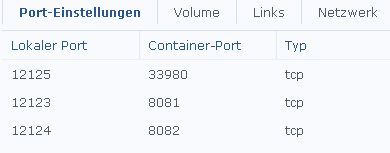
                                    5.JPG 6.JPG

                                    Allerdings wenn ich in der Instanz die Anmeldung mach will kommt dies:

                                    http://192.168.178.22:33980/ oder http://172.17.0.3:33980/ Verbindung fehlgeschlagen.

                                    Sorry.

                                    D 1 Antwort Letzte Antwort
                                    0
                                    • B BLRD

                                      @BLRD

                                      Hi Duffbeer,

                                      Dank Deiner Anleitung habe ich ein Teilerfolg.

                                      Siehe hier:

                                      5.JPG 6.JPG

                                      Allerdings wenn ich in der Instanz die Anmeldung mach will kommt dies:

                                      http://192.168.178.22:33980/ oder http://172.17.0.3:33980/ Verbindung fehlgeschlagen.

                                      Sorry.

                                      D Offline
                                      D Offline
                                      duffbeer2000
                                      schrieb am zuletzt editiert von duffbeer2000
                                      #29

                                      @BLRD Sorry für die späte Antwort. Also mit der 172.17.0.3 wird es nie funktionieren da dies wie gesagt eine Interne IP-Adresse von Docker ist die nach außen nicht erreichbar ist. Das kannst also probieren so oft du willst das wird nix.
                                      Was mir aber auffällt bei deinem Screenshot ist "Lokaler Port" sieht aus als wären die zufällig generiert oder hast du das selbst auf die Ports "12125" "12123" "12124" gestellt? Durch die Einstellung kannst du natürlich nicht auf Port 33980 direkt zugreifen sondern müsstest es über "http://192.168.178.22:12125" aufrufen. Mit welcher URL rufst du denn die Weboberfläche deines ioBrokers auf?

                                      Achso und du musst den Container nicht neu benennen oder vorher stoppen. Einfach überschreiben und danach neu starten da er automatisch gestoppt wird.

                                      B 1 Antwort Letzte Antwort
                                      0
                                      • D duffbeer2000

                                        @BLRD Sorry für die späte Antwort. Also mit der 172.17.0.3 wird es nie funktionieren da dies wie gesagt eine Interne IP-Adresse von Docker ist die nach außen nicht erreichbar ist. Das kannst also probieren so oft du willst das wird nix.
                                        Was mir aber auffällt bei deinem Screenshot ist "Lokaler Port" sieht aus als wären die zufällig generiert oder hast du das selbst auf die Ports "12125" "12123" "12124" gestellt? Durch die Einstellung kannst du natürlich nicht auf Port 33980 direkt zugreifen sondern müsstest es über "http://192.168.178.22:12125" aufrufen. Mit welcher URL rufst du denn die Weboberfläche deines ioBrokers auf?

                                        Achso und du musst den Container nicht neu benennen oder vorher stoppen. Einfach überschreiben und danach neu starten da er automatisch gestoppt wird.

                                        B Offline
                                        B Offline
                                        BLRD
                                        schrieb am zuletzt editiert von BLRD
                                        #30

                                        @duffbeer2000

                                        Hi,

                                        mein iobroker rufe ich mit 192.168.178.22:12123 auf dies geht auch.

                                        Wenn ich bei der Instanz von Alexa auf anmelden gehe, wird dies dann mit http://192.168.178.22:12125/ im Browser aufgerufen und es kommt keine Verbindung zustande.

                                        Noch ne Idee.

                                        Danke .

                                        BLRD

                                        D 1 Antwort Letzte Antwort
                                        0
                                        • B BLRD

                                          @duffbeer2000

                                          Hi,

                                          mein iobroker rufe ich mit 192.168.178.22:12123 auf dies geht auch.

                                          Wenn ich bei der Instanz von Alexa auf anmelden gehe, wird dies dann mit http://192.168.178.22:12125/ im Browser aufgerufen und es kommt keine Verbindung zustande.

                                          Noch ne Idee.

                                          Danke .

                                          BLRD

                                          D Offline
                                          D Offline
                                          duffbeer2000
                                          schrieb am zuletzt editiert von
                                          #31

                                          @BLRD Warum ich nicht gesehen habe das du geantwortet hast ist mir ein Rätsel.
                                          Also als erstes würde ich jetzt versuchen die Ports manuell zuzuweisen, nicht das er dir da auf einmal andere gibt.
                                          Der Lokale Port ist der den du aufrufen kannst, der Container-Port der im Container verwendete. Am einfachsten:
                                          Lokaler Port Container-Port
                                          33980 33980
                                          8081 8082
                                          8082 8082

                                          Danach versuchst es nochmal. Wenn das auch nicht hilft können wir es gerne mal per Teamviewer gemeinsam versuchen.

                                          1 Antwort Letzte Antwort
                                          0
                                          Antworten
                                          • In einem neuen Thema antworten
                                          Anmelden zum Antworten
                                          • Älteste zuerst
                                          • Neuste zuerst
                                          • Meiste Stimmen


                                          Support us

                                          ioBroker
                                          Community Adapters
                                          Donate
                                          FAQ Cloud / IOT
                                          HowTo: Node.js-Update
                                          HowTo: Backup/Restore
                                          Downloads
                                          BLOG

                                          523

                                          Online

                                          32.5k

                                          Benutzer

                                          81.7k

                                          Themen

                                          1.3m

                                          Beiträge
                                          Community
                                          Impressum | Datenschutz-Bestimmungen | Nutzungsbedingungen | Einwilligungseinstellungen
                                          ioBroker Community 2014-2025
                                          logo
                                          • Anmelden

                                          • Du hast noch kein Konto? Registrieren

                                          • Anmelden oder registrieren, um zu suchen
                                          • Erster Beitrag
                                            Letzter Beitrag
                                          0
                                          • Home
                                          • Aktuell
                                          • Tags
                                          • Ungelesen 0
                                          • Kategorien
                                          • Unreplied
                                          • Beliebt
                                          • GitHub
                                          • Docu
                                          • Hilfe