




Homematic IP Heizkörperthermostate
-
zu der Status Anzeige:
verschiebe doch einfach mal testweise den einen Widget zur Seite. Dann sollten beide im Editor sichtbar sein. In der Runtime ist dann immer nur noch eines sichtbar , also das Widget Auto bzw. Hand oder das Widget Boost.Sieht dann im Editor z.B. so aus:

-
zu der Status Anzeige:
verschiebe doch einfach mal testweise den einen Widget zur Seite. Dann sollten beide im Editor sichtbar sein. In der Runtime ist dann immer nur noch eines sichtbar , also das Widget Auto bzw. Hand oder das Widget Boost.Sieht dann im Editor z.B. so aus:
@Röstkartoffel
Hi,
habe jetzt beide icons nebeneinander. ich schau heute abend noch einmal genau nach.
Danke
welche Werte müssen die jeweiligen Buttons haben?Gruß
Alero -
zu der Status Anzeige:
verschiebe doch einfach mal testweise den einen Widget zur Seite. Dann sollten beide im Editor sichtbar sein. In der Runtime ist dann immer nur noch eines sichtbar , also das Widget Auto bzw. Hand oder das Widget Boost.Sieht dann im Editor z.B. so aus:
@Röstkartoffel
Hi,
habe jetzt beide icons nebeneinander. ich schau heute abend noch einmal genau nach.
Danke
welche Werte müssen die jeweiligen Buttons haben?Gruß
Alero -
Hier die Widgets mit den Werten
Widget "Status Auto":
Widget "Status Boost":
-
Hier die Widgets mit den Werten
Widget "Status Auto":
Widget "Status Boost":
@Röstkartoffel
Hi,Danke das wars. Ein Icon fehlte. Hatte noch das Problem, das bei boost er einfach nicht mit dem Radiobutton arbeiten wollte. Habe ihn jetzt gelöscht. Jetzt klappt alles. Die Taste ist markiert, das Icon zwischen Plus und Minus wird richtig angezeigt und wird auch ausgeführt.
Die Ansicht wäre halt schöner mit dem Radiobutton. Aber nicht so schlimm.
Jetzt muss ich mich an die Rolladen ran machen. Da habe ich noch ein kleines Problem. ;-)Vielen Dank noch einmal. Du hast mir sehr weiter geholfen.
Gruß
Alero -
@Röstkartoffel
Hi,Danke das wars. Ein Icon fehlte. Hatte noch das Problem, das bei boost er einfach nicht mit dem Radiobutton arbeiten wollte. Habe ihn jetzt gelöscht. Jetzt klappt alles. Die Taste ist markiert, das Icon zwischen Plus und Minus wird richtig angezeigt und wird auch ausgeführt.
Die Ansicht wäre halt schöner mit dem Radiobutton. Aber nicht so schlimm.
Jetzt muss ich mich an die Rolladen ran machen. Da habe ich noch ein kleines Problem. ;-)Vielen Dank noch einmal. Du hast mir sehr weiter geholfen.
Gruß
AleroWenn es dir geholfen hat:
Benutze das Voting rechts unten in den einen Beitrag, der dir am meisten geholfen hat. -
Vielen Dank für die Anregungen hier. Ich habe es in meine Visualisierung auch mal so umgesetzt.
Beispiel:
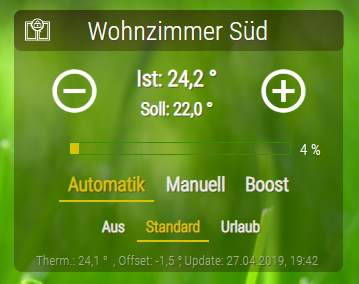
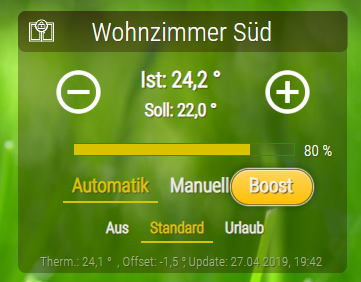
Mit Boost (Farben muss ich noch etwas spielen):
Fenster offen:
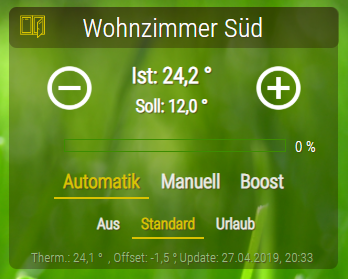
Die unterschiedlichen Widgets hatte ich nicht ganz verstanden. Ich verwende für "Automatik / Manuell" das Widget "jqui - Radiobuttons ValueList" mit entsprechender CSS-Formatierung, daneben für Boost ein Widget ""hqwidgets - On/Off"" (geschaltet auf Datenpunkt hm-rpc.0.xxxxxxxxxx.1.BOOST_MODE). Funktioniert super.
Die Schaltleiste "Aus / Standard / Urlaub" schaltet die Heizprofile 1-3. -
Vielen Dank für die Anregungen hier. Ich habe es in meine Visualisierung auch mal so umgesetzt.
Beispiel:
Mit Boost (Farben muss ich noch etwas spielen):
Fenster offen:
Die unterschiedlichen Widgets hatte ich nicht ganz verstanden. Ich verwende für "Automatik / Manuell" das Widget "jqui - Radiobuttons ValueList" mit entsprechender CSS-Formatierung, daneben für Boost ein Widget ""hqwidgets - On/Off"" (geschaltet auf Datenpunkt hm-rpc.0.xxxxxxxxxx.1.BOOST_MODE). Funktioniert super.
Die Schaltleiste "Aus / Standard / Urlaub" schaltet die Heizprofile 1-3.@Mic sagte in Homematic IP Heizkörperthermostate:
...Die Schaltleiste "Aus / Standard / Urlaub" schaltet die Heizprofile 1-3.
...Ich habe mich schon bei den Bildern gefragt, wie du das mit dem "Aus / Standard / Urlaub" machst.
Mit den Profilen kann man das machen, aber leider fehlt dir da die Möglichkeit, einen Zeitraum mit Start und Ende angeben zu können.Ich wähle die Profile über ein Pulldown Widget aus:

Hast du eine Anzeige des Valve_States vorgesehen? Dort werden ja die Meldungen (Fehler und andere Stati) angezeigt, wie so z.B.:

Hat deine Widget-Bar für die Ventilöffnung einen Farbverlauf?
Ich habe das jetzt im Widget unter "Farbe" so gemacht:{v:hm-rpc.3.xxxxxxxxx.1.LEVEL;v < 0.5 ? "#FDEE00" :: v < 0.7 ? "#FFA500" :: "#FF0000"}damit ist die Bar bei einer Öffnung von weniger als 50% gelb, zwischen 50 und 70% orange und über 70% wird sie in rot angezeigt.
NUC7i3BNH mit Proxmox und ioBroker (VM Debian Buster), Raspi3 (Slave Smartmeter für eHZ easymeter), Hardware CCU2, SMA SB5000TL-21
-
@Mic sagte in Homematic IP Heizkörperthermostate:
...Die Schaltleiste "Aus / Standard / Urlaub" schaltet die Heizprofile 1-3.
...Ich habe mich schon bei den Bildern gefragt, wie du das mit dem "Aus / Standard / Urlaub" machst.
Mit den Profilen kann man das machen, aber leider fehlt dir da die Möglichkeit, einen Zeitraum mit Start und Ende angeben zu können.Ich wähle die Profile über ein Pulldown Widget aus:
Hast du eine Anzeige des Valve_States vorgesehen? Dort werden ja die Meldungen (Fehler und andere Stati) angezeigt, wie so z.B.:
Hat deine Widget-Bar für die Ventilöffnung einen Farbverlauf?
Ich habe das jetzt im Widget unter "Farbe" so gemacht:{v:hm-rpc.3.xxxxxxxxx.1.LEVEL;v < 0.5 ? "#FDEE00" :: v < 0.7 ? "#FFA500" :: "#FF0000"}damit ist die Bar bei einer Öffnung von weniger als 50% gelb, zwischen 50 und 70% orange und über 70% wird sie in rot angezeigt.
@Röstkartoffel sagte in Homematic IP Heizkörperthermostate:
Mit den Profilen kann man das machen, aber leider fehlt dir da die Möglichkeit, einen Zeitraum mit Start und Ende angeben zu können.
Ich habe eben hier meine Lösung gepostet: [Vorlage] Homematic IP Thermostate: Urlaubssteuerung über VIS
Hast du eine Anzeige des Valve_States vorgesehen? Dort werden ja die Meldungen (Fehler und andere Stati) angezeigt, wie so z.B.:
Hat deine Widget-Bar für die Ventilöffnung einen Farbverlauf?
Ich habe das jetzt im Widget unter "Farbe" so gemacht:{v:hm-rpc.3.xxxxxxxxx.1.LEVEL;v < 0.5 ? "#FDEE00" :: v < 0.7 ? "#FFA500" :: "#FF0000"}damit ist die Bar bei einer Öffnung von weniger als 50% gelb, zwischen 50 und 70% orange und über 70% wird sie in rot angezeigt.
Habe ich noch nicht, vielen Dank für den Hinweis, ich baue beides noch ein :-)
@skokarl:
bei mir HomeMatic RPC Version 1.9.11 -
@Röstkartoffel sagte in Homematic IP Heizkörperthermostate:
Mit den Profilen kann man das machen, aber leider fehlt dir da die Möglichkeit, einen Zeitraum mit Start und Ende angeben zu können.
Ich habe eben hier meine Lösung gepostet: [Vorlage] Homematic IP Thermostate: Urlaubssteuerung über VIS
Hast du eine Anzeige des Valve_States vorgesehen? Dort werden ja die Meldungen (Fehler und andere Stati) angezeigt, wie so z.B.:
Hat deine Widget-Bar für die Ventilöffnung einen Farbverlauf?
Ich habe das jetzt im Widget unter "Farbe" so gemacht:{v:hm-rpc.3.xxxxxxxxx.1.LEVEL;v < 0.5 ? "#FDEE00" :: v < 0.7 ? "#FFA500" :: "#FF0000"}damit ist die Bar bei einer Öffnung von weniger als 50% gelb, zwischen 50 und 70% orange und über 70% wird sie in rot angezeigt.
Habe ich noch nicht, vielen Dank für den Hinweis, ich baue beides noch ein :-)
@skokarl:
bei mir HomeMatic RPC Version 1.9.11 -
@skokarl
Aaaah, das erklärt es, ich rede vom Adapter, für den man die CCU braucht (oder entsprechendes), also nicht den Access Point.
Den Access Point hatte ich kurz mal getestet vor mehreren Wochen, aber der lieferte mir zu wenig Datenpunkte, daher zurück geschickt... Ich setzte eine CCU2 ein, für die Heizungssteuerung reicht es vollkommen. Gibt es auch gebraucht für kleines Geld. -
@skokarl
Aaaah, das erklärt es, ich rede vom Adapter, für den man die CCU braucht (oder entsprechendes), also nicht den Access Point.
Den Access Point hatte ich kurz mal getestet vor mehreren Wochen, aber der lieferte mir zu wenig Datenpunkte, daher zurück geschickt... Ich setzte eine CCU2 ein, für die Heizungssteuerung reicht es vollkommen. Gibt es auch gebraucht für kleines Geld. -
@Mic sagte in Homematic IP Heizkörperthermostate:
...Die Schaltleiste "Aus / Standard / Urlaub" schaltet die Heizprofile 1-3.
...Ich habe mich schon bei den Bildern gefragt, wie du das mit dem "Aus / Standard / Urlaub" machst.
Mit den Profilen kann man das machen, aber leider fehlt dir da die Möglichkeit, einen Zeitraum mit Start und Ende angeben zu können.Ich wähle die Profile über ein Pulldown Widget aus:
Hast du eine Anzeige des Valve_States vorgesehen? Dort werden ja die Meldungen (Fehler und andere Stati) angezeigt, wie so z.B.:
Hat deine Widget-Bar für die Ventilöffnung einen Farbverlauf?
Ich habe das jetzt im Widget unter "Farbe" so gemacht:{v:hm-rpc.3.xxxxxxxxx.1.LEVEL;v < 0.5 ? "#FDEE00" :: v < 0.7 ? "#FFA500" :: "#FF0000"}damit ist die Bar bei einer Öffnung von weniger als 50% gelb, zwischen 50 und 70% orange und über 70% wird sie in rot angezeigt.
@Röstkartoffel
Habe den Code in Farbe eingetragen.
Balken unter Ventilfahrt angeklickt und im Widget unter Allgemein , Farbe deinen Code einegtragen. Auch mein HM-RPC angepasst)
Geht nicht :-( . Es wird nichts angezeigt.
Mache ich hier was falsch?
Gruß
Alero -
@Röstkartoffel
Habe den Code in Farbe eingetragen.
Balken unter Ventilfahrt angeklickt und im Widget unter Allgemein , Farbe deinen Code einegtragen. Auch mein HM-RPC angepasst)
Geht nicht :-( . Es wird nichts angezeigt.
Mache ich hier was falsch?
Gruß
AleroIch habe das Widget jetzt nochmal exportiert, teste das mal bitte:
[{"tpl":"tplValueFloatBar","data":{"oid":"hm-rpc.3.00039709xxxxxx.1.LEVEL","g_fixed":true,"g_visibility":false,"g_css_font_text":false,"g_css_background":false,"g_css_shadow_padding":false,"g_css_border":false,"g_gestures":false,"g_signals":false,"visibility-cond":"==","visibility-val":1,"visibility-groups-action":"hide","min":"0","max":"1.005","orientation":"horizontal","color":"{v:hm-rpc.3.00039709xxxxxx.1.LEVEL;v < 0.5 ? \"#FDEE00\" :: v < 0.7 ? \"#FFA500\" :: \"#FF0000\"}","signals-cond-0":"==","signals-val-0":true,"signals-icon-0":"/vis/signals/lowbattery.png","signals-icon-size-0":0,"signals-blink-0":false,"signals-horz-0":0,"signals-vert-0":0,"signals-hide-edit-0":false,"signals-cond-1":"==","signals-val-1":true,"signals-icon-1":"/vis/signals/lowbattery.png","signals-icon-size-1":0,"signals-blink-1":false,"signals-horz-1":0,"signals-vert-1":0,"signals-hide-edit-1":false,"signals-cond-2":"==","signals-val-2":true,"signals-icon-2":"/vis/signals/lowbattery.png","signals-icon-size-2":0,"signals-blink-2":false,"signals-horz-2":0,"signals-vert-2":0,"signals-hide-edit-2":false,"name":"Ventilstellung","g_last_change":false,"lc-type":"last-change","lc-is-interval":true,"lc-is-moment":false,"lc-format":"","lc-position-vert":"top","lc-position-horz":"right","lc-offset-vert":0,"lc-offset-horz":0,"lc-font-size":"12px","lc-font-family":"","lc-font-style":"","lc-bkg-color":"","lc-color":"","lc-border-width":"0","lc-border-style":"","lc-border-color":"","lc-border-radius":10,"lc-zindex":0,"reverse":false},"style":{"left":"330px","top":"272px","width":"200px","height":"10px","z-index":"3"},"widgetSet":"basic"}]


Hey! Du scheinst an dieser Unterhaltung interessiert zu sein, hast aber noch kein Konto.
Hast du es satt, bei jedem Besuch durch die gleichen Beiträge zu scrollen? Wenn du dich für ein Konto anmeldest, kommst du immer genau dorthin zurück, wo du zuvor warst, und kannst dich über neue Antworten benachrichtigen lassen (entweder per E-Mail oder Push-Benachrichtigung). Du kannst auch Lesezeichen speichern und Beiträge positiv bewerten, um anderen Community-Mitgliedern deine Wertschätzung zu zeigen.
Mit deinem Input könnte dieser Beitrag noch besser werden 💗
Registrieren AnmeldenSupport us
362
Online33.0k
Benutzer83.6k
Themen1.3m
Beiträge