




Trash HTML Widget VIS2
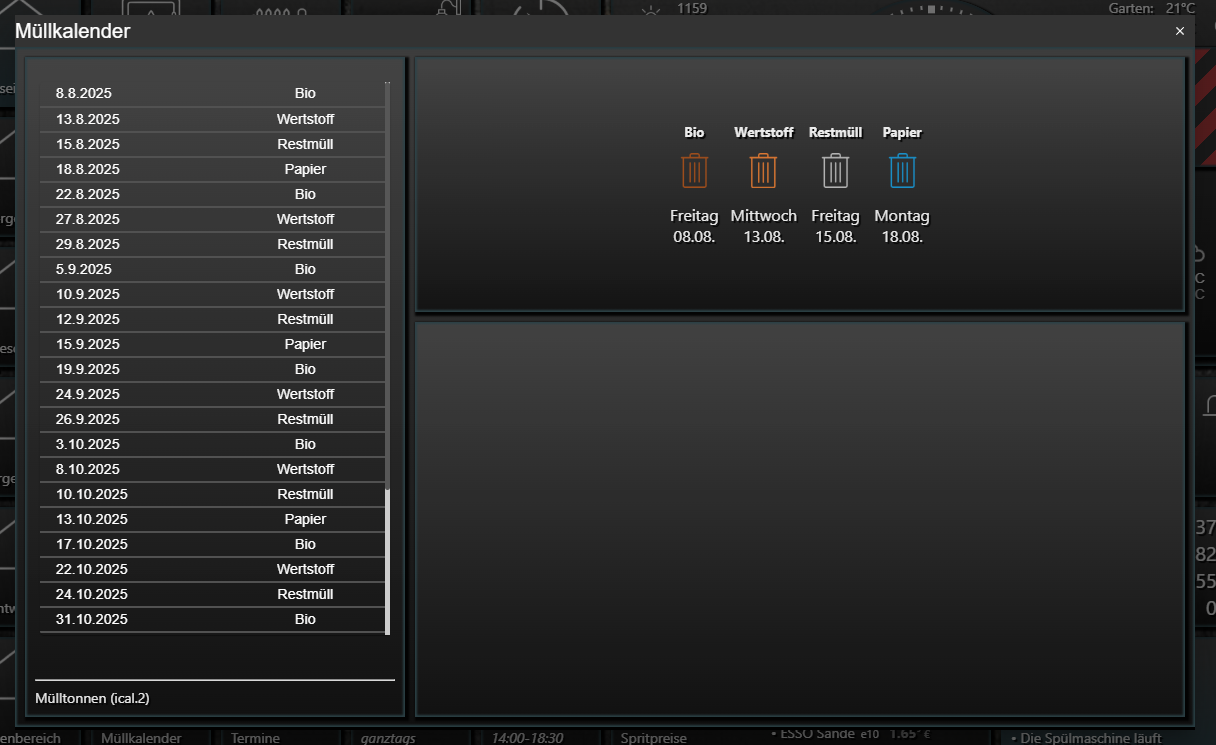

-
Guten Morgen, also weit klappt es die Ausrichtungen prima. So können die Leute es sich einstellen, wie sie es haben wollen.
Ein Problem ist nur, keine Ahnung warum, aber die Bilder werden nicht angezeigt. Weder die aus dem Pfad, die es ja gibt oder halt die möchte und hinterlegt habe.
hier mal der Pfad von dem was ich gern haben würde wollen :
/vis-2.0/smarthome/Image/views/muell/muelltonne-mit-armen_grau.pnghier die aus dem Adapter:
/vis-icontwo/Schedule/Trash/trash_brown.pngDas liegt aber echt wohl an Eurem Inventow Design Adapter, denn wenn ich dies Pfad so ein anzeigen lasse, als Bild Image, werden Sie mir angezeigt. An was kann das liegen?
-
Guten Morgen, also weit klappt es die Ausrichtungen prima. So können die Leute es sich einstellen, wie sie es haben wollen.
Ein Problem ist nur, keine Ahnung warum, aber die Bilder werden nicht angezeigt. Weder die aus dem Pfad, die es ja gibt oder halt die möchte und hinterlegt habe.
hier mal der Pfad von dem was ich gern haben würde wollen :
/vis-2.0/smarthome/Image/views/muell/muelltonne-mit-armen_grau.pnghier die aus dem Adapter:
/vis-icontwo/Schedule/Trash/trash_brown.pngDas liegt aber echt wohl an Eurem Inventow Design Adapter, denn wenn ich dies Pfad so ein anzeigen lasse, als Bild Image, werden Sie mir angezeigt. An was kann das liegen?
-
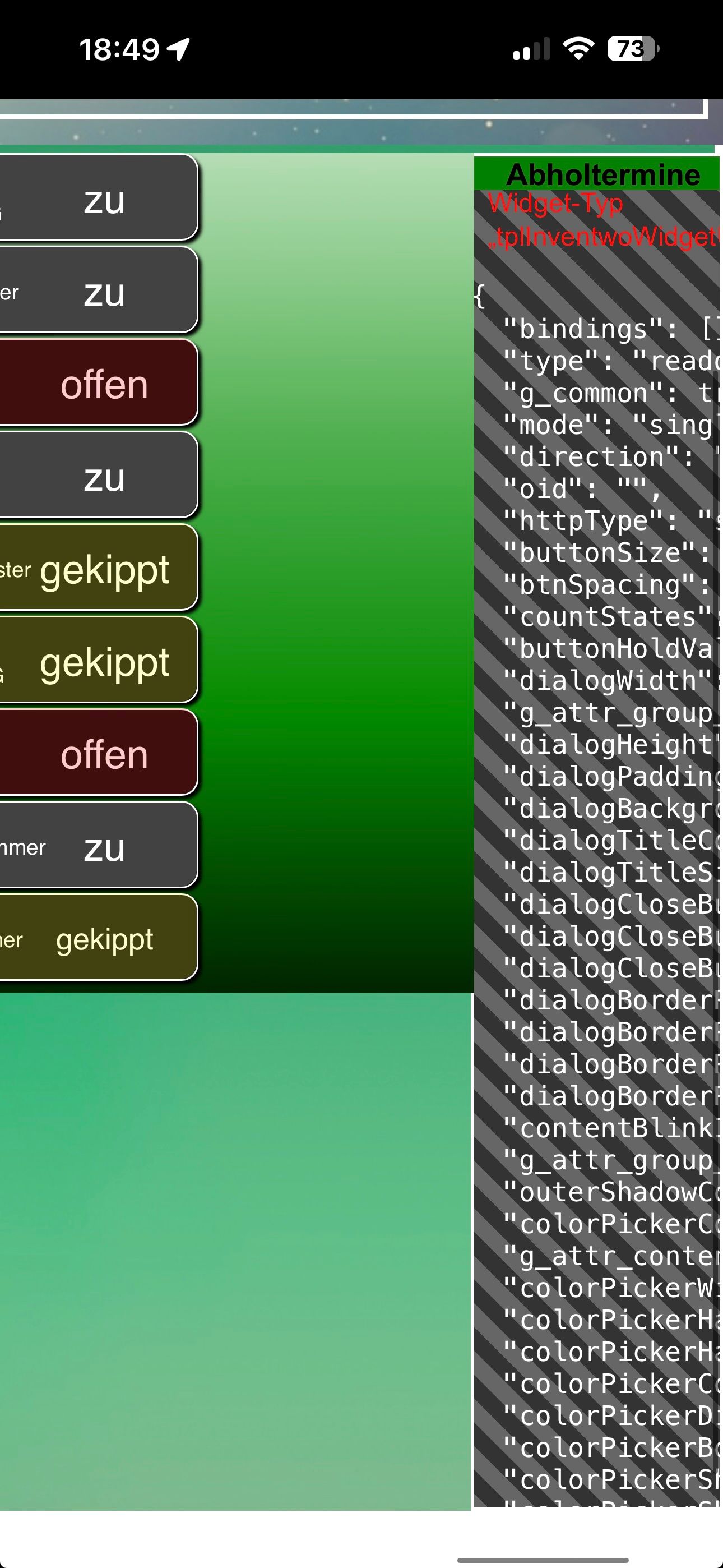
Also läuft echt super auf dem MacBook, probiere es später auf einem Windows-Rechner noch aus.
Aber auf den Mobilen Geräten (iPhone und iPad) sieht es wie mit dem anderen Widget, wo dein Sohn dran ist.Hier mal die Bilder:
Auf dem MacBook
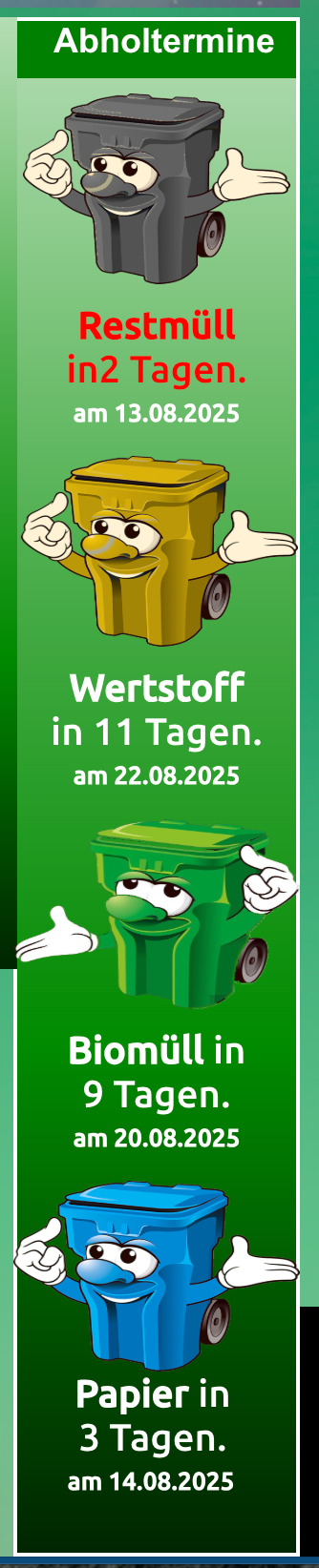
Auf den Mobilen Geräten:
-
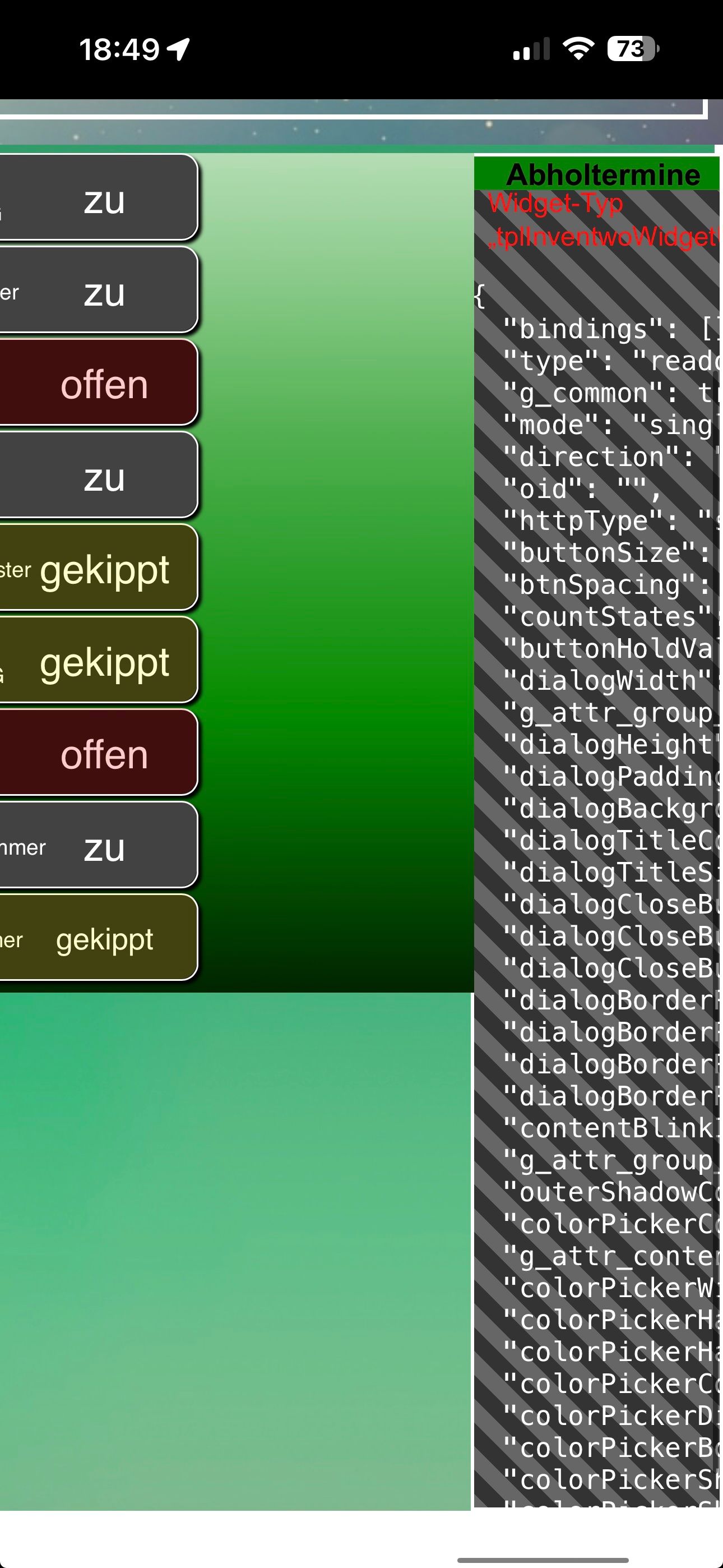
Also läuft echt super auf dem MacBook, probiere es später auf einem Windows-Rechner noch aus.
Aber auf den Mobilen Geräten (iPhone und iPad) sieht es wie mit dem anderen Widget, wo dein Sohn dran ist.Hier mal die Bilder:
Auf dem MacBook
Auf den Mobilen Geräten:
-
Also läuft echt super auf dem MacBook, probiere es später auf einem Windows-Rechner noch aus.
Aber auf den Mobilen Geräten (iPhone und iPad) sieht es wie mit dem anderen Widget, wo dein Sohn dran ist.Hier mal die Bilder:
Auf dem MacBook
Auf den Mobilen Geräten:
-
Also läuft echt super auf dem MacBook, probiere es später auf einem Windows-Rechner noch aus.
Aber auf den Mobilen Geräten (iPhone und iPad) sieht es wie mit dem anderen Widget, wo dein Sohn dran ist.Hier mal die Bilder:
Auf dem MacBook
Auf den Mobilen Geräten:
@longbow .. Export vom Basic-HTML-Widget
[ { "tpl": "tplHtml", "data": { "bindings": [ "html" ], "html": "{0_userdata.0.Termine.Kalender_Müll.Widget}", "refreshInterval": null, "g_common": true, "g_css_font_text": true }, "style": { "bindings": [], "left": "460px", "top": "368px", "width": "688px", "height": "222px", "z-index": "50", "color": null, "text-align": "center", "text-shadow": null, "font-family": null, "font-style": null, "font-variant": null, "font-weight": null, "font-size": null, "line-height": null, "letter-spacing": null, "word-spacing": null }, "widgetSet": "basic", "_id": "i000001" } ] -
Danke für dein Script.
Klappt nun.Wo genau kann man den Bilderpfad nachschauen?
-
Danke für dein Script.
Klappt nun.Wo genau kann man den Bilderpfad nachschauen?
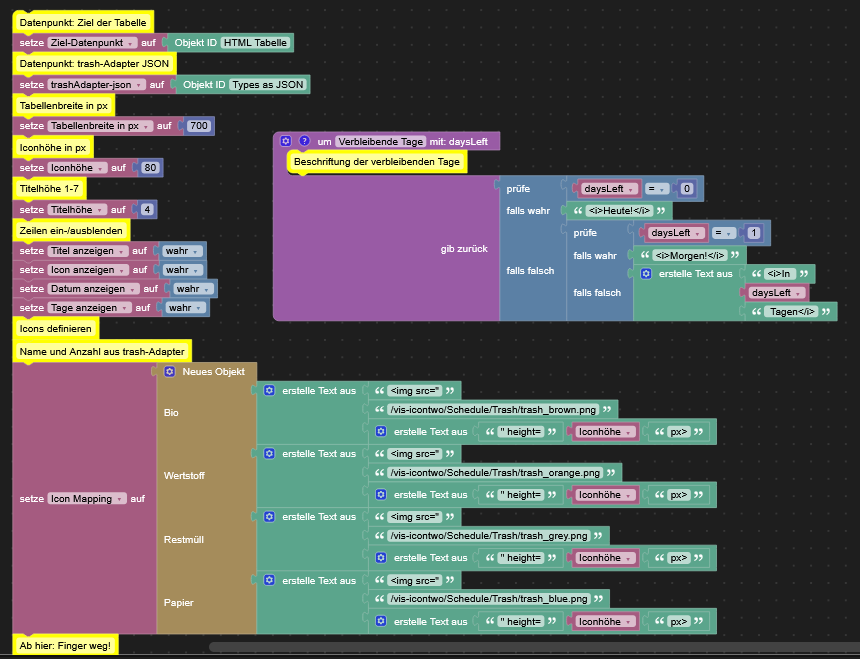
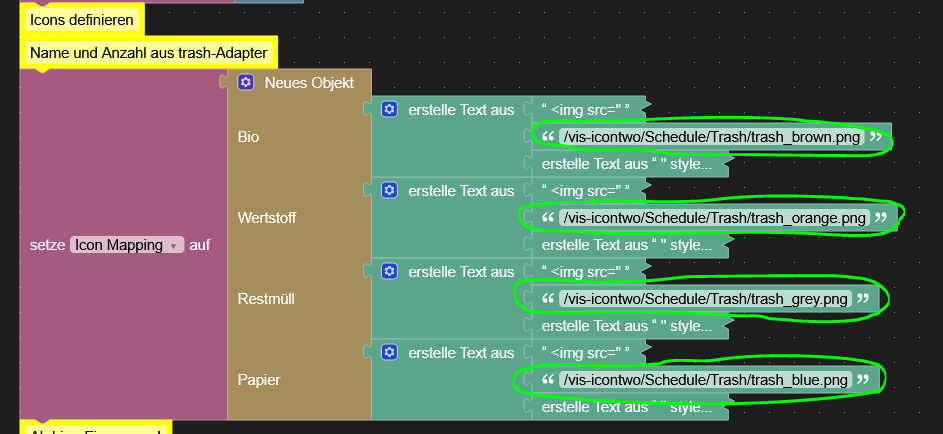
@hubert9999 .. die Icons liegen im icontwo Adapter
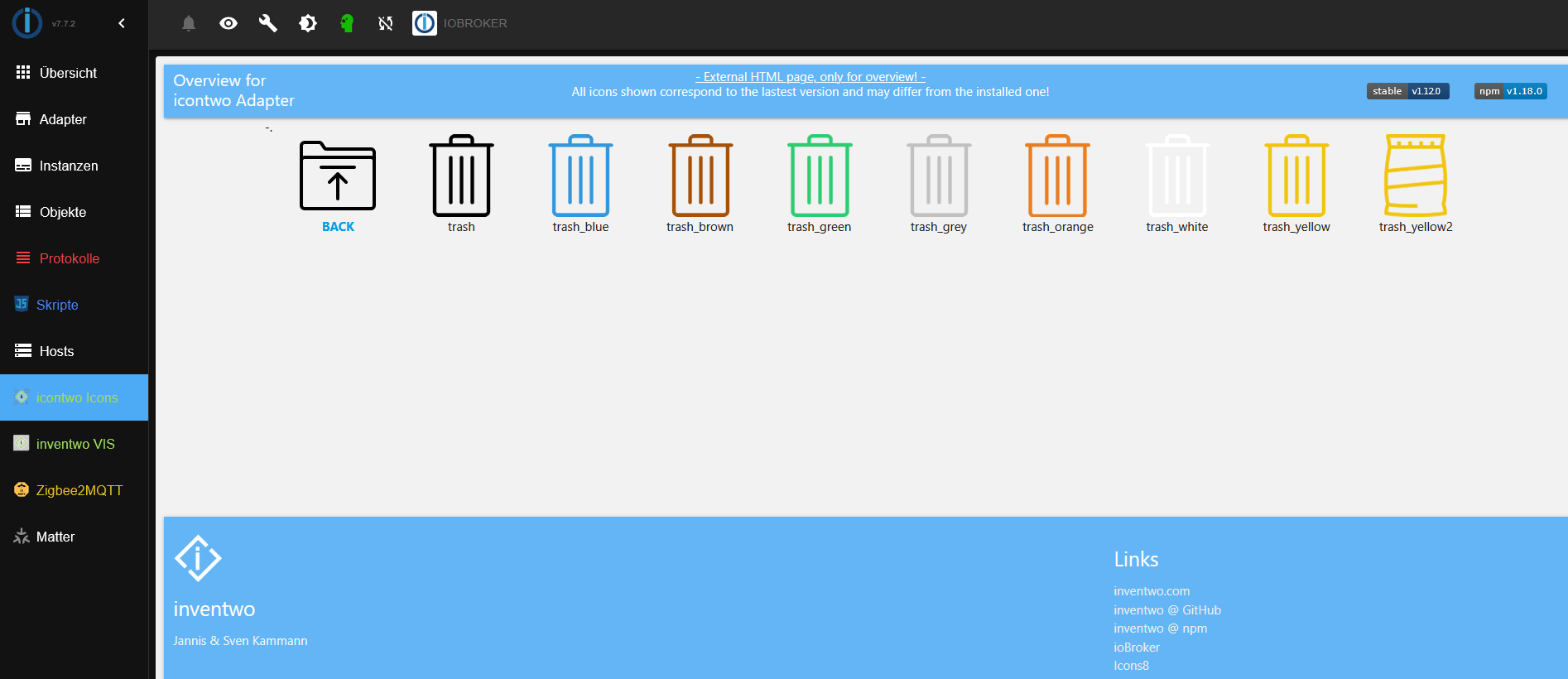
Der Pfad (z.B. für die braune Tonne):
/vis-icontwo/Schedule/Trash/trash_brown.png
Wenn du eigene Icons verwenden möchtest musst natürlich den Pfad zu deinem Icon in dem Script angeben. Den Pfad kannst du dir über den Dateimanager im VIS-Editor holen.
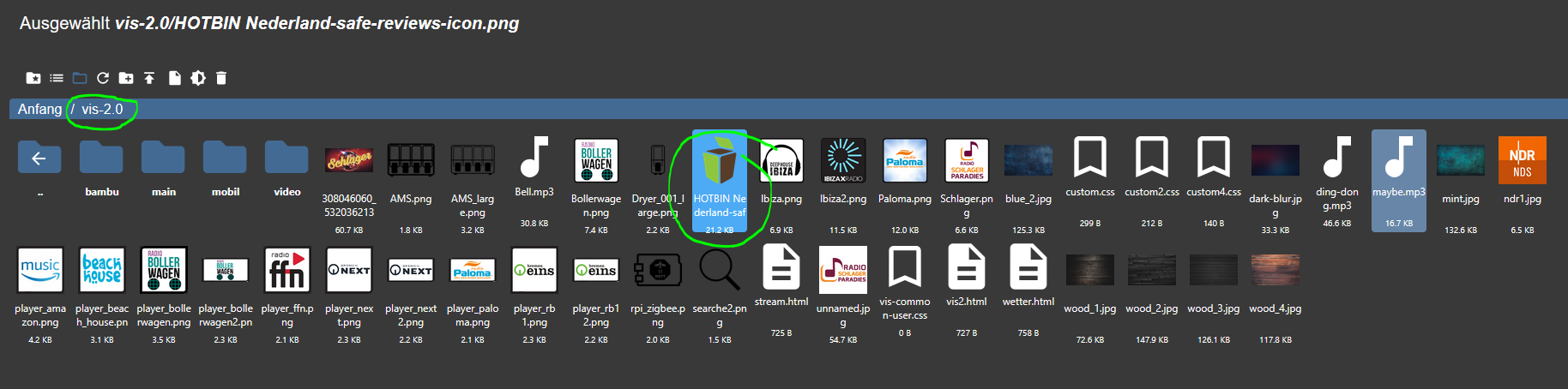
Z.B., wenn du eigene Icons im VIS-2.0 Verzeichnis geladen hast, dann ist der Pfad:
/vis-2.0/HOTBIN Nederland-safe-reviews-icon.png
Bitte nur hier den Pfad ändern. Sonst nichts an den grünen Blöcken ändern.
-
Guten Morgen zusammen!
noch eine Frage zu dem Widget: heute wird bei uns die Restmüll-Tonne geleert, allerdings wird nicht "HEUTE" angezeigt, sondern der nächste Abholtermin in 14 Tagen. Ich meine gestern auf der Anzeige auch kein "Morgen" gesehen zu haben.
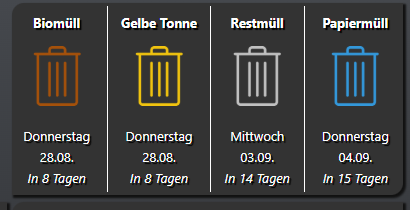
Die Anzahl der verbleibenden Tage funktioniert dagegen ohne Probleme
-
Das liegt dann aber nicht an den Script. Ich hole damit nur die Daten aus dem Adapter-Datenpunkt:
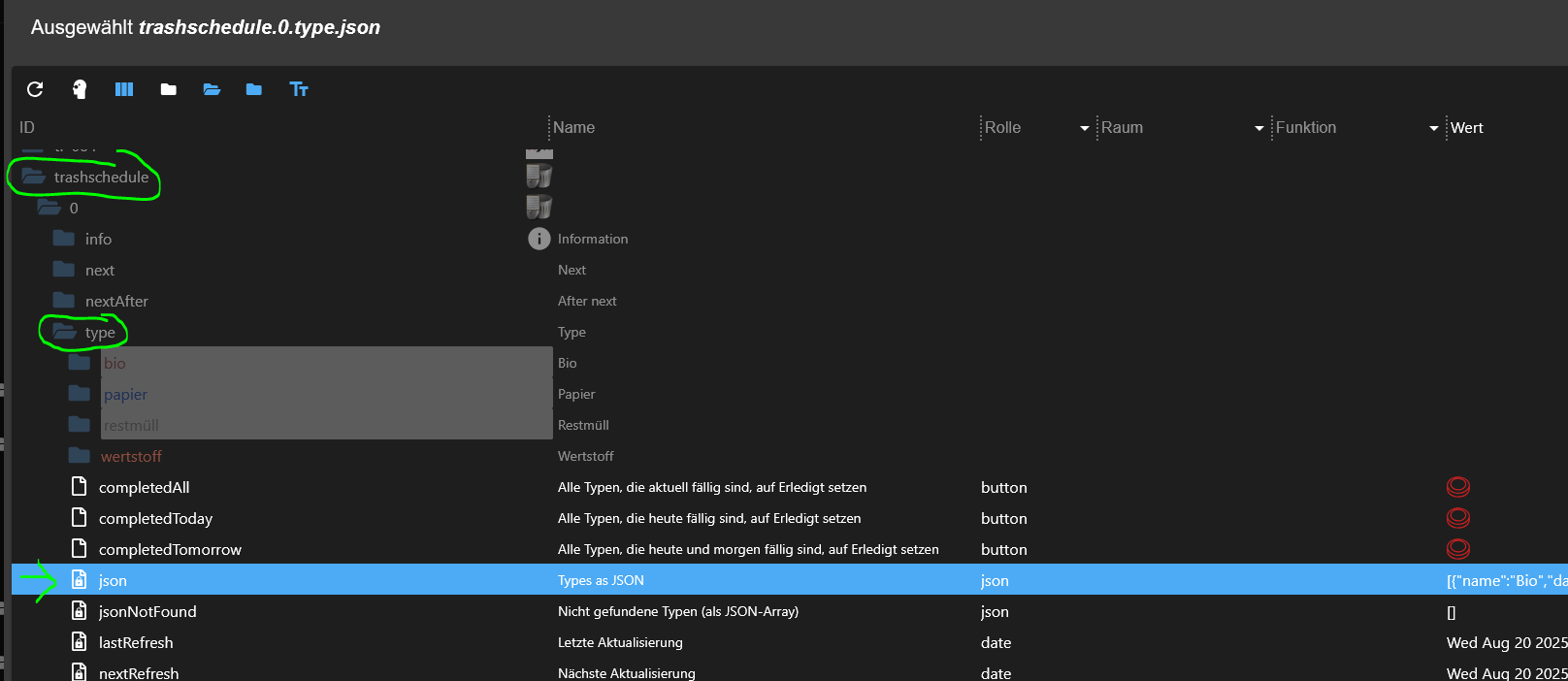
Wenn es dort schon falsch drinsteht, kann ich das mit dem Script nicht beeinflussen.
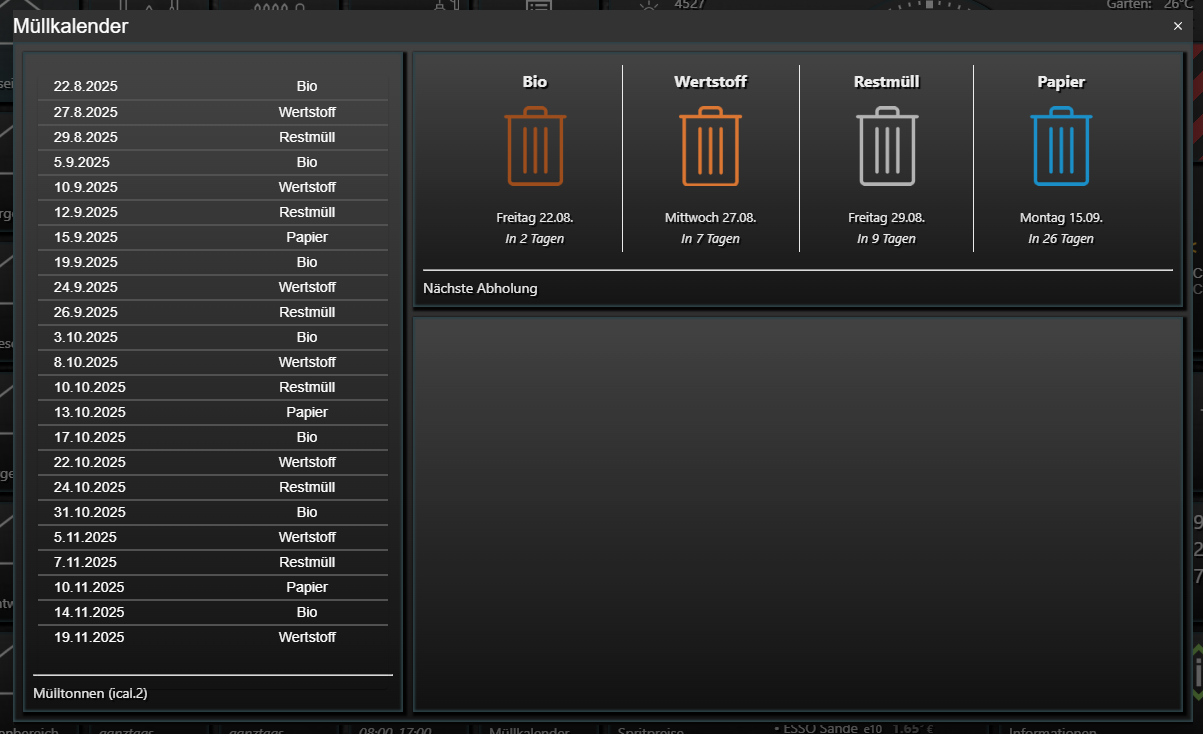
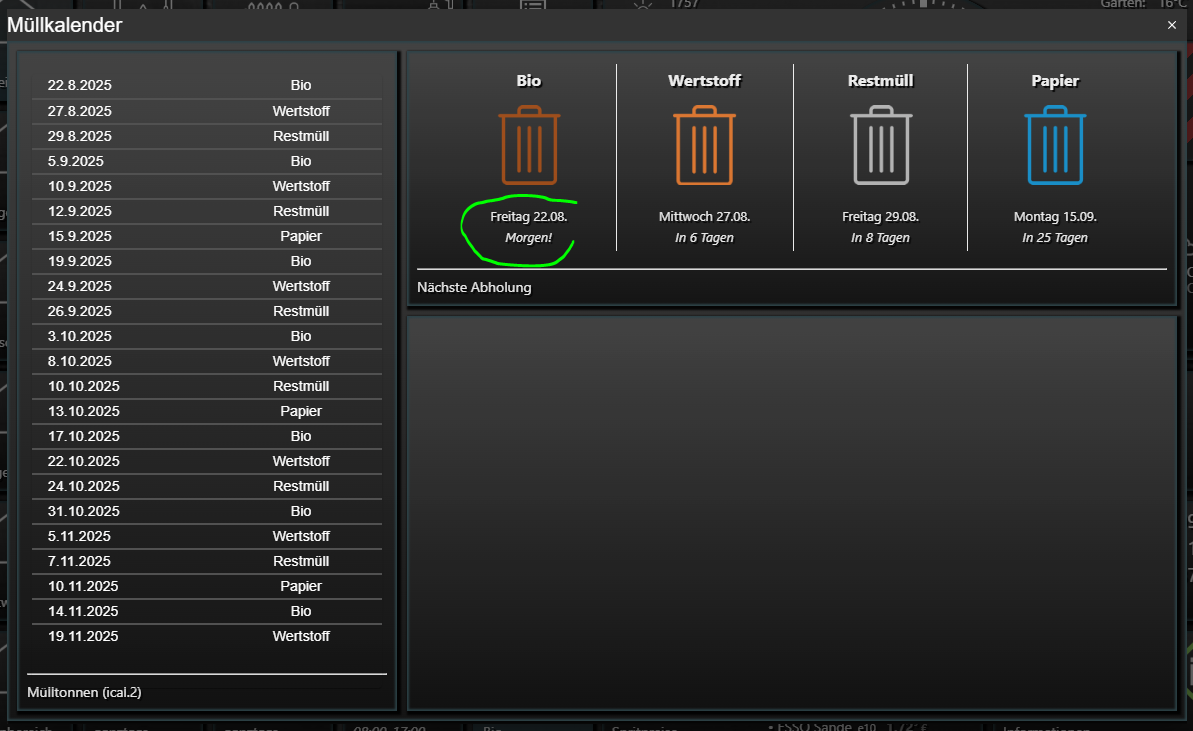
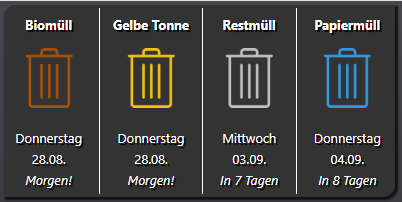
Ich werde das aber beobachten. Bei mir ist die nächste Tonne in 2 Tagen dran. Das Widget müsste morgen also 'Morgen' anzeigen.
-
Das liegt dann aber nicht an den Script. Ich hole damit nur die Daten aus dem Adapter-Datenpunkt:
Wenn es dort schon falsch drinsteht, kann ich das mit dem Script nicht beeinflussen.
Ich werde das aber beobachten. Bei mir ist die nächste Tonne in 2 Tagen dran. Das Widget müsste morgen also 'Morgen' anzeigen.
-
davon gehe ich eigentlich auch aus. Was mich stutzig macht, ist meine "alte VIS1", die folgendes anzeigt:
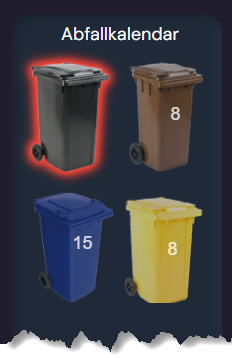
zwar kein "heute", aber auch nicht den nächsten Termin in 14 Tagen
-
davon gehe ich eigentlich auch aus. Was mich stutzig macht, ist meine "alte VIS1", die folgendes anzeigt:
zwar kein "heute", aber auch nicht den nächsten Termin in 14 Tagen
-
@rikdrs .. zeige mir mal bitte deine Trash-Einstellungen. Ich kann mir zwar nicht vorstellen, dass es daran liegt aber einfach mal so zu Vergleich
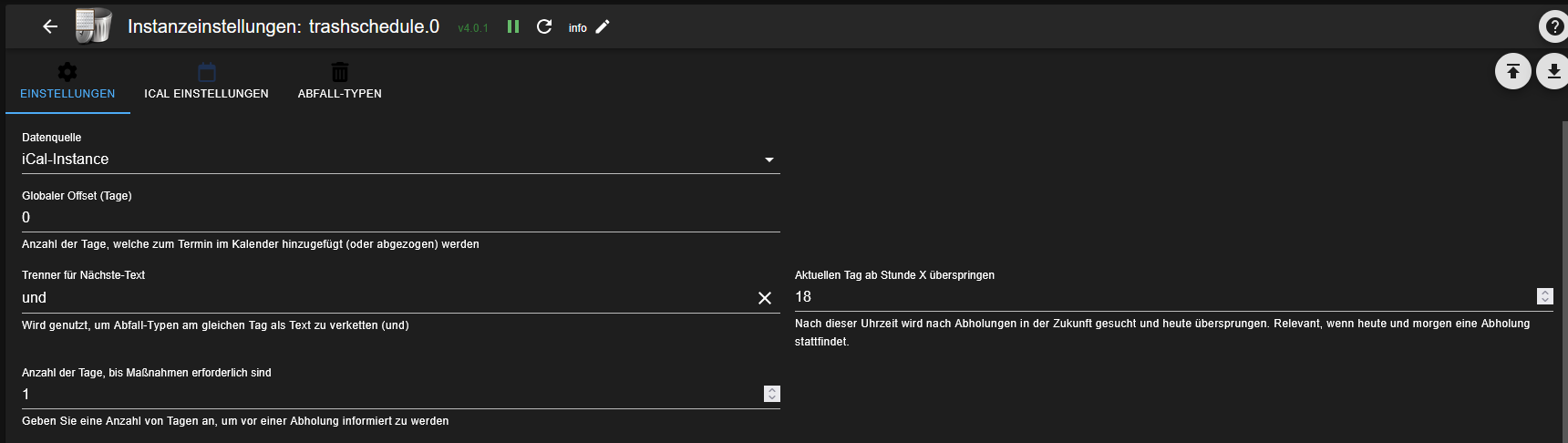
-
@skvarel
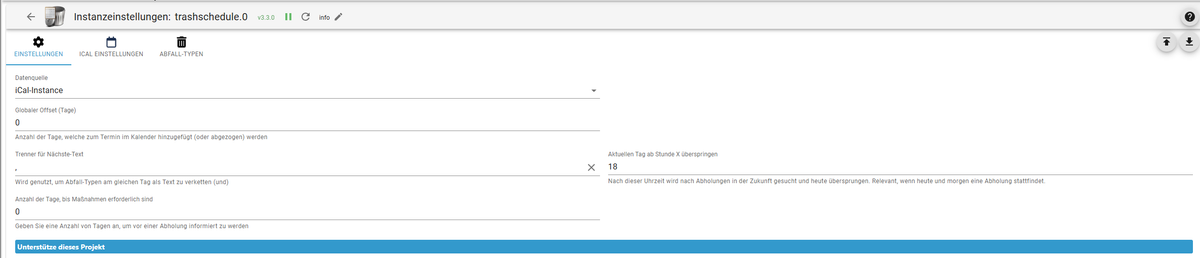
einzigst sichtbarer Unterschied sind die "Anzahl der Tage, bis Maßnahmen erforderlich sind"; die sind bei mir auf "0", habe sie mal auf "1" wie bei Dir gesetzt -
@skvarel
einzigst sichtbarer Unterschied sind die "Anzahl der Tage, bis Maßnahmen erforderlich sind"; die sind bei mir auf "0", habe sie mal auf "1" wie bei Dir gesetzt -
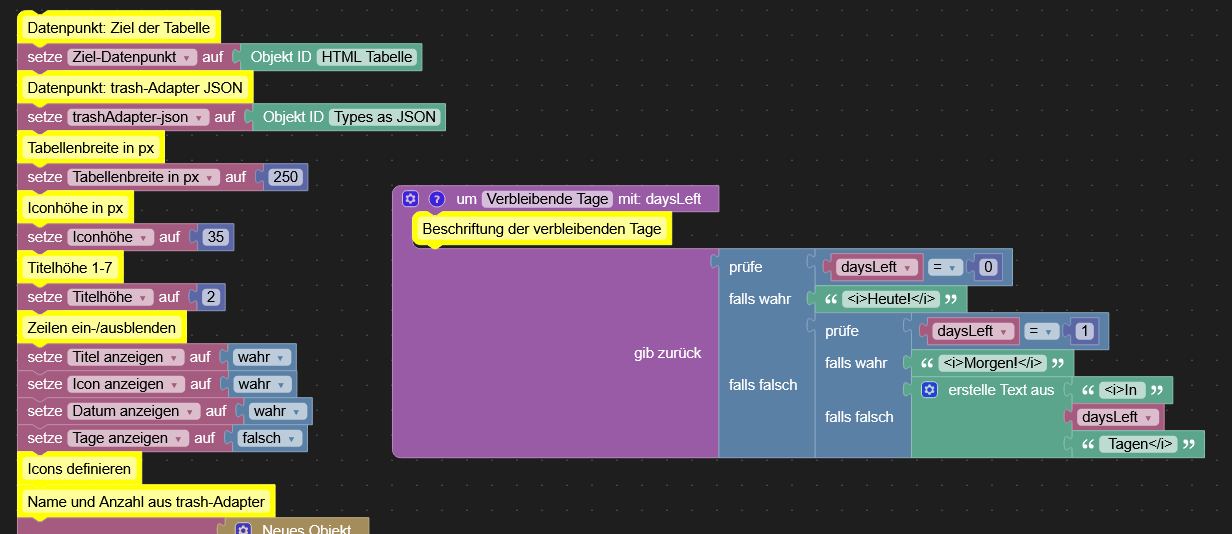
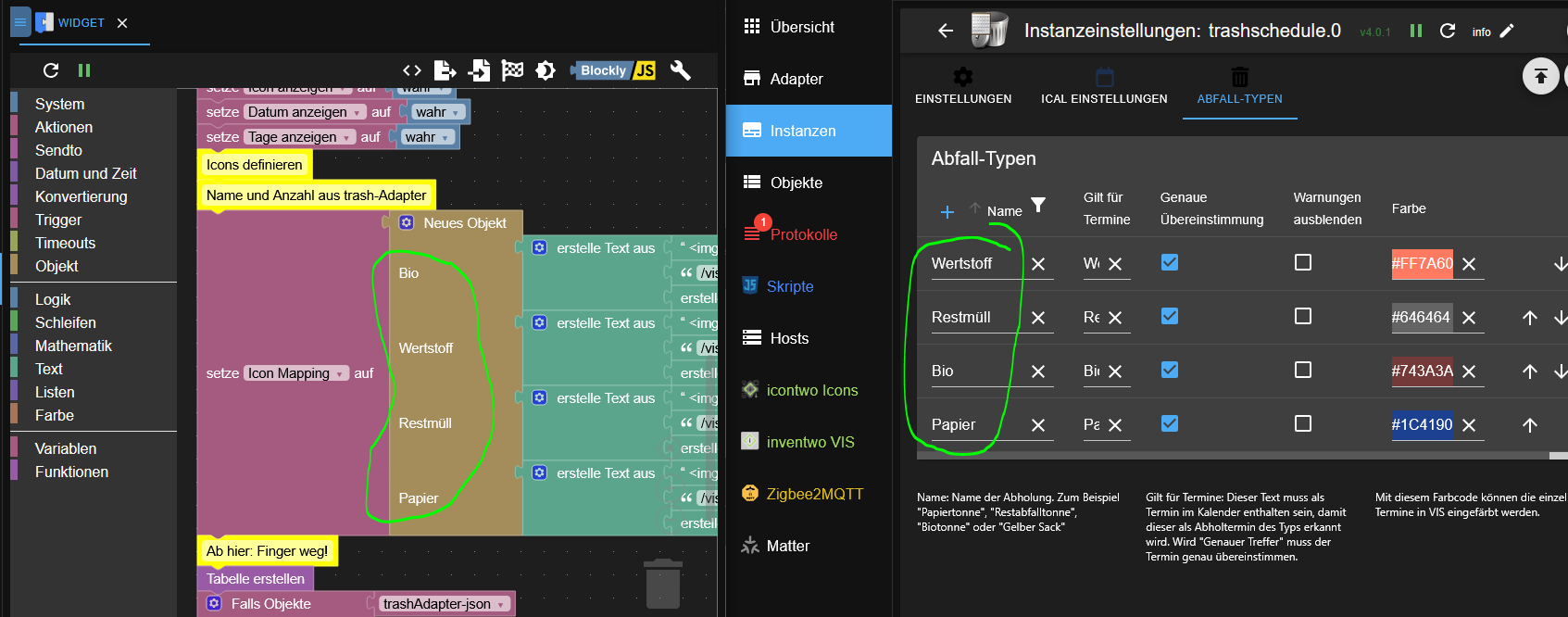
@rikdrs .. setze mal bitte zum Testen die 'Anzahl der Tage...' hoch. Da hast du eine 0 und ich eine 1
Ich werte im Script das Objekt 'daysLeft' aus. Eventuell liegt das an der 0 !?
Danach bitte einmal mein Script neu starten.
-
@rikdrs .. setze mal bitte zum Testen die 'Anzahl der Tage...' hoch. Da hast du eine 0 und ich eine 1
Ich werte im Script das Objekt 'daysLeft' aus. Eventuell liegt das an der 0 !?
Danach bitte einmal mein Script neu starten.


Hey! Du scheinst an dieser Unterhaltung interessiert zu sein, hast aber noch kein Konto.
Hast du es satt, bei jedem Besuch durch die gleichen Beiträge zu scrollen? Wenn du dich für ein Konto anmeldest, kommst du immer genau dorthin zurück, wo du zuvor warst, und kannst dich über neue Antworten benachrichtigen lassen (entweder per E-Mail oder Push-Benachrichtigung). Du kannst auch Lesezeichen speichern und Beiträge positiv bewerten, um anderen Community-Mitgliedern deine Wertschätzung zu zeigen.
Mit deinem Input könnte dieser Beitrag noch besser werden 💗
Registrieren AnmeldenSupport us
207
Online33.0k
Benutzende83.7k
Themen1.3m
Beiträge