



Matter over Thread/Matter over Wlan Voraussetzung
-
Schritt 1 Voraussetzungen
~~
~~-
Du brauchst ein Handy/Tablet was im 2.4 GHZ Wlan deines Netzwerk angemeldet ist und zwar im selben wo auch dein Border Router drin ist (der sollte per Lan angebunden sein). Handy, Border Router, Tablets sollte auf dem aktuellen Software Stand sein.
Hilfelink IPv6 Matter Adapter Iobroker -
Weiterhin muss am Handy Bluetooth aktiviert sein. Ganz wichtig ist: das funktioniert nur mit aktivierten IPv6, schauen ob das im Router nicht blockiert, oder abgeschaltet ist, oder ob eine Firewall das verhindert.
-
Der Thread-Kanal ist 25 im 2.4 GHZ falls der bei euch durch den Internetrouter fest belegt ist ändert das um.
-
Falls das Handy sich nur mit 5 GHZ verbindet und es die selbe SSID hat wie das 2.4 GHZ, das 5 GHZ temporär im Internet Router deaktivieren.
-
Beim Pairing muss sich das Gerät in unmittelbarer Reichweite des Handys befinden. Bei der ersten Pairung, den aufgedruckten QR Code scannen, oder wenn nicht vorhanden den Zahlencode eingeben.
-
Der Pairing Vorgang kann bis zu drei Minuten dauern, Geduldig sein ist das 1. Gebot. Wenn das alles geklappt hat dem Gerät 10 - 20 Minuten Zeit geben, sich im Tread Netzwerk zu etablieren.
-
Falls das dann alles nichts hilft, die Geräte auf Werkseinstellungen setzen und danach Batterien, oder vom Netz trennnen für 1 Minute.
-
Wenn das auch nicht hilft einfach später noch mal versuchen, manchmal ist im Netzwerk viel los.
-
Wenn alle Stricke reißen Internet Router, Border Router, Handy Neustart durchführen.
Iobroker:
-
Für mich persöhnlich, gibt es nichts besseres, ich liebe es.
-
Du wächst mit ioBroker und ioBroker wächst mit dir.
-
-
 H Homoran sperrte dieses Thema am
-
H Homoran hat dieses Thema am aufgespalten
-
Schritt 2 Matter Adapter ioBroker
~~
~~-
Schritt 1 war erfolgreich ;-)
-
Ihr habt erfolgreich einen Thread Boder Router installiert und euere ersten Geräte angelernt und könnt sie auch über die Hersteller App steuen.
-
Jetzt den Matter Adapter ioBroker laden.
-
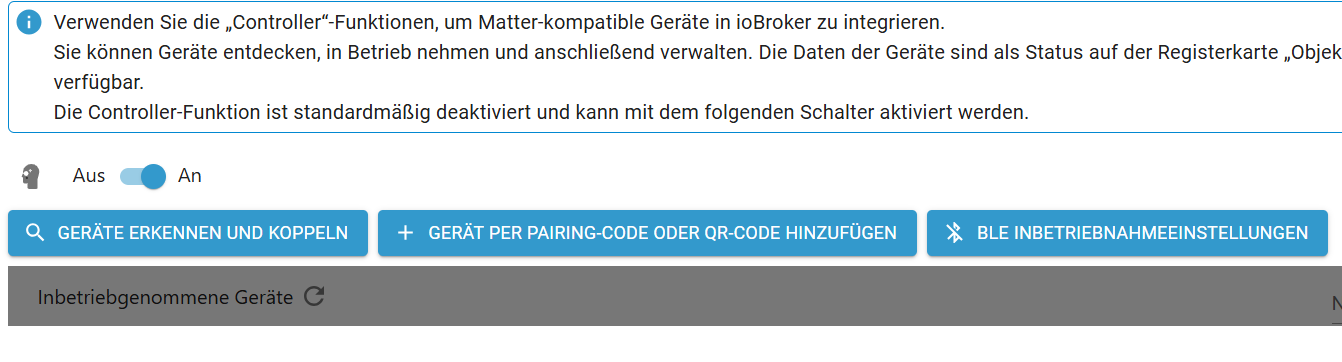
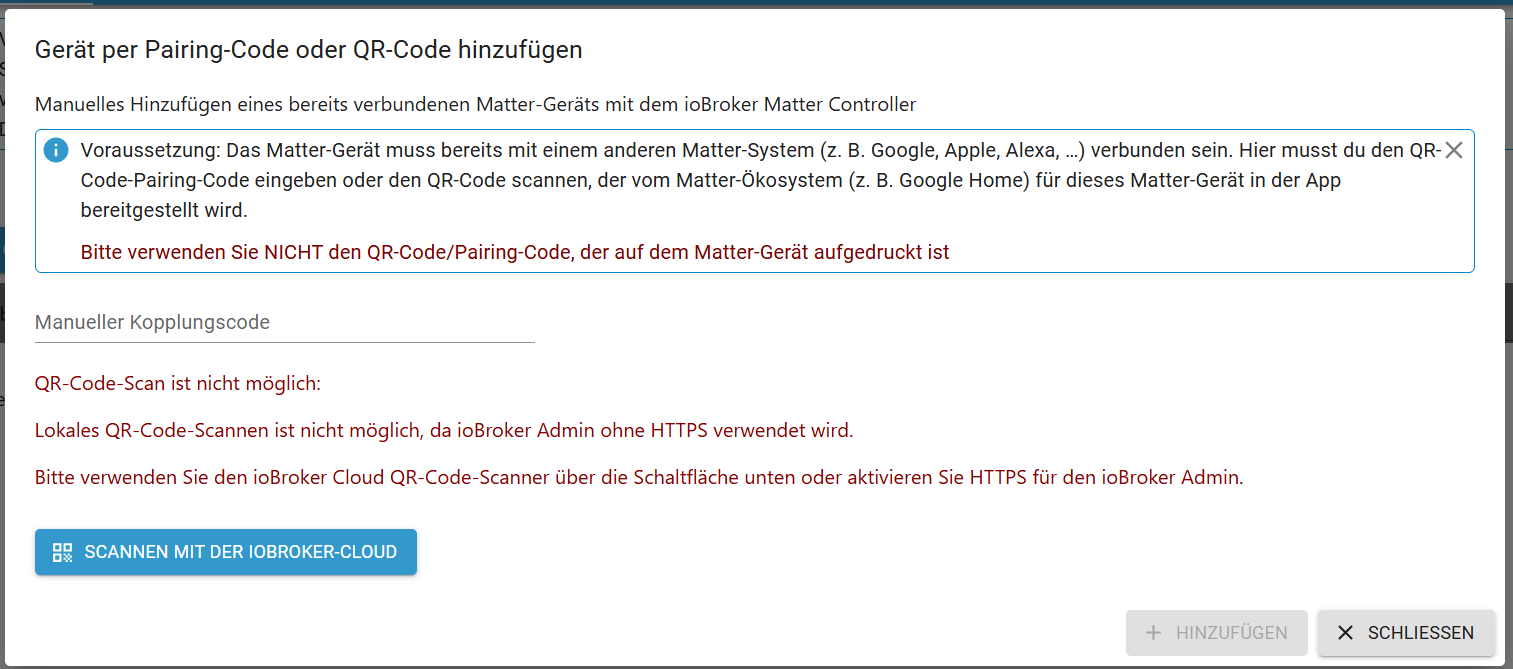
Die Matter Geräte aus eurem Border Router an ioBroker übergeben. Ihr müsst dazu in der Hersteller App eures Thread Border Routers das Pairing für das/die Geräte immer einzeln freigeben. Dann bekommt ihr von dieser App einen Zahlencode den fügt ihr im Matter Adapter ein und beginnt den Pairingprozess. Wenn alles geklappt hat ist der Thread Border Router mit allen seinen Geräten im Matter Adapter vorhanden.
-
Wenn ihr zum Beispiel den Thread Border Router nicht freigeben könnt, wie zum Beispiel bei Apple, müsst ihr die Geräte wie oben beschrieben einzeln im Matter Controller pairen. Dazu benutzt ihr den Freigabe Code des Master zum Beispiel Home Pod Mini und tragt diesen Zahlen Code dann im Controller vom Matter Adapter ein.
-
Ihr könnt jetzt die Geräte unter den Objekten, Matter, Controller finden und darüber auch steuern.
-
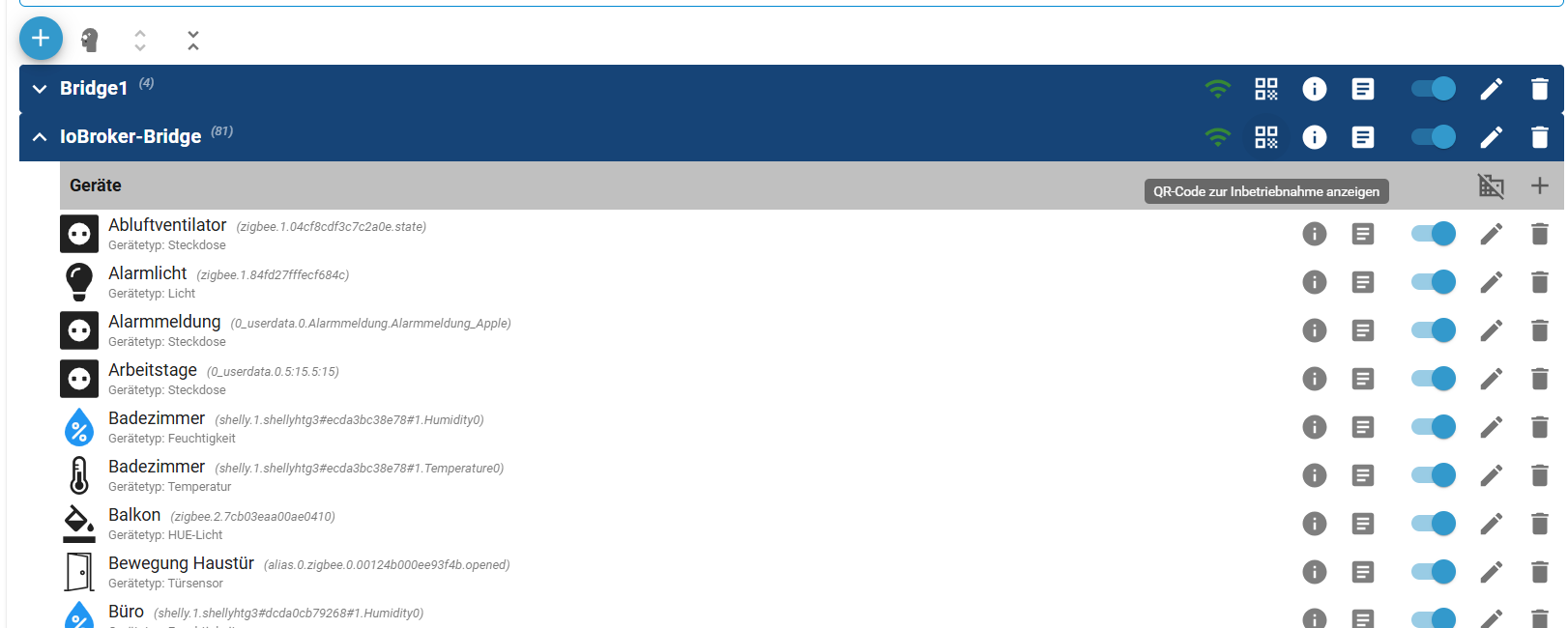
Umgekehrt könnt ihr auch im Matter Adapter eine Bridge erstellen in der ihr Geräte von euren Datenpunkten einfügt. Zum Beispiel Shelly, Zigbee etc. Dann könnt ihr für diese Bridge im Matter Adapter einen QR Code generieren den ihr dann in euerer App für den Thread Border Router eingebt, dann habt ihr dort alle Geräte die ihr in der Matter Bridge von iobroker eingebunden habt.
-
-
H Homoran entsperrte dieses Thema am
-
Schritt 3 Geräte Updates
~~
~~-
Wie mache ich Geräte Updates?
-
Viele Hersteller haben eigene Apps wo man Ihre Geräte mit steueren kann und auch updaten. Wie zum Beispiel Eve, Meross, Lafaer, Onvis, Aqara.
-
Was noch einfacher ist: das Update über den Master zu machen. Ich nenne das jetzt mal so. Also zum Beispiel über die Apple Home App wo ihr euere Geräte angelernt habt.
In der Matter Spezifikation ist die Möglichkeit eingebaut das zum Beispiel Apple die Geräte aktualisiert wenn es neue Firmware gibt und zwar für verschiedene Hersteller, die das auch nutzen. -
Bei mir getestet habe ich das schon mit Ikea und Onvis. Apple hat hier die angelernten Geräte auf den neusten Stand gebracht und das ohne Probleme.
-
-
Schritt 4 Signalstärke, Wlan, oder Matter over Thread
~~
~~-
1 Meine klare Empfehlung ist: nutzt kein Matter over Wlan. Unser 2.4 GHZ Wlan ist schon lange am Limit. Viele von uns haben noch jede Menge Shellys am start wie auch weitere Wlan Geräte.
-
Sind es nur ein paar Geräte spielt Punkt 1 keine Rolle. Baut ihr aber ein großes Netzwerk auf, ist die erste und einzige Wahl. Matter over Thread.
-
Matter Over Thread verhält sich "fast" wie bei einem Zigbee Netztwerk. @arteck und @asgothian haben hier im Forurm darüber schon sehr viel geschrieben. Nutzt die Suche bitte.
-
Nur Sensoren und keine Strombetriebene Geräte sind keine gute Kombination für das Netzwerk. Es sollte auf ein ausgewogenes Verhältnis zwischen Strombetriebenen Geräten (Lichtschalter, Steckdosen, Lampen etc.) und Sensoren geachtet werden. Ziel ist die Etablierung einer harmonischen Balance zwischen Geräteanzahl und Sensorik. Die Matter over Thread Strom Geräte sind meistens auch Router und leiten die Signale weiter und auch hin und her. Wenn einer mal ausfällt übernimmt ein anderer den Job. Dabei ist es egal ob das eine Lampe, Steckdose oder Lichtschalter ist. etc.
-
Schaut im Internet Router nach auf welchen Kanal 2,4 GHZ Kanal gesendet wird. Vermeidet gleiche Kanäle zum Beispiel. Matter over Thread nutzt 25 und ZigBee 11, oder einen anderen Kanal.
-
Apple Home Pod mini zum Beispiel bauen auch untereinander ein Meshnetzwerk auf. Angenommen ihr habt drei Mini wird einer davon der Master und die anderen der Slave. Achtung das ist aber nicht bei jedem Hersteller so.
-
Wenn ihr neue Geräte/Sensoren etc. hinzufügt, dauert es manchmal bis zu einer Stunde und länger bis sich alles eingespielt hat. Wie auch nach einem Stromausfall.
Lasst dem Netzwerk bitte Zeit, habt Geduld, es "heilt" sich von selber. Ich habe das bei mir ausgiebig getestet. -
Noch ein kleiner "Profi-Tipp": Je mehr ‚Matter over Thread‘- und WLAN-Geräte ihr gleichzeitig im 2,4-GHz-Netz habt, desto eher kann es haken, da sie sich dieselbe Funkautobahn teilen. Da sind Störungen vorprogrammiert. Denkt daran, dass der sogenannte Thread Border Router alle Infos eurer Sensoren, Geräte verarbeitet und in euer Netzwerk einspeist – das sorgt für zusätzliche Auslastung, die man auf dem Schirm haben sollte.
-
Kleiner Tipp für ein stabiles Smart Home: Trennt euer WLAN in 2,4 GHz und 5 GHz! Viele smarte Gadgets kommen mit dem automatischen Wechsel (Band Steering) nicht klar und brauchen die stabilere Reichweite von 2,4 GHz. Wenn ihr datenhungrige Geräte wie TVs oder Laptops ins 5-GHz-Netz schiebt, schafft ihr Platz und Ordnung – so läuft euer Setup deutlich flüssiger und ohne nervige Ausfälle.
~~
~~KI Hilfe Tipps für die Internet Router
~~
~~1. AVM FRITZ!Box
Öffne die Benutzeroberfläche über fritz.box.
Navigiere zu WLAN > Funknetz.
Klicke auf Weitere Einstellungen zum WLAN-Funknetz.
Deaktiviere die Option Unterschiedliche Benennung der Funknetze auf 2,4 und 5 GHz, um eigene Namen (SSIDs) vergeben zu können.2. Telekom Speedport
Rufe die Konfiguration über speedport.ip auf.
Gehe zu Netzwerk > WLAN-Einstellungen > Name und Verschlüsselung.
Suche nach der Option Band Steering oder Frequenzbänder gemeinsam nutzen und schalte diese aus.
Vergib nun für das 2,4-GHz- und das 5-GHz-Band jeweils individuelle Namen.3. Vodafone Station
Logge dich über 192.168.0.1 ein.
Wähle den Reiter WLAN und gehe zu Allgemeine WLAN-Einstellungen.
Dort findest du oft einen Button zum Trennen der SSIDs (manchmal unter "Experten-Modus").
Ändere die Namen so, dass sie unterscheidbar sind, und klicke auf Anwenden.4. TP-Link (Deco/Archer)
Archer: In den Web-Einstellungen unter Advanced > Wireless > Wireless Settings die Option Smart Connect deaktivieren.
Deco (App): In der TP-Link Deco App unter Mehr > WLAN-Einstellungen kannst du oft ein Band deaktivieren oder ein separates Gastnetzwerk nur für 2,4 GHz für deine Smart-Home-Geräte einrichten.Wichtiger Hinweis: Nachdem du die Namen geändert hast, musst du deine Smart-Home-Geräte eventuell einmal neu mit dem "neuen" 2,4-GHz-WLAN-Namen verbinden.
-
-
Schritt 5 Geräte Sensoren etc. sind nicht erreichbar
~~
~~-
Einzelne Matter-over-Thread Geräte nicht erreichbar
Es kann vorkommen, dass Geräte im Matter-over-Thread-Netzwerk als „nicht erreichbar“ angezeigt werden. Dies kann verschiedene Ursachen haben. Bevor ihr voreilige Schritte unternehmt, findet ihr hier eine Anleitung zur systematischen Störungsbeseitigung: -
Der wichtigste Grundsatz: Löscht das Gerät oder den Sensor auf keinen Fall direkt aus eurem System!
-
Stromlos machen
Trennt das betroffene Gerät oder den Sensor für mindestens eine Minute vom Strom (bei Batteriebetrieb: Batterien entnehmen). Eine längere Wartezeit schadet nicht. -
Geduld nach dem Neustart (1)
Stellt die Stromversorgung wieder her und wartet ab. Es kann bis zu einer Stunde dauern, bis sich das Gerät wieder vollständig im Thread-Mesh-Netzwerk organisiert hat. Prüft erst danach, ob die Verbindung wieder steht. -
Sollte das Gerät trotzdem nicht reagieren, schalte bitte die Stromversorgung wieder aus (bzw. die Batterien raus) dann wieder ein und scanne den QR-Code mit deiner App. Starte anschließend den Pairing-Vorgang in der App. Lass es eine Minute laufen, dann das Pairing abbrechen. Prüfe ob es sich bereits automatisch wieder mit dem Netzwerk verbunden hat.
-
Gezielter Reset (Falls 1 nicht half)
Sollte das Gerät weiterhin offline sein, entfernt es sauber über die Hersteller-App oder eure primäre Matter-Steuerungs-App. Ganz wichtig: Setzt das Gerät danach zwingend auf die Werkseinstellungen zurück. Trennt es anschließend noch einmal kurz vom Strom, bevor ihr den Pairing-Prozess erneut startet. -
Apple-Geräte antworten nicht – das passiert leider öfter mal. Was kann man tun?
Meistens ist es schwer herauszufinden, wo genau das Problem liegt. Wenn das bei euch häufiger vorkommt, mein Tipp: Zieht einfach mal den Netzstecker vom Hub und wartet 10 Minuten, dann wieder Strom drauf und bis zu zwei Stunden warten. Das Problem löst sich nach einer Weile von alleine. Meine Erfahrung zeigt, dass das Problem oft direkt vom Hub ausgeht. Apple bekommt das meistens von alleine wieder hin, und danach sind die Geräte wieder erreichbar. Ein bekannter Kandidat für dieses Problem ist übrigens der HomePod Mini, während der Apple TV 4K extrem zuverlässig läuft. Das hat auch damit zu tun, das man ihn über das Lan Kabel verbindet.
Was ihr vermeiden solltet:
Das wäre wirklich nur der allerletzte Schritt. Installiert auf keinen Fall den Thread Border Router oder den ioBroker Matter-Adapter voreilig neu. Dabei wird sonst alles gelöscht. Bei Problemen mit dem ioBroker-Matter Adapter hilft es oft schon, den Controller (oder das spezifische Gerät im Controller) kurzzeitig zu deaktivieren, einen Moment zu warten und dann wieder zu aktivieren. -
-
Schritt 5 Fallstricke können sein ...
~~
~~-
(1) IPv6, Wlan 2,4 GHZ, Bluetooth, Netzwerküberlastung
-
Schlechte Bewertungen im Netz über Geräte wegen Verbindungen zum Netzwerk. Hat fast immer mit schlechtem Netzwerk zu tun, oder IPv6, oder grundsätzlichen Fehlern beim Pairing. Auch einfach mal kaufen und selber probieren.
-
Ja, es gibt Geräte und Sensoren die verhalten sich wie eine Diva.;-))
Hier heißt das Motto, hartnäckig bleiben. -
Geräte und Sensoren tauschen: Beispiel ihr ersetzt eine Steckdose gegen eine andere. Bevor ihr die alte löscht, lernt ihr erst die neue an mit der Namenserweiterung, neu.
Beispiel: (Badlichtneu).
Warum? Bei Apple zum Beispiel wenn ihr Geräte und Sensoren löscht die ihr in einer Automation drin habt, wird diese mit gelöscht. Sehr ärgerlich.
Wenn ihr dann die neue Steckdose drin habt, ersetzt diese dann in der Automation mit der neuen und löscht dann die alte raus aus der Automationsregel und erst dann, löscht ihr die Steckdose aus dem System. Danach könnt ihr auch wieder den Namen ändern. -
Wenn möglich, mischt kein System mit Thread Board Router. Zum Beispiel Apple mit Amazon, oder Ikea, oder was weiß ich. Bleibt bei einem System, das läuft dann viel stabiler. Habe ich bei mir ausgiebig testen können mit Amazon Alexa und Apple Siri. Am Anfang hatte ich echt ne Menge Probleme.
-
Ganz wichtig bewahrt die Pairing Codes auf, zum Besipiel in einem Ordner, oder als Foto etc. Die dürft ihr auf keinen Fall verlieren. Ja, der Code steht meistens auch auf dem Gerät, aber das kann ja mal verblassen oder sogar ganz verschwinden. Und ohne Code könnt ihr das Gerät nicht mehr anlernen.
-
In Zukunft soll es möglich sein ohne Bluetooth Geräte ins Netzwerk zu bringen per NFC.
Übersicht mit Google KI
Zitat: Die Connectivity Standards Alliance (CSA) integriert NFC (Near Field Communication) in Matter, um die Einrichtung von Matter-over-Thread-Geräten zu vereinfachen. Ab Version 1.4/1.5 ermöglicht "Tap-to-Commission" das Pairing durch einfaches Berühren des Geräts mit dem Smartphone, was den Prozess intuitiver macht und Bluetooth-Scans reduziert. Diese Technologie nutzt NFC-Tags zur direkten Übertragung der Verbindungsdaten. Zitat Ende. -
-
Schritt 6 Gedanken über Matter
~~
~~-
Matter vs. ZigBee
Wer bereits ein gut funktionierendes Smart-Home-System besitzt, sollte aktuell noch nicht komplett auf Matter over Thread umsteigen. In der Praxis liegt hier noch einiges im Argen. Wer neugierig ist, kann natürlich im kleinen Rahmen experimentieren, aber für den produktiven Einsatz ist ein stabiles Zigbee-Netz derzeit noch die deutlich verlässlichere Wahl. -
Der Grund für meine Skepsis:
Zwischen den geduldigen Spezifikationen auf dem Papier und der realen Umsetzung klafft eine Lücke. Viele Hersteller hinken mit Updates hinterher oder implementieren die aktuellen Matter-Versionen auf den Border-Routern nur schleppend. Auch das versprochene Zusammenspiel der verschiedenen Ökosysteme funktioniert noch nicht reibungslos – das zeigt mir auch meine eigene Erfahrung. Versteht mich nicht falsch: Das Konzept hinter Matter ist genial und zukunftsweisend, aber bei der Umsetzung ist noch viel Luft nach oben. Das Versprechen, dass einfach alles mit allem funktioniert, wird derzeit noch nicht voll eingelöst. -
Bedenken über Matter
Ich sehe ein kritisches Risiko darin, dass wir uns momentan auf die Kulanz der großen Hersteller verlassen, die auch unzertifizierte Bridges wie Geräte gewähren lassen. Sollten diese sich mal dazu entscheiden, nur noch offiziell lizenzierten Geräten den Zugang zu erlauben, wäre der ioBroker (über den Matter-Adapter) sofort außen vor. Das würde nicht nur unsere privaten Smart Homes lahmlegen, sondern auch innovative kleine Firmen existentiell bedrohen, da sie die hohen Zertifizierungshürden finanziell oft nicht stemmen können -
1.Visionen ein Haus, das nicht nur vernetzt ist, sondern "mitdenkt", ohne dass man selbst zum Programmierer werden muss.
Ich nenne es jetzt mal "Matter Intelligenz": Die Vision eines Smart Homes, das endlich so funktioniert, wie es soll – intuitiv und ohne Aufwand.
Stell euch vor, ihr öffnet im Winter das Küchenfenster zum Lüften. Euer Matter-System erkennt sofort das offene Fenster, die laufende Heizung und die kalten Außentemperaturen. Ohne dass du eine einzige Zeile Code schreiben oder eine Routine programmieren musst, regelt das Thermostat automatisch ab, bis das Fenster wieder geschlossen ist.
Unzählige kleine Steuerungen im Alltag, die im Hintergrund ablaufen, ohne dass wir eingreifen müssen – und das alles ganz ohne komplexe übergeordnete Steuersysteme. -
2.Visionen Es wäre wunderbar, wenn die Firma ioBroker sich mit der Firma cod.m GmbH zusammentun und so ein vollständiges, eigenes Matter-Universum schaffen würde. Den ioBroker und den Matter-Adapter gibt es schon, ebenso den Zigbee-Coordinator, und der kann bald auch Thread.
So wären wir von allen großen Playern unabhängig. Intern könnte man dadurch eine hervorragende Basis schaffen – durch direkten Kontakt und Austausch untereinander und das alles erst mal ohne Cloud. Das wäre doch was, oder? @apollon77 @bluefox @pmayer ;-)
*Über Fabio und sein Setup
Bin 64 Jahre alt und wohne in Köln. Beschäftige mich mit Smarthome seit es Alexa gibt und die Möglichkeit damit Geräte zu steuern. Mein Setup besteht aus einen Intel Nuc (Debian Trixi) mit ioBroker ohne Desktop und andere Spielereien. Ich arbeite nur mit ioBroker. Habe dann noch 3 ZigBee Coordinatoren. Desweitern arbeiten bei mir 3 HomePod mini und 8 Amazon Echos unterschiedlicher Art.
In meinen Matter over Thread Netzwerk sind 124 Geräte am werkeln, dazu kommen dann noch 3 Matter over Wlan Geräte, wie auch 82 Geräte aus dem Matter Adapter, den ich als Bridge nutze. Auch zwei Nuki Smart Lock Pro, die nur mit Matter Over Thread angebunden sind, tun ihren Dienst perfekt und das ohne Wlan, MQTT und Bluetooth.
Das bedeutet also, das ich mit der Home App von Apple 206 Geräte "steuere", verwalte. Ich habe fast die gesamte Lichsteuerung wie auch die Steuerung der Nuki jetzt mit Apple und seinen Automationen wie Kurzbefehlen realisiert.
Weiterhin verfüge ich über eine Fritz Box 7690, wie auch 3 Fritz Repeatern 6000 Triband. Mein Netzwerk ist 2,5 Gbit/s schnell. Weiterhin verfüge ich noch über Switch von der Firma TRENDnet 5 Port und 16 Port
Matter Produkte von Aqara, Nuki, Bosch (Klimaanlage), Eve, Ikea, Meross, Tapo, Onvis, Lafaer, Heiman, Sunricher, Switchbot sind eingebunden.Weiterhin diverse Haushaltgeräte von Siemens, Bosch, LG TV sind vernetzt, wie auch eine PV Anlage von Huwaei mit Wallbox und Speicher spielen hier mit. ;-)
Nicht zu vergessen natürlich auch verschiedene Shelly, insgesamt sind es 43 und die neue Wetterstation. Früher mal waren das auch an die 140 Geräte.
Die wichtigsten Geräte der Infrastruktur, wie Router, Nuc, Netzwerkswitch, Home Podmini werden noch über USV von Eaton abgesichert.
- Ich werde bei Bedarf immer wieder an meinen Texten arbeiten und sie auch erweitern, hier soll aber bis heute mal Schluss sein. Bis bald Fabio
Letzte Aktualisierung: Freitag, der 13. März 2026 14:39
-
-
H Homoran sperrte dieses Thema am
-
H Homoran entsperrte dieses Thema am
-
Hallo Fabio, dein Beitrag liest sich interessant.
Werde mir jetzt mal den Aqara M200 und einen Aqare-Schalter, der Matter und Zigbee kann, bestellen und mal schauen, wie das zusammen passt. -
Fabio, vielen Dank für deine Analyse und für deine Idee. ❤️
Wir kämpfen leider immer noch mit der Implementation des Thread Border Routers auf dem ESP32...
Ich finde deinen Vorschlag aber super und bin da für alles offen.Gruß,
Patrik@pmayer sagte in Wir kämpfen leider immer noch mit der Implementation des Thread Border Routers auf dem ESP32...
Ich finde deinen Vorschlag aber super und bin da für alles offen.
Evtl. wenn das ja nicht klappt, wäre doch eine Idee, das ihr über einen komplett neuen Thread Border Router nachdenkt. Das wäre, denke ich auch ein grossser Schritt Richtung Zukunft.
Und ich glaube auch, das die User euch leer kaufen würden.;-)Herzliche Grüße
Fabio -
Hey, super zusammenfassung.
ich hab aber einige Kommentare udn eigene Meinungen zu einigen Punkten und garantiert nicht vollständig :-)
Wifi SSID Namen und generell 2.4GHz und 5GHz:
Also in meinen Augen sollte man gleiche namen nutzen weil man es sich sonst nur unnötig schwer macht. Auch das Thema "5GHz abschalten" ist in meinen Augen sehr grenzwertig. Ich denke das wichtigste ist das man die beiden Wifi Frequenzen und auch sein normales LAN im gleichen VLAN erreichbar hat und hier nichts segmentiert wird! Wenn das gegeben ist sollte es sehr egal sein wer worüber angebunden ist und das alles passen. Da seinige Hersteller in Ihre Anleitungen schreiben man sollte das so tun weiss ich aber ich habe den grund (ausser vor zig Jahren) noch nie verstanden und im normalfall keine Probleme. Wenn ein Gerät kein 5GHz kann dann wird es sich nie zu 5GHz verbinden und damit eh nur 2,4GHz sehen und nutzen. Auch unterschiedliche SSID machen einem selbst und seinen Mobilgeräten das Leben nur unnötig schwer.Post2 "Den Thread Border Router an ioBroker übergeben":
Ich verstehe nicht was das bedeuten soll, ähnlich andere Texte. Den BR übergibt man nirgends - es sei denn man kennt sein Operational Dataset und möchte das in der Konfig im Adapter angeben, aber darum gehts in den Abschnitten nicht. In Abschnitt 2 geht es eher darum ein gerät was in einem Ökosystem angelernt ist an einem zweiten anzulernen. Das ist Matter Multi-Admin und wäre wenn "Gerät weitergeben" :-) Denke aktuelle Formulierungen sind da sehr verwirrend.
Weiterhin gilt für mich das klare Best practice: Wenn man Thread Geräte hat sollte man schauen das diese NICHT in meheren Ökosystemen aktiv genutzt werden sondern sich auf eines beschränken. Zum start - falls die ioBroker Visu App zum anlernen nicht geht (was Sie aber sollte) - ist das ggf ok, aber dann sollte man den "übergangs-Admin" wieder löschen. Das Gerät bleibt an sich im anderen Ökosystem drin.
Zum Warum: Naja einfach ... Thread ist Funk und hat eine maximale Bandbreite (theoretisch) von 250kbps (Achtung KiloBit!, nicht KiloByte). Jedes Update was die Geräte zu den Controllern senden wird bei zwei Ökosystemen verdoppelt, drei verdreifacht ... ihr seht schon wo das hingeht.Geräte-Update: ... na wartet mal auf die nächste Version des Adapters :-)
Netzwerkwahl:
Von WLAN abzuraten ist eine interessante Meinung :-) Wenn dem so ist dann hat man entweder mehr Traffic als die Wifi Infrastruktur zulässt, dann heisst es upgraden! Wifi hat in jedem Fall mal höhere Bandbreiten als Thread.
Am Ende heisst es ganz einfach in meinen Augen das man sich um seine Netzwerke kümmern muss - betrifft Wifi, LAN und Thread und Zigbee und whatever und verstehen muss. Dann kann man optimieren
So oder so würde ich von nichts abraten sondern bei Problemen das Ziel haben diese zu verstehen.
Die nächste Version des Matter Adapters wird da auch was Thread und Wifi angeht helfen ... abwarten. :-)Das. Risiko das Matter Ökosyteme "unzertifizierte Bridges" und so nicht länger zulassen ist minimal. Die option es zu erlauben ist in der Spezifikation enthalten. Da muss man keine Angst haben in meinen Augen.
Es ist generell korrekt das vor allem bei Thread aktuell hier und da noch nicht alles perfekt ist, aber es wird besser mit jedem Monat und mit jeder Matter Version. Seien wir mal realistisch: Von Matter (2 Jahre alt)aus dem Stand ehraus die gleiche Stabilität zu erwarten wie von zigbee (>10 Jahre) ist auch ein bissl utopisch :-)
-
Hi zusammen,
habe mich in der letzten Woche auch intensiv mit Thread auseinander gesetzt.
Aktuell habe ich 2 Thread Netze mit je einem Boarder Router.
- Das Amazon Echo Thread Netz. das funktioniert soweit ganz gut, ist aber nur bedingt lokal.
- meinen neuen Sonoff Max.
Dieser hat auch sein eigenes Thread aufgebaut.
Leider habe ich es bisher noch nicht geschafft ein Thread Gerät in das 2. Netz zu bekommen. Ich scheiter aktuell am Commisioning.
Erst hieß es du brauchst eine VM, LXC reicht nicht, dann hieß es du brauchst Bluetooth an der VM, ... Leider schaffe ich immer noch kein Pairing.Das Pairing beim Echo funktioniert gut, aber ich wollte eine Lokale Verbindung.
Klar, das Amazon Thread ist Lokal, aber die Kommunikation ioBroker <-> Thread nicht mehr, ...Aktuell habe ich eine HA VM als Übermittler dazwischen. Ich habe es geschafft HA als Teilnehmer im Thread zu etablieren und somit per HA - MQTT - ioBroker eine halbwegs lokale Verbindung.
am Pairing bleib ich dran.
Zum Thema "von WLAN abraten" - ich habe mittlerweile selbst ein umfangreiches Netzwerk Setup installiert und WLAN Geräte auf 2 Unifi U6Pro umgestellt.
Mehrere VLANS für die bessere übersicht und Sicherheit.
Thread hat den vorteil dass es Komplett Mesh fähig ist. Somit wächst die Reichweite mit jedem Aktiven Teilnehmer. Das macht für m ich Thread sehr interessant. Auch der geringe Energiebedarf macht es für Battery Clients sehr schonend.Natürlich ist meine Smarthome gedöns alles im selben VLAN.
Als FW nutze ich eine pfsense in einer Proxmox VM.
PS: Wann kommt denn die nächste Version des Adapters :)
ChatGPT shclägt aktuell noch nicht iobroker als alleiniger Matter Thread Manager vor, ...
Grüße
BassTProxmox Cluster
- NUC7i5 ioBroker Server (Proxmox)
- HP Elitedesk 800 G4 SSF (Proxmox)
- HP Elitedesk 800 G2 DM (Proxmox)
mein Proxmox-Updater für euch
KNX / Broadlink / Tasmota ESPs / Zigbee
Vis: 15" Touchmonitor mit Raspi4 / 10" Tablet (Dauerstrom umbau) / Sonoff NSPanel (alle) -
Hi zusammen,
habe mich in der letzten Woche auch intensiv mit Thread auseinander gesetzt.
Aktuell habe ich 2 Thread Netze mit je einem Boarder Router.
- Das Amazon Echo Thread Netz. das funktioniert soweit ganz gut, ist aber nur bedingt lokal.
- meinen neuen Sonoff Max.
Dieser hat auch sein eigenes Thread aufgebaut.
Leider habe ich es bisher noch nicht geschafft ein Thread Gerät in das 2. Netz zu bekommen. Ich scheiter aktuell am Commisioning.
Erst hieß es du brauchst eine VM, LXC reicht nicht, dann hieß es du brauchst Bluetooth an der VM, ... Leider schaffe ich immer noch kein Pairing.Das Pairing beim Echo funktioniert gut, aber ich wollte eine Lokale Verbindung.
Klar, das Amazon Thread ist Lokal, aber die Kommunikation ioBroker <-> Thread nicht mehr, ...Aktuell habe ich eine HA VM als Übermittler dazwischen. Ich habe es geschafft HA als Teilnehmer im Thread zu etablieren und somit per HA - MQTT - ioBroker eine halbwegs lokale Verbindung.
am Pairing bleib ich dran.
Zum Thema "von WLAN abraten" - ich habe mittlerweile selbst ein umfangreiches Netzwerk Setup installiert und WLAN Geräte auf 2 Unifi U6Pro umgestellt.
Mehrere VLANS für die bessere übersicht und Sicherheit.
Thread hat den vorteil dass es Komplett Mesh fähig ist. Somit wächst die Reichweite mit jedem Aktiven Teilnehmer. Das macht für m ich Thread sehr interessant. Auch der geringe Energiebedarf macht es für Battery Clients sehr schonend.Natürlich ist meine Smarthome gedöns alles im selben VLAN.
Als FW nutze ich eine pfsense in einer Proxmox VM.
PS: Wann kommt denn die nächste Version des Adapters :)
ChatGPT shclägt aktuell noch nicht iobroker als alleiniger Matter Thread Manager vor, ...
Grüße
BassT@Bass-T sagte in Matter over Thread/Matter over Wlan Voraussetzung:
Klar, das Amazon Thread ist Lokal, aber die Kommunikation ioBroker <-> Thread nicht mehr, ...
wie kommst du dadrauf ?
zigbee hab ich, zwave auch, nuc's genauso und HA auch
-
@Bass-T sagte in Matter over Thread/Matter over Wlan Voraussetzung:
Klar, das Amazon Thread ist Lokal, aber die Kommunikation ioBroker <-> Thread nicht mehr, ...
wie kommst du dadrauf ?
@arteck sagte in Matter over Thread/Matter over Wlan Voraussetzung:
@Bass-T sagte in Matter over Thread/Matter over Wlan Voraussetzung:
Klar, das Amazon Thread ist Lokal, aber die Kommunikation ioBroker <-> Thread nicht mehr, ...
wie kommst du dadrauf ?
Logische Schlussfolgerung 😁
Da Alexa nicht wirklich lokal im ioBroker ist. Kommunikation findet immer zu Amazon Server statt.
Wäre mir neu, wenn der Alexa Adapter lokal kommuniziert 🫠Ziel ist ja sowieso auf das amazon mesh zu verzichten. Bzw Amazon nur als "Client" mitspielt zu lassen.
Dafür extra der Sonoff Max.Grüße
-
verstehe jetzt nicht was Alexa/Echo mit lokaler iobroker kommunikation soll ?? ausser dass die Dose als BR dient.. was soll da über die Server laufen ? und vor allem was hat der alexa adapter damit zu tun ??
die Dose ist reiner durchlauferhitzer für die Daten.. mehr nicht.. also was hat der alexa adapter mit matter und das mit deren Servern zu tun ??
nach deiner
@Bass-T sagte in Matter over Thread/Matter over Wlan Voraussetzung:
Logische Schlussfolgerung
-
@arteck das wird jetzt hier aber doch ziemlich OT :D
Ich versuche es kurz zu machen;
Aktuell bekomme ich mein "self hosted" Thread Router nicht zum pairing. Da meine Echo aber ein Thread Router ist und ich damit Pairen kann sitzen nun meine Geräte im Amazon Mesh.
Somit ist die Kommunikation wie folgt: "Thread Client" <> Echo <> Amazon Server <> Alexa Adapter <> iobroker (lokal)
Durch den Server umweg ist die Kommunikation aber sehr träge.Aktuell habe ich es jetzt geschafft, mit einer HA VM welche als Mitglied im Mesh hängt die Kommunikation zu halten, was deutlich schneller funktioniert.
Gerne würde ich aber auch auf die HA VM verzichten und die Leuchtmittel in mein Lokales Mesh lassen - ohne den Durchlauferhitzer, der für mich hilfreich ist, wenn ich die "Fernbedienung" nicht suchen mag, weil sie ein Kind verschleppt hat :D
Meine Lokalen Schnitstellen:
- ioBroker in previligiertem LXC auf Proxmox
- SONOFF Dongle Max (im Thread RCP Mode)
- IKEA KAJPLATS GU10 Leuchtmittel (2 Leuchen a 3 Leuchtmittel - in einem Flur)
Proxmox Cluster
- NUC7i5 ioBroker Server (Proxmox)
- HP Elitedesk 800 G4 SSF (Proxmox)
- HP Elitedesk 800 G2 DM (Proxmox)
mein Proxmox-Updater für euch
KNX / Broadlink / Tasmota ESPs / Zigbee
Vis: 15" Touchmonitor mit Raspi4 / 10" Tablet (Dauerstrom umbau) / Sonoff NSPanel (alle) -
@arteck das wird jetzt hier aber doch ziemlich OT :D
Ich versuche es kurz zu machen;
Aktuell bekomme ich mein "self hosted" Thread Router nicht zum pairing. Da meine Echo aber ein Thread Router ist und ich damit Pairen kann sitzen nun meine Geräte im Amazon Mesh.
Somit ist die Kommunikation wie folgt: "Thread Client" <> Echo <> Amazon Server <> Alexa Adapter <> iobroker (lokal)
Durch den Server umweg ist die Kommunikation aber sehr träge.Aktuell habe ich es jetzt geschafft, mit einer HA VM welche als Mitglied im Mesh hängt die Kommunikation zu halten, was deutlich schneller funktioniert.
Gerne würde ich aber auch auf die HA VM verzichten und die Leuchtmittel in mein Lokales Mesh lassen - ohne den Durchlauferhitzer, der für mich hilfreich ist, wenn ich die "Fernbedienung" nicht suchen mag, weil sie ein Kind verschleppt hat :D
Meine Lokalen Schnitstellen:
- ioBroker in previligiertem LXC auf Proxmox
- SONOFF Dongle Max (im Thread RCP Mode)
- IKEA KAJPLATS GU10 Leuchtmittel (2 Leuchen a 3 Leuchtmittel - in einem Flur)
@Bass-T sagte in Matter over Thread/Matter over Wlan Voraussetzung:
Somit ist die Kommunikation wie folgt: "Thread Client" <> Echo <> Amazon Server <> Alexa Adapter <> iobroker (lokal)
wieso??
Thread Client <-> Echo <-> (W)LAN <-> ioBroker (lokal)
-
@arteck das wird jetzt hier aber doch ziemlich OT :D
Ich versuche es kurz zu machen;
Aktuell bekomme ich mein "self hosted" Thread Router nicht zum pairing. Da meine Echo aber ein Thread Router ist und ich damit Pairen kann sitzen nun meine Geräte im Amazon Mesh.
Somit ist die Kommunikation wie folgt: "Thread Client" <> Echo <> Amazon Server <> Alexa Adapter <> iobroker (lokal)
Durch den Server umweg ist die Kommunikation aber sehr träge.Aktuell habe ich es jetzt geschafft, mit einer HA VM welche als Mitglied im Mesh hängt die Kommunikation zu halten, was deutlich schneller funktioniert.
Gerne würde ich aber auch auf die HA VM verzichten und die Leuchtmittel in mein Lokales Mesh lassen - ohne den Durchlauferhitzer, der für mich hilfreich ist, wenn ich die "Fernbedienung" nicht suchen mag, weil sie ein Kind verschleppt hat :D
Meine Lokalen Schnitstellen:
- ioBroker in previligiertem LXC auf Proxmox
- SONOFF Dongle Max (im Thread RCP Mode)
- IKEA KAJPLATS GU10 Leuchtmittel (2 Leuchen a 3 Leuchtmittel - in einem Flur)
@Bass-T sagte in Matter over Thread/Matter over Wlan Voraussetzung:
Somit ist die Kommunikation wie folgt: "Thread Client" <> Echo <> Amazon Server <> Alexa Adapter <> iobroker (lokal)
setzten 6...
:-)
ne leider nein.. siehe @homoran drüber
-
@homoran und @arteck ok, das wäre ja super. Lasse mich da sehr gerne korrigieren.
Hätte dann aber gerne etwas mehr input :)Wie findet die kommunikation Echo <> (W)LAN <> iobroker statt?
welcher adapter?
alexa adapter mit alexa2.0.Smart-Home-Devices Datenpunkten ist extrem träge.
matter.0 adapter bekomme ich nicht als Controller mit rein (ins Echo Mesh), ...Proxmox Cluster
- NUC7i5 ioBroker Server (Proxmox)
- HP Elitedesk 800 G4 SSF (Proxmox)
- HP Elitedesk 800 G2 DM (Proxmox)
mein Proxmox-Updater für euch
KNX / Broadlink / Tasmota ESPs / Zigbee
Vis: 15" Touchmonitor mit Raspi4 / 10" Tablet (Dauerstrom umbau) / Sonoff NSPanel (alle)






Hey! Du scheinst an dieser Unterhaltung interessiert zu sein, hast aber noch kein Konto.
Hast du es satt, bei jedem Besuch durch die gleichen Beiträge zu scrollen? Wenn du dich für ein Konto anmeldest, kommst du immer genau dorthin zurück, wo du zuvor warst, und kannst dich über neue Antworten benachrichtigen lassen (entweder per E-Mail oder Push-Benachrichtigung). Du kannst auch Lesezeichen speichern und Beiträge positiv bewerten, um anderen Community-Mitgliedern deine Wertschätzung zu zeigen.
Mit deinem Input könnte dieser Beitrag noch besser werden 💗
Registrieren AnmeldenSupport us
256
Online33.0k
Benutzer83.7k
Themen1.3m
Beiträge