Weiter zum Inhalt
  • Home
  • Aktuell
  • Tags
  • 0 Ungelesen 0
  • Kategorien
  • Unreplied
  • Beliebt
  • GitHub
  • Docu
  • Hilfe
Skins
  • Hell
  • Brite
  • Cerulean
  • Cosmo
  • Flatly
  • Journal
  • Litera
  • Lumen
  • Lux
  • Materia
  • Minty
  • Morph
  • Pulse
  • Sandstone
  • Simplex
  • Sketchy
  • Spacelab
  • United
  • Yeti
  • Zephyr
  • Dunkel
  • Cyborg
  • Darkly
  • Quartz
  • Slate
  • Solar
  • Superhero
  • Vapor

  • Standard: (Kein Skin)
  • Kein Skin
Einklappen
ioBroker Logo

Community Forum

donate donate
  1. ioBroker Community Home
  2. Deutsch
  3. ioBroker Allgemein
  4. [Anleitung] WireGuard mit WireGuard-UI auf Proxmox
NEWS

  • Neues YouTube-Video: Visualisierung im Devices-Adapter
    BluefoxB
    Bluefox
    13
    1
    1.9k

  • Neuer ioBroker-Blog online: MonatsrĂŒckblick MĂ€rz/April 2026
    BluefoxB
    Bluefox
    8
    1
    2.5k

  • Verwendung von KI bitte immer deutlich kennzeichnen
    HomoranH
    Homoran
    11
    1
    1.3k

[Anleitung] WireGuard mit WireGuard-UI auf Proxmox
Geplant Angeheftet Gesperrt Verschoben ioBroker Allgemein
portforwardingportfreigabeportfreischaltungproxmoxvpnwireguardwireguard ios app
603 BeitrÀge 64 Kommentatoren 206.3k Aufrufe 47 Beobachtet
  • Älteste zuerst
  • Neuste zuerst
  • Meiste Stimmen
Antworten
  • In einem neuen Thema antworten
Anmelden zum Antworten
Dieses Thema wurde gelöscht. Nur Nutzer mit entsprechenden Rechten können es sehen.
  • CrunkFXC CrunkFX

    @johnny-englisch Moin,

    kannst du mir bitte die Ausgabe von dem Befehl

    wg
    

    mitteilen?

    Johnny EnglischJ Offline
    Johnny EnglischJ Offline
    Johnny Englisch
    schrieb am zuletzt editiert von Johnny Englisch
    #411

    @crunkfx said in [Anleitung] WireGuard mit WireGuard-UI auf Proxmox:

    @johnny-englisch Moin,

    kannst du mir bitte die Ausgabe von dem Befehl

    wg
    

    mitteilen?

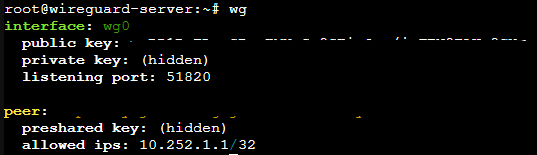
    Gerne doch...

    Screenshot 2022-08-11 194615.png


    Wie gesagt verbinden geht anscheinend... wird aber nicht in der GUI angezeigt.
    Habe halt nur kein Internet auf "der anderen Seite"

    Johnny EnglischJ 1 Antwort Letzte Antwort
    0
    • Johnny EnglischJ Johnny Englisch

      @crunkfx said in [Anleitung] WireGuard mit WireGuard-UI auf Proxmox:

      @johnny-englisch Moin,

      kannst du mir bitte die Ausgabe von dem Befehl

      wg
      

      mitteilen?

      Gerne doch...

      Screenshot 2022-08-11 194615.png


      Wie gesagt verbinden geht anscheinend... wird aber nicht in der GUI angezeigt.
      Habe halt nur kein Internet auf "der anderen Seite"

      Johnny EnglischJ Offline
      Johnny EnglischJ Offline
      Johnny Englisch
      schrieb am zuletzt editiert von
      #412

      @johnny-englisch

      Screenshot 2022-08-11 195052.png
      Screenshot 2022-08-11 195209.png

      Hie auch noch von der GUI

      1 Antwort Letzte Antwort
      0
      • Johnny EnglischJ Johnny Englisch

        Okay... schien bei mir auch daran zu liegen

        Nachdem ich diese Datei also per Hand beschrieben habe und den Container neu gestartet habe lief/ leuft es auch... die UI ist auch erreichbar und steuerbar.

        Nur habe ich keinen Traffic durch die VPN. Heißt ich kann mein Home Netz nichts erreichen und auch google (zum Beispiel) nicht.

        Johnny EnglischJ Offline
        Johnny EnglischJ Offline
        Johnny Englisch
        schrieb am zuletzt editiert von
        #413

        Nur habe ich keinen Traffic durch die VPN. Heißt ich kann mein Home Netz nichts erreichen und auch google (zum Beispiel) nicht.

        Nevermind.. ich habe eine Fehlerhafte Portfreigabe gehabt
        Jetzt gehts

        1 Antwort Letzte Antwort
        0
        • CrunkFXC CrunkFX

          Hallöchen,

          nachdem hier immer wieder Fragen bezĂŒglich VPN etc. kommen, habe ich mich entschlossen eine kleine Anleitung zum Thema WireGuard zu erstellen. Ich habe versucht die Anleitung so einfach und kurz wie möglich zu halten.

          Installationszeit ca. 15 Minuten je nach Internetverbindung
          Stand V1.2.2 18.01.2022
          Github Link https://github.com/KleSecGmbH/ioBroker/tree/main/wireguard

          Voraussetzungen:

          • Proxmox als GrundgerĂŒst mit Kernel Version min.: 5.11 Ältere Version?
          • Einen Dual-Stack Internetanschluss (also kein DS-Lite, hierzu kommt bei Bedarf eine gesonderte Anleitung)
          • Portfreigabe im Router (Protokoll: UDP, Port: 51820 , auf die IP Adresse des neuen Linux Containers)
            !!! Keine Portfreigabe auf den im spÀteren Verlauf erstellten Port 5000 setzen !!!
          • Falls keine feste IP vorhanden ist benötigt ihr einen Hostnamen. Das kann z.b. MyFritz sein oder DynDns, Hauptsache ein Dienst mit dem ihr auf eure aktuelle IP verweisen könnt.

          Anleitung:


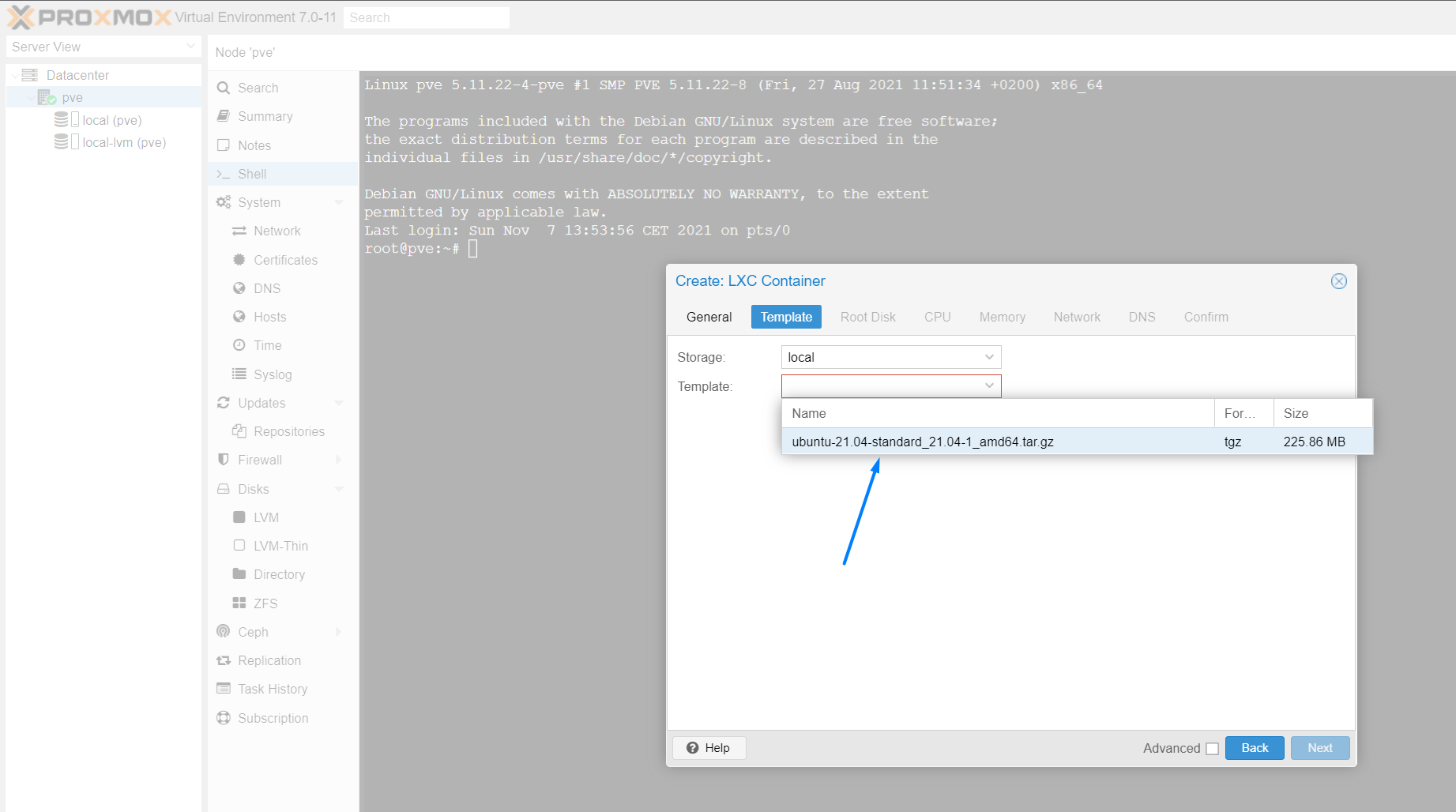
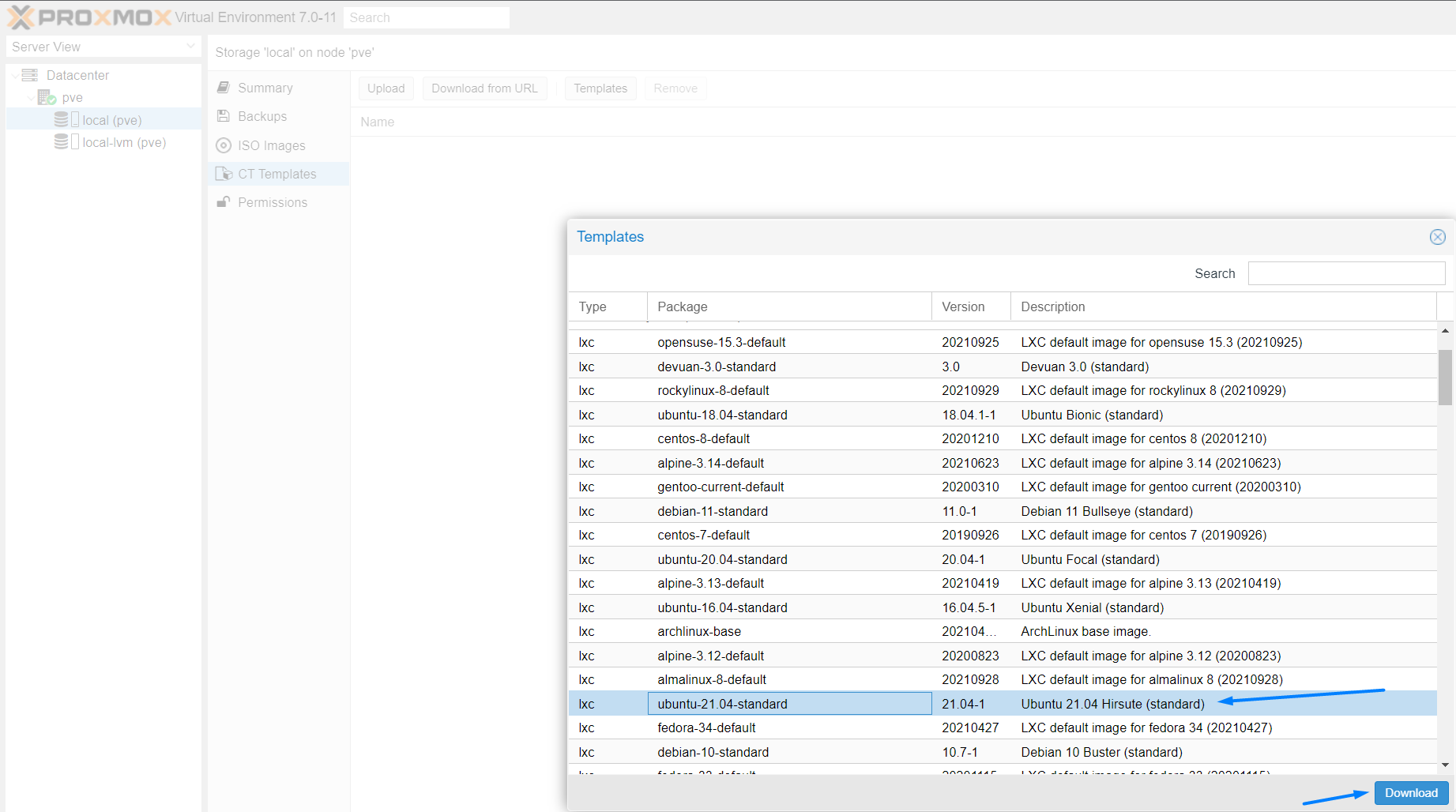
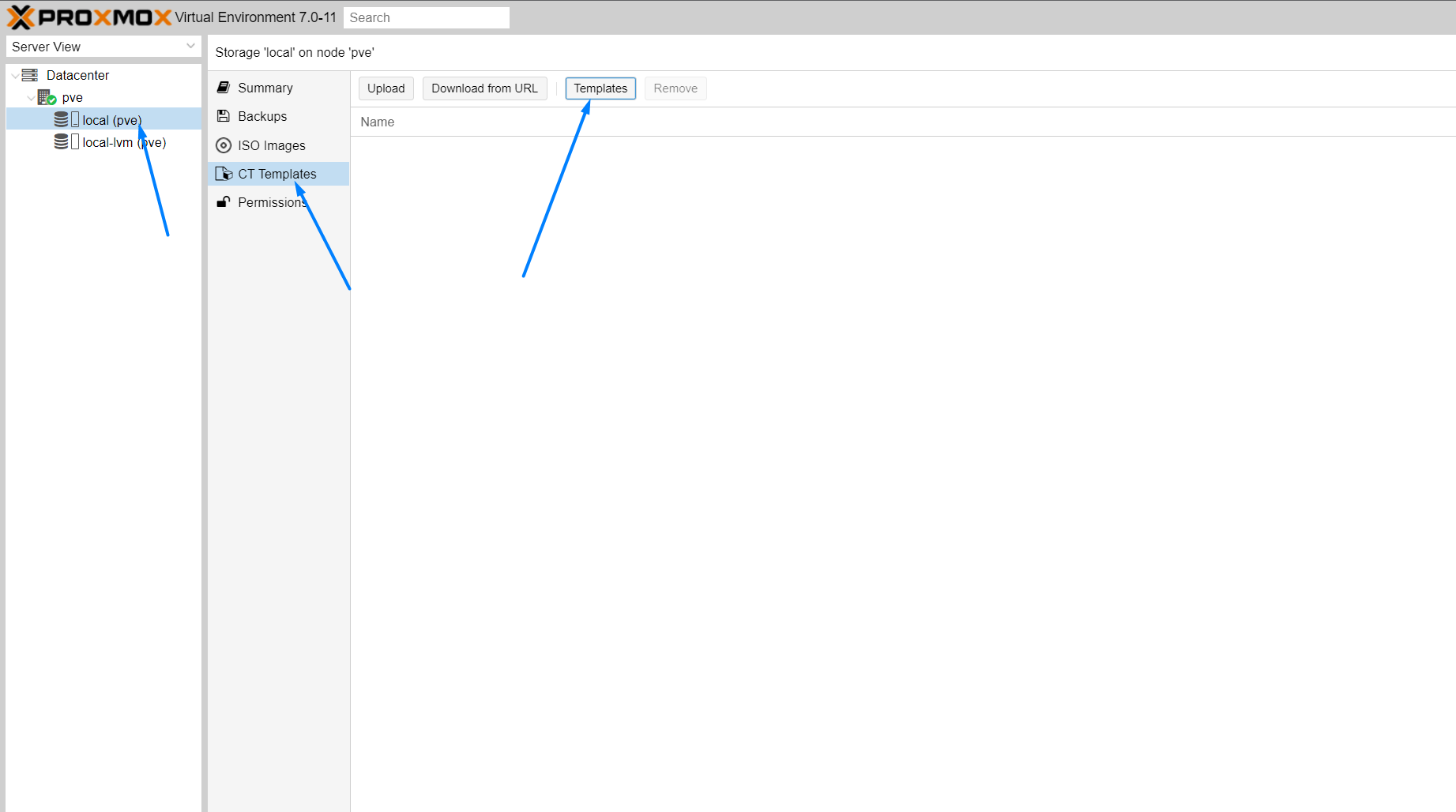
          ZunĂ€chst mĂŒssen wir das LXC Template fĂŒr Ubuntu 21.04 oder 21.10 installieren.
          23a3f946-e4a5-474a-a547-6958fa6c692b-image.png
          3fb3bf2a-9774-45c6-b75b-3225ab5e816a-image.png
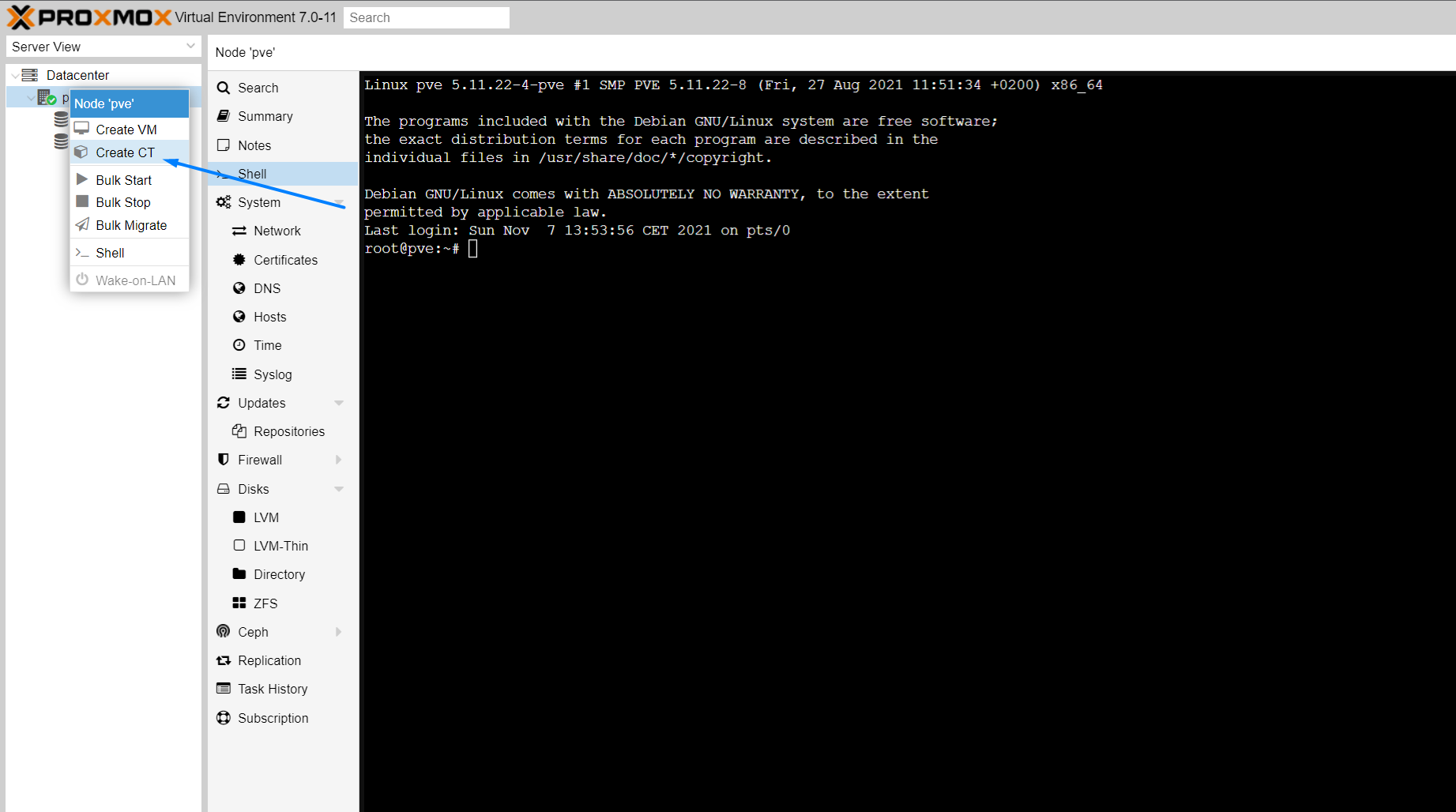
          Anschließend basierend auf diesem Image einen neuen Container anlegen
          25a469ce-ffa4-4ce4-8579-f82a26de4b89-image.png
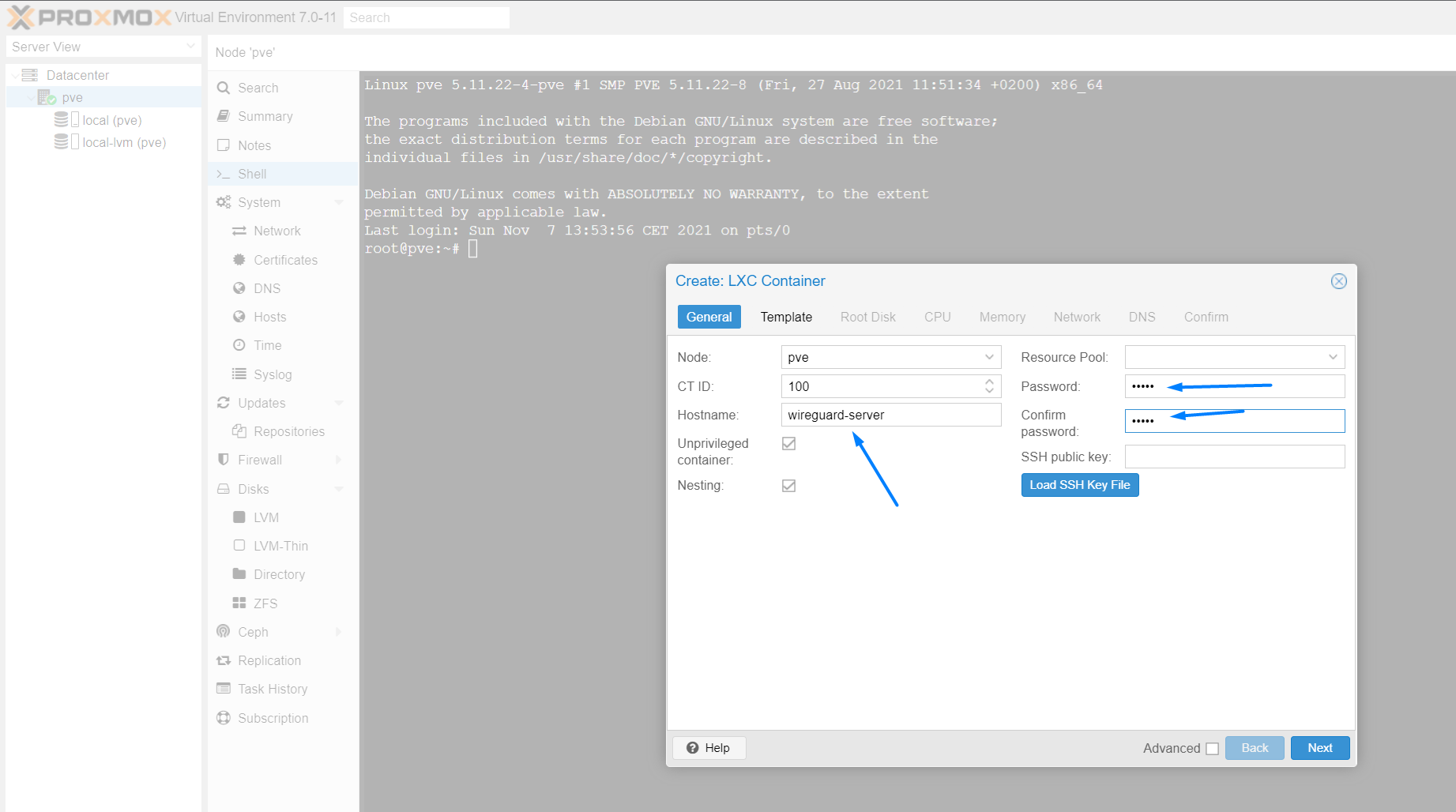
          einen Hostnamen vergeben sowie ein Passwort
          8d3d3004-0642-49ec-a769-a316d4297118-image.png
          Danach das Image auswÀhlen
          e7c06c25-6059-423f-bd14-844678c0e382-image.png
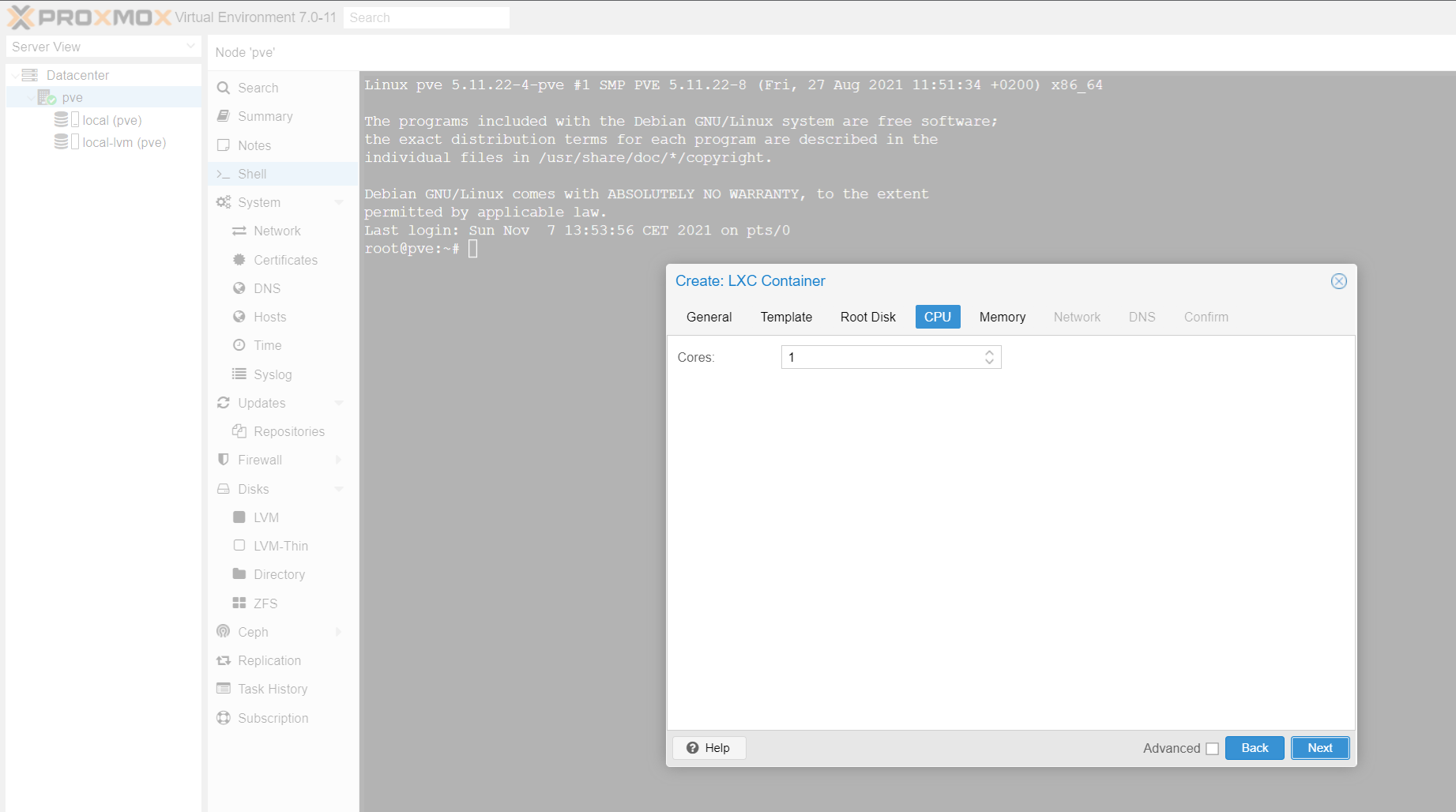
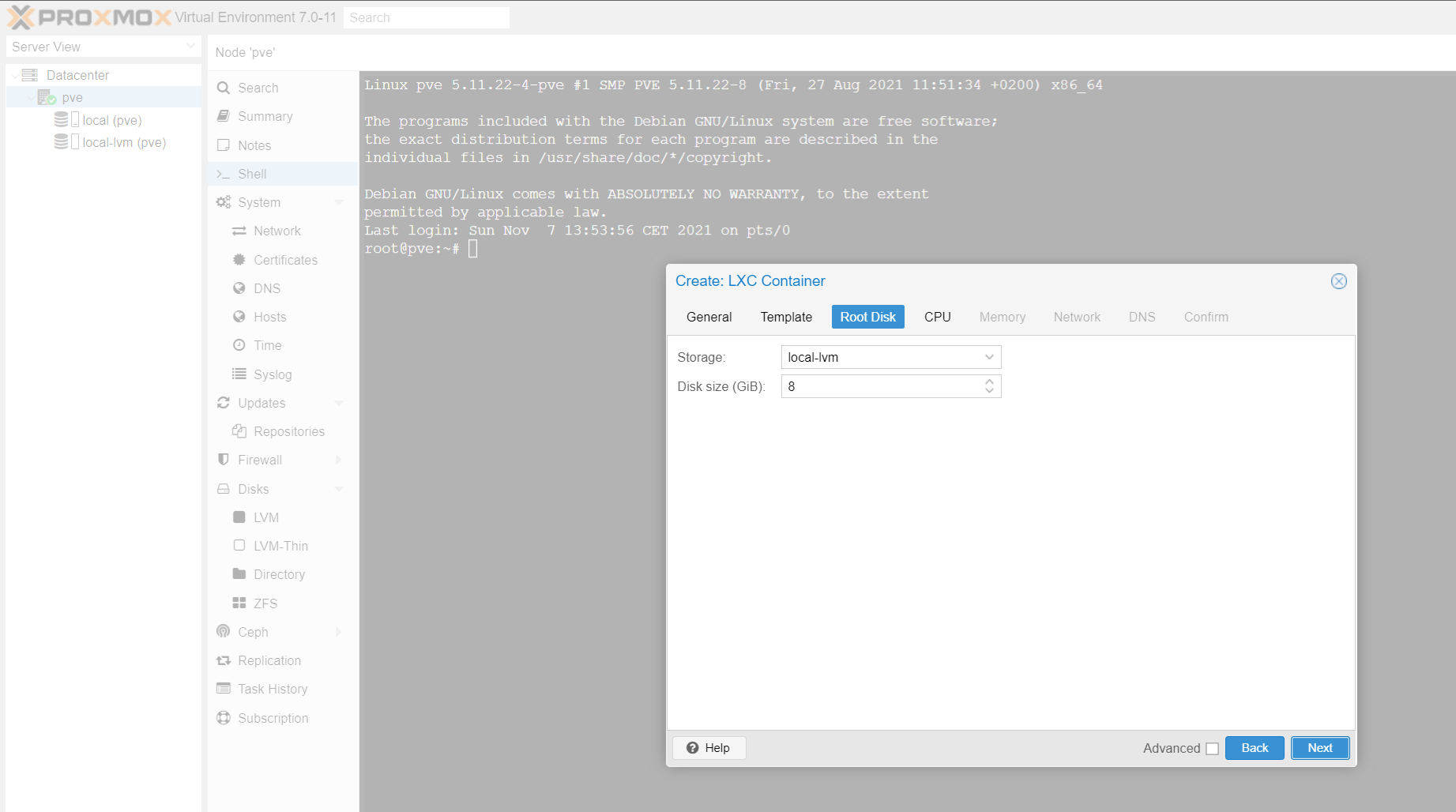
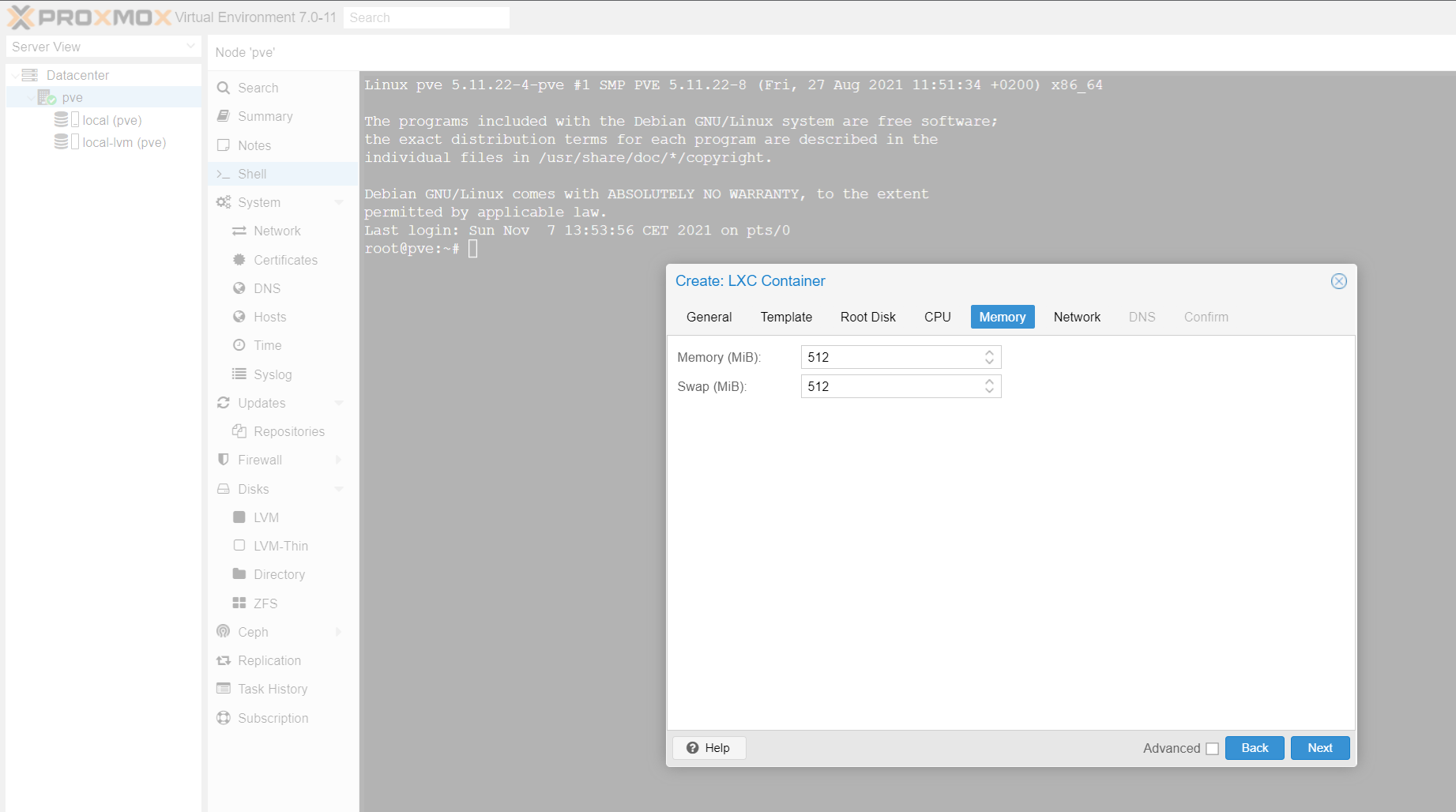
          Und mit den Standardwerten bis zur Netzwerkkonfiguration weitermachen.
          8d03a6b7-3e7a-4a07-9b84-f13fa3af28f5-image.png
          cd74e576-f949-4463-a69a-1597ba0bee81-image.png
          f95aff1e-1e0e-4da8-885e-7568a8df179a-image.png
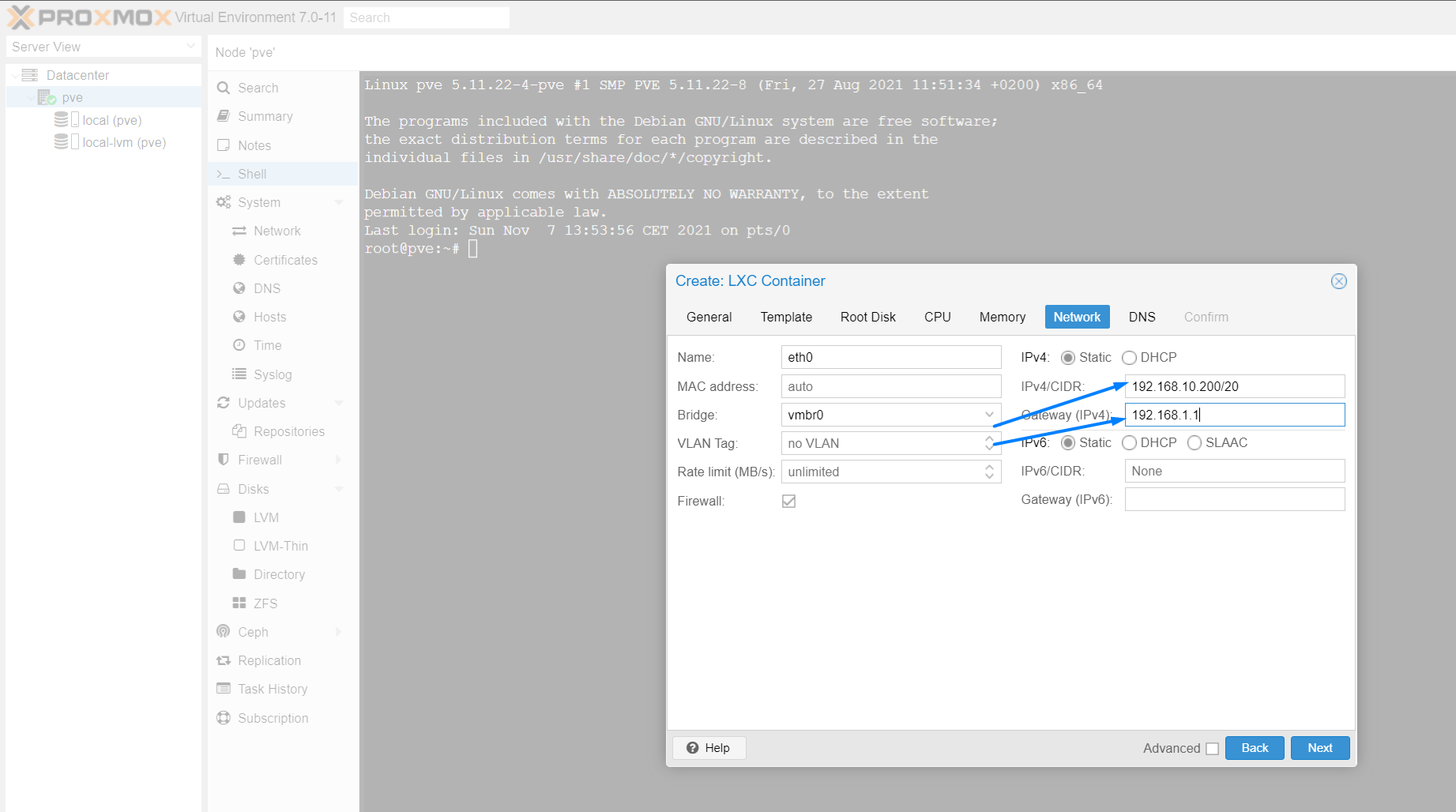
          Nun noch eine IP vergeben und der erste Teil wÀre geschafft.
          8bc94ae4-1c5f-409d-bbbd-06ff2135d3f0-image.png


          Ab hier wird auf dem Proxmox Host gearbeitet!

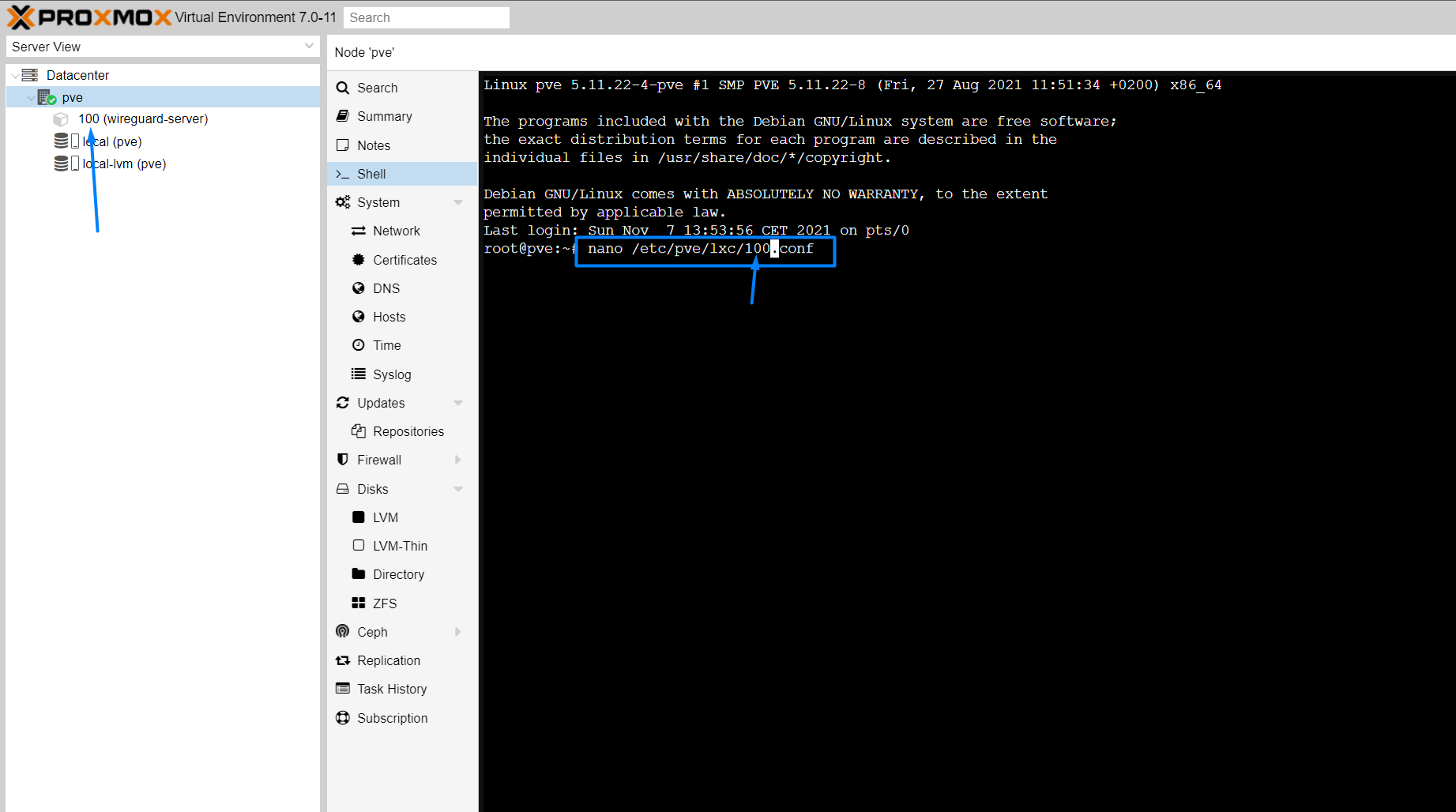
          ZunÀchst passen wir die Konfiguration des neu erstellten Containers an.
          Dazu mit dem Befehl

          nano /etc/pve/lxc/100.conf
          

          (!! 100 durch die Nummer bei eurem Container ersetzen !!)

          die Konfigurationsdatei anpassen.
          a65c3fd4-81aa-4728-af46-16f5c42366fc-image.png
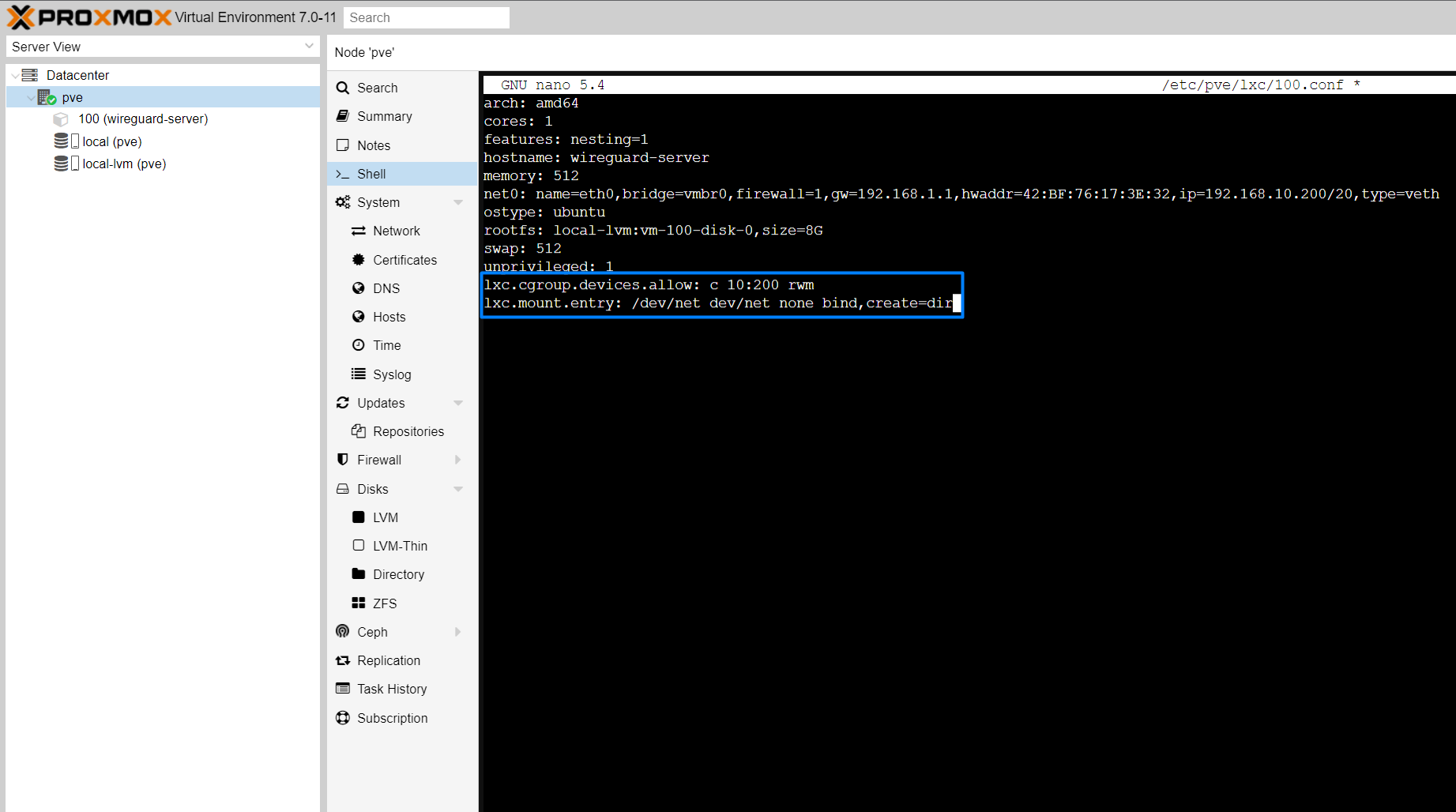
          Und diese beiden Zeilen am Ende der Datei anhÀngen:


          Proxmox Version 7.xx :

          lxc.cgroup2.devices.allow: c 10:200 rwm
          lxc.mount.entry: /dev/net dev/net none bind,create=dir
          

          Proxmox Version 5.xx/6.xx:

          lxc.cgroup.devices.allow: c 10:200 rwm
          lxc.mount.entry: /dev/net dev/net none bind,create=dir
          

          1aa5c539-812d-4779-9366-bdebbbdc0449-image.png

          Nach dem EinfĂŒgen das Fenster mit STRG + X --> Enter speichern und verlassen.

          Danach auf dem Proxmox Host die Zugriffsrechte fĂŒr den Tunneladapter freigeben mit dem Befehl:

          chown 100000:100000 /dev/net/tun
          

          Ab hier wird auf dem neuen Container gearbeitet!

          Danach können wir unseren LXC/CT starten und uns anmelden.

          Ich habe alle zur Installation notwendigen Befehle und Konfigurationsdateien in einem kleinen Shell-Skript zusammengefĂŒgt.
          Dazu also folgendes ausfĂŒhren:

          wget https://raw.githubusercontent.com/KleSecGmbH/ioBroker/main/wireguard/installer-pve.sh -O installer-pve.sh && bash installer-pve.sh
          

          Der Installer lÀuft bis zu diesem Punkt automatisch durch. Die abgefragten Punkte ALLE mit Enter bestÀtigen, da spÀter in der Grafischen OberflÀche Konfiguriert wird.


          Nachdem wir erfolgreich WireGuard und WireGuard-UI Installiert haben, können wir WireGuard-UI Konfigurieren.

          Dazu rufen wir http://IP-AdresseVomLinuxContainer:5000 auf und melden uns mit Benutzer und Passwort admin an.

          Die Anmeldedaten können mit dem Installer und dem Punkt Anmeldedaten Àndern geÀndert werden.

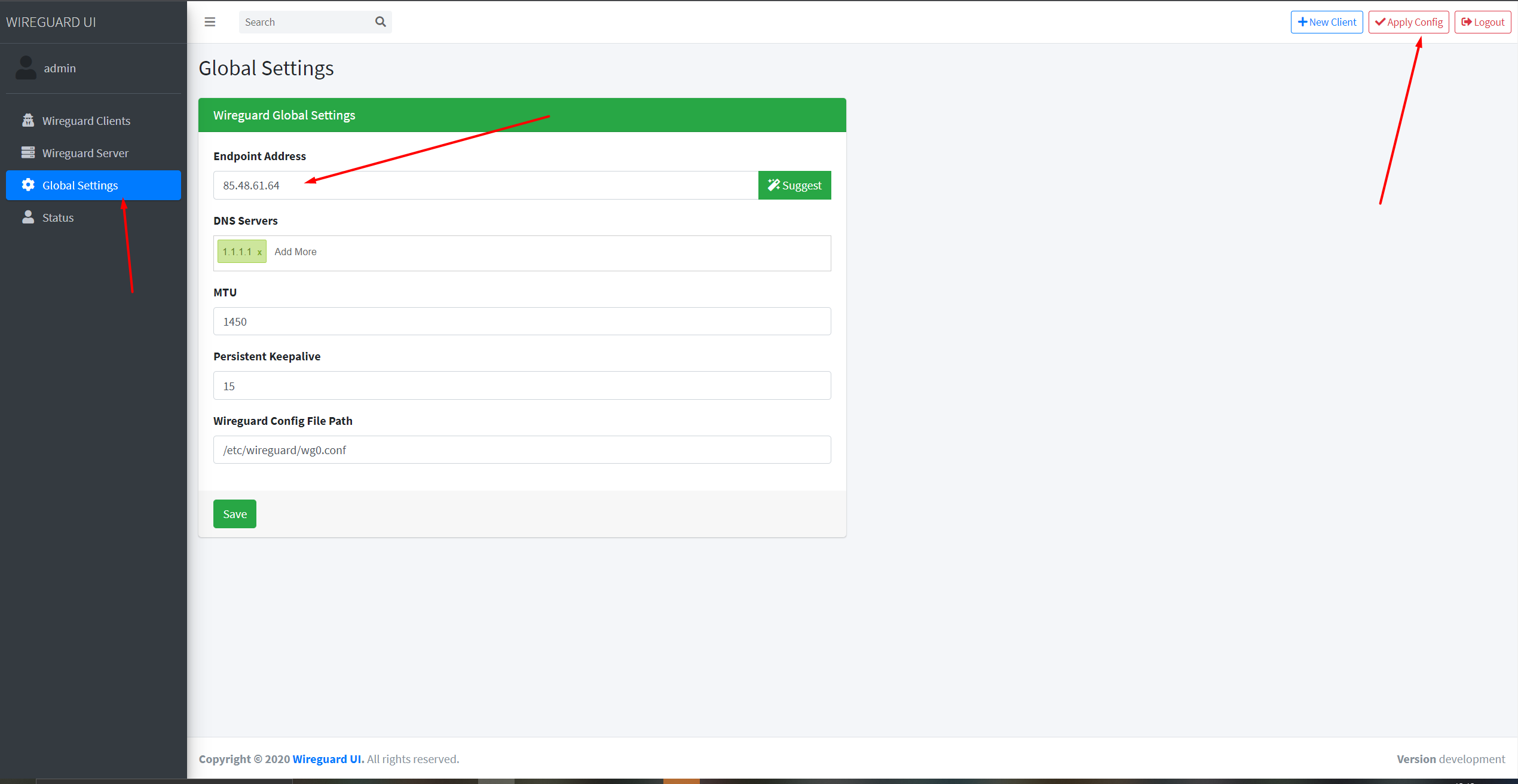
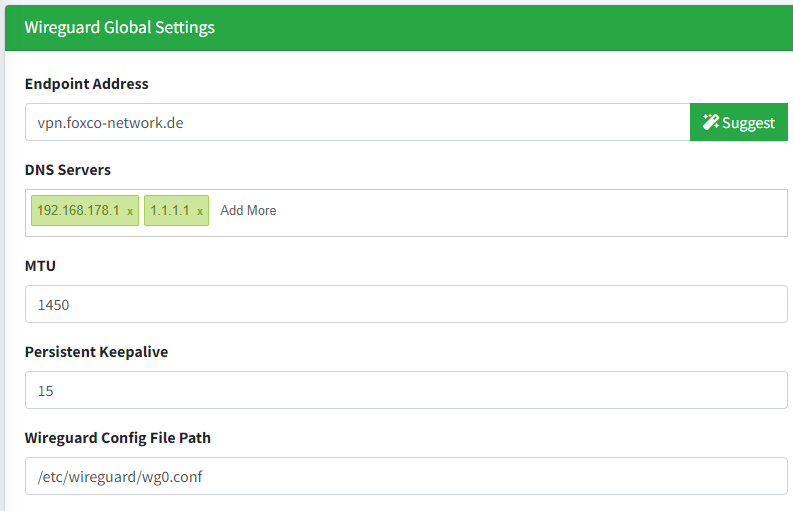
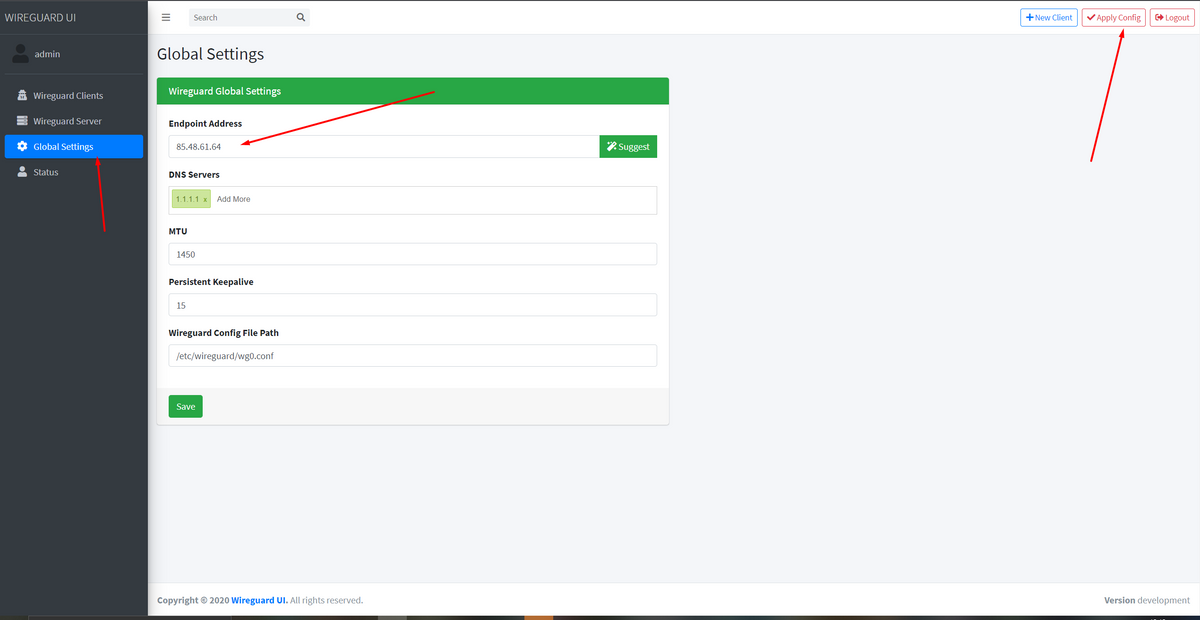
          ZunĂ€chst mĂŒssen wir den WireGuard Server Konfigurieren. Dazu muss in den Global Settings unter dem Punkt Endpoint-Address euer Hostname(MyFritz, DynDns) oder eine feste IP (falls vorhanden) Bei Fragen hierzu siehe oben!
          8de68576-79f6-4a70-b7f6-bdf31d921f8f-image.png
          Nachdem wir Hostname/IP eingegeben haben und auf Apply Config geklickt haben, mĂŒssen wir noch einen kleinen Punkt durchfĂŒhren um Clients anlegen zu können.

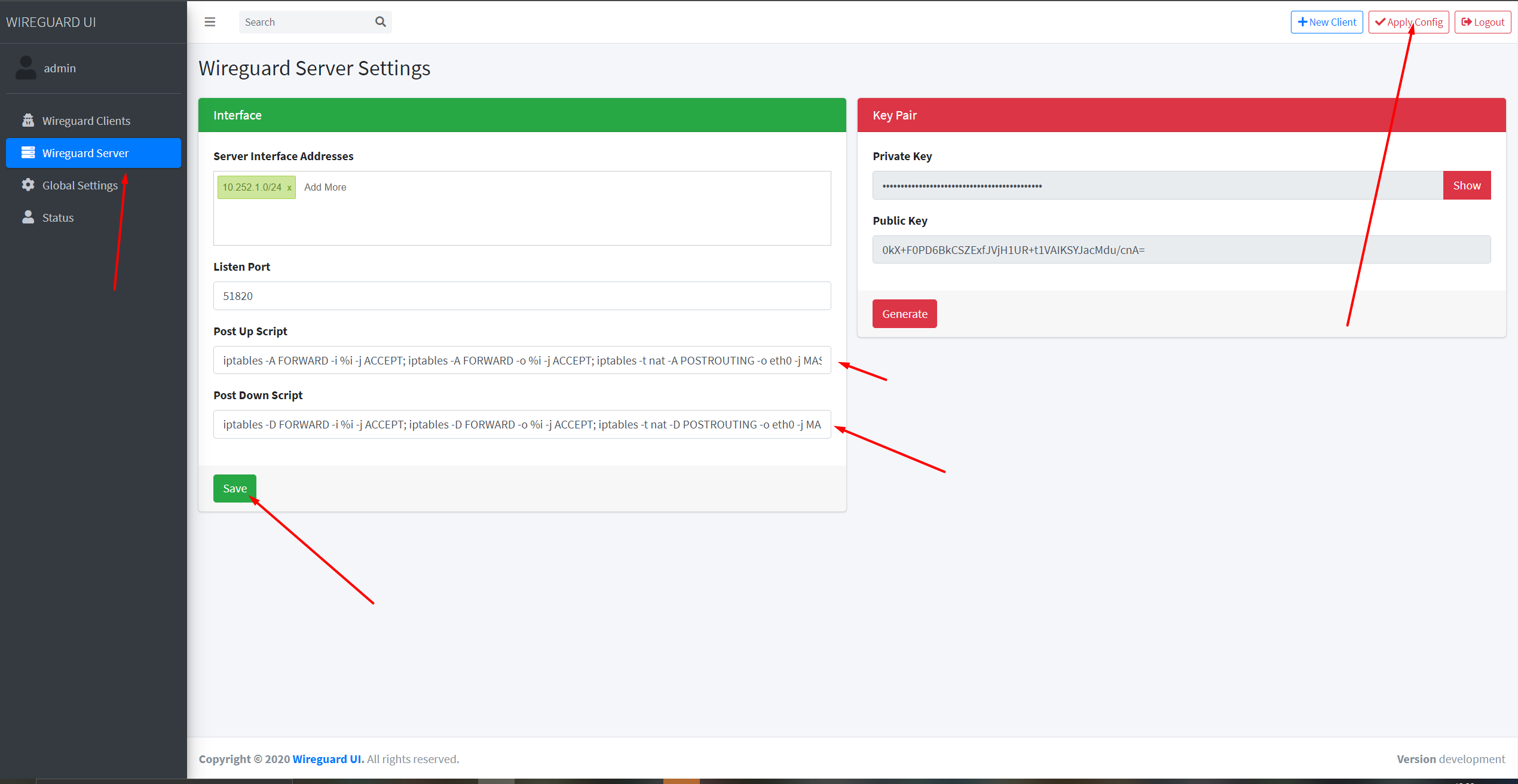
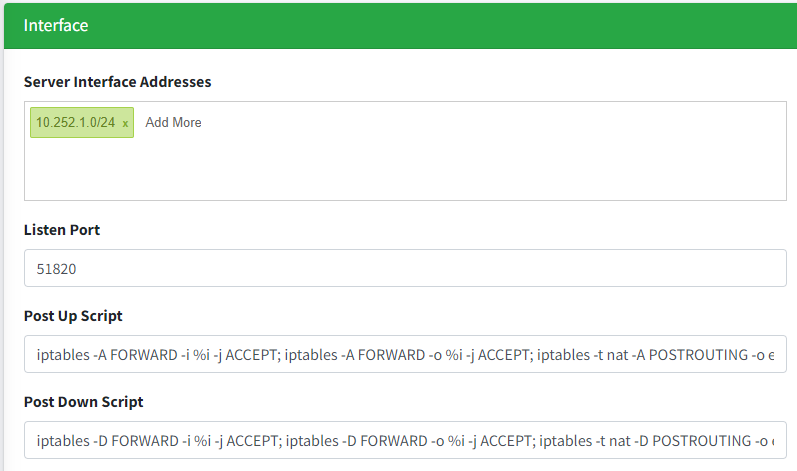
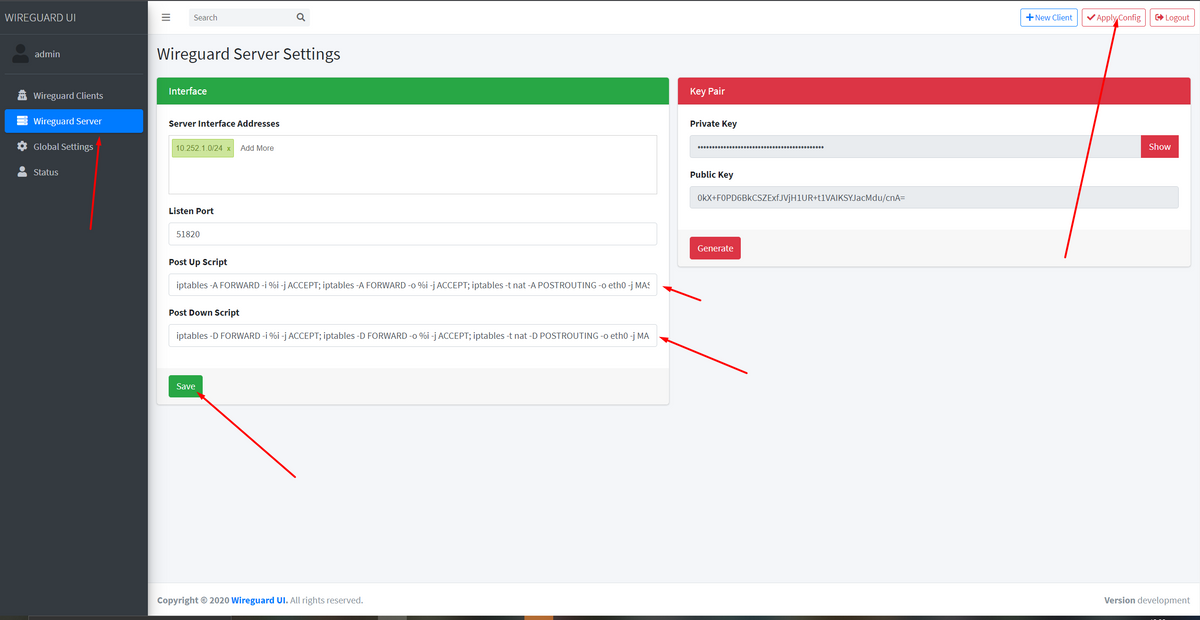
          Dazu im Fenster WireGuard Server unter dem Punkt Post Up Script folgendes eintragen:

          iptables -A FORWARD -i %i -j ACCEPT; iptables -A FORWARD -o %i -j ACCEPT; iptables -t nat -A POSTROUTING -o eth0 -j MASQUERADE
          

          und um Feld Post Down Script folgendes eintragen:

          iptables -D FORWARD -i %i -j ACCEPT; iptables -D FORWARD -o %i -j ACCEPT; iptables -t nat -D POSTROUTING -o eth0 -j MASQUERADE
          

          0fd33499-0c08-4957-bdb0-793707a58e14-image.png
          Danach speichern und Apply Config drĂŒcken.

          Clients anlegen:

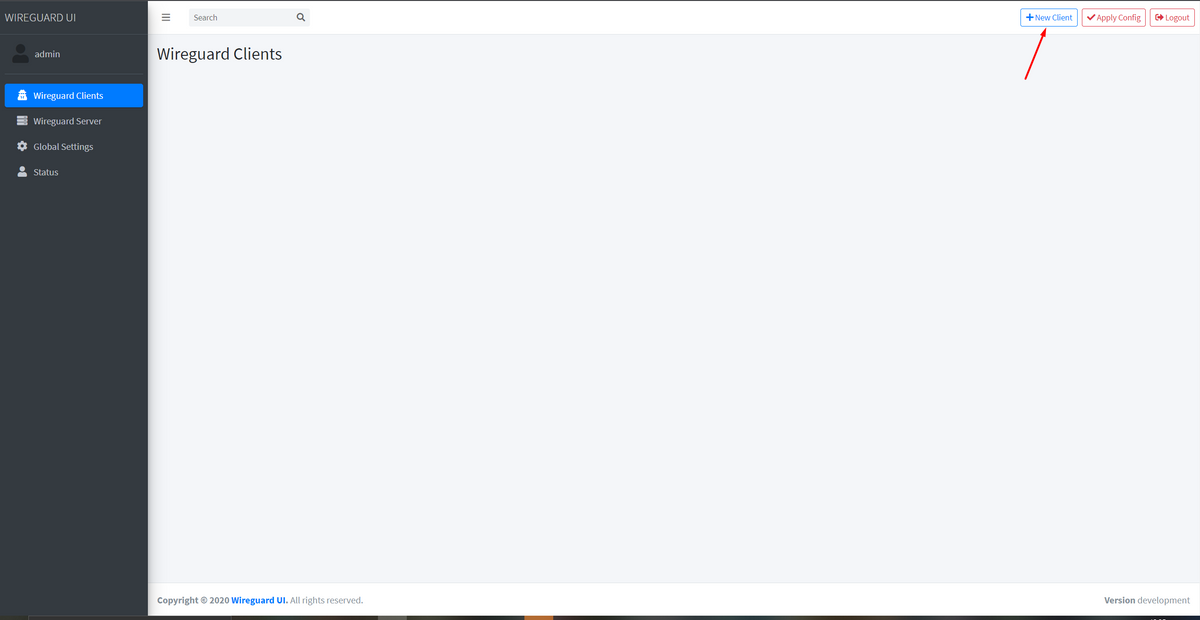
          Ab hier dĂŒrfte alles recht selbsterklĂ€rend sein.
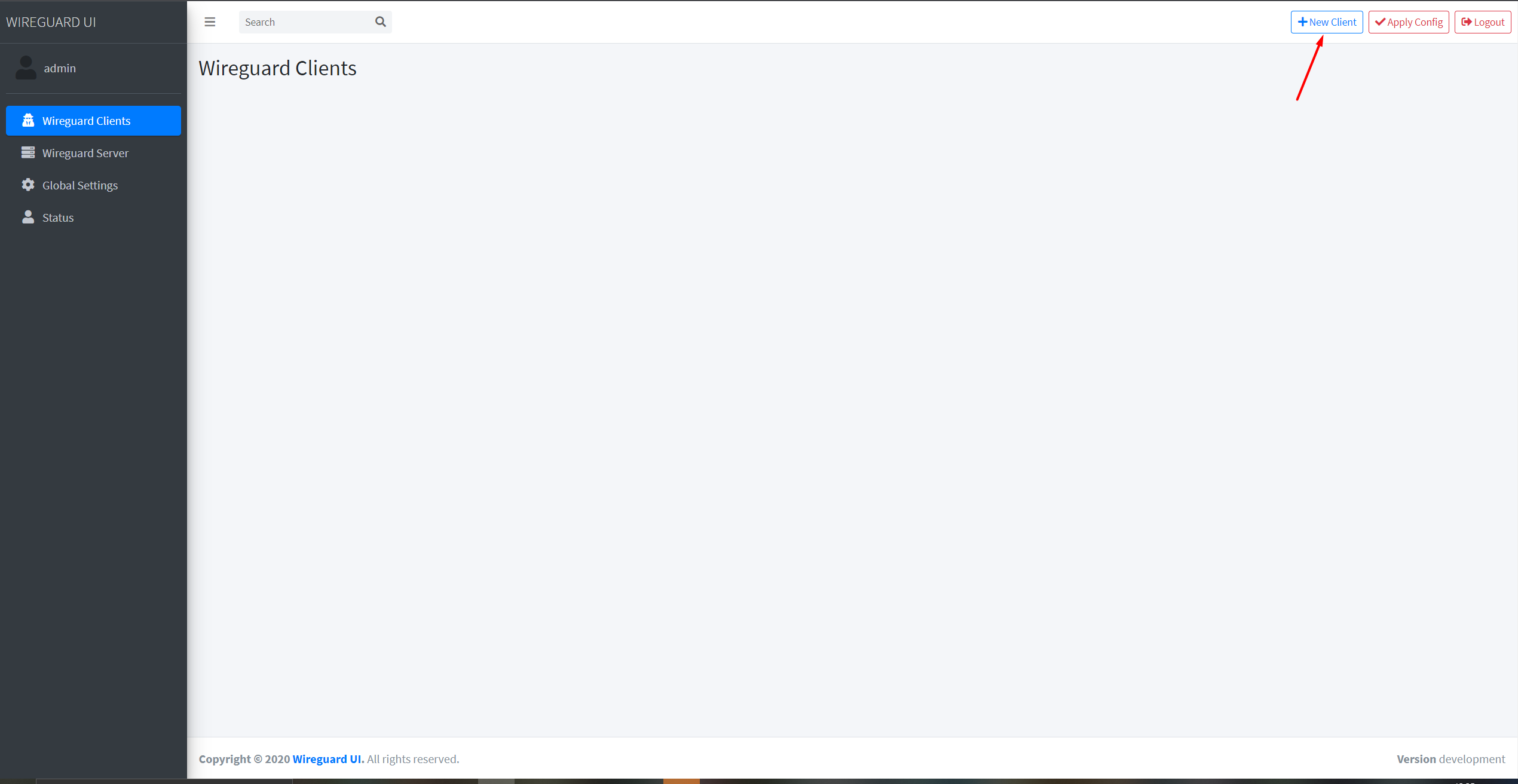
          Im MenĂŒ WireGuard Clients auf New Client drĂŒcken
          377d8ef8-46b8-4529-95b6-bef2138920dd-image.png
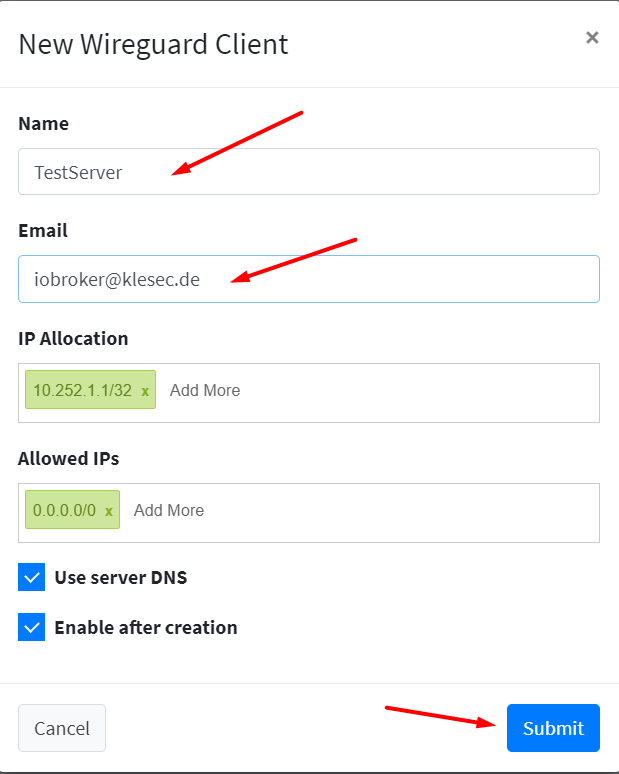
          Name und Email Konfigurieren
          1a4718cc-3dca-4f2f-9cc5-547b66d513d6-image.png
          und BestÀtigen.

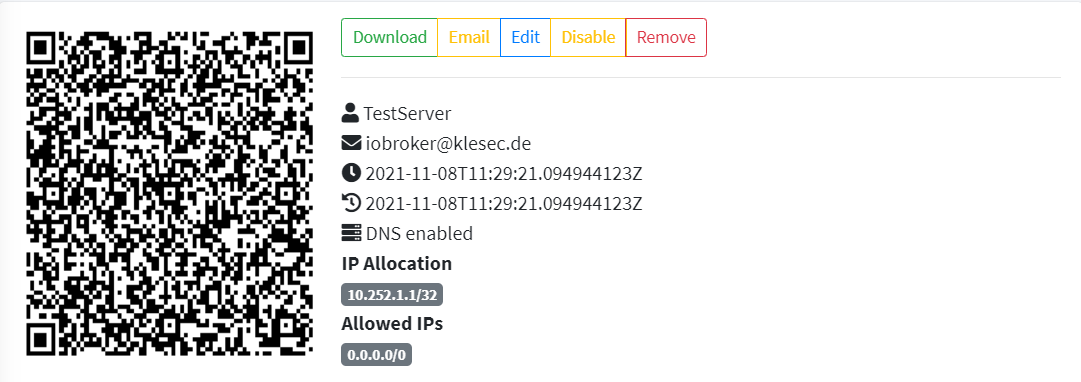
          Nun bekommt ihr einen Client mit einem QR Code den ihr mit der WireGuard App scannen könnt oder alternativ als Datei zum Download fĂŒr Desktoprechner.

          ee5aaacd-cca2-4320-95aa-ac9a65a54351-image.png

          Sollten sich doch Fehler eingeschlichen haben, bitte melden. Getestet wurde auf Proxmox V7.0-11.
          Bei Bedarf kann ich diese Anleitung gerne fĂŒr RasPi und Konsorten ebenfalls erstellen.

          LG
          CrunkFX

          ? Offline
          ? Offline
          Ein ehemaliger Benutzer
          schrieb am zuletzt editiert von
          #414

          @crunkfx Hi, ich nutze Ubuntu LTS 22.04.1

          Dein Skript funktioniert hier leider nicht richtig. wg0.config wird nicht angelegt. Muss man per Hand anlegen.
          Die GUI wird nicht korrekt installiert. wgui muss man ebenfalls nachinstallieren.

          VPN Verbindung klappt, nur kein Zugriff ins Netz.

          Da sind etliche Macken, am Besten einfach mal ausprobieren.

          NegaleinN 1 Antwort Letzte Antwort
          0
          • WszeneW Offline
            WszeneW Offline
            Wszene
            schrieb am zuletzt editiert von
            #415

            Ich hatte mit leider auch kein Erfolg

            Ich habe meine VPN nach dieser Anleitung installiert
            https://adminforge.de/linux-allgemein/vpn/wireguard-vpn-server-mit-web-interface-einrichten/

            Meine Hard- & Software:

            • MSI Cubi 5 10M-049DE mit Proxmox
            • CC2652P Zigbee Stick
            • Steckdosen mit Tasmota und Zigbee
            • Lichtschalter mit Tasmota
            • IKEA TRÅDFRI GlĂŒhbirnen
            • Aqara Sensoren
            1 Antwort Letzte Antwort
            0
            • Johnny EnglischJ Offline
              Johnny EnglischJ Offline
              Johnny Englisch
              schrieb am zuletzt editiert von
              #416

              Bis auf die eine Config... siehe weiter oben meiner Posts. Geht das Script eigentlich ganz gut!

              danke

              1 Antwort Letzte Antwort
              0
              • ? Ein ehemaliger Benutzer

                @crunkfx Hi, ich nutze Ubuntu LTS 22.04.1

                Dein Skript funktioniert hier leider nicht richtig. wg0.config wird nicht angelegt. Muss man per Hand anlegen.
                Die GUI wird nicht korrekt installiert. wgui muss man ebenfalls nachinstallieren.

                VPN Verbindung klappt, nur kein Zugriff ins Netz.

                Da sind etliche Macken, am Besten einfach mal ausprobieren.

                NegaleinN Offline
                NegaleinN Offline
                Negalein
                schrieb am zuletzt editiert von
                #417

                @hytas sagte in [Anleitung] WireGuard mit WireGuard-UI auf Proxmox:

                Da sind etliche Macken, am Besten einfach mal ausprobieren.

                hab auch Ubuntu LTS 22.04.1.
                Und es funktioniert perfekt!

                Welche Macken?
                Was funktioniert nicht?

                ° Node.js & System Update ---> sudo apt update, iob stop, sudo apt full-upgrade
                ° Node.js Fixer ---> iob nodejs-update
                ° Fixer ---> iob fix

                ? 1 Antwort Letzte Antwort
                0
                • NegaleinN Negalein

                  @hytas sagte in [Anleitung] WireGuard mit WireGuard-UI auf Proxmox:

                  Da sind etliche Macken, am Besten einfach mal ausprobieren.

                  hab auch Ubuntu LTS 22.04.1.
                  Und es funktioniert perfekt!

                  Welche Macken?
                  Was funktioniert nicht?

                  ? Offline
                  ? Offline
                  Ein ehemaliger Benutzer
                  schrieb am zuletzt editiert von Ein ehemaliger Benutzer
                  #418

                  @negalein

                  z.B. wie oben erwĂ€hnt wgui nicht installiert und ließ sich nicht starten. Konnte man tun was man wollte.
                  wg hat rein gar nichts ausgespuckt.
                  Man hatte keine Verbindung ins LAN und WAN.

                  Setup ohne GUI lÀuft.
                  Habe es mehrfach probiert mit dem Skript, es funktioniert nicht. Wszene hat anscheinend das gleiche Problem.

                  Hast du es neu installiert oder nur ein Update von ubuntu gemacht?

                  1 Antwort Letzte Antwort
                  0
                  • E Einstein67

                    @negalein said in [Anleitung] WireGuard mit WireGuard-UI auf Proxmox:

                    Gibt es noch Einstellungen dafĂŒr?

                    Hast du im WG-Clienten diese Checkbox deaktiviert?
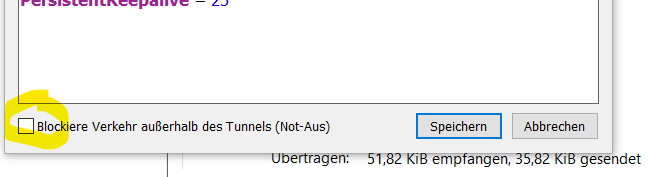
                    Screenshot 2022-08-08 065355.png

                    So geht bei mir auch der Zugriff auf alle LAN-Freigaben/GerÀte.

                    NegaleinN Offline
                    NegaleinN Offline
                    Negalein
                    schrieb am zuletzt editiert von
                    #419

                    @einstein67 sagte in [Anleitung] WireGuard mit WireGuard-UI auf Proxmox:

                    Hast du im WG-Clienten diese Checkbox deaktiviert?

                    Hallo

                    HĂ€tte es jetzt bei meinem Vater probiert, jedoch gibt es bei ihm (Win) diese Checkbox nicht.

                    Kann ich das noch woanders einstellen?
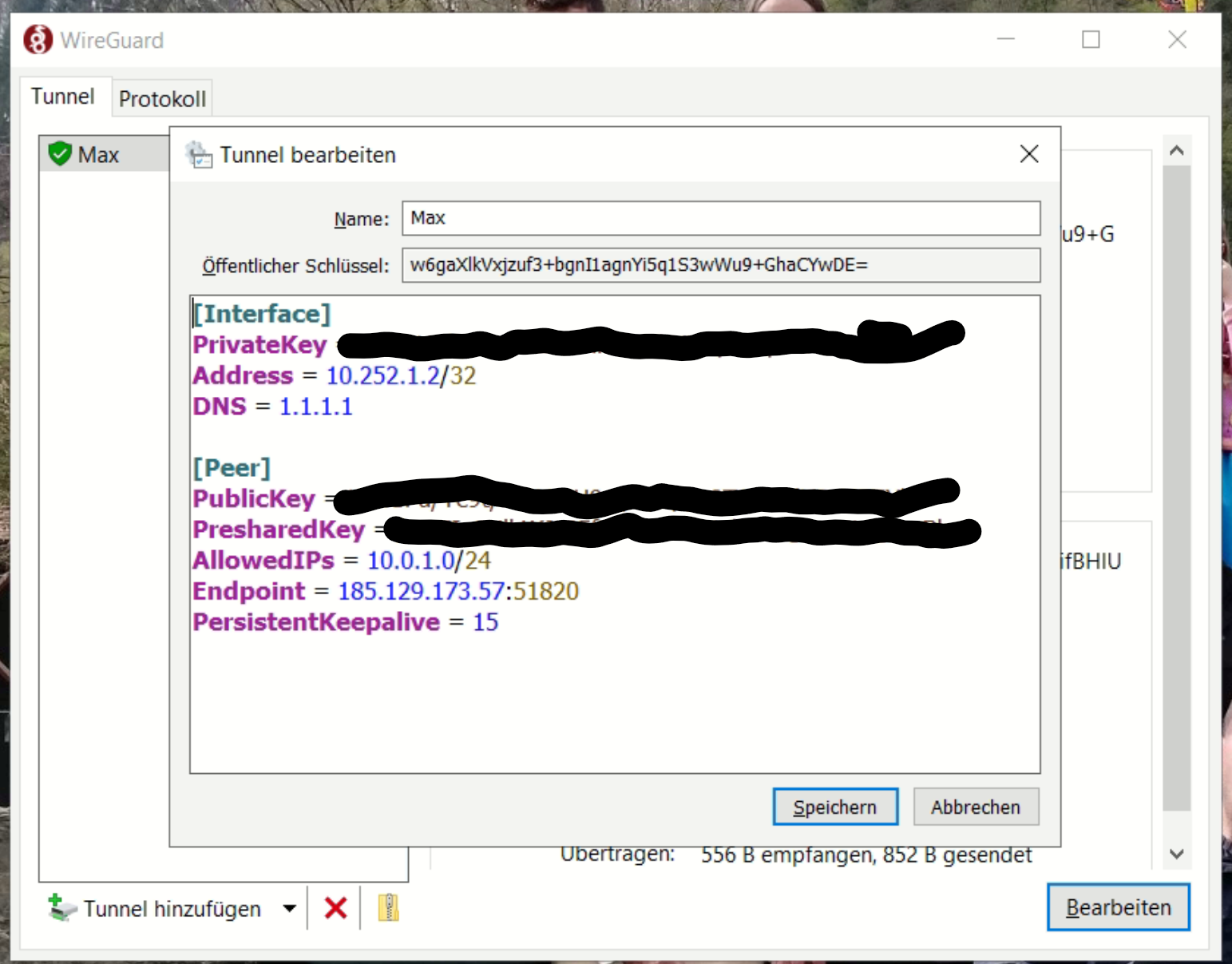
                    5acbff6f-0fb8-4cf4-b4b0-db7f1fdd14e1-image.png

                    ° Node.js & System Update ---> sudo apt update, iob stop, sudo apt full-upgrade
                    ° Node.js Fixer ---> iob nodejs-update
                    ° Fixer ---> iob fix

                    R 1 Antwort Letzte Antwort
                    0
                    • NegaleinN Negalein

                      @einstein67 sagte in [Anleitung] WireGuard mit WireGuard-UI auf Proxmox:

                      Hast du im WG-Clienten diese Checkbox deaktiviert?

                      Hallo

                      HĂ€tte es jetzt bei meinem Vater probiert, jedoch gibt es bei ihm (Win) diese Checkbox nicht.

                      Kann ich das noch woanders einstellen?

                      5acbff6f-0fb8-4cf4-b4b0-db7f1fdd14e1-image.png

                      R Offline
                      R Offline
                      ratte-rizzo
                      schrieb am zuletzt editiert von
                      #420

                      Moin

                      Wireguard macht mich noch wahnsinnig đŸ€Ș Ich weiß nicht, ob ich mit meinem Anliegen hier richtig bin, aber da ich (u.a.) diese Anleitung zur Installation genutzt habe, und ich das Forum hier sehr hilfreich und sympathisch finde, probiere ich es einfach mal.

                      Also, ich habe WG sowohl mit dieser Anleitung als auch schon einmal hĂ€ndisch auf Proxmox installiert. Das ganze lĂ€uft hinter einer Fritzbox mit MyFritz. LĂ€uft alles super cremig, ich kann mich mit meinem Android-Telefon von ĂŒberall verbinden und prima surfen. Bis zur Zwangstrennung.

                      Danach funktioniert leider nichts mehr. Auf dem Telefon aus kommen keine Pakete mehr an.

                      Und nun das eigentliche Problem: Es hilft nichts, die Android-App neu zu starten, die Verbindung neu aufzubauen oder gar den WG Server neu zu starten!

                      Mir ist schon bekannt, dass man nach der Zwangstrennung die Verbindung beenden und wieder neu aufbauen sollte. Aber das funzt bei mir einfach nicht. Hat irgendjemand eine Idee?

                      Dank & Gruß
                      Daniel

                      ? 1 Antwort Letzte Antwort
                      0
                      • R ratte-rizzo

                        Moin

                        Wireguard macht mich noch wahnsinnig đŸ€Ș Ich weiß nicht, ob ich mit meinem Anliegen hier richtig bin, aber da ich (u.a.) diese Anleitung zur Installation genutzt habe, und ich das Forum hier sehr hilfreich und sympathisch finde, probiere ich es einfach mal.

                        Also, ich habe WG sowohl mit dieser Anleitung als auch schon einmal hĂ€ndisch auf Proxmox installiert. Das ganze lĂ€uft hinter einer Fritzbox mit MyFritz. LĂ€uft alles super cremig, ich kann mich mit meinem Android-Telefon von ĂŒberall verbinden und prima surfen. Bis zur Zwangstrennung.

                        Danach funktioniert leider nichts mehr. Auf dem Telefon aus kommen keine Pakete mehr an.

                        Und nun das eigentliche Problem: Es hilft nichts, die Android-App neu zu starten, die Verbindung neu aufzubauen oder gar den WG Server neu zu starten!

                        Mir ist schon bekannt, dass man nach der Zwangstrennung die Verbindung beenden und wieder neu aufbauen sollte. Aber das funzt bei mir einfach nicht. Hat irgendjemand eine Idee?

                        Dank & Gruß
                        Daniel

                        ? Offline
                        ? Offline
                        Ein ehemaliger Benutzer
                        schrieb am zuletzt editiert von
                        #421

                        @ratte-rizzo

                        Moin, das hoert sich nach einem Problem mit dem Myfritz an.. ? DNS ? Nutzt du da was besonderes, PiHole oder so?
                        Versuchs mal mit nem DynDNS Dienst anstatt MyFritz.. und check die DNS Einstellungen..
                        Da wird irgendwas nicht aktualisiert nach der Zwangstrennung, und die aendert naturgemaess nur die IP deiner Fritzbox..

                        R 1 Antwort Letzte Antwort
                        0
                        • ? Ein ehemaliger Benutzer

                          @ratte-rizzo

                          Moin, das hoert sich nach einem Problem mit dem Myfritz an.. ? DNS ? Nutzt du da was besonderes, PiHole oder so?
                          Versuchs mal mit nem DynDNS Dienst anstatt MyFritz.. und check die DNS Einstellungen..
                          Da wird irgendwas nicht aktualisiert nach der Zwangstrennung, und die aendert naturgemaess nur die IP deiner Fritzbox..

                          R Offline
                          R Offline
                          ratte-rizzo
                          schrieb am zuletzt editiert von
                          #422

                          Moin @ilovegym

                          DynDNS muss ich in Ruhe mal testen. Das alles neu aufzusetzen scheint ja lÀnger zu dauern. Meine Cloud, die hinter der FB liegt, ist ja auch durchgehend erreichbar.

                          Die DNS Einstellungen sind die "Empfohlenen", was auch immer WilhelmTel da empfiehlt.

                          DNSv4-Server
                          Vom Internetanbieter zugewiesene DNSv4-Server verwenden (empfohlen)
                          

                          Aber danke erstmal fĂŒr Deinen Hinweis.

                          ? 1 Antwort Letzte Antwort
                          0
                          • R ratte-rizzo

                            Moin @ilovegym

                            DynDNS muss ich in Ruhe mal testen. Das alles neu aufzusetzen scheint ja lÀnger zu dauern. Meine Cloud, die hinter der FB liegt, ist ja auch durchgehend erreichbar.

                            Die DNS Einstellungen sind die "Empfohlenen", was auch immer WilhelmTel da empfiehlt.

                            DNSv4-Server
                            Vom Internetanbieter zugewiesene DNSv4-Server verwenden (empfohlen)
                            

                            Aber danke erstmal fĂŒr Deinen Hinweis.

                            ? Offline
                            ? Offline
                            Ein ehemaliger Benutzer
                            schrieb am zuletzt editiert von
                            #423

                            @ratte-rizzo neu aufsetzen musst du da nicht, ich nehme an, dass MyFritz die IP nicht so schnell aktualisiert, wie du das brauchst..
                            am naechsten Tag kommst du dann ganz normal wieder drauf, nur gleich nach der Zwangstrennung nicht?

                            R 1 Antwort Letzte Antwort
                            0
                            • ? Ein ehemaliger Benutzer

                              @ratte-rizzo neu aufsetzen musst du da nicht, ich nehme an, dass MyFritz die IP nicht so schnell aktualisiert, wie du das brauchst..
                              am naechsten Tag kommst du dann ganz normal wieder drauf, nur gleich nach der Zwangstrennung nicht?

                              R Offline
                              R Offline
                              ratte-rizzo
                              schrieb am zuletzt editiert von
                              #424

                              Moin @ilovegym

                              Das ist ja das komische: Die Zwangstrennung ist um 3 oder 4 Uhr morgens. Und selbst jetzt, 5 Stunden spÀter, funktioniert es nicht. Ich hab kein Problem damit, etwas zu warten, aber es scheint ein "One Hit Wonder" zu sein.

                              Ich habe auch schon den wireguard_reresolve-dns.timer probiert, aber auch den scheint das Problem nicht zu lösen.

                              Dr. BakteriusD 1 Antwort Letzte Antwort
                              0
                              • CrunkFXC CrunkFX

                                Hallöchen,

                                nachdem hier immer wieder Fragen bezĂŒglich VPN etc. kommen, habe ich mich entschlossen eine kleine Anleitung zum Thema WireGuard zu erstellen. Ich habe versucht die Anleitung so einfach und kurz wie möglich zu halten.

                                Installationszeit ca. 15 Minuten je nach Internetverbindung
                                Stand V1.2.2 18.01.2022
                                Github Link https://github.com/KleSecGmbH/ioBroker/tree/main/wireguard

                                Voraussetzungen:

                                • Proxmox als GrundgerĂŒst mit Kernel Version min.: 5.11 Ältere Version?
                                • Einen Dual-Stack Internetanschluss (also kein DS-Lite, hierzu kommt bei Bedarf eine gesonderte Anleitung)
                                • Portfreigabe im Router (Protokoll: UDP, Port: 51820 , auf die IP Adresse des neuen Linux Containers)
                                  !!! Keine Portfreigabe auf den im spÀteren Verlauf erstellten Port 5000 setzen !!!
                                • Falls keine feste IP vorhanden ist benötigt ihr einen Hostnamen. Das kann z.b. MyFritz sein oder DynDns, Hauptsache ein Dienst mit dem ihr auf eure aktuelle IP verweisen könnt.

                                Anleitung:


                                ZunĂ€chst mĂŒssen wir das LXC Template fĂŒr Ubuntu 21.04 oder 21.10 installieren.
                                23a3f946-e4a5-474a-a547-6958fa6c692b-image.png
                                3fb3bf2a-9774-45c6-b75b-3225ab5e816a-image.png
                                Anschließend basierend auf diesem Image einen neuen Container anlegen
                                25a469ce-ffa4-4ce4-8579-f82a26de4b89-image.png
                                einen Hostnamen vergeben sowie ein Passwort
                                8d3d3004-0642-49ec-a769-a316d4297118-image.png
                                Danach das Image auswÀhlen
                                e7c06c25-6059-423f-bd14-844678c0e382-image.png
                                Und mit den Standardwerten bis zur Netzwerkkonfiguration weitermachen.
                                8d03a6b7-3e7a-4a07-9b84-f13fa3af28f5-image.png
                                cd74e576-f949-4463-a69a-1597ba0bee81-image.png
                                f95aff1e-1e0e-4da8-885e-7568a8df179a-image.png
                                Nun noch eine IP vergeben und der erste Teil wÀre geschafft.
                                8bc94ae4-1c5f-409d-bbbd-06ff2135d3f0-image.png


                                Ab hier wird auf dem Proxmox Host gearbeitet!

                                ZunÀchst passen wir die Konfiguration des neu erstellten Containers an.
                                Dazu mit dem Befehl

                                nano /etc/pve/lxc/100.conf
                                

                                (!! 100 durch die Nummer bei eurem Container ersetzen !!)

                                die Konfigurationsdatei anpassen.
                                a65c3fd4-81aa-4728-af46-16f5c42366fc-image.png
                                Und diese beiden Zeilen am Ende der Datei anhÀngen:


                                Proxmox Version 7.xx :

                                lxc.cgroup2.devices.allow: c 10:200 rwm
                                lxc.mount.entry: /dev/net dev/net none bind,create=dir
                                

                                Proxmox Version 5.xx/6.xx:

                                lxc.cgroup.devices.allow: c 10:200 rwm
                                lxc.mount.entry: /dev/net dev/net none bind,create=dir
                                

                                1aa5c539-812d-4779-9366-bdebbbdc0449-image.png

                                Nach dem EinfĂŒgen das Fenster mit STRG + X --> Enter speichern und verlassen.

                                Danach auf dem Proxmox Host die Zugriffsrechte fĂŒr den Tunneladapter freigeben mit dem Befehl:

                                chown 100000:100000 /dev/net/tun
                                

                                Ab hier wird auf dem neuen Container gearbeitet!

                                Danach können wir unseren LXC/CT starten und uns anmelden.

                                Ich habe alle zur Installation notwendigen Befehle und Konfigurationsdateien in einem kleinen Shell-Skript zusammengefĂŒgt.
                                Dazu also folgendes ausfĂŒhren:

                                wget https://raw.githubusercontent.com/KleSecGmbH/ioBroker/main/wireguard/installer-pve.sh -O installer-pve.sh && bash installer-pve.sh
                                

                                Der Installer lÀuft bis zu diesem Punkt automatisch durch. Die abgefragten Punkte ALLE mit Enter bestÀtigen, da spÀter in der Grafischen OberflÀche Konfiguriert wird.


                                Nachdem wir erfolgreich WireGuard und WireGuard-UI Installiert haben, können wir WireGuard-UI Konfigurieren.

                                Dazu rufen wir http://IP-AdresseVomLinuxContainer:5000 auf und melden uns mit Benutzer und Passwort admin an.

                                Die Anmeldedaten können mit dem Installer und dem Punkt Anmeldedaten Àndern geÀndert werden.

                                ZunĂ€chst mĂŒssen wir den WireGuard Server Konfigurieren. Dazu muss in den Global Settings unter dem Punkt Endpoint-Address euer Hostname(MyFritz, DynDns) oder eine feste IP (falls vorhanden) Bei Fragen hierzu siehe oben!
                                8de68576-79f6-4a70-b7f6-bdf31d921f8f-image.png
                                Nachdem wir Hostname/IP eingegeben haben und auf Apply Config geklickt haben, mĂŒssen wir noch einen kleinen Punkt durchfĂŒhren um Clients anlegen zu können.

                                Dazu im Fenster WireGuard Server unter dem Punkt Post Up Script folgendes eintragen:

                                iptables -A FORWARD -i %i -j ACCEPT; iptables -A FORWARD -o %i -j ACCEPT; iptables -t nat -A POSTROUTING -o eth0 -j MASQUERADE
                                

                                und um Feld Post Down Script folgendes eintragen:

                                iptables -D FORWARD -i %i -j ACCEPT; iptables -D FORWARD -o %i -j ACCEPT; iptables -t nat -D POSTROUTING -o eth0 -j MASQUERADE
                                

                                0fd33499-0c08-4957-bdb0-793707a58e14-image.png
                                Danach speichern und Apply Config drĂŒcken.

                                Clients anlegen:

                                Ab hier dĂŒrfte alles recht selbsterklĂ€rend sein.
                                Im MenĂŒ WireGuard Clients auf New Client drĂŒcken
                                377d8ef8-46b8-4529-95b6-bef2138920dd-image.png
                                Name und Email Konfigurieren
                                1a4718cc-3dca-4f2f-9cc5-547b66d513d6-image.png
                                und BestÀtigen.

                                Nun bekommt ihr einen Client mit einem QR Code den ihr mit der WireGuard App scannen könnt oder alternativ als Datei zum Download fĂŒr Desktoprechner.

                                ee5aaacd-cca2-4320-95aa-ac9a65a54351-image.png

                                Sollten sich doch Fehler eingeschlichen haben, bitte melden. Getestet wurde auf Proxmox V7.0-11.
                                Bei Bedarf kann ich diese Anleitung gerne fĂŒr RasPi und Konsorten ebenfalls erstellen.

                                LG
                                CrunkFX

                                T Offline
                                T Offline
                                Tschaeens
                                schrieb am zuletzt editiert von
                                #425

                                @crunkfx
                                Vielen DankfĂŒr dein Skript und die Anleitungen. Hat alles super geklappt beim Aufsetzen.
                                Kurze Frage gibt es schon eine Möglichkeit das Wireguard zu aktualisieren?
                                Viele GrĂŒĂŸe

                                1 Antwort Letzte Antwort
                                0
                                • R ratte-rizzo

                                  Moin @ilovegym

                                  Das ist ja das komische: Die Zwangstrennung ist um 3 oder 4 Uhr morgens. Und selbst jetzt, 5 Stunden spÀter, funktioniert es nicht. Ich hab kein Problem damit, etwas zu warten, aber es scheint ein "One Hit Wonder" zu sein.

                                  Ich habe auch schon den wireguard_reresolve-dns.timer probiert, aber auch den scheint das Problem nicht zu lösen.

                                  Dr. BakteriusD Offline
                                  Dr. BakteriusD Offline
                                  Dr. Bakterius
                                  Most Active
                                  schrieb am zuletzt editiert von
                                  #426

                                  @ratte-rizzo Was ist denn bei dir unter Global Settings / Endpoint Address eingetragen?

                                  R 1 Antwort Letzte Antwort
                                  0
                                  • Dr. BakteriusD Dr. Bakterius

                                    @ratte-rizzo Was ist denn bei dir unter Global Settings / Endpoint Address eingetragen?

                                    R Offline
                                    R Offline
                                    ratte-rizzo
                                    schrieb am zuletzt editiert von
                                    #427

                                    Moin @dr-bakterius
                                    Genau da war das Problem. Erstaunlicherweise war da nichts drin. Zumindest nicht in der conf Datei. Nachgetragen und nun lÀuft's stabil.

                                    Dankeschön!

                                    1 Antwort Letzte Antwort
                                    0
                                    • Siggi0904S Offline
                                      Siggi0904S Offline
                                      Siggi0904
                                      schrieb am zuletzt editiert von
                                      #428

                                      Hallo, wÀre auch eine nachtrÀgliche Installation von WireGuard-UI auf einer vorhandenen Wireguard Installation möglich?

                                      Wie wĂŒrde da die Einrichtung aussehen?

                                      Danke.

                                      1 Antwort Letzte Antwort
                                      0
                                      • I Offline
                                        I Offline
                                        Ingo-P
                                        schrieb am zuletzt editiert von
                                        #429

                                        Hallo,

                                        gibt es eine Möglichkeit WireGuard-UI auf die Version 0.3.7 zubringen?
                                        Mit dem MenĂŒ Punkt 5 „Wireguard UI aktualisieren“ funktioniert es nicht.

                                        Danke
                                        Gruß
                                        Ingo

                                        1 Antwort Letzte Antwort
                                        0
                                        • CrunkFXC Offline
                                          CrunkFXC Offline
                                          CrunkFX
                                          Forum Testing
                                          schrieb am zuletzt editiert von
                                          #430

                                          Moin,
                                          Ich bin aktuell dabei das Skript zu aktualisieren. Unter anderem wird es dann automatisch die neueste Version von wgui installieren und detailliertere Fehlermeldungen geben.
                                          Sollten sonst noch wĂŒnsche bezĂŒglich FunktionalitĂ€t oder UX auftreten wĂ€re ich sehr dankbar und kann diese direkt mit integrieren.

                                          LG

                                          Bitte benutzt das Voting rechts unten im Beitrag wenn er euch geholfen hat.

                                          W 1 Antwort Letzte Antwort
                                          1

                                          Hey! Du scheinst an dieser Unterhaltung interessiert zu sein, hast aber noch kein Konto.

                                          Hast du es satt, bei jedem Besuch durch die gleichen BeitrĂ€ge zu scrollen? Wenn du dich fĂŒr ein Konto anmeldest, kommst du immer genau dorthin zurĂŒck, wo du zuvor warst, und kannst dich ĂŒber neue Antworten benachrichtigen lassen (entweder per E-Mail oder Push-Benachrichtigung). Du kannst auch Lesezeichen speichern und BeitrĂ€ge positiv bewerten, um anderen Community-Mitgliedern deine WertschĂ€tzung zu zeigen.

                                          Mit deinem Input könnte dieser Beitrag noch besser werden 💗

                                          Registrieren Anmelden
                                          Antworten
                                          • In einem neuen Thema antworten
                                          Anmelden zum Antworten
                                          • Älteste zuerst
                                          • Neuste zuerst
                                          • Meiste Stimmen


                                          Support us

                                          ioBroker
                                          Community Adapters
                                          Donate
                                          FAQ Cloud / IOT
                                          HowTo: Node.js-Update
                                          HowTo: Backup/Restore
                                          Downloads
                                          BLOG

                                          305

                                          Online

                                          32.9k

                                          Benutzer

                                          83.2k

                                          Themen

                                          1.3m

                                          BeitrÀge
                                          Community
                                          Impressum | Datenschutz-Bestimmungen | Nutzungsbedingungen | Einwilligungseinstellungen
                                          ioBroker Community 2014-2026
                                          logo
                                          • Anmelden

                                          • Du hast noch kein Konto? Registrieren

                                          • Anmelden oder registrieren, um zu suchen
                                          • Erster Beitrag
                                            Letzter Beitrag
                                          0
                                          • Home
                                          • Aktuell
                                          • Tags
                                          • Ungelesen 0
                                          • Kategorien
                                          • Unreplied
                                          • Beliebt
                                          • GitHub
                                          • Docu
                                          • Hilfe