




Adapter Hyundai (Bluelink) oder KIA (UVO)
-
@arteck
ich habe die Anleitung angepasst. Jetzt ist es aber wieder kein script von Dir. Sag bescheid, wenn Du das ändern möchtest.Anleitung zur Erstellung eines Tokens für Hyundai oder KIA mit Windows
-
@arteck
ich habe die Anleitung angepasst. Jetzt ist es aber wieder kein script von Dir. Sag bescheid, wenn Du das ändern möchtest.Anleitung zur Erstellung eines Tokens für Hyundai oder KIA mit Windows
@fichte_112 ich hab auf ein fremd script verlinkt in der doku.. hab da kein bock ständig anpssungen hinterher zu machen.. weil kia oder hyundai mal was rum fummeln....
-
@arteck Ich wollte dir nur bescheid geben, weil die Anleitung auf deiner github Seite verlinkt ist.
-
@arteck
ich habe die Anleitung angepasst. Jetzt ist es aber wieder kein script von Dir. Sag bescheid, wenn Du das ändern möchtest.Anleitung zur Erstellung eines Tokens für Hyundai oder KIA mit Windows
@fichte_112 sagte in Adapter Hyundai (Bluelink) oder KIA (UVO):
@arteck
ich habe die Anleitung angepasst. Jetzt ist es aber wieder kein script von Dir. Sag bescheid, wenn Du das ändern möchtest.Anleitung zur Erstellung eines Tokens für Hyundai oder KIA mit Windows
ohne `
iwr -UseBasicParsing -OutFile ApiToken.py https://raw.githubusercontent.com/RustyDust/bluelink_refresh_token/refs/heads/main/bluelinktoken.py -
Ich schau mir das morgen nochmal genauer an. Dann wird es korrigiert.
-
ich habe die Anleitung angepasst. Das Script ist jetzt in der Anleitung integriert und muss nicht extern geladen werden. Es kann nun kein Code von "bösen Menschen" eingefügt werden.
Anleitung zur Erstellung eines Tokens für Hyundai oder KIA mit Windows
-
Hallo zusammen, hoffe jemand kann mir helfen. Möchte gerne den Token auslesen um unseren KIA in den Iobroker zu integrieren. Bin der Anleitung gefolgt um Refresh Token und ein Access Token auszulesen. Wenn ich den Code ausführe und dann die Chrome Webseite öffnet, gebe ich die KIA Log in Daten ein und erhalte dann aber nach einigerzeit die Rückmeldung "ERROR Timeout - Login nicht abgeschlossen oder Erolgsmeldung Element nicht gefunden" Habe dies jetzt schon mehrmals versucht, keine Ahnung was ich falsch mache. Kann mir jemand helfen, wäre super.
-
Hallo zusammen, hoffe jemand kann mir helfen. Möchte gerne den Token auslesen um unseren KIA in den Iobroker zu integrieren. Bin der Anleitung gefolgt um Refresh Token und ein Access Token auszulesen. Wenn ich den Code ausführe und dann die Chrome Webseite öffnet, gebe ich die KIA Log in Daten ein und erhalte dann aber nach einigerzeit die Rückmeldung "ERROR Timeout - Login nicht abgeschlossen oder Erolgsmeldung Element nicht gefunden" Habe dies jetzt schon mehrmals versucht, keine Ahnung was ich falsch mache. Kann mir jemand helfen, wäre super.
-
Hallo zusammen, hoffe jemand kann mir helfen. Möchte gerne den Token auslesen um unseren KIA in den Iobroker zu integrieren. Bin der Anleitung gefolgt um Refresh Token und ein Access Token auszulesen. Wenn ich den Code ausführe und dann die Chrome Webseite öffnet, gebe ich die KIA Log in Daten ein und erhalte dann aber nach einigerzeit die Rückmeldung "ERROR Timeout - Login nicht abgeschlossen oder Erolgsmeldung Element nicht gefunden" Habe dies jetzt schon mehrmals versucht, keine Ahnung was ich falsch mache. Kann mir jemand helfen, wäre super.
-
Ich habe den Code in der Anleitung angepasst.
-
Hallo,
ich habe erfolgreich einen Refresh-Token erzeugt und auch eine Verbindung zu meinem Hyundai Kona hergestellt (V 3.1.25). Leider kann ich keine Befehle senden:
2025-12-31 13:26:07.646 info Starting clima for vehicle
2025-12-31 13:26:07.970 error ManagedBluelinkyError: @EuropeVehicle.start: [400] Bad Request on [POST] https://prd.eu-ccapi.hyundai.com:8080/api/v2/spa/vehicles/9889df0a-06e5-424a-885a-53cc2e06ee85/control/temperature - {"retCode":"F","resCode":"4002","resMsg":"Invalid request body - Invalid deviceId. ","msgId":"e220c0c0-e643-11f0-9379-67a2e01a75de"}Hat da jemand einen Tipp für mich?
-
Hallo,
ich habe erfolgreich einen Refresh-Token erzeugt und auch eine Verbindung zu meinem Hyundai Kona hergestellt (V 3.1.25). Leider kann ich keine Befehle senden:
2025-12-31 13:26:07.646 info Starting clima for vehicle
2025-12-31 13:26:07.970 error ManagedBluelinkyError: @EuropeVehicle.start: [400] Bad Request on [POST] https://prd.eu-ccapi.hyundai.com:8080/api/v2/spa/vehicles/9889df0a-06e5-424a-885a-53cc2e06ee85/control/temperature - {"retCode":"F","resCode":"4002","resMsg":"Invalid request body - Invalid deviceId. ","msgId":"e220c0c0-e643-11f0-9379-67a2e01a75de"}Hat da jemand einen Tipp für mich?
@Johny schick mir die login Daten mal..
muss ich gucken
zigbee hab ich, zwave auch, nuc's genauso und HA auch
-
Anleitung zur Erstellung eines Tokens für Hyundai oder KIA mit Windows
Python Releases for Windows installieren.
Google Chrome installierenIn der Konsole folgenden Befehl ausführen. (oder den Adapter Bluelink löschen)
rm -r /opt/iobroker/node_modules/bluelinky/Im Iobroker den Reiter Adapter anklicken. Dan den Expertenmodus aktivieren und die Katze anklicken.
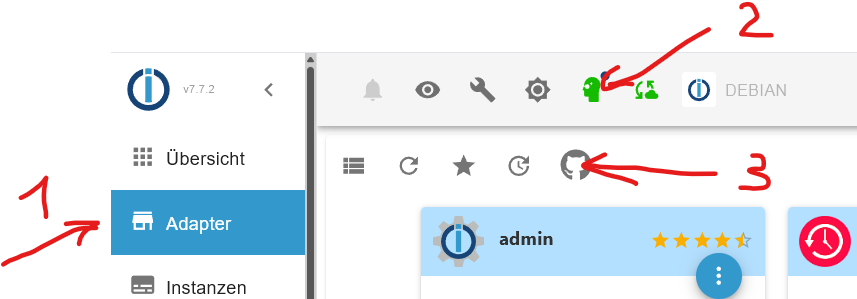
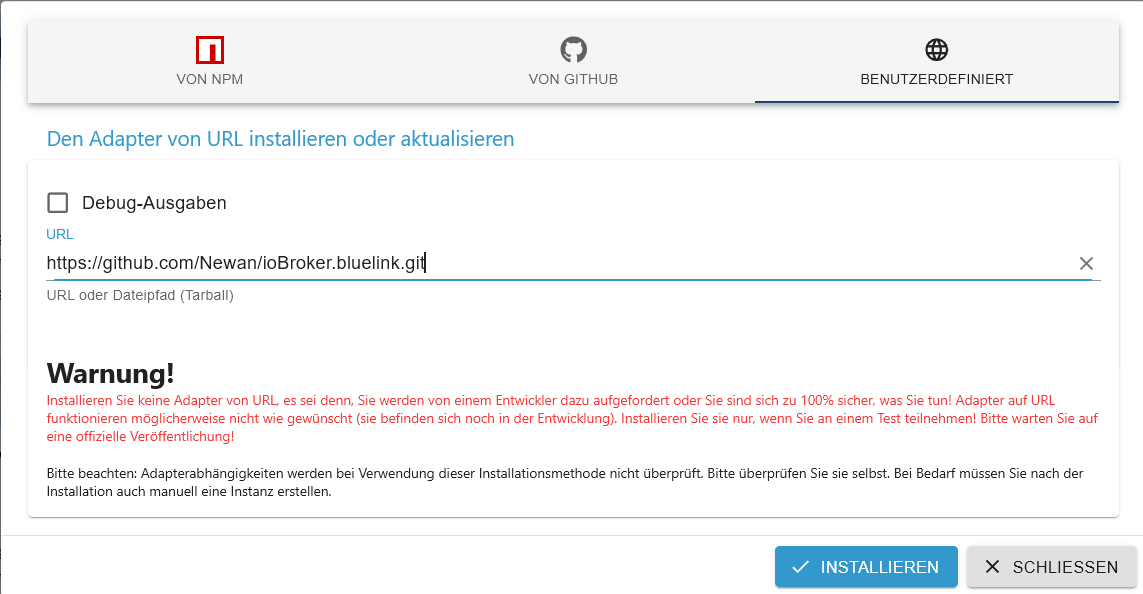
Den Reiter Benutzerdefiniert auswählen und folgendes eintragen und installieren.
https://github.com/Newan/ioBroker.bluelink.gitJetzt Windows PowerShell mit administrativen Rechten starten.
Jetzt folgende Befehle nacheinander ausführen.
Set-ExecutionPolicy UnrestrictedA eingeben und mit Enter bestätigen.
mkdir $env:TEMP\token 2>$null; cd $env:TEMP\token$code = @" import argparse import logging import os import re import sys from dataclasses import dataclass from typing import Final from urllib.parse import parse_qs, urlparse import requests from selenium import webdriver from selenium.common.exceptions import TimeoutException, WebDriverException from selenium.webdriver.chrome.options import Options from selenium.webdriver.common.by import By from selenium.webdriver.support.ui import WebDriverWait from selenium.webdriver.support import expected_conditions as EC # ---------------------------------------------------------------------- # Logging-Konfiguration # ---------------------------------------------------------------------- logging.basicConfig( level=logging.INFO, format="%(asctime)s %(levelname)s %(message)s", handlers=[logging.StreamHandler(sys.stdout)], ) log: Final = logging.getLogger(__name__) # ---------------------------------------------------------------------- # Datenklassen für Hyundai/Kia # ---------------------------------------------------------------------- @dataclass(frozen=True) class BrandConfig: brand: str client_id: str client_secret: str redirect_final: str success_selector: str login_url: str def build_config(brand: str) -> BrandConfig: """Erzeugt die Konfiguration für Hyundai bzw. Kia.""" base_url = f"https://idpconnect-eu.{brand}.com/auth/api/v2/user/oauth2/" if brand == "kia": return BrandConfig( brand=brand, client_id="fdc85c00-0a2f-4c64-bcb4-2cfb1500730a", client_secret=os.getenv("KIA_CLIENT_SECRET", "secret"), redirect_final="https://prd.eu-ccapi.kia.com:8080/api/v1/user/oauth2/redirect", success_selector="a.logout.user", login_url=( f"{base_url}authorize?" "ui_locales=de&" "scope=openid%20profile%20email%20phone&" "response_type=code&" "client_id=peukiaidm-online-sales&" "redirect_uri=https://www.kia.com/api/bin/oneid/login&" "state=default" ), ) # ---------- hyundai ---------- return BrandConfig( brand=brand, client_id="6d477c38-3ca4-4cf3-9557-2a1929a94654", client_secret=os.getenv( "HYUNDAI_CLIENT_SECRET", "KUy49XxPzLpLuoK0xhBC77W6VXhmtQR9iQhmIFjjoY4IpxsV", ), redirect_final="https://prd.eu-ccapi.hyundai.com:8080/api/v1/user/oauth2/token", success_selector="button.mail_check", login_url=( f"{base_url}authorize?" "client_id=peuhyundaiidm-ctb&" "redirect_uri=https://ctbapi.hyundai-europe.com/api/auth&" "response_type=code&" "scope=openid+profile+email+phone" ), ) # ---------------------------------------------------------------------- # Selenium‑Helper # ---------------------------------------------------------------------- def init_driver(user_agent: str | None = None) -> webdriver.Chrome: options = Options() if user_agent: options.add_argument(f"user-agent={user_agent}") # Für lokale Entwicklung ist ein sichtbarer Browser oft hilfreicher. # Entferne `--headless`, wenn du das UI sehen möchtest. # options.add_argument("--headless") options.add_argument("--disable-gpu") options.add_argument("--no-sandbox") try: driver = webdriver.Chrome(options=options) driver.maximize_window() return driver except WebDriverException as exc: log.error("Chromedriver konnte nicht gestartet werden: %s", exc) raise def wait_for_success(driver: webdriver.Chrome, selector: str, timeout: int = 300) -> None: log.info("Warte bis das Erfolgs‑Element (%s) erscheint …", selector) wait = WebDriverWait(driver, timeout) wait.until(EC.presence_of_element_located((By.CSS_SELECTOR, selector))) log.info("Erfolgs‑Element gefunden.") # ---------------------------------------------------------------------- # Token‑Austausch # ---------------------------------------------------------------------- def exchange_code( token_url: str, code: str, cfg: BrandConfig, ) -> dict[str, str]: payload = { "grant_type": "authorization_code", "code": code, "redirect_uri": cfg.redirect_final, "client_id": cfg.client_id, "client_secret": cfg.client_secret, } log.debug("POST %s – payload=%s", token_url, payload) try: resp = requests.post(token_url, data=payload, timeout=30) resp.raise_for_status() data = resp.json() log.info("Token‑Austausch erfolgreich.") return {"access_token": data["access_token"], "refresh_token": data["refresh_token"]} except requests.RequestException as exc: log.error("Fehler beim Token‑Austausch: %s – Antwort: %s", exc, getattr(exc.response, "text", "")) raise # ---------------------------------------------------------------------- # Haupt‑Workflow # ---------------------------------------------------------------------- def main() -> None: parser = argparse.ArgumentParser(description="OAuth‑Login‑Automation für Hyundai/Kia") parser.add_argument( "--brand", required=True, choices=["hyundai", "kia"], type=str.lower, help="Marke des Fahrzeugs (hyundai/kia)", ) args = parser.parse_args() cfg = build_config(args.brand) token_url = f"https://idpconnect-eu.{cfg.brand}.com/auth/api/v2/user/oauth2/token" redirect_url = ( f"https://idpconnect-eu.{cfg.brand}.com/auth/api/v2/user/oauth2/authorize?" f"response_type=code&client_id={cfg.client_id}" f"&redirect_uri={cfg.redirect_final}&lang=de&state=ccsp" ) driver = init_driver( user_agent="Mozilla/5.0 (Linux; Android 4.1.1; Galaxy Nexus Build/JRO03C)" ) try: log.info("Öffne Login‑Seite: %s", cfg.login_url) driver.get(cfg.login_url) log.info("Bitte melde dich im geöffneten Browser an …") wait_for_success(driver, cfg.success_selector) log.info("Navigiere zur Redirect‑URL, um den Autorisierungscode zu erhalten.") driver.get(redirect_url) # ------------------------------------------------------------------ # Code‑Extraktion # ------------------------------------------------------------------ parsed = urlparse(driver.current_url) qs = parse_qs(parsed.query) if "code" not in qs: raise ValueError("Autorisation‑Code nicht in der URL gefunden.") code = qs["code"][0] log.debug("Gefundener Code: %s", code) tokens = exchange_code(token_url, code, cfg) log.info("✅ Refresh‑Token: %s", tokens["refresh_token"]) log.info("✅ Access‑Token : %s", tokens["access_token"]) except TimeoutException: log.error("Timeout – Login nicht abgeschlossen oder Erfolgs‑Element nicht gefunden.") finally: driver.quit() if __name__ == "__main__": main() "@ $code | Out-File -FilePath "$env:TEMP\token\ApiToken.py" -Encoding UTF8py -m venv .venv.\.venv\Scripts\Activate.ps1pip install --upgrade pippip install selenium requests webdriver-managerpy -m pip install --upgrade pip selenium requestsAchtung jetzt nur den Befehl für Hyundai oder KIA verwenden!!!
für Hyundai
clspy .\ApiToken.py --brand hyundaifür KIA
clspy .\ApiToken.py --brand kiaHier geht es für beide weiter.
Jetzt sollte sich Chrome öffnen. Dort mit den Benutzerdaten einloggen.
Nun sollte im Fenster von PowerShell ein Refresh Token und ein Access Token erscheinen.
Diese mit der Maus markieren und mit Strg-C kopieren und in eine leere Textdatei mit Strg-V einfügen.
Der Refresh Token ist das Passwort für den Bluelink AdapterAls letztes kann nun noch die Ausführungsrichtlinien (Unrestricted) für PowerShell-Scripts entfernt und der temporäre Ordner gelöscht werden. Dazu in der Powershell die folgenden Befehle eingeben.
Set-ExecutionPolicy UndefinedA eingeben und mit Enter bestätigen.
cd..Remove-item $env:TEMP\tokenA eingeben und mit Enter bestätigen.
Viel Spass
@fichte_112 Auch von mir nochmals ein ganz herzliches Dankeschön für die super Anleitung!
Es hat wahrscheinlich keiner so recht mitbekommen, aber @fichte_112 hat vor zwei Tagen das Script nochmals angepasst, nachdem es bei mir nicht mehr funktionierte und ich per PN um Hilfe bat.
Sensationell!!! -
Hallo @arteck,
bei mir mit Kia EV6 funktioniert der Login nun auch wieder. Danke. (War schon lange nicht mehr hier, da ich es schon abgehakt hatte)Einzig folgende Fehlermeldung kommt nun immer mal:
bluelink.0
2026-01-19 13:52:48.088	error	@EuropeVehicle.history: [400] Bad Request on [POST] https://prd.eu-ccapi.kia.com:8080/api/v1/spa/vehicles/60f7-SNIP-b46d/tripinfo - {"retCode":"F","resCode":"9999","resMsg":"Undefined Error - Response timeout","msgId":"6e47-SNIP-6193"}

bluelink.0
2026-01-19 13:52:48.087	error	EV History fetching failed
Der Ordner driveHistory wurde trotz dieser Fehlermeldung mit aktuellen Daten gefüllt.
-
Hallo @arteck,
bei mir mit Kia EV6 funktioniert der Login nun auch wieder. Danke. (War schon lange nicht mehr hier, da ich es schon abgehakt hatte)Einzig folgende Fehlermeldung kommt nun immer mal:
bluelink.0
2026-01-19 13:52:48.088	error	@EuropeVehicle.history: [400] Bad Request on [POST] https://prd.eu-ccapi.kia.com:8080/api/v1/spa/vehicles/60f7-SNIP-b46d/tripinfo - {"retCode":"F","resCode":"9999","resMsg":"Undefined Error - Response timeout","msgId":"6e47-SNIP-6193"}

bluelink.0
2026-01-19 13:52:48.087	error	EV History fetching failed
Der Ordner driveHistory wurde trotz dieser Fehlermeldung mit aktuellen Daten gefüllt.
@marchusar hast du auch die neue Version 3.1.26 installiert ??
-
@marchusar hast du auch die neue Version 3.1.26 installiert ??



Hey! Du scheinst an dieser Unterhaltung interessiert zu sein, hast aber noch kein Konto.
Hast du es satt, bei jedem Besuch durch die gleichen Beiträge zu scrollen? Wenn du dich für ein Konto anmeldest, kommst du immer genau dorthin zurück, wo du zuvor warst, und kannst dich über neue Antworten benachrichtigen lassen (entweder per E-Mail oder Push-Benachrichtigung). Du kannst auch Lesezeichen speichern und Beiträge positiv bewerten, um anderen Community-Mitgliedern deine Wertschätzung zu zeigen.
Mit deinem Input könnte dieser Beitrag noch besser werden 💗
Registrieren AnmeldenSupport us
448
Online33.0k
Benutzer83.5k
Themen1.3m
Beiträge