

Skip to content
  • Home
  • Recent
  • Tags
  • 0 Unread 0
  • Categories
  • Unreplied
  • Popular
  • GitHub
  • Docu
  • Hilfe
Skins
  • Light
  • Brite
  • Cerulean
  • Cosmo
  • Flatly
  • Journal
  • Litera
  • Lumen
  • Lux
  • Materia
  • Minty
  • Morph
  • Pulse
  • Sandstone
  • Simplex
  • Sketchy
  • Spacelab
  • United
  • Yeti
  • Zephyr
  • Dark
  • Cyborg
  • Darkly
  • Quartz
  • Slate
  • Solar
  • Superhero
  • Vapor

  • Default (No Skin)
  • No Skin
Collapse
ioBroker Logo

Community Forum

donate donate
  1. ioBroker Community Home
  2. Deutsch
  3. Tester
  4. Windows Installer 2

NEWS

  • UPDATE 31.10.: Amazon Alexa - ioBroker Skill läuft aus ?
    apollon77A
    apollon77
    48
    3
    8.8k

  • Monatsrückblick – September 2025
    BluefoxB
    Bluefox
    13
    1
    2.2k

  • Neues Video "KI im Smart Home" - ioBroker plus n8n
    BluefoxB
    Bluefox
    16
    1
    3.2k

Windows Installer 2

Scheduled Pinned Locked Moved Tester
windowswindows installerinstaller
290 Posts 25 Posters 56.4k Views 27 Watching
  • Oldest to Newest
  • Newest to Oldest
  • Most Votes
Reply
  • Reply as topic
Log in to reply
This topic has been deleted. Only users with topic management privileges can see it.
  • StabilostickS Offline
    StabilostickS Offline
    Stabilostick
    wrote on last edited by Stabilostick
    #1

    Dieses Thread soll uns helfen, den Windows Installer zu modernisieren und noch besser auf die Anwenderwünsche abzustimmen.

    Zu Beginn der ersten Entwicklungsphase wird der modular aufgebaue Installer noch KEINEN iobroker INSTALLIEREN. Weitere Phasen werden sich anschließen. In diesen wird der Funktionsumfang sukzessive erweitert.

    Bitte gebt in diesem Thread euer Feedback. Ich darauf angewiesen, um z.B. auf verschiedenen Windowsplattformen versions- und systemspezifische Fehler zu finden und um Designentscheidungen zu treffen.

    Los geht`s...

    a) Auto-Updater .... Testphase abgeschlossen


    Ziel: Er wird während zu Beginn des Hauptsetups laufen und bei Bedarf ein Update des Installers durchführen.

    Vorbereitung:

    1. Den Autoupdater herunterladen: (ist jetzt im Hauptsetup enthalten und wird dynamisch entpackt nach %temp%\iobinst\autoupdate-windows.exe)

    2. Eine neue Datei mit dem Namen update.ini in den gleichen Ordner wie die EXE legen. Inhalt:

      [Update]
      url = http://iobroker.live/images/win/update.xml
      version_id = 1
      check_for_updates = 1
      update_download_location = ${system_temp_directory}\iobinst
      
    3. Die EXE starten.

    4. Drei Testfälle sind zu überprüfen:

      Sequenz 1

    • Eine "Elevated Installation" als Admin muss kommen, wenn man nicht gerade im Admin-Kontext unterwegs ist oder die UAC ausgeschaltet hat. Darin muss der Installer mit ioBroker GmbH signiert und die Signatur natürlich gültig sein.

    • Die Bildschirmmeldungen sollten in verschiedenen Sprachen (je nach Systemsprache) angezeigt werden. Über 18 Sprachen sind implementiert.

    • Ein Proxy für den Internetzugriff (sofern er erforderlich ist) kann angegeben werden.

    • Es wird geprüft -> kein Update notwendig.

    • Ende ohne Fehler.

      Sequenz 2

    • Zuerst in der Datei "update.ini" die Zeile mit version_id = 0001 durch version_id = 0000 ersetzen.

    • Elevated Installation usw. wie gehabt.

    • Autoupdater prüft -> Ein Update ist notwendig.

    • Der aktuelle ioBroker-Installer wird automatisch heruntergeladen und gestartet. Es erscheint der Sprachdialog des Hauptinstallers ohne weitere Abfragen. Der Autoupdater hat sich im Hintergrund selbst beendet.

    • Jetzt das Hauptsetup abbrechen. Ist ja noch das alte Setup.

      Sequenz 3

    • Vorab eine Datei test.cmd im gleichen Ordner wie oben mit folgendem Inhalt erstellen:

      @echo off
      autoupdate-windows.exe --mode unattended
      echo %errorlevel%
      
    • Zuerst die Datei update.ini mit dem Eintrag version_id = 0000 verwenden.

    • Dann test.cmd in einer Kommandozeile aufrufen. Ob mit oder ohne Admin-Ausführung muss egal sein.

    • Ggf. kommt jetzt der Elevated Installationsdialog.

    • Ein Returncode wird in der Kommandozeile ausgegeben: 0

    • Jetzt die Datei update.ini mit dem Eintrag version_id = 0001 verwenden.

    • Dann wieder test.cmd in der Kommandozeile aufrufen.

    • Ggf. kommt jetzt der Elevated Installationsdialog.

    • Ein Returncode wird in der Kommandozeile ausgegeben: 1

    PS: Mögliche Returncodes im GUI-Modus sind
    0 Successfully downloaded and executed the installer.
    1 No updates available
    2 Error connecting to remote server or invalid XML file
    3 An error occurred downloading the file
    4 An error occurred executing the downloaded update or evaluating its <postUpdateDownloadActionList>
    5 Update check disabled through check_for_updates setting

    Klappen die drei Testsequenzen? Auffälligkeiten? Kommen andere Returncodes?

    b) Rudimentärer Hauptinstaller mit Autoupdate .... Testphase abgeschlossen


    Ziel:
    Der Hauptinstaller findet ein Update (auf dem Downloadserver habe ich hinterlegt, das was neueres da ist. Es wird aber immer der gleiche ältere Installer heruntergeladen). Ätsch... :joy:
    Der Anwender kann sich entscheiden, ob er das Update machen will oder es bleiben lässt. Einige Installer-Voraussetzungen werden geprüft.

    Zusatzinfos:

    • Der Installer installiert nichts.
    • Es werden die folgenden Voraussetzungen geprüft:
      • Betriebsystemversion
      • 3d-party Antivirus aktiv
      • MSI Version

    Vorbereitung:

    1. Den Autoupdater herunterladen: http://iobroker.live/images/win/ioBroker-2-windows-installer.exe
      (Der wird jetzt eine ganze Zeit lang so heißen. Versionsnummern werden intern hochgezählt).
    2. Die EXE starten.
    3. Testfälle nach Lust und Laune.
    • Update durchführen oder es sein lassen.
    • Setup fertigstellen oder es abbrechen.

    c) Hauptinstaller ausschließlich mit den globalen Komponenten .... Testphase abgeschlossen


    Ziel des Tests:
    Der Hauptinstaller untersucht den Rechner, egal ob 32/64 Bit, auf für ioBroker erfoderliche globale Softwarekomponenten. Das sind aktuell:

    • Microsoft dotNet 4.8
    • Git 2.25.0
    • OpenSSL 1.0.2q
    • Apple Bonjour und Bonjour SDK
    • Microsoft Visual Studio 2017 Build Tools für Node.js-Entwicklung
      Wird eine Komonenten nicht gefunden, wird sie ggf. heruntergeladen und nachinstalliert.

    Die Komponenten können sofern vom jewiligen Hersteller vorgesehen über Windows-Einstellungen -> Apps konfiguriert bzw. entfernt werden.

    Vorbereitung

    1. Den Autoupdater herunterladen: http://iobroker.live/images/win/ioBroker-2.0-windows-installer.exe
    2. Die EXE starten.

    Tests
    Bitte nach Lust und Laune. Zum Beispiel:

    • Klappen die Setups?
    • Läuft git in der Kommandozeile?
    • Lässt sich cmd.exe /k "C:\Program Files (x86)\Microsoft Visual Studio\2017\BuildTools\Common7\Tools\VsDevCmd.bat" aufrufen? Läuft dort cmake --version?

    d) Hauptinstaller, globalen Komponenten, Setup .... Testphase abgeschlossen


    Ziele des Tests

    • Kann man den Ablageort des Setups einstellen (nur lokale Laufwerke erlaubt, nur bei der allerersten Neuinstallation)
    • Kann sich das gespeicherte Setup selbst updaten?
    • Kommt das Setup mit bestehenden ioBroker-Serverinstallationen klar?

    Vorbereitung

    1. Den Autoupdater herunterladen: http://iobroker.live/images/win/ioBroker-2-windows-installer.exe
    2. Die EXE starten.

    Neuerungen

    • Es wird neben den globalen Komponenten jetzt auch das Setup selbst installiert und upgedated.
    • Das Setup kann jetzt über das Startmenü erneut aufgerufen werden, um am ioBroker Server grundlegende Einstellungen zu ändern oder Komponenten upzudaten (letzeres noch 2 do).
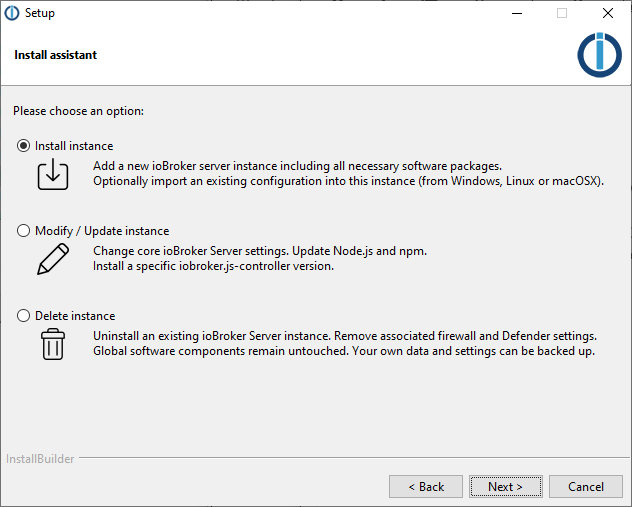
    • Erste Optionsauswahl, Modify und Delete nicht implementiert. Install nur das Setup selbst:
      502f58ff-28a8-48e3-aded-6f109ef620a8-grafik.png

    3) Erste Konfig-Dialoge bei "Instanz hinzufügen" .... aktuell

    Ziele des Tests

    • Klappt das Update von Build 2 nach Build 3, wenn man das Update über den ioBroker Setup-Link im Startmenü aufruft?
    • Sind die Auswahldialoge fehlerfrei?
    • Wird in der bei "Weiter" erscheinenden Infobox jeweils die richtige Auswahl dargestellt?
    • Funktioniert "Vorwärts" - "Rückwärts" richtig (die Dialoge werden zurückgesetzt)?
    • Wie beurteilt ihr die Geschwindigkeit für die Berechnung der Dialoginhalte?

    Vorbereitung

    1. Den neuen Installer per Autoupdate über den bestehenden ioBroker Setup-Link (von den letzten Tests) im Startmenü herunterladen und ausführen.
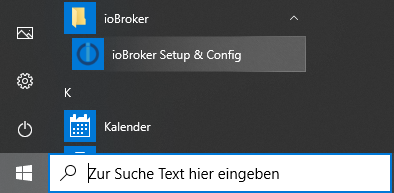
      85db59fc-ccd2-47d8-9fd7-d0c4f10de006-grafik.png
    2. Alternativ wenn man das Setup dort nicht findet, den Installer von http://iobroker.live/images/win/ioBroker-4-windows-installer.exe herunterladen und ausführen.

    Neuerungen
    Auswahlfenster für Node.js- und js-controller-Versionen sind jetzt im Installer integriert. Sie sind voll dynamisch und holen sich die notwendigen Informationen von nodeorg und aus der npm-registry. Damit sollten die Dialoge auch neu erscheinende Versionen automatisch berücksichtigen.

    Um Problemen vorzubeugen wählt der Installer - wenn man nicht eingreift - automatisch stabile Versionen aus. Zu alte Versionen sind deaktiviert und damit nicht installierbar.

    Und wie immer: Have Fun! :spock-hand:

    Viele Grüße,
    Thomas

    sigi234S S K A 11 Replies Last reply
    7
    • StabilostickS Offline
      StabilostickS Offline
      Stabilostick
      wrote on last edited by
      #2

      --Platzhalter--

      1 Reply Last reply
      0
      • StabilostickS Stabilostick

        Dieses Thread soll uns helfen, den Windows Installer zu modernisieren und noch besser auf die Anwenderwünsche abzustimmen.

        Zu Beginn der ersten Entwicklungsphase wird der modular aufgebaue Installer noch KEINEN iobroker INSTALLIEREN. Weitere Phasen werden sich anschließen. In diesen wird der Funktionsumfang sukzessive erweitert.

        Bitte gebt in diesem Thread euer Feedback. Ich darauf angewiesen, um z.B. auf verschiedenen Windowsplattformen versions- und systemspezifische Fehler zu finden und um Designentscheidungen zu treffen.

        Los geht`s...

        a) Auto-Updater .... Testphase abgeschlossen


        Ziel: Er wird während zu Beginn des Hauptsetups laufen und bei Bedarf ein Update des Installers durchführen.

        Vorbereitung:

        1. Den Autoupdater herunterladen: (ist jetzt im Hauptsetup enthalten und wird dynamisch entpackt nach %temp%\iobinst\autoupdate-windows.exe)

        2. Eine neue Datei mit dem Namen update.ini in den gleichen Ordner wie die EXE legen. Inhalt:

          [Update]
          url = http://iobroker.live/images/win/update.xml
          version_id = 1
          check_for_updates = 1
          update_download_location = ${system_temp_directory}\iobinst
          
        3. Die EXE starten.

        4. Drei Testfälle sind zu überprüfen:

          Sequenz 1

        • Eine "Elevated Installation" als Admin muss kommen, wenn man nicht gerade im Admin-Kontext unterwegs ist oder die UAC ausgeschaltet hat. Darin muss der Installer mit ioBroker GmbH signiert und die Signatur natürlich gültig sein.

        • Die Bildschirmmeldungen sollten in verschiedenen Sprachen (je nach Systemsprache) angezeigt werden. Über 18 Sprachen sind implementiert.

        • Ein Proxy für den Internetzugriff (sofern er erforderlich ist) kann angegeben werden.

        • Es wird geprüft -> kein Update notwendig.

        • Ende ohne Fehler.

          Sequenz 2

        • Zuerst in der Datei "update.ini" die Zeile mit version_id = 0001 durch version_id = 0000 ersetzen.

        • Elevated Installation usw. wie gehabt.

        • Autoupdater prüft -> Ein Update ist notwendig.

        • Der aktuelle ioBroker-Installer wird automatisch heruntergeladen und gestartet. Es erscheint der Sprachdialog des Hauptinstallers ohne weitere Abfragen. Der Autoupdater hat sich im Hintergrund selbst beendet.

        • Jetzt das Hauptsetup abbrechen. Ist ja noch das alte Setup.

          Sequenz 3

        • Vorab eine Datei test.cmd im gleichen Ordner wie oben mit folgendem Inhalt erstellen:

          @echo off
          autoupdate-windows.exe --mode unattended
          echo %errorlevel%
          
        • Zuerst die Datei update.ini mit dem Eintrag version_id = 0000 verwenden.

        • Dann test.cmd in einer Kommandozeile aufrufen. Ob mit oder ohne Admin-Ausführung muss egal sein.

        • Ggf. kommt jetzt der Elevated Installationsdialog.

        • Ein Returncode wird in der Kommandozeile ausgegeben: 0

        • Jetzt die Datei update.ini mit dem Eintrag version_id = 0001 verwenden.

        • Dann wieder test.cmd in der Kommandozeile aufrufen.

        • Ggf. kommt jetzt der Elevated Installationsdialog.

        • Ein Returncode wird in der Kommandozeile ausgegeben: 1

        PS: Mögliche Returncodes im GUI-Modus sind
        0 Successfully downloaded and executed the installer.
        1 No updates available
        2 Error connecting to remote server or invalid XML file
        3 An error occurred downloading the file
        4 An error occurred executing the downloaded update or evaluating its <postUpdateDownloadActionList>
        5 Update check disabled through check_for_updates setting

        Klappen die drei Testsequenzen? Auffälligkeiten? Kommen andere Returncodes?

        b) Rudimentärer Hauptinstaller mit Autoupdate .... Testphase abgeschlossen


        Ziel:
        Der Hauptinstaller findet ein Update (auf dem Downloadserver habe ich hinterlegt, das was neueres da ist. Es wird aber immer der gleiche ältere Installer heruntergeladen). Ätsch... :joy:
        Der Anwender kann sich entscheiden, ob er das Update machen will oder es bleiben lässt. Einige Installer-Voraussetzungen werden geprüft.

        Zusatzinfos:

        • Der Installer installiert nichts.
        • Es werden die folgenden Voraussetzungen geprüft:
          • Betriebsystemversion
          • 3d-party Antivirus aktiv
          • MSI Version

        Vorbereitung:

        1. Den Autoupdater herunterladen: http://iobroker.live/images/win/ioBroker-2-windows-installer.exe
          (Der wird jetzt eine ganze Zeit lang so heißen. Versionsnummern werden intern hochgezählt).
        2. Die EXE starten.
        3. Testfälle nach Lust und Laune.
        • Update durchführen oder es sein lassen.
        • Setup fertigstellen oder es abbrechen.

        c) Hauptinstaller ausschließlich mit den globalen Komponenten .... Testphase abgeschlossen


        Ziel des Tests:
        Der Hauptinstaller untersucht den Rechner, egal ob 32/64 Bit, auf für ioBroker erfoderliche globale Softwarekomponenten. Das sind aktuell:

        • Microsoft dotNet 4.8
        • Git 2.25.0
        • OpenSSL 1.0.2q
        • Apple Bonjour und Bonjour SDK
        • Microsoft Visual Studio 2017 Build Tools für Node.js-Entwicklung
          Wird eine Komonenten nicht gefunden, wird sie ggf. heruntergeladen und nachinstalliert.

        Die Komponenten können sofern vom jewiligen Hersteller vorgesehen über Windows-Einstellungen -> Apps konfiguriert bzw. entfernt werden.

        Vorbereitung

        1. Den Autoupdater herunterladen: http://iobroker.live/images/win/ioBroker-2.0-windows-installer.exe
        2. Die EXE starten.

        Tests
        Bitte nach Lust und Laune. Zum Beispiel:

        • Klappen die Setups?
        • Läuft git in der Kommandozeile?
        • Lässt sich cmd.exe /k "C:\Program Files (x86)\Microsoft Visual Studio\2017\BuildTools\Common7\Tools\VsDevCmd.bat" aufrufen? Läuft dort cmake --version?

        d) Hauptinstaller, globalen Komponenten, Setup .... Testphase abgeschlossen


        Ziele des Tests

        • Kann man den Ablageort des Setups einstellen (nur lokale Laufwerke erlaubt, nur bei der allerersten Neuinstallation)
        • Kann sich das gespeicherte Setup selbst updaten?
        • Kommt das Setup mit bestehenden ioBroker-Serverinstallationen klar?

        Vorbereitung

        1. Den Autoupdater herunterladen: http://iobroker.live/images/win/ioBroker-2-windows-installer.exe
        2. Die EXE starten.

        Neuerungen

        • Es wird neben den globalen Komponenten jetzt auch das Setup selbst installiert und upgedated.
        • Das Setup kann jetzt über das Startmenü erneut aufgerufen werden, um am ioBroker Server grundlegende Einstellungen zu ändern oder Komponenten upzudaten (letzeres noch 2 do).
        • Erste Optionsauswahl, Modify und Delete nicht implementiert. Install nur das Setup selbst:
          502f58ff-28a8-48e3-aded-6f109ef620a8-grafik.png

        3) Erste Konfig-Dialoge bei "Instanz hinzufügen" .... aktuell

        Ziele des Tests

        • Klappt das Update von Build 2 nach Build 3, wenn man das Update über den ioBroker Setup-Link im Startmenü aufruft?
        • Sind die Auswahldialoge fehlerfrei?
        • Wird in der bei "Weiter" erscheinenden Infobox jeweils die richtige Auswahl dargestellt?
        • Funktioniert "Vorwärts" - "Rückwärts" richtig (die Dialoge werden zurückgesetzt)?
        • Wie beurteilt ihr die Geschwindigkeit für die Berechnung der Dialoginhalte?

        Vorbereitung

        1. Den neuen Installer per Autoupdate über den bestehenden ioBroker Setup-Link (von den letzten Tests) im Startmenü herunterladen und ausführen.
          85db59fc-ccd2-47d8-9fd7-d0c4f10de006-grafik.png
        2. Alternativ wenn man das Setup dort nicht findet, den Installer von http://iobroker.live/images/win/ioBroker-4-windows-installer.exe herunterladen und ausführen.

        Neuerungen
        Auswahlfenster für Node.js- und js-controller-Versionen sind jetzt im Installer integriert. Sie sind voll dynamisch und holen sich die notwendigen Informationen von nodeorg und aus der npm-registry. Damit sollten die Dialoge auch neu erscheinende Versionen automatisch berücksichtigen.

        Um Problemen vorzubeugen wählt der Installer - wenn man nicht eingreift - automatisch stabile Versionen aus. Zu alte Versionen sind deaktiviert und damit nicht installierbar.

        Und wie immer: Have Fun! :spock-hand:

        Viele Grüße,
        Thomas

        sigi234S Online
        sigi234S Online
        sigi234
        Forum Testing Most Active
        wrote on last edited by sigi234
        #3

        @Stabilostick sagte in Windows Installer 2:

        Sequenz 1

        Getestet, alles Ok

        @Stabilostick sagte in Windows Installer 2:

        Sequenz 2

        Getestet, alles Ok

        @Stabilostick sagte in Windows Installer 2:

        Testsequenz 3 hinzugefügt.

        Getestet, alles Ok


        Windows 10 Home / Build: 1909 / 64 Bit

        Bitte benutzt das Voting rechts unten im Beitrag wenn er euch geholfen hat.
        Immer Daten sichern!

        1 Reply Last reply
        1
        • M Offline
          M Offline
          Machinima
          wrote on last edited by Machinima
          #4

          Ebenfalls alles ok. Getestet mit Windows 10 Pro 64-Bit (Build: 1909)

          1 Reply Last reply
          1
          • StabilostickS Offline
            StabilostickS Offline
            Stabilostick
            wrote on last edited by
            #5

            Testsequenz 3 hinzugefügt.

            M 1 Reply Last reply
            0
            • StabilostickS Stabilostick

              Testsequenz 3 hinzugefügt.

              M Offline
              M Offline
              Machinima
              wrote on last edited by
              #6

              @Stabilostick
              Sequenz 3:
              version_id = 0000 -> Returncode = 0
              version_id = 0001 -> Returncode = 1

              Läuft :+1:

              1 Reply Last reply
              0
              • P Offline
                P Offline
                P-A-L-A-D-I-N
                wrote on last edited by
                #7

                Alles klappt genau wie beschrieben (zuerst Returncode 0, dann Returnocde 1).
                Windoof 10 Enterprise x64 in Version 1909

                P 1 Reply Last reply
                1
                • P P-A-L-A-D-I-N

                  Alles klappt genau wie beschrieben (zuerst Returncode 0, dann Returnocde 1).
                  Windoof 10 Enterprise x64 in Version 1909

                  P Offline
                  P Offline
                  P-A-L-A-D-I-N
                  wrote on last edited by
                  #8

                  PS: Mit dem aktuellen Installer von hier (https://www.iobroker.net/#de/download) kommt übrigens bei mir auch wieder nur Murks heraus. Das Problem, wegen dem ich Dich vor rund zwei Monaten kontaktiert hatte, ist mit dieser Version also noch nicht behoben. Ich gehe jetzt gezwungenermaßen erst mal wieder zurück auf 1.5.14b.

                  StabilostickS 1 Reply Last reply
                  0
                  • P P-A-L-A-D-I-N

                    PS: Mit dem aktuellen Installer von hier (https://www.iobroker.net/#de/download) kommt übrigens bei mir auch wieder nur Murks heraus. Das Problem, wegen dem ich Dich vor rund zwei Monaten kontaktiert hatte, ist mit dieser Version also noch nicht behoben. Ich gehe jetzt gezwungenermaßen erst mal wieder zurück auf 1.5.14b.

                    StabilostickS Offline
                    StabilostickS Offline
                    Stabilostick
                    wrote on last edited by
                    #9

                    @P-A-L-A-D-I-N
                    Genau deswegen dieser Thread. :grinning:

                    1 Reply Last reply
                    1
                    • StabilostickS Offline
                      StabilostickS Offline
                      Stabilostick
                      wrote on last edited by Stabilostick
                      #10

                      Der nächstge Schritt b) des Windows-Installers ist eingeläutet. Bitte testen. Siehe Beitrag 1 im Thread.

                      Hier ist bereits einer der Anwenderwünsche berücksichtigt: Installer läuft wahlweise weiter, obwohl 3rd-Party Antivirus gefunden.

                      (Tag-Cloud: @Machinima @P-A-L-A-D-I-N @sigi234 )

                      sigi234S 1 Reply Last reply
                      1
                      • StabilostickS Stabilostick

                        Der nächstge Schritt b) des Windows-Installers ist eingeläutet. Bitte testen. Siehe Beitrag 1 im Thread.

                        Hier ist bereits einer der Anwenderwünsche berücksichtigt: Installer läuft wahlweise weiter, obwohl 3rd-Party Antivirus gefunden.

                        (Tag-Cloud: @Machinima @P-A-L-A-D-I-N @sigi234 )

                        sigi234S Online
                        sigi234S Online
                        sigi234
                        Forum Testing Most Active
                        wrote on last edited by
                        #11

                        @Stabilostick sagte in Windows Installer 2:

                        Der nächstge Schritt des Windows-Installers ist eingeläutet. Bitte testen. Siehe Beitrag 1 im Thread.

                        Hier ist bereits einer der Anwenderwünsche berücksichtigt: Installer läuft wahlweise weiter, obwohl 3rd-Party Antivirus gefunden.

                        (Tag-Cloud: @Machinima @P-A-L-A-D-I-N @sigi234 )

                        Erledigt.

                        Bitte benutzt das Voting rechts unten im Beitrag wenn er euch geholfen hat.
                        Immer Daten sichern!

                        StabilostickS 1 Reply Last reply
                        1
                        • sigi234S sigi234

                          @Stabilostick sagte in Windows Installer 2:

                          Der nächstge Schritt des Windows-Installers ist eingeläutet. Bitte testen. Siehe Beitrag 1 im Thread.

                          Hier ist bereits einer der Anwenderwünsche berücksichtigt: Installer läuft wahlweise weiter, obwohl 3rd-Party Antivirus gefunden.

                          (Tag-Cloud: @Machinima @P-A-L-A-D-I-N @sigi234 )

                          Erledigt.

                          StabilostickS Offline
                          StabilostickS Offline
                          Stabilostick
                          wrote on last edited by Stabilostick
                          #12

                          @sigi234

                          Danke. Hast Du Wünsche an den Installer? Hat das mit der 3dr-Party Antiviruserkennung geklappt und Du konntest weiter machen?

                          sigi234S 2 Replies Last reply
                          0
                          • StabilostickS Stabilostick

                            @sigi234

                            Danke. Hast Du Wünsche an den Installer? Hat das mit der 3dr-Party Antiviruserkennung geklappt und Du konntest weiter machen?

                            sigi234S Online
                            sigi234S Online
                            sigi234
                            Forum Testing Most Active
                            wrote on last edited by
                            #13

                            @Stabilostick sagte in Windows Installer 2:

                            Hat das mit der 3dr-Party Antiviruserkennung geklappt und Du konntest weiter machen?

                            Ja

                            Bitte benutzt das Voting rechts unten im Beitrag wenn er euch geholfen hat.
                            Immer Daten sichern!

                            1 Reply Last reply
                            0
                            • StabilostickS Stabilostick

                              @sigi234

                              Danke. Hast Du Wünsche an den Installer? Hat das mit der 3dr-Party Antiviruserkennung geklappt und Du konntest weiter machen?

                              sigi234S Online
                              sigi234S Online
                              sigi234
                              Forum Testing Most Active
                              wrote on last edited by
                              #14

                              @Stabilostick sagte in Windows Installer 2:

                              Hast Du Wünsche an den Installer?

                              Ev. eine kleine Erklärung am Anfang?

                              Bitte benutzt das Voting rechts unten im Beitrag wenn er euch geholfen hat.
                              Immer Daten sichern!

                              StabilostickS 1 Reply Last reply
                              0
                              • sigi234S sigi234

                                @Stabilostick sagte in Windows Installer 2:

                                Hast Du Wünsche an den Installer?

                                Ev. eine kleine Erklärung am Anfang?

                                StabilostickS Offline
                                StabilostickS Offline
                                Stabilostick
                                wrote on last edited by
                                #15

                                @sigi234

                                Was möchtest Du erklärt bekommen?

                                sigi234S 1 Reply Last reply
                                0
                                • StabilostickS Stabilostick

                                  @sigi234

                                  Was möchtest Du erklärt bekommen?

                                  sigi234S Online
                                  sigi234S Online
                                  sigi234
                                  Forum Testing Most Active
                                  wrote on last edited by sigi234
                                  #16

                                  @Stabilostick sagte in Windows Installer 2:

                                  @sigi234

                                  Was möchtest Du erklärt bekommen?

                                  Ist eher so eine Art FAQ

                                  1. Was macht der Installer genau?
                                  2. Bleibt die Alte Installation erhalten? Verliere ich die Daten von Vis,History usw...
                                  3. Muss ich vorher was sichern?
                                  4. Ich habe eine funktionierende Installation, wie kann ich updaten?
                                  5. Info zeigt: Node.js. v10.16.3 (Es gibt eine neuere Version: v10.19.0)

                                  Also ich weis was ich machen muss, aber eben nicht Alle.

                                  Bitte benutzt das Voting rechts unten im Beitrag wenn er euch geholfen hat.
                                  Immer Daten sichern!

                                  StabilostickS 1 Reply Last reply
                                  0
                                  • sigi234S sigi234

                                    @Stabilostick sagte in Windows Installer 2:

                                    @sigi234

                                    Was möchtest Du erklärt bekommen?

                                    Ist eher so eine Art FAQ

                                    1. Was macht der Installer genau?
                                    2. Bleibt die Alte Installation erhalten? Verliere ich die Daten von Vis,History usw...
                                    3. Muss ich vorher was sichern?
                                    4. Ich habe eine funktionierende Installation, wie kann ich updaten?
                                    5. Info zeigt: Node.js. v10.16.3 (Es gibt eine neuere Version: v10.19.0)

                                    Also ich weis was ich machen muss, aber eben nicht Alle.

                                    StabilostickS Offline
                                    StabilostickS Offline
                                    Stabilostick
                                    wrote on last edited by
                                    #17

                                    @sigi234

                                    Das soll aber nicht in den Installer sondern in die Doku bzw. als Info auf die Downloadwebseite? Oder doch?

                                    sigi234S 1 Reply Last reply
                                    0
                                    • StabilostickS Stabilostick

                                      @sigi234

                                      Das soll aber nicht in den Installer sondern in die Doku bzw. als Info auf die Downloadwebseite? Oder doch?

                                      sigi234S Online
                                      sigi234S Online
                                      sigi234
                                      Forum Testing Most Active
                                      wrote on last edited by sigi234
                                      #18

                                      @Stabilostick sagte in Windows Installer 2:

                                      sondern in die Doku bzw. als Info auf die Downloadwebseite?

                                      Ja, vielleicht ein Hinweis beim Installer "DOKU GELSEN" und gleich den Link dazu :grinning:

                                      Bitte benutzt das Voting rechts unten im Beitrag wenn er euch geholfen hat.
                                      Immer Daten sichern!

                                      1 Reply Last reply
                                      0
                                      • StabilostickS Offline
                                        StabilostickS Offline
                                        Stabilostick
                                        wrote on last edited by Stabilostick
                                        #19

                                        Neuer Tag, neues Glück. :grin:

                                        Windows-Installer Phase c). Bitte testen. Siehe Beitrag 1 hier im im Thread.

                                        Neues:

                                        • Verglichen mit dem bisherigen Installer sind die globalen Softwarekomponenten auf den aktuellen Stand gebracht.

                                        Achtung:
                                        Wenn keiner hier was zum Installer sagt, bin ich so frei zu glauben, ich mache alles 100%ig richtig. Und entscheide dann im stillen Kämmerchen alleine.

                                        Also:
                                        Wenn Du glaubst, eine gute Idee zur Weiterentwicklung des Installers zu haben: immer her damit! Nichts ist langweiliger, als allein im Kämmerchen zu sitzen...

                                        (Tag-Cloud: z.B. @Machinima @P-A-L-A-D-I-N @sigi234 )

                                        1 Reply Last reply
                                        1
                                        • StabilostickS Stabilostick

                                          Dieses Thread soll uns helfen, den Windows Installer zu modernisieren und noch besser auf die Anwenderwünsche abzustimmen.

                                          Zu Beginn der ersten Entwicklungsphase wird der modular aufgebaue Installer noch KEINEN iobroker INSTALLIEREN. Weitere Phasen werden sich anschließen. In diesen wird der Funktionsumfang sukzessive erweitert.

                                          Bitte gebt in diesem Thread euer Feedback. Ich darauf angewiesen, um z.B. auf verschiedenen Windowsplattformen versions- und systemspezifische Fehler zu finden und um Designentscheidungen zu treffen.

                                          Los geht`s...

                                          a) Auto-Updater .... Testphase abgeschlossen


                                          Ziel: Er wird während zu Beginn des Hauptsetups laufen und bei Bedarf ein Update des Installers durchführen.

                                          Vorbereitung:

                                          1. Den Autoupdater herunterladen: (ist jetzt im Hauptsetup enthalten und wird dynamisch entpackt nach %temp%\iobinst\autoupdate-windows.exe)

                                          2. Eine neue Datei mit dem Namen update.ini in den gleichen Ordner wie die EXE legen. Inhalt:

                                            [Update]
                                            url = http://iobroker.live/images/win/update.xml
                                            version_id = 1
                                            check_for_updates = 1
                                            update_download_location = ${system_temp_directory}\iobinst
                                            
                                          3. Die EXE starten.

                                          4. Drei Testfälle sind zu überprüfen:

                                            Sequenz 1

                                          • Eine "Elevated Installation" als Admin muss kommen, wenn man nicht gerade im Admin-Kontext unterwegs ist oder die UAC ausgeschaltet hat. Darin muss der Installer mit ioBroker GmbH signiert und die Signatur natürlich gültig sein.

                                          • Die Bildschirmmeldungen sollten in verschiedenen Sprachen (je nach Systemsprache) angezeigt werden. Über 18 Sprachen sind implementiert.

                                          • Ein Proxy für den Internetzugriff (sofern er erforderlich ist) kann angegeben werden.

                                          • Es wird geprüft -> kein Update notwendig.

                                          • Ende ohne Fehler.

                                            Sequenz 2

                                          • Zuerst in der Datei "update.ini" die Zeile mit version_id = 0001 durch version_id = 0000 ersetzen.

                                          • Elevated Installation usw. wie gehabt.

                                          • Autoupdater prüft -> Ein Update ist notwendig.

                                          • Der aktuelle ioBroker-Installer wird automatisch heruntergeladen und gestartet. Es erscheint der Sprachdialog des Hauptinstallers ohne weitere Abfragen. Der Autoupdater hat sich im Hintergrund selbst beendet.

                                          • Jetzt das Hauptsetup abbrechen. Ist ja noch das alte Setup.

                                            Sequenz 3

                                          • Vorab eine Datei test.cmd im gleichen Ordner wie oben mit folgendem Inhalt erstellen:

                                            @echo off
                                            autoupdate-windows.exe --mode unattended
                                            echo %errorlevel%
                                            
                                          • Zuerst die Datei update.ini mit dem Eintrag version_id = 0000 verwenden.

                                          • Dann test.cmd in einer Kommandozeile aufrufen. Ob mit oder ohne Admin-Ausführung muss egal sein.

                                          • Ggf. kommt jetzt der Elevated Installationsdialog.

                                          • Ein Returncode wird in der Kommandozeile ausgegeben: 0

                                          • Jetzt die Datei update.ini mit dem Eintrag version_id = 0001 verwenden.

                                          • Dann wieder test.cmd in der Kommandozeile aufrufen.

                                          • Ggf. kommt jetzt der Elevated Installationsdialog.

                                          • Ein Returncode wird in der Kommandozeile ausgegeben: 1

                                          PS: Mögliche Returncodes im GUI-Modus sind
                                          0 Successfully downloaded and executed the installer.
                                          1 No updates available
                                          2 Error connecting to remote server or invalid XML file
                                          3 An error occurred downloading the file
                                          4 An error occurred executing the downloaded update or evaluating its <postUpdateDownloadActionList>
                                          5 Update check disabled through check_for_updates setting

                                          Klappen die drei Testsequenzen? Auffälligkeiten? Kommen andere Returncodes?

                                          b) Rudimentärer Hauptinstaller mit Autoupdate .... Testphase abgeschlossen


                                          Ziel:
                                          Der Hauptinstaller findet ein Update (auf dem Downloadserver habe ich hinterlegt, das was neueres da ist. Es wird aber immer der gleiche ältere Installer heruntergeladen). Ätsch... :joy:
                                          Der Anwender kann sich entscheiden, ob er das Update machen will oder es bleiben lässt. Einige Installer-Voraussetzungen werden geprüft.

                                          Zusatzinfos:

                                          • Der Installer installiert nichts.
                                          • Es werden die folgenden Voraussetzungen geprüft:
                                            • Betriebsystemversion
                                            • 3d-party Antivirus aktiv
                                            • MSI Version

                                          Vorbereitung:

                                          1. Den Autoupdater herunterladen: http://iobroker.live/images/win/ioBroker-2-windows-installer.exe
                                            (Der wird jetzt eine ganze Zeit lang so heißen. Versionsnummern werden intern hochgezählt).
                                          2. Die EXE starten.
                                          3. Testfälle nach Lust und Laune.
                                          • Update durchführen oder es sein lassen.
                                          • Setup fertigstellen oder es abbrechen.

                                          c) Hauptinstaller ausschließlich mit den globalen Komponenten .... Testphase abgeschlossen


                                          Ziel des Tests:
                                          Der Hauptinstaller untersucht den Rechner, egal ob 32/64 Bit, auf für ioBroker erfoderliche globale Softwarekomponenten. Das sind aktuell:

                                          • Microsoft dotNet 4.8
                                          • Git 2.25.0
                                          • OpenSSL 1.0.2q
                                          • Apple Bonjour und Bonjour SDK
                                          • Microsoft Visual Studio 2017 Build Tools für Node.js-Entwicklung
                                            Wird eine Komonenten nicht gefunden, wird sie ggf. heruntergeladen und nachinstalliert.

                                          Die Komponenten können sofern vom jewiligen Hersteller vorgesehen über Windows-Einstellungen -> Apps konfiguriert bzw. entfernt werden.

                                          Vorbereitung

                                          1. Den Autoupdater herunterladen: http://iobroker.live/images/win/ioBroker-2.0-windows-installer.exe
                                          2. Die EXE starten.

                                          Tests
                                          Bitte nach Lust und Laune. Zum Beispiel:

                                          • Klappen die Setups?
                                          • Läuft git in der Kommandozeile?
                                          • Lässt sich cmd.exe /k "C:\Program Files (x86)\Microsoft Visual Studio\2017\BuildTools\Common7\Tools\VsDevCmd.bat" aufrufen? Läuft dort cmake --version?

                                          d) Hauptinstaller, globalen Komponenten, Setup .... Testphase abgeschlossen


                                          Ziele des Tests

                                          • Kann man den Ablageort des Setups einstellen (nur lokale Laufwerke erlaubt, nur bei der allerersten Neuinstallation)
                                          • Kann sich das gespeicherte Setup selbst updaten?
                                          • Kommt das Setup mit bestehenden ioBroker-Serverinstallationen klar?

                                          Vorbereitung

                                          1. Den Autoupdater herunterladen: http://iobroker.live/images/win/ioBroker-2-windows-installer.exe
                                          2. Die EXE starten.

                                          Neuerungen

                                          • Es wird neben den globalen Komponenten jetzt auch das Setup selbst installiert und upgedated.
                                          • Das Setup kann jetzt über das Startmenü erneut aufgerufen werden, um am ioBroker Server grundlegende Einstellungen zu ändern oder Komponenten upzudaten (letzeres noch 2 do).
                                          • Erste Optionsauswahl, Modify und Delete nicht implementiert. Install nur das Setup selbst:
                                            502f58ff-28a8-48e3-aded-6f109ef620a8-grafik.png

                                          3) Erste Konfig-Dialoge bei "Instanz hinzufügen" .... aktuell

                                          Ziele des Tests

                                          • Klappt das Update von Build 2 nach Build 3, wenn man das Update über den ioBroker Setup-Link im Startmenü aufruft?
                                          • Sind die Auswahldialoge fehlerfrei?
                                          • Wird in der bei "Weiter" erscheinenden Infobox jeweils die richtige Auswahl dargestellt?
                                          • Funktioniert "Vorwärts" - "Rückwärts" richtig (die Dialoge werden zurückgesetzt)?
                                          • Wie beurteilt ihr die Geschwindigkeit für die Berechnung der Dialoginhalte?

                                          Vorbereitung

                                          1. Den neuen Installer per Autoupdate über den bestehenden ioBroker Setup-Link (von den letzten Tests) im Startmenü herunterladen und ausführen.
                                            85db59fc-ccd2-47d8-9fd7-d0c4f10de006-grafik.png
                                          2. Alternativ wenn man das Setup dort nicht findet, den Installer von http://iobroker.live/images/win/ioBroker-4-windows-installer.exe herunterladen und ausführen.

                                          Neuerungen
                                          Auswahlfenster für Node.js- und js-controller-Versionen sind jetzt im Installer integriert. Sie sind voll dynamisch und holen sich die notwendigen Informationen von nodeorg und aus der npm-registry. Damit sollten die Dialoge auch neu erscheinende Versionen automatisch berücksichtigen.

                                          Um Problemen vorzubeugen wählt der Installer - wenn man nicht eingreift - automatisch stabile Versionen aus. Zu alte Versionen sind deaktiviert und damit nicht installierbar.

                                          Und wie immer: Have Fun! :spock-hand:

                                          Viele Grüße,
                                          Thomas

                                          sigi234S Online
                                          sigi234S Online
                                          sigi234
                                          Forum Testing Most Active
                                          wrote on last edited by
                                          #20

                                          @Stabilostick sagte in Windows Installer 2:

                                          Klappen die Setups?
                                          Ja
                                          Läuft git in der Kommandozeile?
                                          Ja

                                          Lässt sich cmd.exe /k "C:\Program Files (x86)\Microsoft Visual Studio\2017\BuildTools\Common7\Tools\VsDevCmd.bat" aufrufen? Läuft dort cmake --version?

                                          Ja
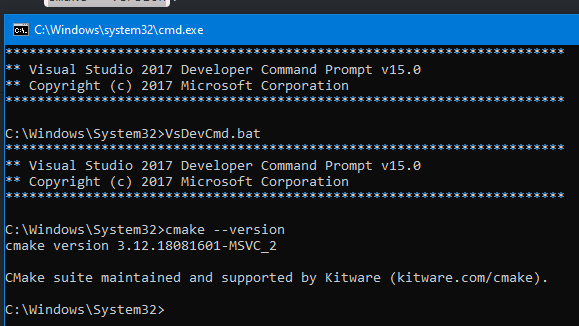
                                          Screenshot (1632).png

                                          Bitte benutzt das Voting rechts unten im Beitrag wenn er euch geholfen hat.
                                          Immer Daten sichern!

                                          StabilostickS 1 Reply Last reply
                                          1
                                          Reply
                                          • Reply as topic
                                          Log in to reply
                                          • Oldest to Newest
                                          • Newest to Oldest
                                          • Most Votes


                                          Support us

                                          ioBroker
                                          Community Adapters
                                          Donate

                                          827

                                          Online

                                          32.4k

                                          Users

                                          81.5k

                                          Topics

                                          1.3m

                                          Posts
                                          Community
                                          Impressum | Datenschutz-Bestimmungen | Nutzungsbedingungen | Einwilligungseinstellungen
                                          ioBroker Community 2014-2025
                                          logo
                                          • Login

                                          • Don't have an account? Register

                                          • Login or register to search.
                                          • First post
                                            Last post
                                          0
                                          • Home
                                          • Recent
                                          • Tags
                                          • Unread 0
                                          • Categories
                                          • Unreplied
                                          • Popular
                                          • GitHub
                                          • Docu
                                          • Hilfe