




Adapter-Performance messen?
-
Hi zusammen,
welche Möglichkeiten gibt es denn, die Performance von Adaptern bzw. deren Instanzen zu messen? Ich denke da insbesondere an
a) CPU-Auslastung
b) RAM (gibt die Spalte "RAM-Nutzung", aber nicht für jeden Adapter gefüllt)
c) Netzwerk (z.B. Traffic pro Zeiteinheit)
Danke,
Mic
-
Welches Betriebssystem?
-
-
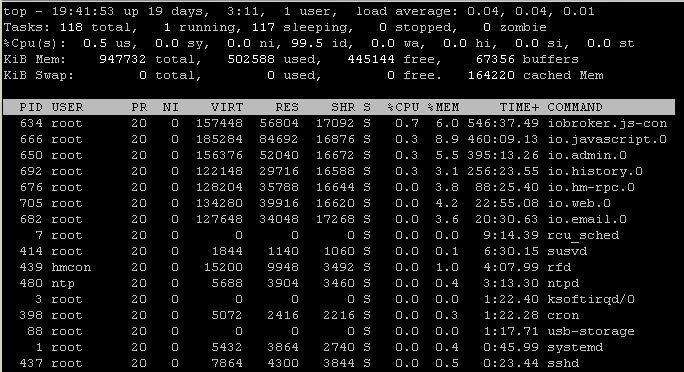
https://wiki.ubuntuusers.de/top/ auf der Konsole gibt einen guten Überblich über die Laufzeit (CPU-Nutzung) und den Speicherverbrauch der einzelnen Instanzen. Mit shift-t (großes T) kann man nach Laufzeit sortieren, mit shift-m (großes M) nach Speicherverbrauch.
-
Eine (unvollständige) Liste für Kommandozeilentools für Linux rund um Performancemessung:
- top - Linux Prozessmonitoring
Mal eben einen schnellen Blick ins System werfen wer denn gerade die CPU so benutzt-
vmstat - Statistiken der Virtuelle Speicherverwaltung
Mal eben schnell sehen wie der Hauptspeicher so benutzt wird
-
lsof - Zeige geöffnete Dateien
Um herauszufinden, wer eine Datei gerade benutzt
-
tcpdump - Netzwerk Paket Ananlysierer
Bei Netzwerkproblemen der erste Ansatz. ethereal ist die nächste Stufe
-
netstat - Netzwerkstatistiken
Welche Threads benutze welche Ports
-
htop - Linux Prozessmonitoring
Genaueres top
-
iotop - Überwache Platten i/O
Welcher Thread verursacht ziemlich viel IO?
-
iostat - Platten Ein- und Ausgabestatistiken
Welche Platte wird gerade viel benutzt?
-
IPTraf - Echtzeit Netzwerkmonitoring
Was läuft so alles an Netzwerksessions?
-
iftop - Netzwerk Bandbreitenmessung
-
nload - Netzwerk Interfaceauslastung und -durchsatz
-
nuttcp - Netzwerk Geschwindigkeitsanalyse
-
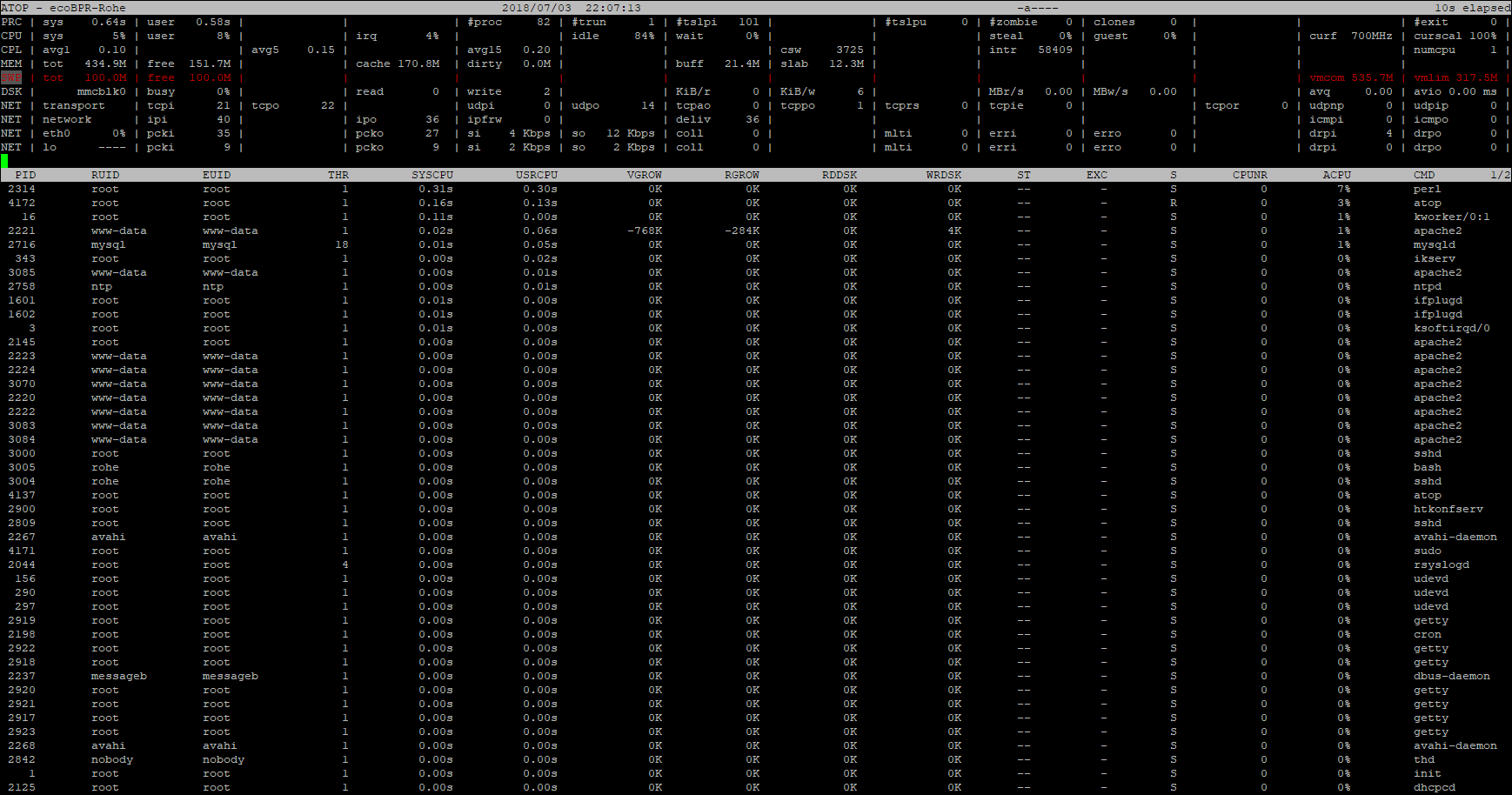
atop - Systemanalyse (CPU, disk, memory, …)
Probiere doch mal atop aus. Installation mit:
sudo apt-get install atopDann mit "sudo atop" starten.
Hilfe gibt es mit der Taste "h". Eine ausführliche Hilfe mit "man atop" auf der Kommandozeile. Interessant für Dich z.B. die Taste "P" (großgeschrieben). Da kannst du interaktiv einen Prozess herausfiltern und ihn analysieren.
Figures shown for active processes:
'g' - generic info (default)
'm' - memory details
'd' - disk details
'n' - network details
's' - scheduling and thread-group info
'v' - various info (ppid, user/group, date/time, status, exitcode)
'c' - full command-line per process
'o' - use own output line definition
Sort list of processes in order of:
'C' - cpu activity
'M' - memory consumption
'D' - disk activity
'N' - network activity
'A' - most active system resource (auto mode)
Accumulated figures:
'u' - total resource consumption per user
'p' - total resource consumption per program (i.e. same process name)
Selections:
'U' - focus on specific user name (regular expression)
'P' - focus on specific process name (regular expression)
Screen-handling:
^L - redraw the screen
^F - show next page in the process-list (forward)
^B - show previous page in the process-list (backward)
Presentation (these keys are shown in the header line):
'a' - show all processes (default: active processes) (toggle)
'f' - fixate on static range of header-lines (toggle)
'x' - no colors to indicate high occupation (toggle)
'1' - show average-per-second i.s.o. total values (toggle)
Raw file viewing:
't' - show next sample in raw file
'T' - show previous sample in raw file
'b' - branch to certain time in raw file)
'r' - rewind to begin of raw file)
Miscellaneous commands:
'i' - change interval-timer (0 = only manual trigger)
't' - manual trigger to force next sample
'r' - reset counters to boot time values
'z' - pause-button to freeze current sample (toggle)
'l' - limited lines for per-cpu, disk and interface resources
'k' - kill a process (i.e. send a signal)
-
Für Einsteiger ist "htop" aber einfacher:
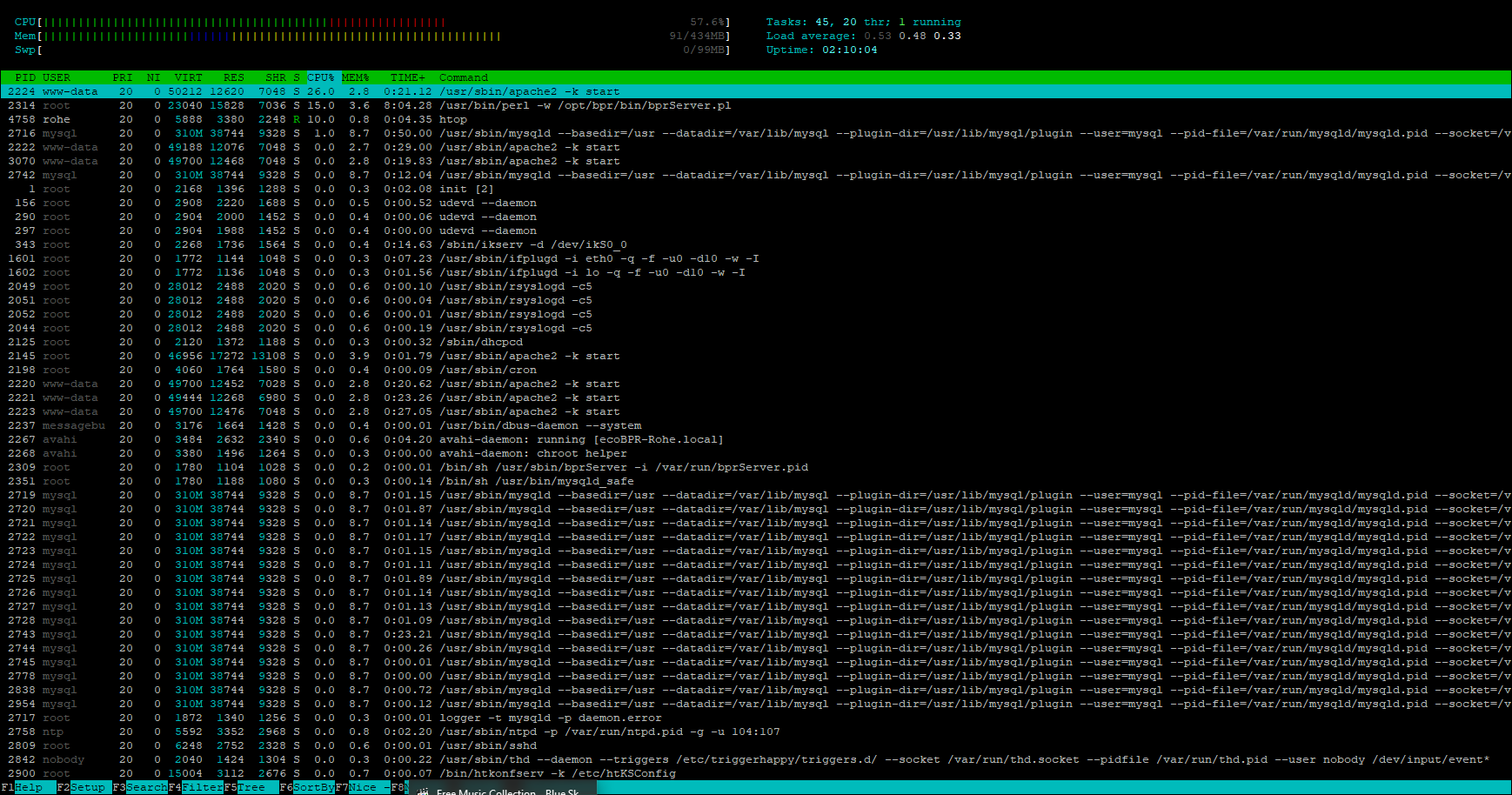
Es wird genau so wie atop über "sudo install htop" installiert und mit "sudo htop" aufgerufen.
Filtern kann man einfach mit "F4" und dann einen Teil des Prozessnamens eingeben.
-
Schau dir mal diesen Thread und dort das Script v3 an:




Hey! Du scheinst an dieser Unterhaltung interessiert zu sein, hast aber noch kein Konto.
Hast du es satt, bei jedem Besuch durch die gleichen Beiträge zu scrollen? Wenn du dich für ein Konto anmeldest, kommst du immer genau dorthin zurück, wo du zuvor warst, und kannst dich über neue Antworten benachrichtigen lassen (entweder per E-Mail oder Push-Benachrichtigung). Du kannst auch Lesezeichen speichern und Beiträge positiv bewerten, um anderen Community-Mitgliedern deine Wertschätzung zu zeigen.
Mit deinem Input könnte dieser Beitrag noch besser werden 💗
Registrieren Anmelden383
Online33.0k
Benutzer83.5k
Themen1.3m
Beiträge