Skip to content
  • Home
  • Aktuell
  • Tags
  • 0 Ungelesen 0
  • Kategorien
  • Unreplied
  • Beliebt
  • GitHub
  • Docu
  • Hilfe
Skins
  • Light
  • Brite
  • Cerulean
  • Cosmo
  • Flatly
  • Journal
  • Litera
  • Lumen
  • Lux
  • Materia
  • Minty
  • Morph
  • Pulse
  • Sandstone
  • Simplex
  • Sketchy
  • Spacelab
  • United
  • Yeti
  • Zephyr
  • Dark
  • Cyborg
  • Darkly
  • Quartz
  • Slate
  • Solar
  • Superhero
  • Vapor

  • Standard: (Kein Skin)
  • Kein Skin
Einklappen
ioBroker Logo

Community Forum

donate donate
  1. ioBroker Community Home
  2. Deutsch
  3. Skripten / Logik
  4. Blockly
  5. XML Befehl über Blockly

NEWS

  • Monatsrückblick Januar/Februar 2026 ist online!
    BluefoxB
    Bluefox
    14
    1
    183

  • Jahresrückblick 2025 – unser neuer Blogbeitrag ist online! ✨
    BluefoxB
    Bluefox
    17
    1
    4.4k

  • Neuer Blogbeitrag: Monatsrückblick - Dezember 2025 🎄
    BluefoxB
    Bluefox
    13
    1
    1.3k

XML Befehl über Blockly

Geplant Angeheftet Gesperrt Verschoben Blockly
15 Beiträge 4 Kommentatoren 468 Aufrufe 4 Watching
  • Älteste zuerst
  • Neuste zuerst
  • Meiste Stimmen
Antworten
  • In einem neuen Thema antworten
Anmelden zum Antworten
Dieses Thema wurde gelöscht. Nur Nutzer mit entsprechenden Rechten können es sehen.
  • N Nereos

    Guten Morgen,

    ich möchte diesen Befehl gerne über Blockly ausführen. Kann mir da einer vielleicht bei helfen?

    def öffnen():
    import xmlrpc.client
    IPaddress='192.xxx.xx.xxx'
    def run(IPaddress, port=8081):
    URI="http://{0}:{1}".format(IPaddress,port)
    with xmlrpc.client.ServerProxy(URI) as proxy:
    results=proxy.SetOpen()
    run(IPaddress)

    Grüße

    Nereos

    M Online
    M Online
    MCU
    schrieb am zuletzt editiert von MCU
    #2

    @Nereos Das ist ja mehr eine Funktion die ausgeführt werden soll:
    run(IPadress) wo soll es denn aus geführt werden und wie wird es denn jetzt ausgeführt?
    Ist das eine Datei auf Systemebene? Phyton oder so ?
    Was steht in xmlrpc.client?

    NUC i7 64GB mit Proxmox ---- Jarvis Infos Aktualisierungen der Doku auf Instagram verfolgen -> mcuiobroker Instagram
    Wenn Euch mein Vorschlag geholfen hat, bitte rechts "^" klicken.

    N 1 Antwort Letzte Antwort
    0
    • M MCU

      @Nereos Das ist ja mehr eine Funktion die ausgeführt werden soll:
      run(IPadress) wo soll es denn aus geführt werden und wie wird es denn jetzt ausgeführt?
      Ist das eine Datei auf Systemebene? Phyton oder so ?
      Was steht in xmlrpc.client?

      N Offline
      N Offline
      Nereos
      schrieb am zuletzt editiert von
      #3

      @MCU Moinsen, ich möchte die Maschine mit dem Befehl SetOpen() öffnen. Auf der Maschine ist ein XMLRPC Server.Über Python hab ich das schon hin bekommen, das die Maschine öffnet. Ich breche mir aber die Ohren die ganzen Taster etc mit Python zu bauen und eine Anständige Oberfläche zu bauen. Ich hab auf dem Pi jetzt die Python Dateien für öffnen und schliessen abgelegt. und Python 3.8 auch auf dem Pi installiert. nun wollte ich mit einem SW Button den Befehl ausführen. bekomme ich aber einfach nicht hin. vielleicht gibt es ja eine einfachere Möglichkeit.

      M 1 Antwort Letzte Antwort
      0
      • N Nereos

        @MCU Moinsen, ich möchte die Maschine mit dem Befehl SetOpen() öffnen. Auf der Maschine ist ein XMLRPC Server.Über Python hab ich das schon hin bekommen, das die Maschine öffnet. Ich breche mir aber die Ohren die ganzen Taster etc mit Python zu bauen und eine Anständige Oberfläche zu bauen. Ich hab auf dem Pi jetzt die Python Dateien für öffnen und schliessen abgelegt. und Python 3.8 auch auf dem Pi installiert. nun wollte ich mit einem SW Button den Befehl ausführen. bekomme ich aber einfach nicht hin. vielleicht gibt es ja eine einfachere Möglichkeit.

        M Online
        M Online
        MCU
        schrieb am zuletzt editiert von
        #4

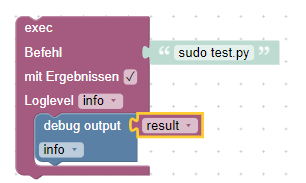
        @Nereos Ist es möglich auf der Maschine den Phyton Befehl direkt einzugeben und auszuführen:

        1dfea9b0-1260-42b3-904a-8f4cd2417f28-image.png

        so ähnlich?

        NUC i7 64GB mit Proxmox ---- Jarvis Infos Aktualisierungen der Doku auf Instagram verfolgen -> mcuiobroker Instagram
        Wenn Euch mein Vorschlag geholfen hat, bitte rechts "^" klicken.

        N 1 Antwort Letzte Antwort
        0
        • M MCU

          @Nereos Ist es möglich auf der Maschine den Phyton Befehl direkt einzugeben und auszuführen:

          1dfea9b0-1260-42b3-904a-8f4cd2417f28-image.png

          so ähnlich?

          N Offline
          N Offline
          Nereos
          schrieb am zuletzt editiert von
          #5

          @MCU Probiere ich morgen früh aus. Anlage steht auf der Arbeit.

          M 1 Antwort Letzte Antwort
          0
          • N Nereos

            @MCU Probiere ich morgen früh aus. Anlage steht auf der Arbeit.

            M Online
            M Online
            MCU
            schrieb am zuletzt editiert von
            #6

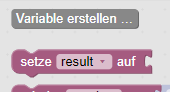
            @Nereos Wenn es geht:

            97d2ccb4-3518-4d64-92b0-eff3c9cd197f-image.png

            e049208c-7bcc-4f99-85e6-311b0b203140-image.png

            NUC i7 64GB mit Proxmox ---- Jarvis Infos Aktualisierungen der Doku auf Instagram verfolgen -> mcuiobroker Instagram
            Wenn Euch mein Vorschlag geholfen hat, bitte rechts "^" klicken.

            N 1 Antwort Letzte Antwort
            0
            • M MCU

              @Nereos Wenn es geht:

              97d2ccb4-3518-4d64-92b0-eff3c9cd197f-image.png

              e049208c-7bcc-4f99-85e6-311b0b203140-image.png

              N Offline
              N Offline
              Nereos
              schrieb am zuletzt editiert von Nereos
              #7

              @MCU hi,

              Datei sieht so aus:

              import xmlrpc.client

              def run(IPaddress,port=8081):
              URI="http://{0}:{1}".format(IPaddress,port)
              with xmlrpc.client.ServerProxy(URI) as proxy:
              results=proxy.SetOpen(1)
              if name == "main":
              IPaddress="192.xxx.xx.xxx"
              run(IPaddress)

              Und liegt hier:

              /home/pi/test

              Wenn ich in den Ordner wechsle und dann python auf.py eingebe geht es.

              Über de nIOBroke bekomme ich das irgendwie nicht hin.

              M 1 Antwort Letzte Antwort
              0
              • N Nereos

                @MCU hi,

                Datei sieht so aus:

                import xmlrpc.client

                def run(IPaddress,port=8081):
                URI="http://{0}:{1}".format(IPaddress,port)
                with xmlrpc.client.ServerProxy(URI) as proxy:
                results=proxy.SetOpen(1)
                if name == "main":
                IPaddress="192.xxx.xx.xxx"
                run(IPaddress)

                Und liegt hier:

                /home/pi/test

                Wenn ich in den Ordner wechsle und dann python auf.py eingebe geht es.

                Über de nIOBroke bekomme ich das irgendwie nicht hin.

                M Online
                M Online
                MCU
                schrieb am zuletzt editiert von
                #8

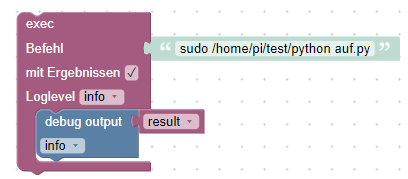
                @Nereos Dann versuch doch mal im Exec: "sudo /home/pi/test/python auf.py"

                906c8d45-4b1d-4fa2-8d0b-da3ceb749d06-image.png

                NUC i7 64GB mit Proxmox ---- Jarvis Infos Aktualisierungen der Doku auf Instagram verfolgen -> mcuiobroker Instagram
                Wenn Euch mein Vorschlag geholfen hat, bitte rechts "^" klicken.

                N 1 Antwort Letzte Antwort
                0
                • M MCU

                  @Nereos Dann versuch doch mal im Exec: "sudo /home/pi/test/python auf.py"

                  906c8d45-4b1d-4fa2-8d0b-da3ceb749d06-image.png

                  N Offline
                  N Offline
                  Nereos
                  schrieb am zuletzt editiert von
                  #9

                  @MCU Geht einfach nicht! :disappointed:

                  M 1 Antwort Letzte Antwort
                  0
                  • N Nereos

                    @MCU Geht einfach nicht! :disappointed:

                    M Online
                    M Online
                    MCU
                    schrieb am zuletzt editiert von
                    #10

                    @Nereos Dann mal : im EXEC: "cd /home/pi/test && sudo phyton auf.py".

                    NUC i7 64GB mit Proxmox ---- Jarvis Infos Aktualisierungen der Doku auf Instagram verfolgen -> mcuiobroker Instagram
                    Wenn Euch mein Vorschlag geholfen hat, bitte rechts "^" klicken.

                    N 1 Antwort Letzte Antwort
                    0
                    • M MCU

                      @Nereos Dann mal : im EXEC: "cd /home/pi/test && sudo phyton auf.py".

                      N Offline
                      N Offline
                      Nereos
                      schrieb am zuletzt editiert von
                      #11

                      @MCU Kann es sein, das es mit der Rechte Vergabe zu tun hat oder das ich den Block unter Scripte in die VIS einbinden muss, damit es funktioniert?

                      1 Antwort Letzte Antwort
                      0
                      • liv-in-skyL Offline
                        liv-in-skyL Offline
                        liv-in-sky
                        schrieb am zuletzt editiert von
                        #12

                        evtl muss der befehl python in das sudoers file eingetragen werden, wenn sudo genutzt werden soll

                        nach einem gelösten Thread wäre es sinnvoll dies in der Überschrift des ersten Posts einzutragen [gelöst]-... Bitte benutzt das Voting rechts unten im Beitrag wenn er euch geholfen hat. Forum-Tools: PicPick https://picpick.app/en/download/ und ScreenToGif https://www.screentogif.com/downloads.html

                        N 1 Antwort Letzte Antwort
                        0
                        • liv-in-skyL liv-in-sky

                          evtl muss der befehl python in das sudoers file eingetragen werden, wenn sudo genutzt werden soll

                          N Offline
                          N Offline
                          Nereos
                          schrieb am zuletzt editiert von
                          #13

                          @liv-in-sky 🤷‍♂️Was ist den das für ein file? Voll keinen Plan.

                          liv-in-skyL 1 Antwort Letzte Antwort
                          0
                          • N Nereos

                            @liv-in-sky 🤷‍♂️Was ist den das für ein file? Voll keinen Plan.

                            liv-in-skyL Offline
                            liv-in-skyL Offline
                            liv-in-sky
                            schrieb am zuletzt editiert von liv-in-sky
                            #14

                            @Nereos

                            kann es nicht testen - aber versuch mal (console)

                            überprüfe, ob der pfad zu python auch stimmt

                            which python
                            

                            sollte dann: /usr/bin/python rauskommen

                            unter /etc/sudoers.d brauchst du eine datei z.b. iobroker-own

                            sudo nano /etc/sudoers.d/iobroker-own
                            

                            dort musst du die befehle eingeben, die du brauchst

                            ein beispiel von mir:
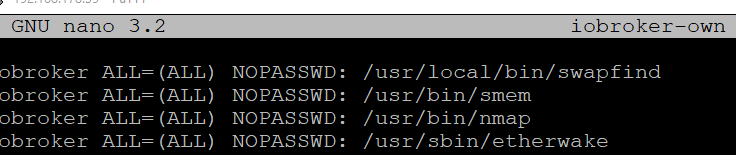
                            Image 3.png

                            du müßtest eine zeile haben die so aussieht

                            iobroker ALL=(ALL) NOPASSWD: /usr/bin/python /path/to/the/auf.py 
                            

                            mit control-x schliesst du den nano-texteditor und speicherst die datei

                            @AlCalzone - hast du da einen idee dazu?

                            quelle: https://serverfault.com/questions/482502/how-to-set-up-sudo-rights-for-execution-of-python-script-from-php

                            nach einem gelösten Thread wäre es sinnvoll dies in der Überschrift des ersten Posts einzutragen [gelöst]-... Bitte benutzt das Voting rechts unten im Beitrag wenn er euch geholfen hat. Forum-Tools: PicPick https://picpick.app/en/download/ und ScreenToGif https://www.screentogif.com/downloads.html

                            AlCalzoneA 1 Antwort Letzte Antwort
                            0
                            • liv-in-skyL liv-in-sky

                              @Nereos

                              kann es nicht testen - aber versuch mal (console)

                              überprüfe, ob der pfad zu python auch stimmt

                              which python
                              

                              sollte dann: /usr/bin/python rauskommen

                              unter /etc/sudoers.d brauchst du eine datei z.b. iobroker-own

                              sudo nano /etc/sudoers.d/iobroker-own
                              

                              dort musst du die befehle eingeben, die du brauchst

                              ein beispiel von mir:

                              Image 3.png

                              du müßtest eine zeile haben die so aussieht

                              iobroker ALL=(ALL) NOPASSWD: /usr/bin/python /path/to/the/auf.py 
                              

                              mit control-x schliesst du den nano-texteditor und speicherst die datei

                              @AlCalzone - hast du da einen idee dazu?

                              quelle: https://serverfault.com/questions/482502/how-to-set-up-sudo-rights-for-execution-of-python-script-from-php

                              AlCalzoneA Offline
                              AlCalzoneA Offline
                              AlCalzone
                              Developer
                              schrieb am zuletzt editiert von AlCalzone
                              #15

                              @Nereos @liv-in-sky Lasst das sudo weg - sollte für HTTP-Server jenseits Port 80 überhaupt nicht nötig sein.

                              Außerdem:
                              Das Skript muss in einem Ordner liegen, wo der User iobroker Zugriff hat, also z.B. /home/iobroker, nicht im Home-Verzeichnis eines anderen Users.
                              Dann lautet der Befehl einfach python /pfad/zum/skript/auf.py

                              Warum `sudo` böse ist: https://forum.iobroker.net/post/17109

                              1 Antwort Letzte Antwort
                              1
                              Antworten
                              • In einem neuen Thema antworten
                              Anmelden zum Antworten
                              • Älteste zuerst
                              • Neuste zuerst
                              • Meiste Stimmen


                              Support us

                              ioBroker
                              Community Adapters
                              Donate

                              322

                              Online

                              32.7k

                              Benutzer

                              82.4k

                              Themen

                              1.3m

                              Beiträge
                              Community
                              Impressum | Datenschutz-Bestimmungen | Nutzungsbedingungen | Einwilligungseinstellungen
                              ioBroker Community 2014-2025
                              logo
                              • Anmelden

                              • Du hast noch kein Konto? Registrieren

                              • Anmelden oder registrieren, um zu suchen
                              • Erster Beitrag
                                Letzter Beitrag
                              0
                              • Home
                              • Aktuell
                              • Tags
                              • Ungelesen 0
                              • Kategorien
                              • Unreplied
                              • Beliebt
                              • GitHub
                              • Docu
                              • Hilfe