Weiter zum Inhalt
  • Home
  • Aktuell
  • Tags
  • 0 Ungelesen 0
  • Kategorien
  • Unreplied
  • Beliebt
  • GitHub
  • Docu
  • Hilfe
Skins
  • Hell
  • Brite
  • Cerulean
  • Cosmo
  • Flatly
  • Journal
  • Litera
  • Lumen
  • Lux
  • Materia
  • Minty
  • Morph
  • Pulse
  • Sandstone
  • Simplex
  • Sketchy
  • Spacelab
  • United
  • Yeti
  • Zephyr
  • Dunkel
  • Cyborg
  • Darkly
  • Quartz
  • Slate
  • Solar
  • Superhero
  • Vapor

  • Standard: (Kein Skin)
  • Kein Skin
Einklappen
ioBroker Logo

Community Forum

donate donate
  1. ioBroker Community Home
  2. Deutsch
  3. ioBroker Allgemein
  4. PS4 onlinezeit messen

NEWS

  • Neuer ioBroker-Blog online: Monatsrückblick März/April 2026
    BluefoxB
    Bluefox
    8
    1
    559

  • Verwendung von KI bitte immer deutlich kennzeichnen
    HomoranH
    Homoran
    10
    1
    452

  • Monatsrückblick Januar/Februar 2026 ist online!
    BluefoxB
    Bluefox
    18
    1
    1.0k

PS4 onlinezeit messen

Geplant Angeheftet Gesperrt Verschoben ioBroker Allgemein
201
20 Beiträge 5 Kommentatoren 683 Aufrufe 7 Beobachtet
  • Älteste zuerst
  • Neuste zuerst
  • Meiste Stimmen
Antworten
  • In einem neuen Thema antworten
Anmelden zum Antworten
Dieses Thema wurde gelöscht. Nur Nutzer mit entsprechenden Rechten können es sehen.
  • K kg36304

    @liv-in-sky

    Ok, danke. Ich versuche es mal hin zu bekommen.

    liv-in-skyL Offline
    liv-in-skyL Offline
    liv-in-sky
    schrieb am zuletzt editiert von
    #9

    @kg36304 in der anleitung zum script steht auch etwas darüber

    du nutzt einfach einen schedule trigger in deinem eigenen scipt. um 23:59 - dann verschiebst du die vortage weiter und dann sicherst du die momentanen daten - dann machst du einen reset der stoppuhr

    nach einem gelösten Thread wäre es sinnvoll dies in der Überschrift des ersten Posts einzutragen [gelöst]-... Bitte benutzt das Voting rechts unten im Beitrag wenn er euch geholfen hat. Forum-Tools: PicPick https://picpick.app/en/download/ und ScreenToGif https://www.screentogif.com/downloads.html

    1 Antwort Letzte Antwort
    0
    • K kg36304

      @liv-in-sky

      Ok, danke. Ich versuche es mal hin zu bekommen.

      liv-in-skyL Offline
      liv-in-skyL Offline
      liv-in-sky
      schrieb am zuletzt editiert von
      #10

      @kg36304 mit einem 2ten stoppuhrscript könntest du parallel auch z.b eine woche oder monat aufzeichnen - dannn benötigst du einen anderen schedule trigger - aber das kann man auch für jeden 1. im mont einstellen

      nach einem gelösten Thread wäre es sinnvoll dies in der Überschrift des ersten Posts einzutragen [gelöst]-... Bitte benutzt das Voting rechts unten im Beitrag wenn er euch geholfen hat. Forum-Tools: PicPick https://picpick.app/en/download/ und ScreenToGif https://www.screentogif.com/downloads.html

      1 Antwort Letzte Antwort
      0
      • maeb3M Offline
        maeb3M Offline
        maeb3
        schrieb am zuletzt editiert von maeb3
        #11

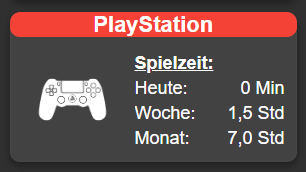
        Ich habe das mit dem ping- und dem statistics-Adapter gelöst. Im statistics-Adapter werden die Zeiten (pro Tag, Woche, Monat) automatisch berechnet.

        Unter Objekte: 26a45634-72a1-423b-8fb7-1679ea5ac217-image.png
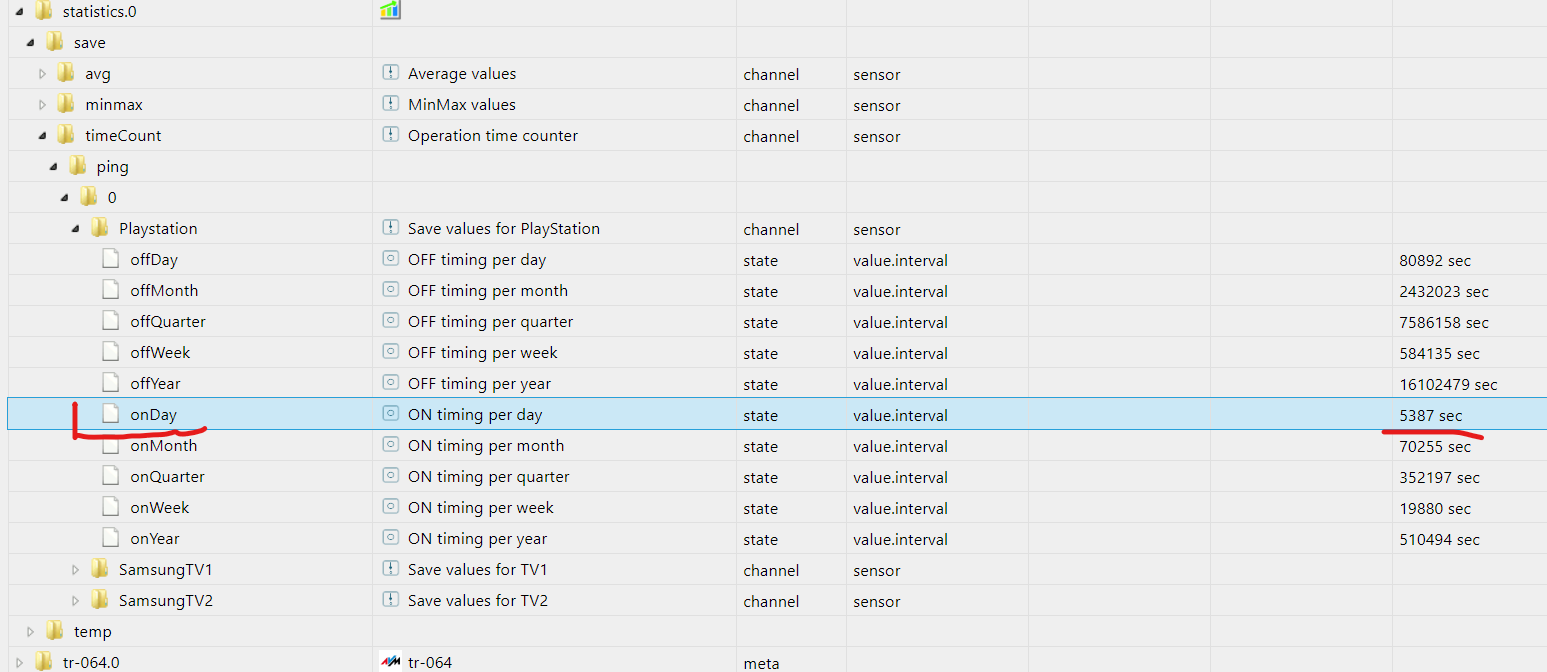
        Wird dann in der VIS so angezeigt:
        (0b2bc812-1b12-4482-ac8d-6d4aa4b04531-image.png )

        K A 3 Antworten Letzte Antwort
        0
        • maeb3M maeb3

          Ich habe das mit dem ping- und dem statistics-Adapter gelöst. Im statistics-Adapter werden die Zeiten (pro Tag, Woche, Monat) automatisch berechnet.

          Unter Objekte: 26a45634-72a1-423b-8fb7-1679ea5ac217-image.png

          Wird dann in der VIS so angezeigt:
          (0b2bc812-1b12-4482-ac8d-6d4aa4b04531-image.png )

          K Offline
          K Offline
          kg36304
          schrieb am zuletzt editiert von
          #12

          @maeb3

          Hallo,

          welchen statistic adapter hast Du verwendet?

          1 Antwort Letzte Antwort
          0
          • maeb3M Offline
            maeb3M Offline
            maeb3
            schrieb am zuletzt editiert von
            #13

            Diesen hier: https://github.com/foxthefox/ioBroker.statistics

            Grüße, maeb3

            K 1 Antwort Letzte Antwort
            0
            • maeb3M maeb3

              Diesen hier: https://github.com/foxthefox/ioBroker.statistics

              Grüße, maeb3

              K Offline
              K Offline
              kg36304
              schrieb am zuletzt editiert von
              #14

              @maeb3

              Ok, habe ihn gerade installiert.

              Leider sehe ich noch nicht wie ich diesen Adapter auf die verschiedenen Datenpunkte anwende.

              Kannst Du kurz einen kleinen Tipp geben.

              Danke.

              1 Antwort Letzte Antwort
              0
              • maeb3M Offline
                maeb3M Offline
                maeb3
                schrieb am zuletzt editiert von
                #15

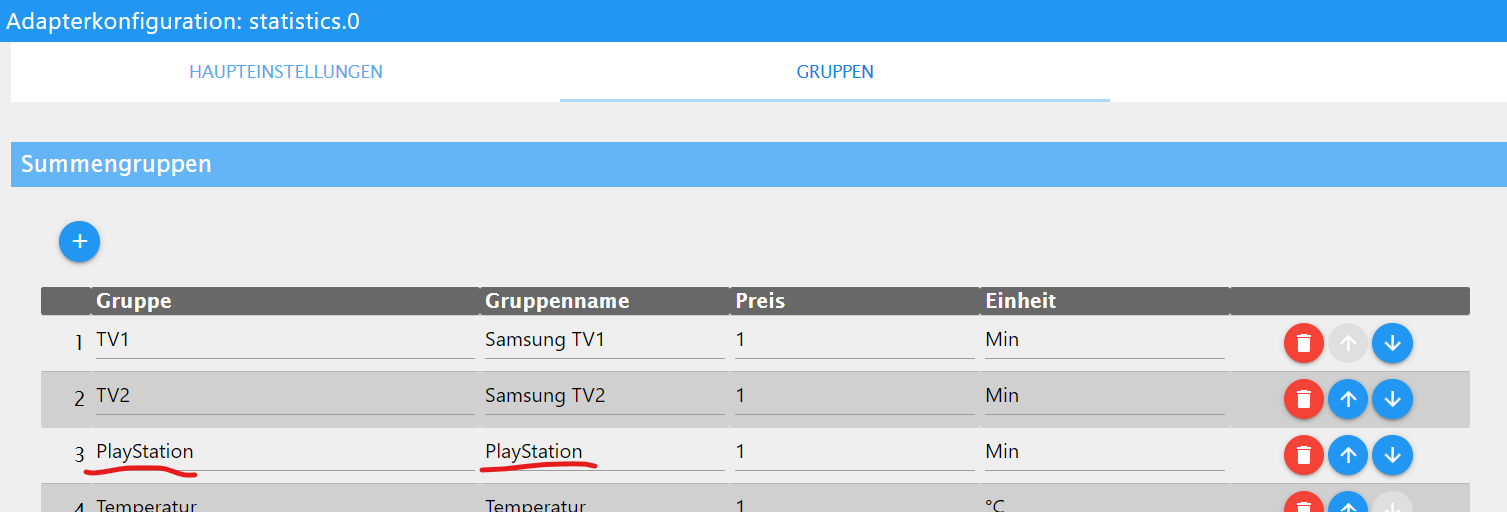
                Im statistics-Adapter zunächst eine geeignete Gruppe (z.B. PlayStation) anlegen:
                e01f25c9-d5a8-44e4-aa8f-6df1735539da-image.png

                Und dann unter Objekte rechts auf das Konfigurations-Icon beim Ping-Adapter klicken:
                01b1b997-4bdf-49cb-be76-07b37eadf392-image.png

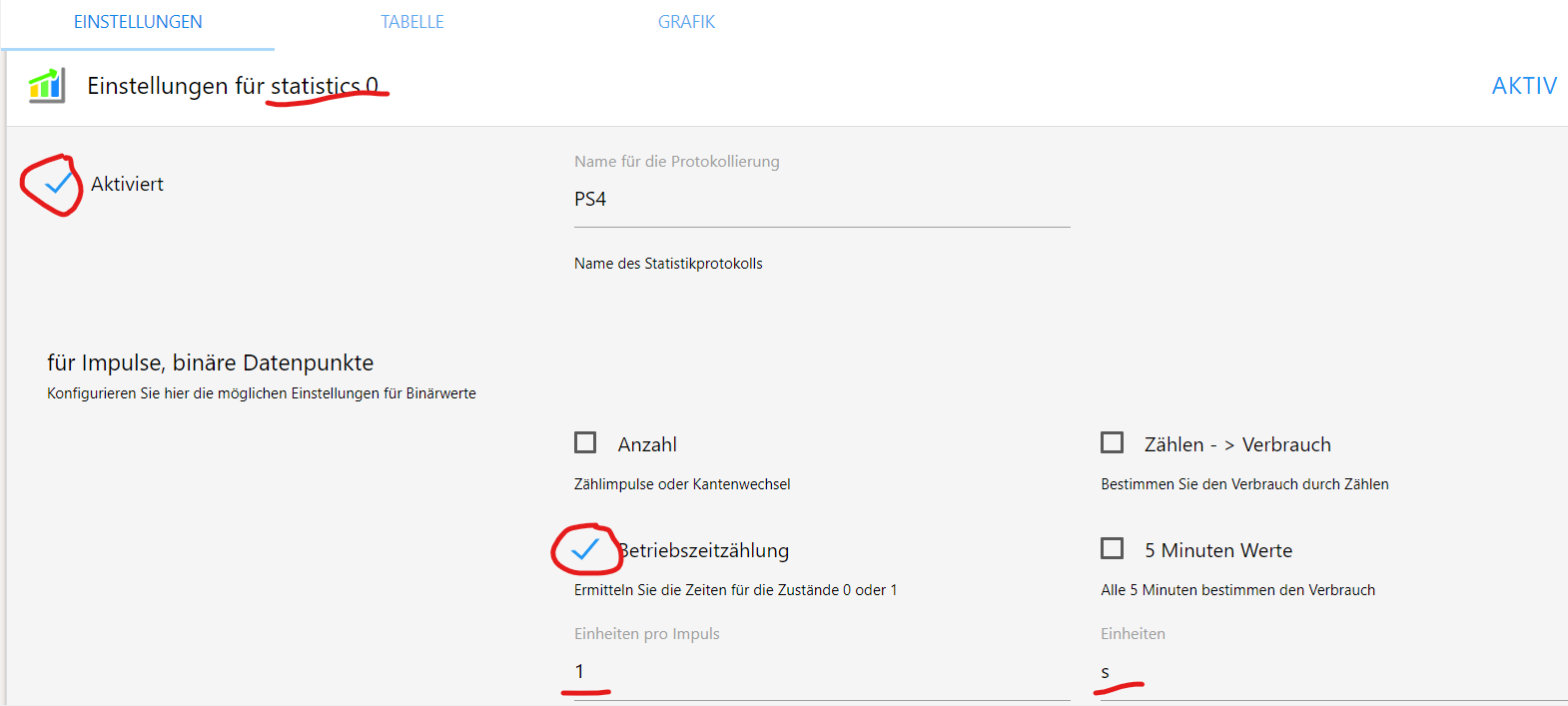
                Und dann die entsprechend gewünschten Werte unter "statistics" eintragen, z.B.:
                4d590225-cfdd-4392-8935-240f7ea6c9d9-image.png

                1 Antwort Letzte Antwort
                0
                • maeb3M maeb3

                  Ich habe das mit dem ping- und dem statistics-Adapter gelöst. Im statistics-Adapter werden die Zeiten (pro Tag, Woche, Monat) automatisch berechnet.

                  Unter Objekte: 26a45634-72a1-423b-8fb7-1679ea5ac217-image.png

                  Wird dann in der VIS so angezeigt:
                  (0b2bc812-1b12-4482-ac8d-6d4aa4b04531-image.png )

                  A Offline
                  A Offline
                  Aachen1305
                  schrieb am zuletzt editiert von
                  #16

                  @maeb3
                  Wie krieg ich die Darstellung so hin wie auf dem Bild?
                  Ich bin da leider nicht so fit drin und benötige für fast alles eine Anleitung 🙄

                  1 Antwort Letzte Antwort
                  0
                  • maeb3M maeb3

                    Ich habe das mit dem ping- und dem statistics-Adapter gelöst. Im statistics-Adapter werden die Zeiten (pro Tag, Woche, Monat) automatisch berechnet.

                    Unter Objekte: 26a45634-72a1-423b-8fb7-1679ea5ac217-image.png

                    Wird dann in der VIS so angezeigt:
                    (0b2bc812-1b12-4482-ac8d-6d4aa4b04531-image.png )

                    A Offline
                    A Offline
                    Aachen1305
                    schrieb am zuletzt editiert von
                    #17

                    @maeb3 sagte in PS4 onlinezeit messen:

                    Wird dann in der VIS so angezeigt:
                    (0b2bc812-1b12-4482-ac8d-6d4aa4b04531-image.png )

                    Dieses meine ich :-)

                    1 Antwort Letzte Antwort
                    0
                    • K Offline
                      K Offline
                      kg36304
                      schrieb am zuletzt editiert von
                      #18

                      Also, ich bekomme es nicht hin, Asche über mein Haupt.

                      ich würde es gerne machen wie ursprünglich geplant.

                      Hier das Blockly.

                      Leider läuft es nur bis zum Reset und ab da nicht mehr. ich möchte das um 23.59 Uhr der Wert auf 1 gesetzt wird. Das macht er aber nicht.
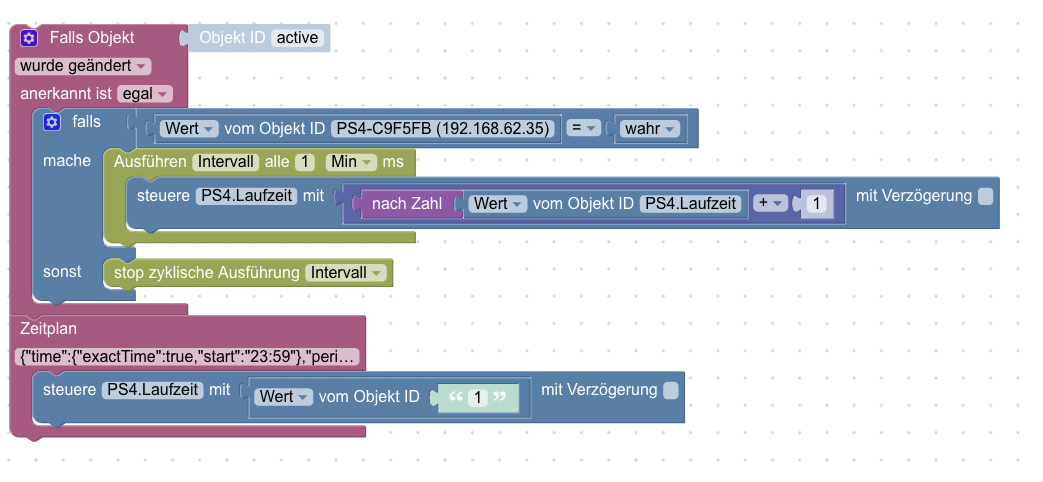
                      Bildschirmfoto 2020-03-16 um 18.40.24.png

                      Was stimmt da nicht?

                      Danke.

                      C 1 Antwort Letzte Antwort
                      0
                      • K kg36304

                        Also, ich bekomme es nicht hin, Asche über mein Haupt.

                        ich würde es gerne machen wie ursprünglich geplant.

                        Hier das Blockly.

                        Leider läuft es nur bis zum Reset und ab da nicht mehr. ich möchte das um 23.59 Uhr der Wert auf 1 gesetzt wird. Das macht er aber nicht.

                        Bildschirmfoto 2020-03-16 um 18.40.24.png

                        Was stimmt da nicht?

                        Danke.

                        C Offline
                        C Offline
                        CruziX
                        schrieb am zuletzt editiert von CruziX
                        #19

                        @kg36304 was ich direkt sehe, wie soll 1 eine Objekt id sein?

                        Ich denke eher du möchtest es auf 1 machen, alsi anstatt dem Block wert von objekt id, ein Zahlenblock aus Mathe

                        1 Antwort Letzte Antwort
                        0
                        • K Offline
                          K Offline
                          kg36304
                          schrieb am zuletzt editiert von
                          #20

                          So,

                          wollte mal mitteilen, dass es klappt.

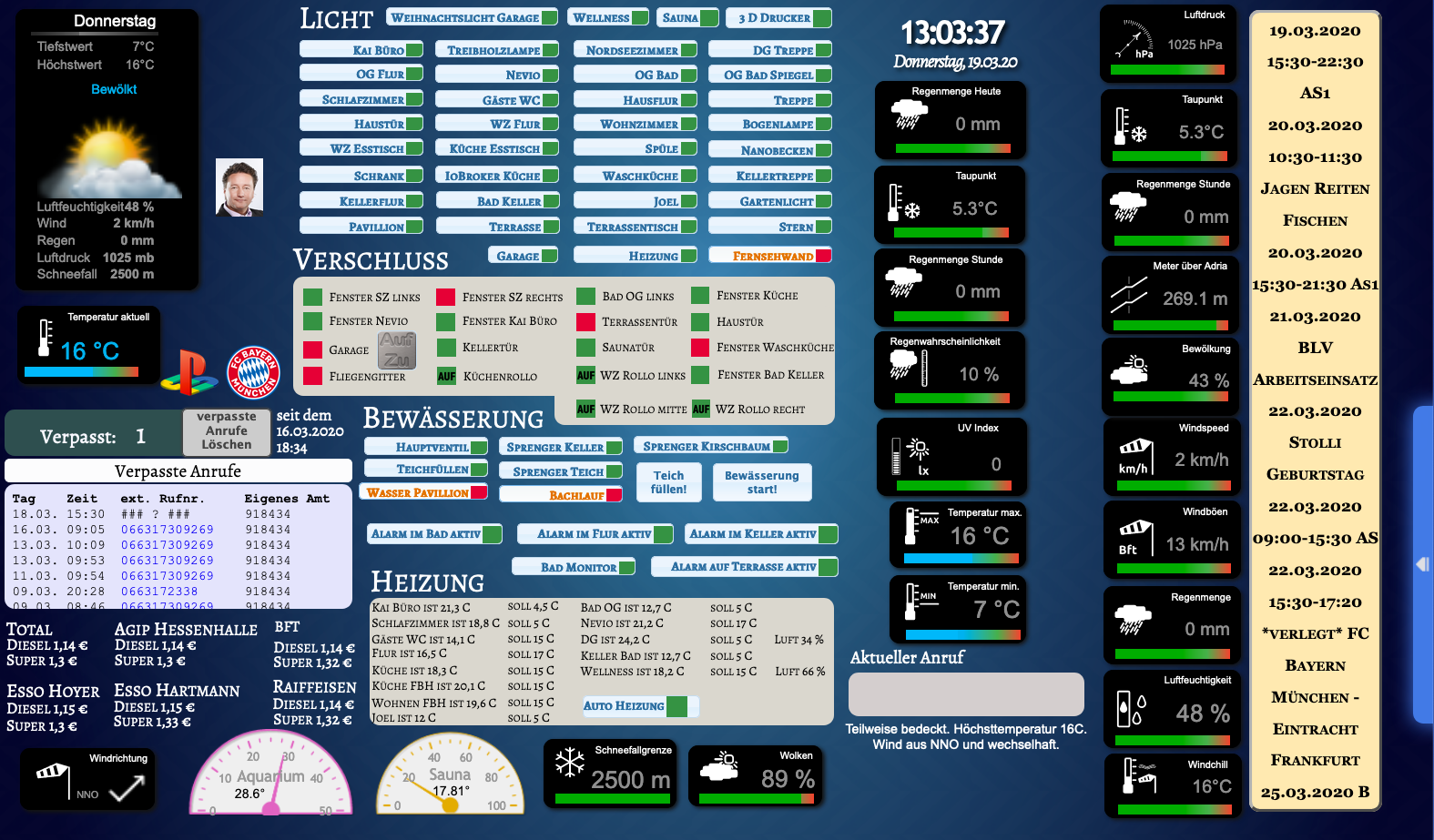
                          Habe es mit Ping und Blockly gelöst. hier die Ansichten:

                          Normal

                          Bildschirmfoto 2020-03-19 um 13.03.37.png

                          Und mit Dialog

                          Bildschirmfoto 2020-03-19 um 13.05.04.png

                          Danke.

                          1 Antwort Letzte Antwort
                          0

                          Hey! Du scheinst an dieser Unterhaltung interessiert zu sein, hast aber noch kein Konto.

                          Hast du es satt, bei jedem Besuch durch die gleichen Beiträge zu scrollen? Wenn du dich für ein Konto anmeldest, kommst du immer genau dorthin zurück, wo du zuvor warst, und kannst dich über neue Antworten benachrichtigen lassen (entweder per E-Mail oder Push-Benachrichtigung). Du kannst auch Lesezeichen speichern und Beiträge positiv bewerten, um anderen Community-Mitgliedern deine Wertschätzung zu zeigen.

                          Mit deinem Input könnte dieser Beitrag noch besser werden 💗

                          Registrieren Anmelden
                          Antworten
                          • In einem neuen Thema antworten
                          Anmelden zum Antworten
                          • Älteste zuerst
                          • Neuste zuerst
                          • Meiste Stimmen


                          Support us

                          ioBroker
                          Community Adapters
                          Donate
                          FAQ Cloud / IOT
                          HowTo: Node.js-Update
                          HowTo: Backup/Restore
                          Downloads
                          BLOG

                          484

                          Online

                          32.8k

                          Benutzer

                          82.9k

                          Themen

                          1.3m

                          Beiträge
                          Community
                          Impressum | Datenschutz-Bestimmungen | Nutzungsbedingungen | Einwilligungseinstellungen
                          ioBroker Community 2014-2025
                          logo
                          • Anmelden

                          • Du hast noch kein Konto? Registrieren

                          • Anmelden oder registrieren, um zu suchen
                          • Erster Beitrag
                            Letzter Beitrag
                          0
                          • Home
                          • Aktuell
                          • Tags
                          • Ungelesen 0
                          • Kategorien
                          • Unreplied
                          • Beliebt
                          • GitHub
                          • Docu
                          • Hilfe