




Hue szenen nehmen zum alexa Musik steuern
-
@dslraser said in Hue szenen nehmen zum alexa Musik steuern:
ausprobieren erst mal nur zwei Szenen. Ich Teste es mit einem LED Strip in der Küche, den habe ich immer im Blick, dann muss ich nicht immer im Badezimmer sit
Ich bin auch grad noch am testen aber ich bekomme es einfach nicht hin..
Puh dein Script sieht auch deutlich umfangreicher aus als meins. Mir würden eigentlich auch schon 2-3 Szenen reichen.
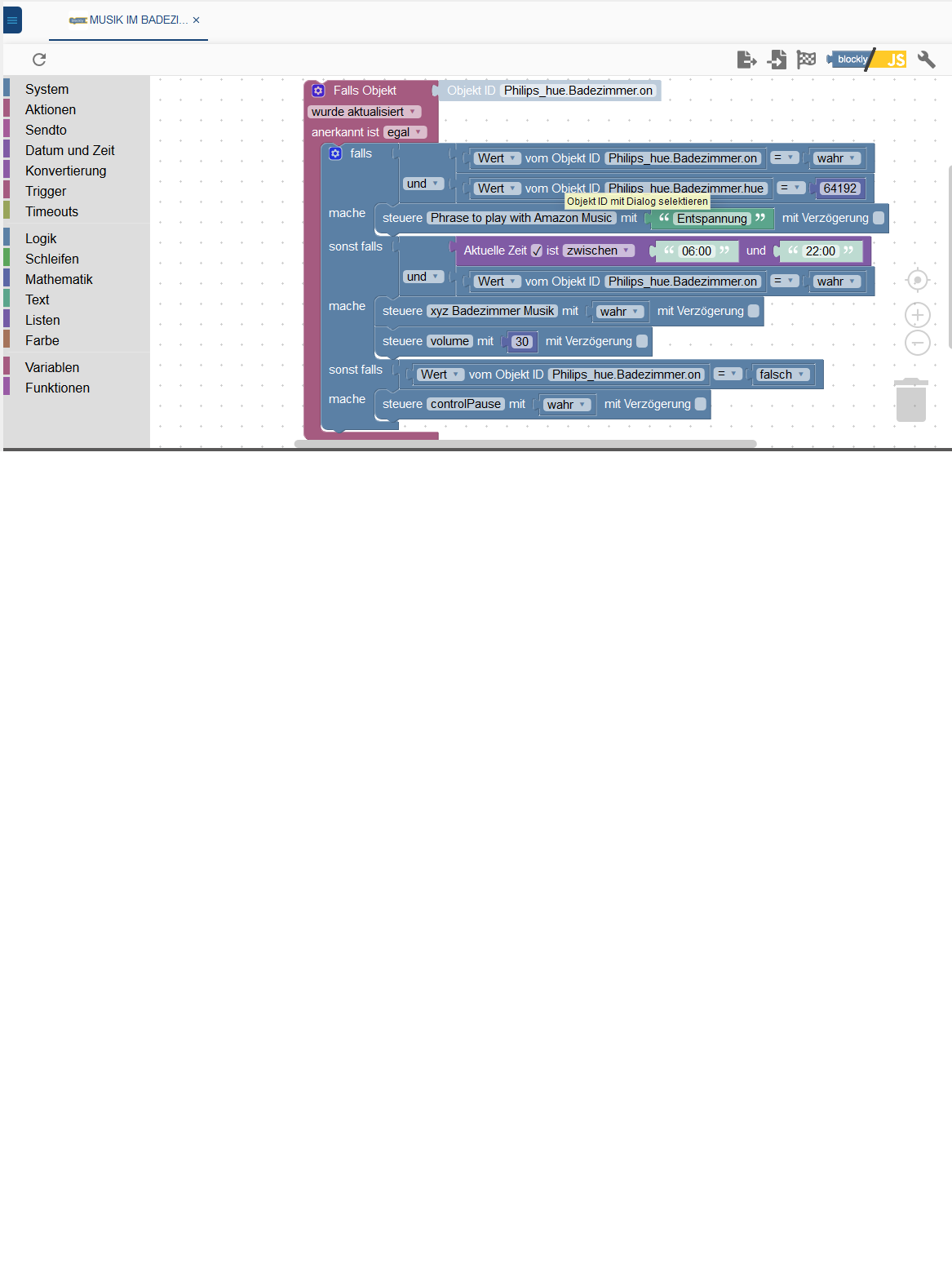
So, hier mal mein Script im Spoiler als Anhang. Verwendet habe ich erstmal drei Szenen, lässt sich aber beliebig erweitern.
Datenpunkte werden im Script nach dem ersten Scriptstart angelegt und die Smartnamen werden direkt in iot/cloud eingefügt. Wenn Du nichts an den Datenpunkten änderst kannst Du diese direkt im Script verwenden. Man muß noch einmal in den iot/cloud Adapter und aus den Smart Geräten einen Switch machen. Anschließend in der App oder Browser, oder Sprachbefehl mit Alexa, suche neue Geräte ! starten.
Verwendet habe ich das HUE Szenen Script aus dem Forum bzw. von GitHub(Klick hier)(und hier) und den Alexa2 Adapter. Meine HUE Adapter Version ist 0.6.9 (stable, weil alle Versionen drüber bei mir zum Teil große Verzögerungen verursachen und auch die Farben anders schalten, ausserderm sind die höheren Versionen Beta) Das Polling im HUE Adapter steht bei mir auf 5 Sekunden, das habe ich schon länger so und keine Probleme damit.
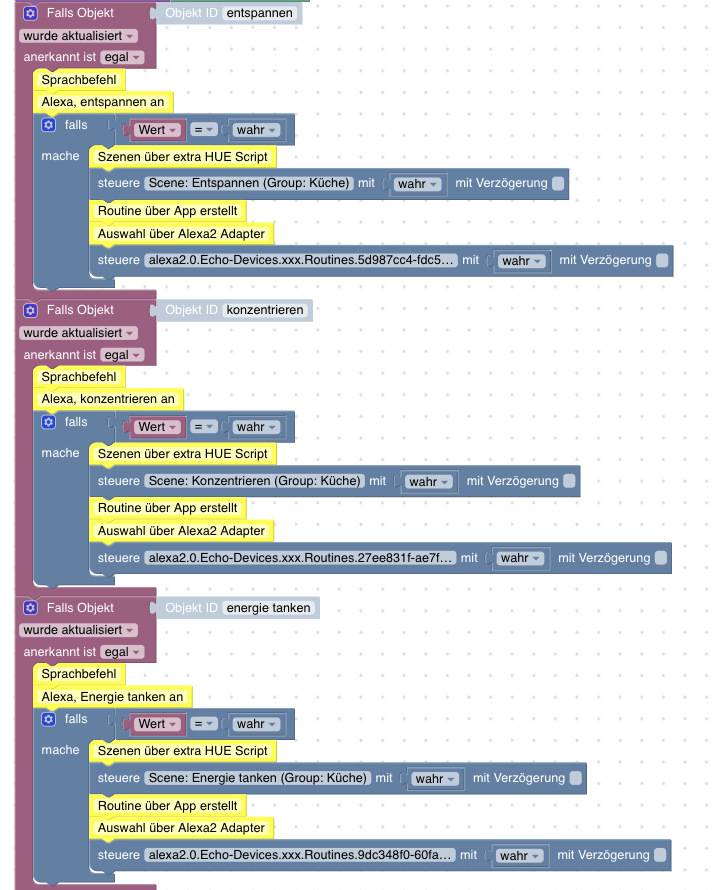
Im Blockly selbst habe ich eigentlich jede Menge Kommentare drinn. Mann kann die Szenen mit dem dazugehörigen Sprachbefehl über Alexa steuern, z.B. mit Alexa entspannen an, oder Alexa, Energie tanken an, oder Alexa, konzentrieren an. Das passende Licht sowie die von Dir zu erstellenden Routinen mit den Musikrichtungen werden dann gestartet, dauert manchmal einen kleinen Moment.
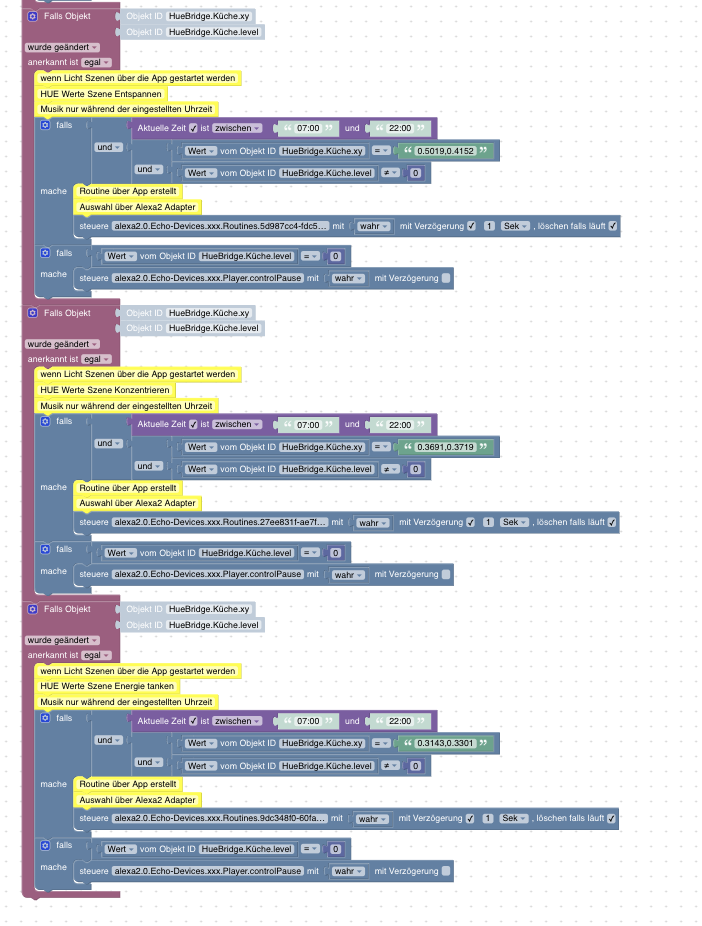
Es geht auch anders herum, wenn Du in der HUE App eine dieser drei Szenen (Entspannen, Energie tanken oder konzentrieren) an schaltest, dann wird die von Dir erstellte Musikrichtung abgespielt. Nur in der ausgewählten Zeit wird Musik abgespielt. Das Licht wird ansonsten, so wie von Dir gewünscht von 07-22.00 Uhr hell eingeschaltet. Ausserhalb dieser Zeiten ist es gedimmt.Sag mal Bescheid ob es bei Dir auch funktioniert.
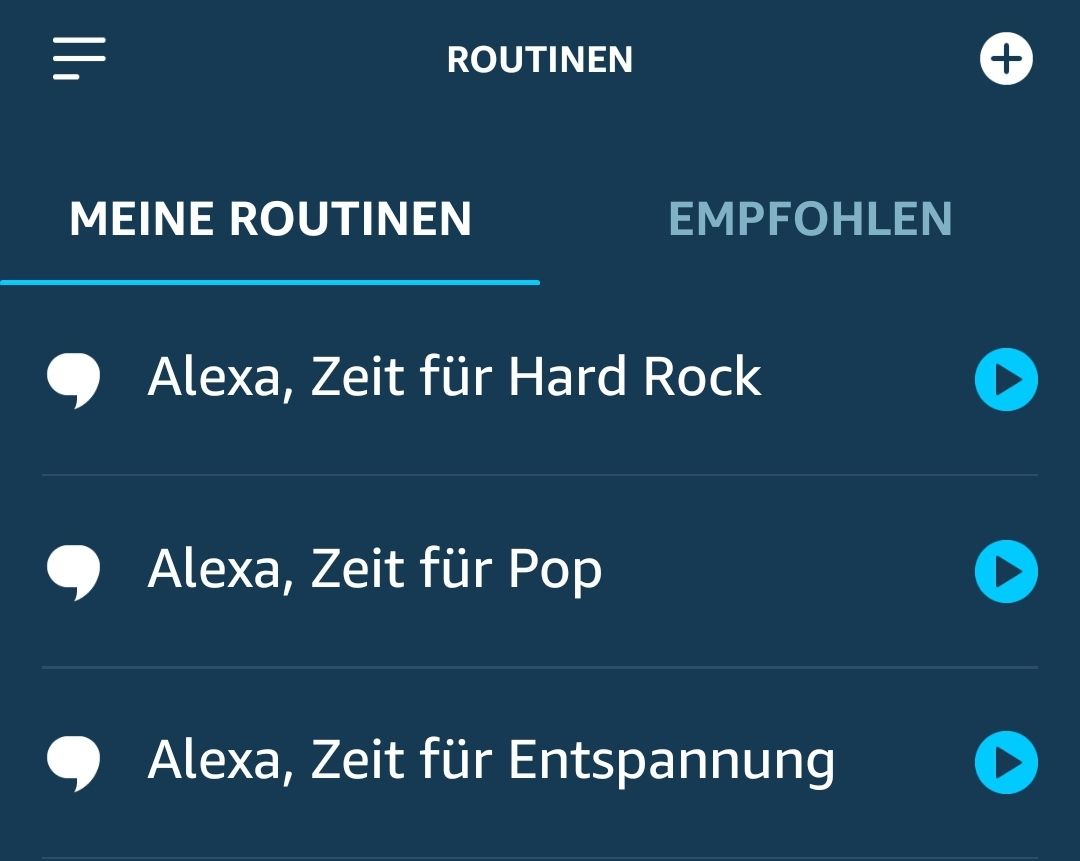
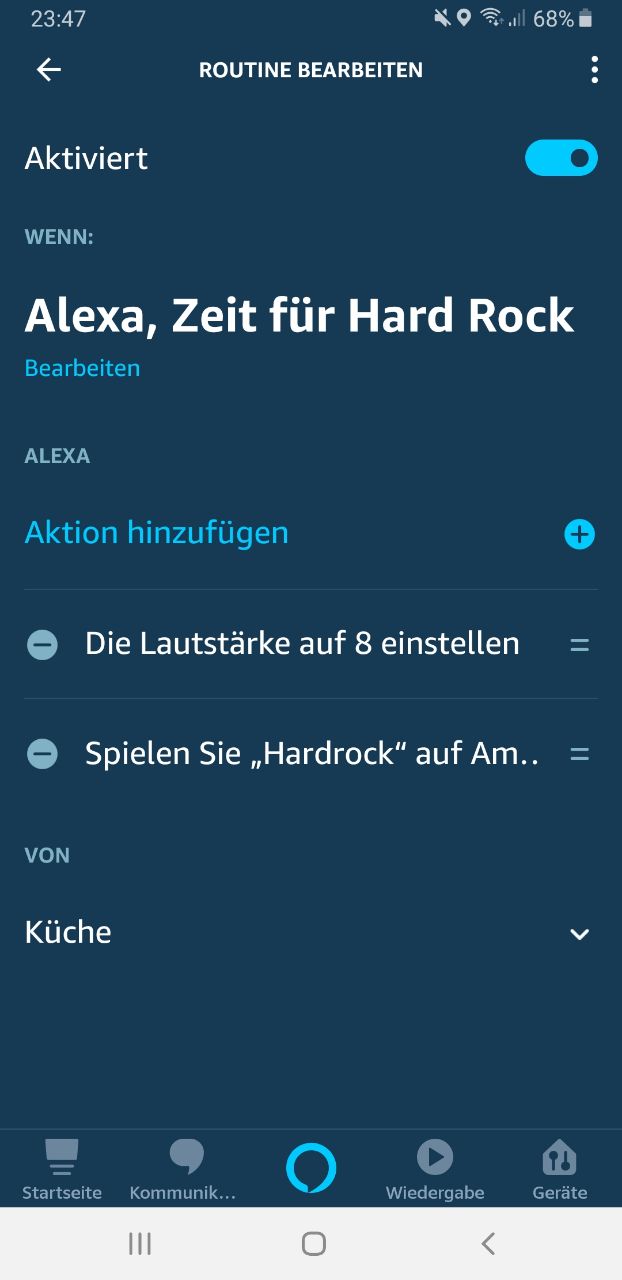
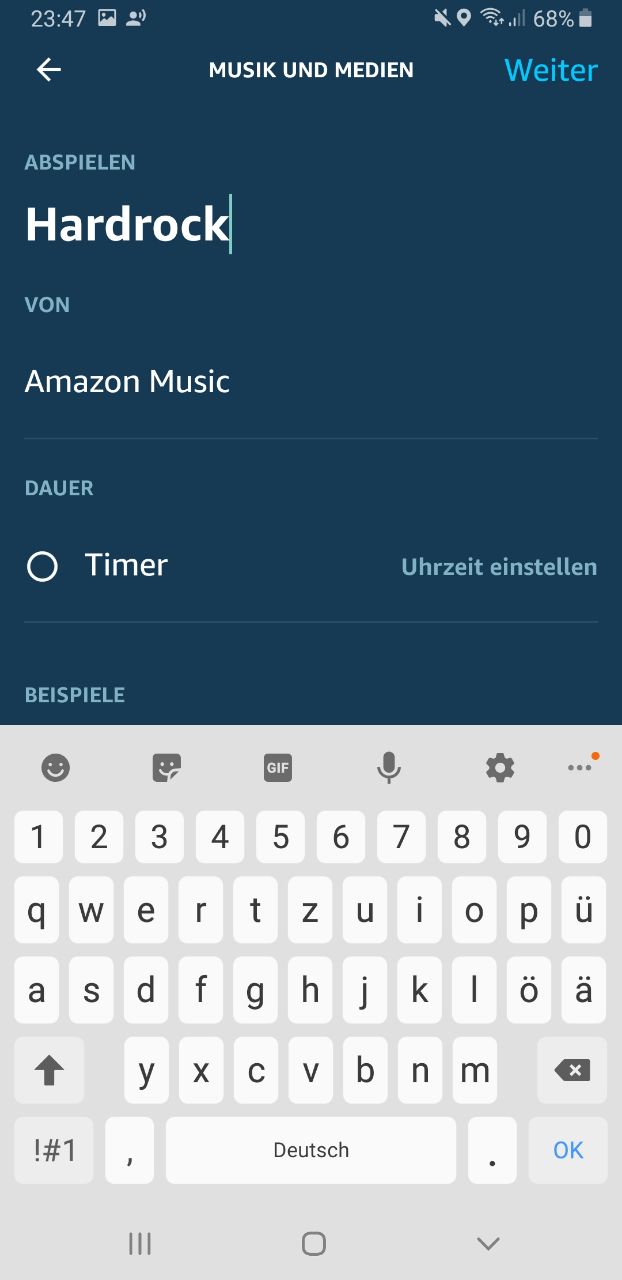
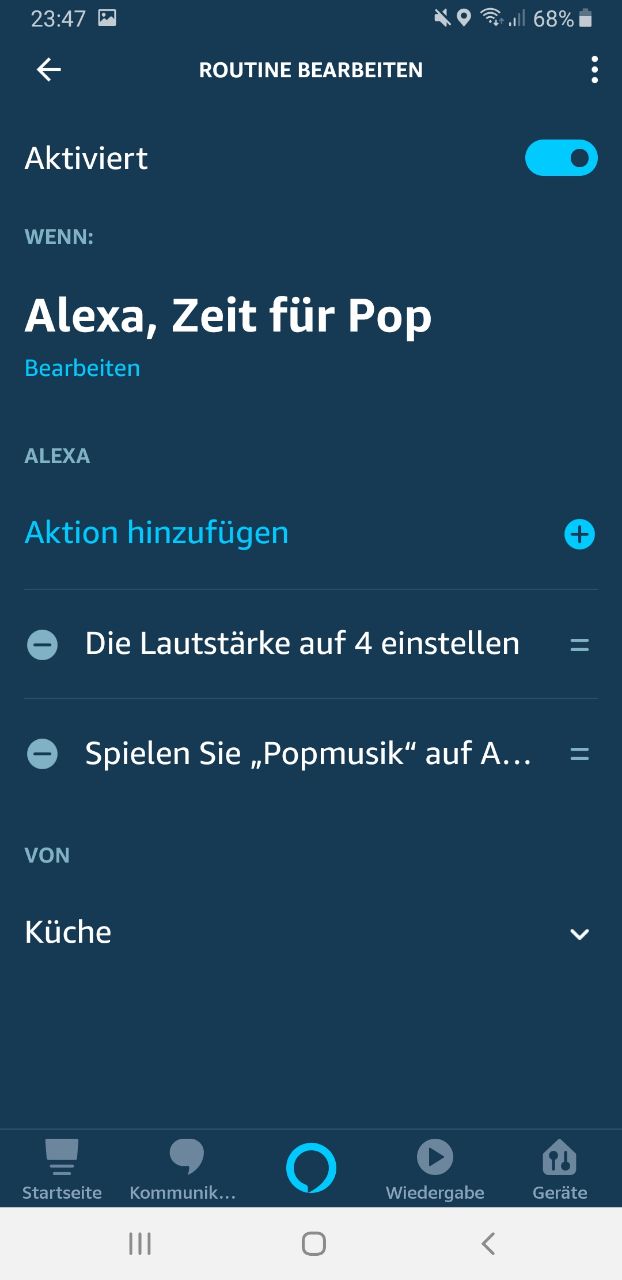
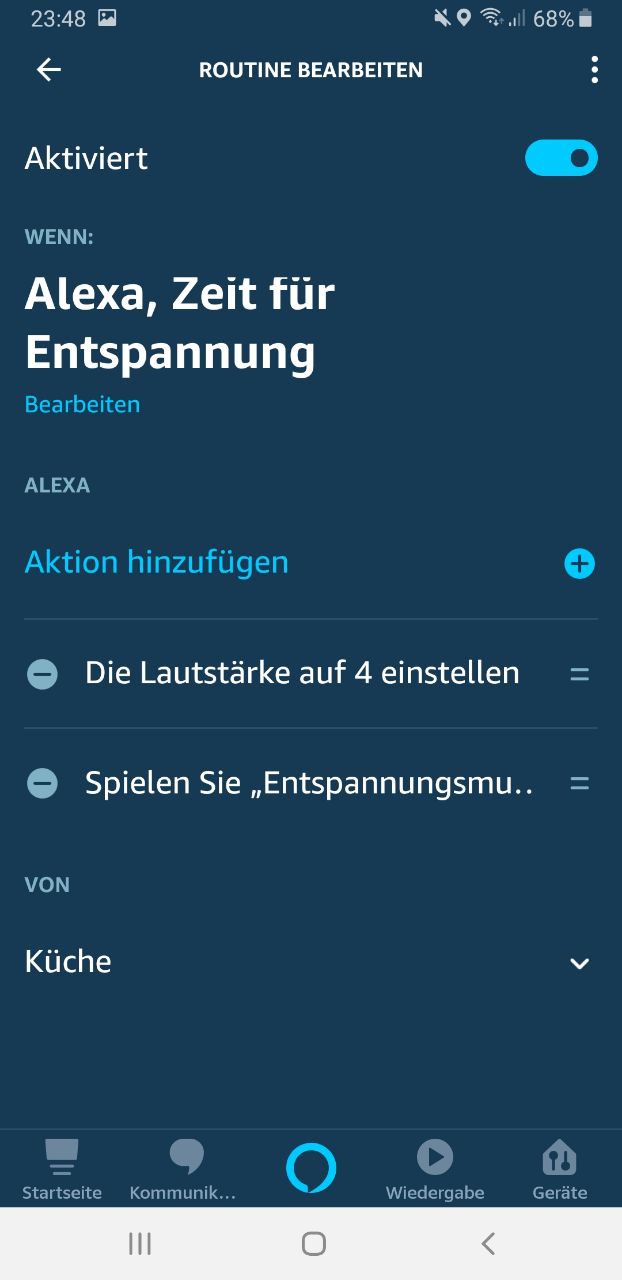
Hier die Routinen. Dort lasse ich auch die Lautstärke auswählen. Eingestellt ist der Echo der auch abspielen soll. (bei mir die Küche)Noch eine Anmerkung, wenn Du Deine Routinen in der App erstellt hast, oder auch änderst, dann musst Du einmal den Alexa2 Adapter neu starten, da diese Routinen dann erst eingelesen werden.
PS: Radio Sender abspielen, z.B. wenn das Licht hell ist, ginge auf die gleiche Art und Weise. Einfach noch eine Routine mit einem Radiosender Deiner Wahl erstellen, z.B. über TuneIn und in das Script einarbeiten.
-
@dslraser said in Hue szenen nehmen zum alexa Musik steuern:
ser drei Szenen (Entspannen, Energie tanken oder konzentrieren) an schaltest, dann wird die von Dir erstellte Musikrichtung abgespielt. Nur in der ausge
Wow was soll ich sagen, erstmal vielen vielen lieben Dank für deine Mühe. Ich setze mich mal die nächsten Tage daran und gebe dir bescheid!
Ich hoffe es klappt, hab mir schon meinen Kopf zerbrochen wegen dem ganzen

Liebe Grüße
-
@dslraser said in Hue szenen nehmen zum alexa Musik steuern:
ser drei Szenen (Entspannen, Energie tanken oder konzentrieren) an schaltest, dann wird die von Dir erstellte Musikrichtung abgespielt. Nur in der ausge
Wow was soll ich sagen, erstmal vielen vielen lieben Dank für deine Mühe. Ich setze mich mal die nächsten Tage daran und gebe dir bescheid!
Ich hoffe es klappt, hab mir schon meinen Kopf zerbrochen wegen dem ganzen
Liebe Grüße
Ich habe nochmal einige Sachen verändert.
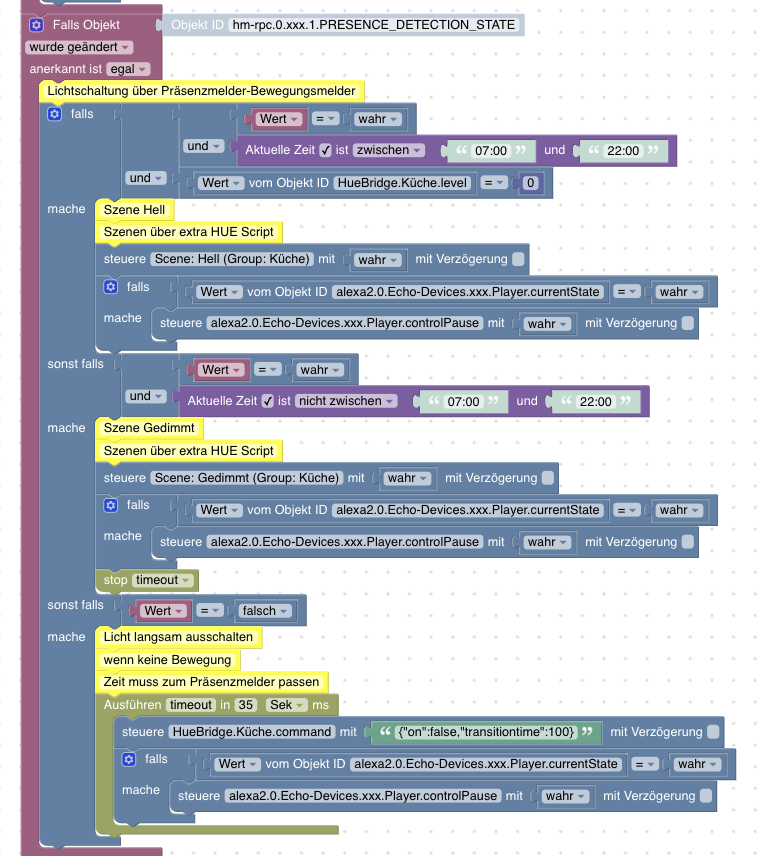
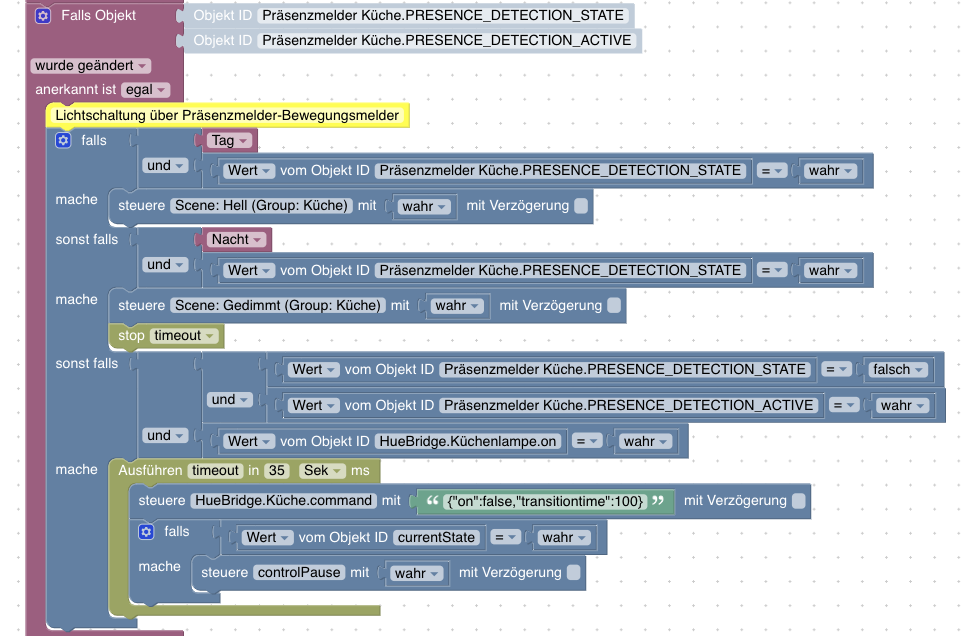
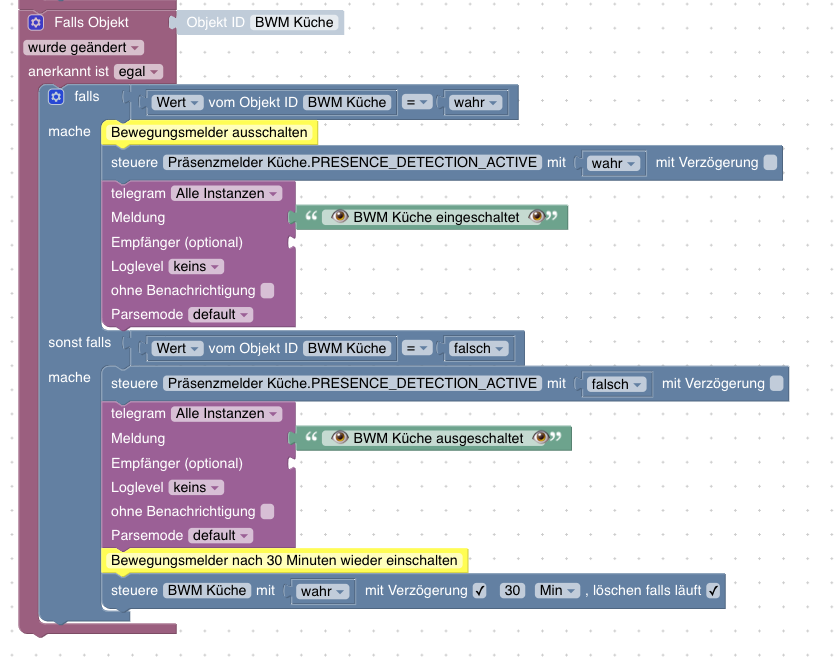
Außerdem habe ich in diesem Blockly die Möglichkeit eingebaut den Präsenzmelder/Bewegungsmelder (bei mir HMIP) per Sprache/Alexa oder Amazon App vorübergehend auszuschalten. Wenn man das macht, wird auch eine Telegram Nachricht versendet.(für den Blockly Import müssen alle genutzen Adapter installiert sein, sonst klappt der Import nicht) Der Präsenzmelder/Bewegungsmelder wird dann nach 30 Minuten automatisch wieder eingeschaltet (falls man es selbst vergessen hat) und auch dann kommt die Telegram Nachricht.
Am Tag (eingeschtellte Uhrzeit) wird nun zusammen mit der eingestellten Lichtszene (hier hell) ein Radiosender abgespielt.(Routine muss dafür selbst erstellt werden). -
@dslraser said in Hue szenen nehmen zum alexa Musik steuern:
lten. Wenn man das macht, wird auch eine Telegram Nachricht versendet.(für den Blockly Import müssen alle genutzen Adapter installiert sein, sonst klappt der Import nicht) Der Präsenzmelder/Bewegungsmelder wird dann nach 30 Minuten automatisch wieder eingeschaltet (falls man es selbst
Guten Abend,
erstmal vielen Dank für deine Hilfe und Mühe. Ich hab es nun soweit hinbekommen und hab nur einen kleinen Teil von deinem Script benötigt (der Teil mit den Szenen über die HUE-App).
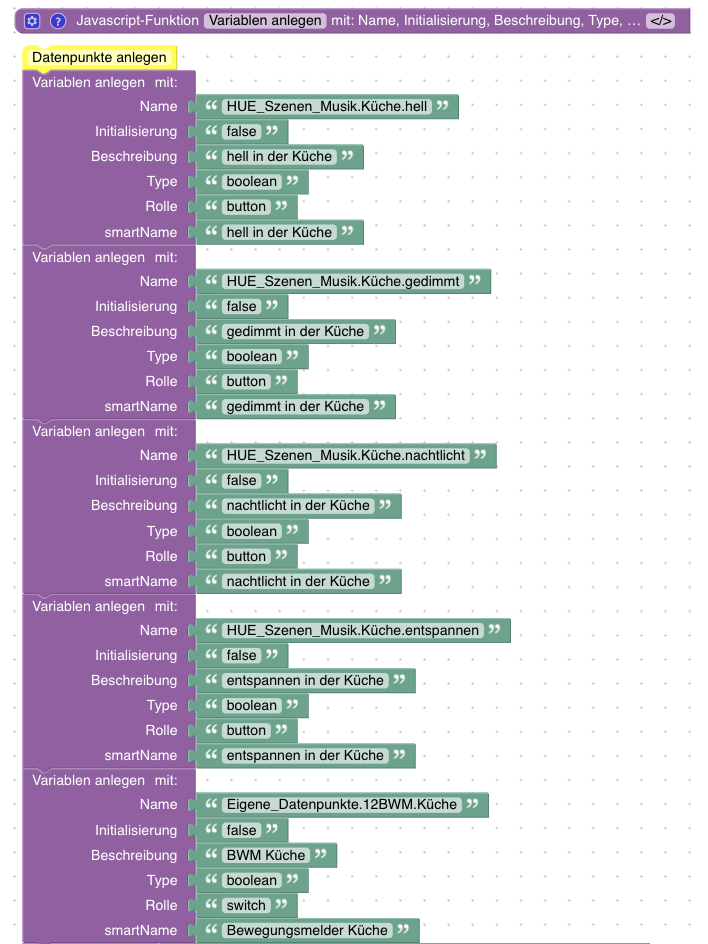
Was mir nicht ganz klar geworden ist, wozu du am Anfang die Variablen erstellt hast? Du verwendest sie auch nicht mehr in deinem weiteren Script oder verstehe ich da was falsch? Vllt kannst du mir in dem Punkt das nochmal genauer erklären.Liebe Grüße
-
@dslraser said in Hue szenen nehmen zum alexa Musik steuern:
lten. Wenn man das macht, wird auch eine Telegram Nachricht versendet.(für den Blockly Import müssen alle genutzen Adapter installiert sein, sonst klappt der Import nicht) Der Präsenzmelder/Bewegungsmelder wird dann nach 30 Minuten automatisch wieder eingeschaltet (falls man es selbst
Guten Abend,
erstmal vielen Dank für deine Hilfe und Mühe. Ich hab es nun soweit hinbekommen und hab nur einen kleinen Teil von deinem Script benötigt (der Teil mit den Szenen über die HUE-App).
Was mir nicht ganz klar geworden ist, wozu du am Anfang die Variablen erstellt hast? Du verwendest sie auch nicht mehr in deinem weiteren Script oder verstehe ich da was falsch? Vllt kannst du mir in dem Punkt das nochmal genauer erklären.Liebe Grüße
@Fab296
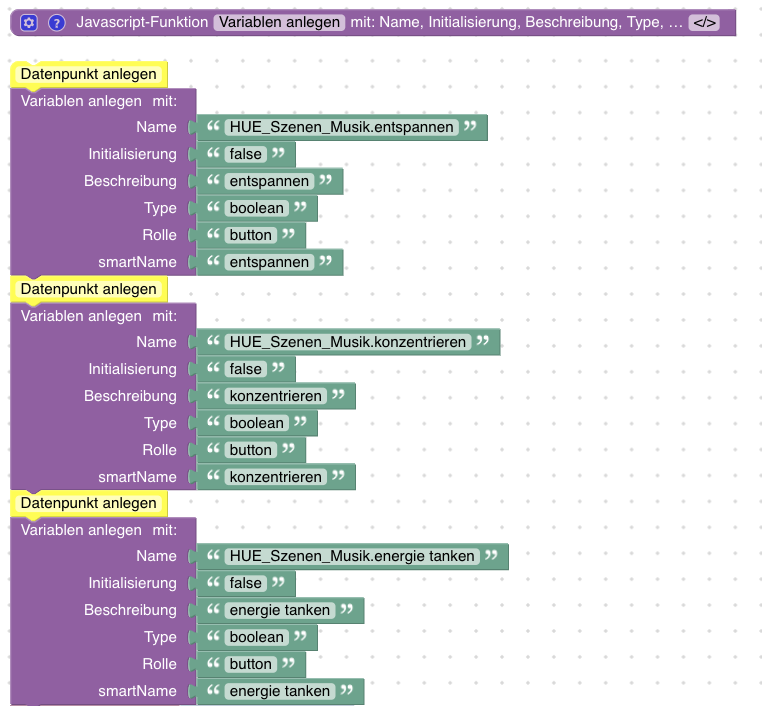
Du meinst die lilanen ? Damit werden Datenpunkte erstellt. -
So, hier mal mein Script im Spoiler als Anhang. Verwendet habe ich erstmal drei Szenen, lässt sich aber beliebig erweitern.
Datenpunkte werden im Script nach dem ersten Scriptstart angelegt und die Smartnamen werden direkt in iot/cloud eingefügt. Wenn Du nichts an den Datenpunkten änderst kannst Du diese direkt im Script verwenden. Man muß noch einmal in den iot/cloud Adapter und aus den Smart Geräten einen Switch machen. Anschließend in der App oder Browser, oder Sprachbefehl mit Alexa, suche neue Geräte ! starten.
Verwendet habe ich das HUE Szenen Script aus dem Forum bzw. von GitHub(Klick hier)(und hier) und den Alexa2 Adapter. Meine HUE Adapter Version ist 0.6.9 (stable, weil alle Versionen drüber bei mir zum Teil große Verzögerungen verursachen und auch die Farben anders schalten, ausserderm sind die höheren Versionen Beta) Das Polling im HUE Adapter steht bei mir auf 5 Sekunden, das habe ich schon länger so und keine Probleme damit.
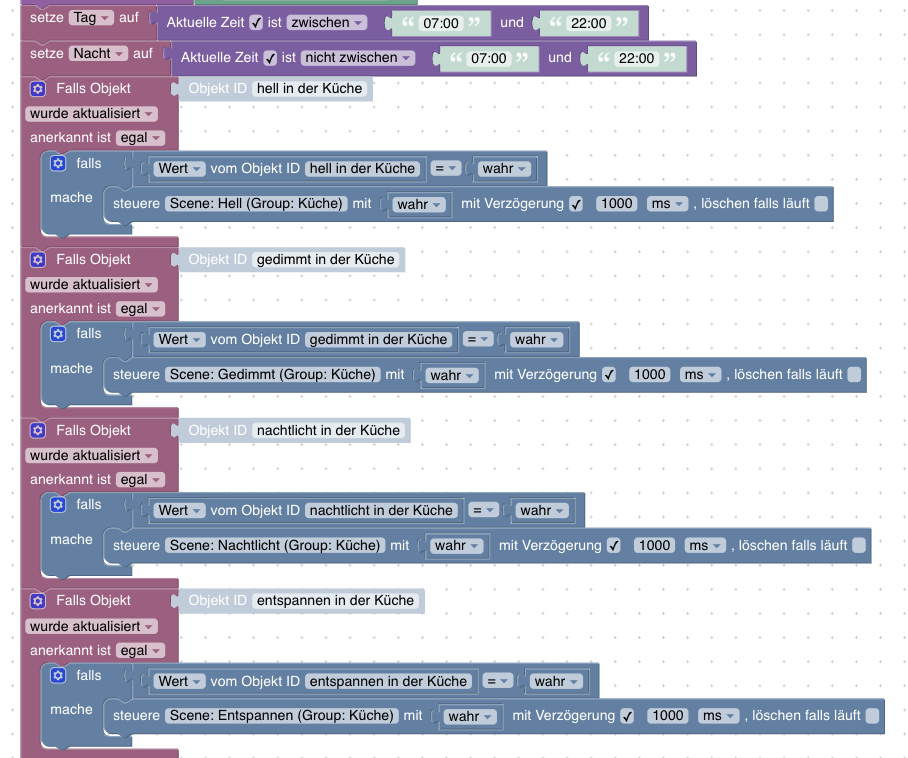
Im Blockly selbst habe ich eigentlich jede Menge Kommentare drinn. Mann kann die Szenen mit dem dazugehörigen Sprachbefehl über Alexa steuern, z.B. mit Alexa entspannen an, oder Alexa, Energie tanken an, oder Alexa, konzentrieren an. Das passende Licht sowie die von Dir zu erstellenden Routinen mit den Musikrichtungen werden dann gestartet, dauert manchmal einen kleinen Moment.
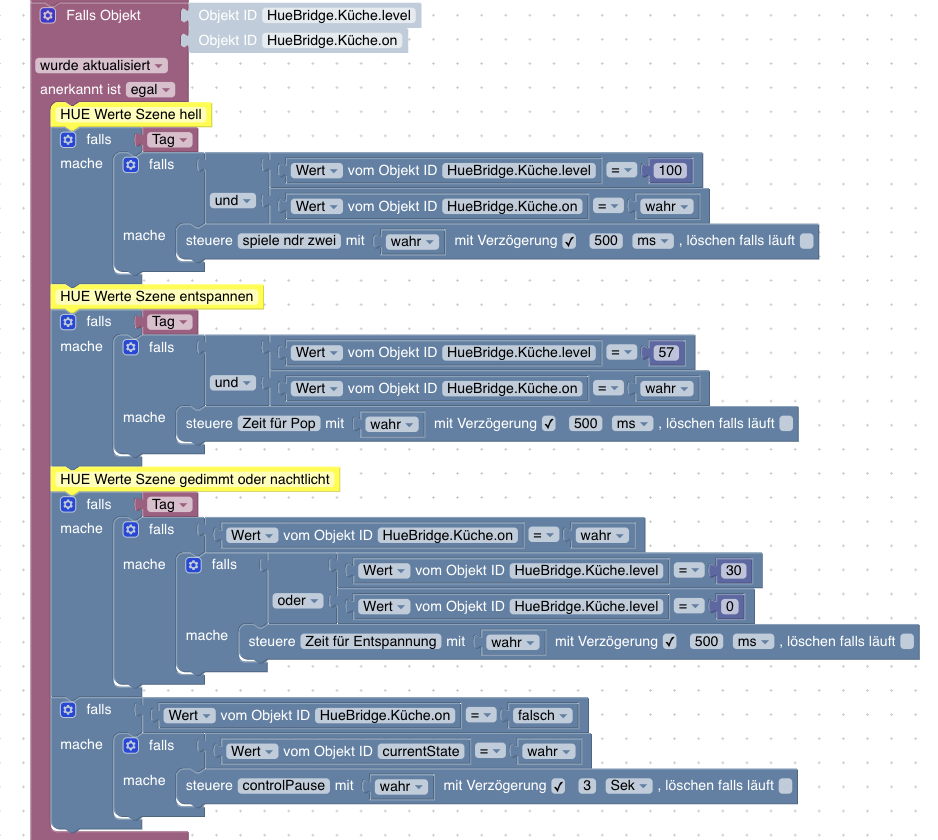
Es geht auch anders herum, wenn Du in der HUE App eine dieser drei Szenen (Entspannen, Energie tanken oder konzentrieren) an schaltest, dann wird die von Dir erstellte Musikrichtung abgespielt. Nur in der ausgewählten Zeit wird Musik abgespielt. Das Licht wird ansonsten, so wie von Dir gewünscht von 07-22.00 Uhr hell eingeschaltet. Ausserhalb dieser Zeiten ist es gedimmt.Sag mal Bescheid ob es bei Dir auch funktioniert.
Hier die Routinen. Dort lasse ich auch die Lautstärke auswählen. Eingestellt ist der Echo der auch abspielen soll. (bei mir die Küche)Noch eine Anmerkung, wenn Du Deine Routinen in der App erstellt hast, oder auch änderst, dann musst Du einmal den Alexa2 Adapter neu starten, da diese Routinen dann erst eingelesen werden.
PS: Radio Sender abspielen, z.B. wenn das Licht hell ist, ginge auf die gleiche Art und Weise. Einfach noch eine Routine mit einem Radiosender Deiner Wahl erstellen, z.B. über TuneIn und in das Script einarbeiten.
ich zitiere mich mal selbst...
@dslraser sagte in Hue szenen nehmen zum alexa Musik steuern:
Datenpunkte werden im Script nach dem ersten Scriptstart angelegt und die Smartnamen werden direkt in iot/cloud eingefügt. Wenn Du nichts an den Datenpunkten änderst kannst Du diese direkt im Script verwenden. Man muß noch einmal in den iot/cloud Adapter und aus den Smart Geräten einen Switch machen. Anschließend in der App oder Browser, oder Sprachbefehl mit Alexa, suche neue Geräte ! starten.
Mann kann die Szenen mit dem dazugehörigen Sprachbefehl über Alexa steuern, z.B. mit Alexa entspannen an, oder Alexa, Energie tanken an, oder Alexa, konzentrieren an. Das passende Licht sowie die von Dir zu erstellenden Routinen mit den Musikrichtungen werden dann gestartet, dauert manchmal einen kleinen Moment.
Es geht auch anders herum, wenn Du in der HUE App eine dieser drei Szenen (Entspannen, Energie tanken oder konzentrieren) an schaltest, dann wird die von Dir erstellte Musikrichtung abgespielt. Nur in der ausgewählten Zeit wird Musik abgespielt. Das Licht wird ansonsten, so wie von Dir gewünscht von 07-22.00 Uhr hell eingeschaltet. Ausserhalb dieser Zeiten ist es gedimmt. -
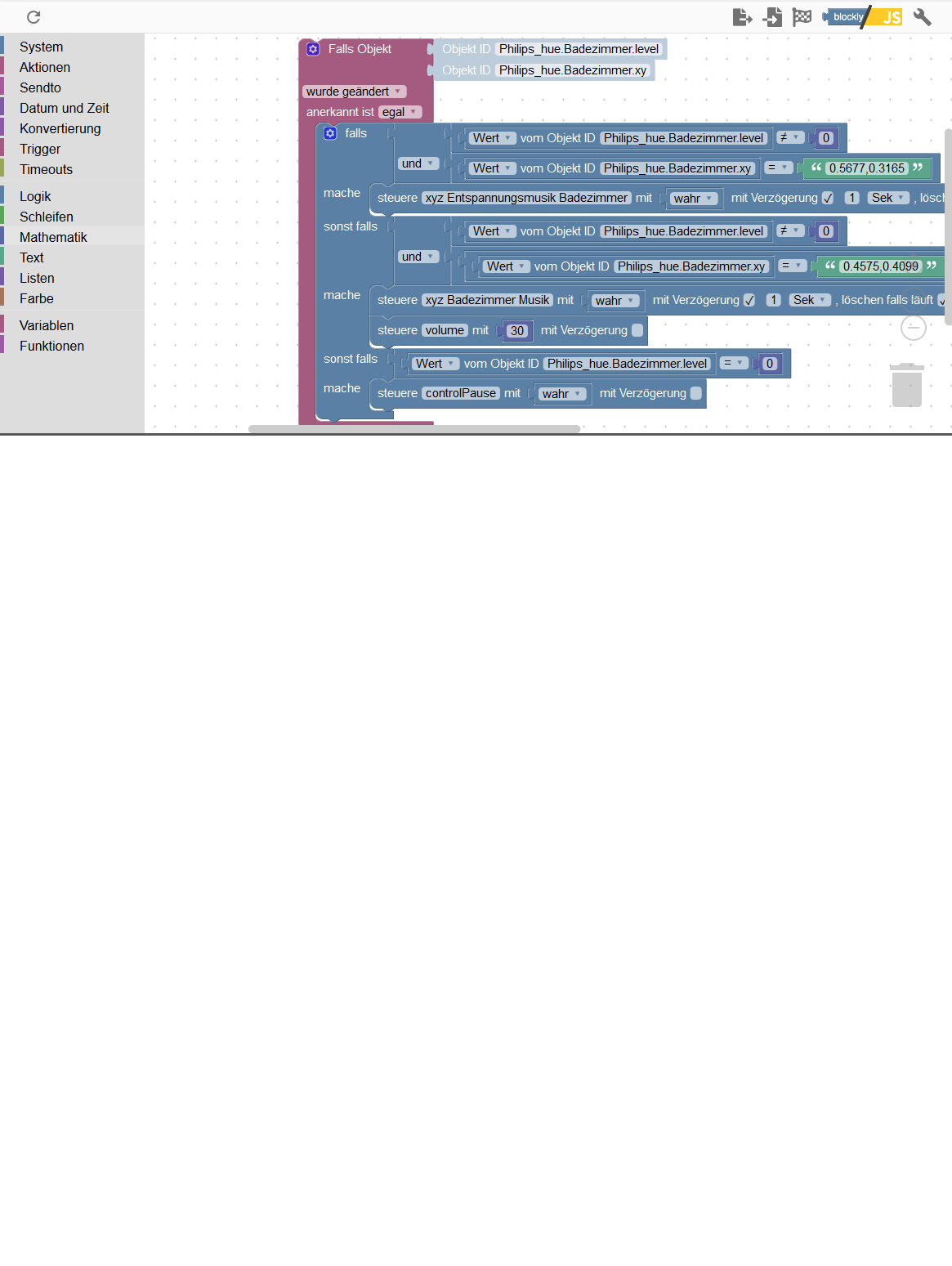
Bei mir hat das so ausgereicht.
Du hast ja den Datenpunkt nur einmal verwendet für deinen BWM oder täusche ich mich?
Das wird daraus (bei mir heißen die jetzt nur anders (und ich habe es schon für zwei Lampen gemacht)
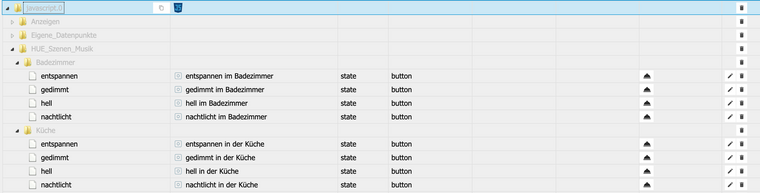
Im iot Adapter sind die dann z.B. so drinn (alle anderen auch, ist nur ein Beispiel. Nur noch einen Switch draus machen)

Dann kann man die Szenen auch mit Alexa starten, oder auch schalten über die Alexa App oder VIS und die Musik zur Szene kommt auch automatisch.



Hey! Du scheinst an dieser Unterhaltung interessiert zu sein, hast aber noch kein Konto.
Hast du es satt, bei jedem Besuch durch die gleichen Beiträge zu scrollen? Wenn du dich für ein Konto anmeldest, kommst du immer genau dorthin zurück, wo du zuvor warst, und kannst dich über neue Antworten benachrichtigen lassen (entweder per E-Mail oder Push-Benachrichtigung). Du kannst auch Lesezeichen speichern und Beiträge positiv bewerten, um anderen Community-Mitgliedern deine Wertschätzung zu zeigen.
Mit deinem Input könnte dieser Beitrag noch besser werden 💗
Registrieren AnmeldenSupport us
386
Online33.0k
Benutzer83.5k
Themen1.3m
Beiträge