




[Fehler] io.controller wird ständig neu gestartet
-
da wir hier nicht wirklich weiter kommen, habe ich mich entschieden das iobroker-System neu aufzusetzen. (Schade)
habe das "alte" Verzeichniss gesichert.
Anschließend mit
root@pi2:/mnt/ioBroker/iobroker.Pi2# npm install iobroker
neu installiert.
Den Gedanke die einzelen Adapter nach und nach zurück zu sichern / kopieren habe ich wieder verworfen, da die Konfiguration aller Adapter in einer Datei gespeichert sind. [objects.json] (Oder sehe ich das falsch?) Daher habe ich keine Changse einzelne Adapter mit ihrer Konfiguration zurück zu spielen. (Da sind wir wieder bei dem Thema BACKUP: http://forum.iobroker.org/viewtopic.php … =445#p3164 )
Frage: Habe ich die Möglichkeit einzelne Adapter mit ihrer Konfiguration zurück zu sichern ?
Wenn es nicht Möglich ist muss ich wieder von vorne Anfangen und die Adapter installieren und konfigurieren
EDIT:
Im Bereich von VIS gibt es die Möglichkeit die Konfiguration zurück zu spielen.
Nach installation des Adaptern habe ich folgendes zurück kopiert:
root@pi2:/mnt/ioBroker/iobroker.Pi2# mkdir iobroker-data/files/vis.0
root@pi2:/mnt/ioBroker/iobroker.Pi2# mkdir iobroker-data/files/vis.0/main
root@pi2:/mnt/ioBroker/iobroker.Pi2# cp ../iobroker.Pi2.defekt/iobroker-data/files/vis.0/main/* iobroker-data/files/vis.0/main/

root@pi2:/mnt/ioBroker/iobroker.Pi2# ls -l iobroker-data/files/vis.0/main
insgesamt 28
---------- 1 root root     0 Mär 21 10:17 vis-user.css
---------- 1 root root 25244 Mär 21 10:17 vis-views.json
root@pi2:/mnt/ioBroker/iobroker.Pi2#
Somit habe ich eine Menge Arbeit gespart
-
Man kann alles (jeden einzelnen Adapter) importieren. Nun ist es nicht so bequem.
Alle Daten liegen in objects.json. Wenn du denn aufmachst und formatierst (z.b. mit notepad++) dann kannst du für jeden Adapter system.adapter.XXX.0 finden. Das ist Konfiguration vom Adapter XXX.
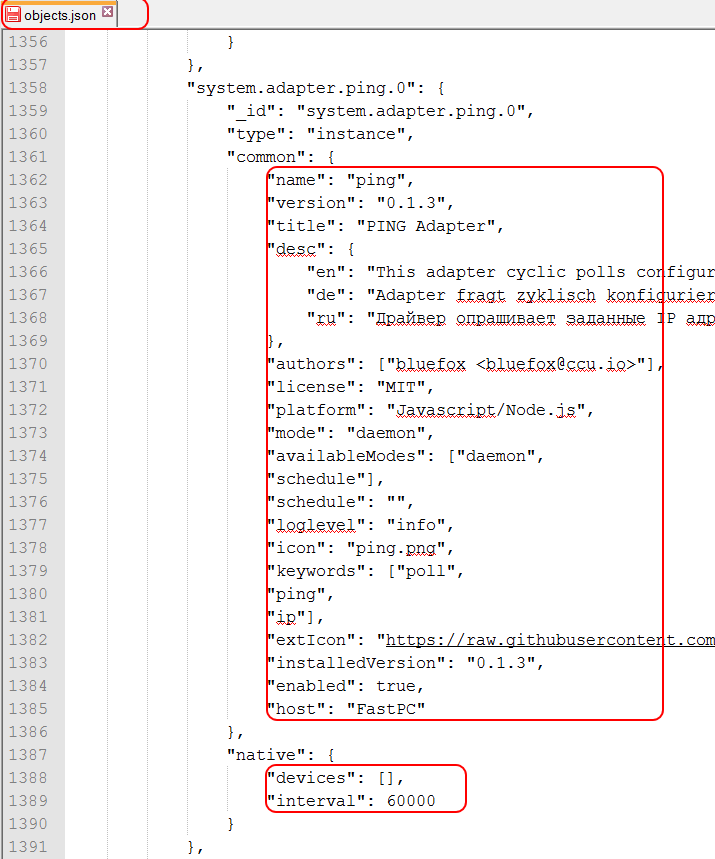
Man kann diese information einfach nehmen (common und native getrennt und in admin reinkopieren)

-
Hallo,
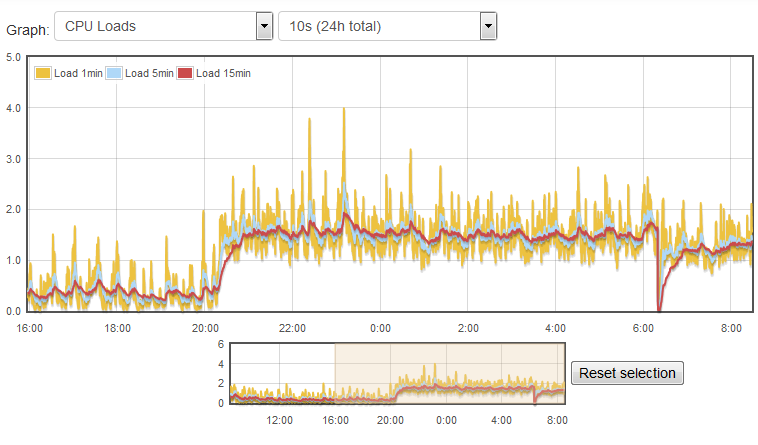
seit gestern Abend habe ich eine erhöte CPU-Last
filename="ioBrokerCPU-Last.PNG" index="0">~~Gruß
derAuge `
Hi derAuge,
womit hast Du denn die Grafik erzeugt?
Sieht sehr brauchbar aus.
Viele Grüße,
Michael `
Schau mal unter : http://rpi-experiences.blogspot.fr/p/rpi-monitor.html
Gruß
derAuge
-
Schau mal unter : http://rpi-experiences.blogspot.fr/p/rpi-monitor.html
Gruß
derAuge `
Super, ich danke Dir!
Das werde ich auf den Raspberrys ausprobieren.
In meiner ioBroker installation hilft es mir leider nicht, da diese auf Debian läuft.
Aber da wird es mit Sicherheit auch was geben ;-)
Danke :)
-
Schau mal unter : http://rpi-experiences.blogspot.fr/p/rpi-monitor.html
Gruß
derAuge `
Super, ich danke Dir!
Das werde ich auf den Raspberrys ausprobieren.
In meiner ioBroker installation hilft es mir leider nicht, da diese auf Debian läuft.
Aber da wird es mit Sicherheit auch was geben ;-)
Danke :) `
Kann jemand das beschreiben, wir nehmen das in Wiki rein. Grafik kann man in vis anbinden. -
Schau mal unter : http://rpi-experiences.blogspot.fr/p/rpi-monitor.html
Gruß
derAuge `
Super, ich danke Dir!
Das werde ich auf den Raspberrys ausprobieren.
In meiner ioBroker installation hilft es mir leider nicht, da diese auf Debian läuft.
Aber da wird es mit Sicherheit auch was geben ;-)
Danke :)
Kann jemand das beschreiben, wir nehmen das in Wiki rein. Grafik kann man in vis anbinden.Ich hatte es nach folgender Anleitung installiert: http://jankarres.de/2013/11/raspberry-p … tallieren/
! Voraussetzung: Raspbian oder vergleichbare Distribution installiert
! Step 1
! Zunächst aktualisieren wir das System, sodass wir sichergehen können, dass alle installierten Pakete aktuell sind.
! ````
sudo apt-get update && sudo apt-get upgradeStep 2 >! Nun installieren wir folgende Pakete, welche von RPI-Monitor benötigt werden. >! ```` sudo apt-get install dpkg-dev librrds-perl libhttp-daemon-perl libjson-perl libipc-sharelite-perl libfile-which-perlStep 3
! Jetzt ist es an der Zeit, RPI-Monitor herunterzuladen. Im Git Repository des Projekts findet man die aktuellen Debian Packages. Zum Zeitpunkt als dieses Tutorial geschrieben wurde, war Version 2.6-1 aktuell.
! ````
wget --no-check-certificate https://github.com/XavierBerger/RPi-Monitor-deb/raw/master/packages/rpimonitor_2.6-1_all.debStep 4 >! Wir installieren RPI-Monitor und löschen anschließend die nicht mehr benötigte deb-Datei. >! ```` sudo dpkg -i rpimonitor_2.6-1_all.deb rm rpimonitor_2.6-1_all.debStep 5
! RPI-Monitor ist nun im Browser unter http://IP:8888/ (IP ersetzt durch IP-Adresse des Raspberry Pis) aufrufbar. Der Service wurde bereits automatisch im Autostart eingetragen, sodass das Webinterface auch nach einem Neustart des Raspberry Pis wieder verfügbar ist.
! Und das wars schon. Nun hat man übersichtlich den Status des Raspberry Pis im Blick und es werden automatisch Langzeitstatistiken erzeugt. -
Ich hatte es nach folgender Anleitung installiert: http://jankarres.de/2013/11/raspberry-p … tallieren/
! Voraussetzung: Raspbian oder vergleichbare Distribution installiert
! Step 1
! Zunächst aktualisieren wir das System, sodass wir sichergehen können, dass alle installierten Pakete aktuell sind.
! ````
sudo apt-get update && sudo apt-get upgradeStep 2 >! Nun installieren wir folgende Pakete, welche von RPI-Monitor benötigt werden. >! ```` sudo apt-get install dpkg-dev librrds-perl libhttp-daemon-perl libjson-perl libipc-sharelite-perl libfile-which-perlStep 3
! Jetzt ist es an der Zeit, RPI-Monitor herunterzuladen. Im Git Repository des Projekts findet man die aktuellen Debian Packages. Zum Zeitpunkt als dieses Tutorial geschrieben wurde, war Version 2.6-1 aktuell.
! ````
wget --no-check-certificate https://github.com/XavierBerger/RPi-Monitor-deb/raw/master/packages/rpimonitor_2.6-1_all.debStep 4 >! Wir installieren RPI-Monitor und löschen anschließend die nicht mehr benötigte deb-Datei. >! ```` sudo dpkg -i rpimonitor_2.6-1_all.deb rm rpimonitor_2.6-1_all.debStep 5
! RPI-Monitor ist nun im Browser unter http://IP:8888/ (IP ersetzt durch IP-Adresse des Raspberry Pis) aufrufbar. Der Service wurde bereits automatisch im Autostart eingetragen, sodass das Webinterface auch nach einem Neustart des Raspberry Pis wieder verfügbar ist.
! Und das wars schon. Nun hat man übersichtlich den Status des Raspberry Pis im Blick und es werden automatisch Langzeitstatistiken erzeugt. `
Habe es übernommen. Ist das OK, dass ich dein Bild nutze? -
Ich hatte es nach folgender Anleitung installiert: http://jankarres.de/2013/11/raspberry-p … tallieren/
! Voraussetzung: Raspbian oder vergleichbare Distribution installiert
! Step 1
! Zunächst aktualisieren wir das System, sodass wir sichergehen können, dass alle installierten Pakete aktuell sind.
! ````
sudo apt-get update && sudo apt-get upgradeStep 2 >! Nun installieren wir folgende Pakete, welche von RPI-Monitor benötigt werden. >! ```` sudo apt-get install dpkg-dev librrds-perl libhttp-daemon-perl libjson-perl libipc-sharelite-perl libfile-which-perlStep 3
! Jetzt ist es an der Zeit, RPI-Monitor herunterzuladen. Im Git Repository des Projekts findet man die aktuellen Debian Packages. Zum Zeitpunkt als dieses Tutorial geschrieben wurde, war Version 2.6-1 aktuell.
! ````
wget --no-check-certificate https://github.com/XavierBerger/RPi-Monitor-deb/raw/master/packages/rpimonitor_2.6-1_all.debStep 4 >! Wir installieren RPI-Monitor und löschen anschließend die nicht mehr benötigte deb-Datei. >! ```` sudo dpkg -i rpimonitor_2.6-1_all.deb rm rpimonitor_2.6-1_all.debStep 5
! RPI-Monitor ist nun im Browser unter http://IP:8888/ (IP ersetzt durch IP-Adresse des Raspberry Pis) aufrufbar. Der Service wurde bereits automatisch im Autostart eingetragen, sodass das Webinterface auch nach einem Neustart des Raspberry Pis wieder verfügbar ist.
! Und das wars schon. Nun hat man übersichtlich den Status des Raspberry Pis im Blick und es werden automatisch Langzeitstatistiken erzeugt. `
Habe es übernommen. Ist das OK, dass ich dein Bild nutze?passt


Hey! Du scheinst an dieser Unterhaltung interessiert zu sein, hast aber noch kein Konto.
Hast du es satt, bei jedem Besuch durch die gleichen Beiträge zu scrollen? Wenn du dich für ein Konto anmeldest, kommst du immer genau dorthin zurück, wo du zuvor warst, und kannst dich über neue Antworten benachrichtigen lassen (entweder per E-Mail oder Push-Benachrichtigung). Du kannst auch Lesezeichen speichern und Beiträge positiv bewerten, um anderen Community-Mitgliedern deine Wertschätzung zu zeigen.
Mit deinem Input könnte dieser Beitrag noch besser werden 💗
Registrieren AnmeldenSupport us
200
Online33.0k
Benutzende83.7k
Themen1.3m
Beiträge