Skip to content
  • Home
  • Aktuell
  • Tags
  • 0 Ungelesen 0
  • Kategorien
  • Unreplied
  • Beliebt
  • GitHub
  • Docu
  • Hilfe
Skins
  • Light
  • Brite
  • Cerulean
  • Cosmo
  • Flatly
  • Journal
  • Litera
  • Lumen
  • Lux
  • Materia
  • Minty
  • Morph
  • Pulse
  • Sandstone
  • Simplex
  • Sketchy
  • Spacelab
  • United
  • Yeti
  • Zephyr
  • Dark
  • Cyborg
  • Darkly
  • Quartz
  • Slate
  • Solar
  • Superhero
  • Vapor

  • Standard: (Kein Skin)
  • Kein Skin
Einklappen
ioBroker Logo

Community Forum

donate donate
  1. ioBroker Community Home
  2. Deutsch
  3. ioBroker Allgemein
  4. Shelly Plus Uni: Voltmeter in iobroker auslesen

NEWS

  • Jahresrückblick 2025 – unser neuer Blogbeitrag ist online! ✨
    BluefoxB
    Bluefox
    14
    1
    211

  • Neuer Blogbeitrag: Monatsrückblick - Dezember 2025 🎄
    BluefoxB
    Bluefox
    13
    1
    578

  • Weihnachtsangebot 2025! 🎄
    BluefoxB
    Bluefox
    25
    1
    1.8k

Shelly Plus Uni: Voltmeter in iobroker auslesen

Geplant Angeheftet Gesperrt Verschoben ioBroker Allgemein
52 Beiträge 13 Kommentatoren 6.9k Aufrufe 10 Watching
  • Älteste zuerst
  • Neuste zuerst
  • Meiste Stimmen
Antworten
  • In einem neuen Thema antworten
Anmelden zum Antworten
Dieses Thema wurde gelöscht. Nur Nutzer mit entsprechenden Rechten können es sehen.
  • Thomas MaulT Thomas Maul

    @jan_xx
    Hi, ich kann es gern probieren. Falls das folgende zu kryptisch klingt, kann ich auch (später am Wochenende) Screenshots mitliefern. Ich gehe davon aus, dass Du schon das Peripheriegerät im Shelly eingebunden hast, dh die shelly-App am Phone zeigt dir den aktuellen Wert.

    • installiere den mqtt Adapter in iob
    • dort legst du den eineindeutigen Port (einen anderen als Deine anderen MQTT Adapter, wie TASMOTA, SHELLY ...), einen Namen und ein Passwort fest (das alle mqtt Geräte brauchen, um genau mit diesem Adapter in Kontakt zu treten und von ihm akzeptiert zu werden
    • der mqtt Adapter als Broker/Server einstellen
    • einstellungen speichern und schließen
    • im shelly gehst Du zu den Einstellungen und dort zu mqtt
    • "Enable mqtt" anhaken, damit es aktiviert ist
    • den Zugangsnamen, Passwort und Port, genauso wie im MQTT Adapter, eintragen
    • auch die anderen Häkchen setzen
    • AUSSER "Enable 'MQTT Control'"
    • speichern und shelly neu starten
    • ggf. den MQTT Adapter durchstarten
    • jetzt sollte in den Objekten des mqtt Adapters der shelly auftauchen
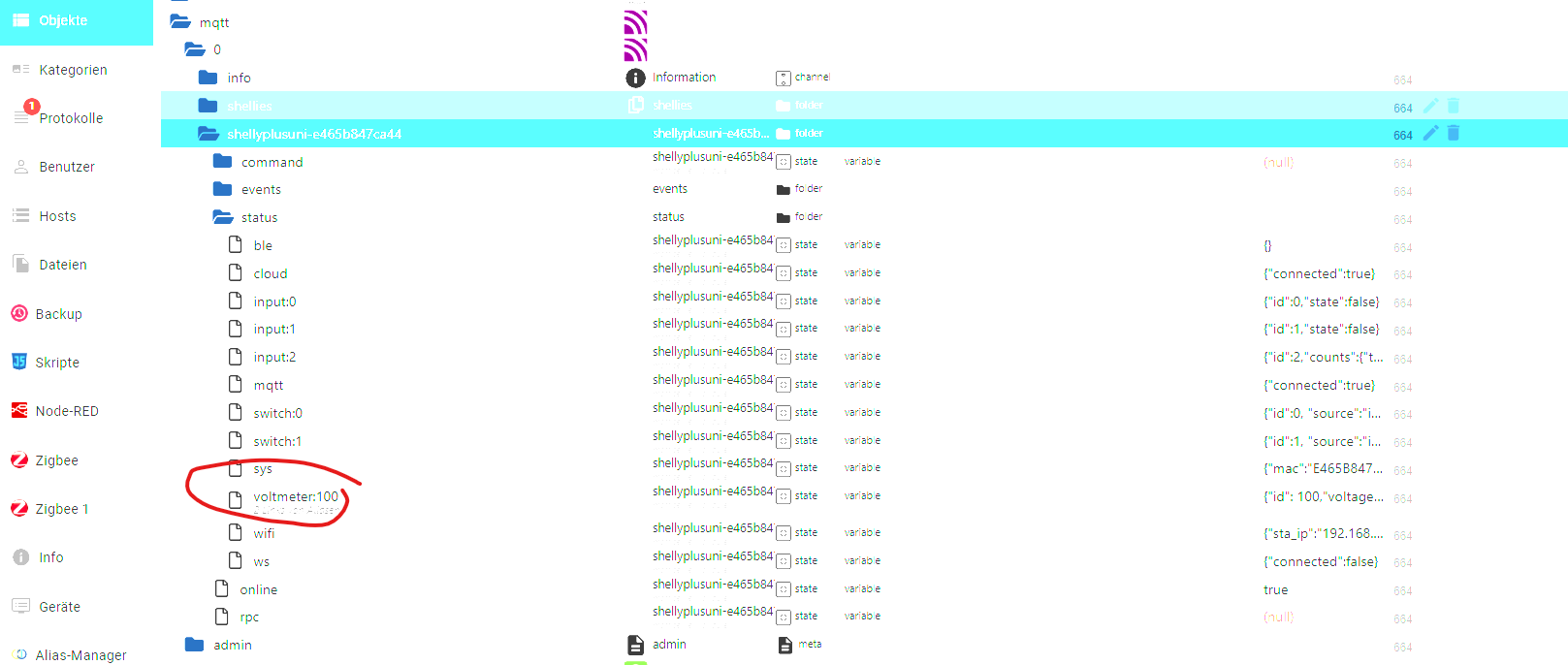
    • unter "status" findest Du den JSON Ausdruck "Voltmeter:100", der Zeitstempel bei "mouse over" zeigt u.a. die letzte Änderung und Aktualisierung
    • ich habe jetzt bei den Objekten im Verzeichnis "ALIAS" einen neuen Datenpunkt anlegen (hier gibt es mehrere Wege: direkt über "+", oder die verschiedenen Geräte/Alias Adapter
    • in den Einstellungen des Datenpunktes den Datenpunkt des Shelly im MQTT auswählen und Konvertierung aktivieren
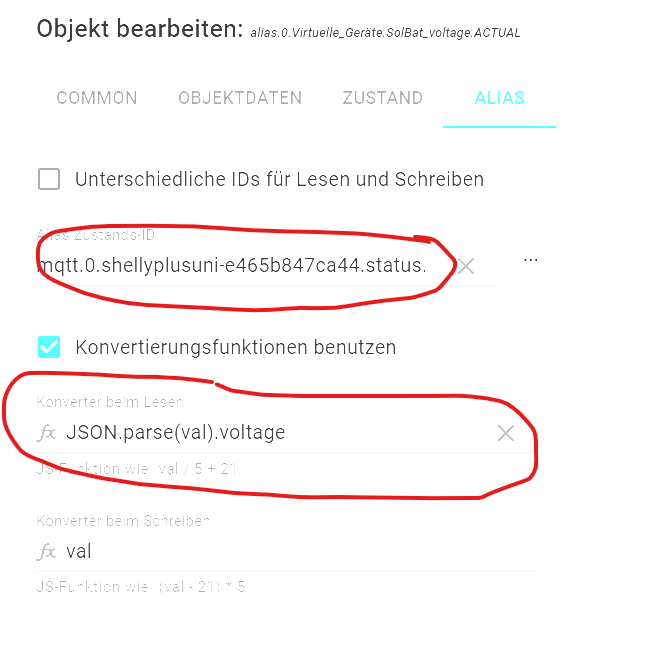
    • dort dann, wie oben beschrieben "JASON.parse(val).voltage" eintragen
    • fertig
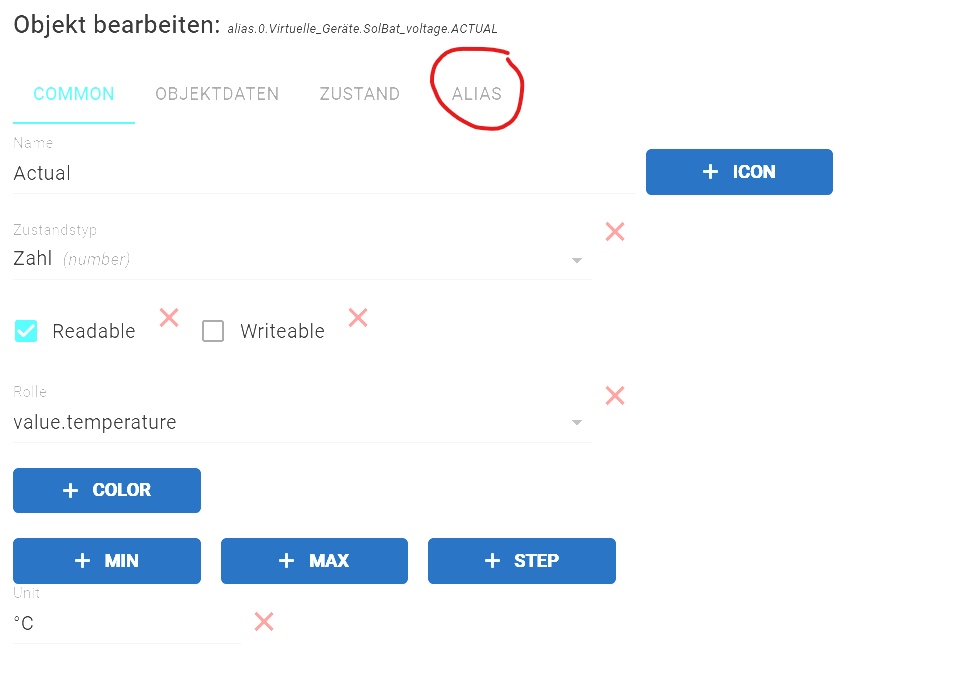
    • Diese Einstellungen kannst Du auch später machen oder ändern, wenn Du im Objektverzeichnis den ALIAS-Datenpunkt auswählst und ganz rechts den "Stift" zum Bearbeiten klickst, dann kommst Du zur Parametrisierung, dort gibt es oben rechts dann die Möglichkeit die Einstellungen für den ALIAS vorzunehmen

    Das "voltage" im JASON.parse muss exakt so lauten, wie im JSON Ausdruck im Datenpunkt des MQTT (ist sozusagen die zu suchende und auszugebende Zeichenkette für das Parsen), ich habe auch noch "xvoltage" in einem anderen ALIAS dazu geholt, da ich eine Korrektur im Shelly vornehme (offset), um den Messfehler auszugleichen.

    Viel Erfolg!
    Melde Dich ruhig, falls noch etwas unklar ist und ich könnte auch noch Screenshots von den Einstellungen machen.

    J Offline
    J Offline
    jan_xx
    schrieb am zuletzt editiert von
    #25

    @thomas-maul
    Guten Morgen, danke erstmal für die sehr schöne Anleitung, einiges davon konnte ich gestern Abend bzw. Nacht schon im Selbstversuchen herausfinden. Ich hole generell alle Shelly plus Geräte über mqtt ab, wie ich ja bereits geschrieben hatte wurde hier der ADC Datenpunkt nicht mit übertragen. Ich habe daraufhin einen neuen mqtt Adapter installiert und habe diesen mit dem shelly uni plus verheiratet. Hier wurden dann wie du o.g. beschrieben hast die Daten abgeholt. Es gibt jetzt dort einen Punkt mit Voltmeter:100 von dem sich die Spannung des ADC befindet, jetzt komme ich aber irgendwie noch nicht so richtig weiter. Unter Objekten habe ich mir auch einen neuen DP angelegt, jetzt stellt sich mir aber die Frage wie ich den Spannungswert da rein bekomme. Du hast ja oben geschrieben das unter Eigenschaften des neuen DP ich den mqtt auswählen und Konvertieren aktivieren soll, aber der mqtt Adapter wird dort nicht angeboten. Also vlt. kannst du mich ja bitte an dieser Stelle nochmal abholen da ich irgendwie aktuell da nicht weiter komme?

    Vielen Dank schon mal vorab!

    Gruß

    Thomas MaulT 1 Antwort Letzte Antwort
    0
    • J jan_xx

      @thomas-maul
      Guten Morgen, danke erstmal für die sehr schöne Anleitung, einiges davon konnte ich gestern Abend bzw. Nacht schon im Selbstversuchen herausfinden. Ich hole generell alle Shelly plus Geräte über mqtt ab, wie ich ja bereits geschrieben hatte wurde hier der ADC Datenpunkt nicht mit übertragen. Ich habe daraufhin einen neuen mqtt Adapter installiert und habe diesen mit dem shelly uni plus verheiratet. Hier wurden dann wie du o.g. beschrieben hast die Daten abgeholt. Es gibt jetzt dort einen Punkt mit Voltmeter:100 von dem sich die Spannung des ADC befindet, jetzt komme ich aber irgendwie noch nicht so richtig weiter. Unter Objekten habe ich mir auch einen neuen DP angelegt, jetzt stellt sich mir aber die Frage wie ich den Spannungswert da rein bekomme. Du hast ja oben geschrieben das unter Eigenschaften des neuen DP ich den mqtt auswählen und Konvertieren aktivieren soll, aber der mqtt Adapter wird dort nicht angeboten. Also vlt. kannst du mich ja bitte an dieser Stelle nochmal abholen da ich irgendwie aktuell da nicht weiter komme?

      Vielen Dank schon mal vorab!

      Gruß

      Thomas MaulT Offline
      Thomas MaulT Offline
      Thomas Maul
      schrieb am zuletzt editiert von
      #26

      @jan_xx
      Ich versuch's mal mit Bidern:
      Hier der datenpunkt im mqtt
      3eb5940d-7c4d-4738-850c-39568a8fe969-image.png
      Hier der ALIAS
      491ae6ae-0a1d-43e0-897f-2321db6f1a00-image.png
      Nicht verwirren lassen, die Einheiten stimmen nicht, da bin ich wohl zu schlampig ;-)
      Rechts neben den Zahlen (irgendwie kommt`s beim Screenshot nicht mit) gibt es jeweils einen Stift zum Bearbeiten. Man siht ihn im Bild leider nur oben beim "Klima NS". Dort drauf klicken und Du bist hier:
      364b65ed-e569-4180-b63e-e3e78bb36080-image.png
      Jetzt in den Reiter "ALIAS wechseln, den JSON Ausdruck aus dem mqtt als Quell-Datenpunkt wählen und beim Lesen über den Parser den richtigen Wert ermitteln:
      c364319e-86ac-4f17-bebd-332f6a209d56-image.png

      Ich hoffe das ist jetzt deutlicher. Viel Erfolg!

      mickymM 1 Antwort Letzte Antwort
      0
      • Thomas MaulT Offline
        Thomas MaulT Offline
        Thomas Maul
        schrieb am zuletzt editiert von
        #27

        Nochwas: die Zeichenkette "voltage" muss genau die Zeichenkette des Wertes sein, den Du aus dem JSON Ausdruck des MQTT Datenpunktes haben willst. Diesen siehst Du im ersten Bild rechts. Nur draufklicken, dann siehst Du die Werte, die MQTT vom Shelly bekommt und deren Bezeichnung.

        J 1 Antwort Letzte Antwort
        0
        • Thomas MaulT Thomas Maul

          Nochwas: die Zeichenkette "voltage" muss genau die Zeichenkette des Wertes sein, den Du aus dem JSON Ausdruck des MQTT Datenpunktes haben willst. Diesen siehst Du im ersten Bild rechts. Nur draufklicken, dann siehst Du die Werte, die MQTT vom Shelly bekommt und deren Bezeichnung.

          J Offline
          J Offline
          jan_xx
          schrieb am zuletzt editiert von
          #28

          @thomas-maul
          oh super, vielen dank! Ich hatte schon den Fehler gemacht den neuen Datenpunkt nicht unter Alias anzulegen, habe jetzt alles wie in den o.g. Bildern eingetragen, nur leider kommt kein Wert im neuen DP an.
          Ja ja die letzten 100 Meter zum Ziel sind wohl immer die schwierigsten...;-)
          Hast du vlt. eine Idee wo ich noch schauen kann warum keine Daten kommen?

          Danke!
          objekteig.jpg

          Thomas MaulT 2 Antworten Letzte Antwort
          0
          • J jan_xx

            @thomas-maul
            oh super, vielen dank! Ich hatte schon den Fehler gemacht den neuen Datenpunkt nicht unter Alias anzulegen, habe jetzt alles wie in den o.g. Bildern eingetragen, nur leider kommt kein Wert im neuen DP an.
            Ja ja die letzten 100 Meter zum Ziel sind wohl immer die schwierigsten...;-)
            Hast du vlt. eine Idee wo ich noch schauen kann warum keine Daten kommen?

            Danke!
            objekteig.jpg

            Thomas MaulT Offline
            Thomas MaulT Offline
            Thomas Maul
            schrieb am zuletzt editiert von
            #29

            @jan_xx
            Hm...
            Der MQTT Datenpunkt ist korrekt?
            Vielleicht reagiert der auch erst auf einen neuen Wert.
            ggf. Shelly plusUni neu starten und/oder den MQTT Broker..

            J 1 Antwort Letzte Antwort
            0
            • Thomas MaulT Thomas Maul

              @jan_xx
              Hm...
              Der MQTT Datenpunkt ist korrekt?
              Vielleicht reagiert der auch erst auf einen neuen Wert.
              ggf. Shelly plusUni neu starten und/oder den MQTT Broker..

              J Offline
              J Offline
              jan_xx
              schrieb am zuletzt editiert von
              #30

              @thomas-maul
              Was meinst du mit mqtt Datenpunkt? Bei Alias Zustand ID habe ich auf den Datenpunkt im mqtt Ordner Zustand verlinkt und unten bei Konvertierung das Eingetragen JASON.parse(val).voltage ??

              Thomas MaulT 1 Antwort Letzte Antwort
              0
              • J jan_xx

                @thomas-maul
                Was meinst du mit mqtt Datenpunkt? Bei Alias Zustand ID habe ich auf den Datenpunkt im mqtt Ordner Zustand verlinkt und unten bei Konvertierung das Eingetragen JASON.parse(val).voltage ??

                Thomas MaulT Offline
                Thomas MaulT Offline
                Thomas Maul
                schrieb am zuletzt editiert von
                #31

                @jan_xx
                Im MQTT den Datenpunkt, mit dem JSON Ausdruck, der die Info enthält. Nur um sicher zu gehen, doppelter check ;-)

                Wenn Du den Shelly über den Webzugang oder die App im Phone einmal neu startest (reboot), dann sendet der gleich danach den Wert über MQTT raus und der Zeitstempel im MQTT Objekt Datenpunkt sollte sich aktualisieren.

                Dann schau, ob der auch beim Alias angekommen ist.

                Thomas MaulT 1 Antwort Letzte Antwort
                0
                • Thomas MaulT Thomas Maul

                  @jan_xx
                  Im MQTT den Datenpunkt, mit dem JSON Ausdruck, der die Info enthält. Nur um sicher zu gehen, doppelter check ;-)

                  Wenn Du den Shelly über den Webzugang oder die App im Phone einmal neu startest (reboot), dann sendet der gleich danach den Wert über MQTT raus und der Zeitstempel im MQTT Objekt Datenpunkt sollte sich aktualisieren.

                  Dann schau, ob der auch beim Alias angekommen ist.

                  Thomas MaulT Offline
                  Thomas MaulT Offline
                  Thomas Maul
                  schrieb am zuletzt editiert von
                  #32

                  Ansonstn prüf mal, ob der Wert im MQTT JSON Ausdruck mit dem in der shelly app im Phone übereinstimmt, nur um sicher zu gehen, dass das mit dem MQTT funktioniert.

                  J 2 Antworten Letzte Antwort
                  0
                  • Thomas MaulT Thomas Maul

                    Ansonstn prüf mal, ob der Wert im MQTT JSON Ausdruck mit dem in der shelly app im Phone übereinstimmt, nur um sicher zu gehen, dass das mit dem MQTT funktioniert.

                    J Offline
                    J Offline
                    jan_xx
                    schrieb am zuletzt editiert von
                    #33

                    @thomas-maul
                    Also der Verweis auf den Daten Punkt passt ->Voltmeter:100
                    Die Werte ändern sich auch in den Objekten unter dem Vortage DP, aber in dem neuen Alias Punkt kommt nix an...

                    1 Antwort Letzte Antwort
                    0
                    • Thomas MaulT Thomas Maul

                      Ansonstn prüf mal, ob der Wert im MQTT JSON Ausdruck mit dem in der shelly app im Phone übereinstimmt, nur um sicher zu gehen, dass das mit dem MQTT funktioniert.

                      J Offline
                      J Offline
                      jan_xx
                      schrieb am zuletzt editiert von jan_xx
                      #34

                      @thomas-maul
                      werte in der App stimmen mit den Werten im mqtt Adapter überein und ändern sich auch.
                      Und nun?

                      Kann ich diesen Wert vlt. irgendwie anders herausholen um erstmal zu sehen woran es liegen könnte?

                      J Thomas MaulT 2 Antworten Letzte Antwort
                      0
                      • J jan_xx

                        @thomas-maul
                        werte in der App stimmen mit den Werten im mqtt Adapter überein und ändern sich auch.
                        Und nun?

                        Kann ich diesen Wert vlt. irgendwie anders herausholen um erstmal zu sehen woran es liegen könnte?

                        J Offline
                        J Offline
                        jan_xx
                        schrieb am zuletzt editiert von
                        #35

                        @jan_xx
                        Guck mal da steht doch sogar Alias als Wert unter Objekten ganz klein mit dabei?

                        alias.jpg

                        1 Antwort Letzte Antwort
                        0
                        • J jan_xx

                          @thomas-maul
                          werte in der App stimmen mit den Werten im mqtt Adapter überein und ändern sich auch.
                          Und nun?

                          Kann ich diesen Wert vlt. irgendwie anders herausholen um erstmal zu sehen woran es liegen könnte?

                          Thomas MaulT Offline
                          Thomas MaulT Offline
                          Thomas Maul
                          schrieb am zuletzt editiert von
                          #36

                          @jan_xx
                          Jetzt bin ich mit meinem Latein am Ende ;-)

                          Alternativ könntest Du über Blockly den JSON Datenpunkt des MQTT abfragen (bei Änderung), dann in ein Objekt wandeln und den Wert, den Du benötigst in einen Datenpunkt schreiben.

                          Das war meine Planung, bevor ich das mit dem Alias hinbekommen hab. Jedenfalls gibt es unter Konvertierung die Funktion JSON nach Objekt ;-)
                          Dann die Attribute mit den Funktionen aus "Objekte" auswerten und in einen benutzerdefinierten Datenpunkt schreiben.

                          Viel Glück! Ich bin jetzt erstmal ein paar Stunden off...

                          1 Antwort Letzte Antwort
                          0
                          • Thomas MaulT Thomas Maul

                            @jan_xx
                            Ich versuch's mal mit Bidern:
                            Hier der datenpunkt im mqtt
                            3eb5940d-7c4d-4738-850c-39568a8fe969-image.png
                            Hier der ALIAS
                            491ae6ae-0a1d-43e0-897f-2321db6f1a00-image.png
                            Nicht verwirren lassen, die Einheiten stimmen nicht, da bin ich wohl zu schlampig ;-)
                            Rechts neben den Zahlen (irgendwie kommt`s beim Screenshot nicht mit) gibt es jeweils einen Stift zum Bearbeiten. Man siht ihn im Bild leider nur oben beim "Klima NS". Dort drauf klicken und Du bist hier:
                            364b65ed-e569-4180-b63e-e3e78bb36080-image.png
                            Jetzt in den Reiter "ALIAS wechseln, den JSON Ausdruck aus dem mqtt als Quell-Datenpunkt wählen und beim Lesen über den Parser den richtigen Wert ermitteln:
                            c364319e-86ac-4f17-bebd-332f6a209d56-image.png

                            Ich hoffe das ist jetzt deutlicher. Viel Erfolg!

                            mickymM Online
                            mickymM Online
                            mickym
                            Most Active
                            schrieb am zuletzt editiert von mickym
                            #37

                            @jan_xx Nimm einfach meinen NodeRed Flow - der macht Dir aus allem einzelne Datenpunkte

                            Jeder Flow bzw. jedes Script, das ich hier poste implementiert jeder auf eigene Gefahr. Flows und Scripts können Fehler aufweisen und weder der Seitenbetreiber noch ich persönlich können hierfür haftbar gemacht werden. Das gleiche gilt für Empfehlungen aller Art.

                            1 Antwort Letzte Antwort
                            0
                            • J jan_xx

                              @thomas-maul
                              oh super, vielen dank! Ich hatte schon den Fehler gemacht den neuen Datenpunkt nicht unter Alias anzulegen, habe jetzt alles wie in den o.g. Bildern eingetragen, nur leider kommt kein Wert im neuen DP an.
                              Ja ja die letzten 100 Meter zum Ziel sind wohl immer die schwierigsten...;-)
                              Hast du vlt. eine Idee wo ich noch schauen kann warum keine Daten kommen?

                              Danke!
                              objekteig.jpg

                              Thomas MaulT Offline
                              Thomas MaulT Offline
                              Thomas Maul
                              schrieb am zuletzt editiert von Thomas Maul
                              #38

                              @jan_xx

                              Wir sind beide BLIND

                              Deine Formel ist JASON... das muss aber ohne "A": JSON.parse(val)....

                              Unglaublich, zwei blinde wieder einmal unterwegs :v:

                              J 1 Antwort Letzte Antwort
                              0
                              • Thomas MaulT Thomas Maul

                                @jan_xx

                                Wir sind beide BLIND

                                Deine Formel ist JASON... das muss aber ohne "A": JSON.parse(val)....

                                Unglaublich, zwei blinde wieder einmal unterwegs :v:

                                J Offline
                                J Offline
                                jan_xx
                                schrieb am zuletzt editiert von
                                #39

                                @thomas-maul
                                Wahnsinn, kaum macht man es richtig schon funktioniert es....:-)

                                Vielen Dank nochmal für die Unterstützung und die Geduld.:v:

                                Ich schicke dir nen Feierabend Bier rüber.;-)

                                Grüße

                                E 1 Antwort Letzte Antwort
                                0
                                • J jan_xx

                                  @thomas-maul
                                  Wahnsinn, kaum macht man es richtig schon funktioniert es....:-)

                                  Vielen Dank nochmal für die Unterstützung und die Geduld.:v:

                                  Ich schicke dir nen Feierabend Bier rüber.;-)

                                  Grüße

                                  E Offline
                                  E Offline
                                  ECNC07
                                  schrieb am zuletzt editiert von
                                  #40

                                  @jan_xx das funktioniert auch alternativ so: https://shelly-forum.com/thread/28829-shelly-uni-plus-keine-spannungswerte-in-der-app/?postID=298459#post298459

                                  M 1 Antwort Letzte Antwort
                                  0
                                  • E ECNC07

                                    @jan_xx das funktioniert auch alternativ so: https://shelly-forum.com/thread/28829-shelly-uni-plus-keine-spannungswerte-in-der-app/?postID=298459#post298459

                                    M Offline
                                    M Offline
                                    Matis
                                    schrieb am zuletzt editiert von
                                    #41

                                    @ecnc07 In der App bringt mir das nichts, wenn ich es in iobroker will. App ist klar aktiviert.

                                    E 1 Antwort Letzte Antwort
                                    0
                                    • M Matis

                                      @ecnc07 In der App bringt mir das nichts, wenn ich es in iobroker will. App ist klar aktiviert.

                                      E Offline
                                      E Offline
                                      ECNC07
                                      schrieb am zuletzt editiert von
                                      #42

                                      @matis du bekommst den Wert so in den ioBroker. Hab ich auch so gemacht. Bild 2 und 4 sind nicht aus der APP, sondern aus dem ioBroker.

                                      M 1 Antwort Letzte Antwort
                                      0
                                      • E ECNC07

                                        @matis du bekommst den Wert so in den ioBroker. Hab ich auch so gemacht. Bild 2 und 4 sind nicht aus der APP, sondern aus dem ioBroker.

                                        M Offline
                                        M Offline
                                        Matis
                                        schrieb am zuletzt editiert von
                                        #43

                                        @ecnc07 ja, danke, das wäre auch ein Weg. Da ist mir der Weg über den mqtt Adapter aber viel einfacher. Schade, dass es nicht vom shelly adapter automatisch erkannt wird. Aber vielleicht kommt das ja noch.

                                        mcm1957M 1 Antwort Letzte Antwort
                                        0
                                        • M Matis

                                          @ecnc07 ja, danke, das wäre auch ein Weg. Da ist mir der Weg über den mqtt Adapter aber viel einfacher. Schade, dass es nicht vom shelly adapter automatisch erkannt wird. Aber vielleicht kommt das ja noch.

                                          mcm1957M Online
                                          mcm1957M Online
                                          mcm1957
                                          schrieb am zuletzt editiert von
                                          #44

                                          Nur der Vollständigkeit:

                                          In der aktuellen Version ist der Shelly Plus Uni vollständig im Adapter ioBroker.shelly integriert und auch der Voltmeter Wert ist dort verfügbar.

                                          Entwicklung u Betreuung: envertech-pv, hoymiles-ms, ns-client, pid, snmp Adapter;
                                          Support Repositoryverwaltung.

                                          Wer Danke sagen will, kann nen Kaffee spendieren: https://paypal.me/mcm1957atiobroker

                                          LESEN - gute Forenbeitrage

                                          Thomas MaulT S 2 Antworten Letzte Antwort
                                          0
                                          Antworten
                                          • In einem neuen Thema antworten
                                          Anmelden zum Antworten
                                          • Älteste zuerst
                                          • Neuste zuerst
                                          • Meiste Stimmen


                                          Support us

                                          ioBroker
                                          Community Adapters
                                          Donate
                                          FAQ Cloud / IOT
                                          HowTo: Node.js-Update
                                          HowTo: Backup/Restore
                                          Downloads
                                          BLOG

                                          885

                                          Online

                                          32.5k

                                          Benutzer

                                          81.8k

                                          Themen

                                          1.3m

                                          Beiträge
                                          Community
                                          Impressum | Datenschutz-Bestimmungen | Nutzungsbedingungen | Einwilligungseinstellungen
                                          ioBroker Community 2014-2025
                                          logo
                                          • Anmelden

                                          • Du hast noch kein Konto? Registrieren

                                          • Anmelden oder registrieren, um zu suchen
                                          • Erster Beitrag
                                            Letzter Beitrag
                                          0
                                          • Home
                                          • Aktuell
                                          • Tags
                                          • Ungelesen 0
                                          • Kategorien
                                          • Unreplied
                                          • Beliebt
                                          • GitHub
                                          • Docu
                                          • Hilfe