
Weiter zum Inhalt
  • Home
  • Aktuell
  • Tags
  • 0 Ungelesen 0
  • Kategorien
  • Unreplied
  • Beliebt
  • GitHub
  • Docu
  • Hilfe
Skins
  • Hell
  • Brite
  • Cerulean
  • Cosmo
  • Flatly
  • Journal
  • Litera
  • Lumen
  • Lux
  • Materia
  • Minty
  • Morph
  • Pulse
  • Sandstone
  • Simplex
  • Sketchy
  • Spacelab
  • United
  • Yeti
  • Zephyr
  • Dunkel
  • Cyborg
  • Darkly
  • Quartz
  • Slate
  • Solar
  • Superhero
  • Vapor

  • Standard: (Kein Skin)
  • Kein Skin
Einklappen
ioBroker Logo

Community Forum

donate donate
  1. ioBroker Community Home
  2. Deutsch
  3. Einsteigerfragen
  4. [~gelöst] VIS2.0 + Visu App - Android - Screengröße + starr
NEWS

  • Der neue Monatsrückblick für Mai und Juni 2026 ist online!
    BluefoxB
    Bluefox
    8
    1
    1.1k

  • wichtiges UPDATE für controller 7.2.2 im stable
    HomoranH
    Homoran
    10
    1
    3.6k

  • Neues YouTube-Video: Visualisierung im Devices-Adapter
    BluefoxB
    Bluefox
    16
    1
    6.1k

[~gelöst] VIS2.0 + Visu App - Android - Screengröße + starr
Geplant Angeheftet Gesperrt Verschoben Einsteigerfragen
12 Beiträge 2 Kommentatoren 412 Aufrufe 2 Beobachtet
  • Älteste zuerst
  • Neuste zuerst
  • Meiste Stimmen
Antworten
  • In einem neuen Thema antworten
Anmelden zum Antworten
Dieses Thema wurde gelöscht. Nur Nutzer mit entsprechenden Rechten können es sehen.
  • CyberraphC Online
    CyberraphC Online
    Cyberraph
    schrieb am zuletzt editiert von Cyberraph
    #1

    Hallo Zusammen!

    Wahrscheinlich übersehe ich was.

    Gibt es für VIS2.0 irgendwo eine Dokumentation, was die einzelnen Einstellungen unter den Einstellungen im VIS2.0 Editor bedeuten?
    Auf der Github Seite der VIS2.0 habe ich im Detail nichts lesen können dazu.

    Ich habe natürlich herumprobiert.
    Vieles davon ist mir im Detail nicht klar geworden, was es verändert.

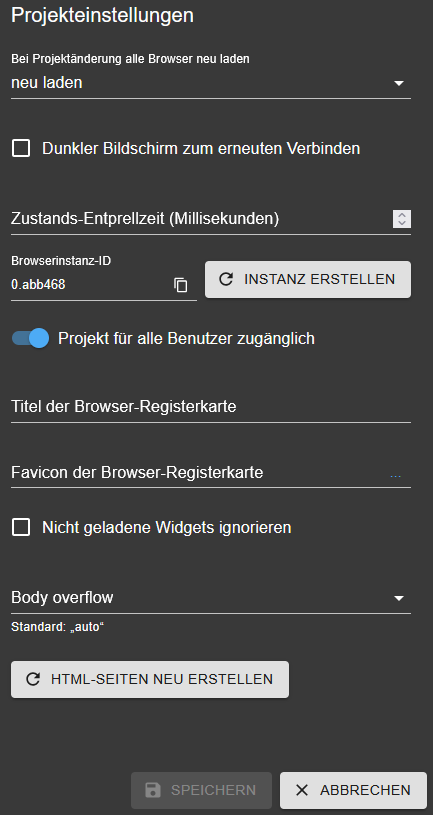
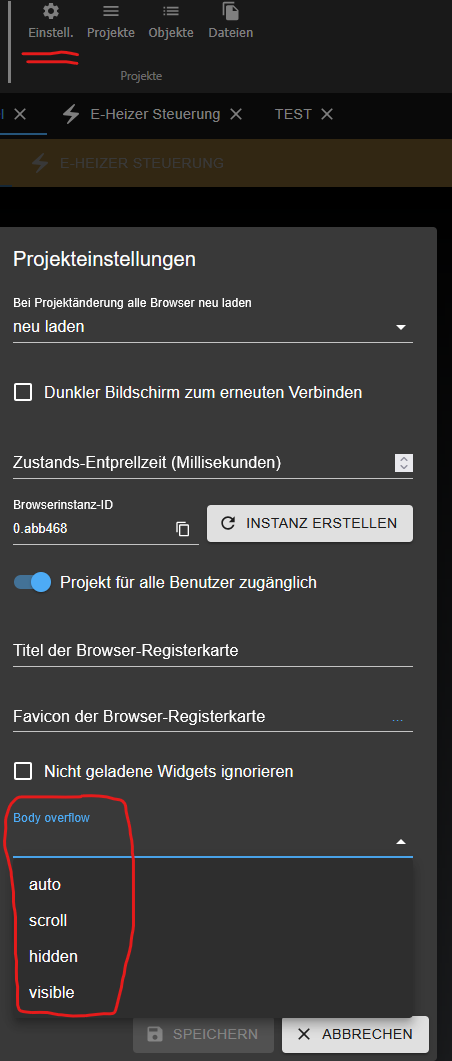
    Im speziellen "Body overflow":
    -> auto
    -> scroll
    -> hidden
    -> visible

    Ich selbst hatte schon mal die Frage gestellt inkl. andere Forumsbeiträge gelesen,
    wo es um Scrollverhalten und sichtbare / auftretende Seitenleisten horizontal oder vertikal ging,
    die eigentlich nicht mehr auftauchen sollten, wenn man die Pixel Breite x Höhe der VIS-Oberfläche begrenzt.

    Da ich länger wieder nichts mehr getan habe mit der VIS und ich jetzt mein Fire HD 10 Tablet besser einrichten wollte,
    bin ich wieder auf dieselbe Hürde gestoßen, dass ich egal was ich einstelle
    immer ein vertikaler Scrollbalken auftaucht, wenn ich vertikal per Touch auf das Display einwirke.
    (Oberfläche läuft per Fully Kiosk Browser am Fire HD 10 Tablet)

    Es soll die Oberfläche unbeweglich sein, wenn sie komplett herausgezoomt ist.
    D.h. Scrollbars sollten nur erscheinen, wenn man manuell reinzoomt.

    Am nähesten dahin komme ich mit der Einstellung Body overflow = hidden

    Laut Google sollte dies eigentlich heißen, dass keine Scrollbar erscheint.

    Sie erscheint aber.
    Aber es ist wenigsten so, dass die Oberfläche starr bleibt und sich trotz Scrollbar nicht bewegen lässt.

    Wenn ich andere Body overflow = ... Einstellungen eingebe,
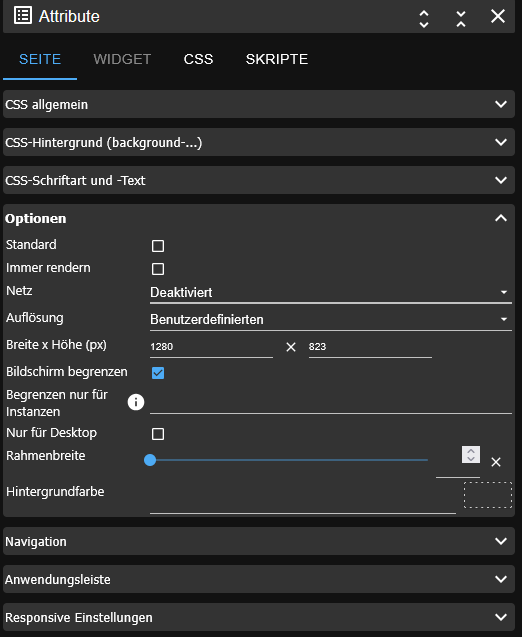
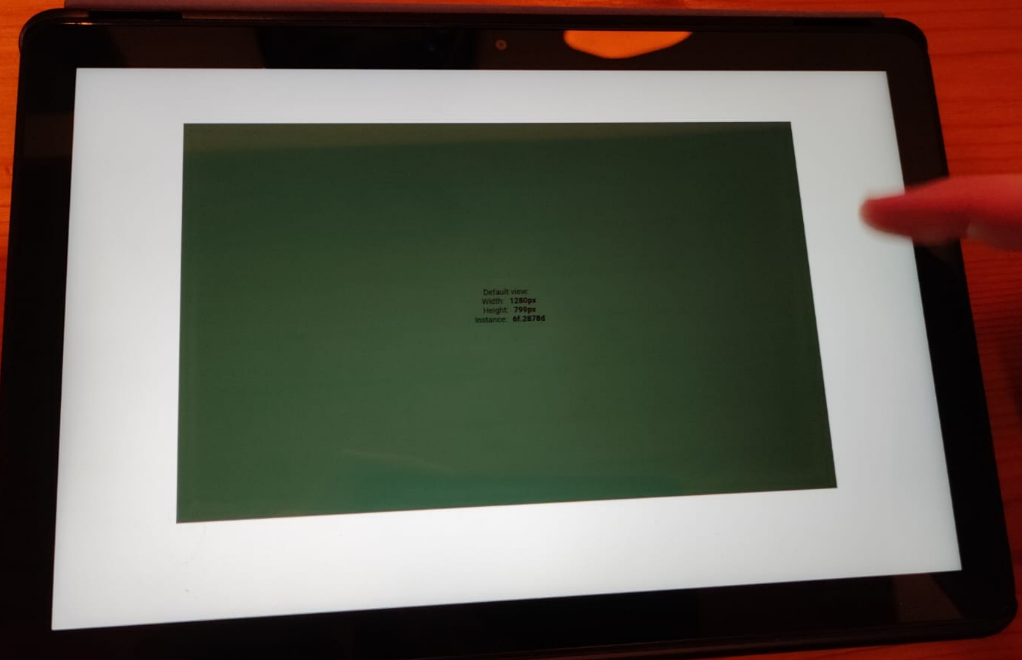
    dann ist es so, dass ich trotz korrekter Einstellung lt. Screen-Resolution basic widget = 1280x799 px
    dennoch immer die Oberfläche vertikal verschieben kann / scrollen kann um gut 10-20 px rauf und runter.


    EDIT:
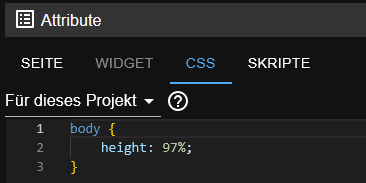
    Ergänzend habe ich für das Projekt CSS eingegeben:

    body {
        height: 97%;
    }
    

    Das führt zwar dann dazu, dass ich 1280 x 823 als Begrenzung eingeben muss,
    aber dann erscheint weder vertikal noch irgendwo anders ein Scrollbalken
    und die Oberfläche bleibt starr wie gewünscht.

    Es ist dann auch egal was ich als Body overflow einstelle, ob auto, scroll, hidden oder visible.

    Auf dem Tablet zeigt das Basic Widget Screenresolution die 1280 x 799 an.
    Auf meiner VIS2.0 Editor Overfläche die 1280 x 823 lt. Begrenzung.

    Interessant, dass das so "umständlich" einzugeben und herauszufinden ist.

    Ich lasse meinen Input hier aber mal liegen. Vielleicht hilft es anderen.

    Und auch meine Frage, ob es ggf. irgendwo doch eine Doku dazu gibt, die ich übersehe.

    DANKE für euren Input hierzu im voraus. :-)


    Meine Blanke VIS hierzu meines Tests:
    2025-10-05-Raphael-Tablet.zip


    6d837099-c35b-4e5d-ab5e-360da89b40b9-grafik.png


    0d3bf3ed-a69f-4723-936b-6ef3399c7bfa-grafik.png


    20c84c1f-56fa-4447-9f39-9e04f7eba3d7-grafik.png


    c25f851f-9b85-4597-9e80-8db1c1d35f32-grafik.png


    da809c62-96ef-417f-9ddd-4f48a98232e6-grafik.png


    022b16cc-45c1-444d-8a8d-4f2d1e74642a-grafik.png

    Beste Grüße!

    io-Broker Neuling 2024 :-)

    Bislang jedoch einiges an Beiträgen und Grundlagen eingeflößt, um etwas besser empor zu irren.

    OliverIOO 1 Antwort Letzte Antwort
    0
    • CyberraphC Cyberraph

      Hallo Zusammen!

      Wahrscheinlich übersehe ich was.

      Gibt es für VIS2.0 irgendwo eine Dokumentation, was die einzelnen Einstellungen unter den Einstellungen im VIS2.0 Editor bedeuten?
      Auf der Github Seite der VIS2.0 habe ich im Detail nichts lesen können dazu.

      Ich habe natürlich herumprobiert.
      Vieles davon ist mir im Detail nicht klar geworden, was es verändert.

      Im speziellen "Body overflow":
      -> auto
      -> scroll
      -> hidden
      -> visible

      Ich selbst hatte schon mal die Frage gestellt inkl. andere Forumsbeiträge gelesen,
      wo es um Scrollverhalten und sichtbare / auftretende Seitenleisten horizontal oder vertikal ging,
      die eigentlich nicht mehr auftauchen sollten, wenn man die Pixel Breite x Höhe der VIS-Oberfläche begrenzt.

      Da ich länger wieder nichts mehr getan habe mit der VIS und ich jetzt mein Fire HD 10 Tablet besser einrichten wollte,
      bin ich wieder auf dieselbe Hürde gestoßen, dass ich egal was ich einstelle
      immer ein vertikaler Scrollbalken auftaucht, wenn ich vertikal per Touch auf das Display einwirke.
      (Oberfläche läuft per Fully Kiosk Browser am Fire HD 10 Tablet)

      Es soll die Oberfläche unbeweglich sein, wenn sie komplett herausgezoomt ist.
      D.h. Scrollbars sollten nur erscheinen, wenn man manuell reinzoomt.

      Am nähesten dahin komme ich mit der Einstellung Body overflow = hidden

      Laut Google sollte dies eigentlich heißen, dass keine Scrollbar erscheint.

      Sie erscheint aber.
      Aber es ist wenigsten so, dass die Oberfläche starr bleibt und sich trotz Scrollbar nicht bewegen lässt.

      Wenn ich andere Body overflow = ... Einstellungen eingebe,
      dann ist es so, dass ich trotz korrekter Einstellung lt. Screen-Resolution basic widget = 1280x799 px
      dennoch immer die Oberfläche vertikal verschieben kann / scrollen kann um gut 10-20 px rauf und runter.


      EDIT:
      Ergänzend habe ich für das Projekt CSS eingegeben:

      body {
          height: 97%;
      }
      

      Das führt zwar dann dazu, dass ich 1280 x 823 als Begrenzung eingeben muss,
      aber dann erscheint weder vertikal noch irgendwo anders ein Scrollbalken
      und die Oberfläche bleibt starr wie gewünscht.

      Es ist dann auch egal was ich als Body overflow einstelle, ob auto, scroll, hidden oder visible.

      Auf dem Tablet zeigt das Basic Widget Screenresolution die 1280 x 799 an.
      Auf meiner VIS2.0 Editor Overfläche die 1280 x 823 lt. Begrenzung.

      Interessant, dass das so "umständlich" einzugeben und herauszufinden ist.

      Ich lasse meinen Input hier aber mal liegen. Vielleicht hilft es anderen.

      Und auch meine Frage, ob es ggf. irgendwo doch eine Doku dazu gibt, die ich übersehe.

      DANKE für euren Input hierzu im voraus. :-)


      Meine Blanke VIS hierzu meines Tests:
      2025-10-05-Raphael-Tablet.zip


      6d837099-c35b-4e5d-ab5e-360da89b40b9-grafik.png


      0d3bf3ed-a69f-4723-936b-6ef3399c7bfa-grafik.png


      20c84c1f-56fa-4447-9f39-9e04f7eba3d7-grafik.png


      c25f851f-9b85-4597-9e80-8db1c1d35f32-grafik.png


      da809c62-96ef-417f-9ddd-4f48a98232e6-grafik.png


      022b16cc-45c1-444d-8a8d-4f2d1e74642a-grafik.png

      OliverIOO Offline
      OliverIOO Offline
      OliverIO
      schrieb am zuletzt editiert von
      #2

      @cyberraph

      eigentlich sind das meistens die durchgereichten css attribute
      https://developer.mozilla.org/en-US/docs/Web/CSS/overflow

      problem ist wahrscheinlich, das dieses attribut nur auf dem body element wirkt.
      da html hierarchisch aufgebaut ist, werden die scrollbalken an einem anderen element auftauchen.
      untersuchen kann man das am besten mit den web developer tools mit F12 im chrome,edge,firefox.

      Meine Adapter und Widgets
      TVProgram, SqueezeboxRPC, OpenLiga, RSSFeed, MyTime,, pi-hole2, vis-json-template, skiinfo, vis-mapwidgets, vis-2-widgets-rssfeed
      Links im Profil

      1 Antwort Letzte Antwort
      0
      • CyberraphC Online
        CyberraphC Online
        Cyberraph
        schrieb am zuletzt editiert von Cyberraph
        #3

        Ergänzend habe ich noch etwas dazugelernt.

        Mir ging bislang auch auf den "Keks", dass bei meinem Android Handy - per iobroker "Visu" App
        sich die Oberfläche beim Erreichen z.B. des unteren Bildschirmrandes beim Wischen
        sich die Oberfläche und dessen Inhalt wie "Gummi" "gestreched" / gedehnt und gezieht hat.

        Ich wollte eine starre Oberfläche.

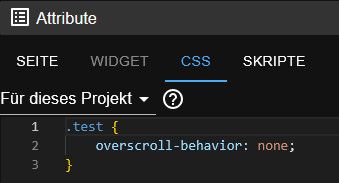
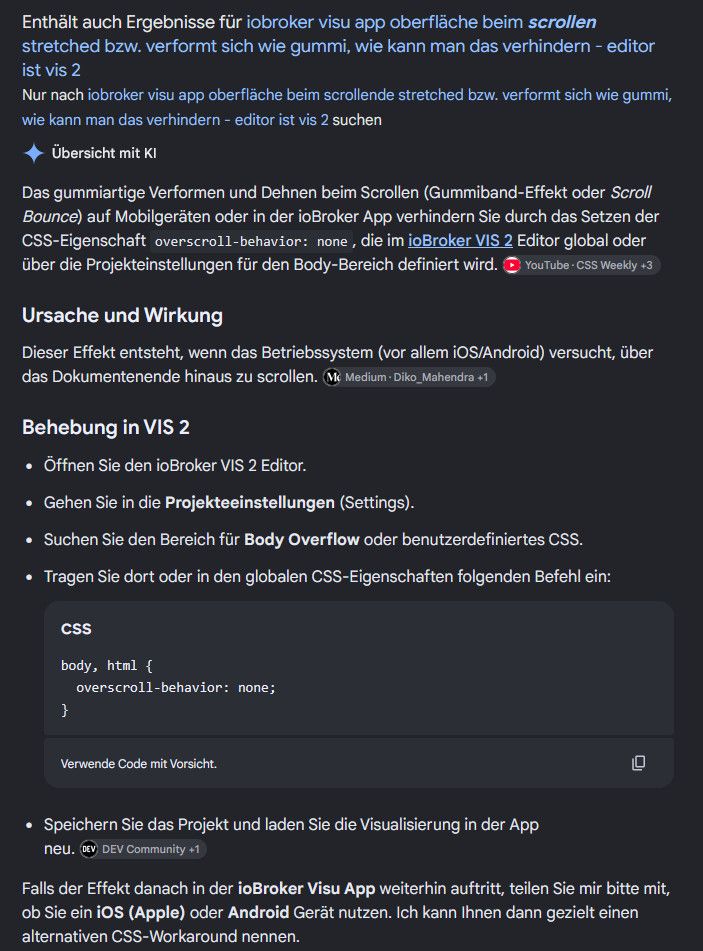
        Dies konnte ich erreichen mit CSS Einstellung overscroll-behavior: none.

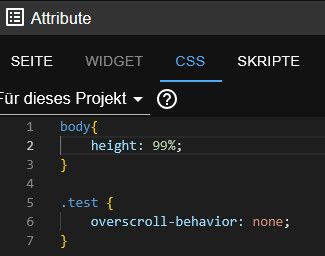
        Dies habe ich nun verallgemeinert als CSS-Stil in meinem Projekt im VIS-2 Editor hinterlegt.
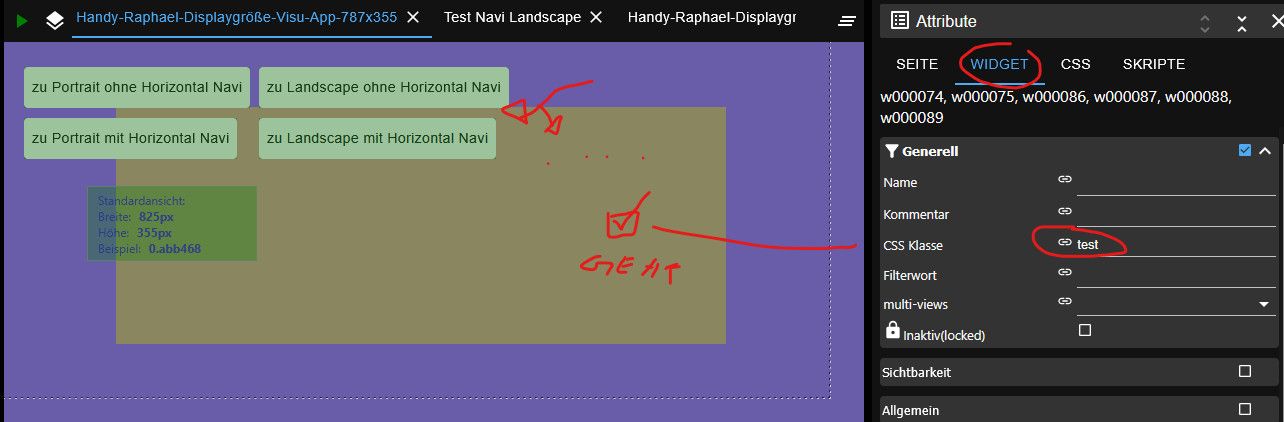
        Und dann in jedem Widget unter Generell als CSS-Stil eingetragen.

        Frage (falls wer mitliest):
        Muss ich dieses CSS wirklich händisch in jedem Widget eintragen?
        Oder geht das auch irgendwie global zu setzen?

        Zweite Frage
        Kann man das auch auf die Oberfläche des "leeren" Hintergrundes anwenden?

        Ich muss jetzt z.B. ein Basic HTML Widget komplett als Hintergrund hinter den vollen Screen setzen mit dem o.a. CSS.

        Weil für den allgemeinen / leeren Hintergrund hat es noch immer den Effekt des Gummibandes.

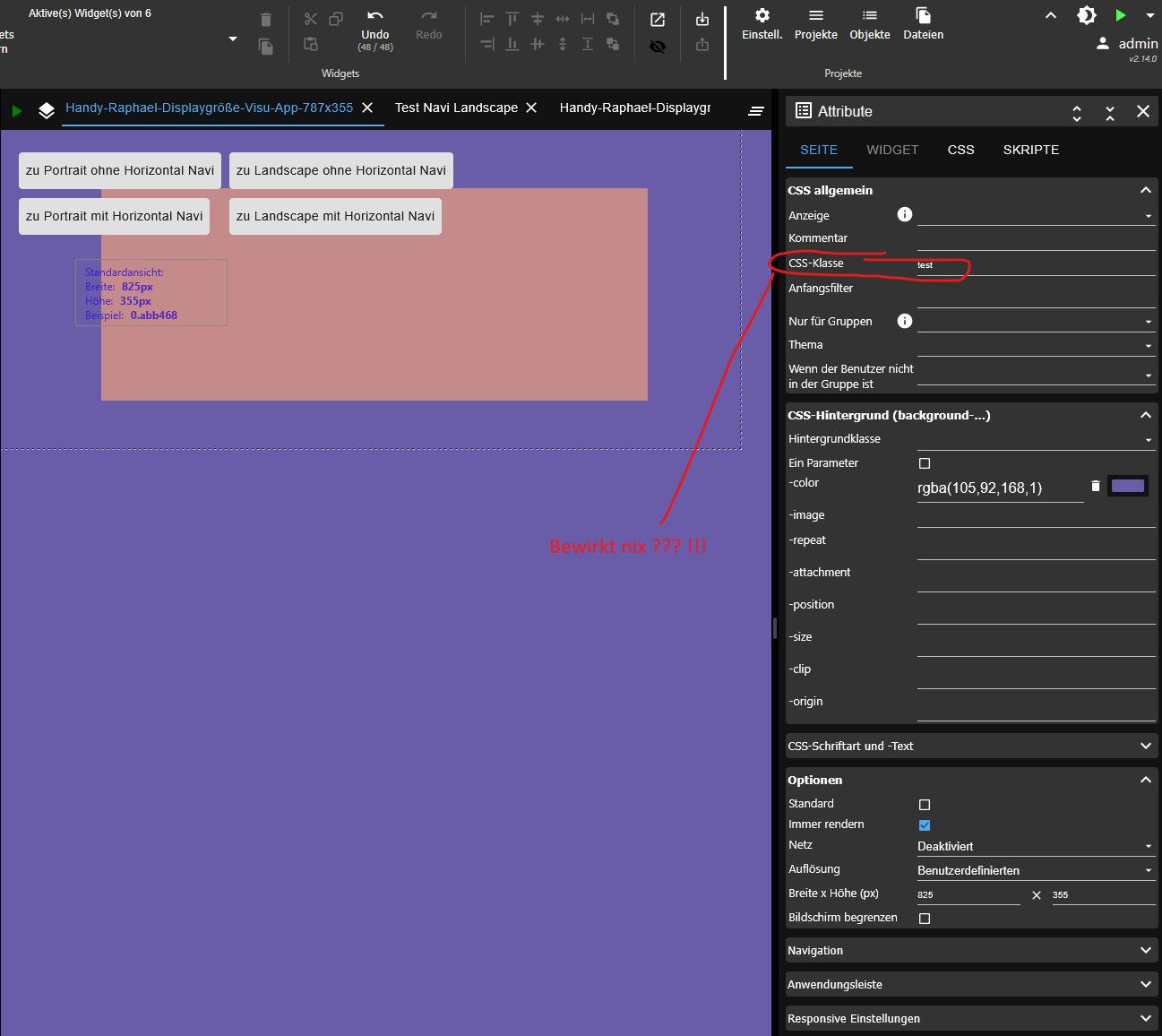
        Ich konnte es weder, wenn ich unter "Seite" den CSS-Stil eintrage...

        Noch, wenn ich es allgemein für den "body" eingetragen hätte für das gesamte Projekt,

        für den "leeren Hintergrund" abschalten.

        (ohne individuellen CSS-Stil mit "." vor dem Wort d.h. nicht .body)

        Das Folgende funktioniert wie gesagt nicht:

        body {
            overscroll-behavior: none;
        }
        

        Das Weitere war zumindest für die Einzelnen Widgets die Lösung:


        bb87beb9-44cc-449c-a83a-15e21761cee8-image.jpeg


        56e790da-5867-4879-ba0c-005d6010a736-image.jpeg


        15ef9c71-3e96-4211-8a62-343fd61dad0b-image.jpeg


        43f203ce-aca8-4e77-a0a1-623b53fe2a6e-image.jpeg

        Beste Grüße!

        io-Broker Neuling 2024 :-)

        Bislang jedoch einiges an Beiträgen und Grundlagen eingeflößt, um etwas besser empor zu irren.

        OliverIOO 1 Antwort Letzte Antwort
        0
        • CyberraphC Cyberraph

          Ergänzend habe ich noch etwas dazugelernt.

          Mir ging bislang auch auf den "Keks", dass bei meinem Android Handy - per iobroker "Visu" App
          sich die Oberfläche beim Erreichen z.B. des unteren Bildschirmrandes beim Wischen
          sich die Oberfläche und dessen Inhalt wie "Gummi" "gestreched" / gedehnt und gezieht hat.

          Ich wollte eine starre Oberfläche.

          Dies konnte ich erreichen mit CSS Einstellung overscroll-behavior: none.

          Dies habe ich nun verallgemeinert als CSS-Stil in meinem Projekt im VIS-2 Editor hinterlegt.
          Und dann in jedem Widget unter Generell als CSS-Stil eingetragen.

          Frage (falls wer mitliest):
          Muss ich dieses CSS wirklich händisch in jedem Widget eintragen?
          Oder geht das auch irgendwie global zu setzen?

          Zweite Frage
          Kann man das auch auf die Oberfläche des "leeren" Hintergrundes anwenden?

          Ich muss jetzt z.B. ein Basic HTML Widget komplett als Hintergrund hinter den vollen Screen setzen mit dem o.a. CSS.

          Weil für den allgemeinen / leeren Hintergrund hat es noch immer den Effekt des Gummibandes.

          Ich konnte es weder, wenn ich unter "Seite" den CSS-Stil eintrage...

          Noch, wenn ich es allgemein für den "body" eingetragen hätte für das gesamte Projekt,

          für den "leeren Hintergrund" abschalten.

          (ohne individuellen CSS-Stil mit "." vor dem Wort d.h. nicht .body)

          Das Folgende funktioniert wie gesagt nicht:

          body {
              overscroll-behavior: none;
          }
          

          Das Weitere war zumindest für die Einzelnen Widgets die Lösung:


          bb87beb9-44cc-449c-a83a-15e21761cee8-image.jpeg


          56e790da-5867-4879-ba0c-005d6010a736-image.jpeg


          15ef9c71-3e96-4211-8a62-343fd61dad0b-image.jpeg


          43f203ce-aca8-4e77-a0a1-623b53fe2a6e-image.jpeg

          OliverIOO Offline
          OliverIOO Offline
          OliverIO
          schrieb am zuletzt editiert von
          #4

          @Cyberraph

          Schau mal mit den Web Developer Tools vom Browser mit F12 nach
          Jedes Widget müsste eine einheitliche CSS Klasse haben.
          Damit müsstest du mit einer Anweisung allen Widgets dies zuordnen können.

          Meine Adapter und Widgets
          TVProgram, SqueezeboxRPC, OpenLiga, RSSFeed, MyTime,, pi-hole2, vis-json-template, skiinfo, vis-mapwidgets, vis-2-widgets-rssfeed
          Links im Profil

          CyberraphC 1 Antwort Letzte Antwort
          1
          • OliverIOO OliverIO

            @Cyberraph

            Schau mal mit den Web Developer Tools vom Browser mit F12 nach
            Jedes Widget müsste eine einheitliche CSS Klasse haben.
            Damit müsstest du mit einer Anweisung allen Widgets dies zuordnen können.

            CyberraphC Online
            CyberraphC Online
            Cyberraph
            schrieb am zuletzt editiert von Cyberraph
            #5

            @OliverIO Danke dir.

            Der Gummiband-Effekt bzw. lt. CSS das erwähnte overscroll-behavior: scheint eine Eigenheit der iobroker visu APP zu sein.

            Ich habe unten beigefügte Test-Seite
            -> einmal in der iobroker visu APP
            -> einmal im Handy Browser : Opera
            -> einmal am PC Browser : Firefox
            mal geöffnet.

            Folgende Erkenntnisse:


            Visu APP
            Ein Problem ist, dass sich trotz korrekter Größeneinstellungen der Elemente auf den Handy-Screen, die Seite etwas in der Höhe verschieben lässt.
            Und unten am Rand beim Nachobenschieben ein weißer Rand entsteht (interessanterweise wird bei diesem nicht die eingestellte VIS-2 Hintergrundfarbe übernommen)


            ioBroker Visu - unterer weißer Rand.mp4

            Im CSS die body ... height ##% Vorgabe bewirkt keine Änderung in der Seitenhöhe.
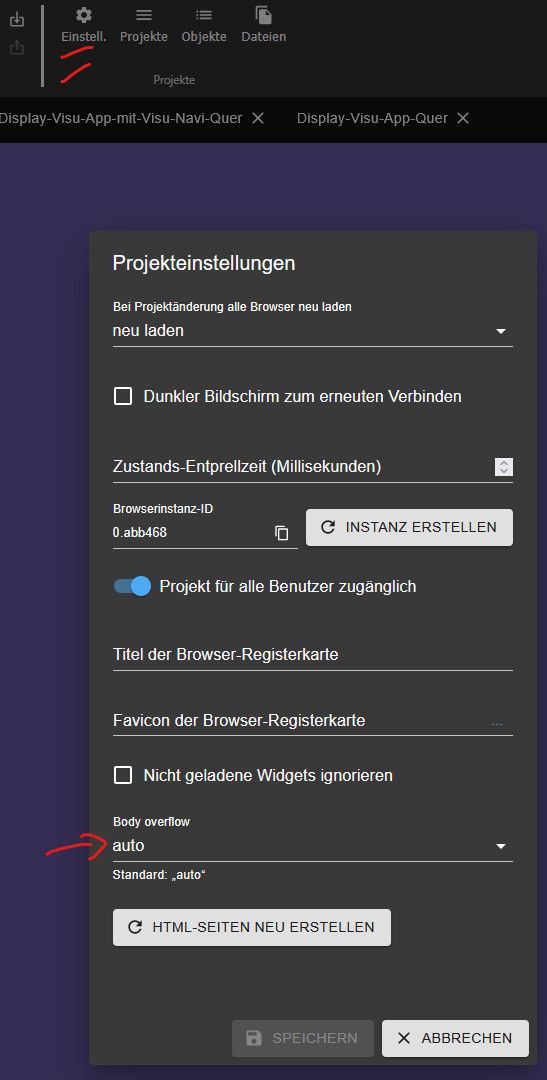
            Man muss die Einstellung "Body overflow" auf "hidden" setzen.
            Dann lässt sich die Seite nicht mehr verschieben und es ensteht kein weißer Rand mehr am unteren Rand.

            Zweites Problem, wie schon erwähnt ist, der Gummibandeffekt, beim nach Unten Wischen und Erreichen des Endes,
            ziehen sich alle Elemente außeinander "als visuelles Feedback".


            ioBroker Visu - GUMMIBAND Effekt.mp4

            Abhilfe schafft da wohl nur jedem Widget als CSS overscroll-behavior: none mitzugeben. (in meinem Fall .test)

            Das sind wohl alles hinterlegte CSS-Eigenschaften, die die iobroker VISU App hinterlegt hat,
            dass diese abweichenden oder ergänzenden Eigenschaften auftreten. Als ggü. einem "normalen" Browser.

            Mit Einstellung oberscroll-behavior: none + overflow hidden + einem großen Widget als Hintergrund
            konnte ich die starre Benutzerobefläche in der iobroker VISU APP per "Umweg" erzielen.

            Nachteil bei der Einstellung in VIS-2 von body-overflow = hidden ist, dass man mit einem Finger nicht mehr scrollen kann.
            (wie eins weiter beschrieben, ginge hiermit im Standard Browser das Seite neu laden beim Runterwischen nicht mehr)


            Browser
            Am Handy Browser ist alles starr und kein Gummiband tritt auf.
            Die Body-overflow Einstellung musste ich auf auto stellen.
            Damit ich noch das Verhalten habe bei mir in OPERA,
            dass ich weiter nach unten ziehen und dadurch die Funktion des Seite neu ladens noch benutzen kann.
            Andernfalls bei Hidden ließ sich die Seite nicht mehr nach unten ziehen.

            Was aber bei auto passiert, ist dass auch im Opera Browser egal bei welcher Größeneinstellungen an den Handyscreen,
            sich die gesamte Seite auch hier etwas bewegen lässt in der Höhe.
            Hier braucht es dann doch die CSS body ... height ##% Einstellung (in meinem Fall 99%),
            damit der body nicht größer ist als der Handy-Screen.

            Mit o.a. Einstellung konnte ich die starre Benutzerobefläche im Browser erzielen.


            Vermerk auf folgende Einstellungen:


            4f35d711-b669-4346-89a9-53ccac645f9f-image.jpeg


            324b4a09-46ed-431e-aad3-3b775d87600f-image.jpeg

            Folgende VIS-2 Seite habe ich erstellt und getestet.

            {
             "name": "Tempertur + Feuchte",
             "settings": {
               "style": {
                 "font-size": "",
                 "font-style": "",
                 "background_class": "",
                 "background-color": "rgba(105,92,168,1)",
                 "color": "rgba(220,211,211,1)"
               },
               "navigation": false,
               "navigationBar": false,
               "theme": "",
               "navigationBarColor": "rgba(61,107,55,0.73)",
               "navigationBarIcon": "data:image/svg+xml;base64,PHN2ZyB4bWxucz0iaHR0cDovL3d3dy53My5vcmcvMjAwMC9zdmciIHdpZHRoPSI4MCIgaGVpZ2h0PSI4MCIgdmlld0JveD0iMCAwIDgwIDgwIiBkYXRhLWFwcD0iWHlyaXMiPgogICAgPGRlZnM+CiAgICA8L2RlZnM+CiAgICA8ZyB0cmFuc2Zvcm0tb3JpZ2luPSJib3R0b20iIHN0eWxlPSJ0cmFuc2Zvcm0tYm94OiBmaWxsLWJveDsiIHRyYW5zZm9ybT0iIj4KICAgICAgICA8ZyBpZD0iZy14OG9NSkdQbzk1OUVNN21WZ0FDSmNXIiBvcGFjaXR5PSIxIiB0cmFuc2Zvcm09InRyYW5zbGF0ZSgtMTczMi41MDI4LC0yMDQ3LjUwMzQpIiB0cmFuc2Zvcm0tb3JpZ2luPSIiPgogICAgICAgICAgICA8ZyBpZD0iZy1iM3BCak11NWU5WTE4QzU3V2lOSEJjIiBvcGFjaXR5PSIxIiB0cmFuc2Zvcm09IiI+CiAgICAgICAgICAgICAgICA8ZyBpZD0iZy04ZEh6Y3k2R3J2U1lCV21YaEZaTjM2IiB0cmFuc2Zvcm09IiI+CiAgICAgICAgICAgICAgICAgICAgPHBhdGggZD0iTSAxNzk4LjU4IDIwNjQuOTcgQyAxNzk3LjgyIDIwNjQuMjEgMTc5Ni44IDIwNjMuNzYgMTc5NS43MiAyMDYzLjcyIEMgMTc5NC41OCAyMDYzLjc0IDE3OTMuNDkgMjA2NC4yMiAxNzkyLjY5IDIwNjUuMDQgQyAxNzkxLjg5IDIwNjUuODYgMTc5MS40NCAyMDY2Ljk2IDE3OTEuNDUgMjA2OC4xMSBMIDE3OTEuNDUgMjA4NC42OCBDIDE3OTEuNDYgMjA4NS4zIDE3OTEgMjA4NS44MyAxNzkwLjM5IDIwODUuOTIgQyAxNzkwLjA2IDIwODUuOTUgMTc4OS43MyAyMDg1Ljg0IDE3ODkuNDggMjA4NS42MiBDIDE3ODkuMjMgMjA4NS4zOSAxNzg5LjA5IDIwODUuMDcgMTc4OS4wOSAyMDg0Ljc0IEwgMTc4OS4wOSAyMDU4LjYzIEMgMTc4OS4wOCAyMDU3LjUgMTc4OC42MyAyMDU2LjQzIDE3ODcuODQgMjA1NS42MyBDIDE3ODcuMDggMjA1NC44NiAxNzg2LjA2IDIwNTQuNDIgMTc4NC45OCAyMDU0LjM5IEMgMTc4My44NCAyMDU0LjQyIDE3ODIuNzUgMjA1NC44OSAxNzgxLjk1IDIwNTUuNzEgQyAxNzgxLjE1IDIwNTYuNTMgMTc4MC43IDIwNTcuNjQgMTc4MC43MSAyMDU4Ljc4IEwgMTc4MC43MSAyMDgxLjYgTCAxNzgwLjcxIDIwODEuNiBDIDE3ODAuNzIgMjA4Mi4yMiAxNzgwLjI2IDIwODIuNzUgMTc3OS42NSAyMDgyLjg0IEMgMTc3OS4zMiAyMDgyLjg3IDE3NzguOTkgMjA4Mi43NyAxNzc4Ljc0IDIwODIuNTQgQyAxNzc4LjUgMjA4Mi4zMiAxNzc4LjM2IDIwODIuMDEgMTc3OC4zNSAyMDgxLjY3IEwgMTc3OC4zNSAyMDU2LjE2IEMgMTc3OC4zNSAyMDU0Ljk5IDE3NzcuODggMjA1My44NyAxNzc3LjAzIDIwNTMuMDYgQyAxNzc2LjE5IDIwNTIuMjYgMTc3NS4wNSAyMDUxLjgzIDE3NzMuODggMjA1MS44OCBDIDE3NzIuNzMgMjA1MS45MSAxNzcxLjY0IDIwNTIuMzggMTc3MC44NCAyMDUzLjIgQyAxNzcwLjAzIDIwNTQuMDIgMTc2OS41OSAyMDU1LjEzIDE3NjkuNiAyMDU2LjI3IEwgMTc2OS42IDIwODEuNjUgQyAxNzY5LjYxIDIwODIuMjYgMTc2OS4xNSAyMDgyLjc5IDE3NjguNTQgMjA4Mi44OSBDIDE3NjguMjEgMjA4Mi45MiAxNzY3Ljg4IDIwODIuODEgMTc2Ny42NCAyMDgyLjU5IEMgMTc2Ny4zOSAyMDgyLjM2IDE3NjcuMjUgMjA4Mi4wNSAxNzY3LjI0IDIwODEuNzIgTCAxNzY3LjI0IDIwNjEuNDEgQyAxNzY3LjI0IDIwNjAuMjkgMTc2Ni44MSAyMDU5LjIyIDE3NjYuMDMgMjA1OC40MiBDIDE3NjUuMjUgMjA1Ny42MiAxNzY0LjE4IDIwNTcuMTYgMTc2My4wNyAyMDU3LjEzIEMgMTc2MS45MiAyMDU3LjE1IDE3NjAuODMgMjA1Ny42MyAxNzYwLjAzIDIwNTguNDUgQyAxNzU5LjIyIDIwNTkuMjcgMTc1OC43OCAyMDYwLjM4IDE3NTguNzkgMjA2MS41MiBMIDE3NTguNzkgMjA5My40MiBMIDE3NTQuNTEgMjA4Ny42NSBDIDE3NTMuNjggMjA4Ni41NSAxNzUyLjQ1IDIwODUuODMgMTc1MS4wOCAyMDg1LjY0IEMgMTc0OS43MiAyMDg1LjQ1IDE3NDguMzQgMjA4NS44MSAxNzQ3LjI0IDIwODYuNjQgQyAxNzQ2LjE5IDIwODcuNDMgMTc0NS40OSAyMDg4LjYgMTc0NS4yNiAyMDg5Ljg5IEMgMTc0NS4wNCAyMDkxLjE5IDE3NDUuMzIgMjA5Mi41MiAxNzQ2LjA0IDIwOTMuNjIgTCAxNzUzLjgyIDIxMDYuMDcgQyAxNzU0LjUyIDIxMDcuMTYgMTc1NS4xMiAyMTA4LjMgMTc1NS42NCAyMTA5LjQ4IEwgMTc1NS43OCAyMTA5LjgxIEMgMTc2NC4wOCAyMTI4LjYxIDE3OTEuMjIgMjEyNy4xOCAxNzk3LjQ5IDIxMDcuNjEgQyAxNzk5LjAzIDIxMDIuODIgMTc5OS44MiAyMDk3LjgxIDE3OTkuODIgMjA5Mi43NyBMIDE3OTkuODIgMjA2Ny45NyBDIDE3OTkuODIgMjA2Ni44NSAxNzk5LjM3IDIwNjUuNzcgMTc5OC41OCAyMDY0Ljk3IFoiIGlkPSJwYXRoLTZ3OUZabUt3dndqWDM4OFZiUnVBZ1MiIG9wYWNpdHk9IjEiIGZpbGwtb3BhY2l0eT0iMSIgc3Ryb2tlLXdpZHRoPSIwLjc1MDAwMSIgZmlsbD0iY3VycmVudENvbG9yIiBzdHlsZT0iZGlzcGxheTogaW5saW5lOyAiIHRyYW5zZm9ybT0iIj4KICAgICAgICAgICAgICAgICAgICA8L3BhdGg+CiAgICAgICAgICAgICAgICA8L2c+CiAgICAgICAgICAgIDwvZz4KICAgICAgICA8L2c+CiAgICAgICAgPGFuaW1hdGVUcmFuc2Zvcm0gYXR0cmlidXRlTmFtZT0idHJhbnNmb3JtIiB0eXBlPSJyb3RhdGUiIGJlZ2luPSItMC4wMDAwMSIgZHVyPSIxLjYwMzI1MTI0MDQyODc5MDIiIGtleVRpbWVzPSIwOyAwLjI0ODM0OTkwNTkxMzU5MzQ2OyAwLjQ5ODUyNDIyODQ0MzcwNTc1OyAwLjc0OTczOTcxMDE5NDc2MzU7IDEiIHZhbHVlcz0iMDsgMTA7IDA7IC0xMDsgMCIgZmlsbD0iZnJlZXplIiBhZGRpdGl2ZT0ic3VtIiBjYWxjTW9kZT0ic3BsaW5lIiBrZXlTcGxpbmVzPSIwIDAgMSAxOyAwIDAgMSAxOyAwIDAgMSAxOyAwIDAgMSAxIiByZXBlYXRDb3VudD0iaW5kZWZpbml0ZSI+CiAgICAgICAgPC9hbmltYXRlVHJhbnNmb3JtPgogICAgPC9nPgo8L3N2Zz4K",
               "navigationBarText": "Hallo",
               "useBackground": false,
               "useAsDefault": false,
               "alwaysRender": true,
               "snapType": 0,
               "limitScreen": false,
               "limitScreenBorderWidth": null,
               "limitScreenBorderStyle": "dotted",
               "limitScreenBorderColor": "rgba(216,21,21,1)",
               "limitScreenBackgroundColor": "",
               "columnWidth": null,
               "columnGap": null,
               "rowGap": null,
               "navigationOrder": "2",
               "navigationIcon": "",
               "navigationOrientation": "horizontal",
               "navigationTitle": "",
               "navigationOnlyIcon": false,
               "navigationHeaderTextColor": "",
               "navigationBackground": "rgba(212,29,29,1)",
               "navigationSelectedBackground": "rgba(16,218,48,1)",
               "navigationSelectedColor": "rgba(207,224,13,1)",
               "navigationColor": "rgba(23,62,218,1)",
               "navigationChevronColor": "rgba(223,19,224,1)",
               "navigationHideMenu": false,
               "navigationHideOnSelection": false,
               "navigationHeaderText": "TEST",
               "navigationButtonBackground": true,
               "navigationNoHide": false,
               "navigationImage": "",
               "comment": "",
               "class": "",
               "navigationBarImage": "",
               "sizex": "392",
               "sizey": "787",
               "resolution": "user"
             },
             "widgets": {
               "w000072": {
                 "tpl": "tplHtml",
                 "data": {
                   "bindings": [],
                   "g_css_background": true
                 },
                 "style": {
                   "bindings": [],
                   "left": 56,
                   "top": 46,
                   "width": "296px",
                   "height": "676px",
                   "background-color": "rgba(197,138,138,1)",
                   "z-index": "5"
                 },
                 "widgetSet": "basic"
               },
               "w000094": {
                 "tpl": "tplScreenResolution",
                 "data": {
                   "bindings": [],
                   "g_css_font_text": true
                 },
                 "style": {
                   "bindings": [],
                   "left": "102px",
                   "top": "346px",
                   "width": "199px",
                   "height": "129px",
                   "z-index": "400",
                   "color": "rgba(50,18,208,1)"
                 },
                 "widgetSet": "basic"
               },
               "w000095": {
                 "tpl": "tplJquiButtonLink",
                 "data": {
                   "bindings": [],
                   "buttontext": "zu Landscape mit Horizontal Navi",
                   "g_common": true,
                   "html": "",
                   "padding": 8,
                   "g_style": true,
                   "variant": "contained",
                   "color": "",
                   "visResizable": false,
                   "imageHeight": 100,
                   "g_icon": true,
                   "modal": true,
                   "g_dialog": true,
                   "nav_view": "Display-Visu-App-mit-Visu-Navi-Quer",
                   "buttontext_view": false,
                   "sub_view": null,
                   "g_view": true,
                   "no_style": false
                 },
                 "style": {
                   "bindings": [],
                   "left": 20,
                   "top": 178,
                   "z-index": "50"
                 },
                 "widgetSet": "jqui"
               },
               "w000096": {
                 "tpl": "tplJquiButtonLink",
                 "data": {
                   "bindings": [],
                   "buttontext": "zu Landscape ohne Horizontal Navi",
                   "g_common": true,
                   "html": "",
                   "padding": 8,
                   "g_style": true,
                   "variant": "contained",
                   "color": "",
                   "visResizable": false,
                   "imageHeight": 100,
                   "g_icon": true,
                   "modal": true,
                   "g_dialog": true,
                   "nav_view": "Display-Visu-App-Quer",
                   "buttontext_view": false,
                   "sub_view": null,
                   "g_view": true,
                   "no_style": false
                 },
                 "style": {
                   "bindings": [],
                   "left": 20,
                   "top": 127,
                   "z-index": "50"
                 },
                 "widgetSet": "jqui"
               },
               "w000097": {
                 "tpl": "tplJquiButtonLink",
                 "data": {
                   "bindings": [],
                   "buttontext": "zu Portrait ohne Horizontal Navi",
                   "g_common": true,
                   "html": "",
                   "padding": 8,
                   "g_style": true,
                   "variant": "contained",
                   "color": "",
                   "visResizable": false,
                   "imageHeight": 100,
                   "g_icon": true,
                   "modal": true,
                   "g_dialog": true,
                   "nav_view": "Display-Visu-App-Hoch",
                   "buttontext_view": false,
                   "sub_view": null,
                   "g_view": true,
                   "no_style": false
                 },
                 "style": {
                   "bindings": [],
                   "left": 20,
                   "top": 25,
                   "z-index": "50"
                 },
                 "widgetSet": "jqui"
               },
               "w000098": {
                 "tpl": "tplJquiButtonLink",
                 "data": {
                   "bindings": [],
                   "buttontext": "zu Portrait mit Horizontal Navi",
                   "g_common": true,
                   "html": "",
                   "padding": 8,
                   "g_style": true,
                   "variant": "contained",
                   "color": "",
                   "visResizable": false,
                   "imageHeight": 100,
                   "g_icon": true,
                   "modal": true,
                   "g_dialog": true,
                   "nav_view": "Display-Visu-App-mit-Visu-Navi-Hoch",
                   "buttontext_view": false,
                   "sub_view": null,
                   "g_view": true,
                   "no_style": false
                 },
                 "style": {
                   "bindings": [],
                   "left": 20,
                   "top": 76,
                   "z-index": "50"
                 },
                 "widgetSet": "jqui"
               },
               "w000102": {
                 "tpl": "tplValueStringRaw",
                 "data": {
                   "bindings": [],
                   "oid": "nothing_selected",
                   "test_html": "",
                   "g_css_font_text": true,
                   "html_append": "Handy Titel + Navi Bar ausgeschaltet"
                 },
                 "style": {
                   "bindings": [],
                   "left": 128,
                   "top": 255,
                   "width": "139px",
                   "height": "41px",
                   "z-index": "100",
                   "color": "rgba(9,9,10,1)",
                   "text-align": null,
                   "text-shadow": null,
                   "font-family": null,
                   "font-style": null,
                   "font-variant": null,
                   "font-weight": null,
                   "font-size": null,
                   "line-height": null,
                   "letter-spacing": null,
                   "word-spacing": null
                 },
                 "widgetSet": "basic"
               }
             },
             "activeWidgets": []
            }
            

            Beste Grüße!

            io-Broker Neuling 2024 :-)

            Bislang jedoch einiges an Beiträgen und Grundlagen eingeflößt, um etwas besser empor zu irren.

            OliverIOO 1 Antwort Letzte Antwort
            0
            • CyberraphC Cyberraph

              @OliverIO Danke dir.

              Der Gummiband-Effekt bzw. lt. CSS das erwähnte overscroll-behavior: scheint eine Eigenheit der iobroker visu APP zu sein.

              Ich habe unten beigefügte Test-Seite
              -> einmal in der iobroker visu APP
              -> einmal im Handy Browser : Opera
              -> einmal am PC Browser : Firefox
              mal geöffnet.

              Folgende Erkenntnisse:


              Visu APP
              Ein Problem ist, dass sich trotz korrekter Größeneinstellungen der Elemente auf den Handy-Screen, die Seite etwas in der Höhe verschieben lässt.
              Und unten am Rand beim Nachobenschieben ein weißer Rand entsteht (interessanterweise wird bei diesem nicht die eingestellte VIS-2 Hintergrundfarbe übernommen)


              ioBroker Visu - unterer weißer Rand.mp4

              Im CSS die body ... height ##% Vorgabe bewirkt keine Änderung in der Seitenhöhe.
              Man muss die Einstellung "Body overflow" auf "hidden" setzen.
              Dann lässt sich die Seite nicht mehr verschieben und es ensteht kein weißer Rand mehr am unteren Rand.

              Zweites Problem, wie schon erwähnt ist, der Gummibandeffekt, beim nach Unten Wischen und Erreichen des Endes,
              ziehen sich alle Elemente außeinander "als visuelles Feedback".


              ioBroker Visu - GUMMIBAND Effekt.mp4

              Abhilfe schafft da wohl nur jedem Widget als CSS overscroll-behavior: none mitzugeben. (in meinem Fall .test)

              Das sind wohl alles hinterlegte CSS-Eigenschaften, die die iobroker VISU App hinterlegt hat,
              dass diese abweichenden oder ergänzenden Eigenschaften auftreten. Als ggü. einem "normalen" Browser.

              Mit Einstellung oberscroll-behavior: none + overflow hidden + einem großen Widget als Hintergrund
              konnte ich die starre Benutzerobefläche in der iobroker VISU APP per "Umweg" erzielen.

              Nachteil bei der Einstellung in VIS-2 von body-overflow = hidden ist, dass man mit einem Finger nicht mehr scrollen kann.
              (wie eins weiter beschrieben, ginge hiermit im Standard Browser das Seite neu laden beim Runterwischen nicht mehr)


              Browser
              Am Handy Browser ist alles starr und kein Gummiband tritt auf.
              Die Body-overflow Einstellung musste ich auf auto stellen.
              Damit ich noch das Verhalten habe bei mir in OPERA,
              dass ich weiter nach unten ziehen und dadurch die Funktion des Seite neu ladens noch benutzen kann.
              Andernfalls bei Hidden ließ sich die Seite nicht mehr nach unten ziehen.

              Was aber bei auto passiert, ist dass auch im Opera Browser egal bei welcher Größeneinstellungen an den Handyscreen,
              sich die gesamte Seite auch hier etwas bewegen lässt in der Höhe.
              Hier braucht es dann doch die CSS body ... height ##% Einstellung (in meinem Fall 99%),
              damit der body nicht größer ist als der Handy-Screen.

              Mit o.a. Einstellung konnte ich die starre Benutzerobefläche im Browser erzielen.


              Vermerk auf folgende Einstellungen:


              4f35d711-b669-4346-89a9-53ccac645f9f-image.jpeg


              324b4a09-46ed-431e-aad3-3b775d87600f-image.jpeg

              Folgende VIS-2 Seite habe ich erstellt und getestet.

              {
               "name": "Tempertur + Feuchte",
               "settings": {
                 "style": {
                   "font-size": "",
                   "font-style": "",
                   "background_class": "",
                   "background-color": "rgba(105,92,168,1)",
                   "color": "rgba(220,211,211,1)"
                 },
                 "navigation": false,
                 "navigationBar": false,
                 "theme": "",
                 "navigationBarColor": "rgba(61,107,55,0.73)",
                 "navigationBarIcon": "data:image/svg+xml;base64,PHN2ZyB4bWxucz0iaHR0cDovL3d3dy53My5vcmcvMjAwMC9zdmciIHdpZHRoPSI4MCIgaGVpZ2h0PSI4MCIgdmlld0JveD0iMCAwIDgwIDgwIiBkYXRhLWFwcD0iWHlyaXMiPgogICAgPGRlZnM+CiAgICA8L2RlZnM+CiAgICA8ZyB0cmFuc2Zvcm0tb3JpZ2luPSJib3R0b20iIHN0eWxlPSJ0cmFuc2Zvcm0tYm94OiBmaWxsLWJveDsiIHRyYW5zZm9ybT0iIj4KICAgICAgICA8ZyBpZD0iZy14OG9NSkdQbzk1OUVNN21WZ0FDSmNXIiBvcGFjaXR5PSIxIiB0cmFuc2Zvcm09InRyYW5zbGF0ZSgtMTczMi41MDI4LC0yMDQ3LjUwMzQpIiB0cmFuc2Zvcm0tb3JpZ2luPSIiPgogICAgICAgICAgICA8ZyBpZD0iZy1iM3BCak11NWU5WTE4QzU3V2lOSEJjIiBvcGFjaXR5PSIxIiB0cmFuc2Zvcm09IiI+CiAgICAgICAgICAgICAgICA8ZyBpZD0iZy04ZEh6Y3k2R3J2U1lCV21YaEZaTjM2IiB0cmFuc2Zvcm09IiI+CiAgICAgICAgICAgICAgICAgICAgPHBhdGggZD0iTSAxNzk4LjU4IDIwNjQuOTcgQyAxNzk3LjgyIDIwNjQuMjEgMTc5Ni44IDIwNjMuNzYgMTc5NS43MiAyMDYzLjcyIEMgMTc5NC41OCAyMDYzLjc0IDE3OTMuNDkgMjA2NC4yMiAxNzkyLjY5IDIwNjUuMDQgQyAxNzkxLjg5IDIwNjUuODYgMTc5MS40NCAyMDY2Ljk2IDE3OTEuNDUgMjA2OC4xMSBMIDE3OTEuNDUgMjA4NC42OCBDIDE3OTEuNDYgMjA4NS4zIDE3OTEgMjA4NS44MyAxNzkwLjM5IDIwODUuOTIgQyAxNzkwLjA2IDIwODUuOTUgMTc4OS43MyAyMDg1Ljg0IDE3ODkuNDggMjA4NS42MiBDIDE3ODkuMjMgMjA4NS4zOSAxNzg5LjA5IDIwODUuMDcgMTc4OS4wOSAyMDg0Ljc0IEwgMTc4OS4wOSAyMDU4LjYzIEMgMTc4OS4wOCAyMDU3LjUgMTc4OC42MyAyMDU2LjQzIDE3ODcuODQgMjA1NS42MyBDIDE3ODcuMDggMjA1NC44NiAxNzg2LjA2IDIwNTQuNDIgMTc4NC45OCAyMDU0LjM5IEMgMTc4My44NCAyMDU0LjQyIDE3ODIuNzUgMjA1NC44OSAxNzgxLjk1IDIwNTUuNzEgQyAxNzgxLjE1IDIwNTYuNTMgMTc4MC43IDIwNTcuNjQgMTc4MC43MSAyMDU4Ljc4IEwgMTc4MC43MSAyMDgxLjYgTCAxNzgwLjcxIDIwODEuNiBDIDE3ODAuNzIgMjA4Mi4yMiAxNzgwLjI2IDIwODIuNzUgMTc3OS42NSAyMDgyLjg0IEMgMTc3OS4zMiAyMDgyLjg3IDE3NzguOTkgMjA4Mi43NyAxNzc4Ljc0IDIwODIuNTQgQyAxNzc4LjUgMjA4Mi4zMiAxNzc4LjM2IDIwODIuMDEgMTc3OC4zNSAyMDgxLjY3IEwgMTc3OC4zNSAyMDU2LjE2IEMgMTc3OC4zNSAyMDU0Ljk5IDE3NzcuODggMjA1My44NyAxNzc3LjAzIDIwNTMuMDYgQyAxNzc2LjE5IDIwNTIuMjYgMTc3NS4wNSAyMDUxLjgzIDE3NzMuODggMjA1MS44OCBDIDE3NzIuNzMgMjA1MS45MSAxNzcxLjY0IDIwNTIuMzggMTc3MC44NCAyMDUzLjIgQyAxNzcwLjAzIDIwNTQuMDIgMTc2OS41OSAyMDU1LjEzIDE3NjkuNiAyMDU2LjI3IEwgMTc2OS42IDIwODEuNjUgQyAxNzY5LjYxIDIwODIuMjYgMTc2OS4xNSAyMDgyLjc5IDE3NjguNTQgMjA4Mi44OSBDIDE3NjguMjEgMjA4Mi45MiAxNzY3Ljg4IDIwODIuODEgMTc2Ny42NCAyMDgyLjU5IEMgMTc2Ny4zOSAyMDgyLjM2IDE3NjcuMjUgMjA4Mi4wNSAxNzY3LjI0IDIwODEuNzIgTCAxNzY3LjI0IDIwNjEuNDEgQyAxNzY3LjI0IDIwNjAuMjkgMTc2Ni44MSAyMDU5LjIyIDE3NjYuMDMgMjA1OC40MiBDIDE3NjUuMjUgMjA1Ny42MiAxNzY0LjE4IDIwNTcuMTYgMTc2My4wNyAyMDU3LjEzIEMgMTc2MS45MiAyMDU3LjE1IDE3NjAuODMgMjA1Ny42MyAxNzYwLjAzIDIwNTguNDUgQyAxNzU5LjIyIDIwNTkuMjcgMTc1OC43OCAyMDYwLjM4IDE3NTguNzkgMjA2MS41MiBMIDE3NTguNzkgMjA5My40MiBMIDE3NTQuNTEgMjA4Ny42NSBDIDE3NTMuNjggMjA4Ni41NSAxNzUyLjQ1IDIwODUuODMgMTc1MS4wOCAyMDg1LjY0IEMgMTc0OS43MiAyMDg1LjQ1IDE3NDguMzQgMjA4NS44MSAxNzQ3LjI0IDIwODYuNjQgQyAxNzQ2LjE5IDIwODcuNDMgMTc0NS40OSAyMDg4LjYgMTc0NS4yNiAyMDg5Ljg5IEMgMTc0NS4wNCAyMDkxLjE5IDE3NDUuMzIgMjA5Mi41MiAxNzQ2LjA0IDIwOTMuNjIgTCAxNzUzLjgyIDIxMDYuMDcgQyAxNzU0LjUyIDIxMDcuMTYgMTc1NS4xMiAyMTA4LjMgMTc1NS42NCAyMTA5LjQ4IEwgMTc1NS43OCAyMTA5LjgxIEMgMTc2NC4wOCAyMTI4LjYxIDE3OTEuMjIgMjEyNy4xOCAxNzk3LjQ5IDIxMDcuNjEgQyAxNzk5LjAzIDIxMDIuODIgMTc5OS44MiAyMDk3LjgxIDE3OTkuODIgMjA5Mi43NyBMIDE3OTkuODIgMjA2Ny45NyBDIDE3OTkuODIgMjA2Ni44NSAxNzk5LjM3IDIwNjUuNzcgMTc5OC41OCAyMDY0Ljk3IFoiIGlkPSJwYXRoLTZ3OUZabUt3dndqWDM4OFZiUnVBZ1MiIG9wYWNpdHk9IjEiIGZpbGwtb3BhY2l0eT0iMSIgc3Ryb2tlLXdpZHRoPSIwLjc1MDAwMSIgZmlsbD0iY3VycmVudENvbG9yIiBzdHlsZT0iZGlzcGxheTogaW5saW5lOyAiIHRyYW5zZm9ybT0iIj4KICAgICAgICAgICAgICAgICAgICA8L3BhdGg+CiAgICAgICAgICAgICAgICA8L2c+CiAgICAgICAgICAgIDwvZz4KICAgICAgICA8L2c+CiAgICAgICAgPGFuaW1hdGVUcmFuc2Zvcm0gYXR0cmlidXRlTmFtZT0idHJhbnNmb3JtIiB0eXBlPSJyb3RhdGUiIGJlZ2luPSItMC4wMDAwMSIgZHVyPSIxLjYwMzI1MTI0MDQyODc5MDIiIGtleVRpbWVzPSIwOyAwLjI0ODM0OTkwNTkxMzU5MzQ2OyAwLjQ5ODUyNDIyODQ0MzcwNTc1OyAwLjc0OTczOTcxMDE5NDc2MzU7IDEiIHZhbHVlcz0iMDsgMTA7IDA7IC0xMDsgMCIgZmlsbD0iZnJlZXplIiBhZGRpdGl2ZT0ic3VtIiBjYWxjTW9kZT0ic3BsaW5lIiBrZXlTcGxpbmVzPSIwIDAgMSAxOyAwIDAgMSAxOyAwIDAgMSAxOyAwIDAgMSAxIiByZXBlYXRDb3VudD0iaW5kZWZpbml0ZSI+CiAgICAgICAgPC9hbmltYXRlVHJhbnNmb3JtPgogICAgPC9nPgo8L3N2Zz4K",
                 "navigationBarText": "Hallo",
                 "useBackground": false,
                 "useAsDefault": false,
                 "alwaysRender": true,
                 "snapType": 0,
                 "limitScreen": false,
                 "limitScreenBorderWidth": null,
                 "limitScreenBorderStyle": "dotted",
                 "limitScreenBorderColor": "rgba(216,21,21,1)",
                 "limitScreenBackgroundColor": "",
                 "columnWidth": null,
                 "columnGap": null,
                 "rowGap": null,
                 "navigationOrder": "2",
                 "navigationIcon": "",
                 "navigationOrientation": "horizontal",
                 "navigationTitle": "",
                 "navigationOnlyIcon": false,
                 "navigationHeaderTextColor": "",
                 "navigationBackground": "rgba(212,29,29,1)",
                 "navigationSelectedBackground": "rgba(16,218,48,1)",
                 "navigationSelectedColor": "rgba(207,224,13,1)",
                 "navigationColor": "rgba(23,62,218,1)",
                 "navigationChevronColor": "rgba(223,19,224,1)",
                 "navigationHideMenu": false,
                 "navigationHideOnSelection": false,
                 "navigationHeaderText": "TEST",
                 "navigationButtonBackground": true,
                 "navigationNoHide": false,
                 "navigationImage": "",
                 "comment": "",
                 "class": "",
                 "navigationBarImage": "",
                 "sizex": "392",
                 "sizey": "787",
                 "resolution": "user"
               },
               "widgets": {
                 "w000072": {
                   "tpl": "tplHtml",
                   "data": {
                     "bindings": [],
                     "g_css_background": true
                   },
                   "style": {
                     "bindings": [],
                     "left": 56,
                     "top": 46,
                     "width": "296px",
                     "height": "676px",
                     "background-color": "rgba(197,138,138,1)",
                     "z-index": "5"
                   },
                   "widgetSet": "basic"
                 },
                 "w000094": {
                   "tpl": "tplScreenResolution",
                   "data": {
                     "bindings": [],
                     "g_css_font_text": true
                   },
                   "style": {
                     "bindings": [],
                     "left": "102px",
                     "top": "346px",
                     "width": "199px",
                     "height": "129px",
                     "z-index": "400",
                     "color": "rgba(50,18,208,1)"
                   },
                   "widgetSet": "basic"
                 },
                 "w000095": {
                   "tpl": "tplJquiButtonLink",
                   "data": {
                     "bindings": [],
                     "buttontext": "zu Landscape mit Horizontal Navi",
                     "g_common": true,
                     "html": "",
                     "padding": 8,
                     "g_style": true,
                     "variant": "contained",
                     "color": "",
                     "visResizable": false,
                     "imageHeight": 100,
                     "g_icon": true,
                     "modal": true,
                     "g_dialog": true,
                     "nav_view": "Display-Visu-App-mit-Visu-Navi-Quer",
                     "buttontext_view": false,
                     "sub_view": null,
                     "g_view": true,
                     "no_style": false
                   },
                   "style": {
                     "bindings": [],
                     "left": 20,
                     "top": 178,
                     "z-index": "50"
                   },
                   "widgetSet": "jqui"
                 },
                 "w000096": {
                   "tpl": "tplJquiButtonLink",
                   "data": {
                     "bindings": [],
                     "buttontext": "zu Landscape ohne Horizontal Navi",
                     "g_common": true,
                     "html": "",
                     "padding": 8,
                     "g_style": true,
                     "variant": "contained",
                     "color": "",
                     "visResizable": false,
                     "imageHeight": 100,
                     "g_icon": true,
                     "modal": true,
                     "g_dialog": true,
                     "nav_view": "Display-Visu-App-Quer",
                     "buttontext_view": false,
                     "sub_view": null,
                     "g_view": true,
                     "no_style": false
                   },
                   "style": {
                     "bindings": [],
                     "left": 20,
                     "top": 127,
                     "z-index": "50"
                   },
                   "widgetSet": "jqui"
                 },
                 "w000097": {
                   "tpl": "tplJquiButtonLink",
                   "data": {
                     "bindings": [],
                     "buttontext": "zu Portrait ohne Horizontal Navi",
                     "g_common": true,
                     "html": "",
                     "padding": 8,
                     "g_style": true,
                     "variant": "contained",
                     "color": "",
                     "visResizable": false,
                     "imageHeight": 100,
                     "g_icon": true,
                     "modal": true,
                     "g_dialog": true,
                     "nav_view": "Display-Visu-App-Hoch",
                     "buttontext_view": false,
                     "sub_view": null,
                     "g_view": true,
                     "no_style": false
                   },
                   "style": {
                     "bindings": [],
                     "left": 20,
                     "top": 25,
                     "z-index": "50"
                   },
                   "widgetSet": "jqui"
                 },
                 "w000098": {
                   "tpl": "tplJquiButtonLink",
                   "data": {
                     "bindings": [],
                     "buttontext": "zu Portrait mit Horizontal Navi",
                     "g_common": true,
                     "html": "",
                     "padding": 8,
                     "g_style": true,
                     "variant": "contained",
                     "color": "",
                     "visResizable": false,
                     "imageHeight": 100,
                     "g_icon": true,
                     "modal": true,
                     "g_dialog": true,
                     "nav_view": "Display-Visu-App-mit-Visu-Navi-Hoch",
                     "buttontext_view": false,
                     "sub_view": null,
                     "g_view": true,
                     "no_style": false
                   },
                   "style": {
                     "bindings": [],
                     "left": 20,
                     "top": 76,
                     "z-index": "50"
                   },
                   "widgetSet": "jqui"
                 },
                 "w000102": {
                   "tpl": "tplValueStringRaw",
                   "data": {
                     "bindings": [],
                     "oid": "nothing_selected",
                     "test_html": "",
                     "g_css_font_text": true,
                     "html_append": "Handy Titel + Navi Bar ausgeschaltet"
                   },
                   "style": {
                     "bindings": [],
                     "left": 128,
                     "top": 255,
                     "width": "139px",
                     "height": "41px",
                     "z-index": "100",
                     "color": "rgba(9,9,10,1)",
                     "text-align": null,
                     "text-shadow": null,
                     "font-family": null,
                     "font-style": null,
                     "font-variant": null,
                     "font-weight": null,
                     "font-size": null,
                     "line-height": null,
                     "letter-spacing": null,
                     "word-spacing": null
                   },
                   "widgetSet": "basic"
                 }
               },
               "activeWidgets": []
              }
              

              OliverIOO Offline
              OliverIOO Offline
              OliverIO
              schrieb am zuletzt editiert von OliverIO
              #6

              @Cyberraph
              so ein gummibandeffekt wird uU nicht von einer App definiert, sondern von der verwendeten webview auf einem gerät.
              meist ist es so, das alle hersteller von apps, wenn sie html anzeigen wollen, die auf dem gerät definierte webview verwenden (früher mussten). bei ios geräten bedeute dies bspw, das selbst wenn du chrome browser verwendest unter der haube safari steckte. bei android ist es immer chrome. das wollte man regulieren udn auch fremde engines zulassen. den stand kenne ich aktuell nicht.

              ist zwar etwas aufwändiger, aber wenn du ein android basiertes gerät hast, kann man mit dem chrome browser auf die browser session des handys schauen

              So gehst du vor

              • Auf dem Android-Gerät die Entwickleroptionen aktivieren. Falls noch nicht geschehen: unter Einstellungen → Telefoninfo mehrfach auf die Build-Nummer tippen.
              • In den Entwickleroptionen USB-Debugging einschalten.
              • Smartphone per USB mit dem PC verbinden und die Abfrage auf dem Smartphone „USB-Debugging zulassen?“ bestätigen.
              • Die ioBroker VIS App öffnen und deine VIS-2-Testseite anzeigen lassen.
              • Auf dem PC Chrome öffnen und in die Adresszeile eingeben:
                chrome://inspect/#devices
              • Dort muss Discover USB devices / USB-Geräte erkennen aktiviert sein. Das Android-Gerät sollte anschließend unter „Remote Target“ erscheinen. Chrome zeigt dort neben normalen Chrome-Tabs auch debugfähige WebViews von Apps an.
              • dann auf inspect gehen
              • über elements hast du dann zugriff auf den entfernten browser und kannst html/css anschauen

              wenn man für desktop und mobile unterschiedliche css styles anwenden will kann man die über media queries definieren. bildschirmbreite in pixel oder eine andere css einheit wäre dann die Unterscheidung

              https://developer.mozilla.org/en-US/docs/Web/CSS/Guides/Media_queries/Using
              https://wiki.selfhtml.org/wiki/Media_Queries

              Meine Adapter und Widgets
              TVProgram, SqueezeboxRPC, OpenLiga, RSSFeed, MyTime,, pi-hole2, vis-json-template, skiinfo, vis-mapwidgets, vis-2-widgets-rssfeed
              Links im Profil

              CyberraphC 1 Antwort Letzte Antwort
              1
              • OliverIOO OliverIO

                @Cyberraph
                so ein gummibandeffekt wird uU nicht von einer App definiert, sondern von der verwendeten webview auf einem gerät.
                meist ist es so, das alle hersteller von apps, wenn sie html anzeigen wollen, die auf dem gerät definierte webview verwenden (früher mussten). bei ios geräten bedeute dies bspw, das selbst wenn du chrome browser verwendest unter der haube safari steckte. bei android ist es immer chrome. das wollte man regulieren udn auch fremde engines zulassen. den stand kenne ich aktuell nicht.

                ist zwar etwas aufwändiger, aber wenn du ein android basiertes gerät hast, kann man mit dem chrome browser auf die browser session des handys schauen

                So gehst du vor

                • Auf dem Android-Gerät die Entwickleroptionen aktivieren. Falls noch nicht geschehen: unter Einstellungen → Telefoninfo mehrfach auf die Build-Nummer tippen.
                • In den Entwickleroptionen USB-Debugging einschalten.
                • Smartphone per USB mit dem PC verbinden und die Abfrage auf dem Smartphone „USB-Debugging zulassen?“ bestätigen.
                • Die ioBroker VIS App öffnen und deine VIS-2-Testseite anzeigen lassen.
                • Auf dem PC Chrome öffnen und in die Adresszeile eingeben:
                  chrome://inspect/#devices
                • Dort muss Discover USB devices / USB-Geräte erkennen aktiviert sein. Das Android-Gerät sollte anschließend unter „Remote Target“ erscheinen. Chrome zeigt dort neben normalen Chrome-Tabs auch debugfähige WebViews von Apps an.
                • dann auf inspect gehen
                • über elements hast du dann zugriff auf den entfernten browser und kannst html/css anschauen

                wenn man für desktop und mobile unterschiedliche css styles anwenden will kann man die über media queries definieren. bildschirmbreite in pixel oder eine andere css einheit wäre dann die Unterscheidung

                https://developer.mozilla.org/en-US/docs/Web/CSS/Guides/Media_queries/Using
                https://wiki.selfhtml.org/wiki/Media_Queries

                CyberraphC Online
                CyberraphC Online
                Cyberraph
                schrieb am zuletzt editiert von Cyberraph
                #7

                @OliverIO Danke abermals für deine Mühen mir das etwas näher zu bringen.

                Die zwei Tipps helfen.
                Das werde ich mal versuchen, um es besser zu verstehen, was per Visu-App passiert.

                Und die Möglichkeiten der media queries werde ich mal durchforsten.
                Danke für den Tipp.

                Interessant was du sagst, dass alle Handy-Browser quasi die Hersteller webview verwenden sollten.
                Dann müsste der "Gummiband" Effekt eigentlich auch
                bei meinem Opera-Browser am Handy,
                als auch Google-Chrome eigentlich sein.
                Sofern der webview diesen Gummiband-Effekt macht übergreifend.

                Das Gummiband tritt aber wirklich nur in der visu-App laut meiner Erfahrung jetzt.

                Das Android Handy ist ein Xiaomi 11 Lite 5G NE.
                (Chrome war der Standard Browser ab Werk, hatte ihn aber deinstalliert damals, das sogar ging,
                und hatte Opera installiert und als Standardbrowser gemacht)

                Egal was es verursacht, ich werde schon eine für mich passende Lösung finden.
                Danke für die Erläuterungen jedenfalls.


                [EDIT 11.08.2026]
                War jetzt gar nicht so leicht.
                Zwar laut Oliver oben und nachfoglender Google-Anweisung vorgegangen:
                https://developer.chrome.com/docs/devtools/remote-debugging?hl=de

                Großes Problem war bei mir, dass mein Xiaomi bei der USB-Verbindung mit dem PC
                danach keine Meldung am Handy gab bzgl. Freigabe / Bestätigung der Verbindung.

                Laut der Google Anweisung oben kam ich zu einem Forumsbeitrag,
                der ein Programm vorgab zu installieren - damit ging die Kommandozeile auf und per Befehl "adb devices" konnte das Popup angestoßen werden, dass es beim Anstecken an den PC am Handy kam.
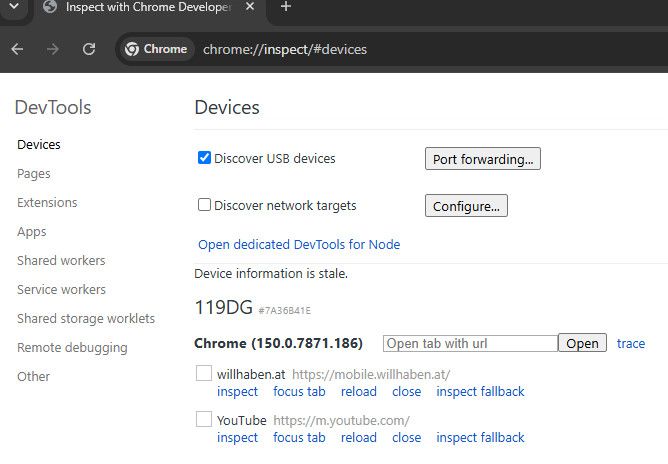
                Nun sehe ich im im Chrome-Browser am PC das angesteckte Handy chrome://inspect/#devices

                (wichtig war auch die USB-Verbindung am Handy nicht "nur laden" zu lassen,
                sondern zum Datenübertragen einzustellen)

                https://stackoverflow.com/questions/21925992/chrome-devtools-devices-does-not-detect-device-when-plugged-in

                https://xdaforums.com/t/tool-minimal-adb-and-fastboot-2-9-18.2317790/


                Aber meine Erkenntnis:
                Das scheint nicht zu funktionieren, dass ich die App = den Seitenaufbau herausziehen könnte.
                Wie es per F12 am Desktop möglich ist.

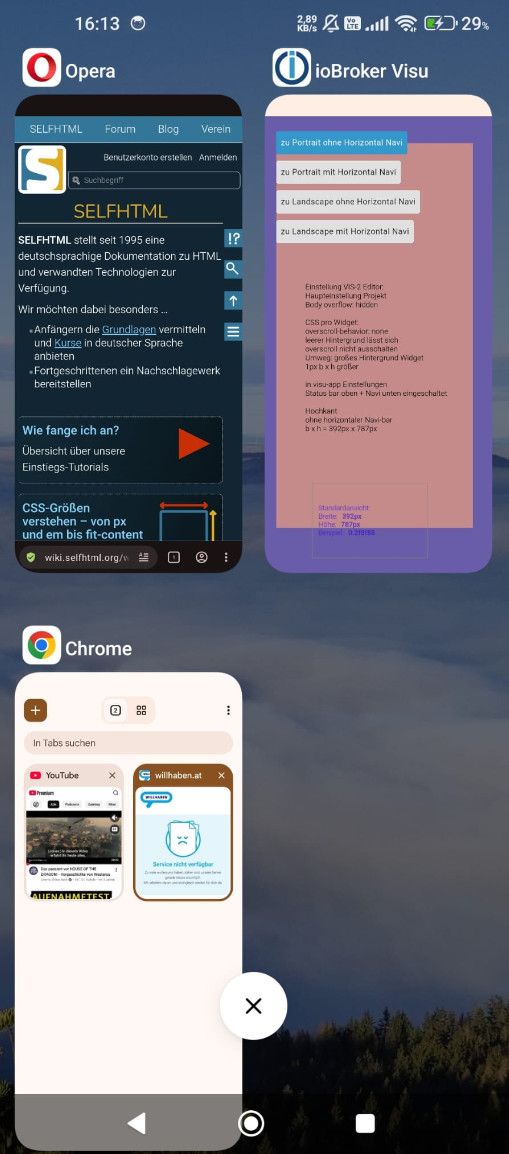
                Nachfolgend Screenshots beispielhaft:
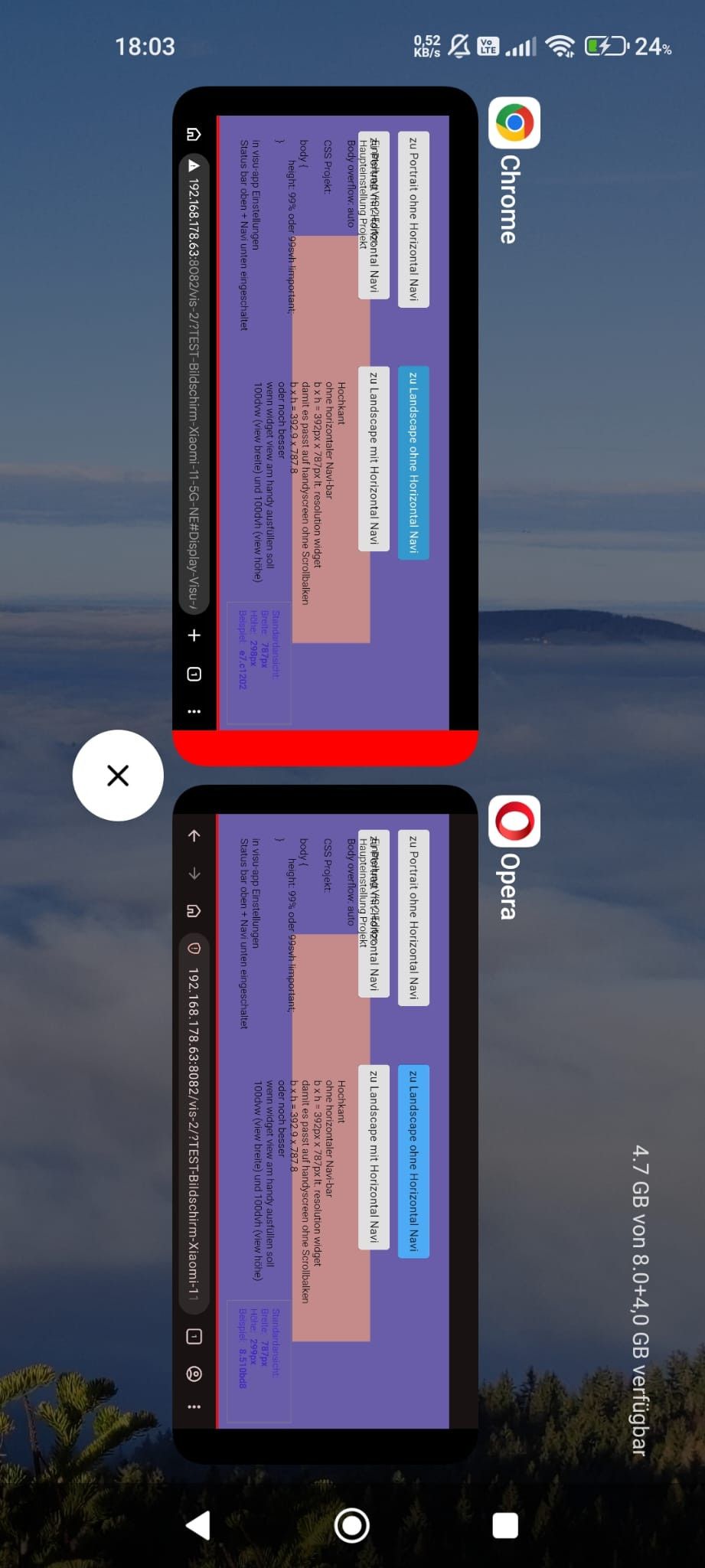
                -> 2 x TABs im mobilen Chrome Browser geöffnet
                -> 1 x iob-Visu APP geöffnet
                -> 1 x TAB offen im mobilen OPERA Browser

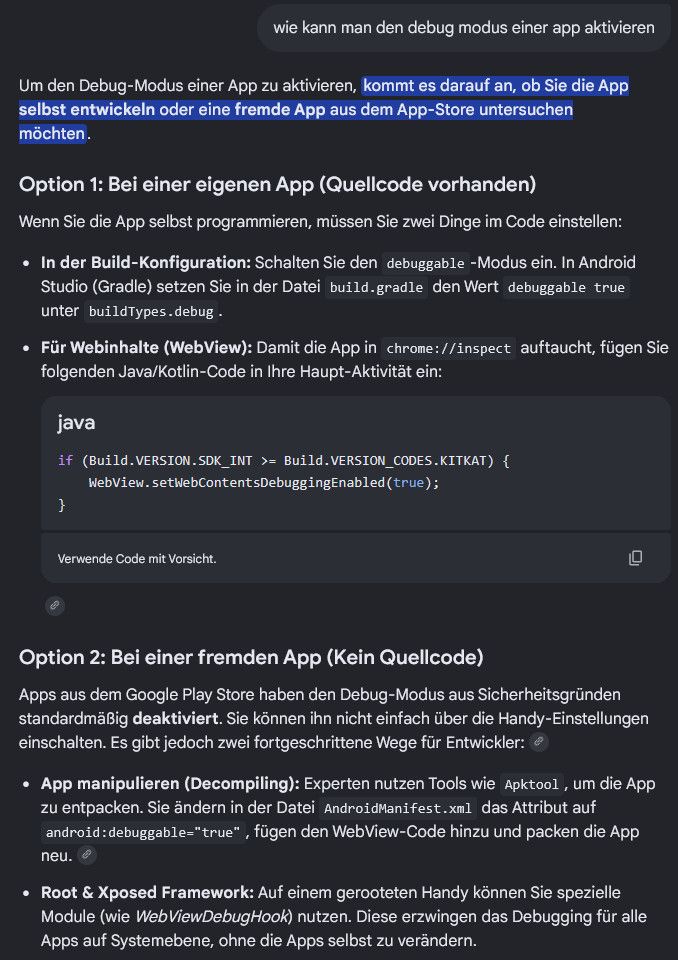
                Am Desktop PC sehe ich im Chrome Browser unter chrome://inspect/#devices
                leider nur die 2 Chrome Tabs zur Inspektion. Aber leider nicht die anderen Seiten.

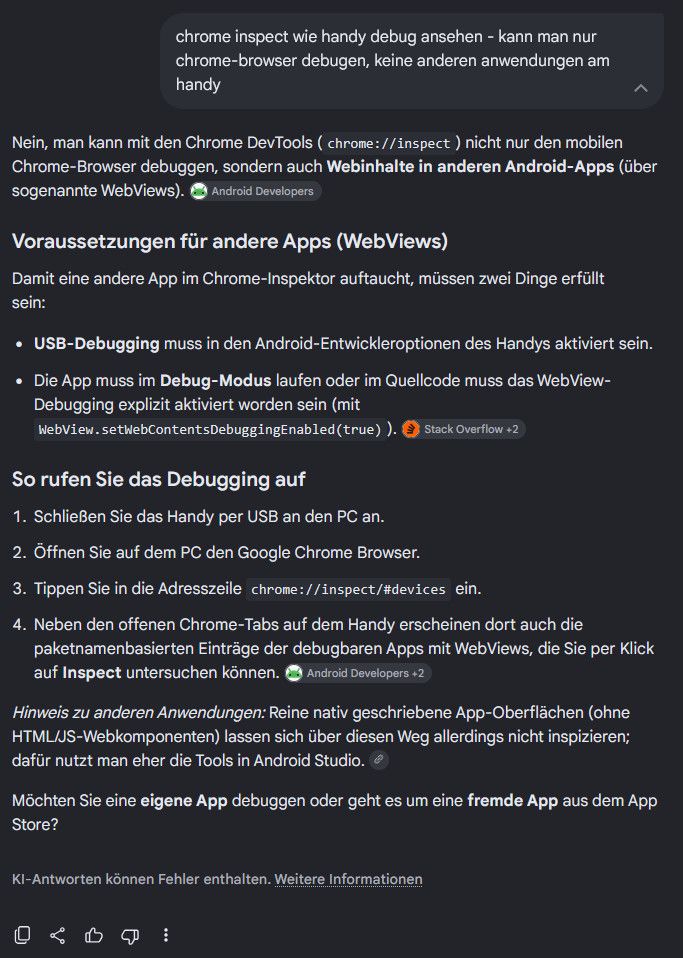
                Laut kurzer Google Suche stünde da etwas von,
                dass man den Debug Modus der Apps (abseits von Chrome) aktivieren müsste.
                Da sehe ich für mich keinen weiteren Weg, dass ich das könnte.


                a58435e5-cc91-4dfe-ab69-de24e7b2c941-image.jpeg


                9d0414ad-f63e-4143-9007-b08c2aa78d04-image.jpeg


                fe268354-c788-4e4c-8247-19bdf6f351f4-image.jpeg
                33879492-ed50-42dc-bb5b-680b0f1c9926-image.jpeg

                Beste Grüße!

                io-Broker Neuling 2024 :-)

                Bislang jedoch einiges an Beiträgen und Grundlagen eingeflößt, um etwas besser empor zu irren.

                1 Antwort Letzte Antwort
                0
                • CyberraphC Online
                  CyberraphC Online
                  Cyberraph
                  schrieb am zuletzt editiert von Cyberraph
                  #8

                  https://chatgpt.com/share/6a7c568a-ecfc-83eb-a331-f0648ba23163

                  Interessant was mir Chat GPT da sagt bzgl. dem Gummiband.
                  Kann aber auch sein, dass GPT nur wohlwollend mich bestätigen möchte und die Aussagen stimmen nicht 100%.

                  Beste Grüße!

                  io-Broker Neuling 2024 :-)

                  Bislang jedoch einiges an Beiträgen und Grundlagen eingeflößt, um etwas besser empor zu irren.

                  1 Antwort Letzte Antwort
                  0
                  • CyberraphC Online
                    CyberraphC Online
                    Cyberraph
                    schrieb am zuletzt editiert von Cyberraph
                    #9

                    https://chatgpt.com/share/6a7c5a37-0620-83eb-9673-91630d80707c

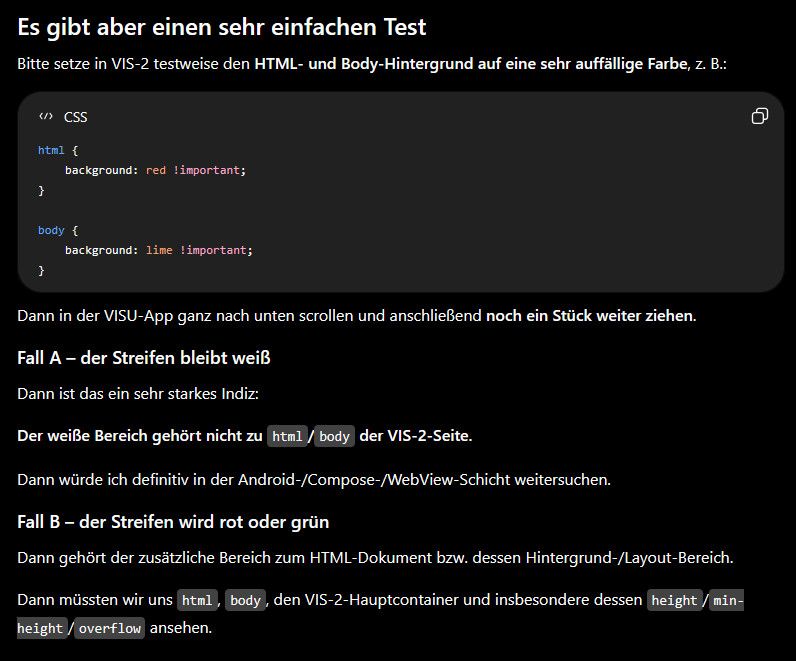
                    Weiterführend zum in der iobroker Visu App enstehenden "Weißen Streifen",
                    dass ich etwas weiter nach unten scrollen kann. (Was im normalen mobilen Chrome oder Opera Browser nicht ist)

                    GPT hat folgendes vorgeschlagen:


                    47f1eb74-c6a8-41fc-b0a3-f4f1e3dd9d27-image.jpeg

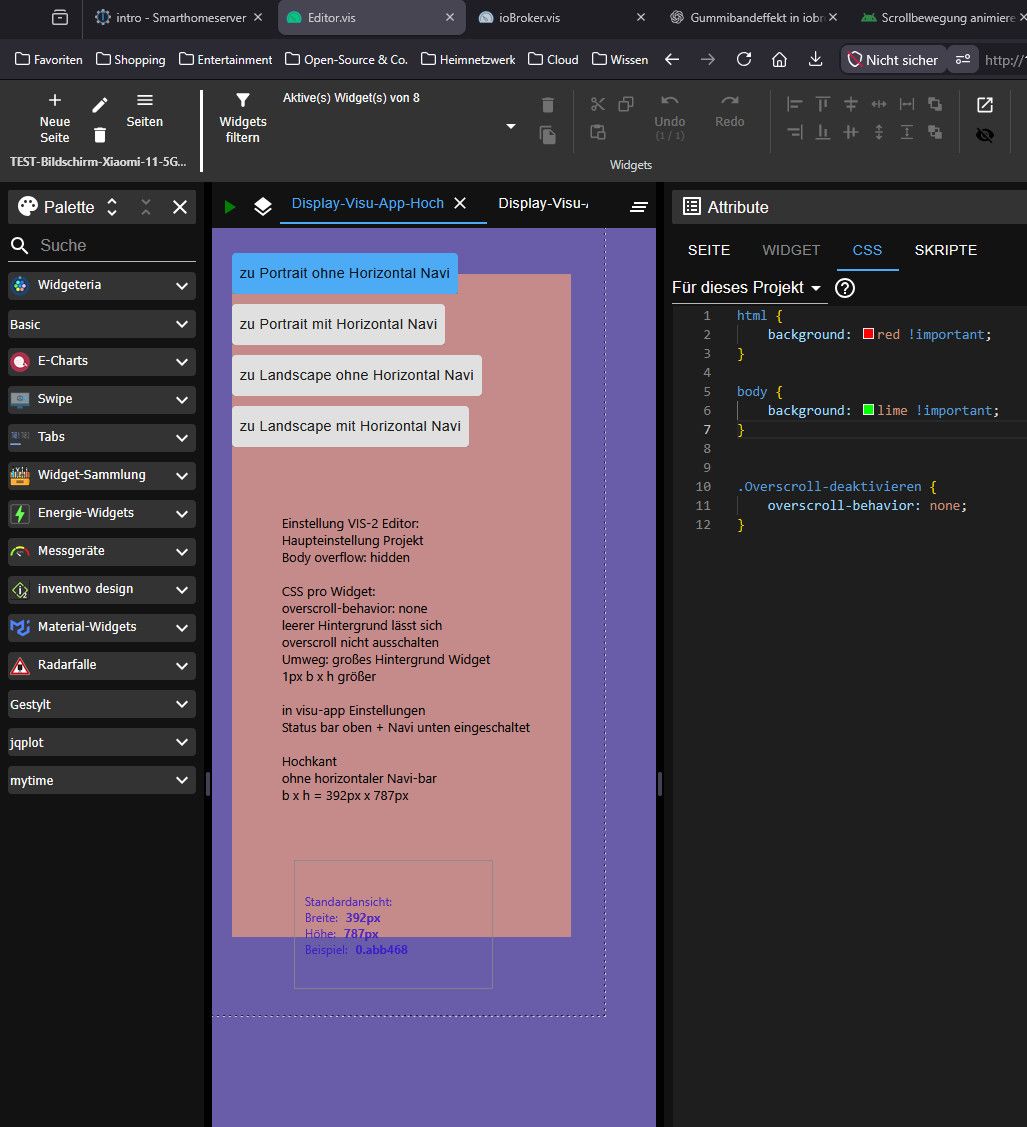
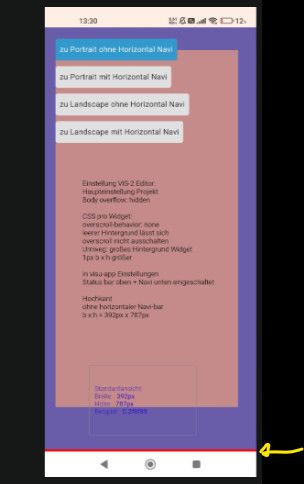
                    Und tatsächlich, mit dem html Bereich wird der Streifen rot.
                    (Der weiße untere Rand wie im Video in Post #5 am angehängt wird geändert)


                    6d8ef936-a290-4dfe-8213-60abe6d6efb2-image.jpeg


                    c3e7d8db-b302-449a-93fd-969afdc7999d-image.jpeg

                    Beste Grüße!

                    io-Broker Neuling 2024 :-)

                    Bislang jedoch einiges an Beiträgen und Grundlagen eingeflößt, um etwas besser empor zu irren.

                    1 Antwort Letzte Antwort
                    0
                    • CyberraphC Online
                      CyberraphC Online
                      Cyberraph
                      schrieb am zuletzt editiert von
                      #10

                      Oh mein Gott.
                      Jetzt habe ich es durch Zufall rausgefunden.

                      body{
                          height: 99% !important;
                      }
                      

                      Das !important muss man dazuschreiben, wenn man den body in der iobroker visu App hier z.B. in der Höhe verkleinern möchte.
                      Andernfalls ohne dem !important wird die body Verkleinerung nur in einem Standard Browser angewendet
                      und die iobroker visu App ignoriert das CSS laut VIS-2 Projekt.

                      Man muss den Body etwas kleiner skalieren lassen,
                      weil die VIS-2 wie oben schon öfters beschrieben
                      offensichtlich den Body etwas höher erzeugt, als die Screen-Größe des Android Handys / Gerätes.

                      Damit ist auch die Einstellung der VIS-2 body-overflow egal. Und die Oberfläche bleibt starr.


                      Dadurch löst sich aber auch das "Problem" mit dem Gummibandeffekt.
                      Dann ist es für mich persönlich zumindest nicht mehr stören.

                      Weil mit o.a. Body-Verkleinerung ist die Oberfläche starr.
                      Somit kann man nicht mehr wischen / scrollen und erreich das Ende oben oder unten der Seite.
                      Und wenn man kein Ende erreicht gibt es auch kein Gummiband / abfedern / stretchen des Bildinhaltes.

                      Nur wenn man reinzoomt und dann umherscrollt und zieht.
                      Aber das ist für mich dann in Ordnung und angenehmer in der Benutzererfahrung.


                      Puh, wieder was gelernt.
                      Entschuldigt das viele Geschreibe.

                      Beste Grüße!

                      io-Broker Neuling 2024 :-)

                      Bislang jedoch einiges an Beiträgen und Grundlagen eingeflößt, um etwas besser empor zu irren.

                      1 Antwort Letzte Antwort
                      0
                      • CyberraphC Online
                        CyberraphC Online
                        Cyberraph
                        schrieb am zuletzt editiert von Cyberraph
                        #11

                        Verdammt.
                        Ganz komme ich nicht auf eine vollumfängliche Lösung.

                        Im Hochformat habe ich es jetzt mit zuvor angeführter Lösung geschafft.

                        Im Querformat (sowohl in Visu app, als auch im mobilen Browser, Chrome oder OPERA)
                        ist im Querformat betrachtet die Höhe (schmale Kante) bzgl. HTML / BODY um einiges höher.

                        Was aber zusätzlich interessant ist, beim mobilen Chrome Browser wird das CSS "html { background: red !important;} nicht nur auf das zugrundeliegende body-element gelegt (nach unten scrollbarer Bereich) sondern auch auf die rechte Navigationsleiste des Android-Handys.

                        Da kann ich aber jegliche height Einstellung angeben, der body wird ab einem bestimmten Wert
                        nicht mehr kleiner. Sodass ich es nicht schaffe die Höhe auf den Handy-Screen anzupassen und
                        es immer scrollbar bleibt, weil darunter noch ein Bereich ist.

                        Schade... da werde ich noch lange dran kauen.


                        WhatsApp Video 2026-08-12 at 17.56.10.mp4


                        636fffa6-4118-4e07-bd56-4daaa4134836-image.jpeg


                        [EDIT - 12.08.2026]:
                        Mir ist doch ein Fehler unterlaufen - Querformat hatte einen sehr großen Bereich nach unten,
                        weil noch ein Widget, das unsichtbar war weiter nach unten reichte.

                        @oliverio
                        (wenn ich dich nochmal "anhauen" darf bzgl. nachfolgender Frage, andernfalls frage ich noch anderswo im Forum nach)

                        Ergänzende Frage aber:
                        Kann man im VIS-2 Editor pro Seite ein unterschiedliches body { height: ##dvh} zuordnen?
                        Weil im Querformat muss ich mehr an Höhe anpassen, als im Hochformat, damit die Seite starr bleibt.

                        Das was mir grob Chat GPT gesagt hat, geht nicht. -> siehe:
                        https://chatgpt.com/share/6a7ca363-e90c-83eb-8fe5-5123d200e30b

                        Beste Grüße!

                        io-Broker Neuling 2024 :-)

                        Bislang jedoch einiges an Beiträgen und Grundlagen eingeflößt, um etwas besser empor zu irren.

                        OliverIOO 1 Antwort Letzte Antwort
                        0
                        • CyberraphC Cyberraph

                          Verdammt.
                          Ganz komme ich nicht auf eine vollumfängliche Lösung.

                          Im Hochformat habe ich es jetzt mit zuvor angeführter Lösung geschafft.

                          Im Querformat (sowohl in Visu app, als auch im mobilen Browser, Chrome oder OPERA)
                          ist im Querformat betrachtet die Höhe (schmale Kante) bzgl. HTML / BODY um einiges höher.

                          Was aber zusätzlich interessant ist, beim mobilen Chrome Browser wird das CSS "html { background: red !important;} nicht nur auf das zugrundeliegende body-element gelegt (nach unten scrollbarer Bereich) sondern auch auf die rechte Navigationsleiste des Android-Handys.

                          Da kann ich aber jegliche height Einstellung angeben, der body wird ab einem bestimmten Wert
                          nicht mehr kleiner. Sodass ich es nicht schaffe die Höhe auf den Handy-Screen anzupassen und
                          es immer scrollbar bleibt, weil darunter noch ein Bereich ist.

                          Schade... da werde ich noch lange dran kauen.


                          WhatsApp Video 2026-08-12 at 17.56.10.mp4


                          636fffa6-4118-4e07-bd56-4daaa4134836-image.jpeg


                          [EDIT - 12.08.2026]:
                          Mir ist doch ein Fehler unterlaufen - Querformat hatte einen sehr großen Bereich nach unten,
                          weil noch ein Widget, das unsichtbar war weiter nach unten reichte.

                          @oliverio
                          (wenn ich dich nochmal "anhauen" darf bzgl. nachfolgender Frage, andernfalls frage ich noch anderswo im Forum nach)

                          Ergänzende Frage aber:
                          Kann man im VIS-2 Editor pro Seite ein unterschiedliches body { height: ##dvh} zuordnen?
                          Weil im Querformat muss ich mehr an Höhe anpassen, als im Hochformat, damit die Seite starr bleibt.

                          Das was mir grob Chat GPT gesagt hat, geht nicht. -> siehe:
                          https://chatgpt.com/share/6a7ca363-e90c-83eb-8fe5-5123d200e30b

                          OliverIOO Offline
                          OliverIOO Offline
                          OliverIO
                          schrieb am zuletzt editiert von
                          #12

                          @Cyberraph

                          Genau weiß ich es nicht, aber jede View hat eine benannte css Klasse. Bin im Urlaub un gaaanz schlechtes Internet hier

                          Meine Adapter und Widgets
                          TVProgram, SqueezeboxRPC, OpenLiga, RSSFeed, MyTime,, pi-hole2, vis-json-template, skiinfo, vis-mapwidgets, vis-2-widgets-rssfeed
                          Links im Profil

                          1 Antwort Letzte Antwort
                          1

                          Hey! Du scheinst an dieser Unterhaltung interessiert zu sein, hast aber noch kein Konto.

                          Hast du es satt, bei jedem Besuch durch die gleichen Beiträge zu scrollen? Wenn du dich für ein Konto anmeldest, kommst du immer genau dorthin zurück, wo du zuvor warst, und kannst dich über neue Antworten benachrichtigen lassen (entweder per E-Mail oder Push-Benachrichtigung). Du kannst auch Lesezeichen speichern und Beiträge positiv bewerten, um anderen Community-Mitgliedern deine Wertschätzung zu zeigen.

                          Mit deinem Input könnte dieser Beitrag noch besser werden 💗

                          Registrieren Anmelden
                          Antworten
                          • In einem neuen Thema antworten
                          Anmelden zum Antworten
                          • Älteste zuerst
                          • Neuste zuerst
                          • Meiste Stimmen


                          Support us

                          ioBroker
                          Community Adapters
                          Donate

                          447

                          Online

                          33.0k

                          Benutzer

                          83.6k

                          Themen

                          1.3m

                          Beiträge
                          Community
                          Impressum | Datenschutz-Bestimmungen | Nutzungsbedingungen | Einwilligungseinstellungen
                          ioBroker Community 2014-2026
                          logo
                          • Anmelden

                          • Du hast noch kein Konto? Registrieren

                          • Anmelden oder registrieren, um zu suchen
                          • Erster Beitrag
                            Letzter Beitrag
                          0
                          • Home
                          • Aktuell
                          • Tags
                          • Ungelesen 0
                          • Kategorien
                          • Unreplied
                          • Beliebt
                          • GitHub
                          • Docu
                          • Hilfe