




[gelöst] UPNP FritzBox Abfrage Up & Download VIS
-
Hallo zusammen,
ich bekomme es einfach nicht hin, dass mir die UPNP Daten angezeigt werden.
Ich bin nach dieser Anleitung vorgegangen:
[Tutorial] VIS Fritzbox Status & Up/Downloadanzeige
Ebenso, habe ich hier im Forum noch das gefunden:
Internet-Traffic anzeigen lassen
Leider brachte nichts Erfolg.
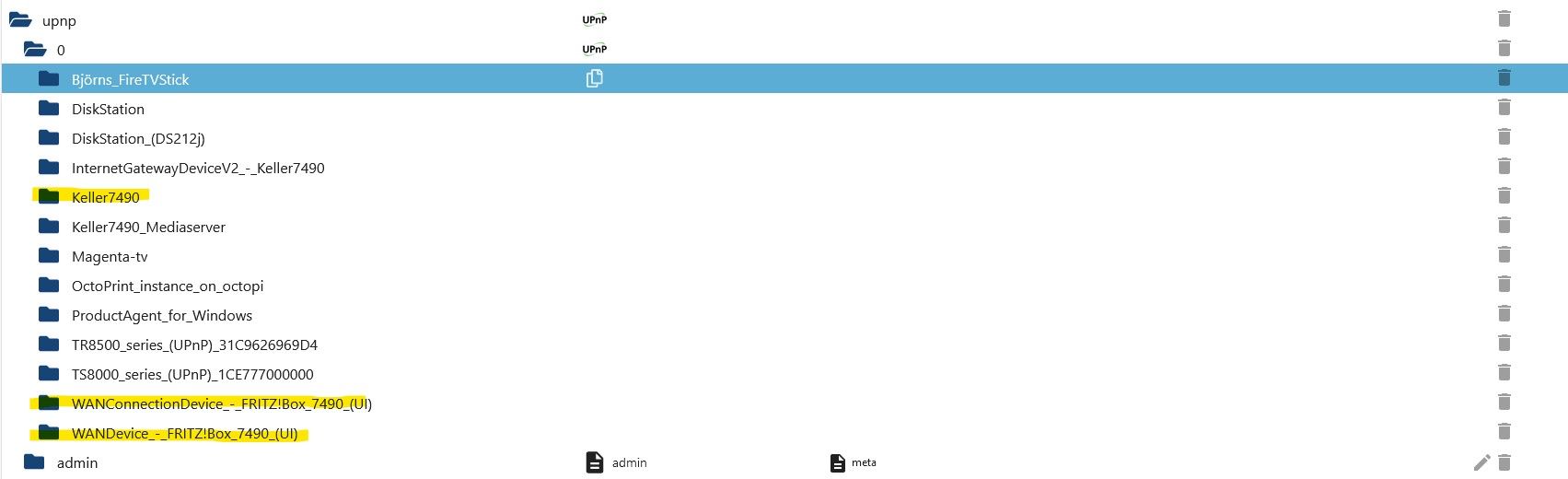
Allerdings habe ich auch ein Phänomen, was die Verzeichnisstruktur angeht.
Bei mir sind die Daten nicht wie in den Anleitung unter Fritzbox...., sondern in einer eigenen Ordner/Verzeichnis Struktur.
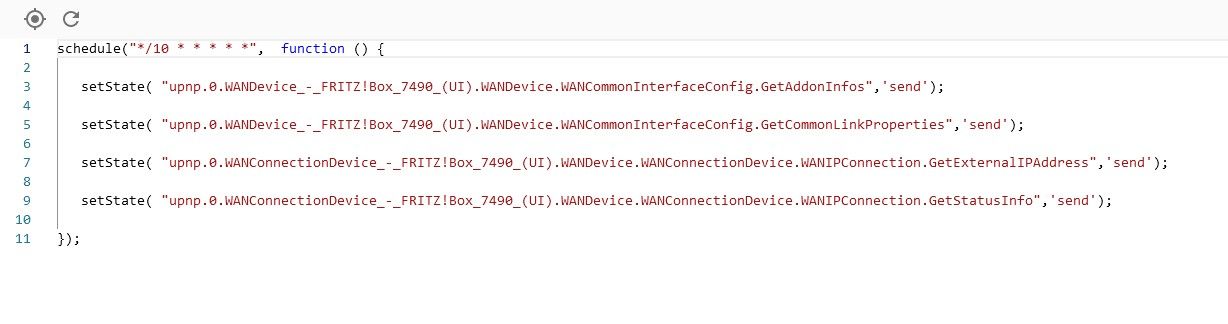
Das Script sieht wie folgt aus:
Das Blockly so:
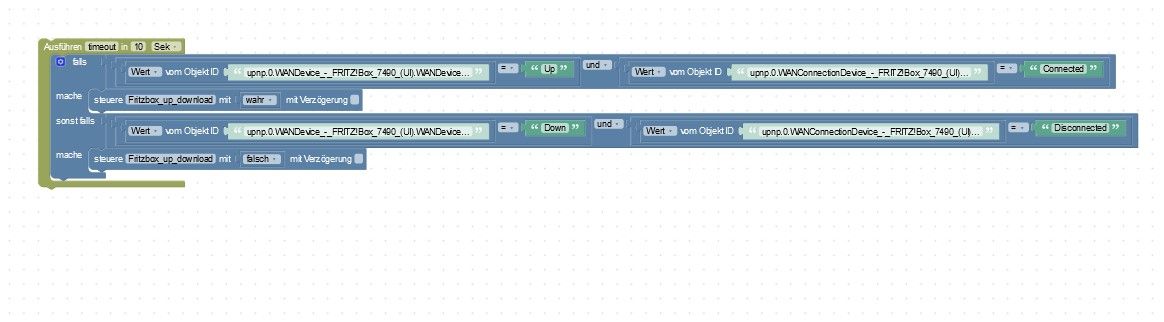
Ich habe die Pfade (hoffentlich) richtig angepasst, aber trotzdem möchte es nicht funktionieren.
Egal ob Script und Blockly im Global Ordner liegen, oder ob ich die in einen eigenem nutze.Die UPNP Strukturen, habe ich mal alle gelöscht und den Adapter neu gestartet. Es wird aber wieder genau so aufgebaut.
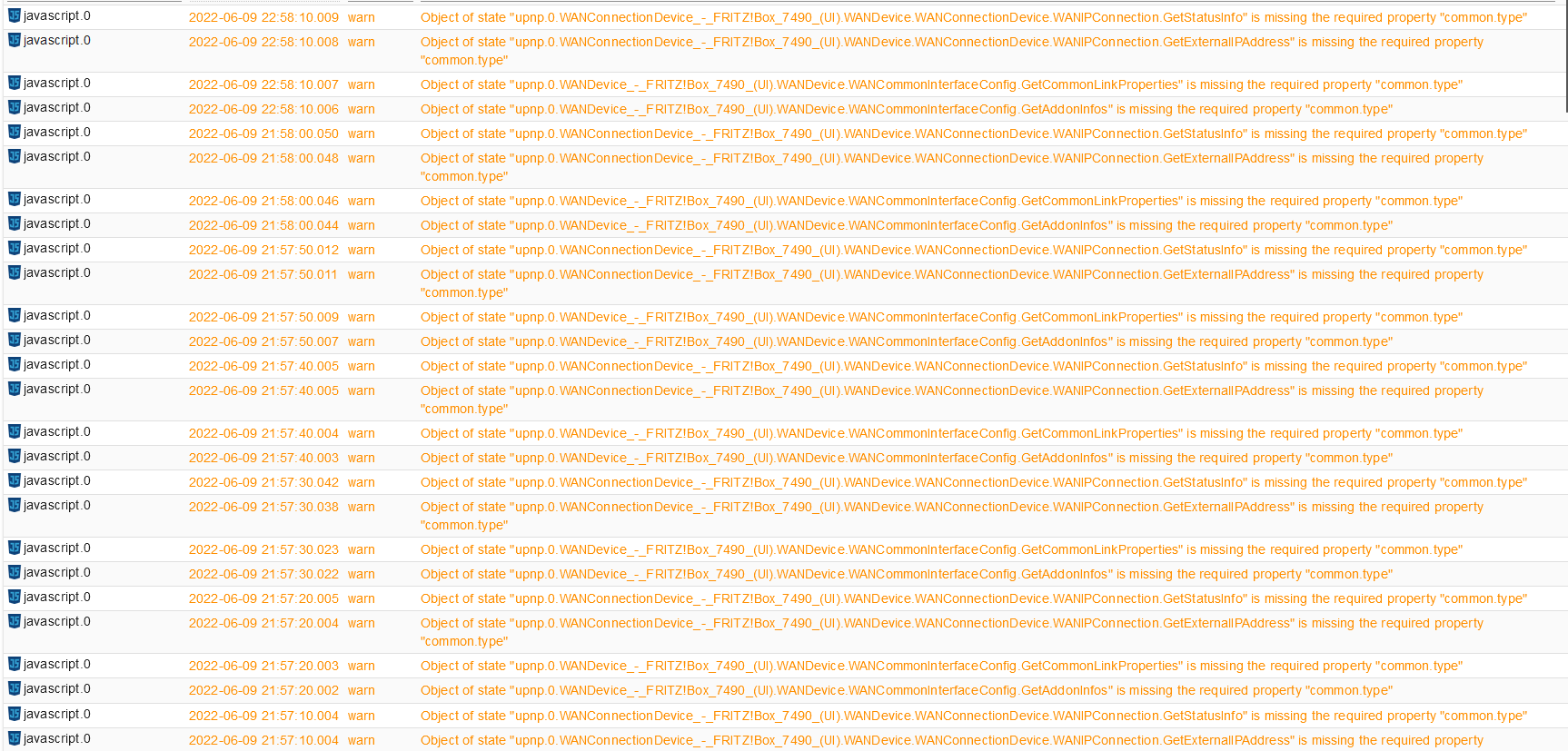
Im Log, habe ich folgende Fehler: (alle 10 Sekunden neu)
In den Objekten, wird nirgends ein Wert angezeigt:
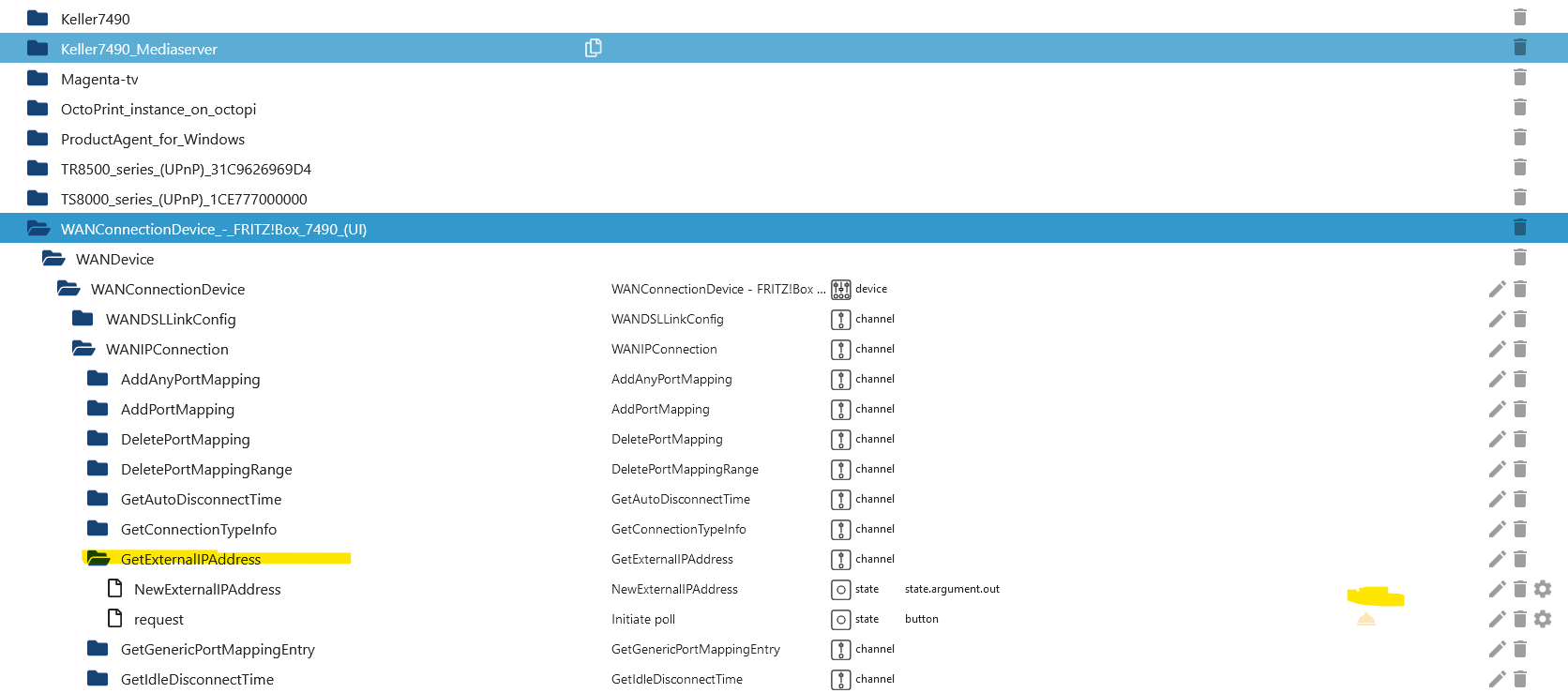
Viele Informationen, aber vielleicht kann mir doch jemand auf die Sprünge helfen.
Ich wäre für jede Hilfe Dankbar. -
Hallo zusammen,
ich bekomme es einfach nicht hin, dass mir die UPNP Daten angezeigt werden.
Ich bin nach dieser Anleitung vorgegangen:
[Tutorial] VIS Fritzbox Status & Up/Downloadanzeige
Ebenso, habe ich hier im Forum noch das gefunden:
Internet-Traffic anzeigen lassen
Leider brachte nichts Erfolg.
Allerdings habe ich auch ein Phänomen, was die Verzeichnisstruktur angeht.
Bei mir sind die Daten nicht wie in den Anleitung unter Fritzbox...., sondern in einer eigenen Ordner/Verzeichnis Struktur.
Das Script sieht wie folgt aus:
Das Blockly so:
Ich habe die Pfade (hoffentlich) richtig angepasst, aber trotzdem möchte es nicht funktionieren.
Egal ob Script und Blockly im Global Ordner liegen, oder ob ich die in einen eigenem nutze.Die UPNP Strukturen, habe ich mal alle gelöscht und den Adapter neu gestartet. Es wird aber wieder genau so aufgebaut.
Im Log, habe ich folgende Fehler: (alle 10 Sekunden neu)
In den Objekten, wird nirgends ein Wert angezeigt:
Viele Informationen, aber vielleicht kann mir doch jemand auf die Sprünge helfen.
Ich wäre für jede Hilfe Dankbar. -
Hallo zusammen,
ich bekomme es einfach nicht hin, dass mir die UPNP Daten angezeigt werden.
Ich bin nach dieser Anleitung vorgegangen:
[Tutorial] VIS Fritzbox Status & Up/Downloadanzeige
Ebenso, habe ich hier im Forum noch das gefunden:
Internet-Traffic anzeigen lassen
Leider brachte nichts Erfolg.
Allerdings habe ich auch ein Phänomen, was die Verzeichnisstruktur angeht.
Bei mir sind die Daten nicht wie in den Anleitung unter Fritzbox...., sondern in einer eigenen Ordner/Verzeichnis Struktur.
Das Script sieht wie folgt aus:
Das Blockly so:
Ich habe die Pfade (hoffentlich) richtig angepasst, aber trotzdem möchte es nicht funktionieren.
Egal ob Script und Blockly im Global Ordner liegen, oder ob ich die in einen eigenem nutze.Die UPNP Strukturen, habe ich mal alle gelöscht und den Adapter neu gestartet. Es wird aber wieder genau so aufgebaut.
Im Log, habe ich folgende Fehler: (alle 10 Sekunden neu)
In den Objekten, wird nirgends ein Wert angezeigt:
Viele Informationen, aber vielleicht kann mir doch jemand auf die Sprünge helfen.
Ich wäre für jede Hilfe Dankbar. -
Krass!! Vielen vielen Dank.
Wer lesen kann ist klar im Vorteil, allerdings hätte ich nicht gedacht, dass wenn dort Tutorial steht, dass sich die Vorgehensweise weiter unten, noch grundsätzlich ändertDas funktioniert jetzt.
Eine Frage hätte ich noch:
wenn ich mir die externe IP in der VIS anzeigen lasse, werden nur die ersten 2 Stellen angezeigt. Also bis zum ersten Punkt.
Wie bekomme ich es hin, dass alle Stellen mit den Punkten angezeigt werden. -
Krass!! Vielen vielen Dank.
Wer lesen kann ist klar im Vorteil, allerdings hätte ich nicht gedacht, dass wenn dort Tutorial steht, dass sich die Vorgehensweise weiter unten, noch grundsätzlich ändertDas funktioniert jetzt.
Eine Frage hätte ich noch:
wenn ich mir die externe IP in der VIS anzeigen lasse, werden nur die ersten 2 Stellen angezeigt. Also bis zum ersten Punkt.
Wie bekomme ich es hin, dass alle Stellen mit den Punkten angezeigt werden.@n811e
Welches Widget nimmst du dafür?
Screenshot bitte. -
@sigi234
Ich habe ein anderes Widget genommen, dabei wird direkt die richtige IP angezeigt.Dankeschön.
Bei der Downloadrate, wird mir aber Wert von 61738000 ausgegeben. Kann ich diesen irgendwie zum Beispiel so darstellen:
61,73
Vielleicht hast Du hierfür auch noch eine Lösung parat, oder soll ich ein neues Thema eröffnen?
-
@sigi234
Ich habe ein anderes Widget genommen, dabei wird direkt die richtige IP angezeigt.Dankeschön.
Bei der Downloadrate, wird mir aber Wert von 61738000 ausgegeben. Kann ich diesen irgendwie zum Beispiel so darstellen:
61,73
Vielleicht hast Du hierfür auch noch eine Lösung parat, oder soll ich ein neues Thema eröffnen?
@n811e sagte in [gelöst] UPNP FritzBox Abfrage Up & Download VIS:
Bei der Downloadrate, wird mir aber Wert von 61738000 ausgegeben. Kann ich diesen irgendwie zum Beispiel so darstellen:
61,73
Vielleicht hast Du hierfür auch noch eine Lösung parat, oder soll ich ein neues Thema eröffnen?Widget:
[{"tpl":"tplValueFloat","data":{"oid":"upnp.0.WANDevice_-_FRITZ!Box_6590_Cable.WANDevice.WANCommonInterfaceConfig.X_AVM_DE_TotalBytesReceived64","g_fixed":false,"g_visibility":false,"g_css_font_text":false,"g_css_background":false,"g_css_shadow_padding":false,"g_css_border":false,"g_gestures":false,"g_signals":false,"g_last_change":false,"visibility-cond":"==","visibility-val":1,"visibility-groups-action":"hide","is_comma":"true","factor":"0.000000001","signals-cond-0":"==","signals-val-0":true,"signals-icon-0":"/vis/signals/lowbattery.png","signals-icon-size-0":0,"signals-blink-0":false,"signals-horz-0":0,"signals-vert-0":0,"signals-hide-edit-0":false,"signals-cond-1":"==","signals-val-1":true,"signals-icon-1":"/vis/signals/lowbattery.png","signals-icon-size-1":0,"signals-blink-1":false,"signals-horz-1":0,"signals-vert-1":0,"signals-hide-edit-1":false,"signals-cond-2":"==","signals-val-2":true,"signals-icon-2":"/vis/signals/lowbattery.png","signals-icon-size-2":0,"signals-blink-2":false,"signals-horz-2":0,"signals-vert-2":0,"signals-hide-edit-2":false,"lc-type":"last-change","lc-is-interval":true,"lc-is-moment":false,"lc-format":"","lc-position-vert":"top","lc-position-horz":"right","lc-offset-vert":0,"lc-offset-horz":0,"lc-font-size":"12px","lc-font-family":"","lc-font-style":"","lc-bkg-color":"","lc-color":"","lc-border-width":"0","lc-border-style":"","lc-border-color":"","lc-border-radius":10,"lc-zindex":0,"digits":"2","html_append_singular":" GB","html_append_plural":" GB","html_prepend":"Download : "},"style":{"left":"610px","top":"701px","width":"249px","height":"26px","z-index":"4"},"widgetSet":"basic"},{"tpl":"tplValueFloat","data":{"oid":"upnp.0.WANDevice_-_FRITZ!Box_6590_Cable.WANDevice.WANCommonInterfaceConfig.X_AVM_DE_TotalBytesSent64","g_fixed":false,"g_visibility":false,"g_css_font_text":false,"g_css_background":false,"g_css_shadow_padding":false,"g_css_border":false,"g_gestures":false,"g_signals":false,"g_last_change":false,"visibility-cond":"==","visibility-val":1,"visibility-groups-action":"hide","is_comma":"true","factor":"0.000000001","signals-cond-0":"==","signals-val-0":true,"signals-icon-0":"/vis/signals/lowbattery.png","signals-icon-size-0":0,"signals-blink-0":false,"signals-horz-0":0,"signals-vert-0":0,"signals-hide-edit-0":false,"signals-cond-1":"==","signals-val-1":true,"signals-icon-1":"/vis/signals/lowbattery.png","signals-icon-size-1":0,"signals-blink-1":false,"signals-horz-1":0,"signals-vert-1":0,"signals-hide-edit-1":false,"signals-cond-2":"==","signals-val-2":true,"signals-icon-2":"/vis/signals/lowbattery.png","signals-icon-size-2":0,"signals-blink-2":false,"signals-horz-2":0,"signals-vert-2":0,"signals-hide-edit-2":false,"lc-type":"last-change","lc-is-interval":true,"lc-is-moment":false,"lc-format":"","lc-position-vert":"top","lc-position-horz":"right","lc-offset-vert":0,"lc-offset-horz":0,"lc-font-size":"12px","lc-font-family":"","lc-font-style":"","lc-bkg-color":"","lc-color":"","lc-border-width":"0","lc-border-style":"","lc-border-color":"","lc-border-radius":10,"lc-zindex":0,"digits":"2","html_append_singular":" GB","html_append_plural":" GB","html_prepend":"Upload : "},"style":{"left":"610px","top":"730px","width":"249px","height":"26px","z-index":"4"},"widgetSet":"basic"}] -
@n811e sagte in [gelöst] UPNP FritzBox Abfrage Up & Download VIS:
Bei der Downloadrate, wird mir aber Wert von 61738000 ausgegeben. Kann ich diesen irgendwie zum Beispiel so darstellen:
61,73
Vielleicht hast Du hierfür auch noch eine Lösung parat, oder soll ich ein neues Thema eröffnen?Widget:
[{"tpl":"tplValueFloat","data":{"oid":"upnp.0.WANDevice_-_FRITZ!Box_6590_Cable.WANDevice.WANCommonInterfaceConfig.X_AVM_DE_TotalBytesReceived64","g_fixed":false,"g_visibility":false,"g_css_font_text":false,"g_css_background":false,"g_css_shadow_padding":false,"g_css_border":false,"g_gestures":false,"g_signals":false,"g_last_change":false,"visibility-cond":"==","visibility-val":1,"visibility-groups-action":"hide","is_comma":"true","factor":"0.000000001","signals-cond-0":"==","signals-val-0":true,"signals-icon-0":"/vis/signals/lowbattery.png","signals-icon-size-0":0,"signals-blink-0":false,"signals-horz-0":0,"signals-vert-0":0,"signals-hide-edit-0":false,"signals-cond-1":"==","signals-val-1":true,"signals-icon-1":"/vis/signals/lowbattery.png","signals-icon-size-1":0,"signals-blink-1":false,"signals-horz-1":0,"signals-vert-1":0,"signals-hide-edit-1":false,"signals-cond-2":"==","signals-val-2":true,"signals-icon-2":"/vis/signals/lowbattery.png","signals-icon-size-2":0,"signals-blink-2":false,"signals-horz-2":0,"signals-vert-2":0,"signals-hide-edit-2":false,"lc-type":"last-change","lc-is-interval":true,"lc-is-moment":false,"lc-format":"","lc-position-vert":"top","lc-position-horz":"right","lc-offset-vert":0,"lc-offset-horz":0,"lc-font-size":"12px","lc-font-family":"","lc-font-style":"","lc-bkg-color":"","lc-color":"","lc-border-width":"0","lc-border-style":"","lc-border-color":"","lc-border-radius":10,"lc-zindex":0,"digits":"2","html_append_singular":" GB","html_append_plural":" GB","html_prepend":"Download : "},"style":{"left":"610px","top":"701px","width":"249px","height":"26px","z-index":"4"},"widgetSet":"basic"},{"tpl":"tplValueFloat","data":{"oid":"upnp.0.WANDevice_-_FRITZ!Box_6590_Cable.WANDevice.WANCommonInterfaceConfig.X_AVM_DE_TotalBytesSent64","g_fixed":false,"g_visibility":false,"g_css_font_text":false,"g_css_background":false,"g_css_shadow_padding":false,"g_css_border":false,"g_gestures":false,"g_signals":false,"g_last_change":false,"visibility-cond":"==","visibility-val":1,"visibility-groups-action":"hide","is_comma":"true","factor":"0.000000001","signals-cond-0":"==","signals-val-0":true,"signals-icon-0":"/vis/signals/lowbattery.png","signals-icon-size-0":0,"signals-blink-0":false,"signals-horz-0":0,"signals-vert-0":0,"signals-hide-edit-0":false,"signals-cond-1":"==","signals-val-1":true,"signals-icon-1":"/vis/signals/lowbattery.png","signals-icon-size-1":0,"signals-blink-1":false,"signals-horz-1":0,"signals-vert-1":0,"signals-hide-edit-1":false,"signals-cond-2":"==","signals-val-2":true,"signals-icon-2":"/vis/signals/lowbattery.png","signals-icon-size-2":0,"signals-blink-2":false,"signals-horz-2":0,"signals-vert-2":0,"signals-hide-edit-2":false,"lc-type":"last-change","lc-is-interval":true,"lc-is-moment":false,"lc-format":"","lc-position-vert":"top","lc-position-horz":"right","lc-offset-vert":0,"lc-offset-horz":0,"lc-font-size":"12px","lc-font-family":"","lc-font-style":"","lc-bkg-color":"","lc-color":"","lc-border-width":"0","lc-border-style":"","lc-border-color":"","lc-border-radius":10,"lc-zindex":0,"digits":"2","html_append_singular":" GB","html_append_plural":" GB","html_prepend":"Upload : "},"style":{"left":"610px","top":"730px","width":"249px","height":"26px","z-index":"4"},"widgetSet":"basic"}]@sigi234
Vielen Dank. Bei deinem Widget, gibt es den Punkt Multiplikation, damit hast Du das ja auch gelöst.Bei dem Widget, welches ich gern nutzen würde (Inventwo Multi als Background), gibt es das leider nicht.
Ich habe dann Dein Vorlage genommen und das klappt auch. Meine Idee war, diese beiden Widgets mit Up & Download mit meinem Background zu gruppieren, allerdings verschwindet dann das "Text"-Widget, hinter dem Background. Also der Background ist im Vordergrund, was dann wieder nicht funktioniert. -
@sigi234
Vielen Dank. Bei deinem Widget, gibt es den Punkt Multiplikation, damit hast Du das ja auch gelöst.Bei dem Widget, welches ich gern nutzen würde (Inventwo Multi als Background), gibt es das leider nicht.
Ich habe dann Dein Vorlage genommen und das klappt auch. Meine Idee war, diese beiden Widgets mit Up & Download mit meinem Background zu gruppieren, allerdings verschwindet dann das "Text"-Widget, hinter dem Background. Also der Background ist im Vordergrund, was dann wieder nicht funktioniert.@n811e sagte in [gelöst] UPNP FritzBox Abfrage Up & Download VIS:
Also der Background ist im Vordergrund, was dann wieder nicht funktioniert.
z-index anpassen


Hey! Du scheinst an dieser Unterhaltung interessiert zu sein, hast aber noch kein Konto.
Hast du es satt, bei jedem Besuch durch die gleichen Beiträge zu scrollen? Wenn du dich für ein Konto anmeldest, kommst du immer genau dorthin zurück, wo du zuvor warst, und kannst dich über neue Antworten benachrichtigen lassen (entweder per E-Mail oder Push-Benachrichtigung). Du kannst auch Lesezeichen speichern und Beiträge positiv bewerten, um anderen Community-Mitgliedern deine Wertschätzung zu zeigen.
Mit deinem Input könnte dieser Beitrag noch besser werden 💗
Registrieren AnmeldenSupport us
285
Online33.0k
Benutzer83.5k
Themen1.3m
Beiträge