




Hinzufügen eines neuen Gerätes - Schritt für Schritt
-
Hallo,
durch das Zusammenspiel von ioBroker und CCU muss man doch einige Schritte berücksichtigen, wenn ein neues Gerät hinzugefügt wird. Anbei ein erster Versuch als Checkliste:
A: Gerät bekannt machen und Benennen
-
Geräte - ID (z.B. LEQ1023360) vom Barcode des Gerätes ablesen und notieren.
-
Gerät in Betrieb nehmen, an Strom anschließen oder Batterie einlegen
-
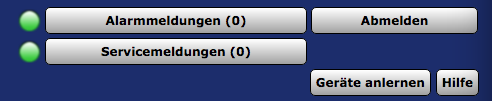
Gerät anlernen:
-
Bei Batterie-Betriebenen Geräten auf den anlernen Knopf drücken (siehe Anleitung)
oder bei Strom-Betriebenen im rechten Teil der Maske die Seriennummer eingeben (z.B. LEQ1023360)
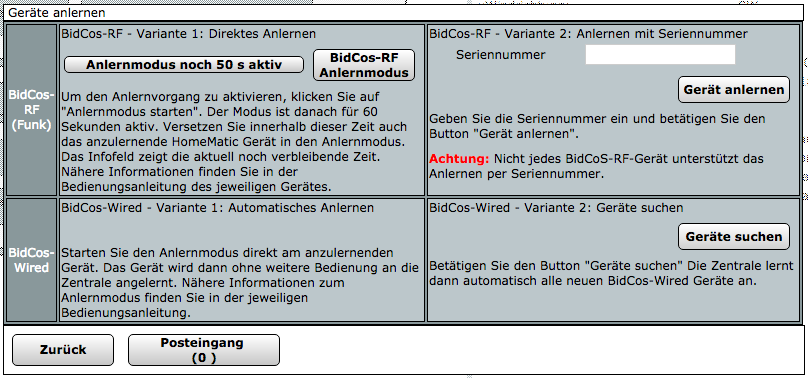
5) Im Posteingang nachschauen, ob das Gerät da ist, wenn nicht, zurück zu 4)-
Gerät protokollieren bei Bedarf anschalten (für neue Geräte zur Überprüfung nicht schlecht)
-
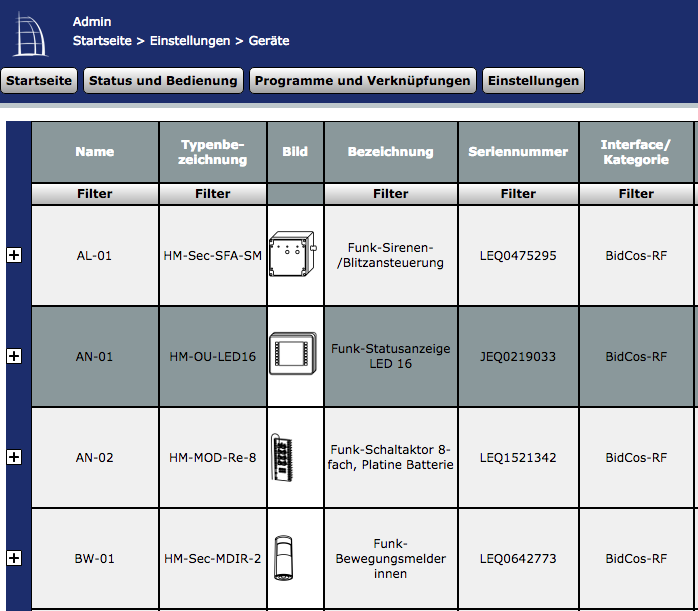
Gerät in der Geräteliste suchen
-
mit Plus die Kanäle öffnen und
-
Gerät und Kanäle umbenennen, dabei ist es wichtig, das Gerät und Kanäle unterschiedliche Namen
bekommen, ich nutze immer einen Namen, z.B. VS-01 und für die Kanäle die bestehenden
Erweiterungen, z.B. VS-01:1,VS-01:2,…
B) Geräte Gewerken und Räumen zuordnen
-
wie unter A.9 jedes Gerät und Kanal anschauen.
-
Räume kann man nutzen um die Geräte zu verorten, d.h. z.B. Schlafzimmer, Wohnzimmer, ...
Hierbei auch an Räume ausserhalb des Hauses denken, wie. z.B. Einfahrt, Garten, ...
Möglichst ein Gerät immer nur einen Raum zuordnen
- Gewerke kann man nutzen um Gleichartige Geräte zusammenzufassen,
hierbei bieten sich z.B. HZ = Heizung, SE = Sensor, SW = Switch/Schalter etc. an.
Sinnvoll sind z.B. aber auch bestimmte Eigenschaften zusammenzufassen,
Z.B. BT = Batterie-Betrieben, AH = Ausser Haus etc. Diese können dann in Skripten genutzt werden.
Gewerke ordne ich immer nur den Kanal zu, wo die Aktion des Gerätes ausgelöst werden kann oder der zugehörige Datenpunkt
liegt, bei BT = Batterie z.B. der Lowbat-Datenpunkt.
C) Favoriten, Diagramme
- Um Geräte schnell über die CCU steuern zu können, ist es sinnvoll bestimmte Favoriten zu definieren.
Ich lege z.B. für jeden Raum einen Favoriten für die Heizungsteuerung an, man kann aber z.B. auch Heizung Licht und
Rollos kombinieren.
Für ein Überblick ob offene Türen vorhanden sind, kann man auch einen Favoriten anlegen.
- Für Heizungen, Bewegungsmelder, Stromzähler sollte man sich auch überlegen, ob man Diagramme anlegt,
die alle relevanten Daten über die Zeit sammeln, z.B. auch die Öffnungsstände der Ventile.
Hierfür ist es allerdings notwendig eine Speicherkarte in die CCu zu stecken.
D) Steuerungvariablen
- Jetzt ist es and er Zeit zu überlegen, ob ein Gerät immer direkt steuern soll, oder noch bestimmte Bedingungen
eintreten müssen, z.B. soll der Fenstersensor immer auslösen oder nur zu bestimmten Zeiten.
Wenn man nun sich entscheidet Variablen, die zu einem Gerät gehören anzulegen, dann kann man diese sinnvollerweise
auch dem Gerät zuordnen. Möchte man so eine Variable aber auch im rechten Teil der Übersichtsseite anzeigen, so muß man
das machen (über Benutzerverwaltung) bevor man die Variable einen Kanal zugeordnet hat.
Sinnvoll z.B. bei Stromzähler-Zwischenspeicher für Tagesverbrauch etc.
E) ioBroker das neue Gerät bekannt machen
- man wartet ein paar Stunden, dann taucht das Gerät meist automatisch auf, oder

man wählt bei den hm-rpc-Adaptern die Option "Synchronisiere Geräte neu" und bei den
hm-rega Adapter einen Restart (über den Doppelpfeil)
- Was ich immer vergesse:
Man geht auf die Seite Objekte
und sucht das neue Gerät und wählt

rechts oben hinter "Alle" die kleine Uhr um die Historie zu starten (ansonsten keine Grafiken).Um die Auswahl zu bekommen, wähle ich links "rpc" und unter "Name" den Gerätenamen
-
-
Daher ich den Umzug gerade hinter mich gebracht habe und auch etwas am grübeln war wie ich neue oder geänderte Geräte "schnell & einfach" in die Objektliste bekomme, mein Tipp welcher deine Anleitung ab E) wesentlich vereinfacht:
Bei E) gehst du einfach nur in deine Objektliste und veränderst an der betroffenen RPC Instanz den Datenpunkt "updated" von false auf true.
Der Datenpunkt springt sofort zurück und Sekunden später sind die neuen Devices (oder geänderte) direkt in der Objektliste.

Hey! Du scheinst an dieser Unterhaltung interessiert zu sein, hast aber noch kein Konto.
Hast du es satt, bei jedem Besuch durch die gleichen Beiträge zu scrollen? Wenn du dich für ein Konto anmeldest, kommst du immer genau dorthin zurück, wo du zuvor warst, und kannst dich über neue Antworten benachrichtigen lassen (entweder per E-Mail oder Push-Benachrichtigung). Du kannst auch Lesezeichen speichern und Beiträge positiv bewerten, um anderen Community-Mitgliedern deine Wertschätzung zu zeigen.
Mit deinem Input könnte dieser Beitrag noch besser werden 💗
Registrieren Anmelden508
Online33.0k
Benutzende83.7k
Themen1.3m
Beiträge