Skip to content
  • Home
  • Aktuell
  • Tags
  • 0 Ungelesen 0
  • Kategorien
  • Unreplied
  • Beliebt
  • GitHub
  • Docu
  • Hilfe
Skins
  • Light
  • Brite
  • Cerulean
  • Cosmo
  • Flatly
  • Journal
  • Litera
  • Lumen
  • Lux
  • Materia
  • Minty
  • Morph
  • Pulse
  • Sandstone
  • Simplex
  • Sketchy
  • Spacelab
  • United
  • Yeti
  • Zephyr
  • Dark
  • Cyborg
  • Darkly
  • Quartz
  • Slate
  • Solar
  • Superhero
  • Vapor

  • Standard: (Kein Skin)
  • Kein Skin
Einklappen
ioBroker Logo

Community Forum

donate donate
  1. ioBroker Community Home
  2. Deutsch
  3. Visualisierung
  4. Wie sehen Eure Visualisierungen aus?
NEWS

  • Weihnachtsangebot 2025! 🎄
    BluefoxB
    Bluefox
    24
    1
    1.3k

  • UPDATE 31.10.: Amazon Alexa - ioBroker Skill läuft aus ?
    apollon77A
    apollon77
    48
    3
    9.3k

  • Monatsrückblick – September 2025
    BluefoxB
    Bluefox
    14
    1
    2.6k

Wie sehen Eure Visualisierungen aus?

Geplant Angeheftet Gesperrt Verschoben Visualisierung
23 Beiträge 15 Kommentatoren 4.9k Aufrufe 14 Watching
  • Älteste zuerst
  • Neuste zuerst
  • Meiste Stimmen
Antworten
  • In einem neuen Thema antworten
Anmelden zum Antworten
Dieses Thema wurde gelöscht. Nur Nutzer mit entsprechenden Rechten können es sehen.
  • CrunkFXC Offline
    CrunkFXC Offline
    CrunkFX
    Forum Testing
    schrieb am zuletzt editiert von
    #13

    @pi78 OK
    Installation:


    Vor der Installation müssen im userdata.0 Ordner einige Datenpunkte angelegt werden.
    Folgende müssen angelegt werden:

    Dabei ist main_view ein Unterordner in Userdata
    Und der Wert in Klammern der Wert der in den Datenpunkt nach dem Erstellen geschrieben werden Muss!

    • 0_userdata.0.main_view.topheader (Header1)
    • 0_userdata.0.main_view.topview (Wettervorhersage)
    • 0_userdata.0.main_view.bottomheader (Header1_bottom)
    • 0_userdata.0.main_view.bottomview (Wetter)
    • 0_userdata.0.GIRA_Buttons (Button)
    • 0_userdata.0.main_view.camheader (Header1)

    Außerdem benötigt die VIS HQwidgets, JQuery Widgets und Colorpicker.
    Danach das Projekt hier herunterladen und importieren.
    Fragen hierzu bitte per PN um hier nicht den Thread zu zu müllen :wink:

    Bitte benutzt das Voting rechts unten im Beitrag wenn er euch geholfen hat.

    P NegaleinN S 3 Antworten Letzte Antwort
    3
    • CrunkFXC CrunkFX

      @pi78 OK
      Installation:


      Vor der Installation müssen im userdata.0 Ordner einige Datenpunkte angelegt werden.
      Folgende müssen angelegt werden:

      Dabei ist main_view ein Unterordner in Userdata
      Und der Wert in Klammern der Wert der in den Datenpunkt nach dem Erstellen geschrieben werden Muss!

      • 0_userdata.0.main_view.topheader (Header1)
      • 0_userdata.0.main_view.topview (Wettervorhersage)
      • 0_userdata.0.main_view.bottomheader (Header1_bottom)
      • 0_userdata.0.main_view.bottomview (Wetter)
      • 0_userdata.0.GIRA_Buttons (Button)
      • 0_userdata.0.main_view.camheader (Header1)

      Außerdem benötigt die VIS HQwidgets, JQuery Widgets und Colorpicker.
      Danach das Projekt hier herunterladen und importieren.
      Fragen hierzu bitte per PN um hier nicht den Thread zu zu müllen :wink:

      P Offline
      P Offline
      Pi78
      schrieb am zuletzt editiert von
      #14

      @crunkfx
      Vielen lieben Dank. Werde mich nachher mal dransetzen, wenn mein Schwager wieder weg ist. Sollte ich Fragen habe melde ich mich direkt bei dir.

      1 Antwort Letzte Antwort
      0
      • CrunkFXC CrunkFX

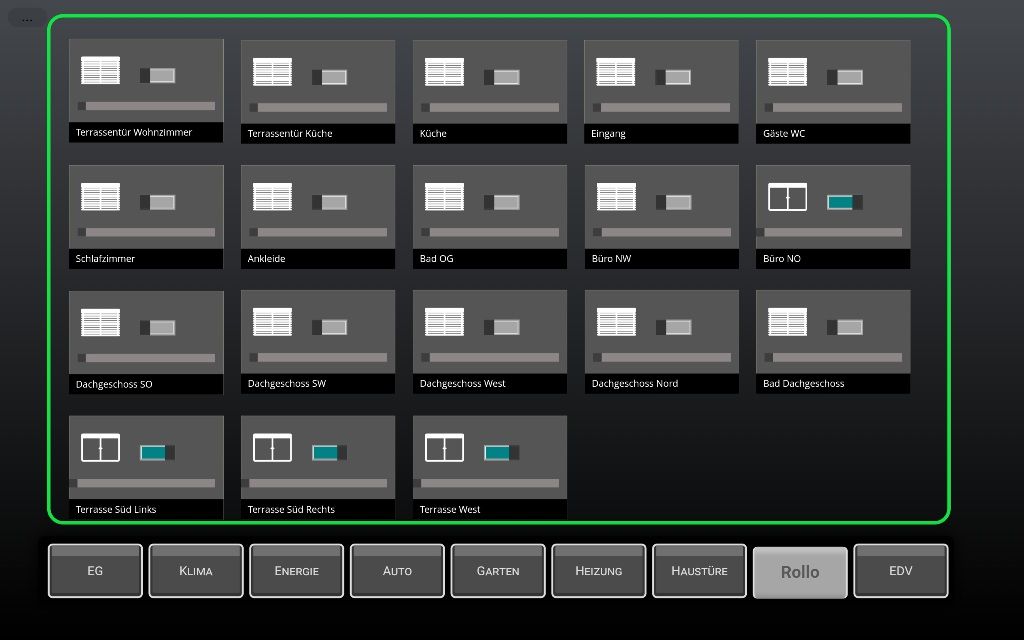
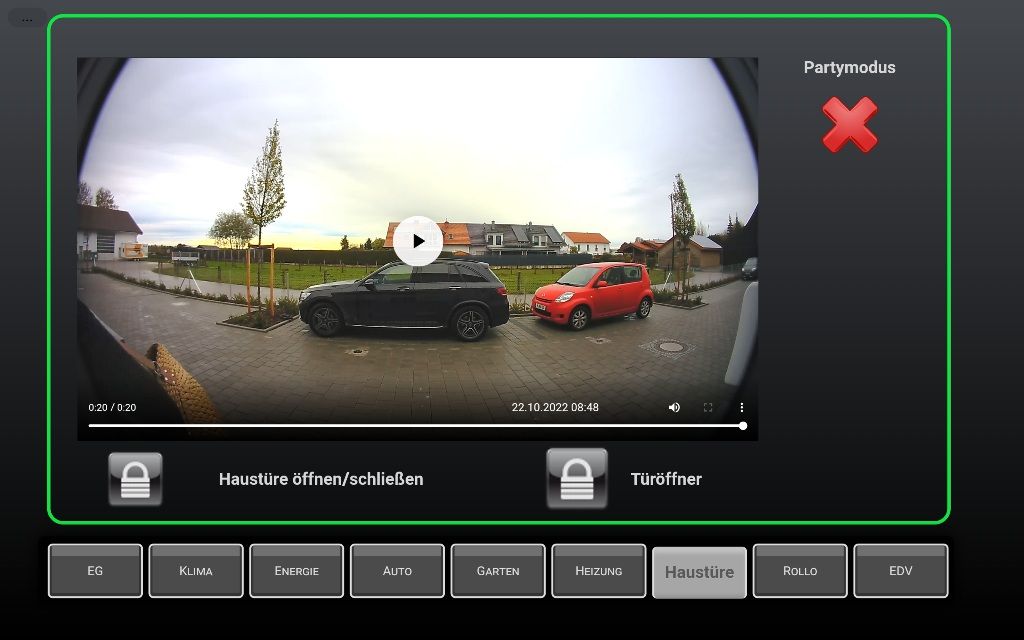
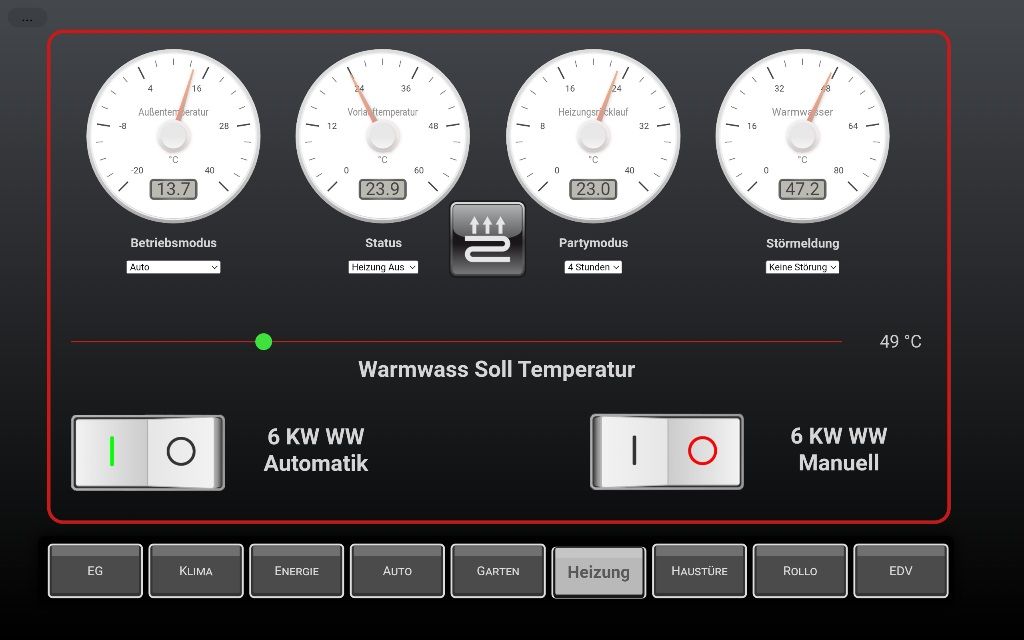
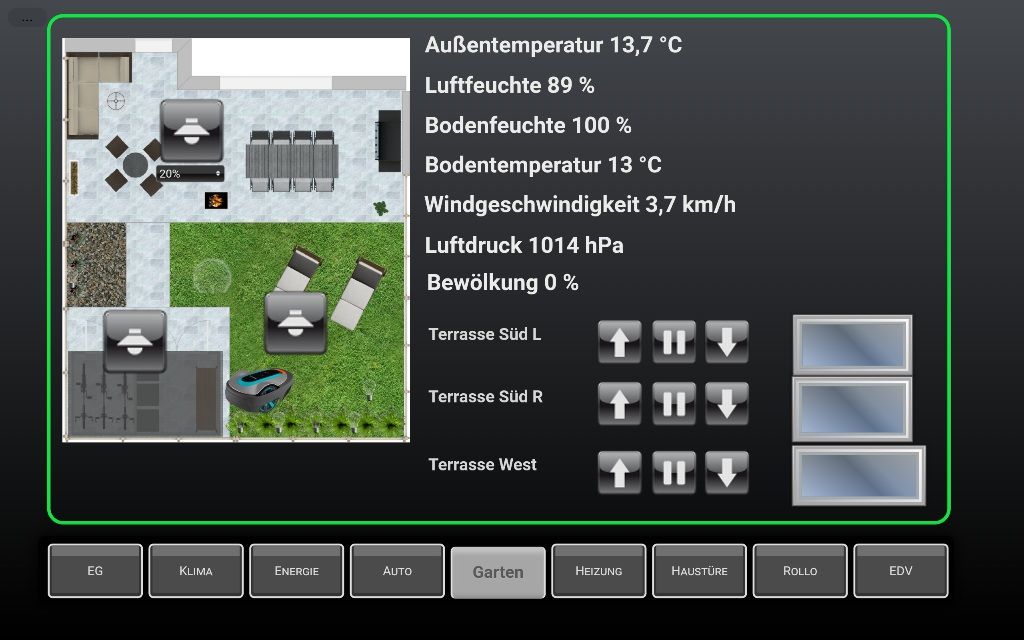
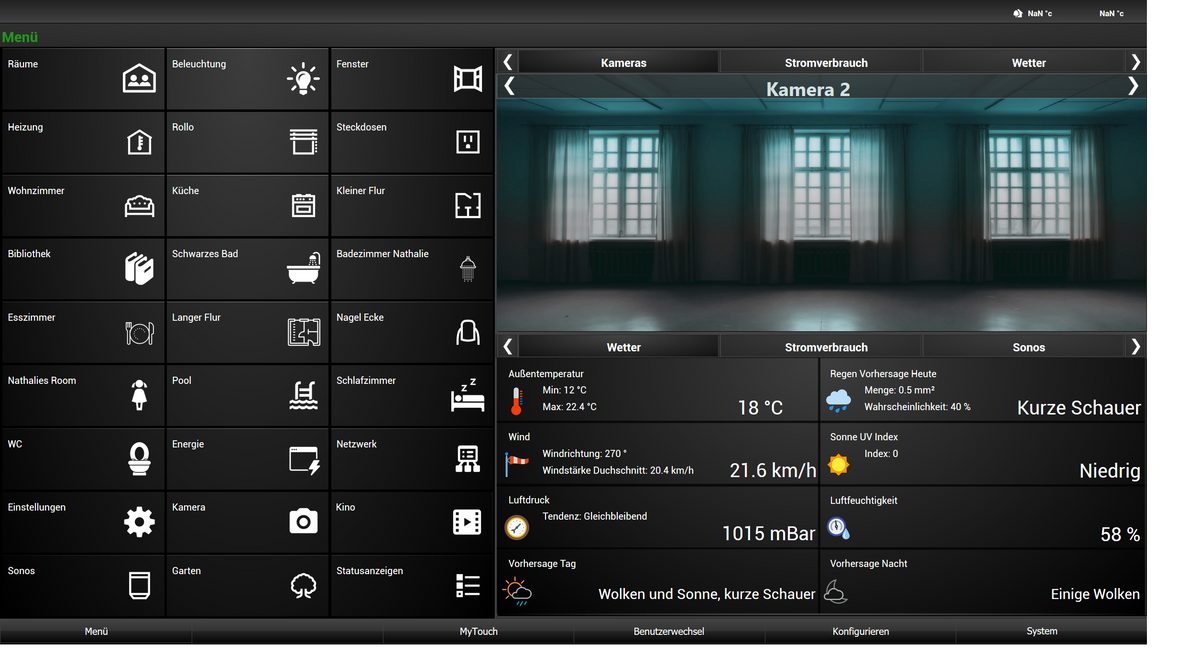
        @arteck e2851a99-4444-449c-b0ab-c86fee11161d-image.png :call_me_hand: :face_with_cowboy_hat:

        Das ist mein Versuch an einem Nachbau der Quadclient Visualisierung von Gira
        grafik.png

        K Offline
        K Offline
        Kusi
        schrieb am zuletzt editiert von
        #15

        @crunkfx sieht super aus... Darf ich deine anderen Seiten auch sehen? Oder ggfs. einen Export haben?

        Danke und Gruss

        CrunkFXC 1 Antwort Letzte Antwort
        0
        • K Kusi

          @crunkfx sieht super aus... Darf ich deine anderen Seiten auch sehen? Oder ggfs. einen Export haben?

          Danke und Gruss

          CrunkFXC Offline
          CrunkFXC Offline
          CrunkFX
          Forum Testing
          schrieb am zuletzt editiert von
          #16

          @kusi Schau mal in meinen Spoiler 2 Einträge höher. Da ist ein downloadlink :wink: https://forum.iobroker.net/topic/42711/wie-sehen-eure-visualisierungen-aus/13

          Bitte benutzt das Voting rechts unten im Beitrag wenn er euch geholfen hat.

          1 Antwort Letzte Antwort
          0
          • CrunkFXC CrunkFX

            @pi78 OK
            Installation:


            Vor der Installation müssen im userdata.0 Ordner einige Datenpunkte angelegt werden.
            Folgende müssen angelegt werden:

            Dabei ist main_view ein Unterordner in Userdata
            Und der Wert in Klammern der Wert der in den Datenpunkt nach dem Erstellen geschrieben werden Muss!

            • 0_userdata.0.main_view.topheader (Header1)
            • 0_userdata.0.main_view.topview (Wettervorhersage)
            • 0_userdata.0.main_view.bottomheader (Header1_bottom)
            • 0_userdata.0.main_view.bottomview (Wetter)
            • 0_userdata.0.GIRA_Buttons (Button)
            • 0_userdata.0.main_view.camheader (Header1)

            Außerdem benötigt die VIS HQwidgets, JQuery Widgets und Colorpicker.
            Danach das Projekt hier herunterladen und importieren.
            Fragen hierzu bitte per PN um hier nicht den Thread zu zu müllen :wink:

            NegaleinN Offline
            NegaleinN Offline
            Negalein
            Global Moderator
            schrieb am zuletzt editiert von
            #17

            @crunkfx sagte in Wie sehen Eure Visualisierungen aus?:

            Installation

            Hallo

            Ich bekomm dein Projekt nicht hin.

            DP sind angelegt.

            objects - ioBroker (5).png

            Aber trotzdem kommt immer View nicht gefunden
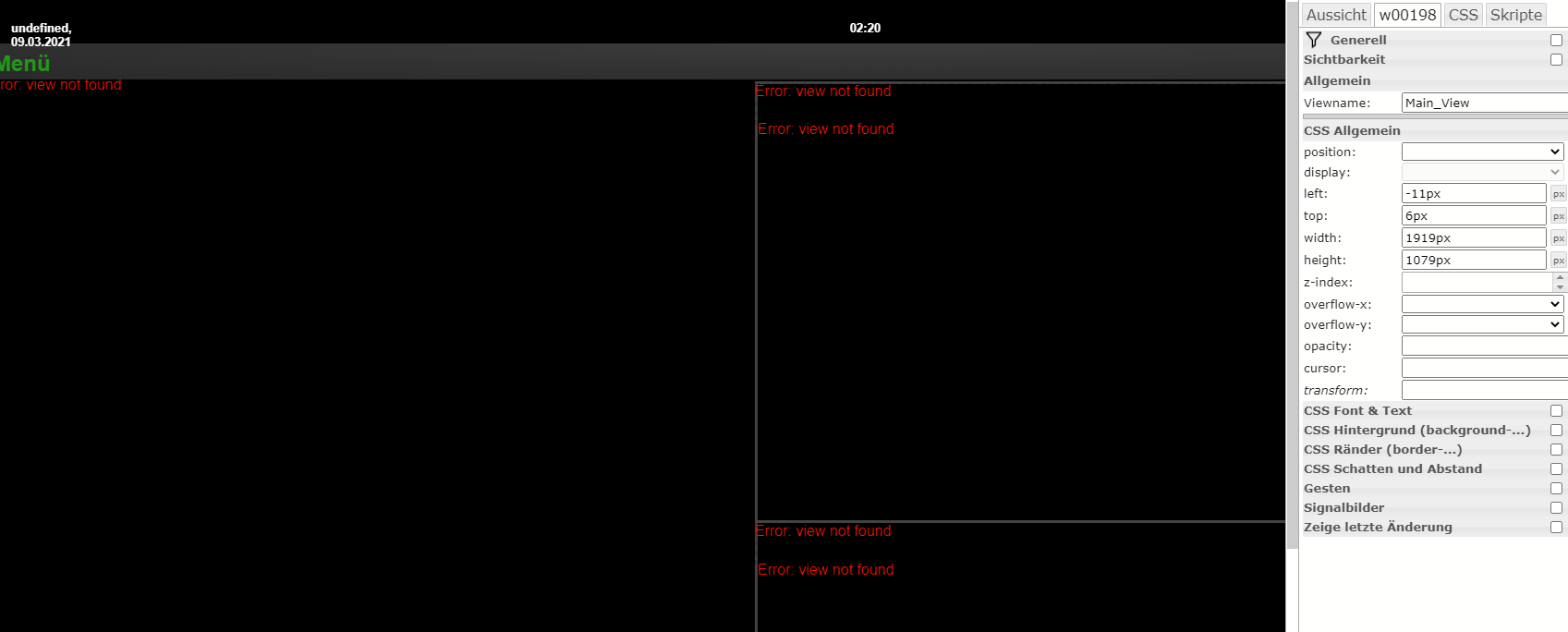
            Edit vis (1).png Edit vis (2).png

            ° Node.js: 20.17.0 NPM: 10.8.2
            ° Proxmox, Ubuntu 22.04.3 LTS
            ° Fixer ---> iob fix

            CrunkFXC 1 Antwort Letzte Antwort
            0
            • NegaleinN Negalein

              @crunkfx sagte in Wie sehen Eure Visualisierungen aus?:

              Installation

              Hallo

              Ich bekomm dein Projekt nicht hin.

              DP sind angelegt.
              objects - ioBroker (5).png

              Aber trotzdem kommt immer View nicht gefunden
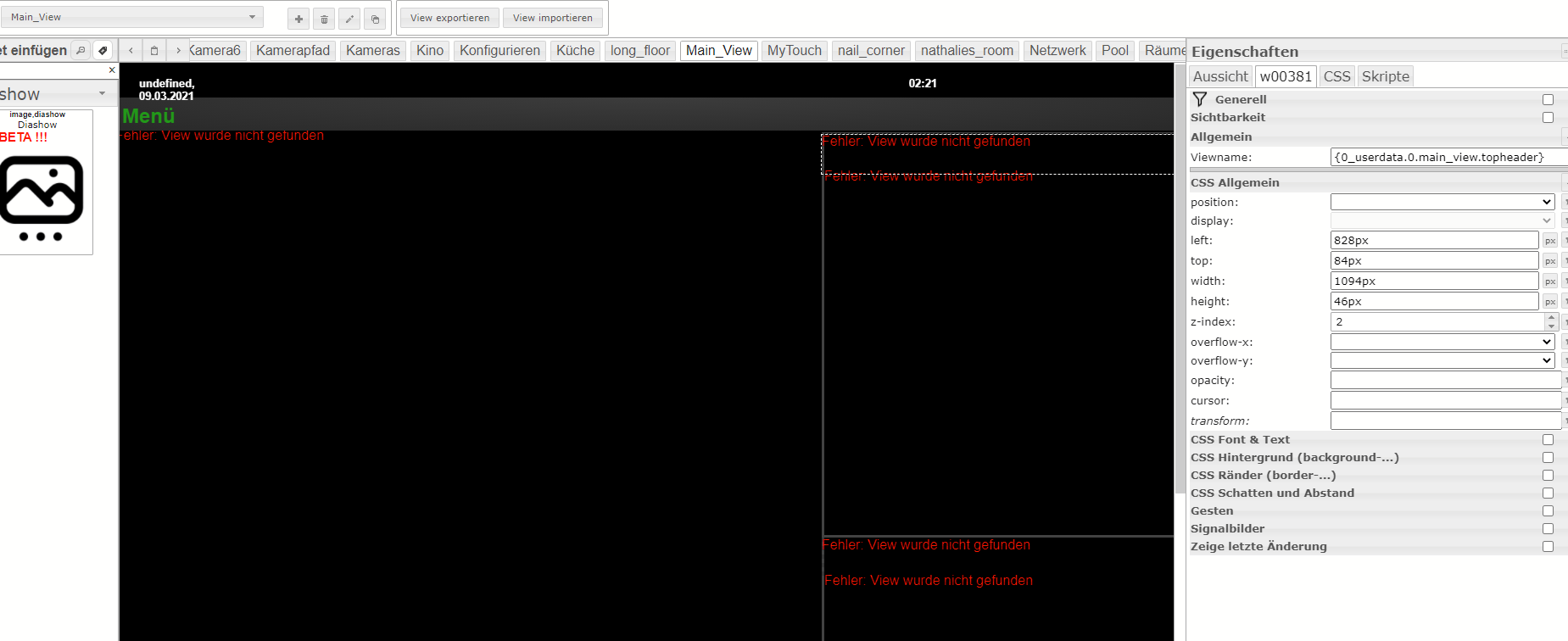
              Edit vis (1).png Edit vis (2).png

              CrunkFXC Offline
              CrunkFXC Offline
              CrunkFX
              Forum Testing
              schrieb am zuletzt editiert von
              #18

              @negalein Du musst bitte die Datenpunkte noch mit den Werten füllen die ich oben im Thread in Klammern hinter den DP geschrieben habe.

              Gruß CrunkFX

              Bitte benutzt das Voting rechts unten im Beitrag wenn er euch geholfen hat.

              1 Antwort Letzte Antwort
              0
              • L Offline
                L Offline
                lesiflo
                Most Active
                schrieb am zuletzt editiert von lesiflo
                #19

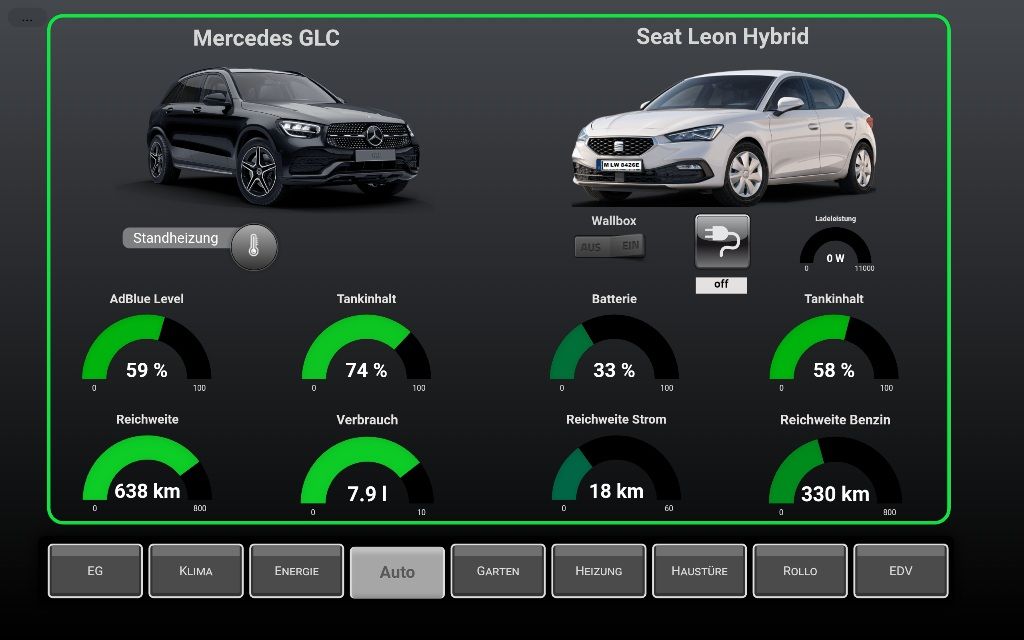
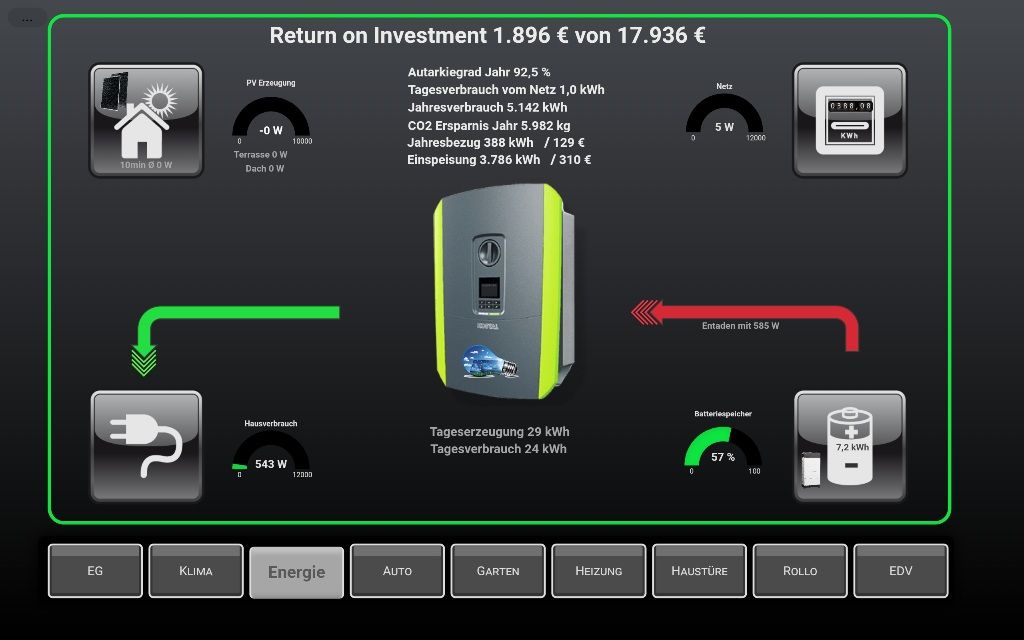
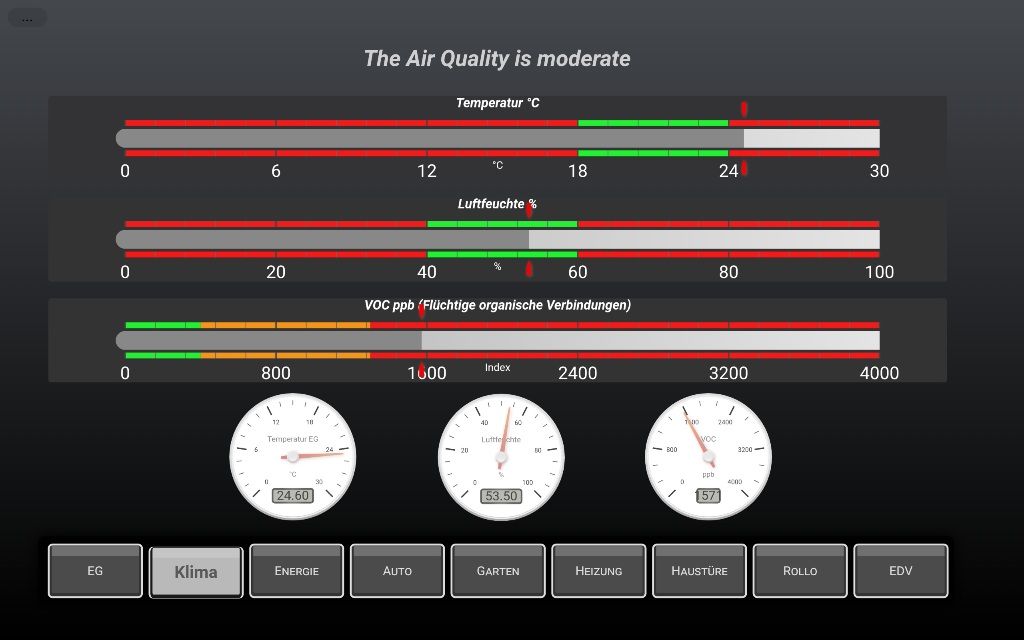
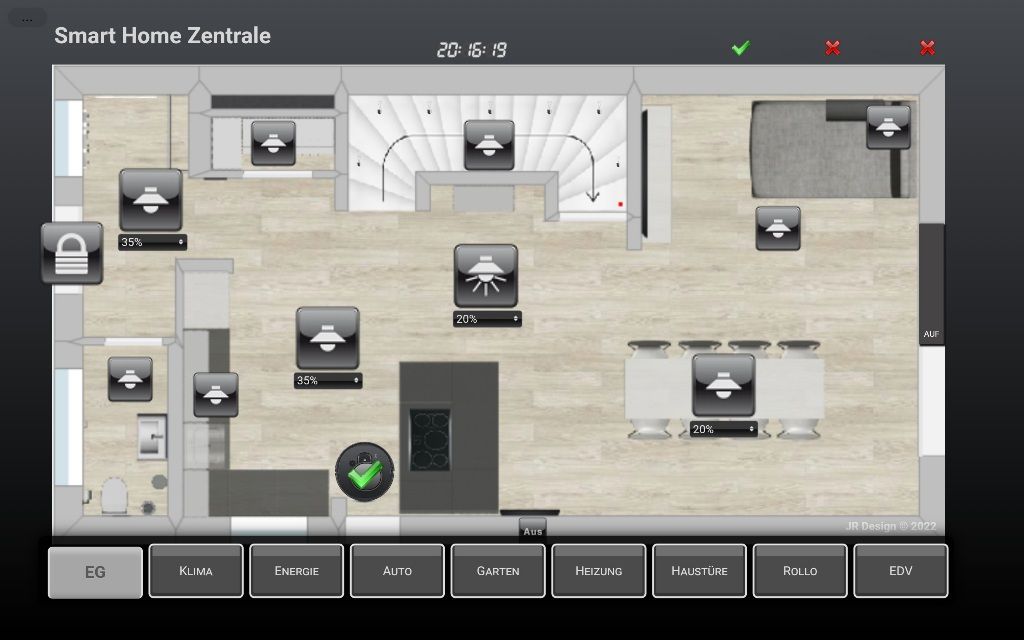
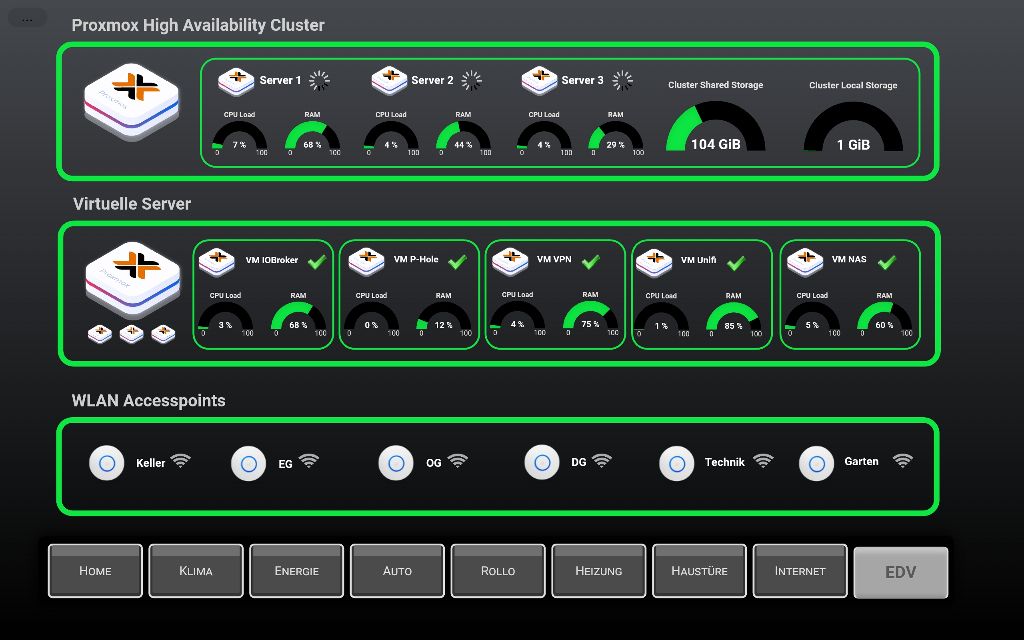
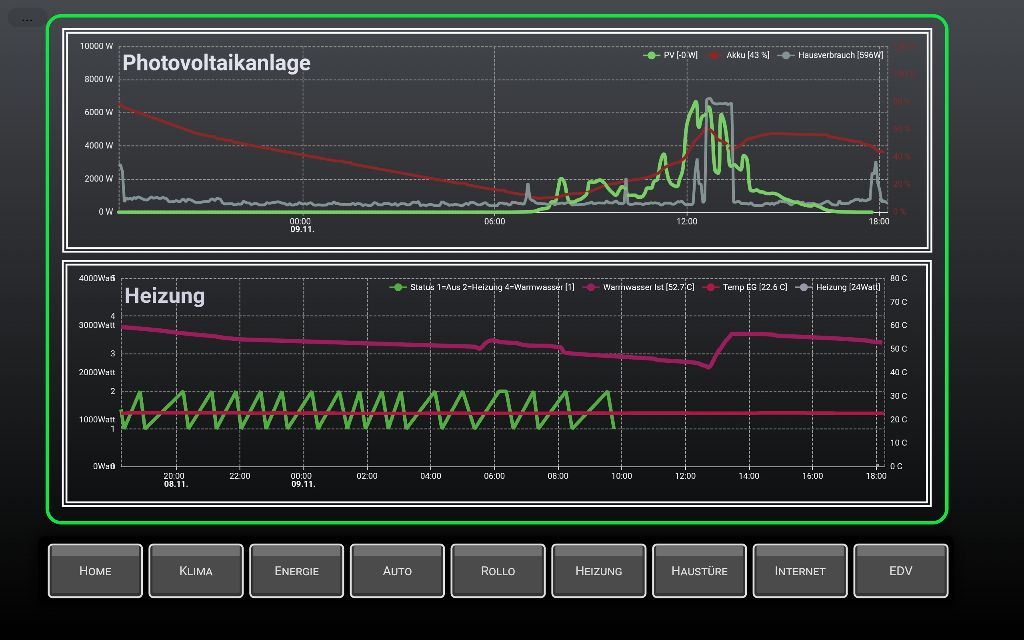
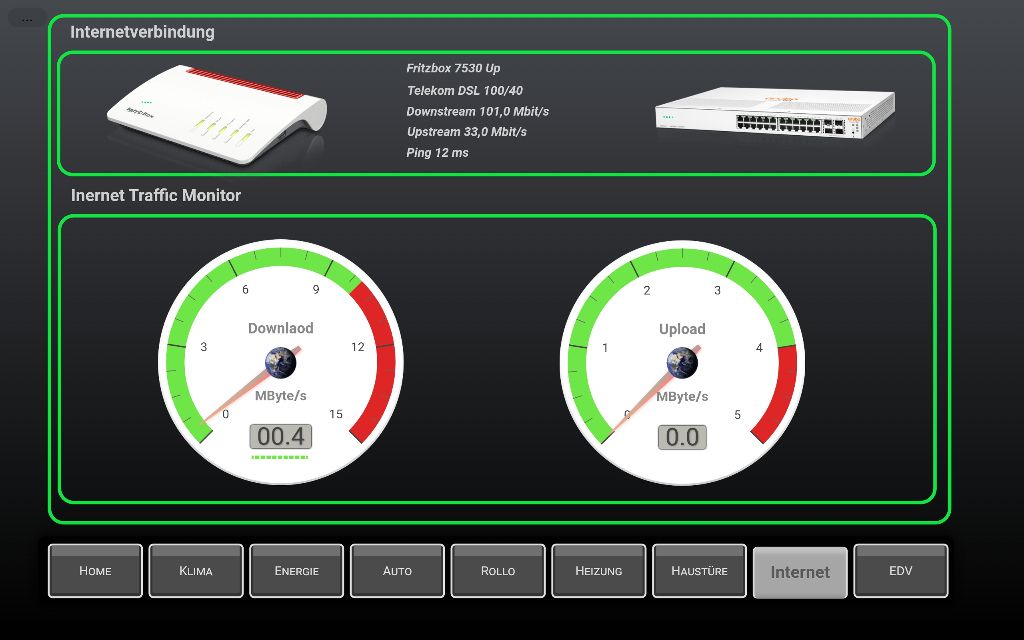
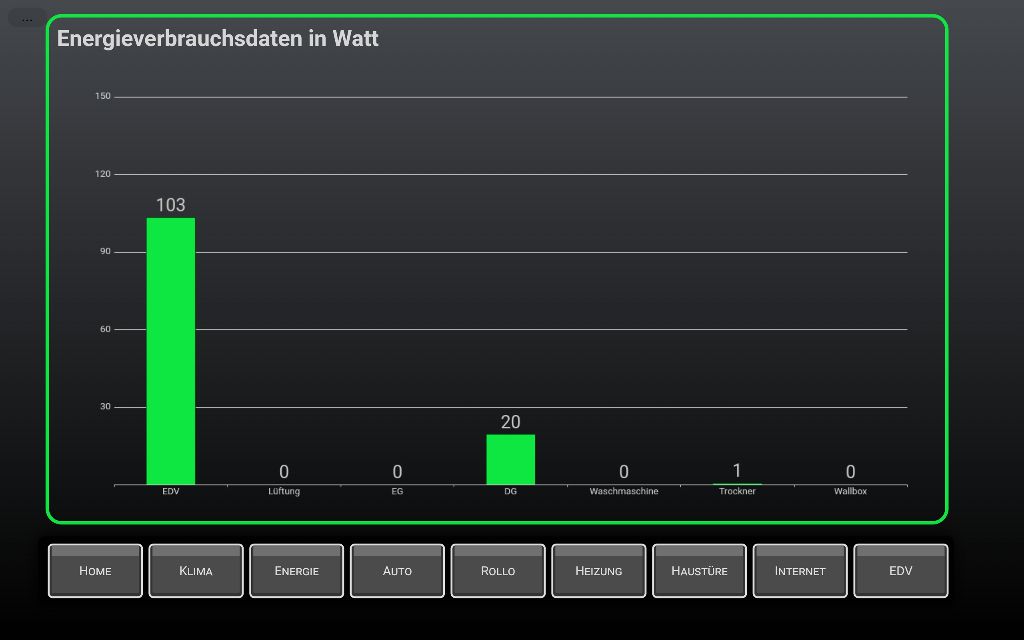
                Moin,
                ich setze meine auch noch mal hier mit rein. Durch Tippen auf die einzelnen Kacheln kommt man dann auch in die Bereiche wie z.B. Gewerke. Geht nicht nur über die obere Menüleiste.
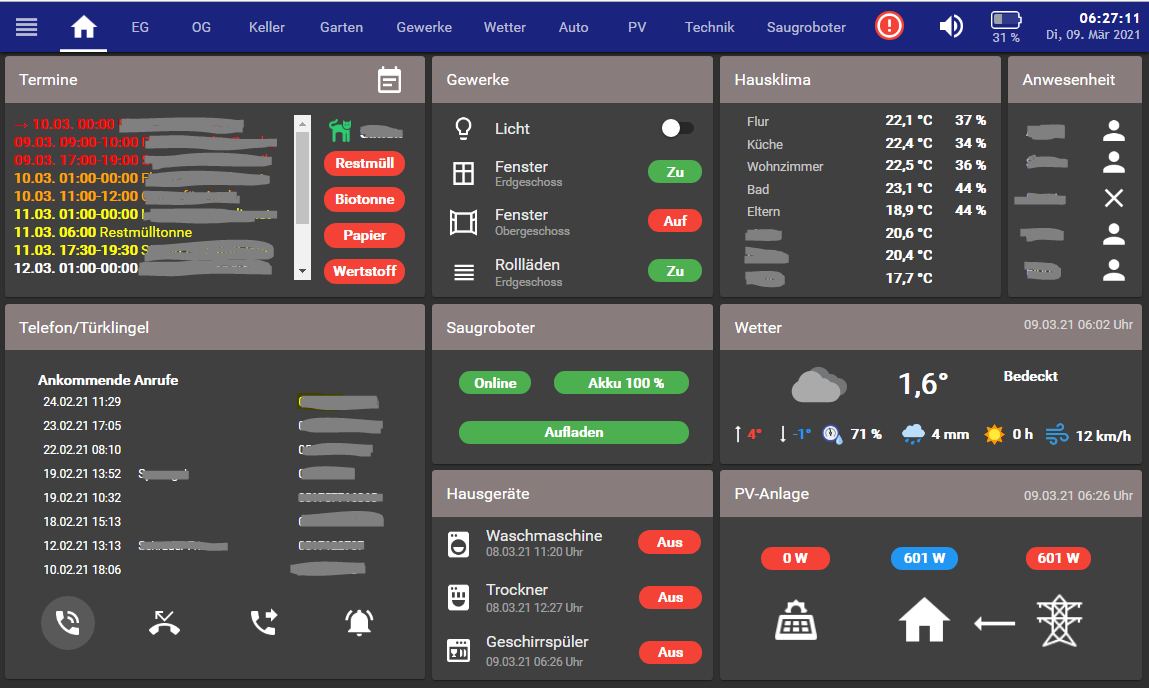
                3749567c-dafe-4173-942f-1b35ff702c73-image.png

                Bereich "Auto" ist neu und noch nicht ganz fertig, der Wagen fehlt noch. :wink:
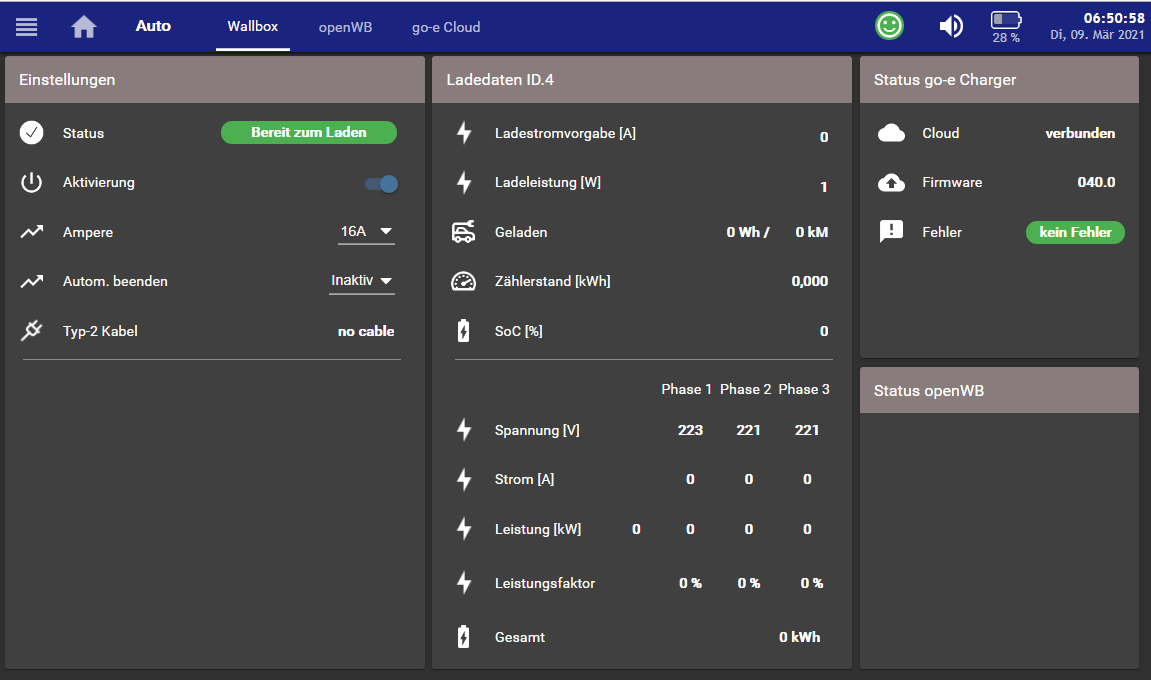
                17b935fb-8351-45fa-86c3-29ce68555494-image.png

                Bereich "PV" wurde auch noch mal überarbeitet
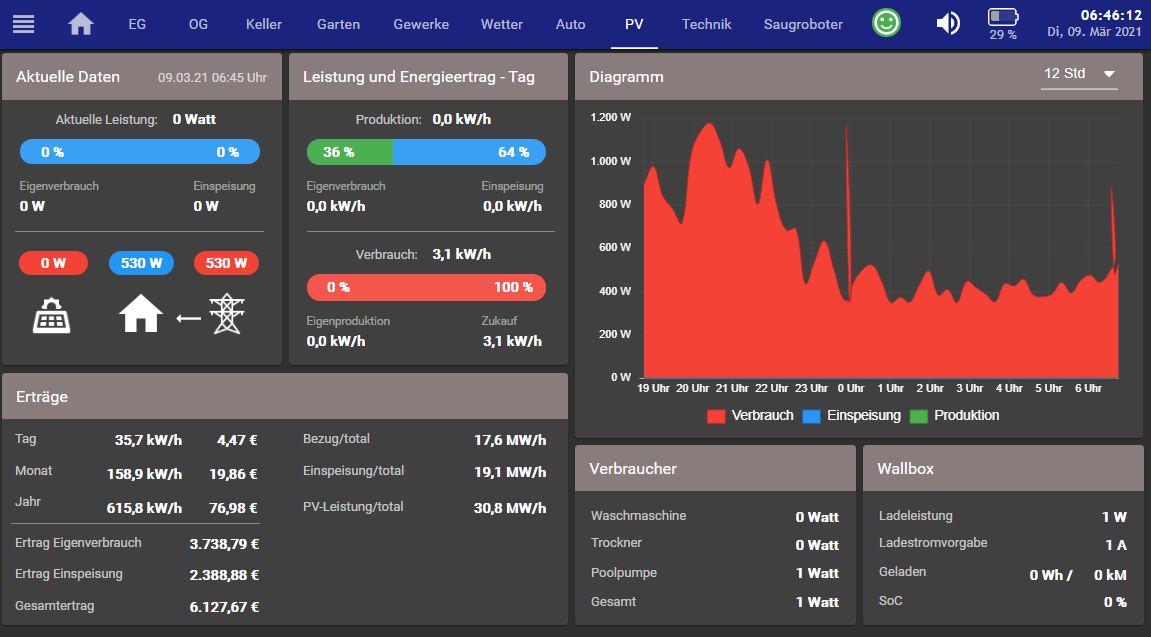
                460de4d3-3253-4da9-8881-017ab8b9f6b5-image.png

                Hier noch mehr Bilder:
                https://forum.iobroker.net/topic/23917/einfach-mal-zeigen-will-teil-3/186?_=1613915854561

                1 Antwort Letzte Antwort
                0
                • Thomas BraunT Thomas Braun

                  @matze1976

                  
                  ___________________________________
                  / Wenn ich groß bin werde ich eine \
                  \ Visualisierung                    /
                  -----------------------------------
                         \   ^__^
                          \  (oo)\_______
                             (__)\       )\/\
                                 ||----w |
                                 ||     ||
                  pi@raspberrypi:~ $
                  
                  ? Offline
                  ? Offline
                  Ein ehemaliger Benutzer
                  schrieb am zuletzt editiert von
                  #20

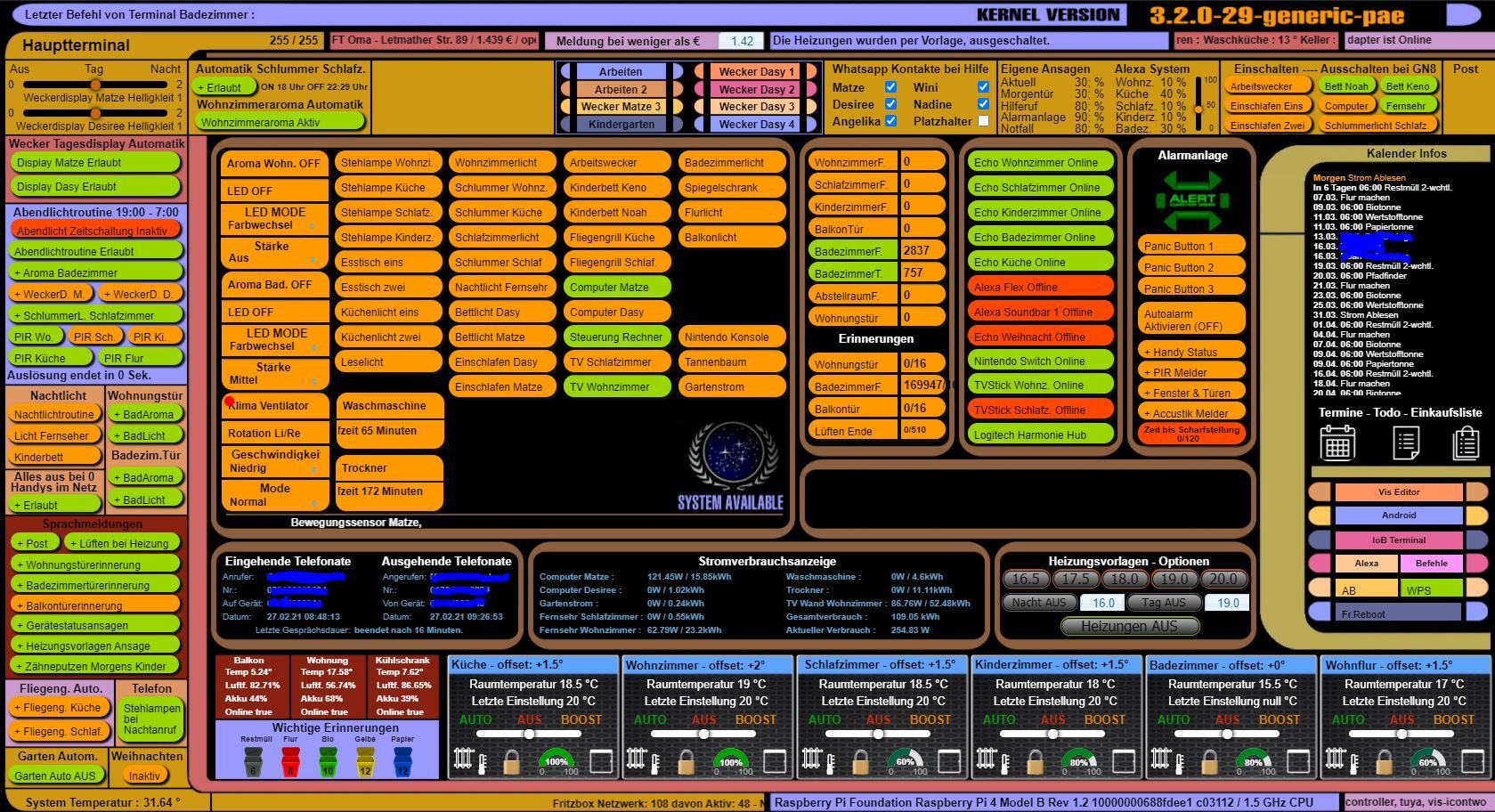
                  @thomas-braun @Matze1976

                  erinnert mich an die 80-90er, da gabs Fido und Z-Netz und ne Mailbox war n Server, der ANSI 16 farben konnte und Nachrichten in Boards gesammelt und weitergeleitet hat...

                  Mach das so:

                  curl wttr.in/Ortsname
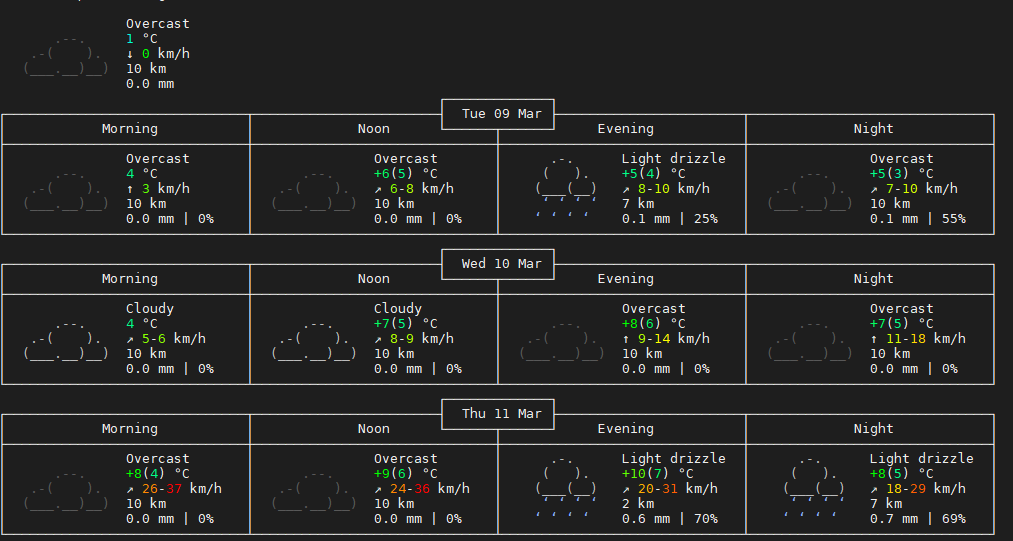
                  

                  a6f481a4-6653-4867-b5c2-e56358c63ab6-grafik.png

                  1 Antwort Letzte Antwort
                  0
                  • CrunkFXC CrunkFX

                    @pi78 OK
                    Installation:


                    Vor der Installation müssen im userdata.0 Ordner einige Datenpunkte angelegt werden.
                    Folgende müssen angelegt werden:

                    Dabei ist main_view ein Unterordner in Userdata
                    Und der Wert in Klammern der Wert der in den Datenpunkt nach dem Erstellen geschrieben werden Muss!

                    • 0_userdata.0.main_view.topheader (Header1)
                    • 0_userdata.0.main_view.topview (Wettervorhersage)
                    • 0_userdata.0.main_view.bottomheader (Header1_bottom)
                    • 0_userdata.0.main_view.bottomview (Wetter)
                    • 0_userdata.0.GIRA_Buttons (Button)
                    • 0_userdata.0.main_view.camheader (Header1)

                    Außerdem benötigt die VIS HQwidgets, JQuery Widgets und Colorpicker.
                    Danach das Projekt hier herunterladen und importieren.
                    Fragen hierzu bitte per PN um hier nicht den Thread zu zu müllen :wink:

                    S Offline
                    S Offline
                    SidM
                    schrieb am zuletzt editiert von
                    #21

                    @crunkfx

                    Grüße, bin gerade auf deine Visualisierung aufmerksam geworden und das Design sagt mir richtig zu.
                    Hast du echt Klasse gemacht!
                    Ich würde es gerne auch bei mir verwenden wollen. aber der Link zu dein Projekt ist leider Offline, könntest du mir bitte das Projekt auch einmal zur Verfügung stellen?
                    Das wäre Klasse, Vielen Dank.

                    LG Pierre

                    1 Antwort Letzte Antwort
                    0
                    • Jürgen RuhlandJ Offline
                      Jürgen RuhlandJ Offline
                      Jürgen Ruhland
                      schrieb am zuletzt editiert von Jürgen Ruhland
                      #22

                      Hallo,

                      Super Forum !!
                      Hier ein paar Anregungen zum Nachbauen ...20221023_203721.jpg 20221023_203706.jpg 20221023_203650.jpg 20221023_203628.jpg 20221023_203613.jpg 20221023_203555.jpg 20221023_203541.jpg 20221023_203526.jpg 20221023_203501.jpgScreenshot_20221109-181627_ioBrokervis.jpg Screenshot_20221109-181546_ioBrokervis.jpg Screenshot_20221109-181615_ioBrokervis.jpg Screenshot_20221109-181531_ioBrokervis.jpg
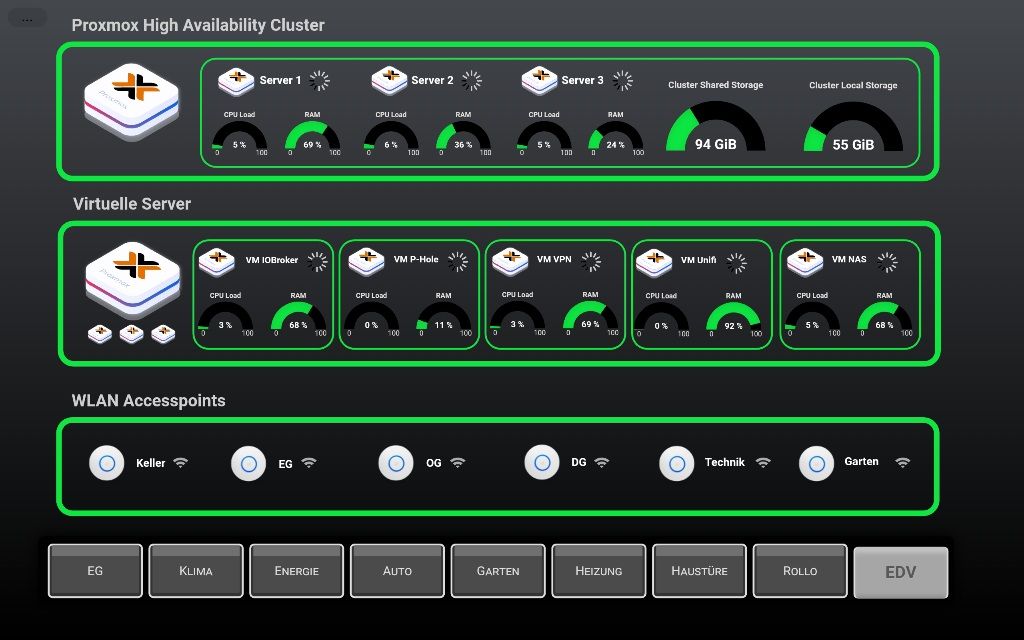
                      D 1 Antwort Letzte Antwort
                      2
                      • Jürgen RuhlandJ Jürgen Ruhland

                        Hallo,

                        Super Forum !!
                        Hier ein paar Anregungen zum Nachbauen ...20221023_203721.jpg 20221023_203706.jpg 20221023_203650.jpg 20221023_203628.jpg 20221023_203613.jpg 20221023_203555.jpg 20221023_203541.jpg 20221023_203526.jpg 20221023_203501.jpgScreenshot_20221109-181627_ioBrokervis.jpg Screenshot_20221109-181546_ioBrokervis.jpg Screenshot_20221109-181615_ioBrokervis.jpg Screenshot_20221109-181531_ioBrokervis.jpg

                        D Offline
                        D Offline
                        denjo
                        schrieb am zuletzt editiert von
                        #23

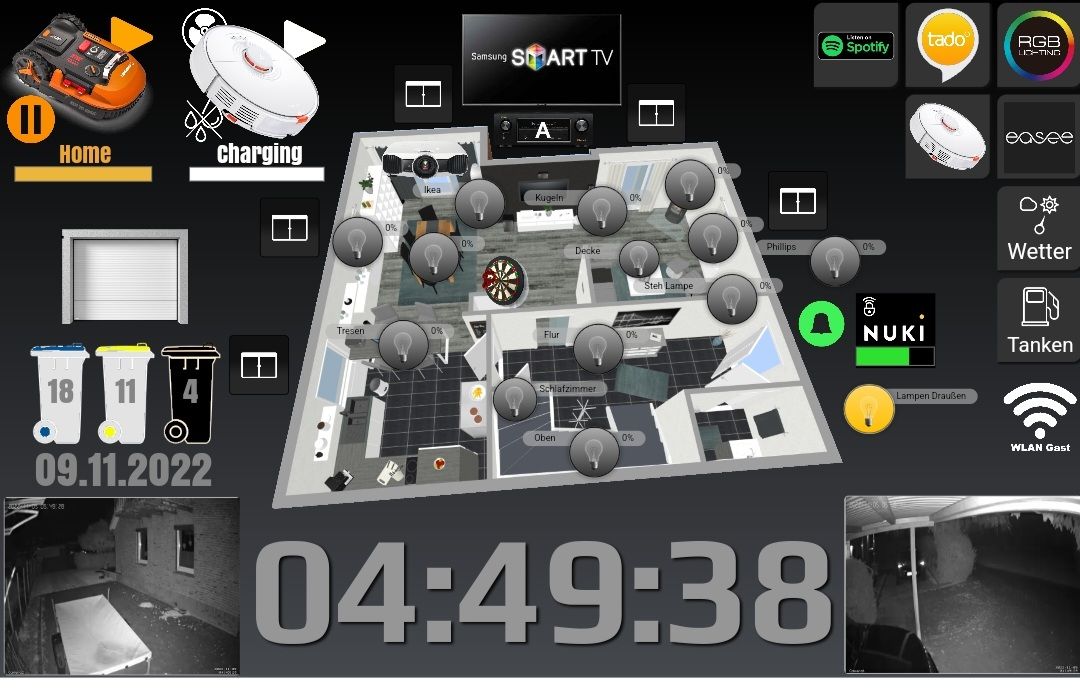
                        Screenshot_20221105-044939_Samsung Internet.jpg

                        1 Antwort Letzte Antwort
                        3
                        Antworten
                        • In einem neuen Thema antworten
                        Anmelden zum Antworten
                        • Älteste zuerst
                        • Neuste zuerst
                        • Meiste Stimmen


                        Support us

                        ioBroker
                        Community Adapters
                        Donate

                        702

                        Online

                        32.5k

                        Benutzer

                        81.7k

                        Themen

                        1.3m

                        Beiträge
                        Community
                        Impressum | Datenschutz-Bestimmungen | Nutzungsbedingungen | Einwilligungseinstellungen
                        ioBroker Community 2014-2025
                        logo
                        • Anmelden

                        • Du hast noch kein Konto? Registrieren

                        • Anmelden oder registrieren, um zu suchen
                        • Erster Beitrag
                          Letzter Beitrag
                        0
                        • Home
                        • Aktuell
                        • Tags
                        • Ungelesen 0
                        • Kategorien
                        • Unreplied
                        • Beliebt
                        • GitHub
                        • Docu
                        • Hilfe