




Kameras in VIS einpflegen
-
Geh doch mal die Installationsschritte aus meinem Link nochmal durch.
Vielleicht ist da irgendwas dabei was bei dir nicht vorhanden war.
Bei mir hat das auf einem frischen Container auf Anhieb funktioniert.
Kann ja nichts passieren ausser das er ausgibt wenn eine Installation bereits vorhanden ist.
-
Hi Leute so ich habe es hinbekommen :D
Ich musste zusätzlich zu Motion Eye auch noch das Programm Motion installieren.
jetzt habe ich auch den Eintrag Netzwerkkameras in Motion Eye.
Drei Fragen bleiben aber noch von der Kameras.
Ist es normal das im Motion Eye nach den einschalten auf Video Streaming kein Bild im Browser mehr habe?
Von der Kamera welche über den https://www.hanwha-security.eu/de/busin … s/spe-101/
läuft weis ich die RTSP Stream Adresse nicht wie bekomme ich die raus?
Mit den durch experimentieren der in der Beschreibung angegebenen Ports hatte ich noch keinen Erfolg. Kennt einer zufällig die Streaming Adresse nach der IP ?
Wie bekomme ich die internen Kameras aus meinen zwei Fire Tablet anzeigt?
-
Hi Leute so ich habe es hinbekommen :D
Ich musste zusätzlich zu Motion Eye auch noch das Programm Motion installieren.
jetzt habe ich auch den Eintrag Netzwerkkameras in Motion Eye.
Drei Fragen bleiben aber noch von der Kameras.
Von der Kamera welche über den https://www.hanwha-security.eu/de/busin … s/spe-101/
läuft weis ich die RTSP Stream Adresse nicht wie bekomme ich die raus?
Mit den durch experimentieren der in der Beschreibung angegebenen Ports hatte ich noch keinen Erfolg. Kennt einer zufällig die Streaming Adresse nach der IP ?
Wie bekomme ich die internen Kameras aus meinen zwei Fire Tablet anzeigt? `
Schau mal hier nach deiner Cam –> https://www.ispyconnect.com/sources.aspx
-
Für ONVIF Kameras gibt es ein schönes Tool:
https://sourceforge.net/projects/onvifdm/
das habe ich öfters im Einsatz wenn ich so komische Chinateile vor mir habe. Die Dinger werden meist schnell gefunden und ich habe die Streamadresse.
-
Danke damit konnte ich auch die letzte Kamera einfügen.
Habe allerdings bemerkt das ich den Port von der IO Broker Oberfläche hätte ändern müssen bevor ich Motion Eye installiere
komme nun nicht mehr auf die Oberfläche des IO Brokers.
Wie kann ich den Port noch nachträglich ändern oder kurz Motion Eye ausschalten ?
-
Tja teilweise geht es komme jetzt wieder auf das VIS.
Die Adminoberfläche des IO Broker lässt sich aber nicht aufrufen!
Ich hatte mein Raspberry stretch lite zwischenzeitlich schon auf eine Vollwersion mit Grafischer Benutzeroberfläche geupdatet der Motion Prozess läuft mit Root rechten und lässt sich nicht beenden
Ich brauche das Passende SUDO Kommando fürs stoppen von Montion
-
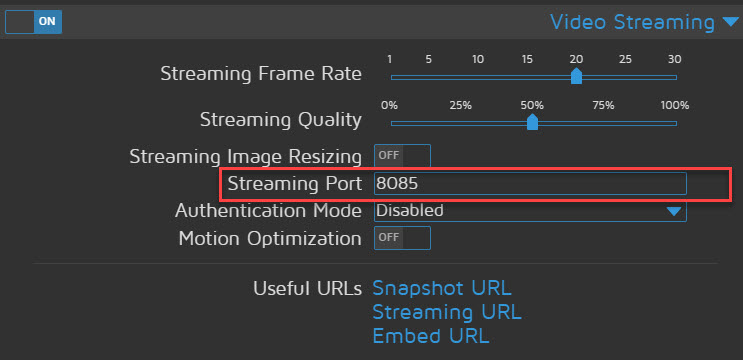
Motioneye nutzt Standartmäßig Ports ab 8081/8082/8083, das sind genau die ioBroker Ports.
Bei mir hat es gereicht die Ports der einzelnen Kameras zu ändern. Durch das Apply restartet sich Motion/Motioneye und nutzt eiegntlich die neuen Ports.
Stoppen sollte mit````
sudo systemctl stop motion -
Die von IO Broker.
Ich hatte Dort den Port auf 7999 gesetzt scheinbar war der aber auch vergeben.
Ich weiß aber nicht von welchen Prozess.
nach Anleitung von https://wiki.instar.de/Erweitert/IOBrok … motionEye/
-
Hm…
dann stoppe doch mal Motioneye:
sudo systemctl start motioneyeStoppe iobroker und ändere den Admin Port zurück:
sudo iobroker stop
sudo iobroker status
iobroker set admin.0 --port 8081
Dann iobroker wieder starten:
sudo iobroker startGeht der Admin dann wieder? Wenn ja Motioneye starten und IN MOTIONEYE die Ports für die Webcam ändern nach 8085 usw. Je nachdem wie viele Cameras du hast.
Um zu sehen ob Ports belegt sind z.B.:
netstat -n -a -p TCPBei den iobroker start/stop Befehlen musst du testen. Das hängt von dem alter deiner Installation ab womit man stoppt/startet.
-
Na ja Ich hatte halt überlegt sie für die Innenrumüberwachung zu benutzen.
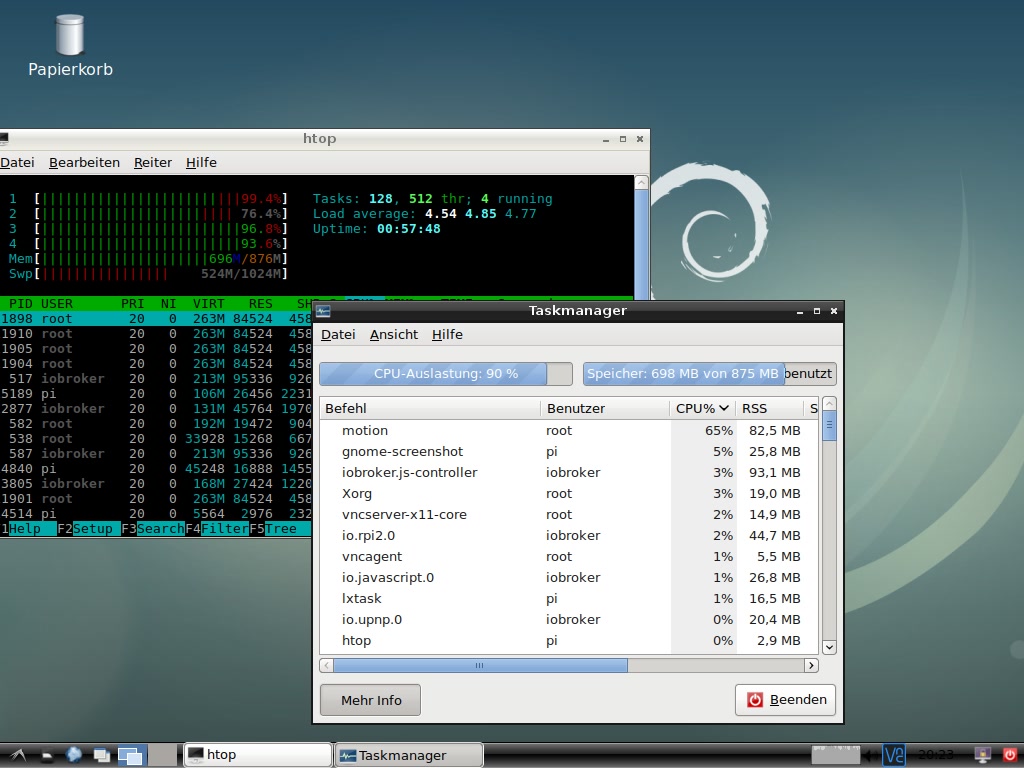
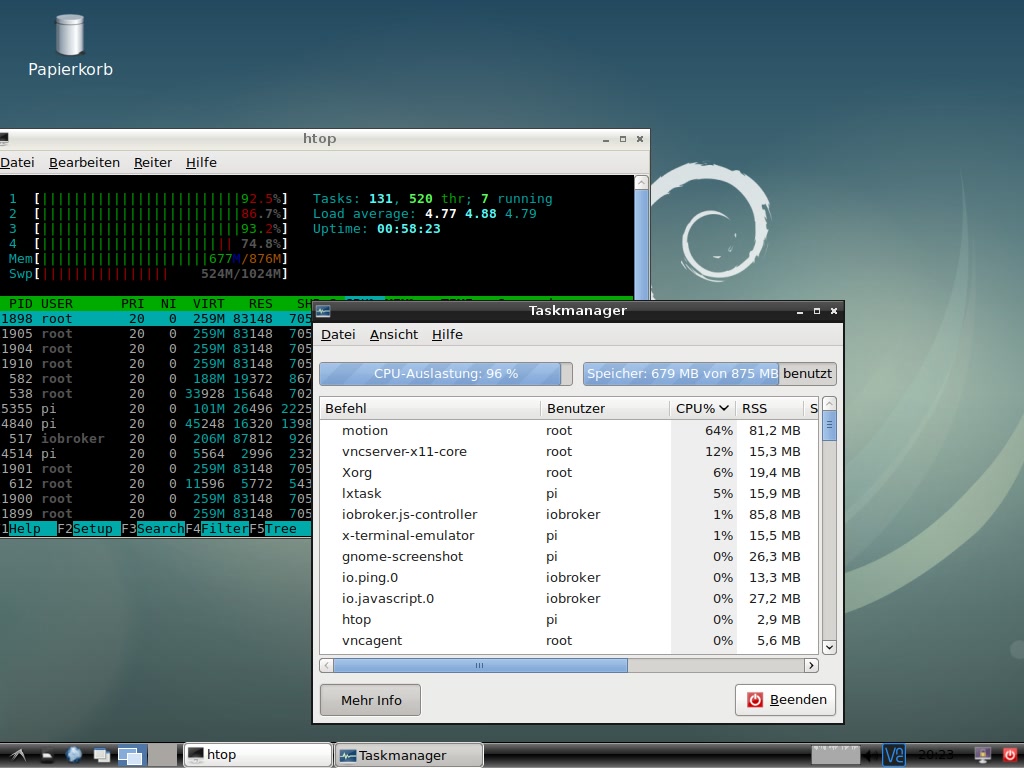
Allerdings habe ich schon starke Probleme mit der CPU Last der Raspberry gibt es eine Möglichkeit noch etwas Leistung zu bekommen teilweise hängen meine Homematic befehle schon.
16508_bildschirmfoto_vom_2019-01-02_20-23-07.jpg
16508_bildschirmfoto_vom_2019-01-02_20-23-42.jpg


Hey! Du scheinst an dieser Unterhaltung interessiert zu sein, hast aber noch kein Konto.
Hast du es satt, bei jedem Besuch durch die gleichen Beiträge zu scrollen? Wenn du dich für ein Konto anmeldest, kommst du immer genau dorthin zurück, wo du zuvor warst, und kannst dich über neue Antworten benachrichtigen lassen (entweder per E-Mail oder Push-Benachrichtigung). Du kannst auch Lesezeichen speichern und Beiträge positiv bewerten, um anderen Community-Mitgliedern deine Wertschätzung zu zeigen.
Mit deinem Input könnte dieser Beitrag noch besser werden 💗
Registrieren Anmelden477
Online33.0k
Benutzende83.7k
Themen1.3m
Beiträge