




[gelöst] Hargassner HV40 Daten über telnet abgreifen
-
@jpgorganizer ich habe auch einen Nano.
@SBorg ich gebe dir Recht, je einfacher deste besser.
aber ein Adapter wäre echt hilfreich, weil ich nach lannger zeit aus dem TelNET net schlau geworden bin, Stundenlange beobachtung meines Kessels.
Wenn jemand den Hargassner Gateway hat, ist es einfacher. Da man direkt auf das WEBIF von Hargassner die Werte verändern könnte, ohne TelNet Rätseln.hier meine Erkenntnisse:
0 "pm" 1 "1" Kessel 1=AUS, 7=Leistungsbrand, 5=Brauchwasser WW ? 2 "21.0" O² IST 3 "7.5" O² SOLL 4 "65" Kessel IST Temperatur 5 "0" Kessel SOLL Temperatur 6 "77" Kessel Abgastemperatur 7 "0" 8 "0.0" Saugzug IST 9 "0" 10 "0.0" Fördermenge 11 "0" 12 "0" 13 "0" 14 "0" 15 "0" 16 "2" Außentemperatur 17 "1" Außentemperatur GEMITTELT 18 "60" 19 "-20.0" 20 "-20" 21 "-20.0" 22 "37" Puffer/Boiler Temperatur UNTEN 23 "60" Puffer/Boiler Temperatur MITTE 24 "63" Rücklaufanhebung SOLL 25 "35" Rücklaufanhebung IST 26 "34" 27 "118.6" 28 "84.3" 29 "78" 30 "73" 31 "0" 32 "0" 33 "55136" 34 "0" Laufzeit Einschub seit Entaschung 35 "1" 36 "1246" Selbst Reinigung Anzahl der Bewegungen 37 "7.98" 38 "13.13" 39 "609" 40 "-7" 41 "2" 42 "0" 43 "92" Befüllgrad Puffer 44 "100.0" 45 "13.0" 46 "0.0" 47 "0" 48 "4058" Pelletverbrauch 49 "1" 50 "0" 51 "-20" 52 "0" 53 "20.0" 54 "20" 55 "0" 56 "1" 57 "45" HK1 Vorlauf IST 58 "34" HK1 Vorlauf SOLL 59 "20.0" 60 "22" 61 "1" HK1 1 AN, 4 Nachtabsenkung oder Aus ? 62 "1" 63 "24" HK2 Vorlauf IST 64 "0" HK2 Vorlauf SOLL 65 "20.0" 66 "22" 67 "4" HK2 1 AN, 4 Nachtabsenkung oder Aus ? 68 "1" 69 "-20" 70 "0" 71 "20.0" 72 "20" 73 "0" 74 "1" 75 "-20" 76 "0" 77 "20.0" 78 "20" 79 "0" 80 "1" 81 "-20" 82 "0" 83 "20.0" 84 "20" 85 "0" 86 "1" 87 "-20" 88 "0" 89 "20.0" 90 "20" 91 "0" 92 "1" 93 "-20" 94 "0" 95 "0" 96 "66" Puffer/Boiler Temperatur OBEN 97 "0" Geforderte Temperatur Puffer WW 98 "0" BW Anforderung 1= AN,0= AUS 99 "-20" 100 "0" 101 "0" 102 "-20" 103 "0" 104 "0" 105 "0" 106 "0" 107 "0" 108 "34" 109 "0" 110 "0" 111 "0" 112 "0" 113 "0" 114 "0" 115 "0" 116 "0" 117 "0" 118 "0" 119 "0" 120 "0" 121 "0" 122 "0" 123 "0" 124 "0" 125 "0" 126 "0" 127 "0" 128 "0" 129 "0" 130 "0" 131 "0" 132 "0" 133 "-20.0" 134 "-20.0" 135 "-20.0" 136 "-20.0" 137 "-1.0" 138 "-1.0" 139 "-1.0" 140 "-1.0" 141 "-1.0" 142 "-1.0" 143 "-1.0" 144 "-1.0" 145 "-1.0" 146 "-1.0" 147 "-1.0" 148 "-1.0" 149 "-1.0" 150 "-1.0" 151 "-1.0" 152 "-1.0" 153 "-1.0" 154 "-1.0" 155 "-1.0" 156 "-1.0" 157 "-1.0" 158 "-1.0" 159 "-1.0" 160 "-1.0" 161 "028B" 162 "0001" 163 "0000" 164 "0000" 165 "4000" 166 "0160" 167 "0000" 168 "0000" 169 "\r\n" -
@Hogy
Hallo, Ich habe einen HV20. Ich nehme an, das die daten ähnlich sind. Welches Modul bzw. welche Erweiterugn wird für die Steuerung des HV benötigt oder geht das direkt über den RJ45 Stecker? Danke mal.@göschi
Ich nehme an, dass es beim HV20 die gleiche Steuerung ist, wie beim HV40.
Meine Steuerung hat an dem Display innenliegend noch einen eigenen RJ45 Anschluss. Den habe ich verwendet.
Dann noch die IP fest definieren und fertig sind die Vorbereitungen von Seitens Heizung.Bezüglich der Kanalbelegung... Ich konnte diese an der Heizung auf eine SD-Karte schreiben. Hier die Datei wie sie 1:1 von der Heizung kommt.
DAQ00140.txtGrüße, Hogy
-
@göschi
Ich nehme an, dass es beim HV20 die gleiche Steuerung ist, wie beim HV40.
Meine Steuerung hat an dem Display innenliegend noch einen eigenen RJ45 Anschluss. Den habe ich verwendet.
Dann noch die IP fest definieren und fertig sind die Vorbereitungen von Seitens Heizung.Bezüglich der Kanalbelegung... Ich konnte diese an der Heizung auf eine SD-Karte schreiben. Hier die Datei wie sie 1:1 von der Heizung kommt.
DAQ00140.txtGrüße, Hogy
Hallo zusammen,
ich hab das ganze schon mal gemacht, erstellt aber nur ne Datei zum Logging im csv Format die dann mit gnuplot zur pdf gemacht wird. die Zuordnung der einzelnen Werte stammt aus dem Microkontroller Net.
https://www.mikrocontroller.net/topic/134331?page=single
mein Eintag ist vom 16.12.2017 10:11
da hängt auch mein script als Datei dran allerdings ohne GnupotGruß Karsten
-
Hallo zusammen,
ich hab das ganze schon mal gemacht, erstellt aber nur ne Datei zum Logging im csv Format die dann mit gnuplot zur pdf gemacht wird. die Zuordnung der einzelnen Werte stammt aus dem Microkontroller Net.
https://www.mikrocontroller.net/topic/134331?page=single
mein Eintag ist vom 16.12.2017 10:11
da hängt auch mein script als Datei dran allerdings ohne GnupotGruß Karsten
-
Hallo,
ich weiß nicht ob das hier noch jemand liest. Aber ich hab doch eine Frage zu dem ganzen.
Ich besitze einen HV30 mit Internet Gateway. Wird das darüber realisiert, oder über einen direkten NetzwerkanschlussGruß Mike
@mike-g
@hogy sagte in Hargassner HV40 Daten über telnet abgreifen:
Meine Steuerung hat an dem Display innenliegend noch einen eigenen RJ45 Anschluss. Den habe ich verwendet.
...und da das Skript von mir stammt: ich greife die Daten im Netzwerk ab. Das Skript ist ein WEB-Server der auf den Datenverkehr einer bestimmten IP (=die Heizung/Steuerung) im Netzwerk lauscht, die Daten aufbereitet und an den ioB schickt :)
-
@mike-g
@hogy sagte in Hargassner HV40 Daten über telnet abgreifen:
Meine Steuerung hat an dem Display innenliegend noch einen eigenen RJ45 Anschluss. Den habe ich verwendet.
...und da das Skript von mir stammt: ich greife die Daten im Netzwerk ab. Das Skript ist ein WEB-Server der auf den Datenverkehr einer bestimmten IP (=die Heizung/Steuerung) im Netzwerk lauscht, die Daten aufbereitet und an den ioB schickt :)
-
@mike-g
@hogy sagte in Hargassner HV40 Daten über telnet abgreifen:
Meine Steuerung hat an dem Display innenliegend noch einen eigenen RJ45 Anschluss. Den habe ich verwendet.
...und da das Skript von mir stammt: ich greife die Daten im Netzwerk ab. Das Skript ist ein WEB-Server der auf den Datenverkehr einer bestimmten IP (=die Heizung/Steuerung) im Netzwerk lauscht, die Daten aufbereitet und an den ioB schickt :)
Hallo,
ich habe auch eine Hargassner mit Nano-pk-Steuerung, welche ich mit Hilfe von reinen JS-Skripten auslese.
Der iobroker muss dazu per IP und Port 23 (Telnet) auf die Nano-pk zugreifen können.Zusätzlich sollte einmal auf einer SD-Karte an der Nano-pk ein Log erstellt werden. Auf der SD-Karte sollte sich danach im Verzeichnis "DAQ" die Log-Datei "DAQ00000.DAQ" (oder ähnlich) liegen. Aus dieser Log-Datei kopieren wir den XML-Code "<DAQPRJ><ANALOG><CHAN /></DIGITAL></DAQPRJ>", da wir ihn im folgenden Skript benötigen
Auf dem iobroker führen wir nun das folgende JS-Skript zum Erstellen der States einmal aus:
//get XML-Code from Hargassner heater (use SD card)
var nanopk = `<DAQPRJ><ANALOG>
<CHANNEL id='0' name='ZK' unit=''/>
<CHANNEL id='1' name='O2' unit='%'/>
<CHANNEL id='2' name='O2soll' unit='%'/>
<CHANNEL id='3' name='TK' unit='°C'/>
...
<CHANNEL id='7' bit='21' name='DReg3 P3'/>
<CHANNEL id='7' bit='22' name='DReg3 Mi auf'/>
<CHANNEL id='7' bit='23' name='DReg3 Mi zu'/>
</DIGITAL></DAQPRJ>`;

let DP="javascript.0.Hargassner" // object-id

var xml2js = require('xml2js');  // please activate npm-module
var parser = new xml2js.Parser();

// translate XML data into states
parser.parseString(nanopk, (err, result) => {
   if (err) {
       console.error(err);
       return;
   }
   // analog channels
   const channelsA = result.DAQPRJ.ANALOG[0].CHANNEL;
   channelsA.forEach(channel => {
       const id = channel.$.id;
       const bit = channel.$.bit;
       const name = channel.$.name;
       const unit = channel.$.unit;
       console.log(`Channel ID: ${id}, Bit: ${bit}, Name: ${name}`);
       createState(DP+".analog."+("00" + id).slice(-3),"",{name: name, type: "number", role: "state", unit: unit, read: true, write: false});
   });

   // digital channels
   const channelsD = result.DAQPRJ.DIGITAL[0].CHANNEL;
       channelsD.forEach(channel => {
       const id = channel.$.id;
       const bit = channel.$.bit;
       const name = channel.$.name;
       console.log(`Channel ID: ${id}, Bit: ${bit}, Name: ${name}`);
       createState(DP+".digital."+("00" + id).slice(-3)+"."+("0" + bit).slice(-2),"",{name: name, type: "boolean", role: "state", read: true, write: false});
   });
});
Den XML-Code habe ich der Übersicht wegen gekürzt. Da es verschiedene Nano-pk-Steuerungen mit wiederum verschiedenen Firmwares gibt, empfehle ich sehr den XML-Code immer selber zu erstellen.
Die Objekt-ID unter welcher die ganzen States erstellt werden, kann im Skript geändert werden.
Das NPM-Modulxml2jsmuss in der javascript-Instanz noch aktiviert werden.Danach das folgende Skript aktivieren:
let DP = "javascript.0.Hargassner"; // object-id
let ip = '192.168.0.99';  // ip of Nano-pk
let port = 23;  // port of Nano-pk (Telnet)

var net = require('net');  // please activate npm-module

// run script every 5 sec
schedule("*/5 * * * * *", function () {

    // connect to Nano-pk
    var client = new net.Socket();
    client.connect(port, ip, function() {
        console.debug('Connected');
    });

    // get data
    client.on('data', function(data) {
        const values = data.subarray(3,-3).toString('utf8').split(" "); // split received values into array
        console.debug('Received: ' + values);
        client.destroy(); // kill client after server's response

        // set analog states
        let DPA = `${DP}.analog.`;
        const idAna = $(`state[id=${DPA}*]`);
        const valAna = values.slice(0, idAna.length);

        idAna.each( function( id, i){
            const idSub = id.substring(DPA.length);
            const ch = Number(idSub.substring(0,3));
            setState(id, Number(valAna[ch]), true);
            console.debug(id+`: `+ valAna[i]);
        });

        // set digital states
        let DPD = `${DP}.digital.`;
        const idDig = $(`state[id=${DPD}*]`);
        const valDig = values.slice(idAna.length);

        idDig.each( function( id, i){
            const idSub = id.substring(DPD.length);
            const ch = Number(idSub.substring(0,3));
            const bit = Number(idSub.substring(4));
            const bits = parseInt(valDig[ch],16);
            const bitMask = 1 << bit;
            const value = ((bits & bitMask) > 0);
            setState(id, value, true);
            console.debug(id+`: `+ value);
        });
    });

    // Closed connection
    client.on('close', function() {
        console.debug('Closed connection');
    });
});
Die Objekt-ID sollte hier die gleiche sein, wie im ersten Skript.
Dann noch die IP (und ggf. bei Bedarf den Port) ändern.
Für dieses Skript noch das NPM-Modulnetaktivieren.
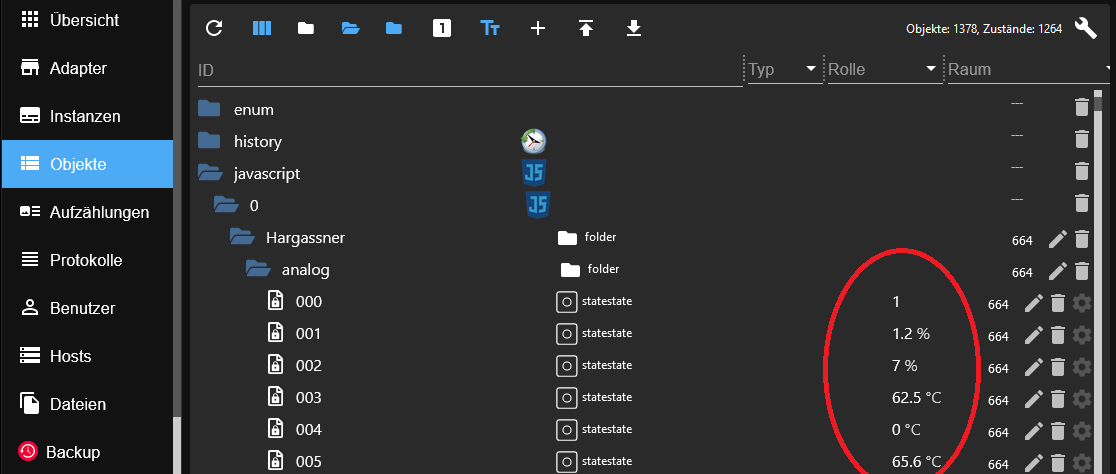
Der Scheduler sorgt in diesem Fall dafür, dass der Code alle 5 Sekunden ausgeführt wird und das Skript entsprechend die Werte bei der Nano-pk holt und in die Objekte schreibt.Und sobald das zweite Skript läuft, sollten die Werte einlaufen:
-
Hallo,
ich habe auch eine Hargassner mit Nano-pk-Steuerung, welche ich mit Hilfe von reinen JS-Skripten auslese.
Der iobroker muss dazu per IP und Port 23 (Telnet) auf die Nano-pk zugreifen können.Zusätzlich sollte einmal auf einer SD-Karte an der Nano-pk ein Log erstellt werden. Auf der SD-Karte sollte sich danach im Verzeichnis "DAQ" die Log-Datei "DAQ00000.DAQ" (oder ähnlich) liegen. Aus dieser Log-Datei kopieren wir den XML-Code "<DAQPRJ><ANALOG><CHAN /></DIGITAL></DAQPRJ>", da wir ihn im folgenden Skript benötigen
Auf dem iobroker führen wir nun das folgende JS-Skript zum Erstellen der States einmal aus:
//get XML-Code from Hargassner heater (use SD card)
var nanopk = `<DAQPRJ><ANALOG>
<CHANNEL id='0' name='ZK' unit=''/>
<CHANNEL id='1' name='O2' unit='%'/>
<CHANNEL id='2' name='O2soll' unit='%'/>
<CHANNEL id='3' name='TK' unit='°C'/>
...
<CHANNEL id='7' bit='21' name='DReg3 P3'/>
<CHANNEL id='7' bit='22' name='DReg3 Mi auf'/>
<CHANNEL id='7' bit='23' name='DReg3 Mi zu'/>
</DIGITAL></DAQPRJ>`;

let DP="javascript.0.Hargassner" // object-id

var xml2js = require('xml2js');  // please activate npm-module
var parser = new xml2js.Parser();

// translate XML data into states
parser.parseString(nanopk, (err, result) => {
   if (err) {
       console.error(err);
       return;
   }
   // analog channels
   const channelsA = result.DAQPRJ.ANALOG[0].CHANNEL;
   channelsA.forEach(channel => {
       const id = channel.$.id;
       const bit = channel.$.bit;
       const name = channel.$.name;
       const unit = channel.$.unit;
       console.log(`Channel ID: ${id}, Bit: ${bit}, Name: ${name}`);
       createState(DP+".analog."+("00" + id).slice(-3),"",{name: name, type: "number", role: "state", unit: unit, read: true, write: false});
   });

   // digital channels
   const channelsD = result.DAQPRJ.DIGITAL[0].CHANNEL;
       channelsD.forEach(channel => {
       const id = channel.$.id;
       const bit = channel.$.bit;
       const name = channel.$.name;
       console.log(`Channel ID: ${id}, Bit: ${bit}, Name: ${name}`);
       createState(DP+".digital."+("00" + id).slice(-3)+"."+("0" + bit).slice(-2),"",{name: name, type: "boolean", role: "state", read: true, write: false});
   });
});
Den XML-Code habe ich der Übersicht wegen gekürzt. Da es verschiedene Nano-pk-Steuerungen mit wiederum verschiedenen Firmwares gibt, empfehle ich sehr den XML-Code immer selber zu erstellen.
Die Objekt-ID unter welcher die ganzen States erstellt werden, kann im Skript geändert werden.
Das NPM-Modulxml2jsmuss in der javascript-Instanz noch aktiviert werden.Danach das folgende Skript aktivieren:
let DP = "javascript.0.Hargassner"; // object-id
let ip = '192.168.0.99';  // ip of Nano-pk
let port = 23;  // port of Nano-pk (Telnet)

var net = require('net');  // please activate npm-module

// run script every 5 sec
schedule("*/5 * * * * *", function () {

    // connect to Nano-pk
    var client = new net.Socket();
    client.connect(port, ip, function() {
        console.debug('Connected');
    });

    // get data
    client.on('data', function(data) {
        const values = data.subarray(3,-3).toString('utf8').split(" "); // split received values into array
        console.debug('Received: ' + values);
        client.destroy(); // kill client after server's response

        // set analog states
        let DPA = `${DP}.analog.`;
        const idAna = $(`state[id=${DPA}*]`);
        const valAna = values.slice(0, idAna.length);

        idAna.each( function( id, i){
            const idSub = id.substring(DPA.length);
            const ch = Number(idSub.substring(0,3));
            setState(id, Number(valAna[ch]), true);
            console.debug(id+`: `+ valAna[i]);
        });

        // set digital states
        let DPD = `${DP}.digital.`;
        const idDig = $(`state[id=${DPD}*]`);
        const valDig = values.slice(idAna.length);

        idDig.each( function( id, i){
            const idSub = id.substring(DPD.length);
            const ch = Number(idSub.substring(0,3));
            const bit = Number(idSub.substring(4));
            const bits = parseInt(valDig[ch],16);
            const bitMask = 1 << bit;
            const value = ((bits & bitMask) > 0);
            setState(id, value, true);
            console.debug(id+`: `+ value);
        });
    });

    // Closed connection
    client.on('close', function() {
        console.debug('Closed connection');
    });
});
Die Objekt-ID sollte hier die gleiche sein, wie im ersten Skript.
Dann noch die IP (und ggf. bei Bedarf den Port) ändern.
Für dieses Skript noch das NPM-Modulnetaktivieren.
Der Scheduler sorgt in diesem Fall dafür, dass der Code alle 5 Sekunden ausgeführt wird und das Skript entsprechend die Werte bei der Nano-pk holt und in die Objekte schreibt.Und sobald das zweite Skript läuft, sollten die Werte einlaufen:
Ich habe ja die Modbuskarte von Harrgassner in meinem Nano PK, die hatte immerhin 380€ gekostet.
Muss aber sagen das ist diese nicht Wert da viele dinge nicht gehen.
Das ist meine Modbus File, hier gehen nur die alternative Adressen.Meine Frage wäre, ist es möglich mit deinem Script die Adresse
KNX Raumtemp HK1 Vorgabe Raumtemp. HK1 DAQ-ANA lesen/schreiben 11002 11003 °C
lesen und zu schreiben?Ich will meinem Kessel nur die Raumtemperatur ohne Raumfüher mitteilen, laut Harrgassner soll das dort funktionieren.
MfG
-
@Hogy Sieht so aus

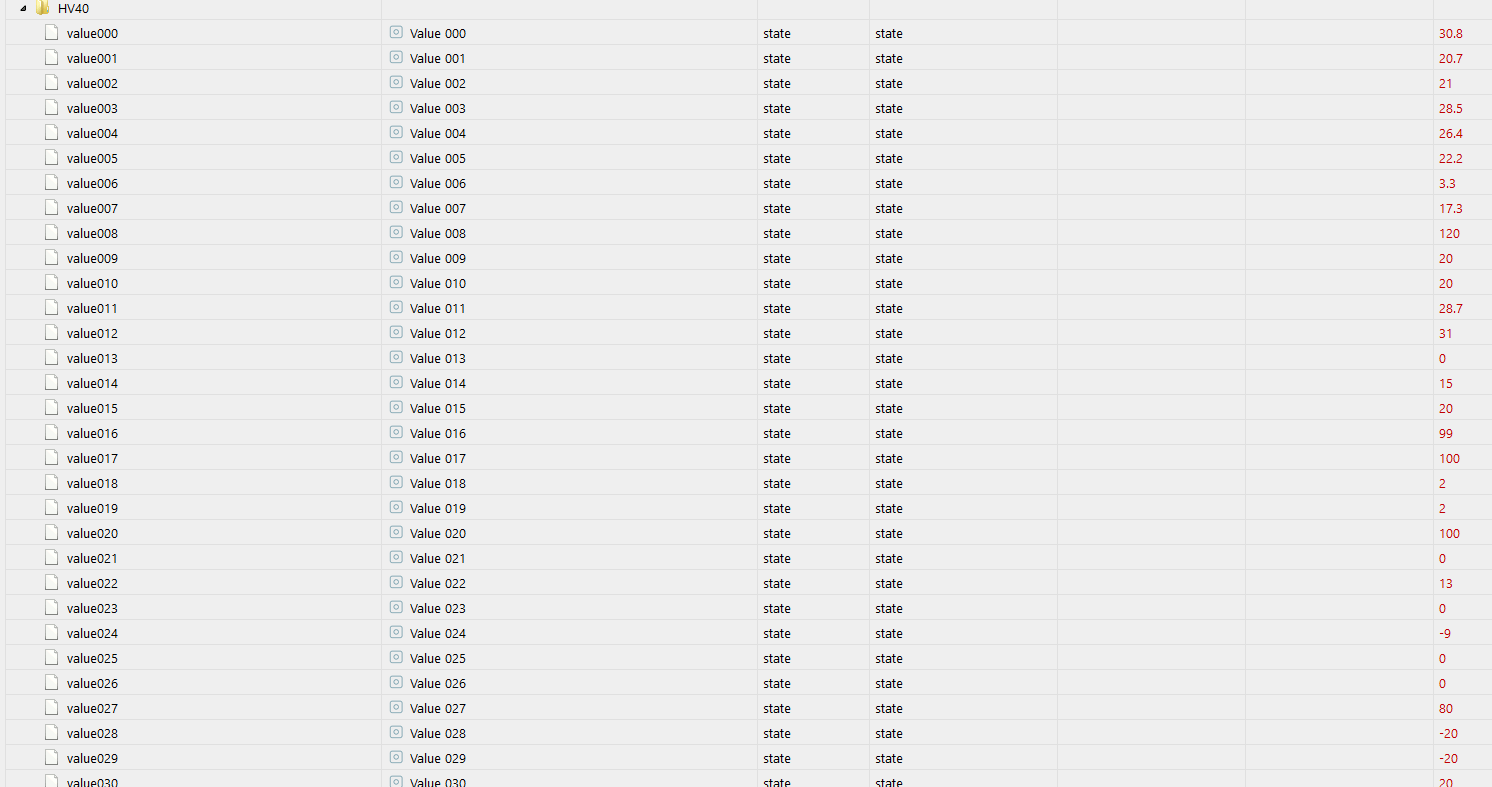
Wirst aber "enttäuscht" sein wenn du siehst wie wenig Programmcode das tatsächlich ist.
Zuerst ioBroker:
- Simple-RESTful-Adapter installieren (keine Einstellungen notwendig)
- neues Javascript "Typ Javascript" anlegen, Name und Ordner beliebig
Dort mittels C&P einfügen:
//Datenobjekte Hargassner anlegen
 let DP="javascript.0.HV40.value"
 let ANZ=228

 for(let i=0; i<ANZ; i++) {
     createState(DP+("00" + i).slice(-3),"",{name: "Value "+("00" + i).slice(-3), type: "number", role: "state"});
 }
GGf. #2 anpassen, "javascript.x" muss, HV40 wäre der Ordner, value dann der Datenpunkt (siehe meine Hardcopy oben)
Speichern und starten (dauert bei mir 2-3 Sekunden; auf dem PI ev. länger). Wenn dann in den Objekten unter "HV40" der letzte Eintrag "value227" ist, kannst du das Script wieder stoppen.PI:
Ich gehe mal von /home/pi aus.
Per Terminal auf den PI, dann- cd /home/pi
- nano hv40.sh (oder wie du es nennen magst)
- per C&P einfügen
#!/bin/bash

 DP=javascript.0.HV40.value
 IPP=192.168.1.3:8087

 declare -a MESSWERTE

 DATA=$(timeout 3 bash -c "nc -v xxx.xxx.xxx.xxx yy")
 MESSWERTE=($(echo $DATA|cut -d"p" -f2|cut -c2-))

 ANZAHL=${#MESSWERTE[@]}

 #echo Anzahl Datensätze: ${ANZAHL}
 #echo ${MESSWERTE[*]}

 for ((i=0; i<${ANZAHL}-1; i++))
  do
   NUM=$(printf "%03d" $i)
   IOB="${IOB}${DP}${NUM}=${MESSWERTE[$i]}&"
  done

 IOB="${IOB}prettyPrint"
 #echo $IOB

 curl --data "$IOB" http://${IPP}/setBulk
#3 ggf. anpassen, identisch mit Einstellungen im Javascript
#4 IP und Port des ioBroker (8087 ist der Standard-Port des RESTful-Adapters)
#8 xxx=IP der Heizung / yy=Port der HeizungSpeichern und mittels
sudo chmod +x hv40.shausführbar machen.
Dann mal testen:./hv40.sh
ca. 3 Sekunden später sollten die Messwerte im ioB verfügbar sein...Wenn alles geklappt hat noch einen cronjob anlegen:
sudo crontab -e
z.B. für ein 5-Minutenintervall:*/5 * * * * /home/pi/hv40.shLetzte Zeile muss immer eine Leerzeile sein!
@sborg
Habe selbst eine NanoPK15-Plus, wenn man einen Datenexport auf SD-Karte direkt an der Heizung macht bekommt man die Zuordnung zu den Datenpunkten (identisch mit der telnet Geschichte) (in Datei "DAQ00000.DAQ"). Bei mir sind es 135 Werte (127 Analogwerte + 8 Hexadezimal Werte). Die Hex-werte zeigen Schaltzustände an. (Siehe auch Excel). Durch Aufspielen einer neuen Firmware hat sich bei mir übrigens auch was an den Datenpunkten verändert. -
@sborg
Habe selbst eine NanoPK15-Plus, wenn man einen Datenexport auf SD-Karte direkt an der Heizung macht bekommt man die Zuordnung zu den Datenpunkten (identisch mit der telnet Geschichte) (in Datei "DAQ00000.DAQ"). Bei mir sind es 135 Werte (127 Analogwerte + 8 Hexadezimal Werte). Die Hex-werte zeigen Schaltzustände an. (Siehe auch Excel). Durch Aufspielen einer neuen Firmware hat sich bei mir übrigens auch was an den Datenpunkten verändert.ja bei mir auch, die haben seit Juli eine neue FW, seit dem ist das alles gefixt :) es geht mit dem normalen Adapter von ioBroker.
Aber wie fragst du alle Adressen ab, die Digitalen DAQ?
MfG

Hey! Du scheinst an dieser Unterhaltung interessiert zu sein, hast aber noch kein Konto.
Hast du es satt, bei jedem Besuch durch die gleichen Beiträge zu scrollen? Wenn du dich für ein Konto anmeldest, kommst du immer genau dorthin zurück, wo du zuvor warst, und kannst dich über neue Antworten benachrichtigen lassen (entweder per E-Mail oder Push-Benachrichtigung). Du kannst auch Lesezeichen speichern und Beiträge positiv bewerten, um anderen Community-Mitgliedern deine Wertschätzung zu zeigen.
Mit deinem Input könnte dieser Beitrag noch besser werden 💗
Registrieren AnmeldenSupport us
236
Online33.0k
Benutzer83.4k
Themen1.3m
Beiträge