




[Vorlage] Android Wecker iobroker blockly
-
@smile alles klar, trotzdem Danke!
Vielleicht hat ja der App-Entwickler die Lösung.
Werde ich dann natürlich hier berichten. ;-) -
Update 16.01.2022:
-
Rollo Auto Script: Neues Feature - anstelle der fixen Vorlaufzeit von 60 Minuten sind nun 4 verschiedene Vorlaufzeien möglich (60, 45, 30 und 15 Minuten), mit den jeweils dafür angepassten Rollo Laufzeiten.
-
Die alte "Weckzeit Rollo" in hh:mm wurde entfernt, die Berechnung erfolgt nun ebenfalls ausschließlich über Timestamp. Anzeige in der VIS erfolgt über den neuen Datenpunkt "rollo_weckzeit" als Dropdown-Feld in Minuten, und symbolisiert die Anzahl an Minuten die das Rollo anfängt vor dem Weckerklingeln das erste mal ein Stück hochfährt.
-
-
Hallo zusammen,
ich habe lange nach einer guten und zuverlässigen Lösung für eine Wecker Integration in iobroker zusammen mit einem Android Handy gesucht und bin nun fündig geworden. Das Ergebnis möchte ich hier mit euch teilen:
Anforderung:
- Mit einer Android Wecker App Wecker stellen
- Uhrzeit und Wecker Status an iobroker übertragen
- Weckerklingeln an iobroker übertragen
- xx Minuten vor dem Klingeln Aktionen auslösen (Rollo langsam hochfahren.. etc.)
- Umgekehrte Richtung möglich, sprich Wecker in iobroker stellen, Handy klingeln lassen
- Integration in Visualisierung (in diesem Fall: Habpanel)
Umgesetzt habe ich das ganze mit der tollen App Alarm Clock MQTT von Joakim Plantin:
https://play.google.com/store/apps/details?id=se.jplantin.jp.alarmclock
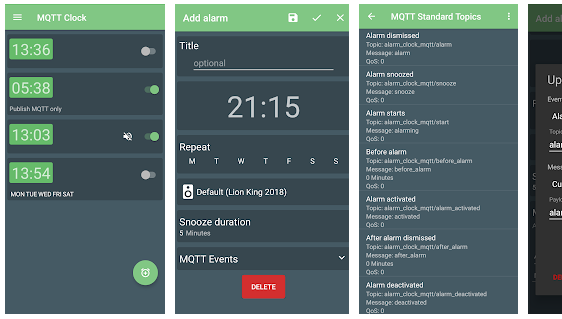
Ich habe mit Joakim Kontakt aufgenommen und wir haben in gemeinsamer Arbeit die App soweit optimiert, dass diese ideal mit iobroker zusammen funktioniert.
Die in der App eingestellten Weckzeiten werden an iobroker übertragen. In der Habpanel Vis sieht das dann so aus: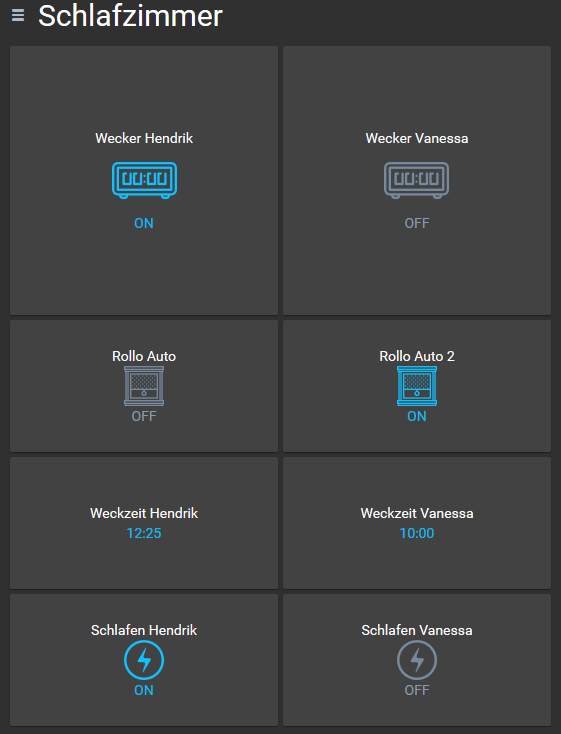
Hier folgt nun die Anleitung wie das ganze eingerichtet werden muss:
-
mqtt broker/Client Adapter installieren und wie folgt einrichten:
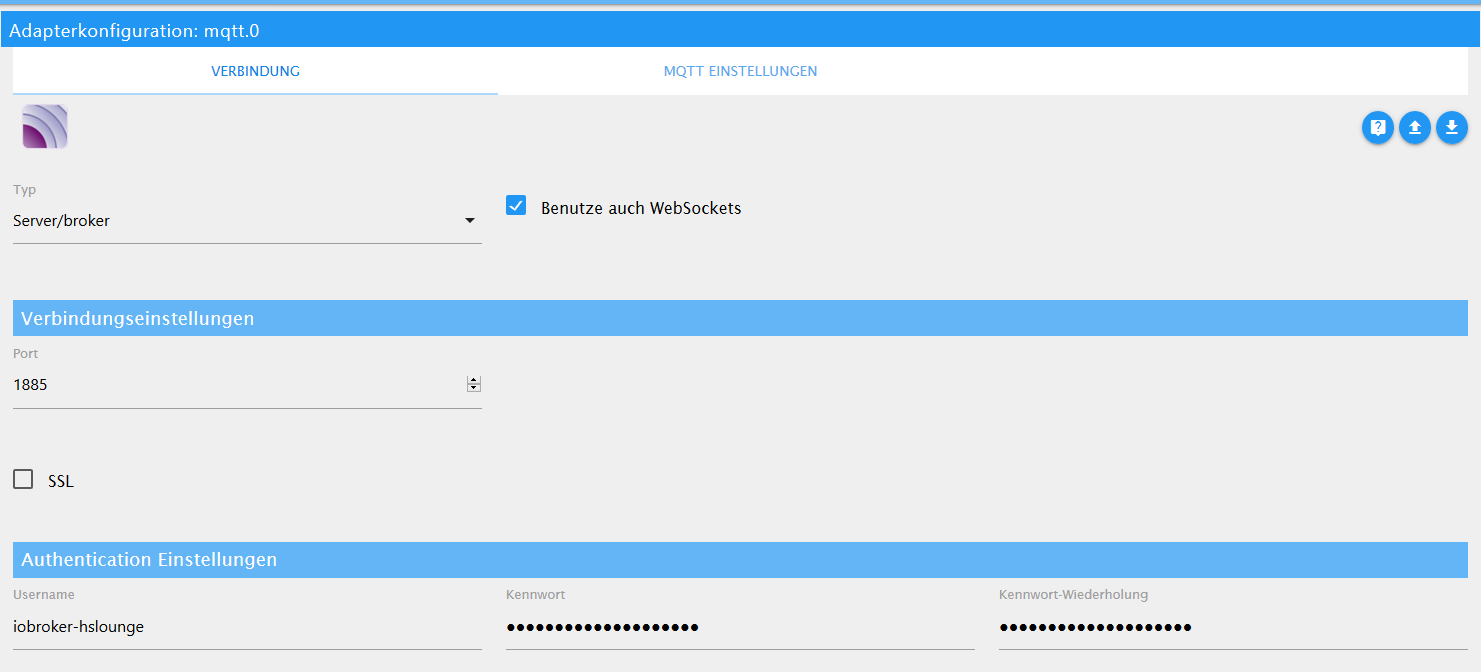
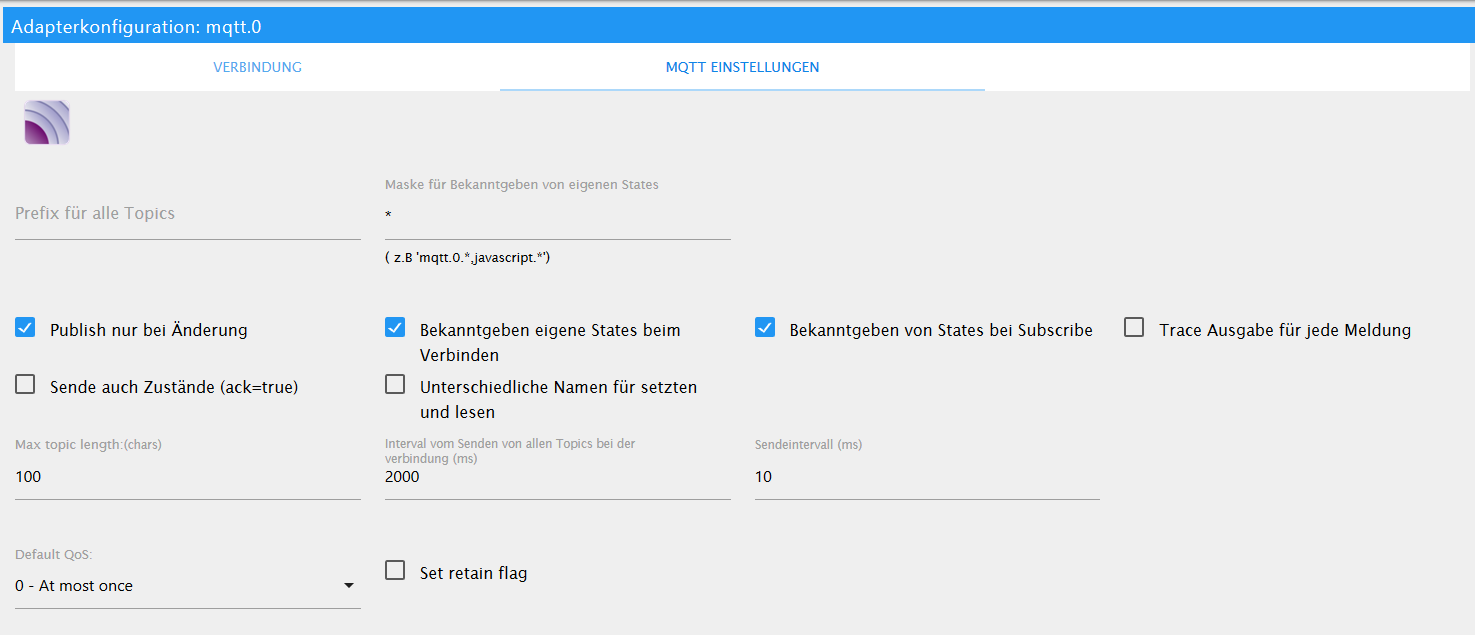
-
Die MQTT Android Wecker App installieren und folgende Einstellungen vornehmen:
- Host mit passendem Port eintragen
- Unter Identity den Username eintragen wie in dem mqtt Adapter, sowie Passwort. Außerdem eine Client ID die ihr frei wählen könnt.
- Unter WiFi Settings muss das WLAN eingetragen sein, aus dem ihr den Wecker stellen werdet.
-
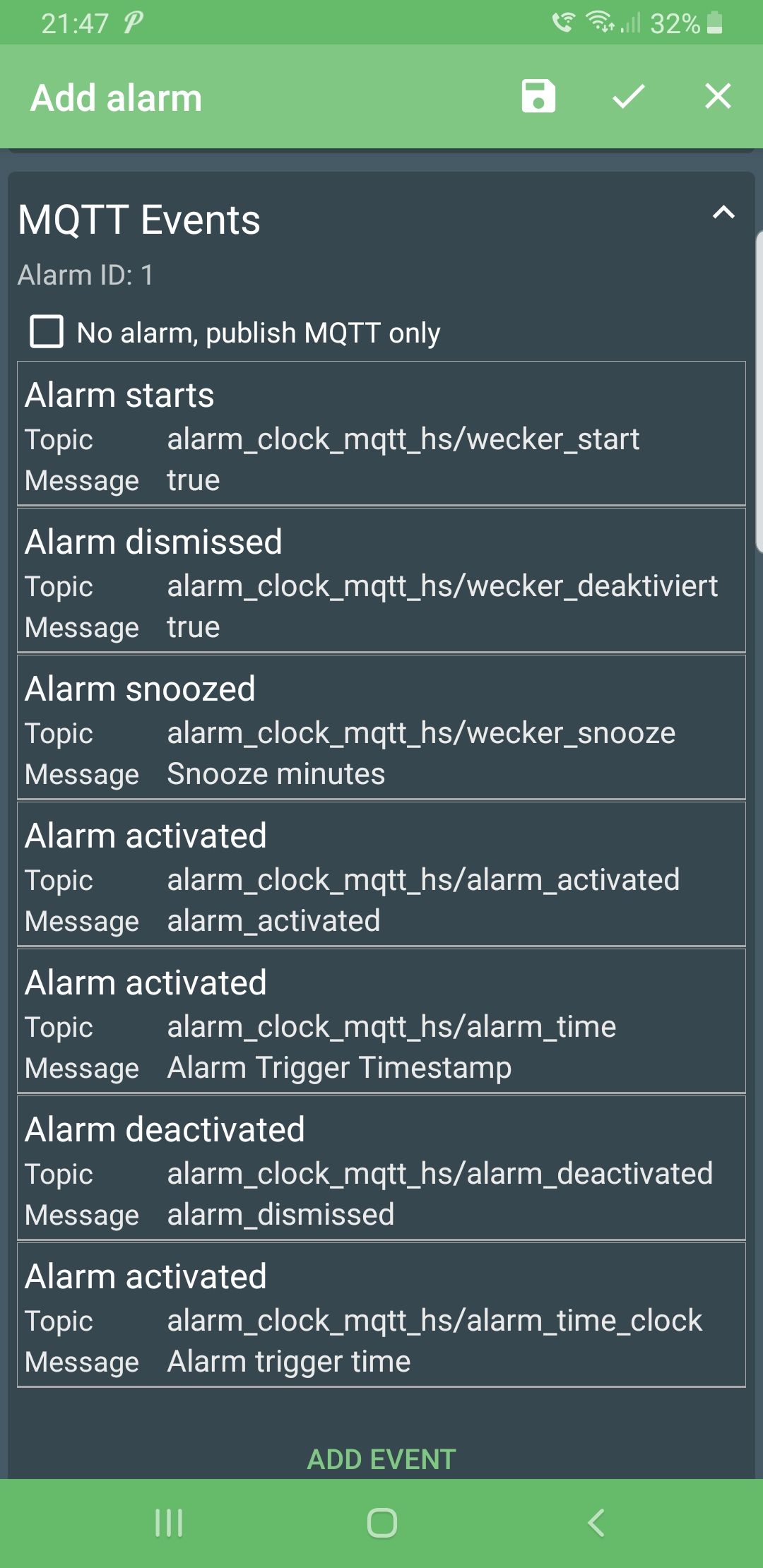
Eine Weckzeit einstellen und die MQTT Events verschicken
Nun könnt ihr testhalber einen Wecker in der App einstellen und unter "MQTT Events" die passenden mqtt Nachrichten auswählen welche die App an euren iobroker verschicken soll.
Ich habe dafür bei mir folgende Events konfiguriert:
-
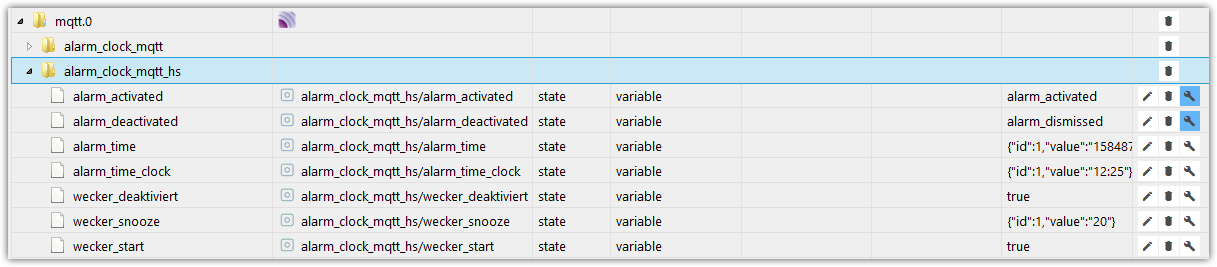
Wenn ihr das so eingerichtet habt und einen Test Alarm speichert und Aktiviert, dann sollten bei euch in iobroker folgende Objekte auftauchen:
-
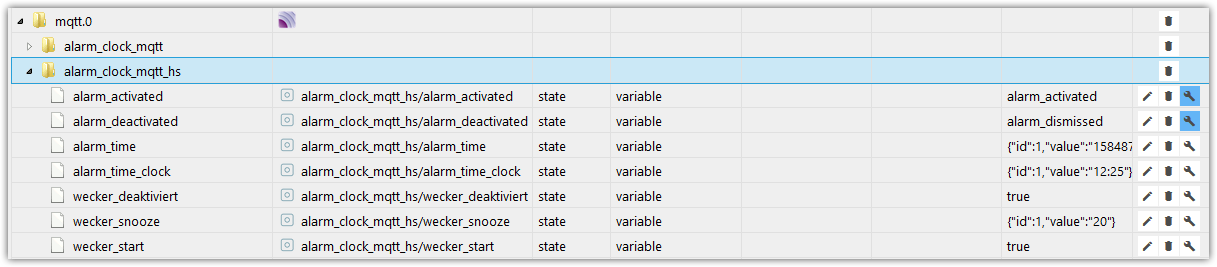
Diese Werte könnt ihr nun in bei euch in iobroker finden und diese sollten in etwa so aussehen:
-
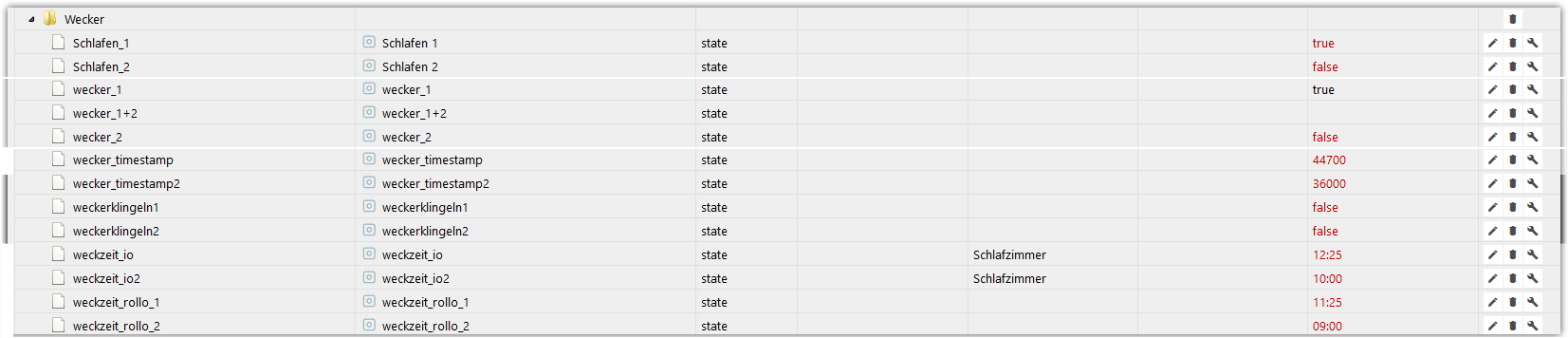
Zusätzlich zu diesen Objekten solltet ihr als Vorbereitung für das Blockly noch folgende Objekte anlegen:
-
Damit ist alles vorbereitet. Nun könnt ihr das Blockly bauen. Den kompletten Export findet ihr unten im Anhang. Hinweis: Ich habe 2 Wecker gemacht (für mich und meine Freundin).
Hinweis zu Fehlermeldungen: Vermutlich wird eine Fehlermeldung kommen weil ich das Objekt "Alarmanlage" nicht habt, ich schalte bei Weckerstellung sofort die Alarmanlage mit scharf.
Ebenfalls müsst ihr die Blöcke für den zweiten Wecker weglöschen, oder die Objekte auch entsprechend erstellen, falls ihr mit 2 Weckern arbeiten wollt.
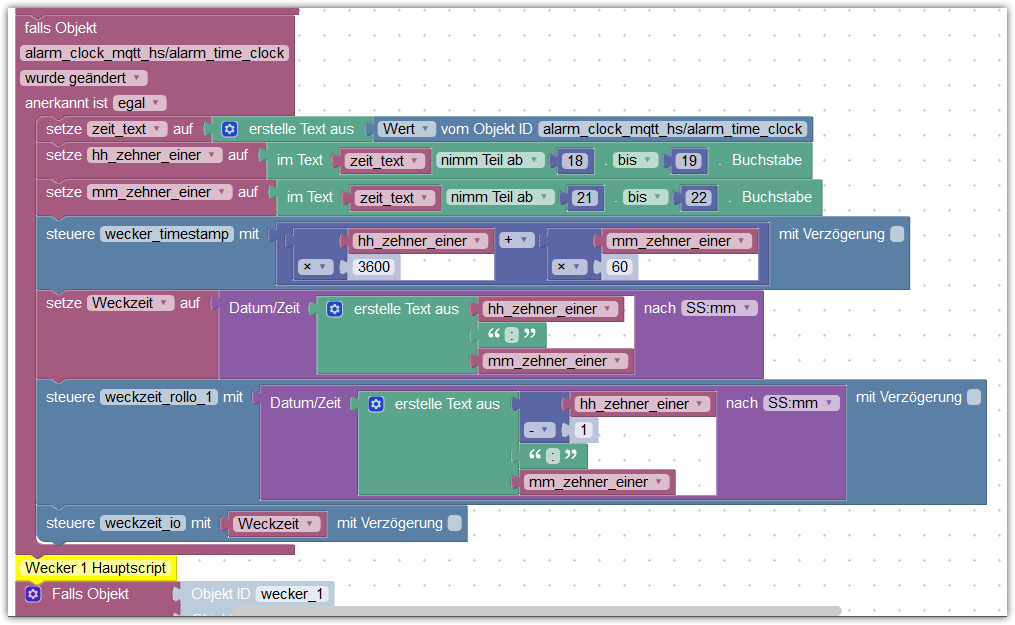
In dem Beispiel erstelle ich direkt noch eine weitere Weckzeit - nämlich für mein Rollo, welches 1h vor Weckerklingeln alle 20 min ein Stück weiter hochfährt. Das Script füge ich euch ebenfalls noch mit an.
Hinweis: Insbesondere durch die Verwendung von 2 Weckern ist das Rollo Script etwas komplexer, da es verschiedene Weckzeiten gibt aber nur ein Rollo. Das ist aber in dem Script gelöst. Schlummermodus ist ebenfalls berücksichtigt.In der MQTT App kann ich auch einen Wecker erstellen, der nur eine MQTT Nachricht schickt ohne Klingeln. So könnt ihr euch nur von Rollo, Licht, Musik oder ähnlichen von iobroker gesteuerten Dingen wecken lassen. Ihr könnt dafür das Rollo Script als Vorlage nehmen und die für euch passenden Geräte einfügen.
An dieser Stelle möchte ich mich nochmal ganz herzlich bei Joakim Plantin bedanken, dass er so gute Arbeit mit seiner App geleistet hat um diese für die iobroker community gut nutzbar zu machen.
Euch allen wünsche ich viel Spaß mit dem Android Wecker in iobroker.
***Update 16.01.2022:
- Einige alte nicht mehr benötigte Blöcke im Wecker Script entfernt.
- Neues Feature: anstatt der fixen Vorlaufzeit von 60 Minuten für den Rolladen kann man diesen nun in folgenden Schritten (Minuten) anpassen: 15, 30, 45 und 60 Minuten. Wichtig: Dafür müsst ihr ein zusätzlichen Datenpunkt anlegen "rollo_weckzeit", da die Zeitberechnung nun ausschließlich über einen timestamp in Sekunden ab Tagesanfang berechnet und umgerechnet wird.
Wecker Script (Stand 16.01.2022): wecker-blockly 4.2 2022-01-16.txt
Rolladen Script (Stand 16.01.2022): Schlafzimmer Rollo Wecker 3.0 2022-01-16.txtDanke für das Skript und die Anleitung, hat soweit auch funktioniert. (Außer dass in deinem Blockly export die obersten 3 Zeilen entfernt werden müssen)
Jedoch fehlt mir eine wichtige Funktion:
Handy Wecker via ioBroker steuern, das hattest du ja auch als eine deiner Vorrraussetzung aufgeführt ("Umgekehrte Richtung möglich, sprich Wecker in iobroker stellen, Handy klingeln lassen").
Habe ich den Part überlesen, oder geht es leider doch nicht? Ich möchte nämlich anhand von Terminen (z.b. Home-Office) aus meinem Kalender (über iCal) die Weckzeit steuern.
-
Hallo zusammen,
ich habe lange nach einer guten und zuverlässigen Lösung für eine Wecker Integration in iobroker zusammen mit einem Android Handy gesucht und bin nun fündig geworden. Das Ergebnis möchte ich hier mit euch teilen:
Anforderung:
- Mit einer Android Wecker App Wecker stellen
- Uhrzeit und Wecker Status an iobroker übertragen
- Weckerklingeln an iobroker übertragen
- xx Minuten vor dem Klingeln Aktionen auslösen (Rollo langsam hochfahren.. etc.)
- Umgekehrte Richtung möglich, sprich Wecker in iobroker stellen, Handy klingeln lassen
- Integration in Visualisierung (in diesem Fall: Habpanel)
Umgesetzt habe ich das ganze mit der tollen App Alarm Clock MQTT von Joakim Plantin:
https://play.google.com/store/apps/details?id=se.jplantin.jp.alarmclock
Ich habe mit Joakim Kontakt aufgenommen und wir haben in gemeinsamer Arbeit die App soweit optimiert, dass diese ideal mit iobroker zusammen funktioniert.
Die in der App eingestellten Weckzeiten werden an iobroker übertragen. In der Habpanel Vis sieht das dann so aus:Hier folgt nun die Anleitung wie das ganze eingerichtet werden muss:
-
mqtt broker/Client Adapter installieren und wie folgt einrichten:
-
Die MQTT Android Wecker App installieren und folgende Einstellungen vornehmen:
- Host mit passendem Port eintragen
- Unter Identity den Username eintragen wie in dem mqtt Adapter, sowie Passwort. Außerdem eine Client ID die ihr frei wählen könnt.
- Unter WiFi Settings muss das WLAN eingetragen sein, aus dem ihr den Wecker stellen werdet.
-
Eine Weckzeit einstellen und die MQTT Events verschicken
Nun könnt ihr testhalber einen Wecker in der App einstellen und unter "MQTT Events" die passenden mqtt Nachrichten auswählen welche die App an euren iobroker verschicken soll.
Ich habe dafür bei mir folgende Events konfiguriert:
-
Wenn ihr das so eingerichtet habt und einen Test Alarm speichert und Aktiviert, dann sollten bei euch in iobroker folgende Objekte auftauchen:
-
Diese Werte könnt ihr nun in bei euch in iobroker finden und diese sollten in etwa so aussehen:
-
Zusätzlich zu diesen Objekten solltet ihr als Vorbereitung für das Blockly noch folgende Objekte anlegen:
-
Damit ist alles vorbereitet. Nun könnt ihr das Blockly bauen. Den kompletten Export findet ihr unten im Anhang. Hinweis: Ich habe 2 Wecker gemacht (für mich und meine Freundin).
Hinweis zu Fehlermeldungen: Vermutlich wird eine Fehlermeldung kommen weil ich das Objekt "Alarmanlage" nicht habt, ich schalte bei Weckerstellung sofort die Alarmanlage mit scharf.
Ebenfalls müsst ihr die Blöcke für den zweiten Wecker weglöschen, oder die Objekte auch entsprechend erstellen, falls ihr mit 2 Weckern arbeiten wollt.
In dem Beispiel erstelle ich direkt noch eine weitere Weckzeit - nämlich für mein Rollo, welches 1h vor Weckerklingeln alle 20 min ein Stück weiter hochfährt. Das Script füge ich euch ebenfalls noch mit an.
Hinweis: Insbesondere durch die Verwendung von 2 Weckern ist das Rollo Script etwas komplexer, da es verschiedene Weckzeiten gibt aber nur ein Rollo. Das ist aber in dem Script gelöst. Schlummermodus ist ebenfalls berücksichtigt.In der MQTT App kann ich auch einen Wecker erstellen, der nur eine MQTT Nachricht schickt ohne Klingeln. So könnt ihr euch nur von Rollo, Licht, Musik oder ähnlichen von iobroker gesteuerten Dingen wecken lassen. Ihr könnt dafür das Rollo Script als Vorlage nehmen und die für euch passenden Geräte einfügen.
An dieser Stelle möchte ich mich nochmal ganz herzlich bei Joakim Plantin bedanken, dass er so gute Arbeit mit seiner App geleistet hat um diese für die iobroker community gut nutzbar zu machen.
Euch allen wünsche ich viel Spaß mit dem Android Wecker in iobroker.
***Update 16.01.2022:
- Einige alte nicht mehr benötigte Blöcke im Wecker Script entfernt.
- Neues Feature: anstatt der fixen Vorlaufzeit von 60 Minuten für den Rolladen kann man diesen nun in folgenden Schritten (Minuten) anpassen: 15, 30, 45 und 60 Minuten. Wichtig: Dafür müsst ihr ein zusätzlichen Datenpunkt anlegen "rollo_weckzeit", da die Zeitberechnung nun ausschließlich über einen timestamp in Sekunden ab Tagesanfang berechnet und umgerechnet wird.
Wecker Script (Stand 16.01.2022): wecker-blockly 4.2 2022-01-16.txt
Rolladen Script (Stand 16.01.2022): Schlafzimmer Rollo Wecker 3.0 2022-01-16.txt@smile
Mega Lösung, für die Verbindung von Wecker und ioB.
Ich bin nicht wirklich ein Experte, habe aber alles der Anleitung entsprechend nachgebaut.Problem: Aus dem Datenpunkt alarm_time_clock wird die tatsächliche Weckzeit nicht übertragen. Ich habe da lediglich "id".1, "alarm_active".true," stehen. Dahinter müsste aber ja noch die Uhrzeit kommen, oder?
Dementsprechend habe ich dann auch in der Variablen weckzeit_io nur ein NaN:NaN stehen.
Ich vermute, dass ich in der Wecker-App noch irgendwas falsch eingestellt habe, so dass die Weckzeit eben nicht übertragen wird.Im mqtt-Event hab ich bei Value stehen: "id"1, "alarm_active": true, "value": 10:00".
Wenn das Event aber verschickt wird, wird die Zeit dennoch nicht übertragen.Irgendwer ne Idee, was noch falsch eingestellt ist?
-
Hallo zusammen,
ich habe lange nach einer guten und zuverlässigen Lösung für eine Wecker Integration in iobroker zusammen mit einem Android Handy gesucht und bin nun fündig geworden. Das Ergebnis möchte ich hier mit euch teilen:
Anforderung:
- Mit einer Android Wecker App Wecker stellen
- Uhrzeit und Wecker Status an iobroker übertragen
- Weckerklingeln an iobroker übertragen
- xx Minuten vor dem Klingeln Aktionen auslösen (Rollo langsam hochfahren.. etc.)
- Umgekehrte Richtung möglich, sprich Wecker in iobroker stellen, Handy klingeln lassen
- Integration in Visualisierung (in diesem Fall: Habpanel)
Umgesetzt habe ich das ganze mit der tollen App Alarm Clock MQTT von Joakim Plantin:
https://play.google.com/store/apps/details?id=se.jplantin.jp.alarmclock
Ich habe mit Joakim Kontakt aufgenommen und wir haben in gemeinsamer Arbeit die App soweit optimiert, dass diese ideal mit iobroker zusammen funktioniert.
Die in der App eingestellten Weckzeiten werden an iobroker übertragen. In der Habpanel Vis sieht das dann so aus:Hier folgt nun die Anleitung wie das ganze eingerichtet werden muss:
-
mqtt broker/Client Adapter installieren und wie folgt einrichten:
-
Die MQTT Android Wecker App installieren und folgende Einstellungen vornehmen:
- Host mit passendem Port eintragen
- Unter Identity den Username eintragen wie in dem mqtt Adapter, sowie Passwort. Außerdem eine Client ID die ihr frei wählen könnt.
- Unter WiFi Settings muss das WLAN eingetragen sein, aus dem ihr den Wecker stellen werdet.
-
Eine Weckzeit einstellen und die MQTT Events verschicken
Nun könnt ihr testhalber einen Wecker in der App einstellen und unter "MQTT Events" die passenden mqtt Nachrichten auswählen welche die App an euren iobroker verschicken soll.
Ich habe dafür bei mir folgende Events konfiguriert:
-
Wenn ihr das so eingerichtet habt und einen Test Alarm speichert und Aktiviert, dann sollten bei euch in iobroker folgende Objekte auftauchen:
-
Diese Werte könnt ihr nun in bei euch in iobroker finden und diese sollten in etwa so aussehen:
-
Zusätzlich zu diesen Objekten solltet ihr als Vorbereitung für das Blockly noch folgende Objekte anlegen:
-
Damit ist alles vorbereitet. Nun könnt ihr das Blockly bauen. Den kompletten Export findet ihr unten im Anhang. Hinweis: Ich habe 2 Wecker gemacht (für mich und meine Freundin).
Hinweis zu Fehlermeldungen: Vermutlich wird eine Fehlermeldung kommen weil ich das Objekt "Alarmanlage" nicht habt, ich schalte bei Weckerstellung sofort die Alarmanlage mit scharf.
Ebenfalls müsst ihr die Blöcke für den zweiten Wecker weglöschen, oder die Objekte auch entsprechend erstellen, falls ihr mit 2 Weckern arbeiten wollt.
In dem Beispiel erstelle ich direkt noch eine weitere Weckzeit - nämlich für mein Rollo, welches 1h vor Weckerklingeln alle 20 min ein Stück weiter hochfährt. Das Script füge ich euch ebenfalls noch mit an.
Hinweis: Insbesondere durch die Verwendung von 2 Weckern ist das Rollo Script etwas komplexer, da es verschiedene Weckzeiten gibt aber nur ein Rollo. Das ist aber in dem Script gelöst. Schlummermodus ist ebenfalls berücksichtigt.In der MQTT App kann ich auch einen Wecker erstellen, der nur eine MQTT Nachricht schickt ohne Klingeln. So könnt ihr euch nur von Rollo, Licht, Musik oder ähnlichen von iobroker gesteuerten Dingen wecken lassen. Ihr könnt dafür das Rollo Script als Vorlage nehmen und die für euch passenden Geräte einfügen.
An dieser Stelle möchte ich mich nochmal ganz herzlich bei Joakim Plantin bedanken, dass er so gute Arbeit mit seiner App geleistet hat um diese für die iobroker community gut nutzbar zu machen.
Euch allen wünsche ich viel Spaß mit dem Android Wecker in iobroker.
***Update 16.01.2022:
- Einige alte nicht mehr benötigte Blöcke im Wecker Script entfernt.
- Neues Feature: anstatt der fixen Vorlaufzeit von 60 Minuten für den Rolladen kann man diesen nun in folgenden Schritten (Minuten) anpassen: 15, 30, 45 und 60 Minuten. Wichtig: Dafür müsst ihr ein zusätzlichen Datenpunkt anlegen "rollo_weckzeit", da die Zeitberechnung nun ausschließlich über einen timestamp in Sekunden ab Tagesanfang berechnet und umgerechnet wird.
Wecker Script (Stand 16.01.2022): wecker-blockly 4.2 2022-01-16.txt
Rolladen Script (Stand 16.01.2022): Schlafzimmer Rollo Wecker 3.0 2022-01-16.txt -
@smile
Ich komme alleine nicht weiter. Vor allem nicht, weil ich nicht weiß, wo mein Fehler liegt...:(Der Wecker erfüllt eigentlich alles, was ich mir erhofft habe. Lasst mich bitte nicht so kurz vorm Ziel scheitern! ;)
@volker-küchler Ich schaue mir das heute Abend mal an.
Muss mir mal einstellen dass ich Email Benachrichtigungen bekomme, wenn hier im Forum ein neuer Beitrag kommt.
io.broker @ debian @ virtualbox @ Windows 10 Pro / Node 18.17.1, npm 9.6.7 / CCU3 / IR.Trans Server / Daslight 4 / Mobotix IP Cams / Qnap NAS / Sonos /
Mein Rolladen - Blockly: https://forum.iobroker.net/topic/6442/das-ultimative-markisen-rolladen-blockly-script
-
@volker-küchler Ich schaue mir das heute Abend mal an.
Muss mir mal einstellen dass ich Email Benachrichtigungen bekomme, wenn hier im Forum ein neuer Beitrag kommt.@smile Danke, dass du dich der Sache überhaupt annimmst! :)
Ich bin für jede Hilfe dankbar, egal wann! ;) -
Hi zusammen,
super spannendes Projekt.
Ich wollte es gerade nachbauen, aber glaube die angehänften Skripte vom 16.01. sind falsch.
Der Inhalt der beiden Textdateien ist gleich.@smile könntest du dir das ansehen?
viele Grüße
-
@volker-küchler Ich schaue mir das heute Abend mal an.
Muss mir mal einstellen dass ich Email Benachrichtigungen bekomme, wenn hier im Forum ein neuer Beitrag kommt.@smile
Gute Nachrichten! Mittlerweile hab ich in "weckzeit_io" die am Handy eingestellte Weckzeit drin! :)
Musste ein bißchen was verändern und hab dabei vermutlich meine eigenen Fehler irgendwie ausgebügelt. Aber egal, Ziel erreicht!Danke für die Umsetzung!!!
Volker
-
Hallo zusammen,
ich habe lange nach einer guten und zuverlässigen Lösung für eine Wecker Integration in iobroker zusammen mit einem Android Handy gesucht und bin nun fündig geworden. Das Ergebnis möchte ich hier mit euch teilen:
Anforderung:
- Mit einer Android Wecker App Wecker stellen
- Uhrzeit und Wecker Status an iobroker übertragen
- Weckerklingeln an iobroker übertragen
- xx Minuten vor dem Klingeln Aktionen auslösen (Rollo langsam hochfahren.. etc.)
- Umgekehrte Richtung möglich, sprich Wecker in iobroker stellen, Handy klingeln lassen
- Integration in Visualisierung (in diesem Fall: Habpanel)
Umgesetzt habe ich das ganze mit der tollen App Alarm Clock MQTT von Joakim Plantin:
https://play.google.com/store/apps/details?id=se.jplantin.jp.alarmclock
Ich habe mit Joakim Kontakt aufgenommen und wir haben in gemeinsamer Arbeit die App soweit optimiert, dass diese ideal mit iobroker zusammen funktioniert.
Die in der App eingestellten Weckzeiten werden an iobroker übertragen. In der Habpanel Vis sieht das dann so aus:Hier folgt nun die Anleitung wie das ganze eingerichtet werden muss:
-
mqtt broker/Client Adapter installieren und wie folgt einrichten:
-
Die MQTT Android Wecker App installieren und folgende Einstellungen vornehmen:
- Host mit passendem Port eintragen
- Unter Identity den Username eintragen wie in dem mqtt Adapter, sowie Passwort. Außerdem eine Client ID die ihr frei wählen könnt.
- Unter WiFi Settings muss das WLAN eingetragen sein, aus dem ihr den Wecker stellen werdet.
-
Eine Weckzeit einstellen und die MQTT Events verschicken
Nun könnt ihr testhalber einen Wecker in der App einstellen und unter "MQTT Events" die passenden mqtt Nachrichten auswählen welche die App an euren iobroker verschicken soll.
Ich habe dafür bei mir folgende Events konfiguriert:
-
Wenn ihr das so eingerichtet habt und einen Test Alarm speichert und Aktiviert, dann sollten bei euch in iobroker folgende Objekte auftauchen:
-
Diese Werte könnt ihr nun in bei euch in iobroker finden und diese sollten in etwa so aussehen:
-
Zusätzlich zu diesen Objekten solltet ihr als Vorbereitung für das Blockly noch folgende Objekte anlegen:
-
Damit ist alles vorbereitet. Nun könnt ihr das Blockly bauen. Den kompletten Export findet ihr unten im Anhang. Hinweis: Ich habe 2 Wecker gemacht (für mich und meine Freundin).
Hinweis zu Fehlermeldungen: Vermutlich wird eine Fehlermeldung kommen weil ich das Objekt "Alarmanlage" nicht habt, ich schalte bei Weckerstellung sofort die Alarmanlage mit scharf.
Ebenfalls müsst ihr die Blöcke für den zweiten Wecker weglöschen, oder die Objekte auch entsprechend erstellen, falls ihr mit 2 Weckern arbeiten wollt.
In dem Beispiel erstelle ich direkt noch eine weitere Weckzeit - nämlich für mein Rollo, welches 1h vor Weckerklingeln alle 20 min ein Stück weiter hochfährt. Das Script füge ich euch ebenfalls noch mit an.
Hinweis: Insbesondere durch die Verwendung von 2 Weckern ist das Rollo Script etwas komplexer, da es verschiedene Weckzeiten gibt aber nur ein Rollo. Das ist aber in dem Script gelöst. Schlummermodus ist ebenfalls berücksichtigt.In der MQTT App kann ich auch einen Wecker erstellen, der nur eine MQTT Nachricht schickt ohne Klingeln. So könnt ihr euch nur von Rollo, Licht, Musik oder ähnlichen von iobroker gesteuerten Dingen wecken lassen. Ihr könnt dafür das Rollo Script als Vorlage nehmen und die für euch passenden Geräte einfügen.
An dieser Stelle möchte ich mich nochmal ganz herzlich bei Joakim Plantin bedanken, dass er so gute Arbeit mit seiner App geleistet hat um diese für die iobroker community gut nutzbar zu machen.
Euch allen wünsche ich viel Spaß mit dem Android Wecker in iobroker.
***Update 16.01.2022:
- Einige alte nicht mehr benötigte Blöcke im Wecker Script entfernt.
- Neues Feature: anstatt der fixen Vorlaufzeit von 60 Minuten für den Rolladen kann man diesen nun in folgenden Schritten (Minuten) anpassen: 15, 30, 45 und 60 Minuten. Wichtig: Dafür müsst ihr ein zusätzlichen Datenpunkt anlegen "rollo_weckzeit", da die Zeitberechnung nun ausschließlich über einen timestamp in Sekunden ab Tagesanfang berechnet und umgerechnet wird.
Wecker Script (Stand 16.01.2022): wecker-blockly 4.2 2022-01-16.txt
Rolladen Script (Stand 16.01.2022): Schlafzimmer Rollo Wecker 3.0 2022-01-16.txtMoin @smile,
danke für eure Arbeit! Ist das Skript inkl. App noch bei Dir in Benutzung?
Wollte mir heute die App aus dem Store ziehen. Leider nicht mit der aktuellsten Android Version kompatibel.Ist zwar schon ein älterer Thread aber vielleicht ist ja noch jemand da ;)
Bevor ich hier komplett selber loslege, wollte ich doch nochmal fragen, da die MQTT Wecker App echt cool aussah.Danke im Voraus!
Bullo -
Moin @smile,
danke für eure Arbeit! Ist das Skript inkl. App noch bei Dir in Benutzung?
Wollte mir heute die App aus dem Store ziehen. Leider nicht mit der aktuellsten Android Version kompatibel.Ist zwar schon ein älterer Thread aber vielleicht ist ja noch jemand da ;)
Bevor ich hier komplett selber loslege, wollte ich doch nochmal fragen, da die MQTT Wecker App echt cool aussah.Danke im Voraus!
Bullo@bullo Ich nutze die Wecker App und das Script jeden Tag und ich kann Dir sagen, ich will nie wieder anders aufstehen
 Wenn ich mal ausversehen die Rollo Automatik abschalte und der Wecker klingelt mich um Dunkeln aus dem Bett, dann fühlre ich mich richtig platt! Das war früher aber eher der Normalfall ohne die ansteigende Helligkeit.
Interessant: Ich beschäftige mich ganz aktuel mit dem Thema Auswirkung von Tageslicht auf ie Hormone und die körperliche Aktivität. Um richtig wach zu werden ist es empfohlen innerhalb der ersten 20 Minuten nach dem Wachwerden in helles Tageslicht zu gucken, gerne auch direkt in den Himmel / die Sonne.
Ich verstehe mittlerweile sehr gut, warum mich die Rollo Automatik im Zusammenhang mit dem Wecker so viel besser aufwachen und aufstehen lässt.PS: Bei mir hat die App / Android nichts gesagt in Hinblick auf Inkompatibiität, obwohl ich auch das aktuellste Android habe.



Hey! Du scheinst an dieser Unterhaltung interessiert zu sein, hast aber noch kein Konto.
Hast du es satt, bei jedem Besuch durch die gleichen Beiträge zu scrollen? Wenn du dich für ein Konto anmeldest, kommst du immer genau dorthin zurück, wo du zuvor warst, und kannst dich über neue Antworten benachrichtigen lassen (entweder per E-Mail oder Push-Benachrichtigung). Du kannst auch Lesezeichen speichern und Beiträge positiv bewerten, um anderen Community-Mitgliedern deine Wertschätzung zu zeigen.
Mit deinem Input könnte dieser Beitrag noch besser werden 💗
Registrieren AnmeldenSupport us
468
Online33.0k
Benutzer83.6k
Themen1.3m
Beiträge