Skip to content
  • Home
  • Recent
  • Tags
  • 0 Unread 0
  • Categories
  • Unreplied
  • Popular
  • GitHub
  • Docu
  • Hilfe
Skins
  • Light
  • Brite
  • Cerulean
  • Cosmo
  • Flatly
  • Journal
  • Litera
  • Lumen
  • Lux
  • Materia
  • Minty
  • Morph
  • Pulse
  • Sandstone
  • Simplex
  • Sketchy
  • Spacelab
  • United
  • Yeti
  • Zephyr
  • Dark
  • Cyborg
  • Darkly
  • Quartz
  • Slate
  • Solar
  • Superhero
  • Vapor

  • Default (No Skin)
  • No Skin
Collapse
ioBroker Logo

Community Forum

donate donate
  1. ioBroker Community Home
  2. Deutsch
  3. Praktische Anwendungen (Showcase)
  4. E-INK Display OpenEPaperLink - Displayanzeige mit Batterie
NEWS

  • Jahresrückblick 2025 – unser neuer Blogbeitrag ist online! ✨
    BluefoxB
    Bluefox
    17
    1
    2.7k

  • Neuer Blogbeitrag: Monatsrückblick - Dezember 2025 🎄
    BluefoxB
    Bluefox
    13
    1
    1.1k

  • Weihnachtsangebot 2025! 🎄
    BluefoxB
    Bluefox
    25
    1
    2.4k

E-INK Display OpenEPaperLink - Displayanzeige mit Batterie
Scheduled Pinned Locked Moved Praktische Anwendungen (Showcase)
1.0k Posts 49 Posters 365.7k Views 52 Watching
  • Oldest to Newest
  • Newest to Oldest
  • Most Votes
Reply
  • Reply as topic
Log in to reply
This topic has been deleted. Only users with topic management privileges can see it.
  • B Offline
    B Offline
    Beowolf
    wrote on last edited by
    #917

    Ich hatte hier auch Probleme mit dem Anlernen von neuen TAGs.

    Wenn bei Repro dieses steht "OpenEPaperLink/OpenEPaperLink" werden TAGs besser angelernt.

    Da stand schon mal etwas anderes. was habe ich vergessen. :face_with_rolling_eyes:

    Aber event. liegt es auch an den TAGs die ich hier habe.

    Die Natur braucht nicht unseren Schutz, sie braucht unsere Abwesenheit.

    1 Reply Last reply
    0
    • S sameOne

      @haselchen Es gibt derzeit einen Bug welcher das update Fehlschlägen lässt wenn es nicht im Chrome Browser durchgeführt wird.
      Um wieder auf die aktuelle Version zu kommen kannst du via install.openepaperlink.de die alte Version wieder flashen und dann mit Chrome Browser auf die neuste Version updaten. Sichere deine Einstellungen vorher die werden bei Installation via install... gelöscht

      haselchenH Offline
      haselchenH Offline
      haselchen
      Most Active
      wrote on last edited by haselchen
      #918

      Hi @atc

      Ich meine das steht auch so in dem Changelog.
      Deswegen habe ich das schon so gemacht .
      Update im Chrome Browser.
      Gibt es da eine Reihenfolge ?
      Erst ESP dann Filesystem oder umgekehrt ?

      Synology DS218+ & 2 x Fujitsu Esprimo (VM/Container) + FritzBox7590 + 2 AVM 3000 Repeater & Homematic & HUE & Osram & Xiaomi, NPM 10.9.4, Nodejs 22.21.0 ,JS Controller 7.0.7 ,Admin 7.7.19

      1 Reply Last reply
      0
      • B Offline
        B Offline
        Beowolf
        wrote on last edited by
        #919

        Ich mache immer erst ESP und dann das Filesystem.

        Die Natur braucht nicht unseren Schutz, sie braucht unsere Abwesenheit.

        haselchenH 1 Reply Last reply
        0
        • B Beowolf

          Ich mache immer erst ESP und dann das Filesystem.

          haselchenH Offline
          haselchenH Offline
          haselchen
          Most Active
          wrote on last edited by
          #920

          @beowolf

          So hatte ich es auch gemacht.
          Ich probier nachher nochmal weiter rum….

          Synology DS218+ & 2 x Fujitsu Esprimo (VM/Container) + FritzBox7590 + 2 AVM 3000 Repeater & Homematic & HUE & Osram & Xiaomi, NPM 10.9.4, Nodejs 22.21.0 ,JS Controller 7.0.7 ,Admin 7.7.19

          1 Reply Last reply
          0
          • S sameOne

            @haselchen Es gibt derzeit einen Bug welcher das update Fehlschlägen lässt wenn es nicht im Chrome Browser durchgeführt wird.
            Um wieder auf die aktuelle Version zu kommen kannst du via install.openepaperlink.de die alte Version wieder flashen und dann mit Chrome Browser auf die neuste Version updaten. Sichere deine Einstellungen vorher die werden bei Installation via install... gelöscht

            B Offline
            B Offline
            Beowolf
            wrote on last edited by
            #921

            @atc sagte in E-INK Display OpenEPaperLink - Displayanzeige mit Batterie:

            @haselchen Es gibt derzeit einen Bug welcher das update Fehlschlägen lässt wenn es nicht im Chrome Browser durchgeführt wird.
            ....

            Ich habe es unter Firefox gemacht. Also nur das Update.

            Die Natur braucht nicht unseren Schutz, sie braucht unsere Abwesenheit.

            S 1 Reply Last reply
            1
            • B Beowolf

              @atc sagte in E-INK Display OpenEPaperLink - Displayanzeige mit Batterie:

              @haselchen Es gibt derzeit einen Bug welcher das update Fehlschlägen lässt wenn es nicht im Chrome Browser durchgeführt wird.
              ....

              Ich habe es unter Firefox gemacht. Also nur das Update.

              S Offline
              S Offline
              sameOne
              wrote on last edited by
              #922

              Die "normale" reihenfolge wäre da erst ESP und dann das Filesystem.

              Am meisten probleme machen Apple geräte wärend eines updates

              @haselchen reporte gerne mal ob es nach weiteren versuchen richtig läuft

              haselchenH 1 Reply Last reply
              1
              • S sameOne

                Die "normale" reihenfolge wäre da erst ESP und dann das Filesystem.

                Am meisten probleme machen Apple geräte wärend eines updates

                @haselchen reporte gerne mal ob es nach weiteren versuchen richtig läuft

                haselchenH Offline
                haselchenH Offline
                haselchen
                Most Active
                wrote on last edited by
                #923

                @atc

                Ähm, ich hab nix gemacht. Ich schwöre :flushed:
                Siehst es ja auch auf meinem Screenshot, die unterschiedlichen Versionen.
                Eben ruf ich die Update Seite auf des AP und:

                a75feb34-66ac-45ac-9b59-823d0b799426-grafik.png

                Alles okay.
                Das soll einer verstehen.....

                Ich schliesse mein Issue auf Github.

                Synology DS218+ & 2 x Fujitsu Esprimo (VM/Container) + FritzBox7590 + 2 AVM 3000 Repeater & Homematic & HUE & Osram & Xiaomi, NPM 10.9.4, Nodejs 22.21.0 ,JS Controller 7.0.7 ,Admin 7.7.19

                S B 2 Replies Last reply
                1
                • haselchenH haselchen

                  @atc

                  Ähm, ich hab nix gemacht. Ich schwöre :flushed:
                  Siehst es ja auch auf meinem Screenshot, die unterschiedlichen Versionen.
                  Eben ruf ich die Update Seite auf des AP und:

                  a75feb34-66ac-45ac-9b59-823d0b799426-grafik.png

                  Alles okay.
                  Das soll einer verstehen.....

                  Ich schliesse mein Issue auf Github.

                  S Offline
                  S Offline
                  sameOne
                  wrote on last edited by
                  #924

                  @haselchen Ja gut :D
                  Besser so als das es nicht läuft :)

                  1 Reply Last reply
                  0
                  • haselchenH haselchen

                    @atc

                    Ähm, ich hab nix gemacht. Ich schwöre :flushed:
                    Siehst es ja auch auf meinem Screenshot, die unterschiedlichen Versionen.
                    Eben ruf ich die Update Seite auf des AP und:

                    a75feb34-66ac-45ac-9b59-823d0b799426-grafik.png

                    Alles okay.
                    Das soll einer verstehen.....

                    Ich schliesse mein Issue auf Github.

                    B Offline
                    B Offline
                    Beowolf
                    wrote on last edited by
                    #925

                    @haselchen

                    Ich habe etwas weiter unten bei "ESP32-C6 Firmware" noch auf "001f" aktualisiert.

                    Die Natur braucht nicht unseren Schutz, sie braucht unsere Abwesenheit.

                    haselchenH 1 Reply Last reply
                    0
                    • B Beowolf

                      @haselchen

                      Ich habe etwas weiter unten bei "ESP32-C6 Firmware" noch auf "001f" aktualisiert.

                      haselchenH Offline
                      haselchenH Offline
                      haselchen
                      Most Active
                      wrote on last edited by
                      #926

                      @beowolf

                      Was für einen Sinn soll das haben?

                      Synology DS218+ & 2 x Fujitsu Esprimo (VM/Container) + FritzBox7590 + 2 AVM 3000 Repeater & Homematic & HUE & Osram & Xiaomi, NPM 10.9.4, Nodejs 22.21.0 ,JS Controller 7.0.7 ,Admin 7.7.19

                      B S 2 Replies Last reply
                      0
                      • haselchenH haselchen

                        @beowolf

                        Was für einen Sinn soll das haben?

                        B Offline
                        B Offline
                        Beowolf
                        wrote on last edited by
                        #927

                        @haselchen
                        Keinen Dunst. :confused:

                        Die Natur braucht nicht unseren Schutz, sie braucht unsere Abwesenheit.

                        1 Reply Last reply
                        0
                        • haselchenH haselchen

                          @beowolf

                          Was für einen Sinn soll das haben?

                          S Offline
                          S Offline
                          sameOne
                          wrote on last edited by
                          #928

                          @haselchen Die ESP32-C6 firmware ist das RF-Modul und hat in letzter zeit nicht viele updates bekommen ausser in richtung des SubGhz, wenn dieses also nicht genutzt wird ist auch eine "alte" firmware OK.

                          EisbaeeerE 1 Reply Last reply
                          0
                          • S sameOne

                            @haselchen Die ESP32-C6 firmware ist das RF-Modul und hat in letzter zeit nicht viele updates bekommen ausser in richtung des SubGhz, wenn dieses also nicht genutzt wird ist auch eine "alte" firmware OK.

                            EisbaeeerE Offline
                            EisbaeeerE Offline
                            Eisbaeeer
                            Developer
                            wrote on last edited by Eisbaeeer
                            #929

                            @atc Ich musste das letzte Mal die ESP32-C6 als binary selbst herunterladen, auf den AP hochladen und manuell updaten. Das interne laden der ESP32-C6 firmware hat nicht funktioniert. Ich werde meinen mal updaten.

                            Edit:
                            Diesmal scheint es zu funktionieren.
                            98250f71-eca8-4e4e-aa59-681324e8aaac-image.png

                            Kein support per PM. Bitte im Forum Fragen stellen!

                            1 Reply Last reply
                            1
                            • EisbaeeerE Offline
                              EisbaeeerE Offline
                              Eisbaeeer
                              Developer
                              wrote on last edited by Eisbaeeer
                              #930

                              Für alle, die wieder mit dem Puppeteer Adapter ihre E-Papers beschicken wollen. Sollte selbsterklärend sein.

                              // #############################################
                              // Author:  Eisbaeeer
                              // Date:    20250415
                              // Version: 0.1 :   Convert from Blockly to js
                              //
                              // Benötigt: 
                              // - Puppeteer Adapter
                              // - Chrome Headless
                              //
                              // Ab hier die Anpassungen vornehmen!
                              
                              const urlOfVISView = 'http://192.168.1.200:8082/vis/?OpenEpaper#Tag2';	// Eure View oder URL vom Bild						// URL zur View
                              const targetWidth = 296;												// Breite des Displays
                              const targetHeight = 128;												// Höhe des Displays
                              const cutoutX = 0;													    // Abstand Pixel von links für Screenshot
                              const cutoutY = 0;														// Abstand Pixel von oben für Screenshot
                              const pquality = 100;	                                                // Bildqualität
                              const waitForSelector = "#w00017"										// Letztes Widget in der View
                              const inputPath = "/tmp/<TAG_Bildername>.jpg";									// Screenshot temporär
                              const uploadUrl = 'http://<AP-IPAddress>/imgupload';						// IP-Adresse Accesspoint anpassen
                              const macAddress = '0000021EEB013B10';									// MAC-Adresse des Displays anpassen
                              const ditherValue = 0; 												    // Setze den Dither-Wert (Farbanpassungen: 0 = View hat gleiche Farben | 1 = View hat andere Farben als das Display
                              
                              // Anpassungen für die Trigger ganz unten. (Zeiten oder Trigger einrichten)
                              // ENDE Anpassungen! Ab hier nichts mehr ändern!
                              // #############################################
                              
                              
                              // Requirements
                              const puppeteer = require('puppeteer');
                              const axios = require('axios');
                              const fs = require('fs');
                              const FormData = require('form-data');
                              
                              async function takeScreenshots() {
                                  sendTo('puppeteer.0', 'screenshot', {
                                      url: urlOfVISView,                     
                                      path: inputPath,     
                                      width: targetWidth,                      
                                      height: targetHeight,                    
                                      quality: pquality,                   
                                   
                                      waitOption: {
                                          waitForSelector: waitForSelector,  
                                          waitForTimeout: 20000              
                                      },
                                   
                                      fullPage: false,                       
                                   
                                      clip: {         
                                          x: cutoutX,                        
                                          y: cutoutY,                        
                                          width: targetWidth,                
                                          height: targetHeight               
                                      }
                                  })
                                  sendScreenshotToTag()
                                  };
                              
                              function sendScreenshotToTag(){
                              	
                              	async function uploadImage() {
                              		try {
                              			// Prüfen, ob die Datei existiert
                              			if (!fs.existsSync(inputPath)) {
                              			throw new Error(`Datei nicht gefunden: ${inputPath}`);
                              		}
                              	// FormData erstellen
                              	const form = new FormData();
                              	form.append("mac", macAddress);
                              	form.append("dither", ditherValue); // Dither-Parameter hinzufügen
                              	form.append("file", fs.createReadStream(inputPath));
                              	// POST-Anfrage senden
                              	const response = await axios.post(uploadUrl, form, {
                              	headers: {
                              		...form.getHeaders(),
                              	},
                              	});
                              
                              	console.log('Upload erfolgreich:', response.data);
                              	} catch (error) {
                              	if (error.response) {
                              		console.error('Server-Antwort:', error.response.status, error.response.data);
                              	} else if (error.request) {
                              		console.error('Keine Antwort erhalten:', error.request);
                              	} else {
                              		console.error('Fehler beim Hochladen:', error.message);
                              	}
                              	}
                              	}
                              	uploadImage();
                              	}
                              
                              schedule("*/5 * * * *", async () => {
                                  await takeScreenshots();
                              });    


                              Kein support per PM. Bitte im Forum Fragen stellen!

                              B K 2 Replies Last reply
                              1
                              • EisbaeeerE Eisbaeeer

                                Für alle, die wieder mit dem Puppeteer Adapter ihre E-Papers beschicken wollen. Sollte selbsterklärend sein.

                                // #############################################
                                // Author:  Eisbaeeer
                                // Date:    20250415
                                // Version: 0.1 :   Convert from Blockly to js
                                //
                                // Benötigt: 
                                // - Puppeteer Adapter
                                // - Chrome Headless
                                //
                                // Ab hier die Anpassungen vornehmen!
                                
                                const urlOfVISView = 'http://192.168.1.200:8082/vis/?OpenEpaper#Tag2';	// Eure View oder URL vom Bild						// URL zur View
                                const targetWidth = 296;												// Breite des Displays
                                const targetHeight = 128;												// Höhe des Displays
                                const cutoutX = 0;													    // Abstand Pixel von links für Screenshot
                                const cutoutY = 0;														// Abstand Pixel von oben für Screenshot
                                const pquality = 100;	                                                // Bildqualität
                                const waitForSelector = "#w00017"										// Letztes Widget in der View
                                const inputPath = "/tmp/<TAG_Bildername>.jpg";									// Screenshot temporär
                                const uploadUrl = 'http://<AP-IPAddress>/imgupload';						// IP-Adresse Accesspoint anpassen
                                const macAddress = '0000021EEB013B10';									// MAC-Adresse des Displays anpassen
                                const ditherValue = 0; 												    // Setze den Dither-Wert (Farbanpassungen: 0 = View hat gleiche Farben | 1 = View hat andere Farben als das Display
                                
                                // Anpassungen für die Trigger ganz unten. (Zeiten oder Trigger einrichten)
                                // ENDE Anpassungen! Ab hier nichts mehr ändern!
                                // #############################################
                                
                                
                                // Requirements
                                const puppeteer = require('puppeteer');
                                const axios = require('axios');
                                const fs = require('fs');
                                const FormData = require('form-data');
                                
                                async function takeScreenshots() {
                                    sendTo('puppeteer.0', 'screenshot', {
                                        url: urlOfVISView,                     
                                        path: inputPath,     
                                        width: targetWidth,                      
                                        height: targetHeight,                    
                                        quality: pquality,                   
                                     
                                        waitOption: {
                                            waitForSelector: waitForSelector,  
                                            waitForTimeout: 20000              
                                        },
                                     
                                        fullPage: false,                       
                                     
                                        clip: {         
                                            x: cutoutX,                        
                                            y: cutoutY,                        
                                            width: targetWidth,                
                                            height: targetHeight               
                                        }
                                    })
                                    sendScreenshotToTag()
                                    };
                                
                                function sendScreenshotToTag(){
                                	
                                	async function uploadImage() {
                                		try {
                                			// Prüfen, ob die Datei existiert
                                			if (!fs.existsSync(inputPath)) {
                                			throw new Error(`Datei nicht gefunden: ${inputPath}`);
                                		}
                                	// FormData erstellen
                                	const form = new FormData();
                                	form.append("mac", macAddress);
                                	form.append("dither", ditherValue); // Dither-Parameter hinzufügen
                                	form.append("file", fs.createReadStream(inputPath));
                                	// POST-Anfrage senden
                                	const response = await axios.post(uploadUrl, form, {
                                	headers: {
                                		...form.getHeaders(),
                                	},
                                	});
                                
                                	console.log('Upload erfolgreich:', response.data);
                                	} catch (error) {
                                	if (error.response) {
                                		console.error('Server-Antwort:', error.response.status, error.response.data);
                                	} else if (error.request) {
                                		console.error('Keine Antwort erhalten:', error.request);
                                	} else {
                                		console.error('Fehler beim Hochladen:', error.message);
                                	}
                                	}
                                	}
                                	uploadImage();
                                	}
                                
                                schedule("*/5 * * * *", async () => {
                                    await takeScreenshots();
                                });    
                                
                                
                                B Offline
                                B Offline
                                Beowolf
                                wrote on last edited by Beowolf
                                #931

                                @eisbaeeer sagte in E-INK Display OpenEPaperLink - Displayanzeige mit Batterie:

                                const uploadUrl = 'http://192.168.1.180/imgupload'; // IP-Adresse Accesspoint anpassen

                                Vielen Dank für das Skript.

                                Die Zeile mit dem "imgupload" - muß da nur die IP-Adresse angepasst werden?

                                Was passiert, wenn zwei Sripte gleichzeitig ein Bild hochladen?

                                Und noch was.

                                Die Zeilen:

                                const cutoutX = 0;
                                const cutoutY = 0;
                                

                                Bleib es da auf "0" oder muß dort die "Fläche" eingegeben werden die man habn möchte?

                                Also z.B.

                                const cutoutX = 384;
                                const cutoutY = 168;
                                

                                Grüße

                                Die Natur braucht nicht unseren Schutz, sie braucht unsere Abwesenheit.

                                B 1 Reply Last reply
                                0
                                • B Beowolf

                                  @eisbaeeer sagte in E-INK Display OpenEPaperLink - Displayanzeige mit Batterie:

                                  const uploadUrl = 'http://192.168.1.180/imgupload'; // IP-Adresse Accesspoint anpassen

                                  Vielen Dank für das Skript.

                                  Die Zeile mit dem "imgupload" - muß da nur die IP-Adresse angepasst werden?

                                  Was passiert, wenn zwei Sripte gleichzeitig ein Bild hochladen?

                                  Und noch was.

                                  Die Zeilen:

                                  const cutoutX = 0;
                                  const cutoutY = 0;
                                  

                                  Bleib es da auf "0" oder muß dort die "Fläche" eingegeben werden die man habn möchte?

                                  Also z.B.

                                  const cutoutX = 384;
                                  const cutoutY = 168;
                                  

                                  Grüße

                                  B Offline
                                  B Offline
                                  Beowolf
                                  wrote on last edited by Beowolf
                                  #932

                                  @beowolf sagte in E-INK Display OpenEPaperLink - Displayanzeige mit Batterie:

                                  Die Zeile mit dem "imgupload" - muß da nur die IP-Adresse angepasst werden?
                                  Was passiert, wenn zwei Sripte gleichzeitig ein Bild hochladen?

                                  Ich antworte mir mal selber. :face_with_rolling_eyes:

                                  Habe das mal bei zweit TAGs probiert. Die wechseln nun ständig die Bilder hin und her.

                                  Die Natur braucht nicht unseren Schutz, sie braucht unsere Abwesenheit.

                                  EisbaeeerE 1 Reply Last reply
                                  0
                                  • B Beowolf

                                    @beowolf sagte in E-INK Display OpenEPaperLink - Displayanzeige mit Batterie:

                                    Die Zeile mit dem "imgupload" - muß da nur die IP-Adresse angepasst werden?
                                    Was passiert, wenn zwei Sripte gleichzeitig ein Bild hochladen?

                                    Ich antworte mir mal selber. :face_with_rolling_eyes:

                                    Habe das mal bei zweit TAGs probiert. Die wechseln nun ständig die Bilder hin und her.

                                    EisbaeeerE Offline
                                    EisbaeeerE Offline
                                    Eisbaeeer
                                    Developer
                                    wrote on last edited by Eisbaeeer
                                    #933

                                    Ok, ich erklär doch noch kurz, wie das Script zu befüllen ist.

                                    Für jede View (HTML Seite), die man anzeigen möchte benötigt man ein separates Script. Einfach das Script kopieren und anpassen.
                                    In dem Script wird genau ein Screenshot erzeugt und auf ein Display gesendet. Möchte man mehrere Displays mit dem selben Bild ansteuern, müsste man den Teil "function sendScreenshotToTag()" erweitern. Wer sich das nicht zutraut, einfach das Script kopieren und die MAC-Addresse des TAG´s anpassen.

                                    Zu den Einstellungen:
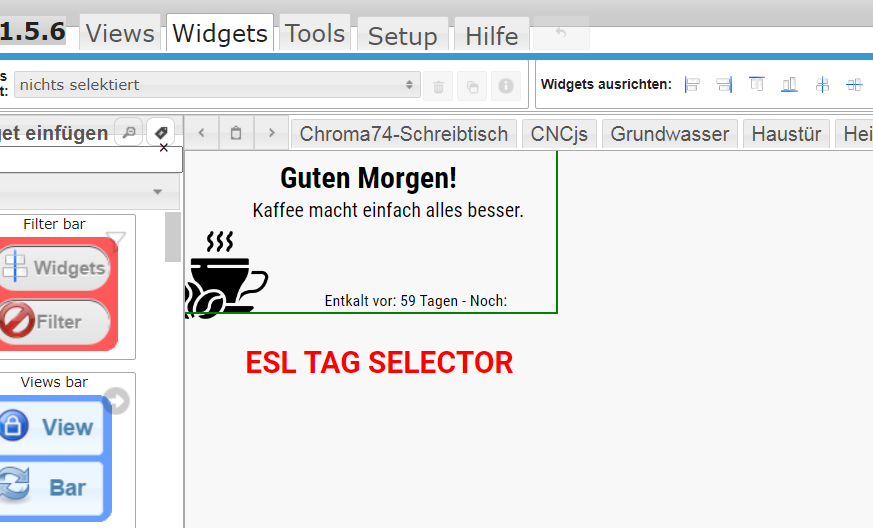
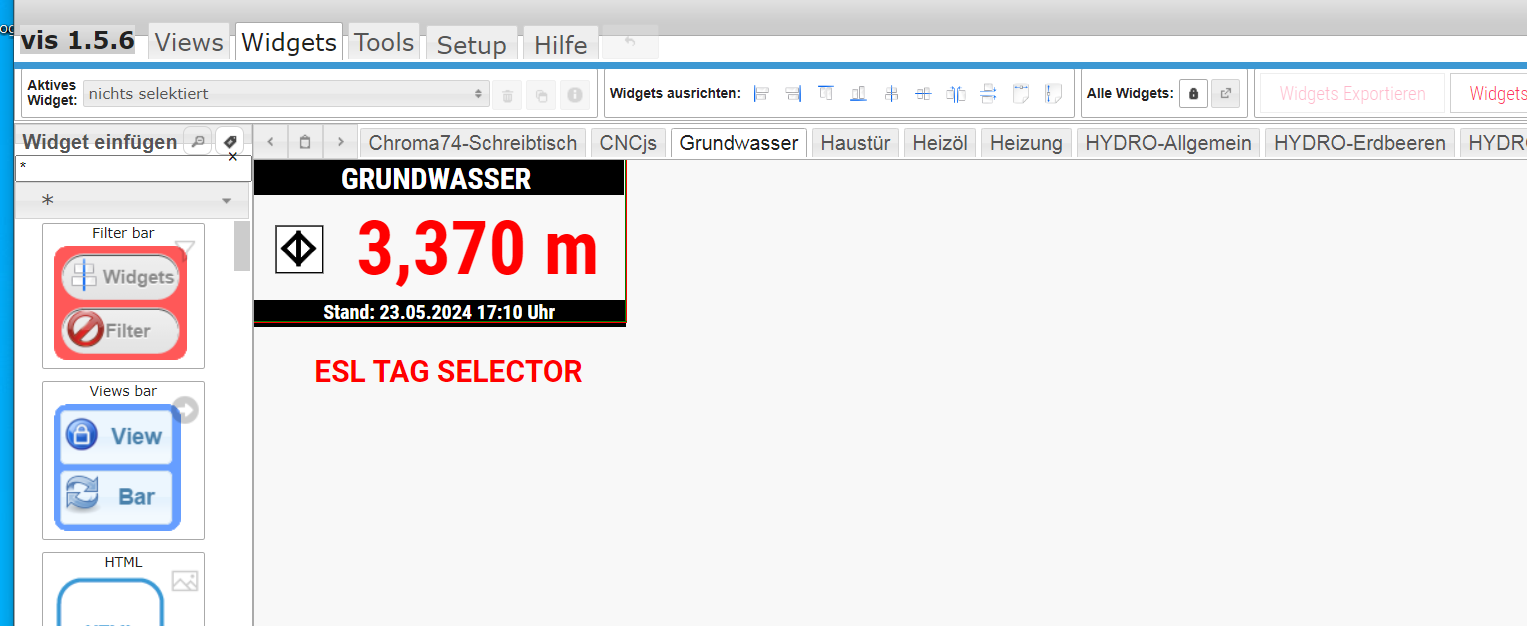
                                    In dem Beispiel wollen wir den roten Kasten auf dem Display anzeigen.
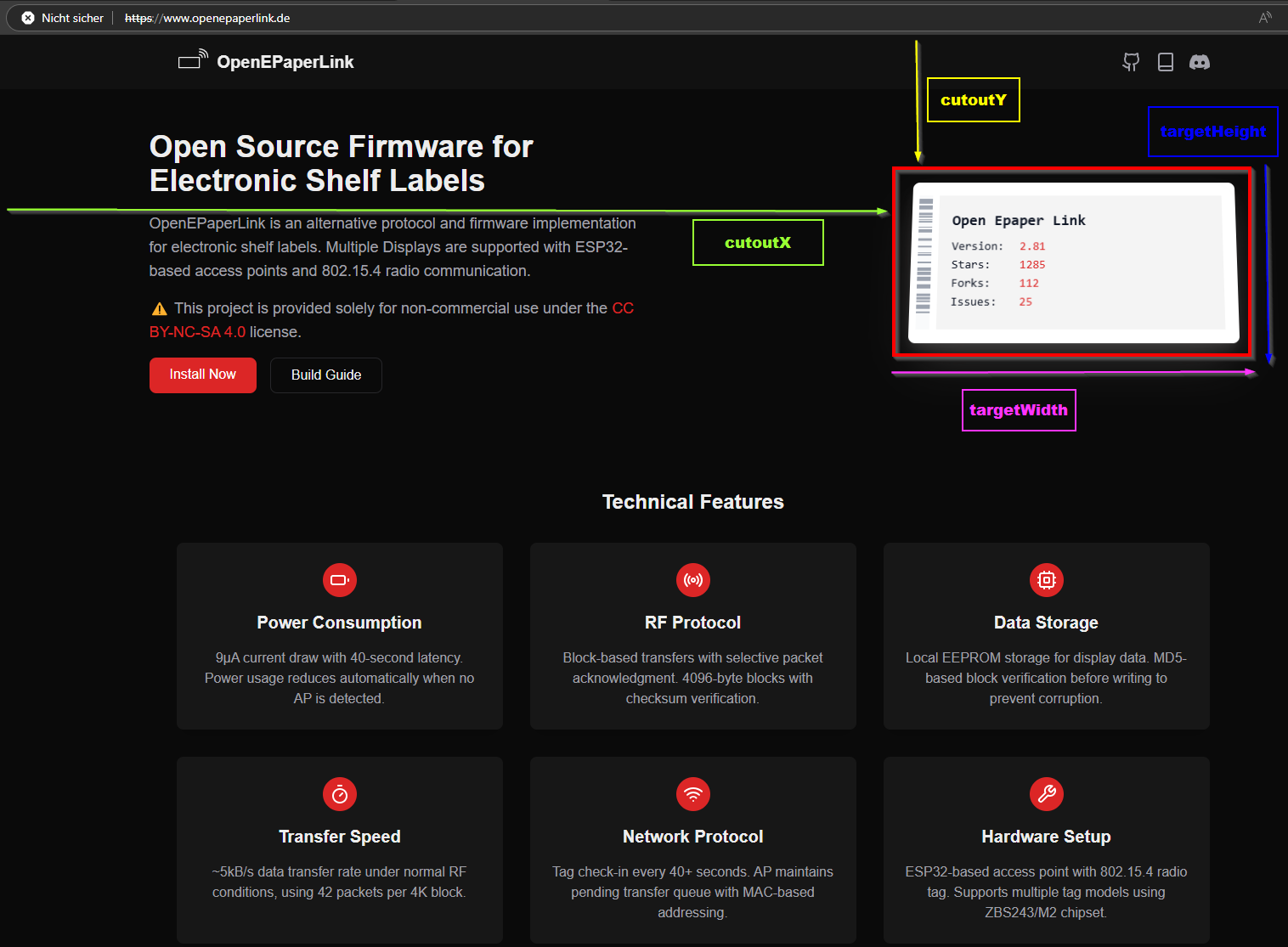
                                    276c8243-5352-4f7e-8028-5a348df922bd-image.png

                                    Grün: Abstand des Screenshots von links
                                    Gelb: Abstand des Screenshots von oben
                                    Violet: Größe des Screenshots
                                    Blau: Höhe des Screenshots

                                    Was auf jeden Fall auf Eure Umgebung angepasst werden muss:
                                    urlOfVISView: Das ist die URL, von der der Screenshot gemacht werden soll. Kann auch eine Webseite sein.
                                    targetWidht: Das hängt von Eurem Display ab (Breite des Displays)
                                    targetHeigth: Das hängt von Eurem Display ab (Höhe des Displays)
                                    waitForSelector: Puppeteer wartet vor dem Screenshot, bis dieses Element vollständig geladen ist. Bei externen Seiten, also nicht VIS Seiten muss das angepasst werden.
                                    inputPath: Das ist der Dateiname des Screenshots. Hier muss sich der Name pro Script unterscheiden!
                                    uploadUrl: Hier müsst ihr die IP-Adresse von Eurem AccessPoint eintragen. http://<AP-IPAddress>/imgupload
                                    macAddress: Die MAC-Addresse von Eurem TAG

                                    Im Scirpt-Beispiel wird alle 5 Minuten ein Screenshot gesendet. Wollt ihr das ändern, müsst ihr ganz unten den Scheduler anpassen.

                                    Beispiel alle 5 Minuten:

                                    schedule("*/5 * * * *", async () => {
                                    

                                    Beispiel alle 30 Minuten:

                                    schedule("*/30 * * * *", async () => {
                                    

                                    Beipiel jede Stunde zur vollen Stunde:

                                    schedule("0 * * * *", async () => {
                                    

                                    usw.

                                    Gut beschrieben hier:

                                    * * * * * auszuführender Befehl
                                    ┬ ┬ ┬ ┬ ┬
                                    │ │ │ │ │
                                    │ │ │ │ └──── Wochentag (0-7, Sonntag ist 0 oder 7)
                                    │ │ │ └────── Monat (1-12)
                                    │ │ └──────── Tag (1-31)
                                    │ └────────── Stunde (0-23)
                                    └──────────── Minute (0-59)
                                    

                                    Wenn ihr auf ein Ereignis reagieren wollt, dann würde das so aussehen:

                                    Im Script den Scheduler tauschen:

                                    schedule("*/5 * * * *", async () => {
                                    

                                    gegen:

                                    on("hm-rpc.0.LEQ03420032.1.STATE", function(obj) {
                                    

                                    wobei der grüne Teil Euer Status ist, auf den ihr reagieren wollt. Also z.B. ein Relais Zustand oder ein Fensterkontakt (hier im Beispiel ein Fensterkontakt). Immer wenn sich dieser Status aktualisiert, wird dann ein Screenshot erstellt.

                                    Falls es noch Fragen gibt, gerne hier stellen.

                                    // #############################################
                                    // Author:  Eisbaeeer
                                    // Date:    20250415
                                    // Version: 0.1 :   Convert from Blockly to js
                                    //
                                    // Benötigt: 
                                    // - Puppeteer Adapter
                                    // - Chrome Headless
                                    //
                                    // Ab hier die Anpassungen vornehmen!
                                     
                                    const urlOfVISView = 'http://192.168.1.200:8082/vis/?OpenEpaper#Tag2';	// Eure View oder URL vom Bild						// URL zur View
                                    const targetWidth = 296;												// Breite des Displays
                                    const targetHeight = 128;												// Höhe des Displays
                                    const cutoutX = 0;													    // Abstand Pixel von links für Screenshot
                                    const cutoutY = 0;														// Abstand Pixel von oben für Screenshot
                                    const pquality = 100;	                                                // Bildqualität
                                    const waitForSelector = "#w00017"										// Letztes Widget in der View
                                    const inputPath = "/tmp/<TAG_Bildername>.jpg";									// Screenshot temporär
                                    const uploadUrl = 'http://<AP-IPAddress>/imgupload';						// IP-Adresse Accesspoint anpassen
                                    const macAddress = '0000021EEB013B10';									// MAC-Adresse des Displays anpassen
                                    const ditherValue = 0; 												    // Setze den Dither-Wert (Farbanpassungen: 0 = View hat gleiche Farben | 1 = View hat andere Farben als das Display
                                     
                                    // Anpassungen für die Trigger ganz unten. (Zeiten oder Trigger einrichten)
                                    // ENDE Anpassungen! Ab hier nichts mehr ändern!
                                    // #############################################
                                     
                                     
                                    // Requirements
                                    const puppeteer = require('puppeteer');
                                    const axios = require('axios');
                                    const fs = require('fs');
                                    const FormData = require('form-data');
                                     
                                    async function takeScreenshots() {
                                        sendTo('puppeteer.0', 'screenshot', {
                                            url: urlOfVISView,                     
                                            path: inputPath,     
                                            width: targetWidth,                      
                                            height: targetHeight,                    
                                            quality: pquality,                   
                                         
                                            waitOption: {
                                                waitForSelector: waitForSelector,  
                                                waitForTimeout: 20000              
                                            },
                                         
                                            fullPage: false,                       
                                         
                                            clip: {         
                                                x: cutoutX,                        
                                                y: cutoutY,                        
                                                width: targetWidth,                
                                                height: targetHeight               
                                            }
                                        })
                                        sendScreenshotToTag()
                                        };
                                     
                                    function sendScreenshotToTag(){
                                    	
                                    	async function uploadImage() {
                                    		try {
                                    			// Prüfen, ob die Datei existiert
                                    			if (!fs.existsSync(inputPath)) {
                                    			throw new Error(`Datei nicht gefunden: ${inputPath}`);
                                    		}
                                    	// FormData erstellen
                                    	const form = new FormData();
                                    	form.append("mac", macAddress);
                                    	form.append("dither", ditherValue); // Dither-Parameter hinzufügen
                                    	form.append("file", fs.createReadStream(inputPath));
                                    	// POST-Anfrage senden
                                    	const response = await axios.post(uploadUrl, form, {
                                    	headers: {
                                    		...form.getHeaders(),
                                    	},
                                    	});
                                     
                                    	console.log('Upload erfolgreich:', response.data);
                                    	} catch (error) {
                                    	if (error.response) {
                                    		console.error('Server-Antwort:', error.response.status, error.response.data);
                                    	} else if (error.request) {
                                    		console.error('Keine Antwort erhalten:', error.request);
                                    	} else {
                                    		console.error('Fehler beim Hochladen:', error.message);
                                    	}
                                    	}
                                    	}
                                    	uploadImage();
                                    	}
                                     
                                    schedule("*/5 * * * *", async () => {
                                        await takeScreenshots();
                                    });    
                                    

                                    Kein support per PM. Bitte im Forum Fragen stellen!

                                    B 3 Replies Last reply
                                    1
                                    • EisbaeeerE Eisbaeeer

                                      Ok, ich erklär doch noch kurz, wie das Script zu befüllen ist.

                                      Für jede View (HTML Seite), die man anzeigen möchte benötigt man ein separates Script. Einfach das Script kopieren und anpassen.
                                      In dem Script wird genau ein Screenshot erzeugt und auf ein Display gesendet. Möchte man mehrere Displays mit dem selben Bild ansteuern, müsste man den Teil "function sendScreenshotToTag()" erweitern. Wer sich das nicht zutraut, einfach das Script kopieren und die MAC-Addresse des TAG´s anpassen.

                                      Zu den Einstellungen:
                                      In dem Beispiel wollen wir den roten Kasten auf dem Display anzeigen.

                                      276c8243-5352-4f7e-8028-5a348df922bd-image.png

                                      Grün: Abstand des Screenshots von links
                                      Gelb: Abstand des Screenshots von oben
                                      Violet: Größe des Screenshots
                                      Blau: Höhe des Screenshots

                                      Was auf jeden Fall auf Eure Umgebung angepasst werden muss:
                                      urlOfVISView: Das ist die URL, von der der Screenshot gemacht werden soll. Kann auch eine Webseite sein.
                                      targetWidht: Das hängt von Eurem Display ab (Breite des Displays)
                                      targetHeigth: Das hängt von Eurem Display ab (Höhe des Displays)
                                      waitForSelector: Puppeteer wartet vor dem Screenshot, bis dieses Element vollständig geladen ist. Bei externen Seiten, also nicht VIS Seiten muss das angepasst werden.
                                      inputPath: Das ist der Dateiname des Screenshots. Hier muss sich der Name pro Script unterscheiden!
                                      uploadUrl: Hier müsst ihr die IP-Adresse von Eurem AccessPoint eintragen. http://<AP-IPAddress>/imgupload
                                      macAddress: Die MAC-Addresse von Eurem TAG

                                      Im Scirpt-Beispiel wird alle 5 Minuten ein Screenshot gesendet. Wollt ihr das ändern, müsst ihr ganz unten den Scheduler anpassen.

                                      Beispiel alle 5 Minuten:

                                      schedule("*/5 * * * *", async () => {
                                      

                                      Beispiel alle 30 Minuten:

                                      schedule("*/30 * * * *", async () => {
                                      

                                      Beipiel jede Stunde zur vollen Stunde:

                                      schedule("0 * * * *", async () => {
                                      

                                      usw.

                                      Gut beschrieben hier:

                                      * * * * * auszuführender Befehl
                                      ┬ ┬ ┬ ┬ ┬
                                      │ │ │ │ │
                                      │ │ │ │ └──── Wochentag (0-7, Sonntag ist 0 oder 7)
                                      │ │ │ └────── Monat (1-12)
                                      │ │ └──────── Tag (1-31)
                                      │ └────────── Stunde (0-23)
                                      └──────────── Minute (0-59)
                                      

                                      Wenn ihr auf ein Ereignis reagieren wollt, dann würde das so aussehen:

                                      Im Script den Scheduler tauschen:

                                      schedule("*/5 * * * *", async () => {
                                      

                                      gegen:

                                      on("hm-rpc.0.LEQ03420032.1.STATE", function(obj) {
                                      

                                      wobei der grüne Teil Euer Status ist, auf den ihr reagieren wollt. Also z.B. ein Relais Zustand oder ein Fensterkontakt (hier im Beispiel ein Fensterkontakt). Immer wenn sich dieser Status aktualisiert, wird dann ein Screenshot erstellt.

                                      Falls es noch Fragen gibt, gerne hier stellen.

                                      // #############################################
                                      // Author:  Eisbaeeer
                                      // Date:    20250415
                                      // Version: 0.1 :   Convert from Blockly to js
                                      //
                                      // Benötigt: 
                                      // - Puppeteer Adapter
                                      // - Chrome Headless
                                      //
                                      // Ab hier die Anpassungen vornehmen!
                                       
                                      const urlOfVISView = 'http://192.168.1.200:8082/vis/?OpenEpaper#Tag2';	// Eure View oder URL vom Bild						// URL zur View
                                      const targetWidth = 296;												// Breite des Displays
                                      const targetHeight = 128;												// Höhe des Displays
                                      const cutoutX = 0;													    // Abstand Pixel von links für Screenshot
                                      const cutoutY = 0;														// Abstand Pixel von oben für Screenshot
                                      const pquality = 100;	                                                // Bildqualität
                                      const waitForSelector = "#w00017"										// Letztes Widget in der View
                                      const inputPath = "/tmp/<TAG_Bildername>.jpg";									// Screenshot temporär
                                      const uploadUrl = 'http://<AP-IPAddress>/imgupload';						// IP-Adresse Accesspoint anpassen
                                      const macAddress = '0000021EEB013B10';									// MAC-Adresse des Displays anpassen
                                      const ditherValue = 0; 												    // Setze den Dither-Wert (Farbanpassungen: 0 = View hat gleiche Farben | 1 = View hat andere Farben als das Display
                                       
                                      // Anpassungen für die Trigger ganz unten. (Zeiten oder Trigger einrichten)
                                      // ENDE Anpassungen! Ab hier nichts mehr ändern!
                                      // #############################################
                                       
                                       
                                      // Requirements
                                      const puppeteer = require('puppeteer');
                                      const axios = require('axios');
                                      const fs = require('fs');
                                      const FormData = require('form-data');
                                       
                                      async function takeScreenshots() {
                                          sendTo('puppeteer.0', 'screenshot', {
                                              url: urlOfVISView,                     
                                              path: inputPath,     
                                              width: targetWidth,                      
                                              height: targetHeight,                    
                                              quality: pquality,                   
                                           
                                              waitOption: {
                                                  waitForSelector: waitForSelector,  
                                                  waitForTimeout: 20000              
                                              },
                                           
                                              fullPage: false,                       
                                           
                                              clip: {         
                                                  x: cutoutX,                        
                                                  y: cutoutY,                        
                                                  width: targetWidth,                
                                                  height: targetHeight               
                                              }
                                          })
                                          sendScreenshotToTag()
                                          };
                                       
                                      function sendScreenshotToTag(){
                                      	
                                      	async function uploadImage() {
                                      		try {
                                      			// Prüfen, ob die Datei existiert
                                      			if (!fs.existsSync(inputPath)) {
                                      			throw new Error(`Datei nicht gefunden: ${inputPath}`);
                                      		}
                                      	// FormData erstellen
                                      	const form = new FormData();
                                      	form.append("mac", macAddress);
                                      	form.append("dither", ditherValue); // Dither-Parameter hinzufügen
                                      	form.append("file", fs.createReadStream(inputPath));
                                      	// POST-Anfrage senden
                                      	const response = await axios.post(uploadUrl, form, {
                                      	headers: {
                                      		...form.getHeaders(),
                                      	},
                                      	});
                                       
                                      	console.log('Upload erfolgreich:', response.data);
                                      	} catch (error) {
                                      	if (error.response) {
                                      		console.error('Server-Antwort:', error.response.status, error.response.data);
                                      	} else if (error.request) {
                                      		console.error('Keine Antwort erhalten:', error.request);
                                      	} else {
                                      		console.error('Fehler beim Hochladen:', error.message);
                                      	}
                                      	}
                                      	}
                                      	uploadImage();
                                      	}
                                       
                                      schedule("*/5 * * * *", async () => {
                                          await takeScreenshots();
                                      });    
                                      
                                      B Offline
                                      B Offline
                                      Beowolf
                                      wrote on last edited by
                                      #934

                                      @eisbaeeer

                                      Ich bekomme diese Fehlermeldung:

                                      16.4.2025, 08:17:13.006	[error]: javascript.0 (294193) script.js.common.EPaper-Displays.Allgemein.Aufgabendisplays.ToDo_Liste_2_neu compile failed:
                                      
                                      at script.js.common.EPaper-Displays.Allgemein.Aufgabendisplays.ToDo_Liste_2_neu:97
                                      16.4.2025, 08:19:22.774	[error]: javascript.0 (294193) script.js.common.EPaper-Displays.Allgemein.Aufgabendisplays.ToDo_Liste_2_neu compile failed:
                                      
                                      at script.js.common.EPaper-Displays.Allgemein.Aufgabendisplays.ToDo_Liste_2_neu:97
                                      16.4.2025, 08:20:26.759	[error]: javascript.0 (294193) script.js.common.EPaper-Displays.Allgemein.Aufgabendisplays.ToDo_Liste_2_neu compile failed:
                                      
                                      at script.js.common.EPaper-Displays.Allgemein.Aufgabendisplays.ToDo_Liste_2_neu:97
                                      

                                      wenn ich dieses unten eingebe

                                      on("sonoff.0.Schreibtischleuchte.POWER", function(obj) {
                                          await takeScreenshots();
                                      });
                                      

                                      Was mache ich falsch?

                                      Die Natur braucht nicht unseren Schutz, sie braucht unsere Abwesenheit.

                                      EisbaeeerE 1 Reply Last reply
                                      0
                                      • B Beowolf

                                        @eisbaeeer

                                        Ich bekomme diese Fehlermeldung:

                                        16.4.2025, 08:17:13.006	[error]: javascript.0 (294193) script.js.common.EPaper-Displays.Allgemein.Aufgabendisplays.ToDo_Liste_2_neu compile failed:
                                        
                                        at script.js.common.EPaper-Displays.Allgemein.Aufgabendisplays.ToDo_Liste_2_neu:97
                                        16.4.2025, 08:19:22.774	[error]: javascript.0 (294193) script.js.common.EPaper-Displays.Allgemein.Aufgabendisplays.ToDo_Liste_2_neu compile failed:
                                        
                                        at script.js.common.EPaper-Displays.Allgemein.Aufgabendisplays.ToDo_Liste_2_neu:97
                                        16.4.2025, 08:20:26.759	[error]: javascript.0 (294193) script.js.common.EPaper-Displays.Allgemein.Aufgabendisplays.ToDo_Liste_2_neu compile failed:
                                        
                                        at script.js.common.EPaper-Displays.Allgemein.Aufgabendisplays.ToDo_Liste_2_neu:97
                                        

                                        wenn ich dieses unten eingebe

                                        on("sonoff.0.Schreibtischleuchte.POWER", function(obj) {
                                            await takeScreenshots();
                                        });
                                        

                                        Was mache ich falsch?

                                        EisbaeeerE Offline
                                        EisbaeeerE Offline
                                        Eisbaeeer
                                        Developer
                                        wrote on last edited by
                                        #935

                                        @beowolf sagte in E-INK Display OpenEPaperLink - Displayanzeige mit Batterie:

                                        wenn ich dieses unten eingebe
                                        Copy to Clipboard on("sonoff.0.Schreibtischleuchte.POWER", function(obj) { await takeScreenshots(); });
                                        Was mache ich falsch?

                                        Uuups, sorry. Das await muss weg.

                                        on("sonoff.0.Schreibtischleuchte.POWER", function(obj) {
                                            takeScreenshots();
                                        });
                                        

                                        Kein support per PM. Bitte im Forum Fragen stellen!

                                        1 Reply Last reply
                                        1
                                        • B Offline
                                          B Offline
                                          Beowolf
                                          wrote on last edited by
                                          #936

                                          So ganz rund läuft das aber noch nicht.

                                          Ich habe einmal Display 1 dieses:

                                          
                                          // #############################################
                                          // Author:  Eisbaeeer
                                          // Date:    20250415
                                          // Version: 0.1 :   Convert from Blockly to js
                                          //
                                          // Benötigt: 
                                          // - Puppeteer Adapter
                                          // - Chrome Headless
                                          //
                                          // Ab hier die Anpassungen vornehmen!
                                           
                                          const urlOfVISView = 'http://192.168.49.38:8082/vis/index.html?E-Paper-Allgemein#ToDo_Liste_1';	// Eure View oder URL vom Bild						// URL zur View
                                          const targetWidth = 800;												// Breite des Displays
                                          const targetHeight = 480;												// Höhe des Displays
                                          const cutoutX = 0;													    // Abstand Pixel von links für Screenshot
                                          const cutoutY = 0;														// Abstand Pixel von oben für Screenshot
                                          const pquality = 100;	                                                // Bildqualität
                                          const waitForSelector = "#w00047"										// Letztes Widget in der View
                                          const inputPath = "/tmp/epaperTag.jpg";									// Screenshot temporär
                                          const uploadUrl = 'http://192.168.49.185/imgupload';						// IP-Adresse Accesspoint anpassen
                                          const macAddress = '000004B4FED2BC9B';									// MAC-Adresse des Displays anpassen
                                          const ditherValue = 0; 												    // Setze den Dither-Wert (Farbanpassungen: 0 = View hat gleiche Farben | 1 = View hat andere Farben als das Display
                                           
                                          // Anpassungen für die Trigger ganz unten. (Zeiten oder Trigger einrichten)
                                          // ENDE Anpassungen! Ab hier nichts mehr ändern!
                                          // #############################################
                                          

                                          Display 2 dieses

                                          
                                          // #############################################
                                          // Author:  Eisbaeeer
                                          // Date:    20250415
                                          // Version: 0.1 :   Convert from Blockly to js
                                          //
                                          // Benötigt: 
                                          // - Puppeteer Adapter
                                          // - Chrome Headless
                                          //
                                          // Ab hier die Anpassungen vornehmen!
                                           
                                          const urlOfVISView = 'http://192.168.49.38:8082/vis/index.html?E-Paper-Allgemein#Todo_Liste_2';	// Eure View oder URL vom Bild						// URL zur View
                                          const targetWidth = 800;												// Breite des Displays
                                          const targetHeight = 480;												// Höhe des Displays
                                          const cutoutX = 0;													    // Abstand Pixel von links für Screenshot
                                          const cutoutY = 0;														// Abstand Pixel von oben für Screenshot
                                          const pquality = 100;	                                                // Bildqualität
                                          const waitForSelector = "#w00049"										// Letztes Widget in der View
                                          const inputPath = "/tmp/epaperTag.jpg";									// Screenshot temporär
                                          const uploadUrl = 'http://192.168.49.185/imgupload';						// IP-Adresse Accesspoint anpassen
                                          const macAddress = '000005EFDF77BC98';									// MAC-Adresse des Displays anpassen
                                          const ditherValue = 0; 												    // Setze den Dither-Wert (Farbanpassungen: 0 = View hat gleiche Farben | 1 = View hat andere Farben als das Display
                                           
                                          // Anpassungen für die Trigger ganz unten. (Zeiten oder Trigger einrichten)
                                          // ENDE Anpassungen! Ab hier nichts mehr ändern!
                                          // #############################################
                                          

                                          Auf beiden Displays erscheint der selbe Inhalt.
                                          Die Natur braucht nicht unseren Schutz, sie braucht unsere Abwesenheit.

                                          B 1 Reply Last reply
                                          0
                                          Reply
                                          • Reply as topic
                                          Log in to reply
                                          • Oldest to Newest
                                          • Newest to Oldest
                                          • Most Votes


                                          Support us

                                          ioBroker
                                          Community Adapters
                                          Donate

                                          678

                                          Online

                                          32.6k

                                          Users

                                          82.3k

                                          Topics

                                          1.3m

                                          Posts
                                          Community
                                          Impressum | Datenschutz-Bestimmungen | Nutzungsbedingungen | Einwilligungseinstellungen
                                          ioBroker Community 2014-2025
                                          logo
                                          • Login

                                          • Don't have an account? Register

                                          • Login or register to search.
                                          • First post
                                            Last post
                                          0
                                          • Home
                                          • Recent
                                          • Tags
                                          • Unread 0
                                          • Categories
                                          • Unreplied
                                          • Popular
                                          • GitHub
                                          • Docu
                                          • Hilfe