Skip to content
  • Home
  • Recent
  • Tags
  • 0 Unread 0
  • Categories
  • Unreplied
  • Popular
  • GitHub
  • Docu
  • Hilfe
Skins
  • Light
  • Brite
  • Cerulean
  • Cosmo
  • Flatly
  • Journal
  • Litera
  • Lumen
  • Lux
  • Materia
  • Minty
  • Morph
  • Pulse
  • Sandstone
  • Simplex
  • Sketchy
  • Spacelab
  • United
  • Yeti
  • Zephyr
  • Dark
  • Cyborg
  • Darkly
  • Quartz
  • Slate
  • Solar
  • Superhero
  • Vapor

  • Default (No Skin)
  • No Skin
Collapse
ioBroker Logo

Community Forum

donate donate
  1. ioBroker Community Home
  2. Deutsch
  3. Tester
  4. Test Adapter onvif camera v1.x.x

NEWS

  • Jahresrückblick 2025 – unser neuer Blogbeitrag ist online! ✨
    BluefoxB
    Bluefox
    16
    1
    1.9k

  • Neuer Blogbeitrag: Monatsrückblick - Dezember 2025 🎄
    BluefoxB
    Bluefox
    13
    1
    905

  • Weihnachtsangebot 2025! 🎄
    BluefoxB
    Bluefox
    25
    1
    2.2k

Test Adapter onvif camera v1.x.x

Scheduled Pinned Locked Moved Tester
341 Posts 48 Posters 101.3k Views 49 Watching
  • Oldest to Newest
  • Newest to Oldest
  • Most Votes
Reply
  • Reply as topic
Log in to reply
This topic has been deleted. Only users with topic management privileges can see it.
  • C Offline
    C Offline
    chrga
    wrote on last edited by
    #119

    @tombox
    mit der 1.0.3 vom Github bekomme ich jetzt einen Snapshot mit eeiner Tapo C200 nach etwa 2 Sekunden. Gleiches über die URL:
    http://192.168.42.250:8095/192_168_42_22_2020

    Frage:
    was bedeutet:
    Verwendung von Quelle mit hoher Auflösung für ffmpeg Umwandlung.
    Nimmt er da einfach den Stream mit höherer Auflösung für den Snapshot, sehe ich das richtig? Dauert glaube ich einen Moment länger.

    Hardware ist ein i5 mit VM auf Proxmox, nur wegen der Performance.

    T 1 Reply Last reply
    0
    • C chrga

      @tombox
      mit der 1.0.3 vom Github bekomme ich jetzt einen Snapshot mit eeiner Tapo C200 nach etwa 2 Sekunden. Gleiches über die URL:
      http://192.168.42.250:8095/192_168_42_22_2020

      Frage:
      was bedeutet:
      Verwendung von Quelle mit hoher Auflösung für ffmpeg Umwandlung.
      Nimmt er da einfach den Stream mit höherer Auflösung für den Snapshot, sehe ich das richtig? Dauert glaube ich einen Moment länger.

      Hardware ist ein i5 mit VM auf Proxmox, nur wegen der Performance.

      T Offline
      T Offline
      tombox
      wrote on last edited by
      #120

      @chrga
      Ja genau dauert ca 2sek
      Genau es wird der hoch auflösende stream verwendet
      Wäre interessant wenn du mal den rtsp2web docker installierst wie da die performance ist

      C 1 Reply Last reply
      0
      • T tombox

        @chrga
        Ja genau dauert ca 2sek
        Genau es wird der hoch auflösende stream verwendet
        Wäre interessant wenn du mal den rtsp2web docker installierst wie da die performance ist

        C Offline
        C Offline
        chrga
        wrote on last edited by
        #121

        @tombox
        alles klar, schaue ich mir mal an und gebe Feedback.

        Was anderes: Wie sieht es mit der Steuerung der Kamera aus? Ich sehe da die Option für die Presets, aber kein up/down/left/right. Für meine Tapo sehe ich auch koordinaten X/Y, aber die sind read-only. Kann ich die Kamera bewegen, also ist das der Plan?

        Melde mich, sobal ich weiteres Feedback habe.
        Insgeamt läuft es aber recht sauber! Hab es vor allem in Telegram integriert, und sowohl das Bild senden, als auch dei Bewegungsmeldung laufen sehr sauber und zuverlässig. Übrigends dann auch noch, wenn man dem Tapo das Internet abdreht.

        T 1 Reply Last reply
        0
        • C chrga

          @tombox
          alles klar, schaue ich mir mal an und gebe Feedback.

          Was anderes: Wie sieht es mit der Steuerung der Kamera aus? Ich sehe da die Option für die Presets, aber kein up/down/left/right. Für meine Tapo sehe ich auch koordinaten X/Y, aber die sind read-only. Kann ich die Kamera bewegen, also ist das der Plan?

          Melde mich, sobal ich weiteres Feedback habe.
          Insgeamt läuft es aber recht sauber! Hab es vor allem in Telegram integriert, und sowohl das Bild senden, als auch dei Bewegungsmeldung laufen sehr sauber und zuverlässig. Übrigends dann auch noch, wenn man dem Tapo das Internet abdreht.

          T Offline
          T Offline
          tombox
          wrote on last edited by
          #122

          @chrga exakt move geht nicht aber du kannst abgespeichert presets aufrufen. müsste ich mal schauen ob Bewegung geht und ob das so relevant ist

          C 1 Reply Last reply
          0
          • T tombox

            @chrga exakt move geht nicht aber du kannst abgespeichert presets aufrufen. müsste ich mal schauen ob Bewegung geht und ob das so relevant ist

            C Offline
            C Offline
            chrga
            wrote on last edited by
            #123

            @tombox ok, danke. und die presets speichere ich dann über ein externes tool auf der Kamera ab, das geht dann nicht über den Adapter!?

            T 1 Reply Last reply
            0
            • C chrga

              @tombox ok, danke. und die presets speichere ich dann über ein externes tool auf der Kamera ab, das geht dann nicht über den Adapter!?

              T Offline
              T Offline
              tombox
              wrote on last edited by
              #124

              @chrga Sollte einfach über die App gehen

              1 Reply Last reply
              0
              • KnallochseK Offline
                KnallochseK Offline
                Knallochse
                wrote on last edited by
                #125

                Ich habe auf meiner Synology DS918+ den Docker RTSPtoWeb eingerichtet. Kamera einrichten hat funktioniert. Ich kann auf dem Webinterface auch den Stream der Kamera sehen.

                Leider kommt bei Eingabe der URL im Browser

                http://192.168.178.86:8083/stream/27aec28e-6181-4753-9acd-0456a75f0289/channel/0
                

                immer

                404 page not found
                

                sollte mit der URL nicht der Stream angezeigt werden?

                Könnte mir jemand mal bitte einen Einblick in seine config.json von RTSPtoWeb gewähren?

                HM&HMIP über 100 Geräte + IoBroker auf DS918+ uvm.

                T R 2 Replies Last reply
                0
                • KnallochseK Knallochse

                  Ich habe auf meiner Synology DS918+ den Docker RTSPtoWeb eingerichtet. Kamera einrichten hat funktioniert. Ich kann auf dem Webinterface auch den Stream der Kamera sehen.

                  Leider kommt bei Eingabe der URL im Browser

                  http://192.168.178.86:8083/stream/27aec28e-6181-4753-9acd-0456a75f0289/channel/0
                  

                  immer

                  404 page not found
                  

                  sollte mit der URL nicht der Stream angezeigt werden?

                  Könnte mir jemand mal bitte einen Einblick in seine config.json von RTSPtoWeb gewähren?

                  T Offline
                  T Offline
                  tombox
                  wrote on last edited by
                  #126

                  @knallochse Der stream ist direkt nicht Sichtbar sondern muss mit einem Skript wie in der Anleitung eingebunden werden

                  1 Reply Last reply
                  1
                  • R RandyAndy

                    @tombox
                    ok, das war mir gar nicht bewußt, das jedes Objekt einen Zeitstempel hat.
                    Das sehe ich mir im Detail an.
                    Danke

                    R Offline
                    R Offline
                    RandyAndy
                    wrote on last edited by RandyAndy
                    #127

                    @tombox

                    also erst einmal vielen Dank für Deinen Adpater. Funktioniert richtig super.
                    Noch eine Information von meiner Seite. Ich verwende inzwischen von MaterialDesign das Widget Html Card. Das hat ein Feld Objekt-ID zum Aktualisieren. Das ist ideal um Events abzufangen, da spart man sich die Skripts.

                    1 Reply Last reply
                    0
                    • KnallochseK Knallochse

                      Ich habe auf meiner Synology DS918+ den Docker RTSPtoWeb eingerichtet. Kamera einrichten hat funktioniert. Ich kann auf dem Webinterface auch den Stream der Kamera sehen.

                      Leider kommt bei Eingabe der URL im Browser

                      http://192.168.178.86:8083/stream/27aec28e-6181-4753-9acd-0456a75f0289/channel/0
                      

                      immer

                      404 page not found
                      

                      sollte mit der URL nicht der Stream angezeigt werden?

                      Könnte mir jemand mal bitte einen Einblick in seine config.json von RTSPtoWeb gewähren?

                      R Offline
                      R Offline
                      Rookie50
                      wrote on last edited by
                      #128

                      @knallochse hier ist meine config.json:

                      {
                        "channel_defaults": {},
                        "server": {
                          "debug": true,
                          "http_debug": false,
                          "http_demo": true,
                          "http_dir": "web",
                          "http_login": "demo",
                          "http_password": "demo",
                          "http_port": ":8083",
                          "https": false,
                          "https_auto_tls": false,
                          "https_auto_tls_name": "",
                          "https_cert": "server.crt",
                          "https_key": "server.key",
                          "https_port": ":443",
                          "ice_credential": "",
                          "ice_servers": [],
                          "ice_username": "",
                          "log_level": "debug",
                          "rtsp_port": ":5541",
                          "token": {
                            "backend": "",
                            "enable": false
                          },
                          "webrtc_port_max": 0,
                          "webrtc_port_min": 0
                        },
                        "streams": {
                          "a649b2ed-a7ab-4e24-bb47-52ad03fae00d": {
                            "channels": {
                              "0": {
                                "url": "rtsp://192.168.102.20:554/cam/realmonitor?channel=1\u0026subtype=0\u0026unicast=true\u0026proto=Onvif"
                              }
                            },
                            "name": "Eingang"
                          }
                        }
                      }
                      
                      1 Reply Last reply
                      1
                      • T tombox

                        Hi ich habe ein neuen Adapter für ONVIF Kameras geschrieben, da die bisherigen Adapter nicht mehr gewartet werden und ich kein snapshot bei meiner Kamera erhalten habe.

                        Zum Installieren:
                        https://github.com/iobroker-community-adapters/ioBroker.onvif

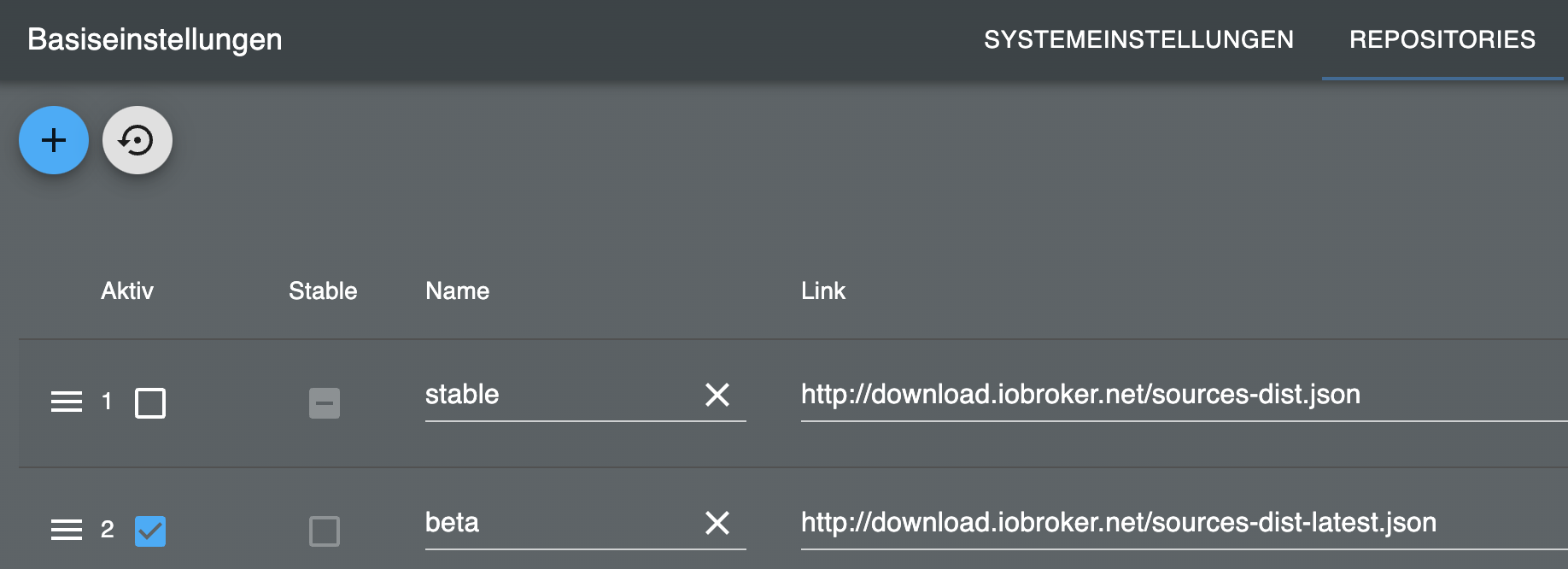
                        Für die aktuelle Version bitte das latest Repo auswählen:

                        2d049982-5353-4202-a33f-996f344bd4ae-image.png

                        Kameras hinzufügen

                        Discovery:

                        Bei jedem Adapterstart wird mit dem in der Einstellungen eingetragen Benutzername und Passwort eine Discovery durchgeführt und versuch sich in die Kamera einzuloggen. Falls die Kamera noch nicht unter Objekte hinzugefügt wurde.

                        In den Einstellungen kann man die Discovery manuell ausführen. Falls die Kameras unterschiedliche Zugangsdaten haben müssen die jeweils eingegeben werden und eine discovery durchgeführt werden. Im Log sieht man Details zu dem Prozess.

                        Damit eine Kamera neu erkannt wird muss sie einfach unter Objekte gelöscht werden.

                        Manuelle Suche

                        Es können Kameras manuell gesucht werden, falls Discovery nicht funktioniert. Dazu muss eine IP Range und Ports eingegeben und manuell ausgeführt werden. Im Log sieht man Details zu dem Prozess.

                        Datenpunkte

                        onvif.0.IP_PORT.events Events der Kamera wie z.b. Bewegungserkennung

                        onvif.0.IP_PORT.general Generelle Information über die Kameras

                        onvif.0.IP_PORT.infos Informationen über die Kamera werden nur bei Adapterstart aktualisiert oder bei remote.refresh

                        Video und Snapshot URL:
                        onvif.0.IP_PORT.infos.streamUris.MediaProfile_Channel1_MainStream.snapshotUrl.uri

                        onvif.0.IP_PORT.remote Steuerung der Kamera

                        onvif.0.IP_PORT.remote.refresh Aktualisierung der Infodaten

                        onvif.0.IP_PORT.remote.gotoHomePosition PTZ Kamera in die HomePosition setzen

                        onvif.0.IP_PORT.remote.gotoPreset PTZ Kamera Preset Nummer auswählen

                        onvif.0.IP_PORT.remote.snapshot Speichert ein snapshot unter onvif.0.IP_PORT.snapshot

                        Message

                        Adapter nimmt Message "snapshot" entgegen und gibt ein Bild zurück

                        sendTo("onvif.0", "snapshot", "192_168_178_100_80", (result) => {
                          if (result) {
                            sendTo("telegram.0", {
                              text: result,
                              type: "photo",
                              caption: "Kamera 2",
                            });
                          }
                        });
                        

                        Bewegungsmeldung zu Telegram

                        on("onvif.0.192_168_178_100_80.events.RuleEngine/CellMotionDetector/Motion", (obj) => {
                          if (obj.state.val === true) {
                            sendTo("onvif.0", "snapshot", "192_168_178_100_80", (result) => {
                              if (result) {
                                sendTo("telegram.0", {
                                  text: result,
                                  type: "photo",
                                  caption: "Camera 2",
                                });
                              }
                            });
                          }
                        });
                        

                        Snapshot Server in vis einbinden

                        Der Adapter bietet ein Snapshot Server ohne Passwort an. Dazu Server aktivieren in den Instanzeinstellungen und dann kann der aktuelle Snapshot http://iobrokerIp:8095/CAMERAIP_PORT z.B. http://192.168.0.1:8095/192_168_0_1_80 abgerufen werden.

                        In der Vis ein Image Widget einfügen und die Url als Quelle angeben und eine Updatezeit auswählen

                        c59c6c74-01c1-4472-84c9-cc477d49a75c-image.png

                        Stream in vis einbinden

                        go2rtsp Docker

                        Ein Stream wird normalerweise via rtsp stream bereitgestellt. Eine Umwandlung via motion eye ist sehr resourcen aufwändig und hat ein Verzögerng. Ein Umwandlung in webrtc ist schneller und resourcenschonender. Meine Empfehlung ist ein go2rtsp. Dazu muss ein Docker von alexxit/go2rtc erstellt werden.
                        https://hub.docker.com/r/alexxit/go2rtc

                        Oder go2rtc lokal zu installieren:
                        https://www.youtube.com/watch?v=4VEEpRYerZg
                        https://forum.iobroker.net/post/1031526

                         image: alexxit/go2rtc
                            network_mode: host       # important for WebRTC, HomeKit, UDP cameras
                            privileged: true         # only for FFmpeg hardware transcoding
                            restart: unless-stopped  # autorestart on fail or config change from WebUI
                            environment:
                              - TZ=Europe/Berlin  # timezone in logs
                            volumes:
                              - "~/go2rtc:/config"   # folder for go2rtc.yaml file (edit from WebUI)
                        

                        Es muss ein Volume für den Pfad /config und das network als host eingestellt werden.

                        Dann ist go2rtsp erreichbar über

                        http://IP:1984
                        

                        Dann kann man ein Stream hinzufügen. Die Stream url findet man z.B. unter
                        onvif.0.IP_PORT.infos.streamUris.ProfileName.live_stream_tcp.uri
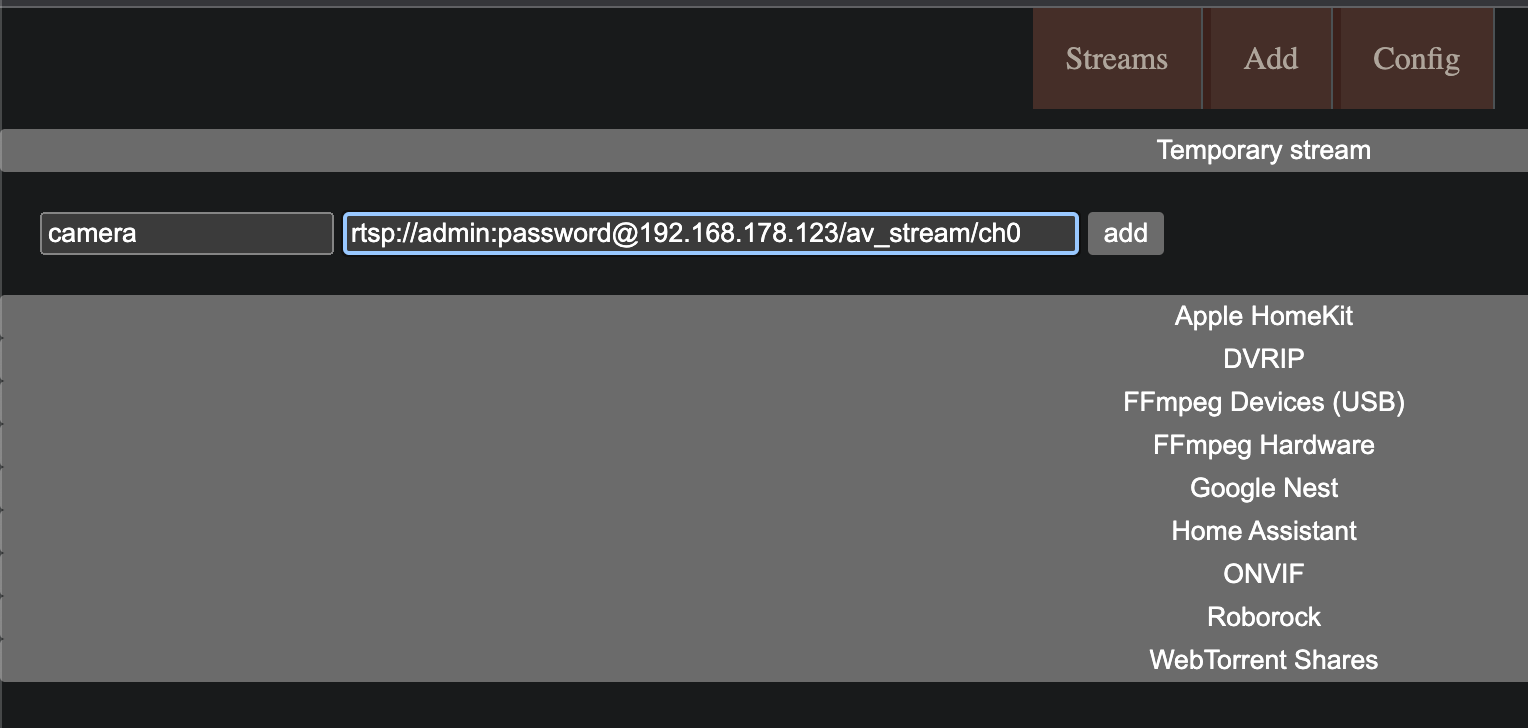
                        6c837e18-5f5d-4b92-94df-b752208f139b-image.png

                        Stream als iFrame einfügen

                        Das Widget iFrame in der Vis hinzufügen und als Quelle den stream link von go2rtsp verwenden

                        http://192.168.178.1:1984/stream.html?src=camera&mode=webrtc

                        Unter links kann noch die Art des Players ausgewählt werden (Mikrofon)

                        Rtsp2Web Docker

                        Eine Alternative ist ein RTSPtoWeb Docker. Dies ist aber von der Einrichtun komplizierter.
                        Dazu muss ein Docker von ghcr.io/deepch/rtsptoweb:latest erstellt werden.

                        docker run --name rtsp-to-web -v /YOURPATHFORCONFIG:/config --network host ghcr.io/deepch/rtsptoweb:latest
                        

                        Es muss ein Volume für den Pfad /config und das network als host eingestellt werden.

                        Dann ist rtsptoweb erreichbar über

                        http://IP:8083
                        

                        Dann kann man ein Stream hinzufügen. Die Stream url findet man z.B. unter
                        onvif.0.IP_PORT.infos.streamUris.ProfileName.live_stream_tcp.uri

                        <img src="addstream.png" height="600">

                        Danach benötigen wir die Stream Id. Dafür Stream Edit und in der URL die Id rauskopieren

                        http://192.168.178.2:8083/pages/stream/edit/ddbdb583-9f80-4b61-bafa-613aa7a5daa5

                        Einzelnen Stream in der Vis einfügen

                        Dann in der vis ein HTML Objekt auswählen. Dann im Widget unter HTML den rtsp2web server mit stream id eintragen:

                        <img src="html.png" height="150">

                        Wenn mehrere Stream hinzugefügt werden soll muss webrtc-url und webrtc-video in html und skript mit einer neuen id ersetzt werden z.B. webrtc-url2 und webrtc-video2

                        <input
                          type="hidden"
                          name="webrtc-url"
                          id="webrtc-url"
                          value="http://192.168.0.2:8083/stream/ddbdb583-9f80-4b61-bafa-613aa7a5daa5/channel/0/webrtc"
                        />
                        
                        <video id="webrtc-video" autoplay muted playsinline controls style="max-width: 100%; max-height: 100%;"></video>
                        

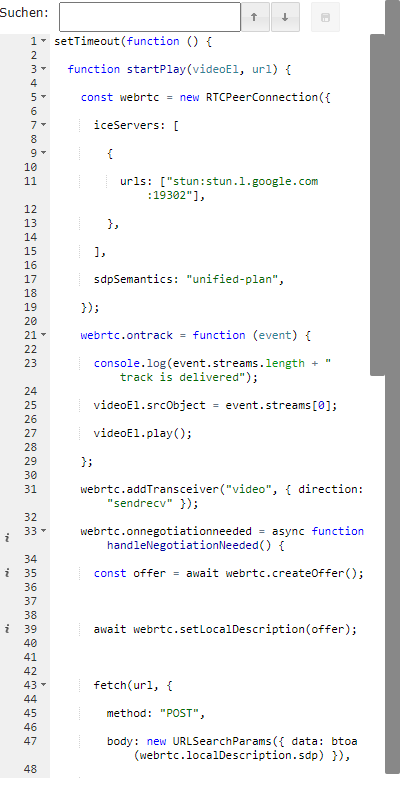
                        In dem Widget unter Skripte dieses Skript hinzufügen:

                        setTimeout(function () {
                          function startPlay(videoEl, url) {
                            const webrtc = new RTCPeerConnection({
                              iceServers: [
                                {
                                  urls: ["stun:stun.l.google.com:19302"],
                                },
                              ],
                              sdpSemantics: "unified-plan",
                            });
                            webrtc.ontrack = function (event) {
                              console.log(event.streams.length + " track is delivered");
                              videoEl.srcObject = event.streams[0];
                              videoEl.play();
                            };
                            webrtc.addTransceiver("video", { direction: "sendrecv" });
                            webrtc.onnegotiationneeded = async function handleNegotiationNeeded() {
                              const offer = await webrtc.createOffer();
                        
                              await webrtc.setLocalDescription(offer);
                        
                              fetch(url, {
                                method: "POST",
                                body: new URLSearchParams({ data: btoa(webrtc.localDescription.sdp) }),
                              })
                                .then((response) => response.text())
                                .then((data) => {
                                  try {
                                    webrtc.setRemoteDescription(new RTCSessionDescription({ type: "answer", sdp: atob(data) }));
                                  } catch (e) {
                                    console.warn(e);
                                  }
                                });
                            };
                        
                            const webrtcSendChannel = webrtc.createDataChannel("rtsptowebSendChannel");
                            webrtcSendChannel.onopen = (event) => {
                              console.log(`${webrtcSendChannel.label} has opened`);
                              webrtcSendChannel.send("ping");
                            };
                            webrtcSendChannel.onclose = (_event) => {
                              console.log(`${webrtcSendChannel.label} has closed`);
                              startPlay(videoEl, url);
                            };
                            webrtcSendChannel.onmessage = (event) => console.log(event.data);
                          }
                        
                          const videoEl = document.querySelector("#webrtc-video");
                          const webrtcUrl = document.querySelector("#webrtc-url").value;
                        
                          startPlay(videoEl, webrtcUrl);
                        }, 1000);
                        

                        <img src="widgetskript.png" height="200">

                        Alle Streams als iFrame

                        Alternativ könnte man auch den Kamera Overview als Iframe einfügen:
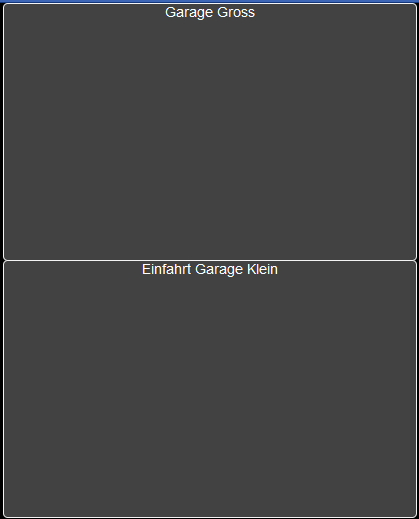
                        Das Widget iFrame hinzufügen und als Quelle den rtsp2web Server eintragen:

                        http://192.168.0.2:8083/pages/multiview/full?controls

                        FFMpeg Unterstützung

                        Wenn die Kamera keine Snapshot Unterstützng hat wird mit ffmpeg ein snapshot aus dem rtsp stream erzeugt.

                        Snapshot Server in vis einbinden

                        Der Adapter bietet ein Snapshot Server ohne Passwort an. Dazu Server aktivieren in den Instanzeinstellungen und dann kann der aktuelle Snapshot http://iobrokerIp:8095/CAMERAIP_PORT z.B. http://192.168.0.1:8095/192_168_0_1_80 abgerufen werden.

                        In der Vis ein Image Widget einfügen und die Url als Quelle angeben und eine Updatezeit auswählen

                        Snapshot in vis einbinden

                        Wenn möglich die snapshotUri verwenden z.B.
                        onvif.0.IP_PORT.infos.streamUris.MediaProfile_Channel1_MainStream.snapshotUrl.uri

                        Den Datenpunkt nicht als Stream verwenden, da sonst die Festplatte zu hohe Last hat.

                        Den Datenpunkt aktualisieren via t onvif.0.IP_PORT.remote.snapshot

                        Den Datenpunkt onvif.0.IP_PORT.snapshot ein String img src element zuordnen
                        8c6904b2-e6b0-4489-bf83-0aef733cd86a-image.png

                        Oder als Alternative falls String img src nicht funktioniert
                        Den Datenpunkt onvif.0.IP_PORT.snapshot als HTML element in die vis einfügen mit folgendem Inhalt

                        <img src="{onvif.0.IP_PORT.snapshot}" width="500px" />
                        

                        e09e2094-73ce-40c4-b966-6be58108c6f3-image.pnghttps://forum.iobroker.net/assets/uploads/files/1679400558520-37e68385-d60b-495f-b443-09fe53242663-grafik.png

                        wendy2702W Online
                        wendy2702W Online
                        wendy2702
                        wrote on last edited by wendy2702
                        #129

                        @tombox sagte in Test Adapter onvif camera v1.0.0:

                        Rtsp2Web Docker

                        Hi,

                        ich versuch das gerade umzusetzen. Habe aber das Problem das sobald ich ein zweites Widget für eine weitere Kamera einfüge beide kein Bild mehr anzeigen.

                        Lösche ich das zweite Widget wieder funktioniert das andere wieder.

                        Erstes Widget sieht so aus:
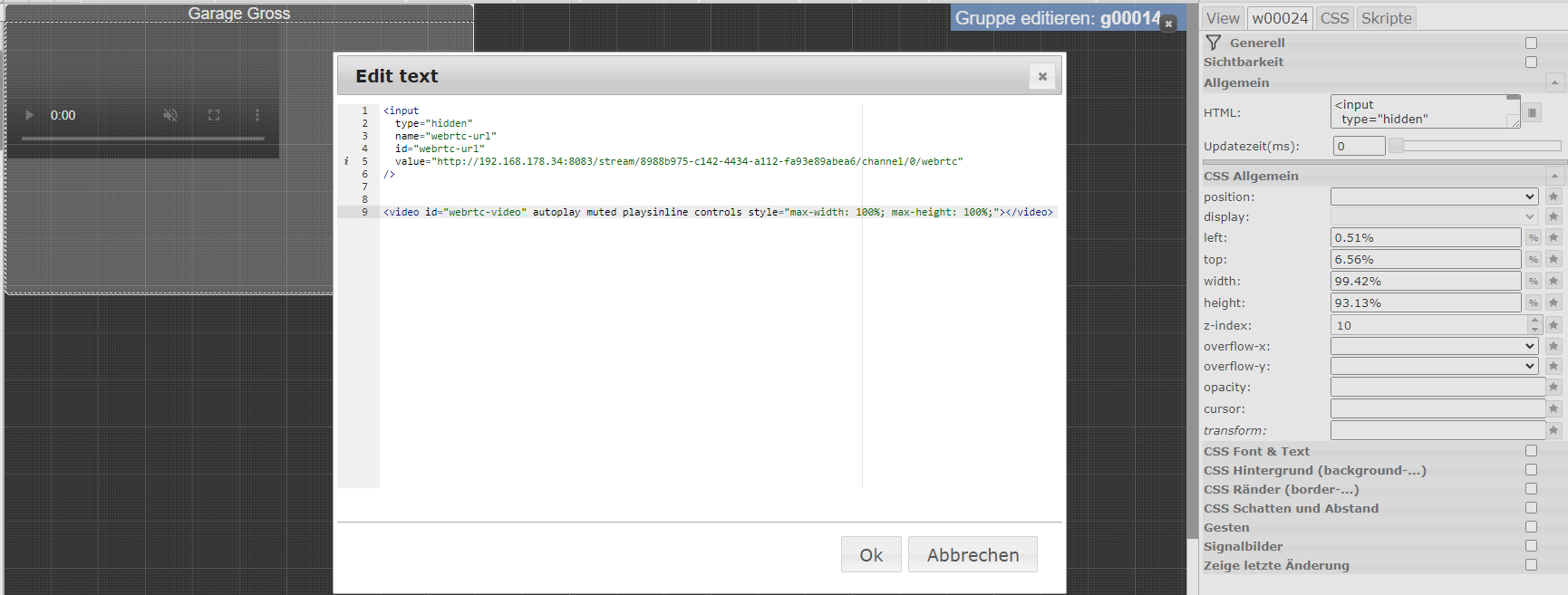
                        49befe52-9543-44fc-9d3a-9c5de93cd61c-grafik.png

                        Zweites dann so mit anderer Channel ID:
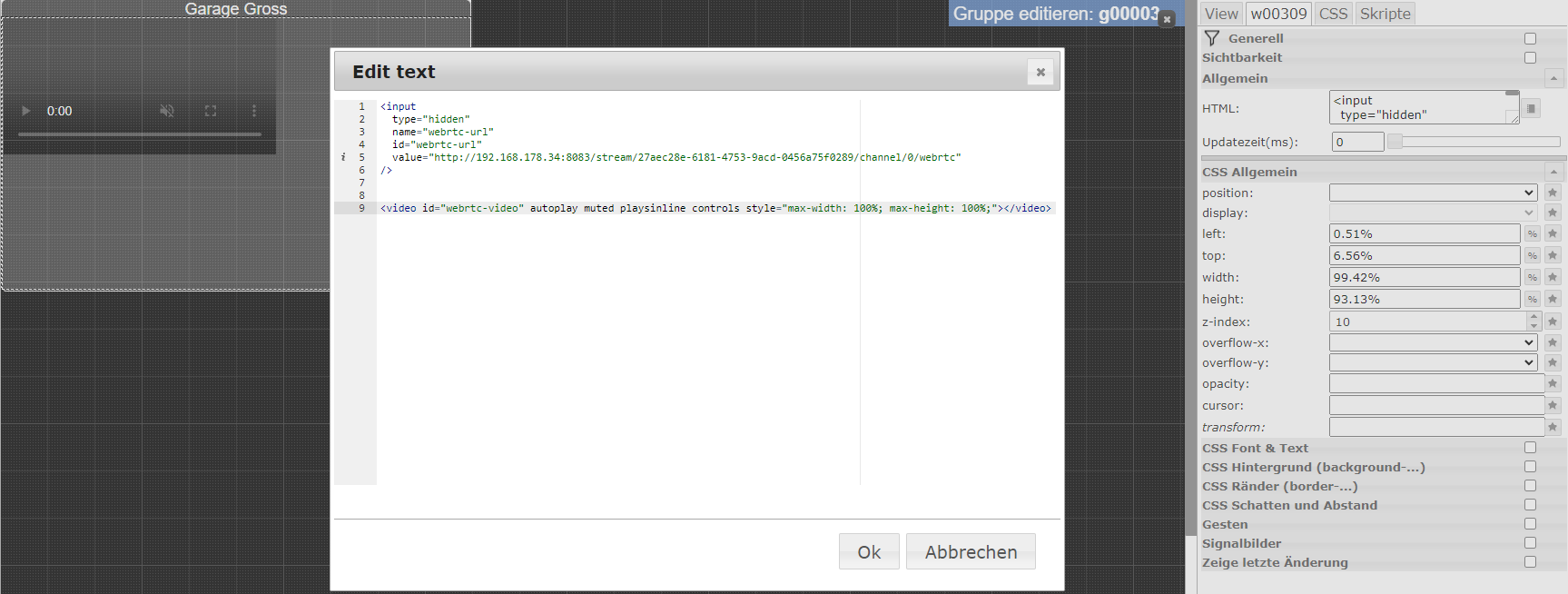
                        46e7cdfb-1dd5-43fb-9236-24e6398b1ed7-grafik.png

                        Script ist hinterlegt:

                        34006b2d-776a-4003-9cc6-f67807d2c184-grafik.png

                        Was mache ich denn falsch ?

                        EDIT: Gibt es im Browser Beschränkungen was die Anzahl der Streams betrifft oder so?

                        In Chrome sieht es so aus: der funktionierende ist der zuerst eingefügte Stream
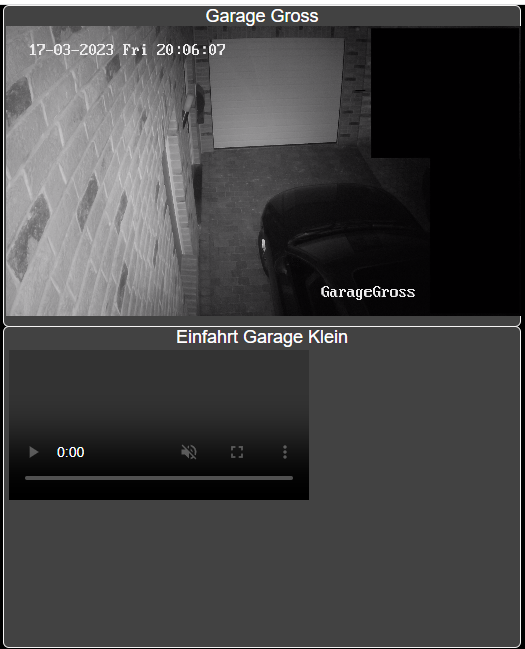
                        855fb27f-6f1c-4a3f-9208-c465e8e6e8dd-grafik.png

                        In FF kommt das:
                        8ecb6a6a-c7b5-44a7-bc18-fc0d8ae493e9-grafik.png

                        Wenn ich den zweiten Stream auf einen anderen View mache funktioniert er:
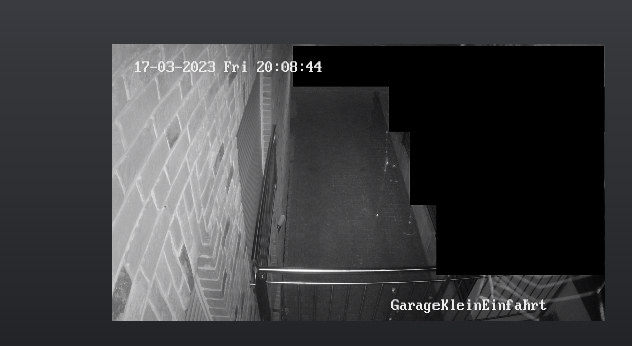
                        50d0780b-ca9f-4e7f-ba07-c2d40933b146-grafik.png

                        Jemand eine Idee dazu ?

                        Bitte keine Fragen per PN, die gehören ins Forum!

                        Benutzt das Voting rechts unten im Beitrag wenn er euch geholfen hat.

                        KnallochseK 1 Reply Last reply
                        0
                        • Marc_el_KM Offline
                          Marc_el_KM Offline
                          Marc_el_K
                          wrote on last edited by
                          #130

                          Hallo zusammen,

                          ich habe den Fehler gefunden und bitte um Unterstützung:

                          In der Kamera steht
                          onvif.0.IP_PORT.infos.streamUris.Profile2.snapshotUrl.uri: http://IP:80/api/v1/snap.cgi?chn=0

                          Sobald ich Port 80 mit dem hinterlegten Port ändere funktioniert der Link bei mir und ich kann über den Browser Screenshots abfragen.

                          Den Pfad im DAtenpunkt zu überschreiben ist sicher keine gute Idee. Wie ist es denn behebar?

                          R 1 Reply Last reply
                          0
                          • Marc_el_KM Marc_el_K

                            Hallo zusammen,

                            ich habe den Fehler gefunden und bitte um Unterstützung:

                            In der Kamera steht
                            onvif.0.IP_PORT.infos.streamUris.Profile2.snapshotUrl.uri: http://IP:80/api/v1/snap.cgi?chn=0

                            Sobald ich Port 80 mit dem hinterlegten Port ändere funktioniert der Link bei mir und ich kann über den Browser Screenshots abfragen.

                            Den Pfad im DAtenpunkt zu überschreiben ist sicher keine gute Idee. Wie ist es denn behebar?

                            R Offline
                            R Offline
                            Rookie50
                            wrote on last edited by
                            #131

                            @marc_el_k in was änderst du :80? Der Datenpunkt wird von der Onvif Discovery zurück gemeldet. Es wird nicht bringen es dort händisch zu ändern...
                            Schick doch mal die URL mit der Du Snapshots im Browser anzeigen lassen kannst.

                            Marc_el_KM 1 Reply Last reply
                            0
                            • R Rookie50

                              @marc_el_k in was änderst du :80? Der Datenpunkt wird von der Onvif Discovery zurück gemeldet. Es wird nicht bringen es dort händisch zu ändern...
                              Schick doch mal die URL mit der Du Snapshots im Browser anzeigen lassen kannst.

                              Marc_el_KM Offline
                              Marc_el_KM Offline
                              Marc_el_K
                              wrote on last edited by
                              #132

                              @rookie50 mit genau dieser Adresse, jedoch nicht mit der 80 sondern meinem hinterlegten Port, den ich in den Kameraeinstellungen hinterlegt habe.

                              http://IP:MeinPort/api/v1/snap.cgi?chn=0

                              R 1 Reply Last reply
                              0
                              • Marc_el_KM Marc_el_K

                                @rookie50 mit genau dieser Adresse, jedoch nicht mit der 80 sondern meinem hinterlegten Port, den ich in den Kameraeinstellungen hinterlegt habe.

                                http://IP:MeinPort/api/v1/snap.cgi?chn=0

                                R Offline
                                R Offline
                                Rookie50
                                wrote on last edited by
                                #133

                                @marc_el_k hast Du ein Problem mit Port 80? Oder warum hast Du dort einen anderen? Stell doch in der Kamera den Port wieder auf 80 und teste es.

                                Marc_el_KM 1 Reply Last reply
                                0
                                • R Rookie50

                                  @marc_el_k hast Du ein Problem mit Port 80? Oder warum hast Du dort einen anderen? Stell doch in der Kamera den Port wieder auf 80 und teste es.

                                  Marc_el_KM Offline
                                  Marc_el_KM Offline
                                  Marc_el_K
                                  wrote on last edited by Marc_el_K
                                  #134

                                  @rookie50 in den Einstellungen der Kamera kann ich von 8000-9000 einen Port vergeben. Also probiere ich es Mal mit 8000

                                  Edit: Nein geht nicht. Im Datenpunkt steht wieder "80". Im Browser kein Bild. Ändere ich es ab auf 8000 geht es sofort

                                  R T 2 Replies Last reply
                                  0
                                  • Marc_el_KM Marc_el_K

                                    @rookie50 in den Einstellungen der Kamera kann ich von 8000-9000 einen Port vergeben. Also probiere ich es Mal mit 8000

                                    Edit: Nein geht nicht. Im Datenpunkt steht wieder "80". Im Browser kein Bild. Ändere ich es ab auf 8000 geht es sofort

                                    R Offline
                                    R Offline
                                    Rookie50
                                    wrote on last edited by
                                    #135

                                    @marc_el_k ein Screenshot von den Porteinstellungen wäre hilfreich. Die Kameras haben meistens mehrere Ports für unterschiedliche Dienste

                                    1 Reply Last reply
                                    0
                                    • wendy2702W wendy2702

                                      @tombox sagte in Test Adapter onvif camera v1.0.0:

                                      Rtsp2Web Docker

                                      Hi,

                                      ich versuch das gerade umzusetzen. Habe aber das Problem das sobald ich ein zweites Widget für eine weitere Kamera einfüge beide kein Bild mehr anzeigen.

                                      Lösche ich das zweite Widget wieder funktioniert das andere wieder.

                                      Erstes Widget sieht so aus:

                                      49befe52-9543-44fc-9d3a-9c5de93cd61c-grafik.png

                                      Zweites dann so mit anderer Channel ID:
                                      46e7cdfb-1dd5-43fb-9236-24e6398b1ed7-grafik.png

                                      Script ist hinterlegt:

                                      34006b2d-776a-4003-9cc6-f67807d2c184-grafik.png

                                      Was mache ich denn falsch ?

                                      EDIT: Gibt es im Browser Beschränkungen was die Anzahl der Streams betrifft oder so?

                                      In Chrome sieht es so aus: der funktionierende ist der zuerst eingefügte Stream
                                      855fb27f-6f1c-4a3f-9208-c465e8e6e8dd-grafik.png

                                      In FF kommt das:
                                      8ecb6a6a-c7b5-44a7-bc18-fc0d8ae493e9-grafik.png

                                      Wenn ich den zweiten Stream auf einen anderen View mache funktioniert er:
                                      50d0780b-ca9f-4e7f-ba07-c2d40933b146-grafik.png

                                      Jemand eine Idee dazu ?

                                      KnallochseK Offline
                                      KnallochseK Offline
                                      Knallochse
                                      wrote on last edited by
                                      #136

                                      @wendy2702 Bei mir auch so. Ab 2. Kamera geht die Anzeige nicht mehr

                                      HM&HMIP über 100 Geräte + IoBroker auf DS918+ uvm.

                                      wendy2702W 1 Reply Last reply
                                      0
                                      • KnallochseK Knallochse

                                        @wendy2702 Bei mir auch so. Ab 2. Kamera geht die Anzeige nicht mehr

                                        wendy2702W Online
                                        wendy2702W Online
                                        wendy2702
                                        wrote on last edited by wendy2702
                                        #137

                                        @knallochse Danke für die Info.

                                        Vielleicht hat ja noch wer eine Lösung dazu oder sind wir die einzigen die mehr als eine Kamera in VIS haben ?

                                        Bitte keine Fragen per PN, die gehören ins Forum!

                                        Benutzt das Voting rechts unten im Beitrag wenn er euch geholfen hat.

                                        T 1 Reply Last reply
                                        0
                                        • wendy2702W wendy2702

                                          @knallochse Danke für die Info.

                                          Vielleicht hat ja noch wer eine Lösung dazu oder sind wir die einzigen die mehr als eine Kamera in VIS haben ?

                                          T Offline
                                          T Offline
                                          tombox
                                          wrote on last edited by
                                          #138

                                          @wendy2702 bitte für die zweite Kamera folgendes verwenden

                                          <input
                                            type="hidden"
                                            name="webrtc2-url"
                                            id="webrtc2-url"
                                            value="http://192.168.0.2:8083/stream/ddbdb583-9f80-4b61-bafa-613aa7a5daa5/channel/0/webrtc"
                                          />
                                           
                                          <video id="webrtc2-video" autoplay muted playsinline controls style="max-width: 100%; max-height: 100%;"></video>
                                          
                                          setTimeout(function () {
                                            function startPlay(videoEl, url) {
                                              const webrtc = new RTCPeerConnection({
                                                iceServers: [
                                                  {
                                                    urls: ["stun:stun.l.google.com:19302"],
                                                  },
                                                ],
                                                sdpSemantics: "unified-plan",
                                              });
                                              webrtc.ontrack = function (event) {
                                                console.log(event.streams.length + " track is delivered");
                                                videoEl.srcObject = event.streams[0];
                                                videoEl.play();
                                              };
                                              webrtc.addTransceiver("video", { direction: "sendrecv" });
                                              webrtc.onnegotiationneeded = async function handleNegotiationNeeded() {
                                                const offer = await webrtc.createOffer();
                                           
                                                await webrtc.setLocalDescription(offer);
                                           
                                                fetch(url, {
                                                  method: "POST",
                                                  body: new URLSearchParams({ data: btoa(webrtc.localDescription.sdp) }),
                                                })
                                                  .then((response) => response.text())
                                                  .then((data) => {
                                                    try {
                                                      webrtc.setRemoteDescription(new RTCSessionDescription({ type: "answer", sdp: atob(data) }));
                                                    } catch (e) {
                                                      console.warn(e);
                                                    }
                                                  });
                                              };
                                           
                                              const webrtcSendChannel = webrtc.createDataChannel("rtsptowebSendChannel");
                                              webrtcSendChannel.onopen = (event) => {
                                                console.log(`${webrtcSendChannel.label} has opened`);
                                                webrtcSendChannel.send("ping");
                                              };
                                              webrtcSendChannel.onclose = (_event) => {
                                                console.log(`${webrtcSendChannel.label} has closed`);
                                                startPlay(videoEl, url);
                                              };
                                              webrtcSendChannel.onmessage = (event) => console.log(event.data);
                                            }
                                           
                                            const videoEl = document.querySelector("#webrtc2-video");
                                            const webrtcUrl = document.querySelector("#webrtc2-url").value;
                                           
                                            startPlay(videoEl, webrtcUrl);
                                          }, 1000);

                                          
                                          wendy2702W 1 Reply Last reply
                                          1
                                          Reply
                                          • Reply as topic
                                          Log in to reply
                                          • Oldest to Newest
                                          • Newest to Oldest
                                          • Most Votes


                                          Support us

                                          ioBroker
                                          Community Adapters
                                          Donate

                                          312

                                          Online

                                          32.6k

                                          Users

                                          82.2k

                                          Topics

                                          1.3m

                                          Posts
                                          Community
                                          Impressum | Datenschutz-Bestimmungen | Nutzungsbedingungen | Einwilligungseinstellungen
                                          ioBroker Community 2014-2025
                                          logo
                                          • Login

                                          • Don't have an account? Register

                                          • Login or register to search.
                                          • First post
                                            Last post
                                          0
                                          • Home
                                          • Recent
                                          • Tags
                                          • Unread 0
                                          • Categories
                                          • Unreplied
                                          • Popular
                                          • GitHub
                                          • Docu
                                          • Hilfe