




Suche 4 Kanal Schaltaktor + Fernbedienung
-
Moin,
ich bin auf der Suche nach einem 4 Kanal Schaltaktor für die Montage in einem Schaltschrank der auch in ioBroker integriert werden kann plus eine Fernbedienung. Zigbee (Phoscon ConBee II) und WLAN vorhanden, ggf. kann auch LAN bereitgestellt werden.
Spannung für den Schaltaktor wären 24V AC, 12V DC oder 230V AC vorhanden. Der Kontakt sollte potentialfrei als Taster ausgeführt werden können.Hintergrund:
Das ganze soll eine Gartenbewässerungsanlage, die mit einer Siemens Logo aufgebaut wurde, fernsteuerbar machen.Vielleicht weiß da jemand was. Am besten was out of the Box und mit der vorhandenen Hardware funktioniert.
-
Moin,
ich bin auf der Suche nach einem 4 Kanal Schaltaktor für die Montage in einem Schaltschrank der auch in ioBroker integriert werden kann plus eine Fernbedienung. Zigbee (Phoscon ConBee II) und WLAN vorhanden, ggf. kann auch LAN bereitgestellt werden.
Spannung für den Schaltaktor wären 24V AC, 12V DC oder 230V AC vorhanden. Der Kontakt sollte potentialfrei als Taster ausgeführt werden können.Hintergrund:
Das ganze soll eine Gartenbewässerungsanlage, die mit einer Siemens Logo aufgebaut wurde, fernsteuerbar machen.Vielleicht weiß da jemand was. Am besten was out of the Box und mit der vorhandenen Hardware funktioniert.
@electroteddy sagte in Suche 4 Kanal Schaltaktor + Fernbedienung:
Schaltaktor
Wäre das was?
@electroteddy sagte in Suche 4 Kanal Schaltaktor + Fernbedienung:
Der Kontakt sollte potentialfrei als Taster ausgeführt werden können.
Das geht glaube nicht? Meine die Taster brauchen beim Shelly immer Spannung.
-
@david-g
Ich kann hinter den Ausgängen ja Relais setzten, dann würde das gehen.
Kann ich den SHELLY PRO 4PM einfach mit dem Adapter in ioBroker integrieren? Ich hatte kurz geschaut und irgendwas wegen MQTT gelesen, was man aufsetzten muss?Bezüglich einer Fernbedienung einen Vorschlag um die 4 Kanäle anzusteuern?
-
@david-g
Ich kann hinter den Ausgängen ja Relais setzten, dann würde das gehen.
Kann ich den SHELLY PRO 4PM einfach mit dem Adapter in ioBroker integrieren? Ich hatte kurz geschaut und irgendwas wegen MQTT gelesen, was man aufsetzten muss?Bezüglich einer Fernbedienung einen Vorschlag um die 4 Kanäle anzusteuern?
@electroteddy
Shelly 1 und Shelly UNI haben direkt potentialfreie Ausgänge. Für den 1er gibt es auch div. Angebote an Haltern für die Hutschiene. Shelly UNI hat zwei Ausgänge, allerdings weiß ich nicht wie da der aktuelle Stand bei Hutschienengehäusen ist.
Als Fernbedienung kannst du dir mal die Tradfri´s von IKEA anschauen.
Edit:
Die Shellies kannst du mit dem Shelly-Adapter im iobroker steuern. Der hat nen MQTT gleich drin. Geht aber auch ohne falls du die Cloud nutzen willst. -
@electroteddy
Shelly 1 und Shelly UNI haben direkt potentialfreie Ausgänge. Für den 1er gibt es auch div. Angebote an Haltern für die Hutschiene. Shelly UNI hat zwei Ausgänge, allerdings weiß ich nicht wie da der aktuelle Stand bei Hutschienengehäusen ist.
Als Fernbedienung kannst du dir mal die Tradfri´s von IKEA anschauen.
Edit:
Die Shellies kannst du mit dem Shelly-Adapter im iobroker steuern. Der hat nen MQTT gleich drin. Geht aber auch ohne falls du die Cloud nutzen willst.Danke für den Hinweis auf Shelly. Werde wohl zwei mal den Shelly Pro 2 einsetzen. Gleich Hutschienenmontage und kann die Dinger auch direkt mit 12V DC speisen, sowie pot. freie Kontake.
-
Danke für den Hinweis auf Shelly. Werde wohl zwei mal den Shelly Pro 2 einsetzen. Gleich Hutschienenmontage und kann die Dinger auch direkt mit 12V DC speisen, sowie pot. freie Kontake.
@electroteddy
Welche Logo ist denn dort verbaut. Sollte diese ein Netzwerk Anschluss haben kann die ganz einfach mit in IOBroker integriert werden. Also ab der sogenannten 0BA7 und neuer.Gruß
DerDani -
@electroteddy
Welche Logo ist denn dort verbaut. Sollte diese ein Netzwerk Anschluss haben kann die ganz einfach mit in IOBroker integriert werden. Also ab der sogenannten 0BA7 und neuer.Gruß
DerDani@dan-master
Moin, es ist eine 0BA7. Wie binde ich die Logo im IOBroker ein?Gruß Florian
-
@dan-master
Moin, es ist eine 0BA7. Wie binde ich die Logo im IOBroker ein?Gruß Florian
@electroteddy
Hast du auch das Programm der Logo?
Also du musst die Verbinmdung innerhalb der Logo freigeben.
Auf der Logo Soft Programm starten:-
Ein Netzwerk Projekt anlegen
-
Neues Netzwerkgerät hinzufügen und die 0BA7 auswählen
-
Das lsc (Standartprogramm) in das Gerät ziehen.
-
In der Übersicht auf die Kästchen unten mit der rechten Maustaste drücken und neue S7 Serverbindung auswählen
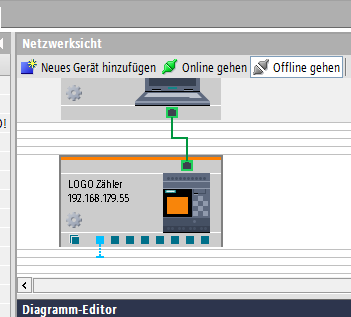
-
Rechts die IP Adresse des IOBroker auswählen und eine TSAP eintragen und merken. Hacken bei mit Operator Panel verbinden damit TSAP 02.00 erscheint (Kann auch sein wir die bei mir)
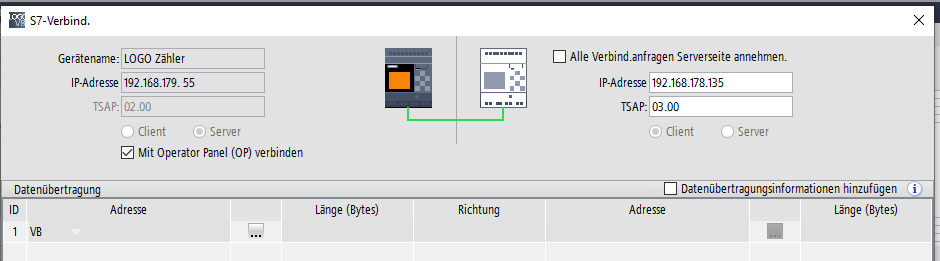
-
In dem Programm an entsprechenden Stellen Netzwerkeingänge / Ausgänge hinzufügen uns zurodenen Vxxx.x
Diese dann in der S7-Verbindung als Bytes eintragen (immer 8 Bit zusammen wie aus dem Netzwerkeingang parametriert)
Bei Bedarf Zeitwerte oder andere Werte aus dem Programm zurodnen siehe hier:
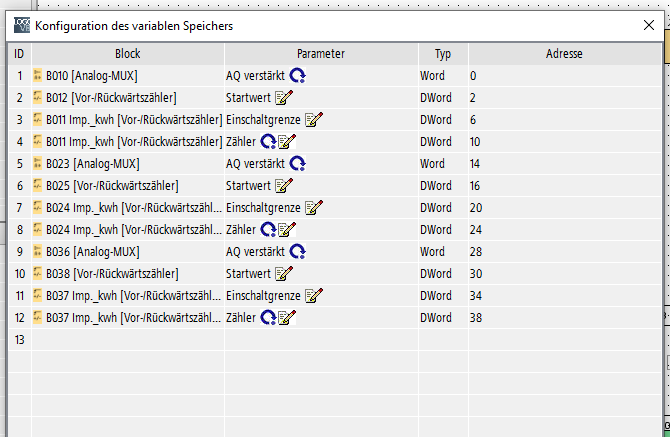
Damit ist die Logoseite "fertig".IOBroker im nächsten Post
-
-
@electroteddy
Hast du auch das Programm der Logo?
Also du musst die Verbinmdung innerhalb der Logo freigeben.
Auf der Logo Soft Programm starten:-
Ein Netzwerk Projekt anlegen
-
Neues Netzwerkgerät hinzufügen und die 0BA7 auswählen
-
Das lsc (Standartprogramm) in das Gerät ziehen.
-
In der Übersicht auf die Kästchen unten mit der rechten Maustaste drücken und neue S7 Serverbindung auswählen
-
Rechts die IP Adresse des IOBroker auswählen und eine TSAP eintragen und merken. Hacken bei mit Operator Panel verbinden damit TSAP 02.00 erscheint (Kann auch sein wir die bei mir)
-
In dem Programm an entsprechenden Stellen Netzwerkeingänge / Ausgänge hinzufügen uns zurodenen Vxxx.x
Diese dann in der S7-Verbindung als Bytes eintragen (immer 8 Bit zusammen wie aus dem Netzwerkeingang parametriert)
Bei Bedarf Zeitwerte oder andere Werte aus dem Programm zurodnen siehe hier:
Damit ist die Logoseite "fertig".IOBroker im nächsten Post
- Im IOBroker den S7 Adapter installieren und eine Instanz einstellen
- Dann hier die IP Adresse und die TSAP der Logo eintragen.
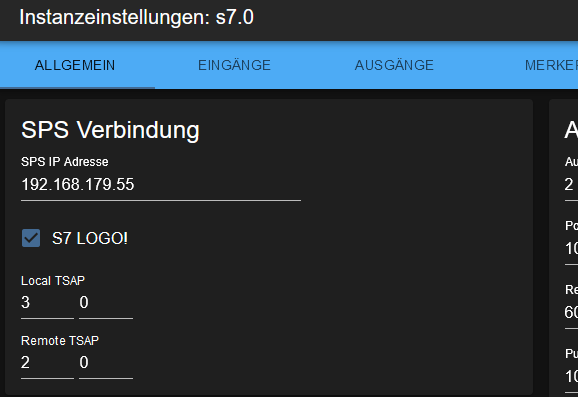
- Alle Daten der der Logo über die VM (Virtuellen Merker) sind hier in dem Adapter im DB1 entweder als Bit oder Int oder DWord was man in der Logo angeben hat.
- Hier sieht man die Daten aus der LogoSoft:
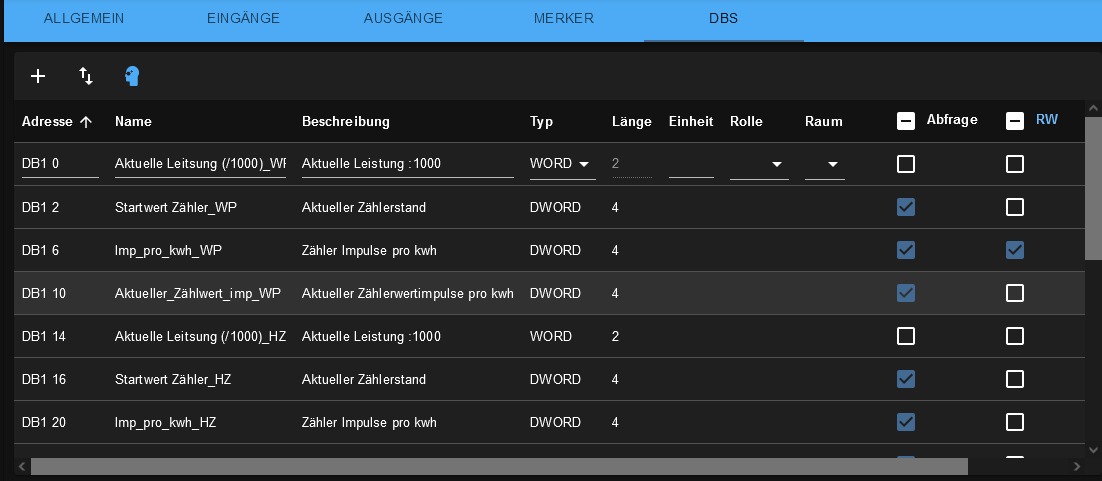 .
. - Adapter starten und schon sollten die Daten in den Objekten stehen
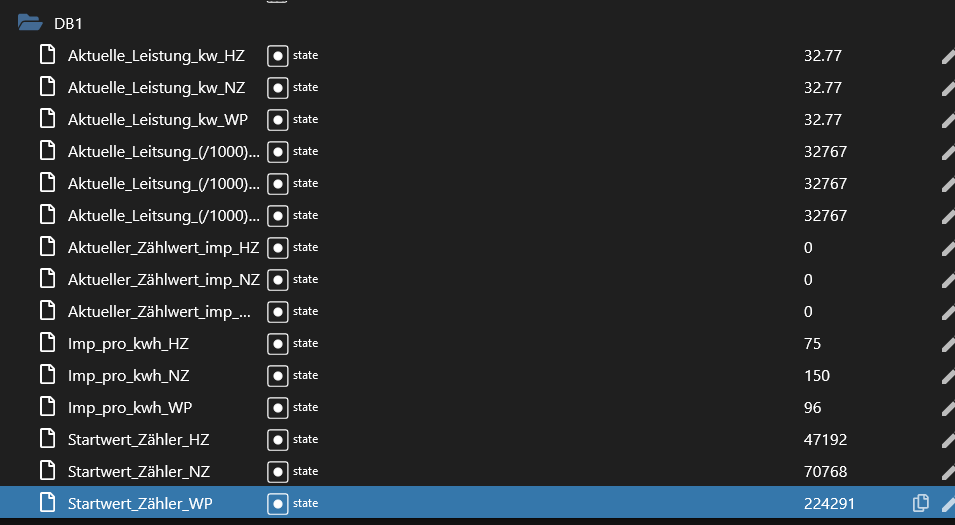
Gruß
DerDaniUm noch ein bisschen klarer zu werden hier habe ich mal zum testen eine neue Instanz gemacht "nur" mit Digitalen Signalen.
Die müssen dann so eingetragen werden:
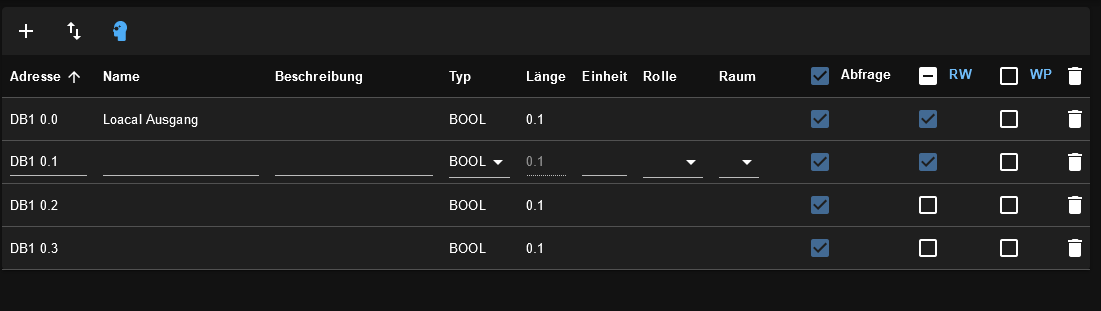
DB1 0.0 => entspricht in der Logo V0.0
DB1 0.1 => entspricht in der Logo V0.1 und so weiterSind es Ausgänge aus der logo in den IOBroker muss der hacken von RW weg sein. Willst du aus dem IOBroker schreiben muss der hacken dran.
Im Logo Programm konfigurierst du einfach die Netzwertk Ein und Ausgänge so mit den entsprechenden Zählweisen z.B.:
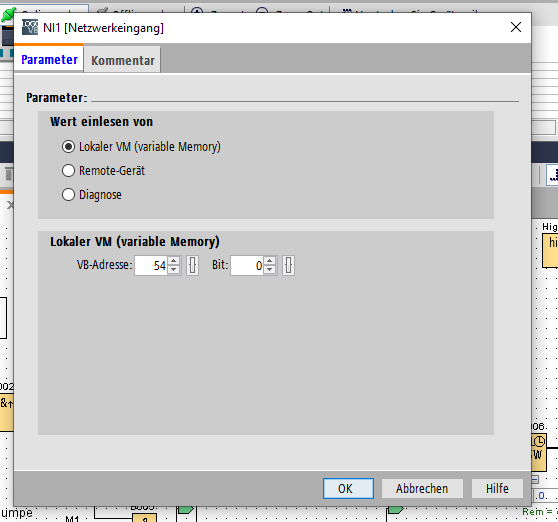
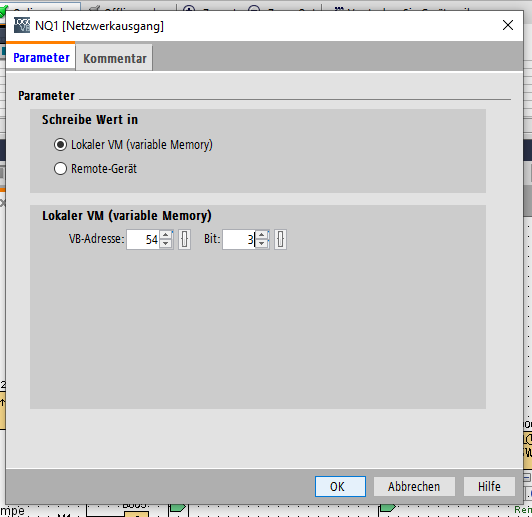 .
.
Dies hast du dann als Datenpunkte (wenn in den DB im Adapter eingetragen)
GANZ WICHTIG ES MUSS ALLES GENAU ÜBEREINANDER PASSEN.Brauchst du Hilfe gern auch per Chat oder du schickst mir mal das Programm oder so. Helfe da gern
Edit: Korrektur ein Schreibfehler
-
-
- Im IOBroker den S7 Adapter installieren und eine Instanz einstellen
- Dann hier die IP Adresse und die TSAP der Logo eintragen.
- Alle Daten der der Logo über die VM (Virtuellen Merker) sind hier in dem Adapter im DB1 entweder als Bit oder Int oder DWord was man in der Logo angeben hat.
- Hier sieht man die Daten aus der LogoSoft:
. - Adapter starten und schon sollten die Daten in den Objekten stehen
Gruß
DerDaniUm noch ein bisschen klarer zu werden hier habe ich mal zum testen eine neue Instanz gemacht "nur" mit Digitalen Signalen.
Die müssen dann so eingetragen werden:
DB1 0.0 => entspricht in der Logo V0.0
DB1 0.1 => entspricht in der Logo V0.1 und so weiterSind es Ausgänge aus der logo in den IOBroker muss der hacken von RW weg sein. Willst du aus dem IOBroker schreiben muss der hacken dran.
Im Logo Programm konfigurierst du einfach die Netzwertk Ein und Ausgänge so mit den entsprechenden Zählweisen z.B.:
.
Dies hast du dann als Datenpunkte (wenn in den DB im Adapter eingetragen)
GANZ WICHTIG ES MUSS ALLES GENAU ÜBEREINANDER PASSEN.Brauchst du Hilfe gern auch per Chat oder du schickst mir mal das Programm oder so. Helfe da gern
Edit: Korrektur ein Schreibfehler
@dan-master
Wow, danke für die gute Anleitung.Das mit den Zuordnungen hat nach bisschen testen hingehauen.
Scheint doch eine 1 zu 1 Zuordnung zu sein. (Zumindest in meinem Fall)
ioBroker - Logo
DB1 0.0 - V0.0
DB1 0.1 - V0.1
DB1 0.2 - V0.2
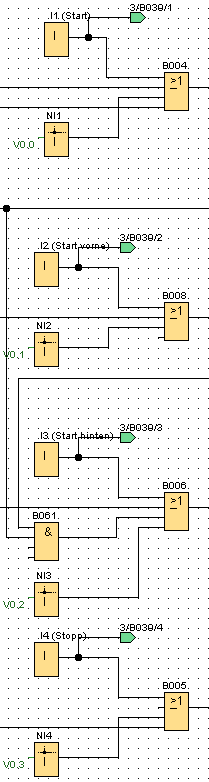
Gruß Florian
-
@dan-master
Wow, danke für die gute Anleitung.Das mit den Zuordnungen hat nach bisschen testen hingehauen.
Scheint doch eine 1 zu 1 Zuordnung zu sein. (Zumindest in meinem Fall)
ioBroker - Logo
DB1 0.0 - V0.0
DB1 0.1 - V0.1
DB1 0.2 - V0.2Gruß Florian
@electroteddy
Hi Florian,
freut mich das es so geklappt hatte.
Habe mich wohl ein bisschen unverständlich ausgedrückt aber das meinte ich mit dem Gnau passen. Also 0.0 in IOBroker muss V0.0 in der Logo sein.Cool das du es hinbekommen hast.
Gruß
Daniel

Hello! It looks like you're interested in this conversation, but you don't have an account yet.
Getting fed up of having to scroll through the same posts each visit? When you register for an account, you'll always come back to exactly where you were before, and choose to be notified of new replies (either via email, or push notification). You'll also be able to save bookmarks and upvote posts to show your appreciation to other community members.
With your input, this post could be even better 💗
Register LoginSupport us
441
Online32.8k
Users82.8k
Topics1.3m
Posts