




Pop Up zum bedienen von zb. Rollläden
-
@nicor So ich habe mal was zusammengebastelt - das ist alles nicht schön aber erklärt bisschen, was ich meine:
Also ohne tolle Icons usw.
So ich habe zur Demonstration mal 2 Datenpunkte unter Rollladen erstellt:

So mal quick & dirty:
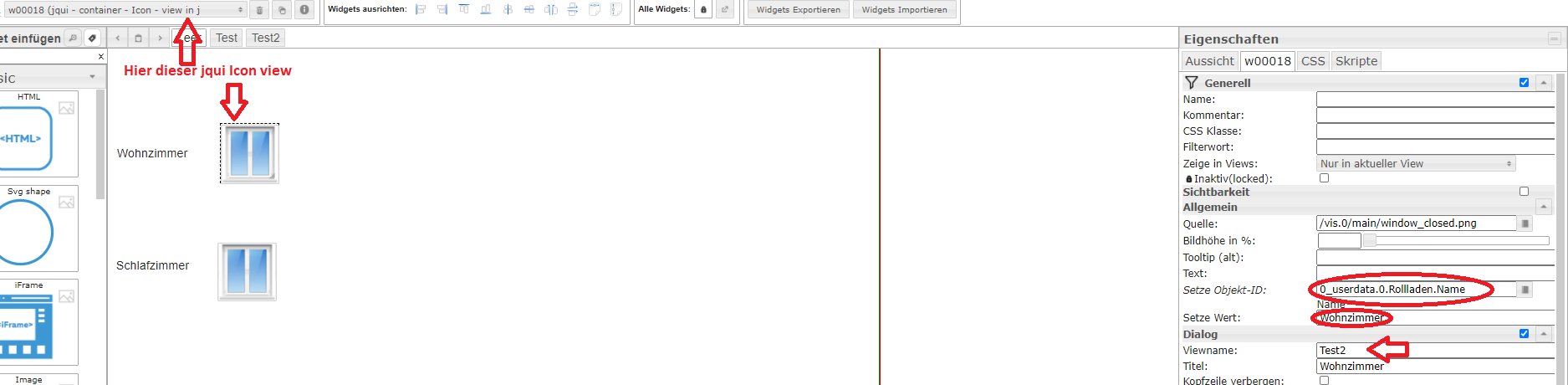
Also sichtbar ist der Hauptview mit den 2 Dialog Widgets. Wenn man darauf klickt wird nicht nur der Dialog aufgemacht, sondern Du setzt in dem Objekt den Namen des Rollladen - Wohnzimmer oder Schlafzimmer.
Die Steuerung Deiner Rollläden mache ich mit einem View der hier Test2 heißt. Der enthält nur eine Lampe - aber Du kannst da ja Steuerelemente für Deine Rollläden positionieren.
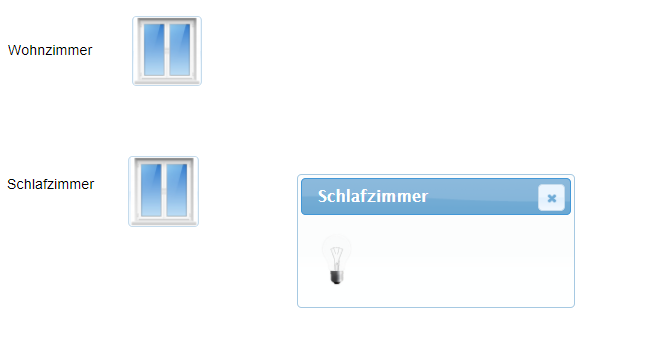
Klickst Du nun auf das obere oder unter Icon drauf - wird immer der View Test 2 mit der Lampe angezeigt - nur die Titelzeile ändert sich:
Klickst Du nun auf die Lampe dann (s. Objekt Id) der Lampendefinition

ändert sich unter dem Datenpunkt Aktion der Wert - je nachdem was Du geschaltet hast.
Nun kommt Deine Logikmaschine ins Spiel- ich verwende Node Red - die meisten hier verwenden Blockly - aber das ist egal.
Sobald Du im Hauptview auf das Icon drückst wird der Punkt Name unter Rollläden getriggert. Du kannst Auslesen welchen Status Dein Rollladen oder die Lampe hat und setzt mit der Logik-Maschine den Wert unter Aktion. Das Icon stellt dann im VIS den aktuellen Status dar.
Schaltest Du die Lampe im Vis - dann ändert sich der Wert unter Aktion. Deine Logikmaschine liest den Wert unter Name aus und weiß, welche Lampe/Rollladen in welchem Zimmer zu steuern ist.
Ich hoffe das war klar genug. ;)
Statt Aktion sollte man den Datenpunkt eher Status nennen - aber egal - Hauptsache es wird klar, was gemeint ist.
Statt Licht an/aus wirst Du für Deinen Rollladen view natürlich andere Widgets plazieren und eigene Datenpunkte mit (Öffnen/Schließen, % Öffnung, usw.) erstellen. Die befüllst Du wenn Du im vis ein Icon zum Öffnen des Dialogs anklickst.
Umgekehrt wirst Du die Steuerpunkte setzen, wenn sich diese geändert haben -
@nicor So ich habe mal was zusammengebastelt - das ist alles nicht schön aber erklärt bisschen, was ich meine:
Also ohne tolle Icons usw.
So ich habe zur Demonstration mal 2 Datenpunkte unter Rollladen erstellt:
So mal quick & dirty:
Also sichtbar ist der Hauptview mit den 2 Dialog Widgets. Wenn man darauf klickt wird nicht nur der Dialog aufgemacht, sondern Du setzt in dem Objekt den Namen des Rollladen - Wohnzimmer oder Schlafzimmer.
Die Steuerung Deiner Rollläden mache ich mit einem View der hier Test2 heißt. Der enthält nur eine Lampe - aber Du kannst da ja Steuerelemente für Deine Rollläden positionieren.
Klickst Du nun auf das obere oder unter Icon drauf - wird immer der View Test 2 mit der Lampe angezeigt - nur die Titelzeile ändert sich:
Klickst Du nun auf die Lampe dann (s. Objekt Id) der Lampendefinition
ändert sich unter dem Datenpunkt Aktion der Wert - je nachdem was Du geschaltet hast.
Nun kommt Deine Logikmaschine ins Spiel- ich verwende Node Red - die meisten hier verwenden Blockly - aber das ist egal.
Sobald Du im Hauptview auf das Icon drückst wird der Punkt Name unter Rollläden getriggert. Du kannst Auslesen welchen Status Dein Rollladen oder die Lampe hat und setzt mit der Logik-Maschine den Wert unter Aktion. Das Icon stellt dann im VIS den aktuellen Status dar.
Schaltest Du die Lampe im Vis - dann ändert sich der Wert unter Aktion. Deine Logikmaschine liest den Wert unter Name aus und weiß, welche Lampe/Rollladen in welchem Zimmer zu steuern ist.
Ich hoffe das war klar genug. ;)
Statt Aktion sollte man den Datenpunkt eher Status nennen - aber egal - Hauptsache es wird klar, was gemeint ist.
Statt Licht an/aus wirst Du für Deinen Rollladen view natürlich andere Widgets plazieren und eigene Datenpunkte mit (Öffnen/Schließen, % Öffnung, usw.) erstellen. Die befüllst Du wenn Du im vis ein Icon zum Öffnen des Dialogs anklickst.
Umgekehrt wirst Du die Steuerpunkte setzen, wenn sich diese geändert haben@mickym
Ich habe das jetzt mal versucht umzusetzen. Leider bin ich immer noch nicht ganz damit klar gekommen. Die Objekte hab ich soweit hin bekommen. Ich habe jetzt Testweise drei Widgets die jeweils das Objekt auf 0%/50%/100% setzen um damit den Level meines Rolladenaktors zu füttern. Wenn ich nun in meiner Homeview auf das Icon drücke setzt er auch das Objekt Namen ( Bei mir nun Testweise Wohnzimmer/Küche)
Wie müsste jetzt aber so eine Logik aussehen? Ich stehe irgendwie grad aufem Schlauch... -
@mickym
Ich habe das jetzt mal versucht umzusetzen. Leider bin ich immer noch nicht ganz damit klar gekommen. Die Objekte hab ich soweit hin bekommen. Ich habe jetzt Testweise drei Widgets die jeweils das Objekt auf 0%/50%/100% setzen um damit den Level meines Rolladenaktors zu füttern. Wenn ich nun in meiner Homeview auf das Icon drücke setzt er auch das Objekt Namen ( Bei mir nun Testweise Wohnzimmer/Küche)
Wie müsste jetzt aber so eine Logik aussehen? Ich stehe irgendwie grad aufem Schlauch...@nicor Also mit was für einer Logikmaschine arbeitest Du? Ich nutze NodeRED - da kann ich Dir dann besser helfen. Mit blockly nur rudimentär.
Also wenn Dein Objekt Namen gesetzt wird, dann wird ein Flow losgetreten. Dann liest Du den Level aus und modifizierst den Datenpunkt, der Deinem Widget, dass den aktuellen Status des Rollladens anzeigt. Wenn in Deinem Dialog der Status nicht drinsteht, sondern nur Widgets zum Steuern - dann brauchst natürlich nichts machen.
Wenn Du aber auf Deine Widgests mit den 0,50,100% drückst - änderst Du nur EINEN Datenpunkt. Dieser triggert nun wiederum Deine Logik und Du liest den Namen des Rollladens aus und steuerst ihn.
-
@nicor Also mit was für einer Logikmaschine arbeitest Du? Ich nutze NodeRED - da kann ich Dir dann besser helfen. Mit blockly nur rudimentär.
Also wenn Dein Objekt Namen gesetzt wird, dann wird ein Flow losgetreten. Dann liest Du den Level aus und modifizierst den Datenpunkt, der Deinem Widget, dass den aktuellen Status des Rollladens anzeigt. Wenn in Deinem Dialog der Status nicht drinsteht, sondern nur Widgets zum Steuern - dann brauchst natürlich nichts machen.
Wenn Du aber auf Deine Widgests mit den 0,50,100% drückst - änderst Du nur EINEN Datenpunkt. Dieser triggert nun wiederum Deine Logik und Du liest den Namen des Rollladens aus und steuerst ihn.
@mickym ich nutze aktuell Blockly. Da ich aber anfänger bin, bin ich da noch nicht fix.
Wenn dann der Datenpunkt mit den 0/50/100% die Logik triggert wie bekomme ich der dann gesagt, dass sie bei verschiedenen Namen eine andere Objekt id ansteuert? Oder brauch ich da dann jeweils eine eigene Logik? -
@mickym ich nutze aktuell Blockly. Da ich aber anfänger bin, bin ich da noch nicht fix.
Wenn dann der Datenpunkt mit den 0/50/100% die Logik triggert wie bekomme ich der dann gesagt, dass sie bei verschiedenen Namen eine andere Objekt id ansteuert? Oder brauch ich da dann jeweils eine eigene Logik?@nicor Also wie gesagt - ich würde eher auf NodeRed umschwenken, weil ich mit Blockly immer an meine Grenzen komme:
Das müsste ungefähr so aussehen:
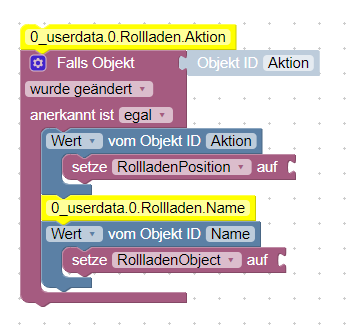
Ich bin allerdings zu blöd dafür, den Wert aus einem Objekt auszulesen und ein anderes damit zu steuern. Wie gesagt in NodeRed könnte ich Dir das leicht zeigen - aber hier muss Dir, wenn Du selbst nicht weißt was ich meine, ein Blockly Freak helfen.
Also wenn Du über Deine Widget das Level Deines Rollladen änderst - das ist der äußere Trigger, dann liest Du den Namen des Rollladens aus, der in Name steht.
Dann müsstest Du wissen, wie Du welchen Deiner Rollläden auf das gewünschte Level steuerst. Das käme dann alles noch in dieses Blockly rein.Um das zu vereinfachen - würde ich Namen vielleicht keinen sprechenden Namen nutzen sondern das Objekt in iobroker. Das erleichtert Dir die Steuerung:
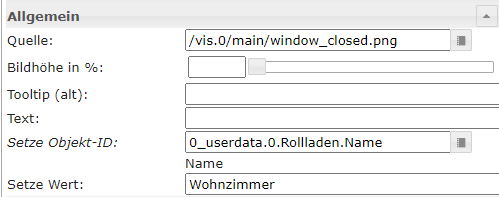
Also statt Wohnzimmer den Pfad zu dem Datenpunkt, der den Rollladen auf das bestimmte Level setzt (Shelly, Homematic oder was auch immer). Dann könntest Du diesen Wert gleich in eine steuere Anweisung mit dem Wert des oberen Objektes setzen. In Name steht also dann so was wie shelly.0.SHSW-25#ABABAB#1.Shutter.Position
-
@nicor Also wie gesagt - ich würde eher auf NodeRed umschwenken, weil ich mit Blockly immer an meine Grenzen komme:
Das müsste ungefähr so aussehen:
Ich bin allerdings zu blöd dafür, den Wert aus einem Objekt auszulesen und ein anderes damit zu steuern. Wie gesagt in NodeRed könnte ich Dir das leicht zeigen - aber hier muss Dir, wenn Du selbst nicht weißt was ich meine, ein Blockly Freak helfen.
Also wenn Du über Deine Widget das Level Deines Rollladen änderst - das ist der äußere Trigger, dann liest Du den Namen des Rollladens aus, der in Name steht.
Dann müsstest Du wissen, wie Du welchen Deiner Rollläden auf das gewünschte Level steuerst. Das käme dann alles noch in dieses Blockly rein.Um das zu vereinfachen - würde ich Namen vielleicht keinen sprechenden Namen nutzen sondern das Objekt in iobroker. Das erleichtert Dir die Steuerung:
Also statt Wohnzimmer den Pfad zu dem Datenpunkt, der den Rollladen auf das bestimmte Level setzt (Shelly, Homematic oder was auch immer). Dann könntest Du diesen Wert gleich in eine steuere Anweisung mit dem Wert des oberen Objektes setzen. In Name steht also dann so was wie shelly.0.SHSW-25#ABABAB#1.Shutter.Position
-
@mickym Ich habe es mit Blockly hin bekommen!
So sieht das jetzt aus
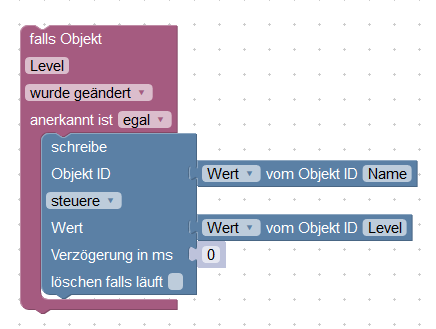
Funktioniert einwandfrei!
Kannst du mir vielleicht rotzdem die Lösung über node red schicken. Würde mich mal interessieren.
@nicor Ok mach ich - ist in Deinem Namen jetzt schon der Pfad zu Deinem richtigen Rollladen drin?
Ich habe das für meine Umgebung gemacht - deshalb funktioniert der Flow dann, wenn Du in den Adaptereinstellungen zu node-red, den Haken hier rausmachst.
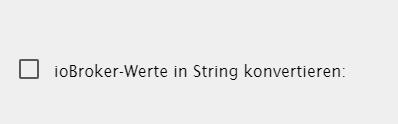
Nachdem Du vorher ja noch nichts in Node Red gemacht hat - ist das nicht so schlimm.
Ich gehe mal davon aus, dass Du nun nicht mehr Räume setzt sondern wie vom mir empfohlen gleich den Wert den Du dann verstellen möchtest. Ich habe hier als Beispiel: shelly.0.SHSW-25#ABABAB#1.Shutter.Position - also einen Shelly 2.5 als Rollladen konfiguriert genommen.
Dann würde der Flow so aussehen

- bei diesen Datenpunkten:

Hier noch der Flow zum Importieren:
[
    {
        "id": "c06d64c9.56a7c8",
        "type": "ioBroker in",
        "z": "6e170384.60c96c",
        "name": "Level",
        "topic": "0_userdata.0.Rollladen.Level",
        "payloadType": "value",
        "onlyack": "",
        "func": "all",
        "gap": "",
        "fireOnStart": "false",
        "x": 390,
        "y": 3860,
        "wires": [
            [
                "6b8c6eee.50f19"
            ]
        ]
    },
    {
        "id": "6b8c6eee.50f19",
        "type": "ioBroker get",
        "z": "6e170384.60c96c",
        "name": "Name",
        "topic": "0_userdata.0.Rollladen.Name",
        "attrname": "name",
        "payloadType": "value",
        "x": 550,
        "y": 3860,
        "wires": [
            [
                "22dcdc49.2c7894"
            ]
        ]
    },
    {
        "id": "22dcdc49.2c7894",
        "type": "change",
        "z": "6e170384.60c96c",
        "name": "",
        "rules": [
            {
                "t": "move",
                "p": "name",
                "pt": "msg",
                "to": "topic",
                "tot": "msg"
            }
        ],
        "action": "",
        "property": "",
        "from": "",
        "to": "",
        "reg": false,
        "x": 730,
        "y": 3860,
        "wires": [
            [
                "49ef0a17.a81d04"
            ]
        ]
    },
    {
        "id": "49ef0a17.a81d04",
        "type": "ioBroker out",
        "z": "6e170384.60c96c",
        "name": "Setze Level von Rollladen",
        "topic": "",
        "ack": "false",
        "autoCreate": "false",
        "stateName": "",
        "role": "",
        "payloadType": "",
        "readonly": "",
        "stateUnit": "",
        "stateMin": "",
        "stateMax": "",
        "x": 950,
        "y": 3860,
        "wires": []
    }
]
man kann den Flow auch mit noch sprechenderen Namen versehen. ;)

[ { "id": "c06d64c9.56a7c8", "type": "ioBroker in", "z": "6e170384.60c96c", "name": "setze Level auf ", "topic": "0_userdata.0.Rollladen.Level", "payloadType": "value", "onlyack": "", "func": "all", "gap": "", "fireOnStart": "false", "x": 200, "y": 3860, "wires": [ [ "6b8c6eee.50f19" ] ] }, { "id": "6b8c6eee.50f19", "type": "ioBroker get", "z": "6e170384.60c96c", "name": "hole Datenpunkt des Rollladens aus Name", "topic": "0_userdata.0.Rollladen.Name", "attrname": "name", "payloadType": "value", "x": 490, "y": 3860, "wires": [ [ "22dcdc49.2c7894" ] ] }, { "id": "22dcdc49.2c7894", "type": "change", "z": "6e170384.60c96c", "name": "mach Name zum Topic", "rules": [ { "t": "move", "p": "name", "pt": "msg", "to": "topic", "tot": "msg" } ], "action": "", "property": "", "from": "", "to": "", "reg": false, "x": 800, "y": 3860, "wires": [ [ "49ef0a17.a81d04" ] ] }, { "id": "49ef0a17.a81d04", "type": "ioBroker out", "z": "6e170384.60c96c", "name": "steuere Level von Rollladen des Datenpunktes Name", "topic": "", "ack": "false", "autoCreate": "false", "stateName": "", "role": "", "payloadType": "", "readonly": "", "stateUnit": "", "stateMin": "", "stateMax": "", "x": 1140, "y": 3860, "wires": [] } ]-
Zum Importieren des Flows - einfach mit Select all aus dem schwarzen Fenster den ganzen Code in die Zwischenablage kopieren.
-
In Node Red auf das Menu mit den 3 Strichen dort auf Import:
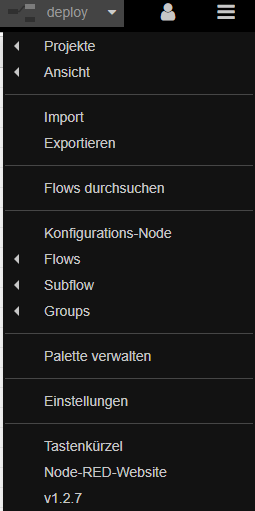
3, Den Inhalt der Zwischen ablage in das Fenster
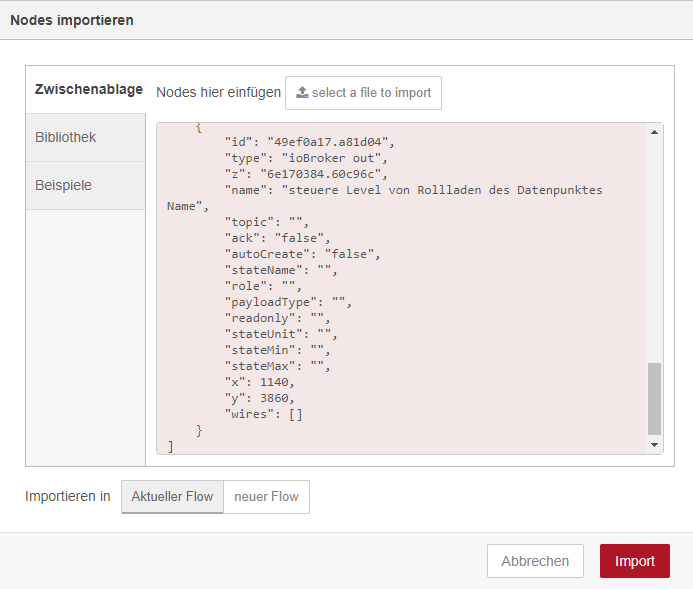
auf Import - die Nodes im Flow positionieren und dann mit deploy scharf schalten!
Easy. ;)
-
@nicor Ok mach ich - ist in Deinem Namen jetzt schon der Pfad zu Deinem richtigen Rollladen drin?
Ich habe das für meine Umgebung gemacht - deshalb funktioniert der Flow dann, wenn Du in den Adaptereinstellungen zu node-red, den Haken hier rausmachst.
Nachdem Du vorher ja noch nichts in Node Red gemacht hat - ist das nicht so schlimm.
Ich gehe mal davon aus, dass Du nun nicht mehr Räume setzt sondern wie vom mir empfohlen gleich den Wert den Du dann verstellen möchtest. Ich habe hier als Beispiel: shelly.0.SHSW-25#ABABAB#1.Shutter.Position - also einen Shelly 2.5 als Rollladen konfiguriert genommen.
Dann würde der Flow so aussehen
- bei diesen Datenpunkten:
Hier noch der Flow zum Importieren:
[
    {
        "id": "c06d64c9.56a7c8",
        "type": "ioBroker in",
        "z": "6e170384.60c96c",
        "name": "Level",
        "topic": "0_userdata.0.Rollladen.Level",
        "payloadType": "value",
        "onlyack": "",
        "func": "all",
        "gap": "",
        "fireOnStart": "false",
        "x": 390,
        "y": 3860,
        "wires": [
            [
                "6b8c6eee.50f19"
            ]
        ]
    },
    {
        "id": "6b8c6eee.50f19",
        "type": "ioBroker get",
        "z": "6e170384.60c96c",
        "name": "Name",
        "topic": "0_userdata.0.Rollladen.Name",
        "attrname": "name",
        "payloadType": "value",
        "x": 550,
        "y": 3860,
        "wires": [
            [
                "22dcdc49.2c7894"
            ]
        ]
    },
    {
        "id": "22dcdc49.2c7894",
        "type": "change",
        "z": "6e170384.60c96c",
        "name": "",
        "rules": [
            {
                "t": "move",
                "p": "name",
                "pt": "msg",
                "to": "topic",
                "tot": "msg"
            }
        ],
        "action": "",
        "property": "",
        "from": "",
        "to": "",
        "reg": false,
        "x": 730,
        "y": 3860,
        "wires": [
            [
                "49ef0a17.a81d04"
            ]
        ]
    },
    {
        "id": "49ef0a17.a81d04",
        "type": "ioBroker out",
        "z": "6e170384.60c96c",
        "name": "Setze Level von Rollladen",
        "topic": "",
        "ack": "false",
        "autoCreate": "false",
        "stateName": "",
        "role": "",
        "payloadType": "",
        "readonly": "",
        "stateUnit": "",
        "stateMin": "",
        "stateMax": "",
        "x": 950,
        "y": 3860,
        "wires": []
    }
]
man kann den Flow auch mit noch sprechenderen Namen versehen. ;)
[ { "id": "c06d64c9.56a7c8", "type": "ioBroker in", "z": "6e170384.60c96c", "name": "setze Level auf ", "topic": "0_userdata.0.Rollladen.Level", "payloadType": "value", "onlyack": "", "func": "all", "gap": "", "fireOnStart": "false", "x": 200, "y": 3860, "wires": [ [ "6b8c6eee.50f19" ] ] }, { "id": "6b8c6eee.50f19", "type": "ioBroker get", "z": "6e170384.60c96c", "name": "hole Datenpunkt des Rollladens aus Name", "topic": "0_userdata.0.Rollladen.Name", "attrname": "name", "payloadType": "value", "x": 490, "y": 3860, "wires": [ [ "22dcdc49.2c7894" ] ] }, { "id": "22dcdc49.2c7894", "type": "change", "z": "6e170384.60c96c", "name": "mach Name zum Topic", "rules": [ { "t": "move", "p": "name", "pt": "msg", "to": "topic", "tot": "msg" } ], "action": "", "property": "", "from": "", "to": "", "reg": false, "x": 800, "y": 3860, "wires": [ [ "49ef0a17.a81d04" ] ] }, { "id": "49ef0a17.a81d04", "type": "ioBroker out", "z": "6e170384.60c96c", "name": "steuere Level von Rollladen des Datenpunktes Name", "topic": "", "ack": "false", "autoCreate": "false", "stateName": "", "role": "", "payloadType": "", "readonly": "", "stateUnit": "", "stateMin": "", "stateMax": "", "x": 1140, "y": 3860, "wires": [] } ]-
Zum Importieren des Flows - einfach mit Select all aus dem schwarzen Fenster den ganzen Code in die Zwischenablage kopieren.
-
In Node Red auf das Menu mit den 3 Strichen dort auf Import:
3, Den Inhalt der Zwischen ablage in das Fenster
auf Import - die Nodes im Flow positionieren und dann mit deploy scharf schalten!
Easy. ;)
@mickym Super Danke!
Ja in Name steht der Pfad meienr HM Rolladenaktoren(hm-rpc.0.NEQ08150815.1.LEVEL) und in Level nur der Wert der gesetzt werden soll.
Ich schaue mit Node red mal an. Mal sehen was für mich verständlicher ist.
Merci nochmal für die ausführliche Erklärung! -
@mickym Super Danke!
Ja in Name steht der Pfad meienr HM Rolladenaktoren(hm-rpc.0.NEQ08150815.1.LEVEL) und in Level nur der Wert der gesetzt werden soll.
Ich schaue mit Node red mal an. Mal sehen was für mich verständlicher ist.
Merci nochmal für die ausführliche Erklärung!@nicor wie gesagt importiere den Flow (habe ich ja unten erklärt) und dann siehst Du in den Nodes ja wie das geht:
Wenn Du auf die 3 Punkte in den iobroker Nodes klickst bekommst Du in etwa auch das gleiche Auswahlfenster für die Datenpunkte wie beim Blockly:

Allerdings gibt es einen Bug - das bei Neuanlagen von Punkten der Adapter neu gestartet werden muss.
Du kannst aber aus dem iobroker unter objects den Pfad auch direkt reinkopieren. Falls Du hierzu Fragen hast, dann melde Dich einfach.
-
@mickym Super Danke!
Ja in Name steht der Pfad meienr HM Rolladenaktoren(hm-rpc.0.NEQ08150815.1.LEVEL) und in Level nur der Wert der gesetzt werden soll.
Ich schaue mit Node red mal an. Mal sehen was für mich verständlicher ist.
Merci nochmal für die ausführliche Erklärung!@nicor Noch eine kleine Anmerkung. Da wir ja den fantastischen iobroker nutzen und dieser beide Systeme bzw. Schnittstellen dazu anbietet, kann man ja auch über benutzerdefinierte Datenpunkte beide Systeme triggern. Das heißt, ich kann ja via NodeRed einen Datenpunkt beschreiben, der dann ein Blockly triggert und umgekehrt. Es ist also kein ganz strenges ENTWEDER ODER.
Hey! Du scheinst an dieser Unterhaltung interessiert zu sein, hast aber noch kein Konto.
Hast du es satt, bei jedem Besuch durch die gleichen Beiträge zu scrollen? Wenn du dich für ein Konto anmeldest, kommst du immer genau dorthin zurück, wo du zuvor warst, und kannst dich über neue Antworten benachrichtigen lassen (entweder per E-Mail oder Push-Benachrichtigung). Du kannst auch Lesezeichen speichern und Beiträge positiv bewerten, um anderen Community-Mitgliedern deine Wertschätzung zu zeigen.
Mit deinem Input könnte dieser Beitrag noch besser werden 💗
Registrieren AnmeldenSupport us
431
Online33.0k
Benutzer83.4k
Themen1.3m
Beiträge