Skip to content
  • Home
  • Recent
  • Tags
  • 0 Unread 0
  • Categories
  • Unreplied
  • Popular
  • GitHub
  • Docu
  • Hilfe
Skins
  • Light
  • Brite
  • Cerulean
  • Cosmo
  • Flatly
  • Journal
  • Litera
  • Lumen
  • Lux
  • Materia
  • Minty
  • Morph
  • Pulse
  • Sandstone
  • Simplex
  • Sketchy
  • Spacelab
  • United
  • Yeti
  • Zephyr
  • Dark
  • Cyborg
  • Darkly
  • Quartz
  • Slate
  • Solar
  • Superhero
  • Vapor

  • Default (No Skin)
  • No Skin
Collapse
ioBroker Logo

Community Forum

donate donate
  1. ioBroker Community Home
  2. Deutsch
  3. ioBroker Allgemein
  4. [How-To] Einrichtung & Installation von ioBroker in VirtualBox [04/2016]

NEWS

  • Monatsrückblick Januar/Februar 2026 ist online!
    BluefoxB
    Bluefox
    16
    1
    346

  • Jahresrückblick 2025 – unser neuer Blogbeitrag ist online! ✨
    BluefoxB
    Bluefox
    17
    1
    4.8k

  • Neuer Blogbeitrag: Monatsrückblick - Dezember 2025 🎄
    BluefoxB
    Bluefox
    13
    1
    1.3k

[How-To] Einrichtung & Installation von ioBroker in VirtualBox [04/2016]

Scheduled Pinned Locked Moved ioBroker Allgemein
46 Posts 13 Posters 15.0k Views
  • Oldest to Newest
  • Newest to Oldest
  • Most Votes
Reply
  • Reply as topic
Log in to reply
This topic has been deleted. Only users with topic management privileges can see it.
  • N Offline
    N Offline
    Nippy
    wrote on last edited by
    #1

    https://forum.iobroker.net/viewtopic.php?f=17&t=16949

    Da ich zu Anfang einige Probleme mit dem aufsetzen einer VM mit ioBroker hatte, möchte ich denjenigen die auch Hilfe benötigen ein kleines Tutorial hinterlassen.

    Wie sagt man so schön:

    "Viele wege führen nach Rom"

    Dieses Tutorial zeigt die Art wie ich es angegangen bin, es ist möglich das es einige kniffe gibt die besser sind.

    Ich Installiere in diesem Tutorial die 64bit Version von Debian.

    Je nach Nutzer müsste die ihm passendere Version heruntergeladen werden.

    –-

    Zuerst besorgen wir uns eine aktuelle Stable Version von Debian

    https://www.debian.org/CD/http-ftp/#stable

    Etwas weiter unten klicken wir unter CD auf AMD64

    Nun laden wir die "debian-8.4.0-amd64-netinst.iso" herunter

    Falls es ein neuere Version geben sollte benutzt diese, zum Downloadzeitpunkt war Debian 8.4.0 Aktuell.

    Ich nutze die Netinst, da die Datei klein ist und die Installation nur kleinigkeiten aus den Netz nachläd.

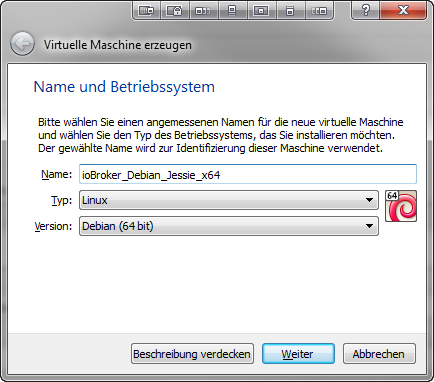
    Danach erzeugen wir eine neue Virtuelle Maschine und geben ihr einen Namen.

    In meinem Beispiel ioBroker_Debian_Jessie_x64
    638_aufnahme87.jpg

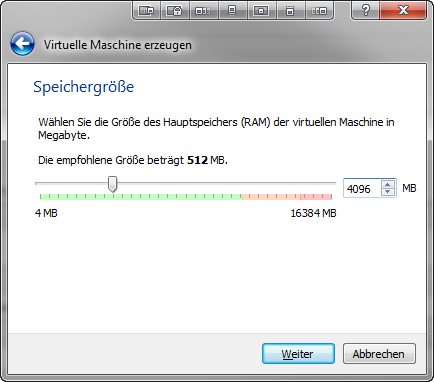
    Dann geben die Größe des Hauptspeichers an, der wir der VM zuteilen möchten.

    In meinem Beispiel 4GB RAM
    638_aufnahme88.jpg

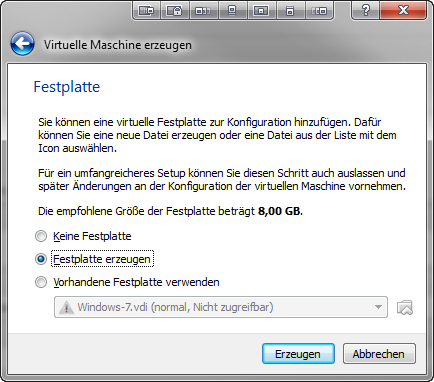
    Klicken auf Festplatte erzeugen
    638_aufnahme89.jpg

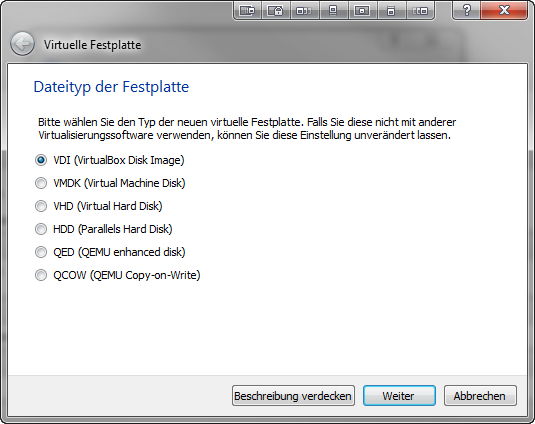
    Wählen VDI (Virtual Image Box)
    638_aufnahme90.jpg

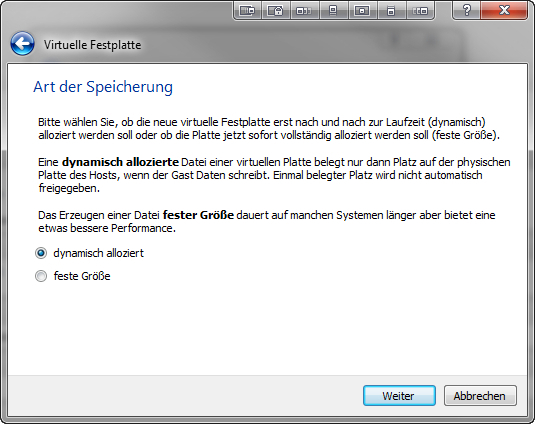
    Bei Art der Speicherung ist es jedem selbst überlassen was er wählt.

    In meinem Beispiel benutze ich DYNAMISCH ALLOZIERT
    638_aufnahme91.jpg

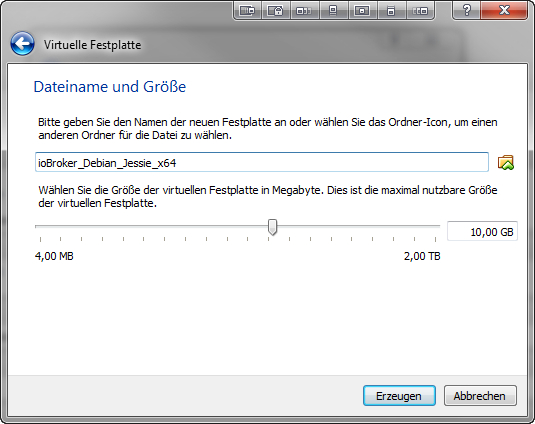
    Jetzt können wir den Dateinamen der VM noch ändern (falls gewollt) und geben die Größe der zur Verfügung stellenden Partiotion für unsere VM

    In meinem Beispiel 10GB
    638_aufnahme92.jpg

    Nun ist die VM fertig eingestellt.

    Wenn wir jetzt auf ÄNDERN klicken, können wir noch einige weitere Sachen der VM einstellen.

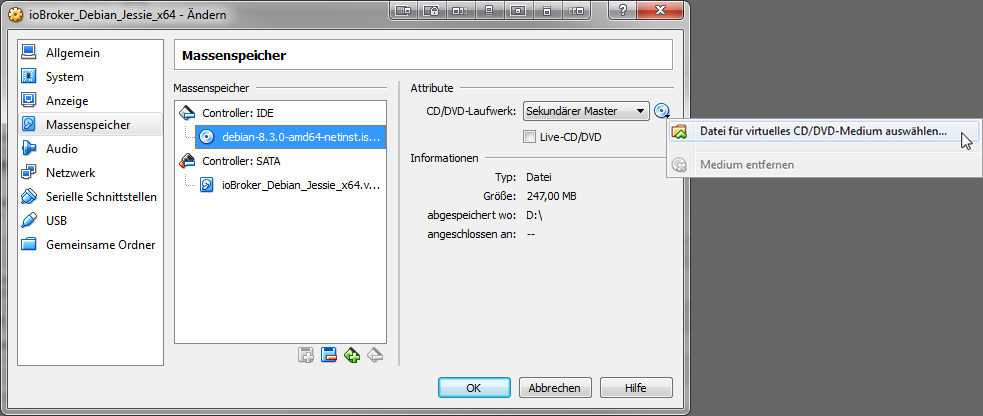
    Wir gehen auf den Reiter MASSENSPEICHER

    Klicken UNTER Controller: IDE

    Auf der Rechten seite erscheint unter Attribute ein CD Logo.

    Dies klicken wir an und wählen DATEI FÜR VIRTUELLES CD/DVD-Medium auswählen.

    Nun Navigieren wir im Explorer zur heruntergeladenen ISO Datei von Debian und wählen diese aus.

    Das ganze sollte dann so aussehen:
    638_aufnahme93.jpg

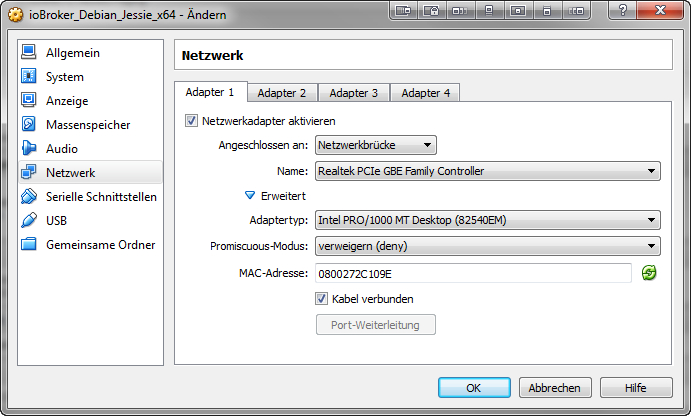
    Da ich ioBroker in meinem Netzwerk erreichen möchte und nicht in einem Sub, stelle ich unter dem Reiter NETZWERK

    Unter ANGESCHLOSSEN AN, die Auswahl auf NETZWERKBRÜCKE
    638_aufnahme94.jpg

    Nun haben wir alles nötige eingestellt.

    Die Installation von Debian kann los gehen.

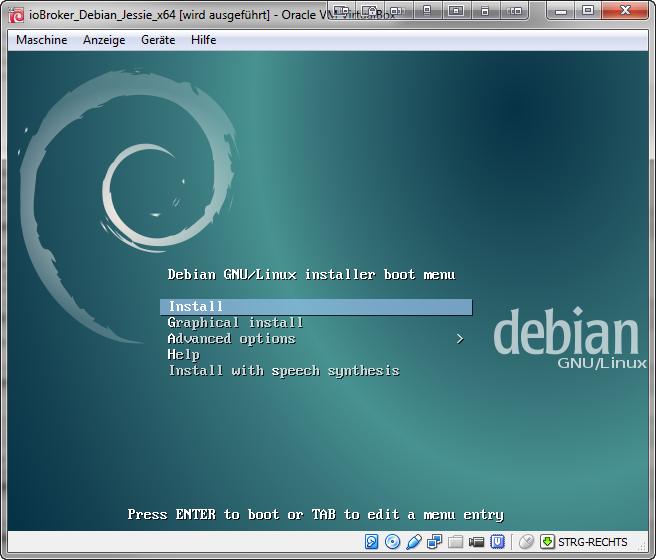
    Wir klicken auf START und landen in folgendem Bild.

    Wir wählen INSTALL
    638_aufnahme95.jpg

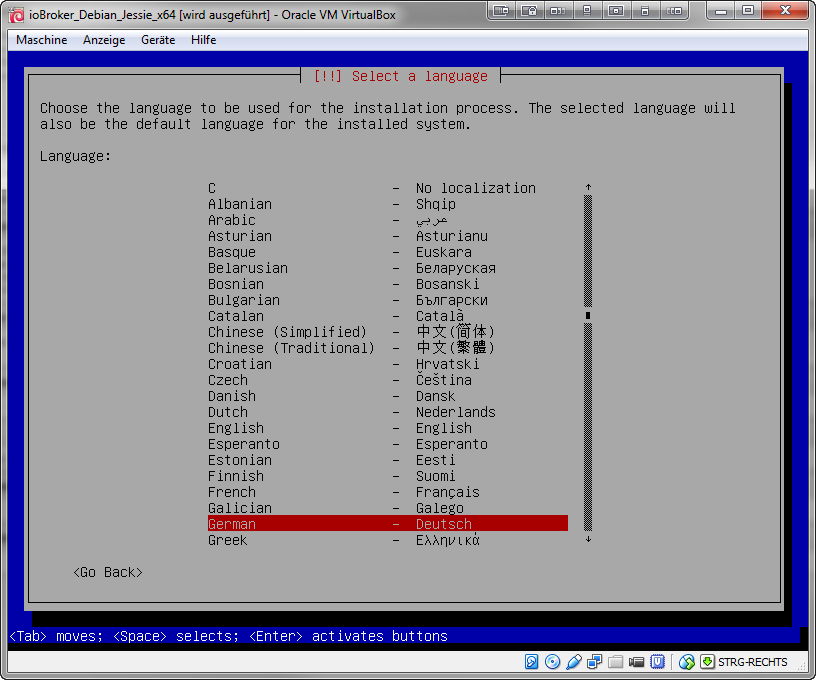
    Sprache:

    Wählen GERMAN aus
    638_aufnahme96.jpg

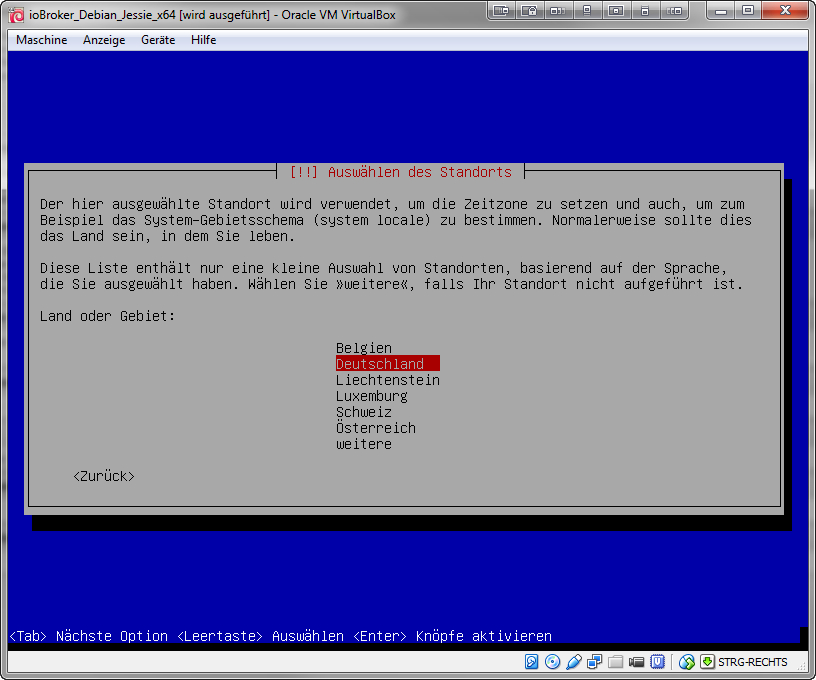
    Standort:

    Wählen DEUTSCHLAND aus
    638_aufnahme97.jpg

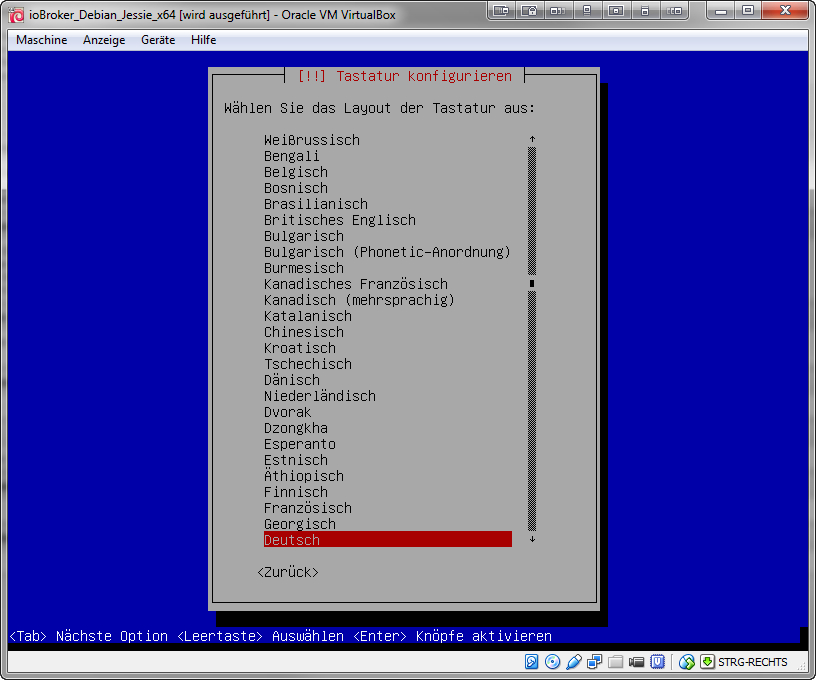
    Tastaturlayout:

    Wählen DEUTSCH aus
    638_aufnahme98.jpg

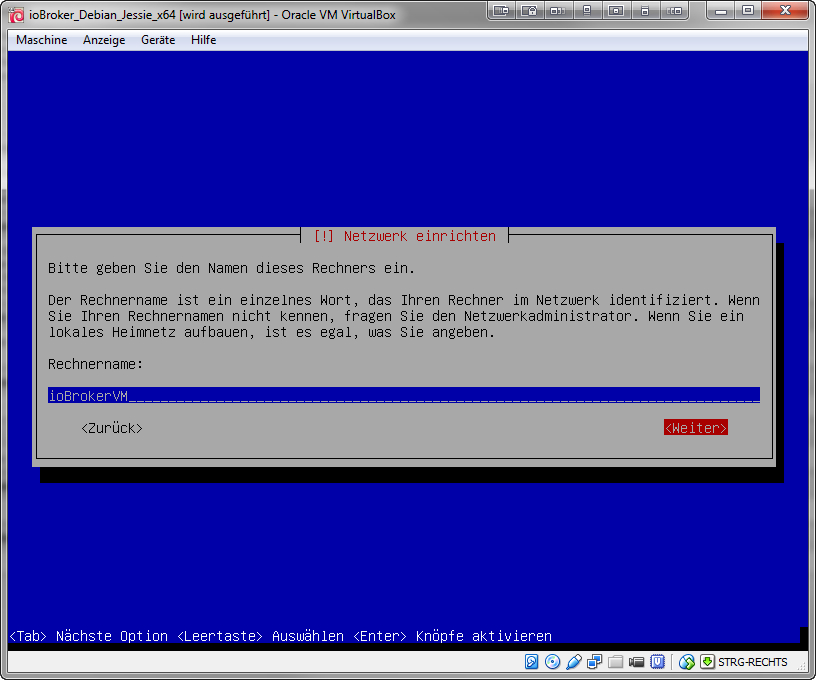
    Rechnername:

    Wir geben den Namen des zu Installierenden Rechners ein.

    In meinem Beispiel ioBrokerVM (falls jemand testweise Backups von seinem ioBroker Produktivsystem zurückspielen möchte, hier bitte den selben Nanem wir euer RasPi / Cubie / BananaPi etc. eingeben.)
    638_aufnahme100.jpg

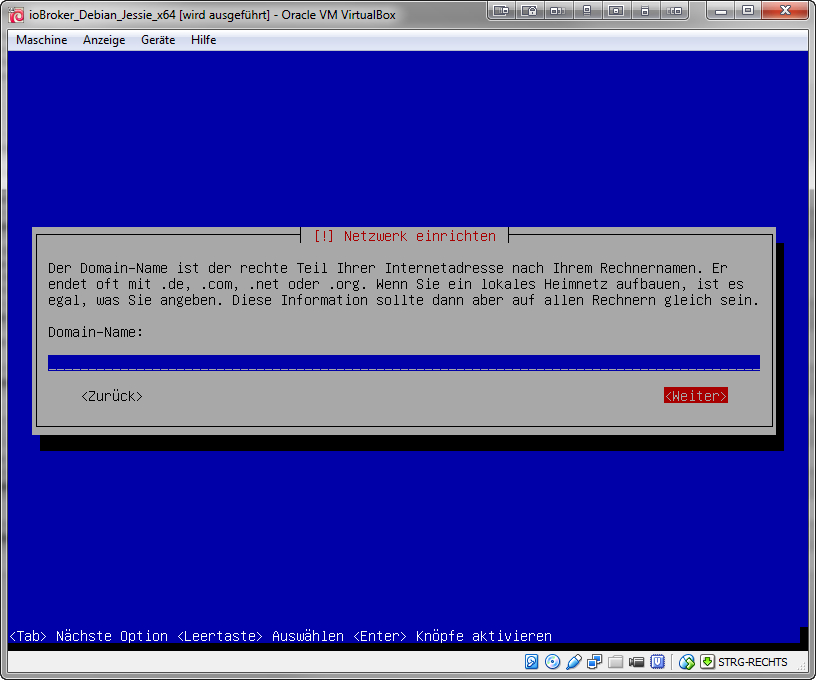
    Domain-Name:

    Das Feld kann man frei lassen
    638_aufnahme101.jpg

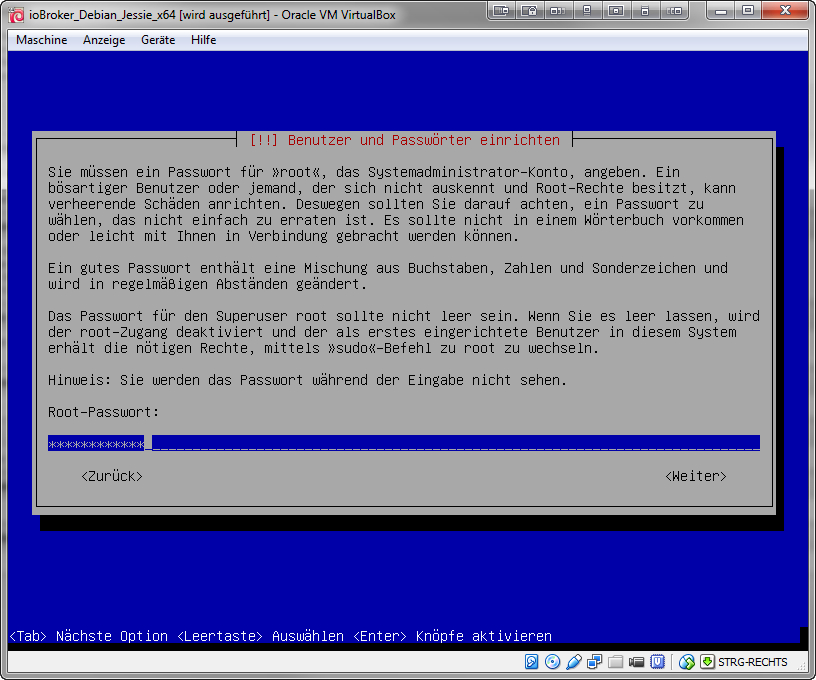
    Root-Passwort:

    Euer Root-Passwort
    638_aufnahme102.jpg

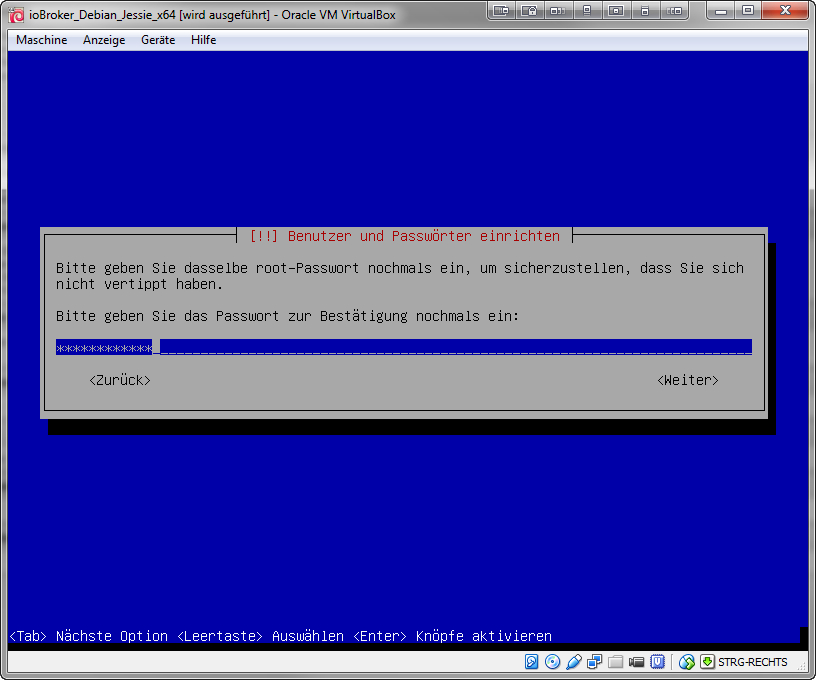
    Root-Passwort wiederholen:

    Nochmal euer Root-Passwort
    638_aufnahme103.jpg

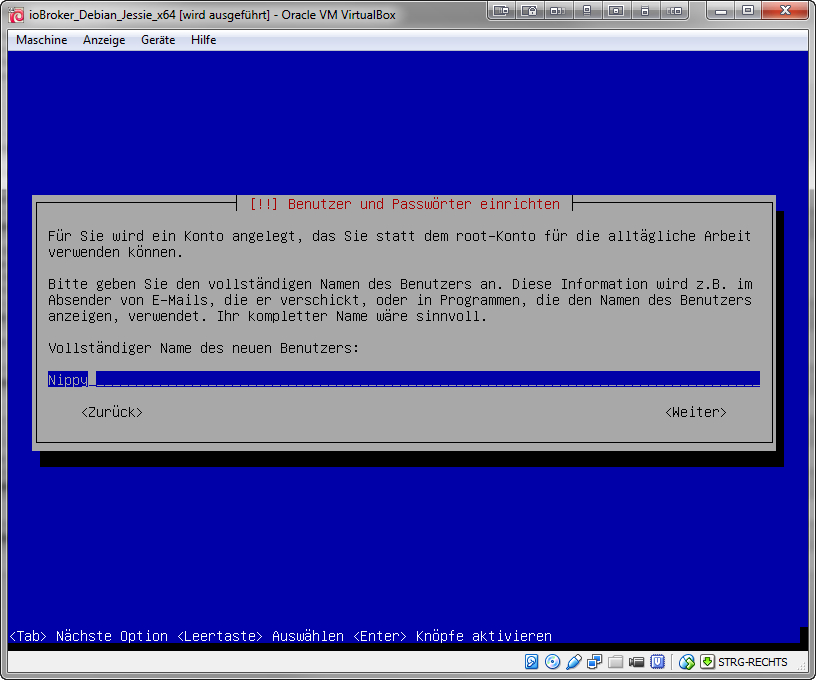
    Benutzer Anlegen:

    In meinem Beispiel NIPPY
    638_aufnahme104.jpg

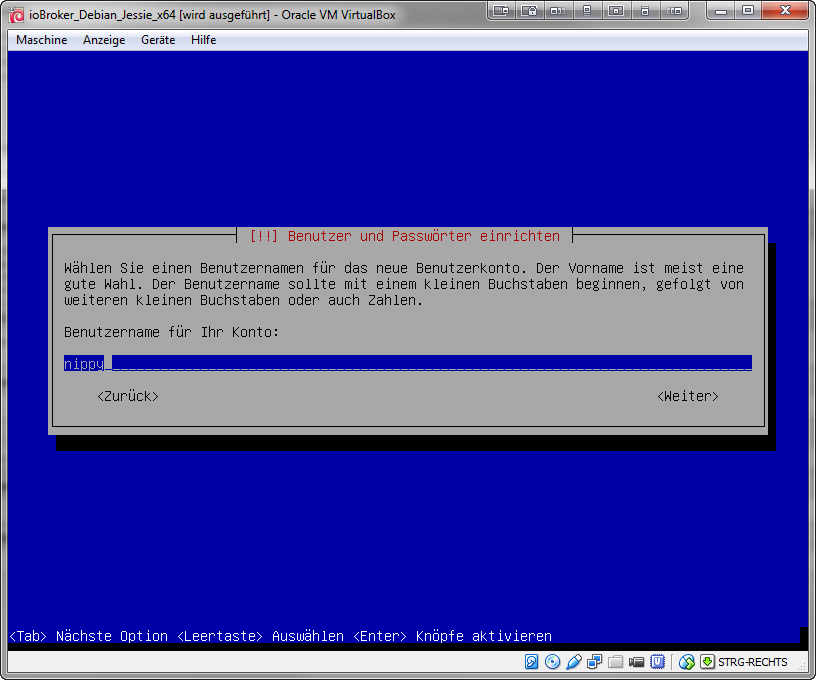
    Benutzername Anlegen:

    In meinem Beispiel NIPPY
    638_aufnahme105.jpg

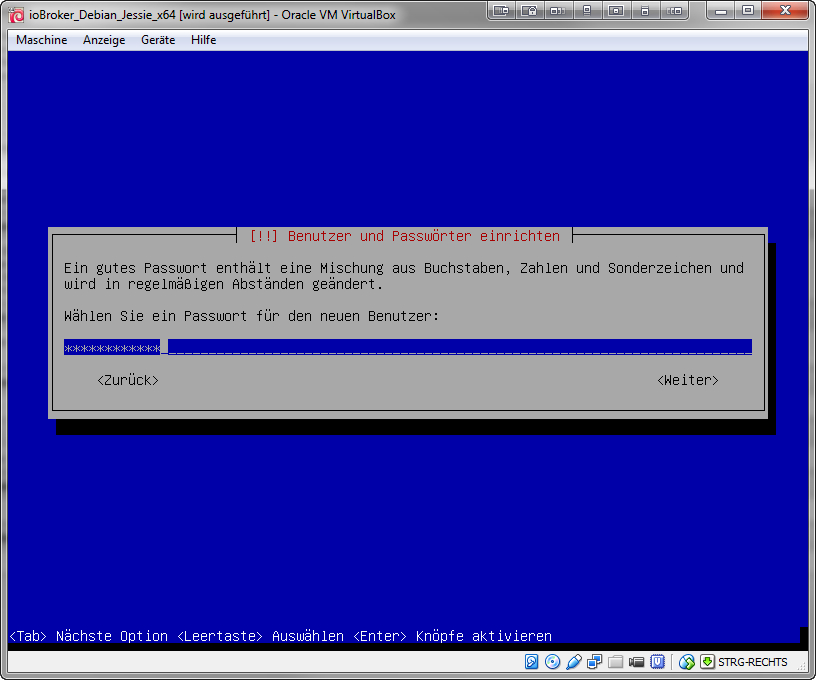
    Passwort für Benutzer:

    Euer Benutzer-Passwort
    638_aufnahme106.jpg

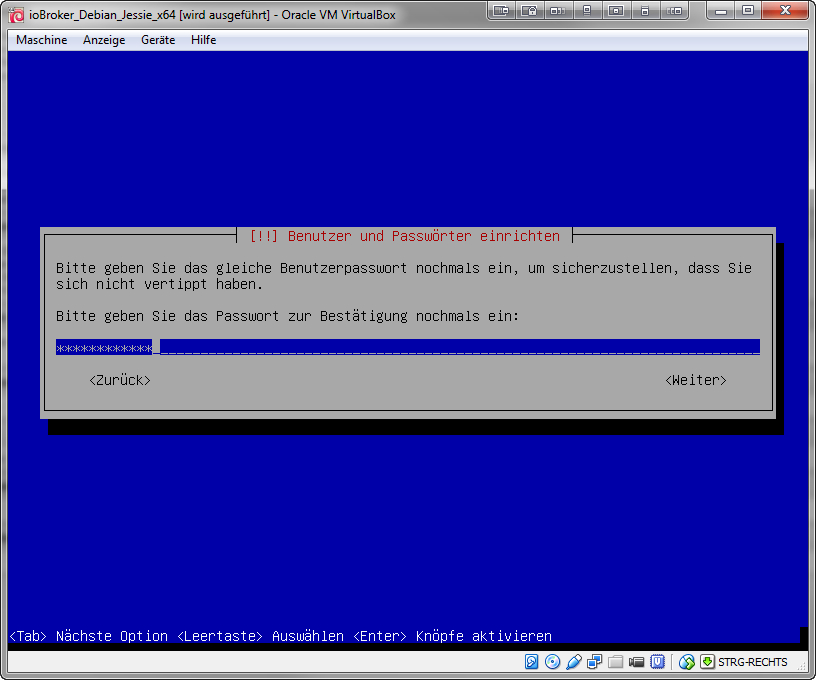
    Benutzer-Passwort wiederholen:

    Nochmal euer Benutzer-Passwort
    638_aufnahme107.jpg

    1 Reply Last reply
    0
    • N Offline
      N Offline
      Nippy
      wrote on last edited by
      #2

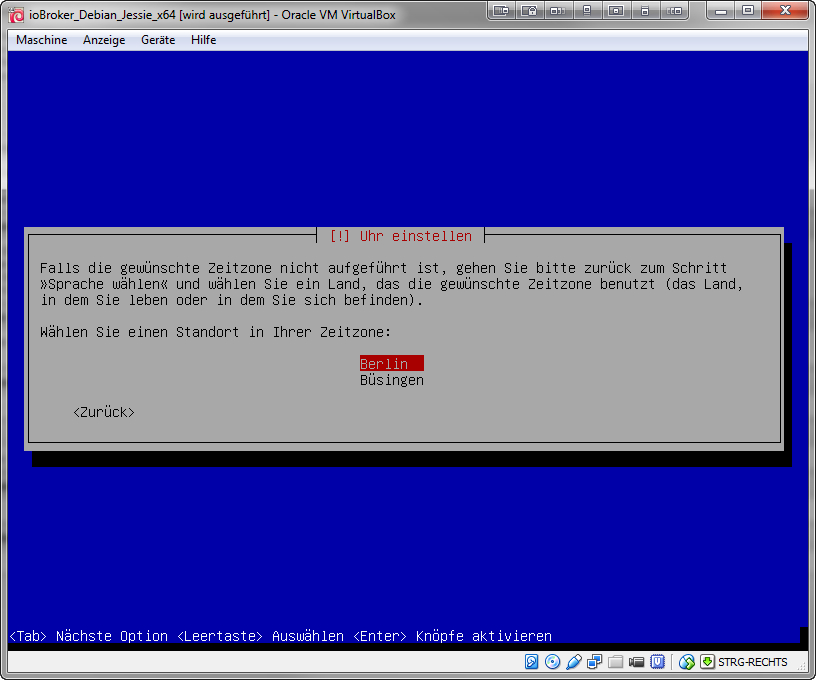
      Zeitzone:

      Wir wählen BERLIN
      638_aufnahme108.jpg

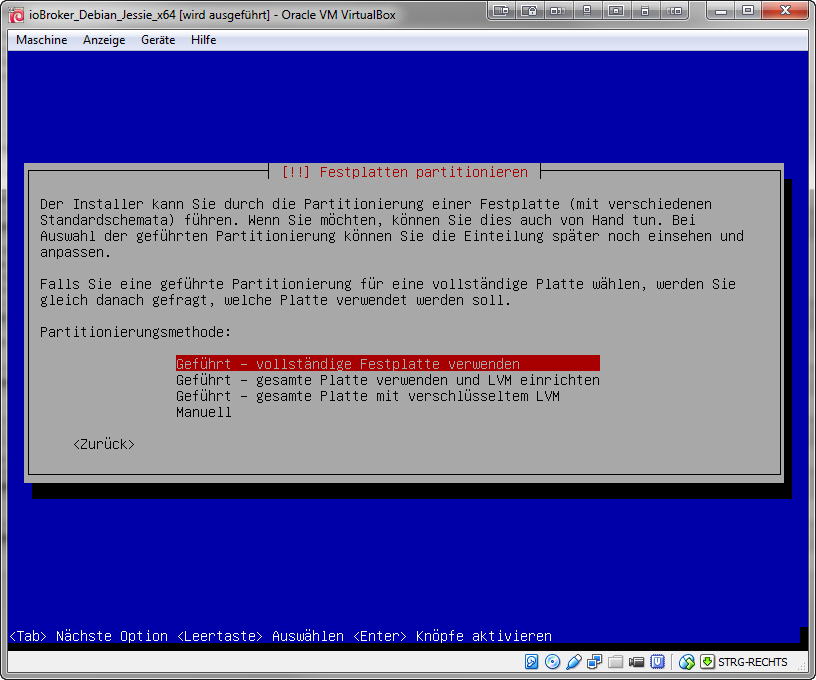
      Festplatte Partionieren 1:

      Wir wählen GEFÜHRT - VOLLSTÄNDIGE FESTPLATTE VERWENDEN
      638_aufnahme109.jpg

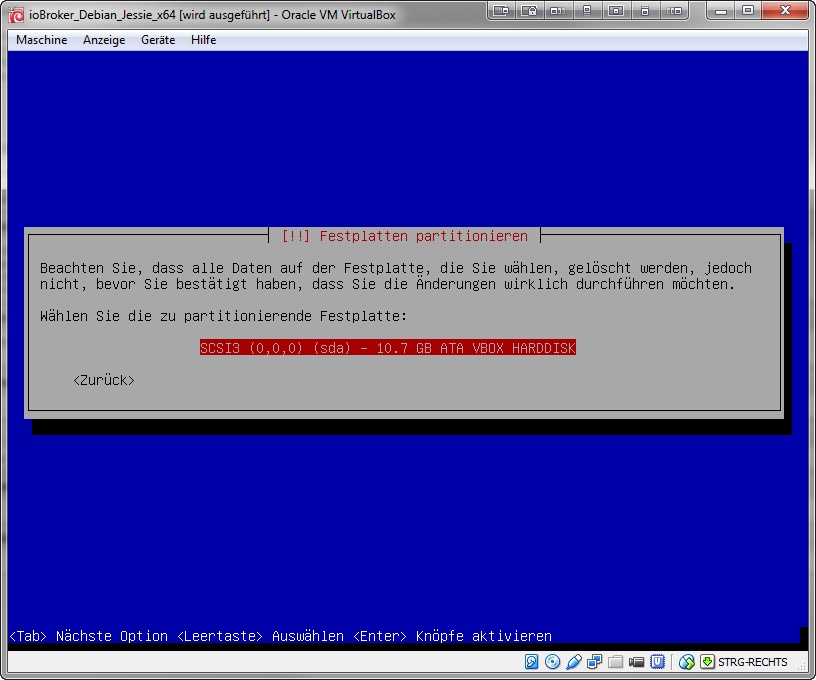
      Festplatte Partionieren 2:

      Wir wählen unsere Festplatte aus
      638_aufnahme110.jpg

      Festplatte Partionieren 3:

      Wir wählen ALLE DATEIEN AUF EINE PARTITION, FÜR ANFÄNGER EMPFOHLEN
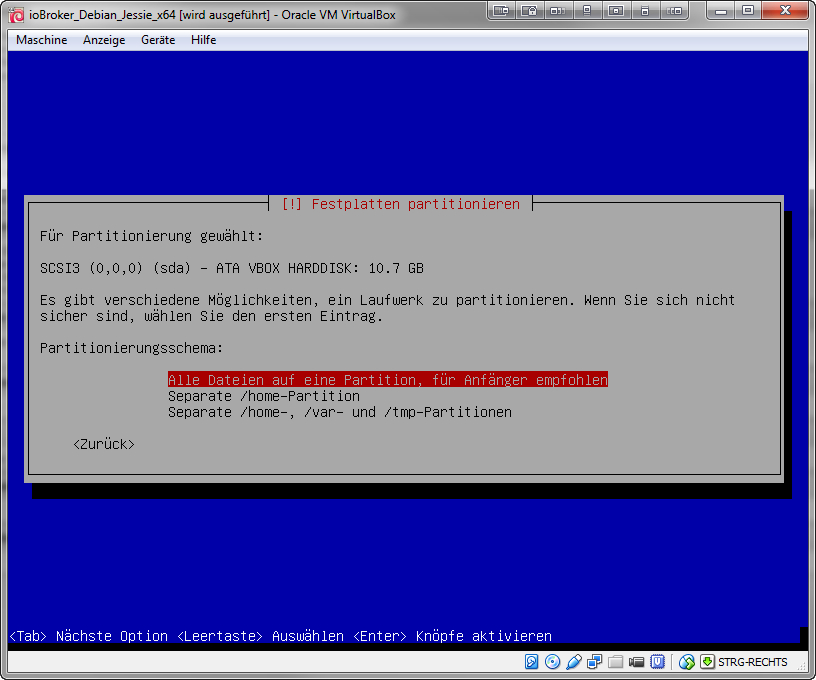
      638_aufnahme111.jpg

      Festplatte Partionieren 4:

      Wir wählen PARTITIONIERUNG BEENDEN UND ÄNDERUNGEN ÜBERNEHMEN
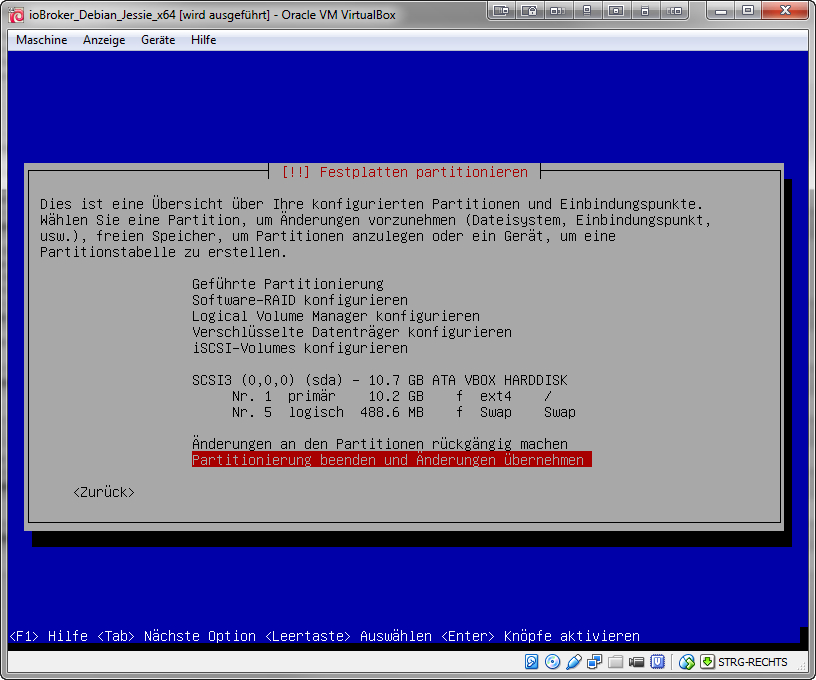
      638_aufnahme112.jpg

      Festplatte Partionieren 5:

      Wir wählen JA
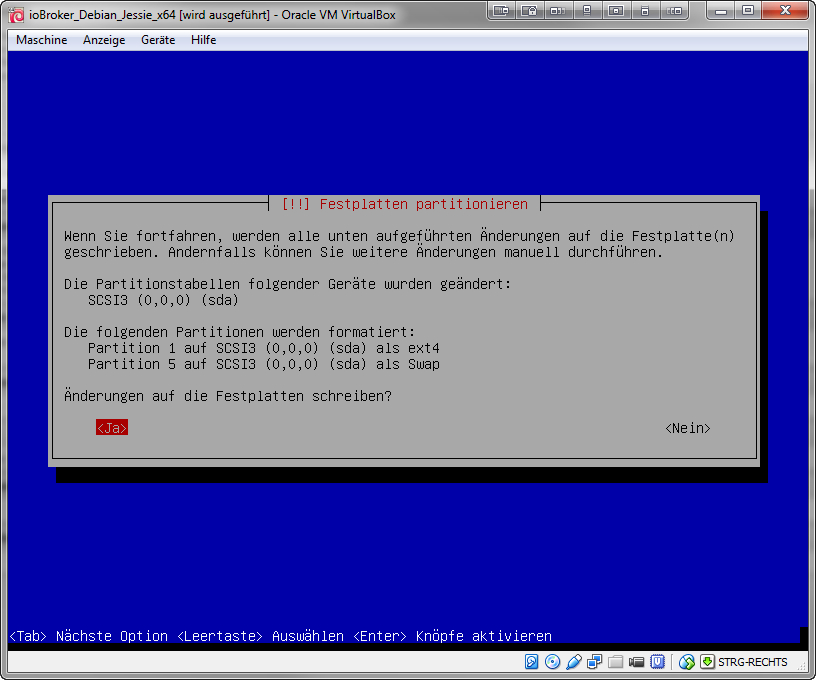
      638_aufnahme113.jpg

      Paketmanager Konfigurieren 1:

      Wir wählen DEUTSCHLAND
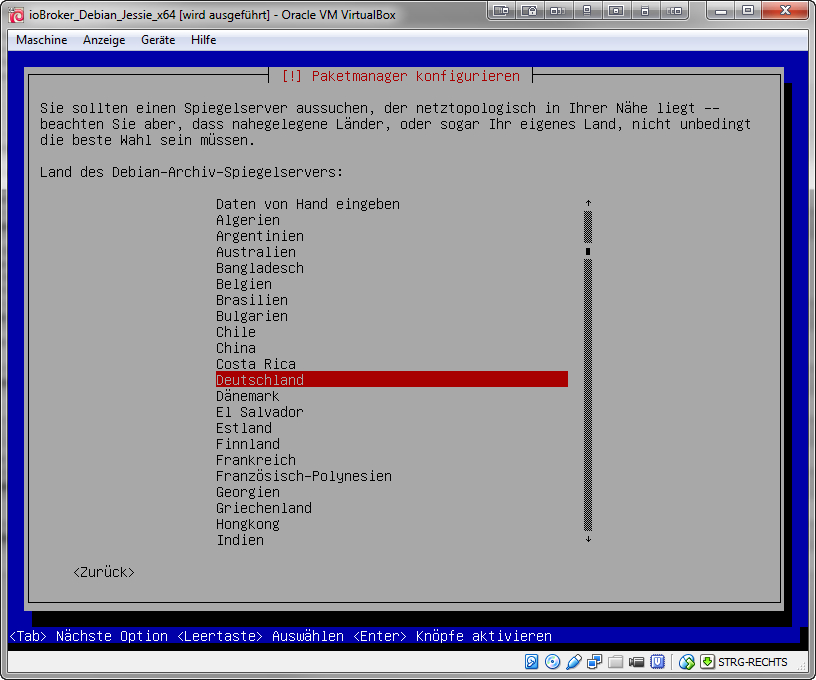
      638_aufnahme115.jpg

      Paketmanager Konfigurieren 2:

      Ich wählte ftp.de.debian.org
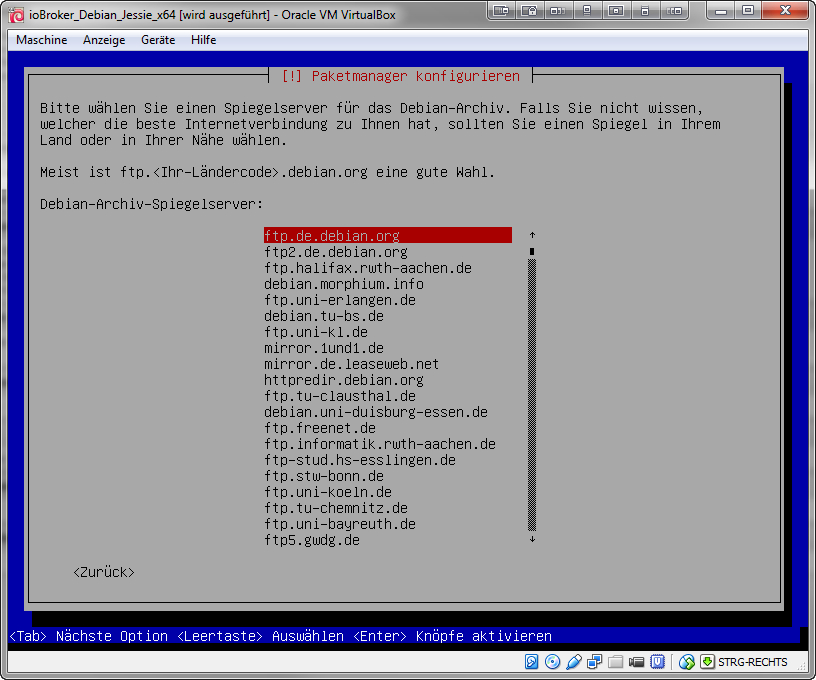
      638_aufnahme116.jpg

      Paketmanager Konfigurieren 3:

      kann man frei lassen und auf WEITER gehen
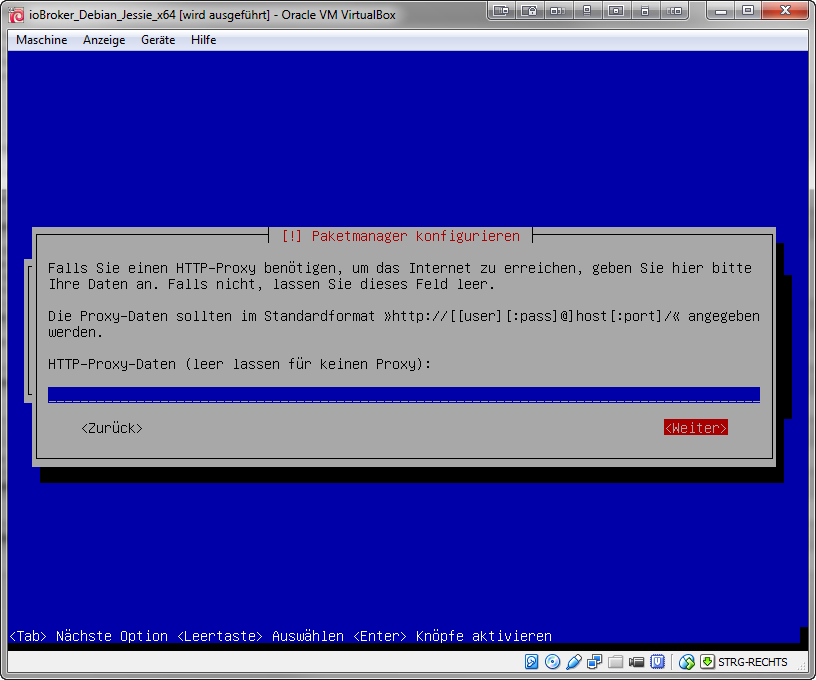
      638_aufnahme118.jpg

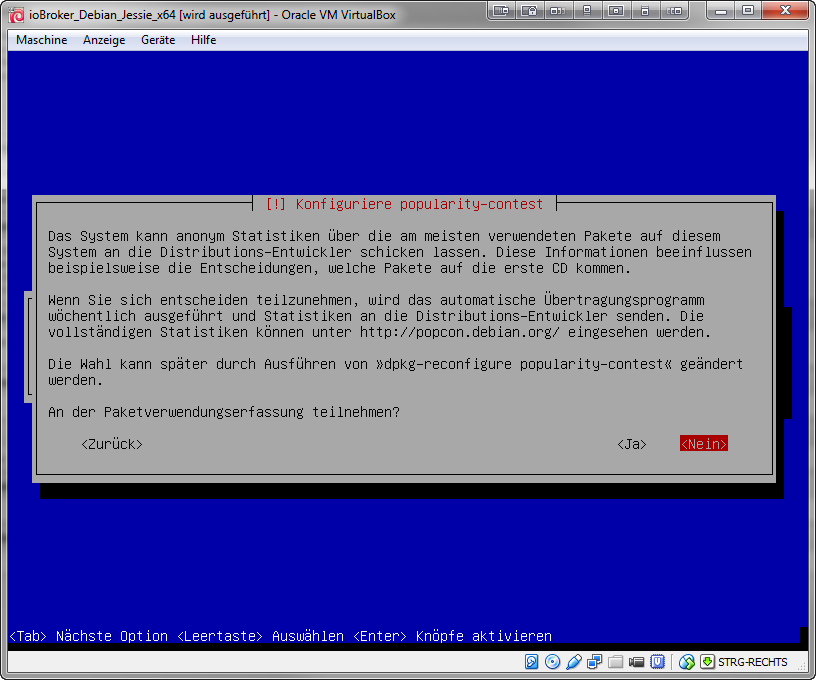
      Populary-Contest:

      Ich wählte NEIN
      638_aufnahme119.jpg

      Softwareauswahl:

      Wir wählen SSH SERVER & STANDARD-SYSTEMWERKZEUGE den rest wählen wir ab (falls angewählt)
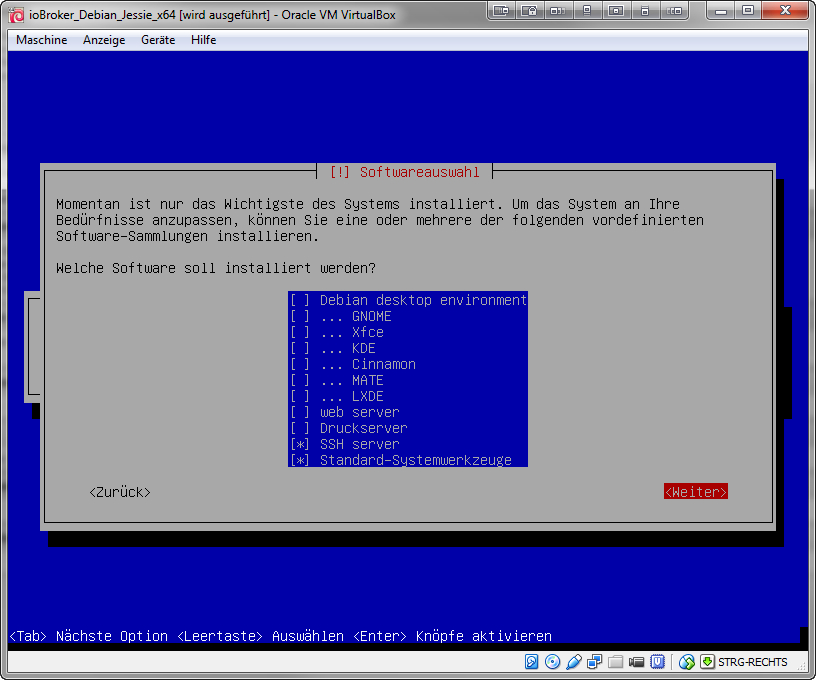
      638_aufnahme120.jpg

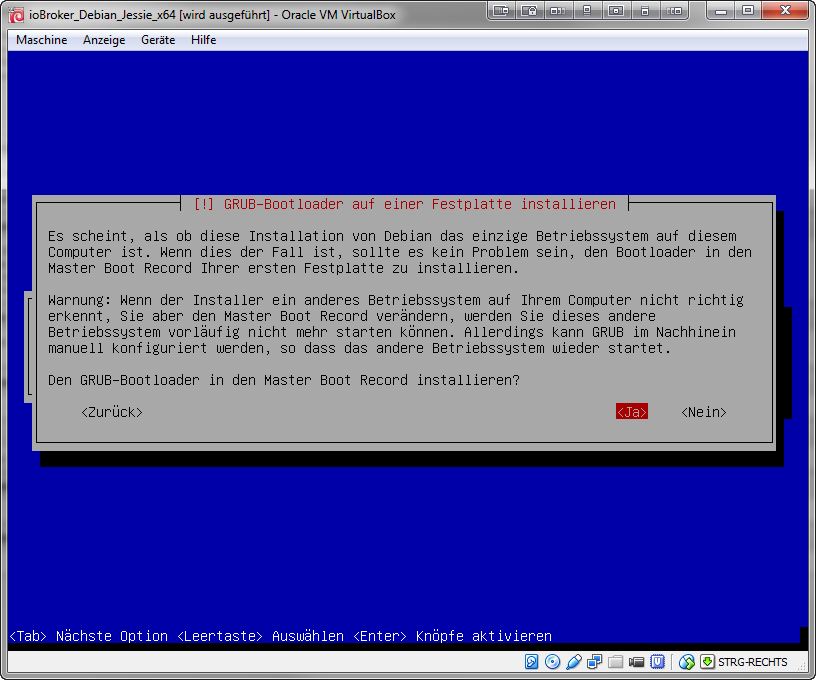
      GRUB-Bootloader 1:

      wir wählen JA
      638_aufnahme121.jpg

      GRUB-Bootloader 2:

      wir wählen unsere HDD /dev/sda (ata-Vbox…......)
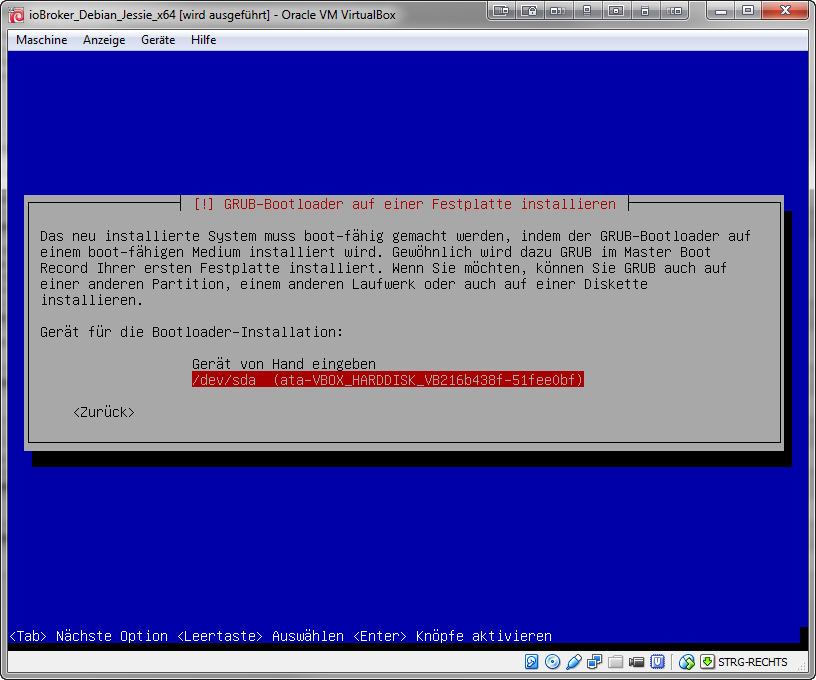
      638_aufnahme122.jpg

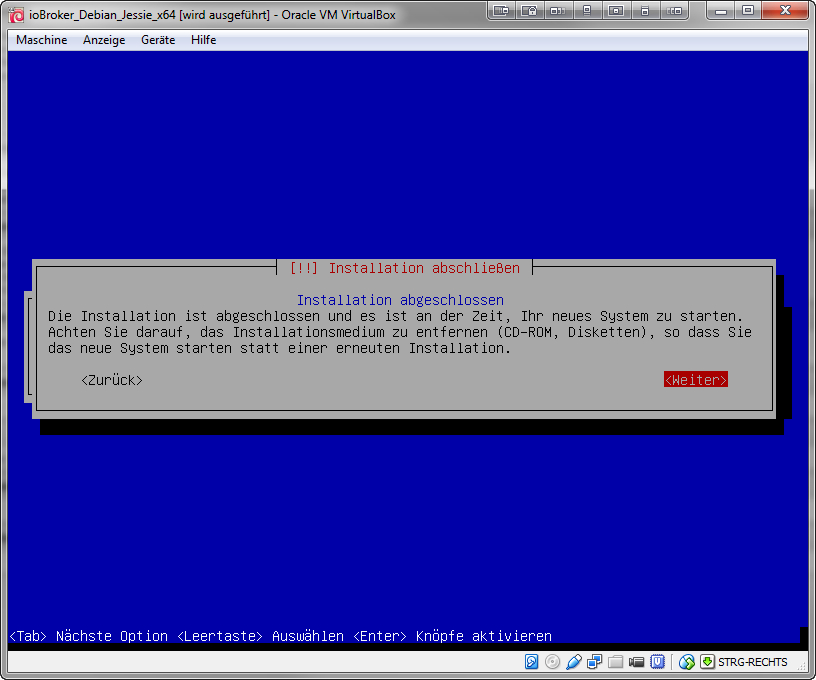
      Installation Abgeschlossen:
      638_aufnahme123.jpg

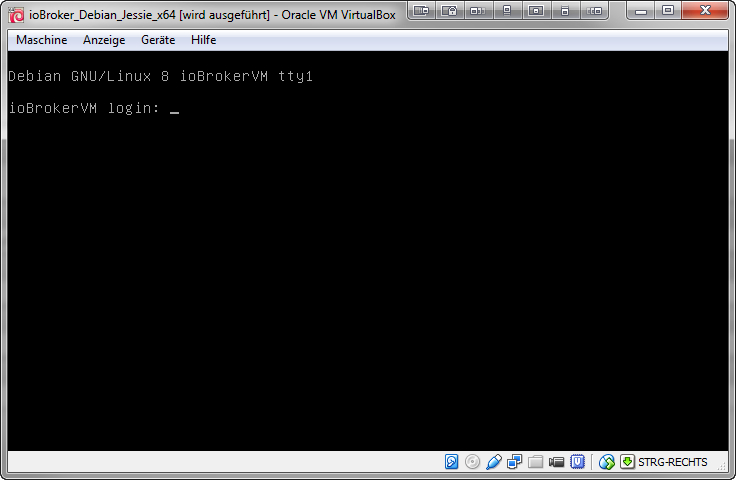
      Nun Rebootet sich das System und wir landen im Login

      1 Reply Last reply
      0
      • N Offline
        N Offline
        Nippy
        wrote on last edited by
        #3

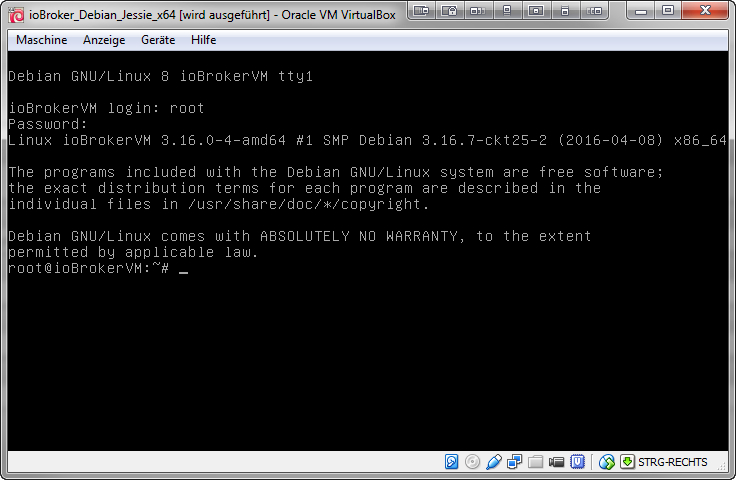
        Login:
        638_aufnahme124.jpg

        Wir loggen und mit unseren Root Account an:

        Login: Root

        Password: EUER VERGEBENES PASSWORT
        638_aufnahme125.jpg

        Nun updaten wir das System:

        apt-get install update
        
        apt-get install upgrade
        

        Da SUDO nicht installiert ist, machen wie dies:

        aptitude install sudo
        

        Es folgt die NPM Installation:

        apt-get install npm
        

        Dann Installieren wir CURL:

        apt-get install curl
        

        Vorbereitung und Installation von NodeJs

        curl -sL https://deb.nodesource.com/setup_4.x | sudo -E bash -
        
        apt-get install nodejs
        

        Wenn das erledigt ist, erfolgt die Installation von ioBroker

        Zuerst erstellen wir das Verzeichnis iobroker:

        mkdir /opt/iobroker
        

        Wir wechseln in das Verzeichnis iobroker:

        cd /opt/iobroker
        

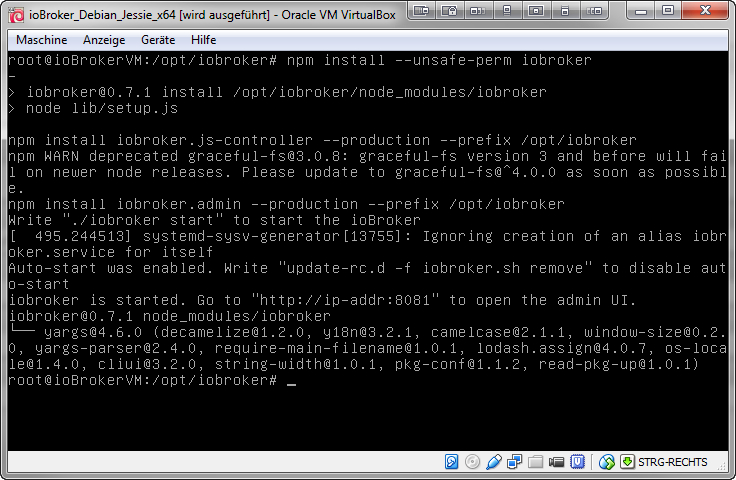
        Nun Installieren wir iobroker:

        npm install --unsafe-perm iobroker
        

        Am ende der Installation sollte folgendes erscheinen:
        638_aufnahme137.jpg

        –-

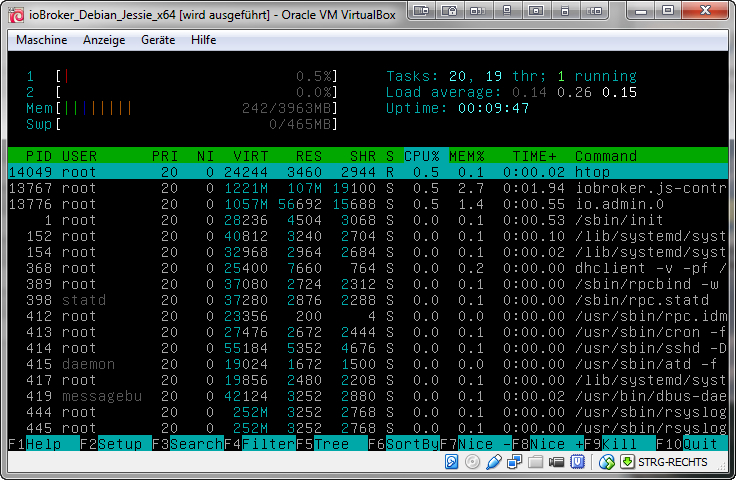
        Wer möchte kann sich noch htop installieren

        Ich nutze es im im Terminal mir die Speicherauslastung / CPU Last etc. anzusehen.

        Installiert wird dies mit:

        apt-get install htop
        

        ausgeführt wird es mit:

        htop
        

        Und sieht wie folgt aus:
        638_aufnahme139.jpg

        1 Reply Last reply
        0
        • N Offline
          N Offline
          Nippy
          wrote on last edited by
          #4

          Ich hoffe einigen Einsteigern die Einrichtung einer VM inkl. ioBroker erleichtert zu haben.

          Bei mir hat die Installation von ioBroker in einer VM öfters fehlgeschlagen, auf dem BananaPi lief sie ohne Probleme durch.

          Diese Installationsroutine hat bei mir auf der VM jedenfalls wunderbar fonktioniert.

          1 Reply Last reply
          0
          • S Offline
            S Offline
            Solear
            wrote on last edited by
            #5

            Tolle Anleitung! Hätte ich mal gleich entdecken sollen, hätte mir ein bisschen Fummelei erspart.

            Unter Ubuntu dieselbe Vorgehensweise.

            Anmerkung zu den Netzwerkeinstellungen. Der erste Netzwerkadapter muss die Netzwerkbrücke sein, damit der Adapter hm-rpc funktioniert. Ist es der 2. Adapter, steht es nicht zur Auswahl.

            Ich ergänze mal weiter:

            <size size="150">VirtualBOX VM automatisch starten (Ubuntu 16.10):</size>

            https://www.freesoftwareservers.com/ind … nd-vbox-5/

            Datei erstellen:

            sudo nano /etc/init.d/StartVM && sudo chmod +x /etc/init.d/StartVM && sudo update-rc.d StartVM defaults 99 01
            

            Dateiinhalt:

            ! ````
            #! /bin/sh

            Start VirtualBox @boot

            /etc/init.d/StartVM

            ! #Edit these variables!
            VMUSER=user
            VMNAME=VM1
            VMNAME2=Test
            ! case "$1" in
            start)
            echo "Starting VirtualBox VM ..."
            sudo -u $VMUSER VBoxHeadless --startvm $VMNAME &
            sudo -u $VMUSER VBoxHeadless --startvm $VMNAME2 &
            ;;
            stop)
            echo "Saving state of Virtualbox VM ..."
            sudo -u $VMUSER VBoxManage controlvm $VMNAME savestate
            sudo -u $VMUSER VBoxManage controlvm $VMNAME2 savestate
            ;;
            *)
            echo "Usage: /etc/init.d/StartVM {start|stop}"
            exit 1
            ;;
            esac
            ! exit 0

            
            Die 3 Variablen anpassen! (ggf. die 3\. Variable auskommentieren oder weitere hinzufügen, je nach VM-Instanzen)
            
            Im BIOS (falls es auf einem Rechner läuft) einstellen, dass bei Stromausfall der alte ON/OFF-Status wiederhergestellt werden soll. Bei Stromausfall startet er dann neu, und die VM startet anschließend ebenfalls.
            
            <size size="150">****Sicherungen mit VirtualBOX und Back in Time anlegen****</size>
            
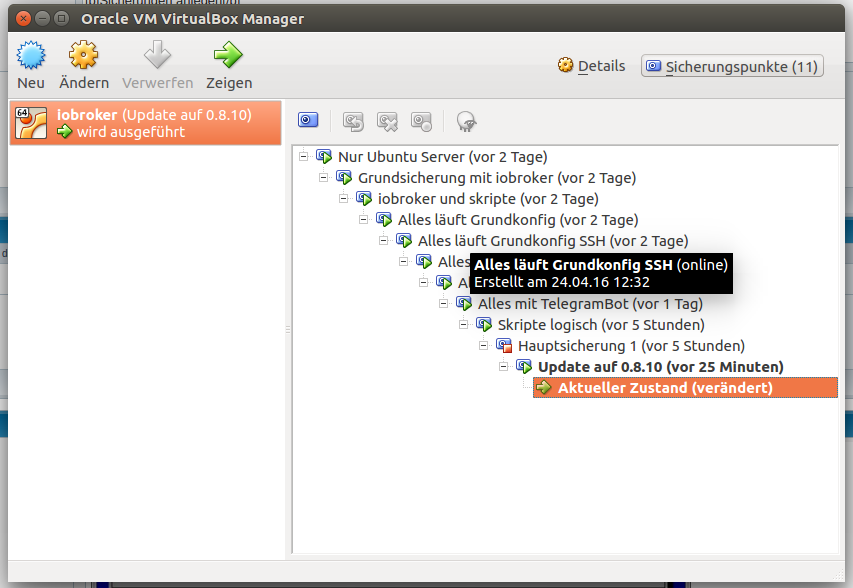
            In VirtualBOX kann man ganz einfach manuell Sicherungspunkte anlegen. Es dauert nur wenige Sekunden und 1 Klick. ****Immer vor einem iobroker Update oder Skriptänderungen machen!****
            
             ![1145_bildschirmfoto_vom_2016-04-26_22-48-04.png](/assets/uploads/files/1145_bildschirmfoto_vom_2016-04-26_22-48-04.png) 
            
            Mit einem Klick kann man die Vorgängerversion wiederherstellen.
            
            Speicherverbrauch: eine dynamische VM mit 10 GB und Ubuntu 16.10 Full + iobroker belegt ca. 1,7 GB Speicherplatz. Meine 11 Snapshots belegen 8,6 GB.
            
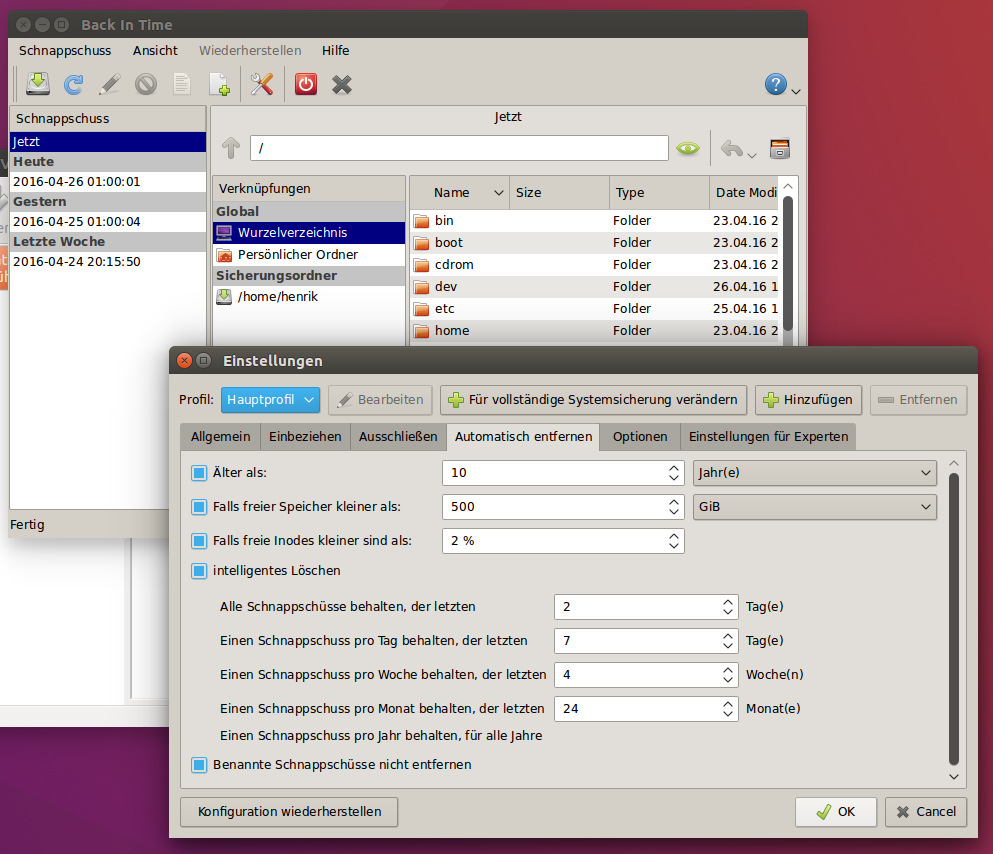
            Meinen ganzen persönlichen Bereich inkl. des VirtualBOX VM Verzeichnisses kopiere ich jede Nacht mit dem Programm "Back in Time" automatisch auf eine 2\. Festplatte. Dort werden mehrere Versionen vorgehalten und automatisch gelöscht nach bestimmten Zeiten.
            
             ![1145_bildschirmfoto_vom_2016-04-26_22-55-23.png](/assets/uploads/files/1145_bildschirmfoto_vom_2016-04-26_22-55-23.png) 

            iobroker als LXC unter Proxmox

            1 Reply Last reply
            0
            • ruhr70R Offline
              ruhr70R Offline
              ruhr70
              wrote on last edited by
              #6

              Wow… danke für die Mühe!

              Adapter: Fritzbox, Unify Circuit
              Skripte: dynamic hue, Bluetooth Scan, Multi-Ereignisliste

              1 Reply Last reply
              0
              • K Offline
                K Offline
                krissi
                wrote on last edited by
                #7

                Super Anleitungen!!! Danke klappt 1A! :)

                ioBroker in VM (unraid) / CCU2 für IP FB-Heizungssteuerung raspi3 / 3x Echo Dot / IKEA Tradfri / zigBee mit Conbee II

                1 Reply Last reply
                0
                • derAugeD Offline
                  derAugeD Offline
                  derAuge
                  wrote on last edited by
                  #8

                  Hallo zusammen,

                  SUPER Anleitung !

                  Villeicht könnt ihr auch noch etwas zu den Voraussetzungen schreiben

                  Wie sieht der Host aus? ( Prozessor / Speicher)

                  Welches OS?

                  Wie installiert man VirtualBox?

                  Dann hat man eine komplette Sache

                  Gruß

                  Jürgen

                  1 Reply Last reply
                  0
                  • HomoranH Do not disturb
                    HomoranH Do not disturb
                    Homoran
                    Global Moderator Administrators
                    wrote on last edited by
                    #9

                    @derAuge:

                    Hallo zusammen,

                    SUPER Anleitung !

                    Villeicht könnt ihr auch noch etwas zu den Voraussetzungen schreiben

                    Wie sieht der Host aus? ( Prozessor / Speicher)

                    Welches OS?

                    Wie installiert man VirtualBox?

                    Dann hat man eine komplette Sache

                    Gruß

                    Jürgen `

                    Danke,

                    das htte ich auch gerne.

                    Habe mir gestern das auf der Oracle seite versucht anzulesen, aber nicht gefunden.

                    Gruß

                    Rainer

                    kein Support per PN! - Fragen im Forum stellen -
                    Benutzt das Voting rechts unten im Beitrag wenn er euch geholfen hat.
                    Das Forum freut sich über eine Spende. Benutzt dazu den Spendenbutton im Header. Danke!
                    der Installationsfixer: curl -fsL https://iobroker.net/fix.sh | bash -

                    1 Reply Last reply
                    0
                    • S Offline
                      S Offline
                      Solear
                      wrote on last edited by
                      #10

                      OK, ich ergänze einmal:

                      Unter Ubuntu als Host findet man VirtualBOX in den Paketquellen. Das heißt, es ist über den Softwaremanager auffindbar ("Ubuntu Software" heißt die App).

                      Ansonsten kann man es über die Kommandozeile installieren (laut https://wiki.ubuntuusers.de/VirtualBox/Installation/):

                      sudo apt-get install virtualbox virtualbox-qt virtualbox-dkms 
                      

                      Damit läuft VirtualBox.

                      Man kann noch ein Extension Pack dazuinstallieren, es unterstützt zum Beispiel auch die Anbindung von USB 2.0 oder 3.0 Geräten vom Host auf dem Clienten, Webcam-Durchleitung vom host zum clienten und AES Verschlüsselung. Downloaden kann man es hier - der 2. Punkt (Extension Pack)

                      Diese Datei läd man sich herunter und öffnet sie entweder als Admin oder öffnet und installiert es über VirtualBOX / Globale Einstellungen / Zusatzpakete (VirtualBOX aber als Admin starten).

                      Die Mindesthardwareanforderungen sind sehr gering. Man muss für sich ausknobeln wie es passt. Theoretisch reichen 512 RAM und ein alter Intel-Prozessor. Es sollte zB auf allen Intel NUC Generationen problemlos laufen.

                      Für den Dauerbetrieb ist es natürlich wichtig, einen stromsparenden Host zu haben. Man kann sich heutzutage problemlos kräftige unter-10-Watt-Rechner zusammenbasteln. Es gibt im Internet diverse 10-Watt-PC-Anleitungen. Wichtig ist, dass man möglichst auf eine (eigene) Grafikkarte verzichtet und ein im niederen Lastbereich effizientes Netzteil hat, und kein HighEnd-Mainboard benutzt, denn je mehr Funktionen es hat, desto mehr Chips nuckeln am Strom.

                      Die Intel NUC-Reihe kann ich wirklich für Windows oder Ubuntu empfehlen. Ich zitiere mal meine Signatur:
                      > iobroker in einer Ubuntu VM mit VirtualBOX auf einem Intel NUC NUC6i3SYH (i3 Skylake), M.2 SSD, 8 GB RAM, Ubuntu 16.10\. 6-8 W Leerlauf.

                      iobroker als LXC unter Proxmox

                      1 Reply Last reply
                      0
                      • T Offline
                        T Offline
                        tesso
                        wrote on last edited by
                        #11

                        @Solear:

                        Die Mindesthardwareanforderungen sind sehr gering. Man muss für sich ausknobeln wie es passt. Theoretisch reichen 512 GB RAM und ein alter Intel-Prozessor. `

                        Kleiner Tippfehler. So einen kleinen Rechner mit 512GB RAM nehme ich gerne. Selbst mein Notebook hat nur 64GB. :lol:

                        1 Reply Last reply
                        0
                        • S Offline
                          S Offline
                          Solear
                          wrote on last edited by
                          #12

                          :lol: :lol:

                          Habe es korrigiert.

                          VirtualBox ist übrigens in der vorinstallierten Softwareverwaltungsapp "Ubuntu Software" mit dabei. Man kann also danach in der App suchen.

                          Wie oben beschrieben, das Extension Pack nicht vergessen, sofern man USB 2 oder 3 auf dem Client benötigt.

                          iobroker als LXC unter Proxmox

                          1 Reply Last reply
                          0
                          • M Offline
                            M Offline
                            mctom
                            wrote on last edited by
                            #13

                            Hallo zusammen,

                            ich habe jetzt auch Virtualbox und eine Debian Netinstall Version bei mir laufen.

                            Da was ich noch nicht ganz hinbekommen habe ist der Debian Maschine eine feste IP zuzuweisen.

                            Wir habt ihr das gelöst ?

                            Gruß

                            Michael

                            1 Reply Last reply
                            0
                            • S Offline
                              S Offline
                              Solear
                              wrote on last edited by
                              #14

                              In Virtualbox habe ich die Netzwerkkarte der Vm auf "Bridged" gestellt, also dass die VM sozusagen wie ein eigener Computer am LAN-Router hängt.

                              Und die feste IP stellt man ganz normal innerhalb der VM über das installierte Betriebssystem ein.

                              Das kann bei Debian so funktionieren:

                              Terminal:

                              sudo nano /etc/network/interfaces
                              

                              Dort könnte sowas stehen:

                                auto eth0
                                  allow-hotplug eth0
                                  iface eth0 inet dhcp
                              

                              Das änderst du um in (Achtung, die Zahlen auf die eigene Umgebung anpassen)

                               auto eth0			
                                  iface eth0 inet static
                                      address 192.168.1.7
                                      netmask 255.255.255.0
                                      gateway 192.168.1.1
                              

                              Wobei eth0 der Name des eigenen LAN-Gerätes ist, es wird wahrscheinlich anders heißen in einer VM, bei der Änderung musst du dann die beiden eth0 - Wörter mit den richtigen Namen ersetzen.

                              iobroker als LXC unter Proxmox

                              1 Reply Last reply
                              0
                              • M Offline
                                M Offline
                                mctom
                                wrote on last edited by
                                #15

                                Hi,

                                Danke für deine Rückmeldung.

                                Ich glaube so hatte ich es gestern auf versucht leider wollte das nicht so.

                                Mal schauen vielleicht hatte ich auch einen Tippfehler.

                                Gruß

                                Michael

                                1 Reply Last reply
                                0
                                • S Offline
                                  S Offline
                                  Solear
                                  wrote on last edited by
                                  #16

                                  Mache vor jeder solcher Änderungen ein Snapshot 8-) Genau dafür ist das einfach genial, Snapshot machen, probieren und testen, klappt es nicht, zum Snapshot zurückgehen. Klappt es, neuen Snapshot anlegen mit dem Namen, was nun zusätzlich klappt.

                                  iobroker als LXC unter Proxmox

                                  1 Reply Last reply
                                  0
                                  • BluefoxB Offline
                                    BluefoxB Offline
                                    Bluefox
                                    wrote on last edited by
                                    #17

                                    Habe diese tolle Einleitung übernommen.

                                    http://www.iobroker.net/docu/?page_id=5358&lang=de

                                    Vielleicht liegt noch so was ähnliches im forum?

                                    1 Reply Last reply
                                    0
                                    • HomoranH Do not disturb
                                      HomoranH Do not disturb
                                      Homoran
                                      Global Moderator Administrators
                                      wrote on last edited by
                                      #18

                                      Und ich habe es den HowTos zugefügt:

                                      http://www.iobroker.net/?page_id=2392&lang=de

                                      Gruß

                                      Rainer

                                      kein Support per PN! - Fragen im Forum stellen -
                                      Benutzt das Voting rechts unten im Beitrag wenn er euch geholfen hat.
                                      Das Forum freut sich über eine Spende. Benutzt dazu den Spendenbutton im Header. Danke!
                                      der Installationsfixer: curl -fsL https://iobroker.net/fix.sh | bash -

                                      1 Reply Last reply
                                      0
                                      • M Offline
                                        M Offline
                                        Matten
                                        wrote on last edited by
                                        #19

                                        Ich würde gerne die VM unter Windows nutzen, mit Debian oder Ubuntu. Grund ist der, dass ich openzwave mit dem zwave Adapter unter Windows nicht zum laufen bekommen. Hat damit schon jemand Erfahrungen gemacht? Gibt es leistungsmäßig Einschränkungen? Hat jemand gleichzeitig den Harmony Adapter in diesem VM System installiert?

                                        Hardware: NUC 386i, Proxmox: als VM ioBroker, HomeMatic, Hue(Zigbee), UnifiAC, Visualisierung: 24 Zoll Touchscreen Portrait Modus

                                        1 Reply Last reply
                                        0
                                        • M Offline
                                          M Offline
                                          mehrwiedu
                                          wrote on last edited by
                                          #20

                                          Entschuldigt bitte, dass ich diesen Thread wieder ausgrabe.

                                          Die Anleitung ist wirklich toll und hat mich veranlasst, auf meinem macOS eine VM mit Debian einzurichten, um darauf dann ioBroker laufen zu lassen.

                                          Momentan läuft ioBroker noch auf einem Raspi.

                                          Entsprechend der Anleitung habe ich auch Debian 9 installiert bekommen und es startet in der VM auch.

                                          Allerdings sind dann die weiteren Linux-Befehle zum Updaten und zum Installieren von npm usw. nicht möglich.

                                          Ich bekomme bei fast jedem Eintrag die Meldung, dass "Paket oder Kommando nicht vorhanden sei".

                                          Ich habe bereits meine Source.list angepasst, mit Einträgen, wie sie in der WIKI von Debian stehen.

                                          Damit kann ich zwar

                                          apt-get update
                                          

                                          machen, aber

                                          apt-get install update
                                          

                                          leider nicht. Ausgabe ist dann hier: Paket update nicht vorhanden.

                                          curl kann ich noch installieren, aber bei npm wieder die gleiche Meldung: Paket npm nicht vorhanden.

                                          Hab bereits neu installiert, einmal von der normalen CD-iso, als auch von der DVD-iso, hab die Install-CD mit in die source.list eingebunden, aber alles ohne nennenswerte Erfolge.

                                          Eine native Installation von ioBroker auf einem Openmediavault-System hingegen klappt hervorragend. Allerdings mag ich es da nicht belassen, weil die NAS meistens schläft und ich nicht ständig 5 Platten wecken will. Und da auf meinem MacMini eh schon alle anderen Dienste laufen, passt ioBroker eigentlich gut da rein.


                                          1 Reply Last reply
                                          0
                                          Reply
                                          • Reply as topic
                                          Log in to reply
                                          • Oldest to Newest
                                          • Newest to Oldest
                                          • Most Votes


                                          Support us

                                          ioBroker
                                          Community Adapters
                                          Donate
                                          FAQ Cloud / IOT
                                          HowTo: Node.js-Update
                                          HowTo: Backup/Restore
                                          Downloads
                                          BLOG

                                          617

                                          Online

                                          32.7k

                                          Users

                                          82.5k

                                          Topics

                                          1.3m

                                          Posts
                                          Community
                                          Impressum | Datenschutz-Bestimmungen | Nutzungsbedingungen | Einwilligungseinstellungen
                                          ioBroker Community 2014-2025
                                          logo
                                          • Login

                                          • Don't have an account? Register

                                          • Login or register to search.
                                          • First post
                                            Last post
                                          0
                                          • Home
                                          • Recent
                                          • Tags
                                          • Unread 0
                                          • Categories
                                          • Unreplied
                                          • Popular
                                          • GitHub
                                          • Docu
                                          • Hilfe