Skip to content
  • Home
  • Recent
  • Tags
  • 0 Unread 0
  • Categories
  • Unreplied
  • Popular
  • GitHub
  • Docu
  • Hilfe
Skins
  • Light
  • Brite
  • Cerulean
  • Cosmo
  • Flatly
  • Journal
  • Litera
  • Lumen
  • Lux
  • Materia
  • Minty
  • Morph
  • Pulse
  • Sandstone
  • Simplex
  • Sketchy
  • Spacelab
  • United
  • Yeti
  • Zephyr
  • Dark
  • Cyborg
  • Darkly
  • Quartz
  • Slate
  • Solar
  • Superhero
  • Vapor

  • Default (No Skin)
  • No Skin
Collapse
ioBroker Logo

Community Forum

donate donate
  1. ioBroker Community Home
  2. Deutsch
  3. Praktische Anwendungen (Showcase)
  4. [Tutorial] VIS Fritzbox Status & Up/Downloadanzeige

NEWS

  • Jahresrückblick 2025 – unser neuer Blogbeitrag ist online! ✨
    BluefoxB
    Bluefox
    17
    1
    2.0k

  • Neuer Blogbeitrag: Monatsrückblick - Dezember 2025 🎄
    BluefoxB
    Bluefox
    13
    1
    924

  • Weihnachtsangebot 2025! 🎄
    BluefoxB
    Bluefox
    25
    1
    2.2k

[Tutorial] VIS Fritzbox Status & Up/Downloadanzeige

Scheduled Pinned Locked Moved Praktische Anwendungen (Showcase)
504 Posts 98 Posters 145.3k Views 102 Watching
  • Oldest to Newest
  • Newest to Oldest
  • Most Votes
Reply
  • Reply as topic
Log in to reply
This topic has been deleted. Only users with topic management privileges can see it.
  • ? A Former User

    @nukia
    nee, findest du normal unter dem adapternamen, also upnp.0.xxx.xxx da sollen Objekte angelegt werden, wenn er was findet.
    Unter Admin.0 hat das nix verloren..

    N Offline
    N Offline
    nukia
    wrote on last edited by
    #387

    @ilovegym ja die WANxxxx hat der unter upnp0 gefunden
    allerdings ist zB unter "upnp.0.WANConnectionDevice_-_FRITZ!Box_4040.WANDevice.WANConnectionDevice.WANIPConnection.GetStatusInfo.NewConnectionStatus" kein Wert

    ? 1 Reply Last reply
    0
    • N nukia

      @ilovegym ja die WANxxxx hat der unter upnp0 gefunden
      allerdings ist zB unter "upnp.0.WANConnectionDevice_-_FRITZ!Box_4040.WANDevice.WANConnectionDevice.WANIPConnection.GetStatusInfo.NewConnectionStatus" kein Wert

      ? Offline
      ? Offline
      A Former User
      wrote on last edited by
      #388

      @nukia und was passiert wenn du den request button drückst?
      Hast du da im Datenpunkt auch den Schedule gesetzt?

      N 1 Reply Last reply
      0
      • ? A Former User

        @nukia und was passiert wenn du den request button drückst?
        Hast du da im Datenpunkt auch den Schedule gesetzt?

        N Offline
        N Offline
        nukia
        wrote on last edited by
        #389

        @ilovegym Sorry, bin noch neu hier....wo wäre der request button?

        ? 1 Reply Last reply
        0
        • N nukia

          @ilovegym Sorry, bin noch neu hier....wo wäre der request button?

          ? Offline
          ? Offline
          A Former User
          wrote on last edited by
          #390

          @nukia
          51eca40f-5c36-467a-90c7-e60f82151093-grafik.png

          N 2 Replies Last reply
          0
          • ? A Former User

            @nukia
            51eca40f-5c36-467a-90c7-e60f82151093-grafik.png

            N Offline
            N Offline
            nukia
            wrote on last edited by
            #391

            @ilovegym 6693dc80-0a5f-4621-8ef0-5615d0379f26-grafik.png

            1 Reply Last reply
            0
            • ? A Former User

              @nukia
              51eca40f-5c36-467a-90c7-e60f82151093-grafik.png

              N Offline
              N Offline
              nukia
              wrote on last edited by
              #392

              @ilovegym b161ab35-1929-4e4f-90c8-363288b745ba-grafik.png

              ? 1 Reply Last reply
              0
              • N nukia

                @ilovegym b161ab35-1929-4e4f-90c8-363288b745ba-grafik.png

                ? Offline
                ? Offline
                A Former User
                wrote on last edited by
                #393

                @nukia schalt mal den experten Modus aus, dann hast du auch den Button bei Request.. :-)

                N 1 Reply Last reply
                0
                • ? A Former User

                  @nukia schalt mal den experten Modus aus, dann hast du auch den Button bei Request.. :-)

                  N Offline
                  N Offline
                  nukia
                  wrote on last edited by
                  #394

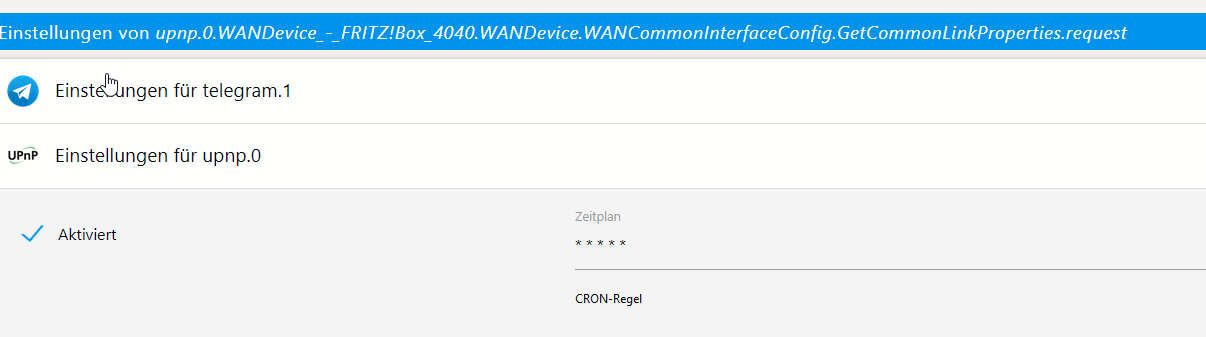
                  @ilovegym muss hier das Häckchen bei Aktiviert sein?
                  7301383b-f423-4537-9980-4fadf063d78f-grafik.png

                  N ? 2 Replies Last reply
                  0
                  • N nukia

                    @ilovegym muss hier das Häckchen bei Aktiviert sein?
                    7301383b-f423-4537-9980-4fadf063d78f-grafik.png

                    N Offline
                    N Offline
                    nukia
                    wrote on last edited by
                    #395

                    @nukia glaub ich hab den Fehler, der request button war überall nicht aktiviert?

                    1 Reply Last reply
                    0
                    • N nukia

                      @ilovegym muss hier das Häckchen bei Aktiviert sein?
                      7301383b-f423-4537-9980-4fadf063d78f-grafik.png

                      ? Offline
                      ? Offline
                      A Former User
                      wrote on last edited by
                      #396

                      @nukia ja genau, da aktivieren.

                      1 Reply Last reply
                      0
                      • N Offline
                        N Offline
                        nukia
                        wrote on last edited by
                        #397

                        Die Werte bei Download u. Upload max. sind aber jene statischen Werte die in der fritz.box unter Internet>Zugangsdaten>Verbindungseinstellung eingetragen sind und nicht max. erreichte Werte?

                        1 Reply Last reply
                        0
                        • N Offline
                          N Offline
                          nukia
                          wrote on last edited by
                          #398

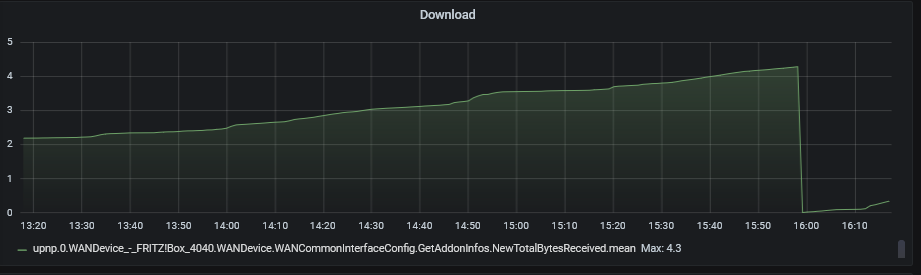
                          wie sind die Werte von upnp.0.WANDevice_-_FRITZ!Box_4040.WANDevice.WANCommonInterfaceConfig.GetAddonInfos.NewTotalBytesReceived zu verstehen? Warum kommt es hier zu diesem Abbruch? sollte das nicht ein Tagesgesamt-Wert sein?

                          c41c3058-b826-47e3-ab49-6f5f99dee8a3-grafik.png

                          1 Reply Last reply
                          0
                          • N Offline
                            N Offline
                            nukia
                            wrote on last edited by
                            #399

                            hat keiner einen Tipp für mich?

                            1 Reply Last reply
                            0
                            • S StefanW

                              Hallo,

                              bei mir ist da irgendwo der Wurm drin, hab noch für keine View annähernd soviel Zeit reingesteckt und es funktioniert immer noch nicht.

                              Ich hole mir die Daten über das Script, nachdem es mit dem Cron Job nicht zuverlässig funktioniert hat.
                              Allerdings setzt sich der Zähler bei ca. 4,2 GB immer wieder auf 0 zurück.
                              Weiter oben wurde sowas schon mal angesprochen, allerdings habe ich dann keine Lösung gefunden.
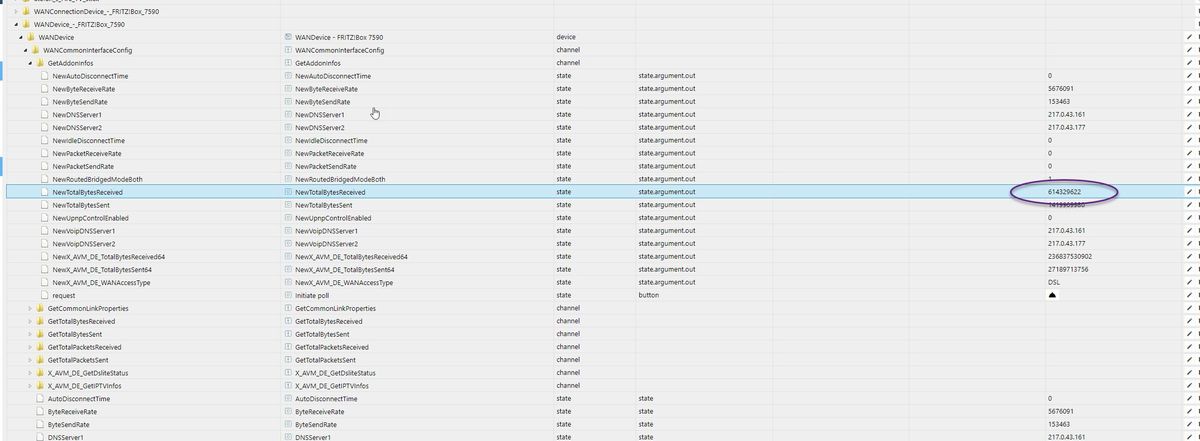
                              4_2_reset.jpg

                              Würde mich über jeden Tipp freuen, Danke schon mal.

                              Stefan

                              N Offline
                              N Offline
                              nukia
                              wrote on last edited by
                              #400

                              @StefanW hast du noch eine Lösung gefunden für das 4,2 GB Problem?

                              1 Reply Last reply
                              0
                              • S Scarala

                                Nachdem ich nun schon mehrfach gefragt wurde, mache ich hier nun einmal mein kurzes Tutorial für eine Fritzbox Status & Up/Downloadanzeige, wie ich sie selbst verwende:
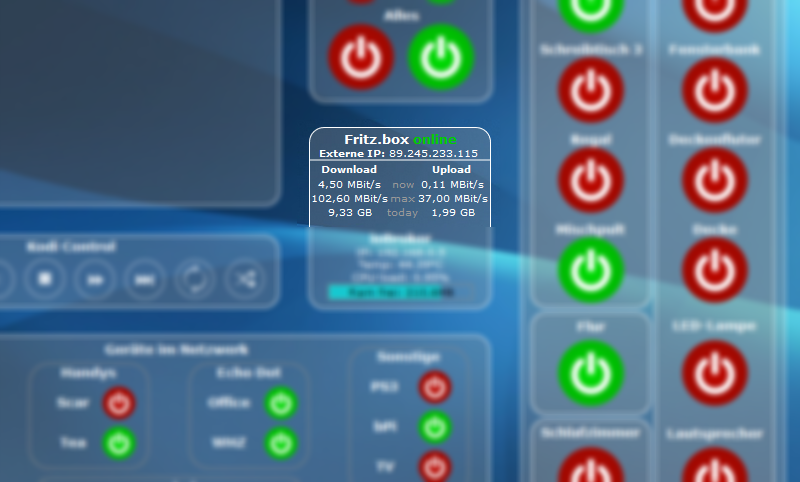
                                8425_1.png

                                Ich gehe hier das ganze von oben nach unten durch.

                                Zuerst braucht ihr den UPNP-Adapter. Ist dieser installiert und die Instanz läuft, muss in der Fritzbox UPNP aktiviert werden (Bei mir unter Heimnetz - Netzwerk - Netzwerkeinstellungen). Dann sollte nach einiger Zeit eure Fritzbox in den Objekten unter upnp.0 auftauchen (bei mir eine Fritz!Box 7560).

                                Der hier im Tutorial verwendete Code ist natürlich auf meine Fritzbox zugeschnitten. Sollte eure FritzBox anders heißen, müsst ihr das natürlich selbst anpassen.

                                Im Folgenden Screenshot seht ihr bereits einen der Unterpunkte, mit dem wir Arbeiten werden.
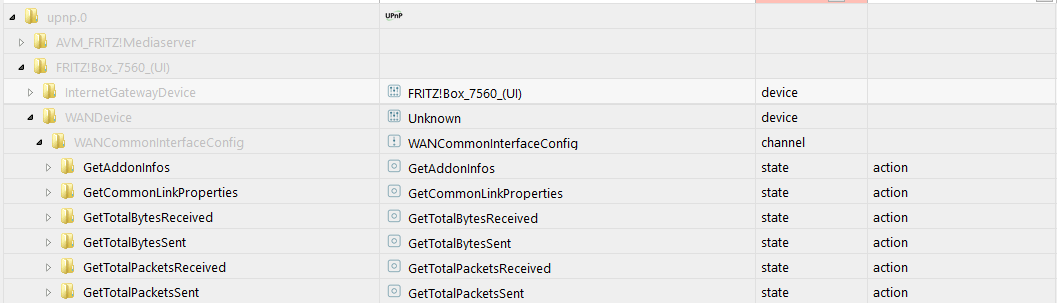
                                8425_2.png

                                Als nächstes braucht Ihr den "Script Engine"-Adapter, mit dem Ihr Blockly-Scripte und JavaScripte schreiben könnt.

                                Ist dieser Installiert bekommt ihr in der Menüleiste einen neuen Punkt "Scripte". Dort erstellt ihr euch ein neues JavaScript im Ordner "global" mit folgendem Code:

                                schedule("*/10 * * * * *",  function () { 
                                   setState( "upnp.0.FRITZ!Box_7560_(UI).WANDevice.WANCommonInterfaceConfig.GetAddonInfos",'send');
                                   setState( "upnp.0.FRITZ!Box_7560_(UI).WANDevice.WANCommonInterfaceConfig.GetCommonLinkProperties",'send');
                                   setState( "upnp.0.FRITZ!Box_7560_(UI).WANDevice.WANConnectionDevice.WANIPConnection.GetExternalIPAddress",'send');
                                   setState( "upnp.0.FRITZ!Box_7560_(UI).WANDevice.WANConnectionDevice.WANIPConnection.GetStatusInfo",'send');
                                });
                                

                                Dieses Script fragt alle 10 Sekunden die angegebenen UPNP-Daten von der Fritz-Box ab.

                                Dann erstellt Ihr euch in den Objekten (ich hab dies unter Admin.0 gemacht) einen Datenpunkt "Onlinestatus" mit dem Typ "Logikwert"

                                Als nächstes macht ihr euch ein Blockly-Script, das wie Folgt aussieht:

                                8425_3.png

                                Dort wo "UP" bzw "Down" steht wählt Ihr unter ObjektID folgendes Objekt:
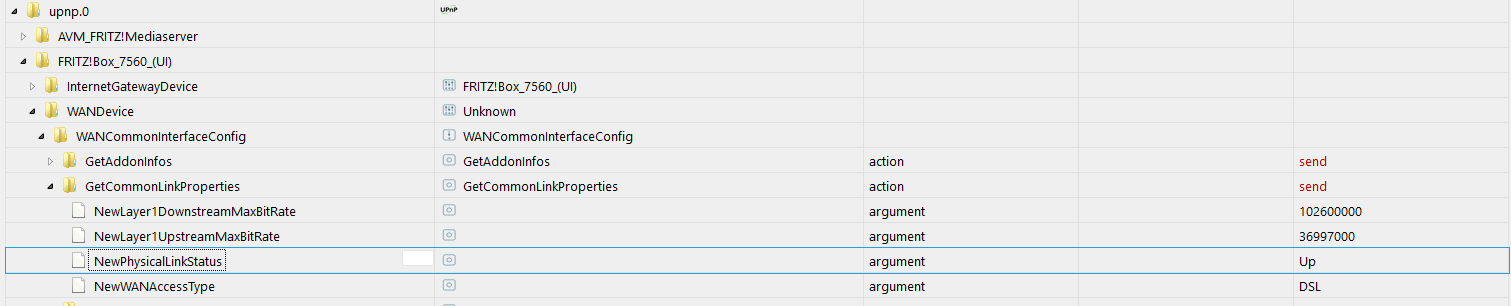
                                8425_4.png
                                Dort wo "Connected" bzw "Disconnected" steht wählt Ihr unter ObjektID folgendes Objekt:
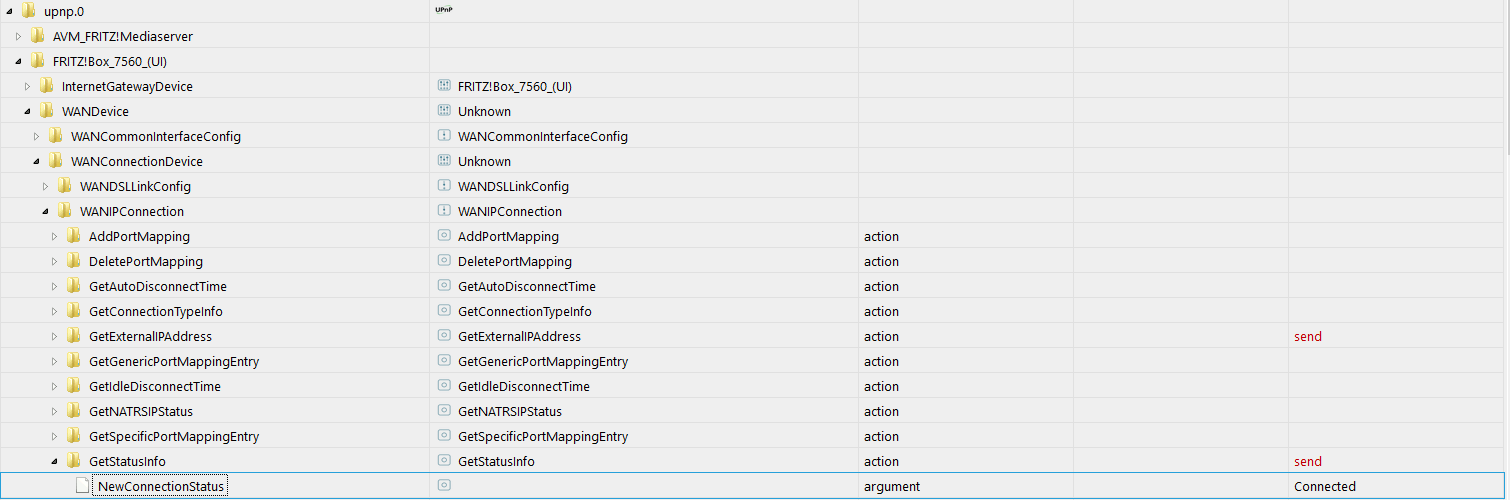
                                8425_13.png

                                Das war es auch schon mit der Vorbereitung. Jetzt geht es ins VIS-Admininterface.

                                Wir Beginnen mit dem Onlinestatus. Hierfür fügt Ihr ein Bool HTML-Widget ein.

                                Ich habe meins Folgendermaßen konfiguriert:
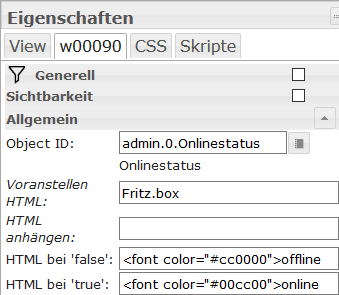
                                8425_5.png
                                Da es ein HTML-Widget ist, kann man dies natürlich Coden wie man möchte.

                                Zur Funktion des Onlinestatus: Das zuletzt erstellte Blockly-Script schaut auf die Variable "NewPhysicalLinkStatus" der FritzBox, in dem der UPNP-Adapter alle 10 Sekunden abfragt, ob die FritzBox eine bestehende Internetverbindung hat. Sollte dieser Wert "Down" sein, schlatet das Script den hier genutzten Datenpunkt "Onlinestatus" auf "false" und das Widget zeigt Offline an. Bei bestehender Verbindung ("Up") ist der Datenpunkt "true" und und das Widget zeigt Online.

                                Als nächstes die Externe IP. Diese ist sehr einfach auszulesen. Man erstellt einfach ein String Widget mit folgenden Einstellungen:
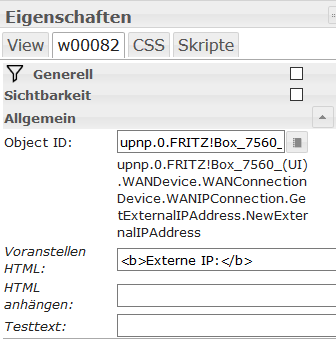
                                8425_6.png

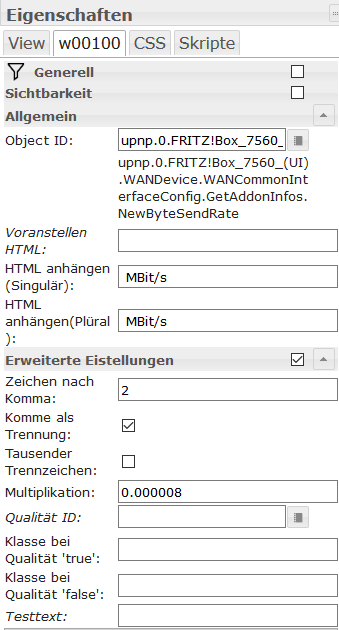
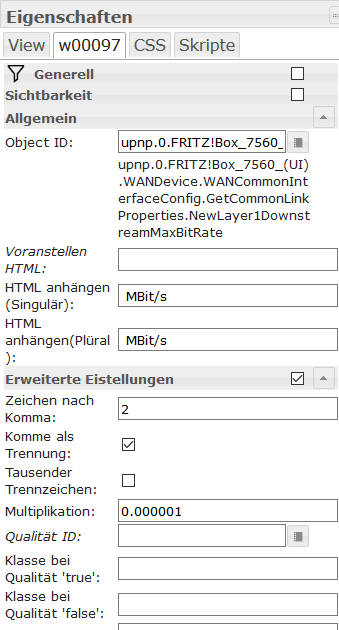
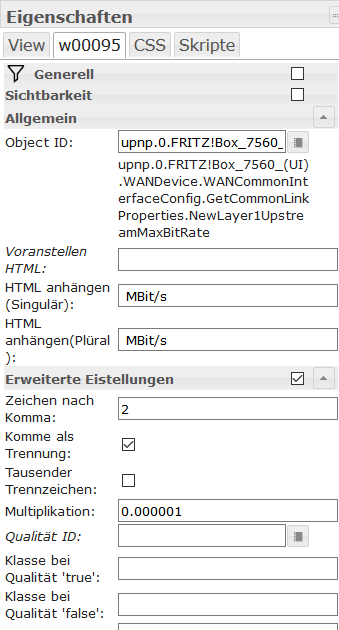
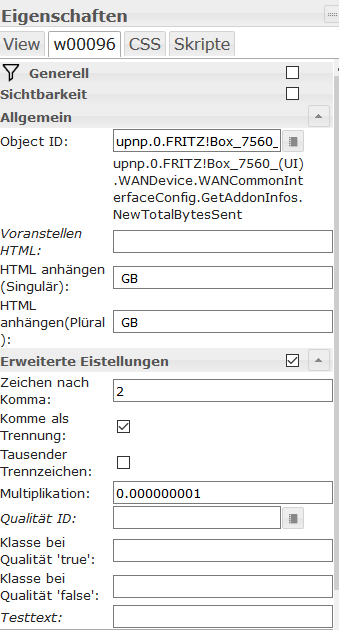
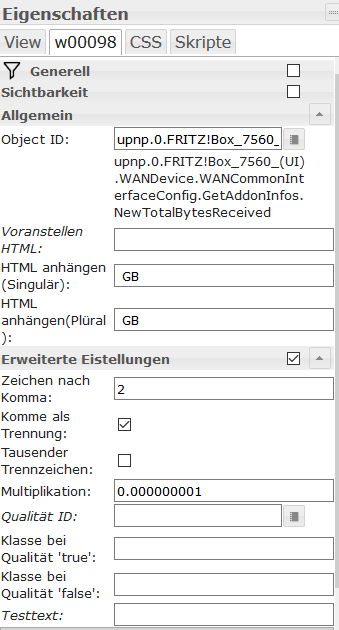
                                Nun kommen wir zu dem interessantesten Part. Den Geschwindigkeiten und Datenvolumen. Auch diese werden vom ersten Script über UPNP alle 10 Sekunden aktualisiert. Sie müssen also nur noch ausgelesen und umgerechnet werden, da sie in UPNP als Bit bzw. Byte stehen.

                                Ich erkläre hier einmal die 3 Zeilen:

                                Zeile 1: now - ist die aktuelle Upload/Downloadrate, die auf eurer Internetverbindung genutzt wird.

                                Zeile 2: max - ist die maximale Bandbreite eures Anschlusses, den die Fritzbox automatisch per Speedtest bestimmt.

                                Zeile 3: today - ist der heute (seit der letzten 24h-Trennung) genutzte Traffic über eure Internetleitung.

                                Hierfür fügt ihr einfach 6 Number-Widgets ein (für jeden Wert eins).

                                Hier die 6 Screenshots der Widgets mit den dazugehörigen Settings:

                                <size size="150">Download now</size>
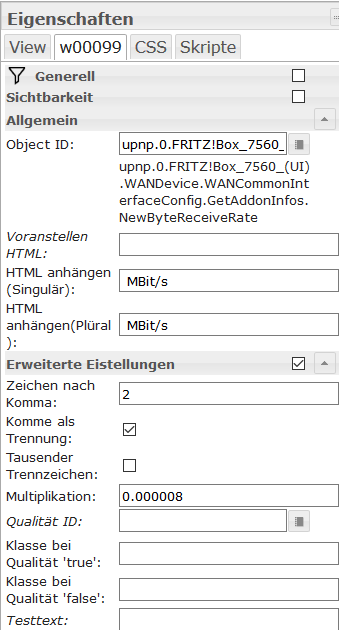
                                8425_7.png

                                <size size="150">Upload now</size>
                                8425_8.png

                                <size size="150">Download max</size>
                                8425_9.png

                                <size size="150">Upload max</size>
                                8425_10.png

                                <size size="150">Download today</size>
                                8425_11.png

                                <size size="150">Upload today</size>
                                8425_12.png

                                Unbedingt darauf achten die "Multiplikation" und die "Zeichen nach dem Komma" richtig einzustellen, sonst stimmen die Werte nicht und sehen komisch aus.

                                Und das war auch schon alles. Ich hoffe alles ist verständlich und ich freue mich, wenn ich euch hiermit etwas helfen konnte.

                                Wenn fragen sind, gerne eine PN oder hier unters Tutorial schreiben.

                                MFG

                                Scarala

                                PS.: Man kann das ganze natürlich noch weiterführen, die Daten in eine Datenbank loggen und dann grafisch auswerten. Will ich demnächst noch Umsetzen, wird dann in diesem Thread erweitert.

                                B Offline
                                B Offline
                                BlueBook
                                wrote on last edited by
                                #401

                                super HowTo.
                                Leider will es nicht bei mir - es wird zwar der DNLA-Service eines meiner NAS erkannt - komischerweie auch nur der eines, aber das wichtige für mich, die Fritzbox erkennt er nicht.

                                ich hab eine FritzBox 6360, hat das damit jemand schon hin bekommen?

                                Gibt es irgendwie ein Tool, mit dem ich direkt schauen kann, ob die Fritzbox die Ports oder Services offen hat?
                                Das ich irgendwie den Fehler eingrenzen kann?

                                Gruß
                                Marc

                                1 Reply Last reply
                                0
                                • Nicolas KrohnN Nicolas Krohn

                                  Hallo an Alle,

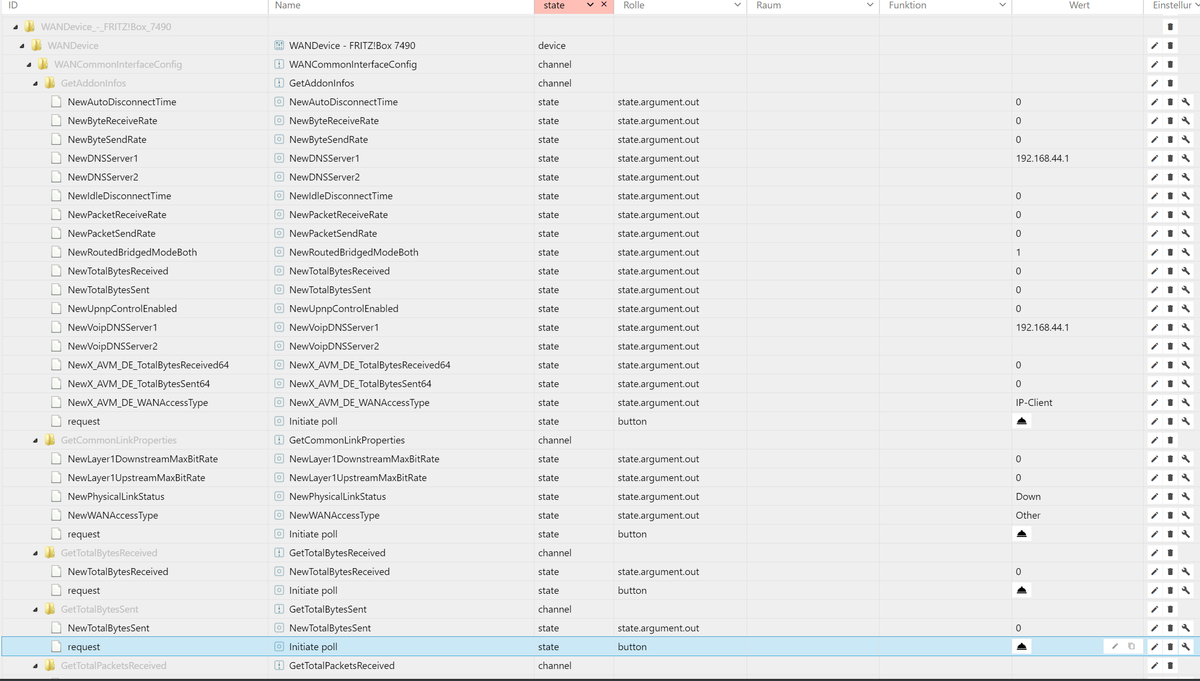
                                  wenn ich über den upnp-Adapter die einzelnen Werte der Fritzbox polle,
                                  um zb. den Wert für 'NewTotalBytesReceived' und Andere auszulesen, bekomme ich fast überall nur 0 eingetragen...
                                  liegt das an der mittlerweile neuen firmware?
                                  Unbenannt.png

                                  M Offline
                                  M Offline
                                  megaron
                                  wrote on last edited by megaron
                                  #402

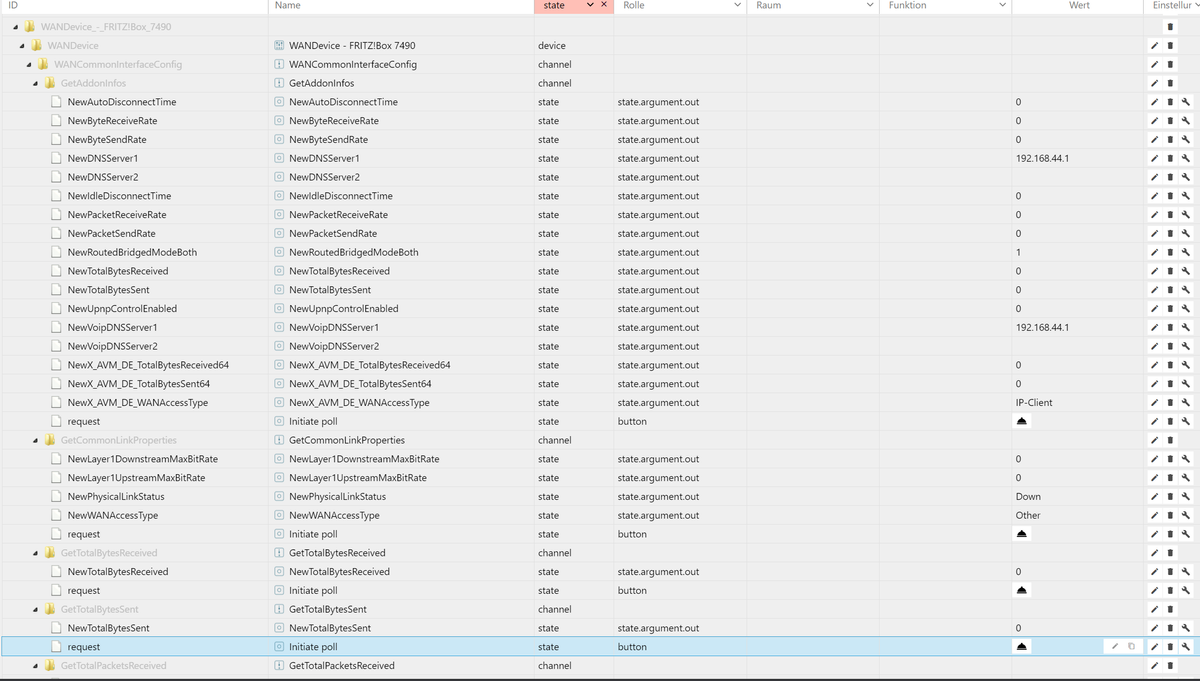
                                  @Nicolas-Krohn

                                  Habe das selbe Problem. Es werden nur „0“ Werte übermittelt. Neustart von IoBroker und FritzBox haben nichts gebracht.
                                  c70f5b55-84be-4d4c-a1f1-65ab4617ce7d-image.png

                                  Ergänzung: Habe mittlerweile die upnp.0 Objekte gelöscht und neu eingelesen und siehe da, es funktioniert.

                                  Viele Grüße megaron

                                  1 Reply Last reply
                                  0
                                  • B Offline
                                    B Offline
                                    bob der 1.
                                    wrote on last edited by bob der 1.
                                    #403

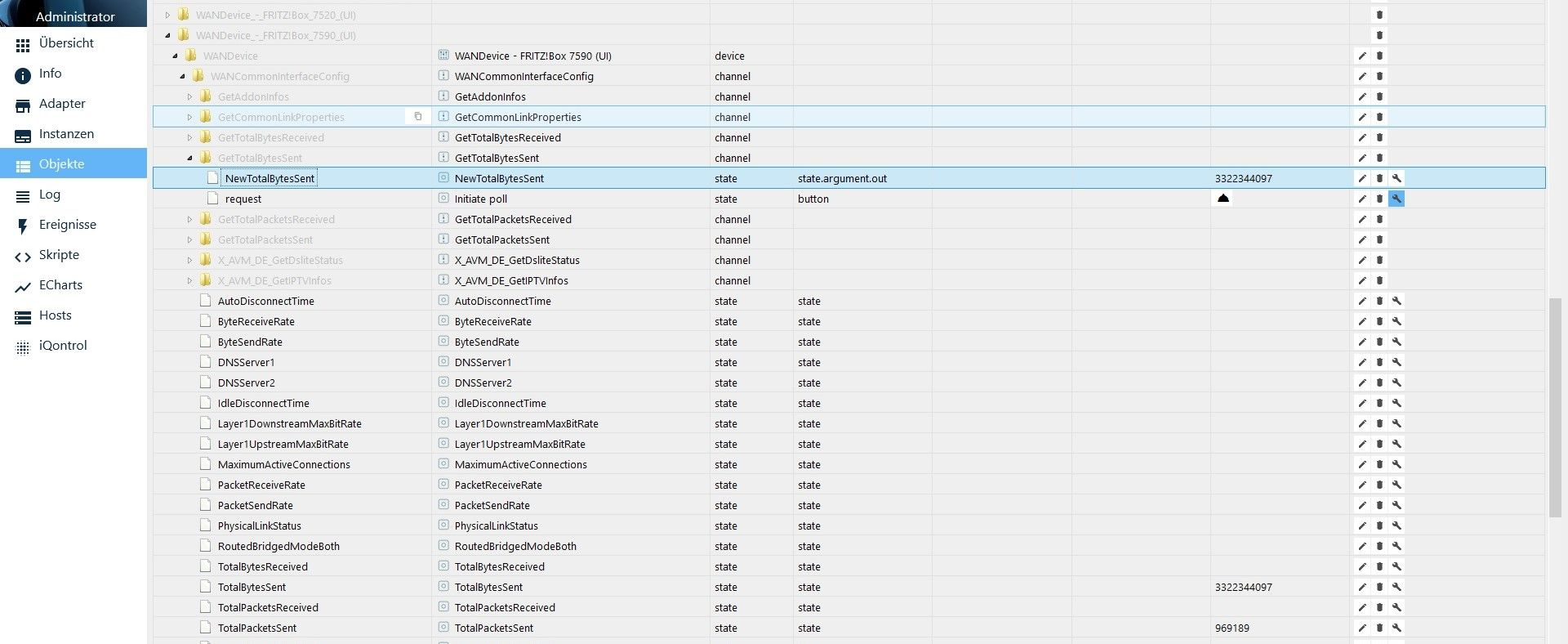
                                    @nousefor82

                                    Ich hänge am Cron für den Byte Upload bzw hängt der selbst :v:

                                    Cron ist Aktiv,
                                    Schlüßel Blau
                                    Upnp in der Fritte aktiv
                                    und sieht wie folgt aus jede Sek aktiv */5 * * * * *.
                                    aktualisieren tut sich im upnp nicht wirklich was,der request button geht aber.
                                    Cron.jpg

                                    1 Reply Last reply
                                    0
                                    • Marko_PM Offline
                                      Marko_PM Offline
                                      Marko_P
                                      wrote on last edited by
                                      #404

                                      Hi Leute,

                                      Bei mir stimmen die Down und Upload zahlen nicht.

                                      Gibt es sonst die Möglichkeit über denn TR-64 adapter es zu bekommen da gibt es ja die Common Funktion.
                                      Leider weis ich nicht wie ich es umsetzten könnte, Leider :-(

                                      NoosiN 1 Reply Last reply
                                      0
                                      • Marko_PM Marko_P

                                        Hi Leute,

                                        Bei mir stimmen die Down und Upload zahlen nicht.

                                        Gibt es sonst die Möglichkeit über denn TR-64 adapter es zu bekommen da gibt es ja die Common Funktion.
                                        Leider weis ich nicht wie ich es umsetzten könnte, Leider :-(

                                        NoosiN Offline
                                        NoosiN Offline
                                        Noosi
                                        wrote on last edited by Noosi
                                        #405

                                        Da ich mich auch gerade mit dem Fritz!Box Monitoring beschäftige und falsche Daten aus upnp bekomme - hier ein Auszug aus dem aktuellen Labor Version Changelog vom 12.02.2021

                                        Version: 07.24-86266

                                        • Behoben Online-Zähler zeigte falsche Datenvolumen an (nur 6591 und 6660)
                                        1 Reply Last reply
                                        0
                                        • S Scarala

                                          Nachdem ich nun schon mehrfach gefragt wurde, mache ich hier nun einmal mein kurzes Tutorial für eine Fritzbox Status & Up/Downloadanzeige, wie ich sie selbst verwende:
                                          8425_1.png

                                          Ich gehe hier das ganze von oben nach unten durch.

                                          Zuerst braucht ihr den UPNP-Adapter. Ist dieser installiert und die Instanz läuft, muss in der Fritzbox UPNP aktiviert werden (Bei mir unter Heimnetz - Netzwerk - Netzwerkeinstellungen). Dann sollte nach einiger Zeit eure Fritzbox in den Objekten unter upnp.0 auftauchen (bei mir eine Fritz!Box 7560).

                                          Der hier im Tutorial verwendete Code ist natürlich auf meine Fritzbox zugeschnitten. Sollte eure FritzBox anders heißen, müsst ihr das natürlich selbst anpassen.

                                          Im Folgenden Screenshot seht ihr bereits einen der Unterpunkte, mit dem wir Arbeiten werden.
                                          8425_2.png

                                          Als nächstes braucht Ihr den "Script Engine"-Adapter, mit dem Ihr Blockly-Scripte und JavaScripte schreiben könnt.

                                          Ist dieser Installiert bekommt ihr in der Menüleiste einen neuen Punkt "Scripte". Dort erstellt ihr euch ein neues JavaScript im Ordner "global" mit folgendem Code:

                                          schedule("*/10 * * * * *",  function () { 
                                             setState( "upnp.0.FRITZ!Box_7560_(UI).WANDevice.WANCommonInterfaceConfig.GetAddonInfos",'send');
                                             setState( "upnp.0.FRITZ!Box_7560_(UI).WANDevice.WANCommonInterfaceConfig.GetCommonLinkProperties",'send');
                                             setState( "upnp.0.FRITZ!Box_7560_(UI).WANDevice.WANConnectionDevice.WANIPConnection.GetExternalIPAddress",'send');
                                             setState( "upnp.0.FRITZ!Box_7560_(UI).WANDevice.WANConnectionDevice.WANIPConnection.GetStatusInfo",'send');
                                          });
                                          

                                          Dieses Script fragt alle 10 Sekunden die angegebenen UPNP-Daten von der Fritz-Box ab.

                                          Dann erstellt Ihr euch in den Objekten (ich hab dies unter Admin.0 gemacht) einen Datenpunkt "Onlinestatus" mit dem Typ "Logikwert"

                                          Als nächstes macht ihr euch ein Blockly-Script, das wie Folgt aussieht:
                                          8425_3.png

                                          Dort wo "UP" bzw "Down" steht wählt Ihr unter ObjektID folgendes Objekt:
                                          8425_4.png
                                          Dort wo "Connected" bzw "Disconnected" steht wählt Ihr unter ObjektID folgendes Objekt:
                                          8425_13.png

                                          Das war es auch schon mit der Vorbereitung. Jetzt geht es ins VIS-Admininterface.

                                          Wir Beginnen mit dem Onlinestatus. Hierfür fügt Ihr ein Bool HTML-Widget ein.

                                          Ich habe meins Folgendermaßen konfiguriert:
                                          8425_5.png
                                          Da es ein HTML-Widget ist, kann man dies natürlich Coden wie man möchte.

                                          Zur Funktion des Onlinestatus: Das zuletzt erstellte Blockly-Script schaut auf die Variable "NewPhysicalLinkStatus" der FritzBox, in dem der UPNP-Adapter alle 10 Sekunden abfragt, ob die FritzBox eine bestehende Internetverbindung hat. Sollte dieser Wert "Down" sein, schlatet das Script den hier genutzten Datenpunkt "Onlinestatus" auf "false" und das Widget zeigt Offline an. Bei bestehender Verbindung ("Up") ist der Datenpunkt "true" und und das Widget zeigt Online.

                                          Als nächstes die Externe IP. Diese ist sehr einfach auszulesen. Man erstellt einfach ein String Widget mit folgenden Einstellungen:
                                          8425_6.png

                                          Nun kommen wir zu dem interessantesten Part. Den Geschwindigkeiten und Datenvolumen. Auch diese werden vom ersten Script über UPNP alle 10 Sekunden aktualisiert. Sie müssen also nur noch ausgelesen und umgerechnet werden, da sie in UPNP als Bit bzw. Byte stehen.

                                          Ich erkläre hier einmal die 3 Zeilen:

                                          Zeile 1: now - ist die aktuelle Upload/Downloadrate, die auf eurer Internetverbindung genutzt wird.

                                          Zeile 2: max - ist die maximale Bandbreite eures Anschlusses, den die Fritzbox automatisch per Speedtest bestimmt.

                                          Zeile 3: today - ist der heute (seit der letzten 24h-Trennung) genutzte Traffic über eure Internetleitung.

                                          Hierfür fügt ihr einfach 6 Number-Widgets ein (für jeden Wert eins).

                                          Hier die 6 Screenshots der Widgets mit den dazugehörigen Settings:

                                          <size size="150">Download now</size>
                                          8425_7.png

                                          <size size="150">Upload now</size>
                                          8425_8.png

                                          <size size="150">Download max</size>
                                          8425_9.png

                                          <size size="150">Upload max</size>
                                          8425_10.png

                                          <size size="150">Download today</size>
                                          8425_11.png

                                          <size size="150">Upload today</size>
                                          8425_12.png

                                          Unbedingt darauf achten die "Multiplikation" und die "Zeichen nach dem Komma" richtig einzustellen, sonst stimmen die Werte nicht und sehen komisch aus.

                                          Und das war auch schon alles. Ich hoffe alles ist verständlich und ich freue mich, wenn ich euch hiermit etwas helfen konnte.

                                          Wenn fragen sind, gerne eine PN oder hier unters Tutorial schreiben.

                                          MFG

                                          Scarala

                                          PS.: Man kann das ganze natürlich noch weiterführen, die Daten in eine Datenbank loggen und dann grafisch auswerten. Will ich demnächst noch Umsetzen, wird dann in diesem Thread erweitert.

                                          P Offline
                                          P Offline
                                          ps1304
                                          wrote on last edited by
                                          #406

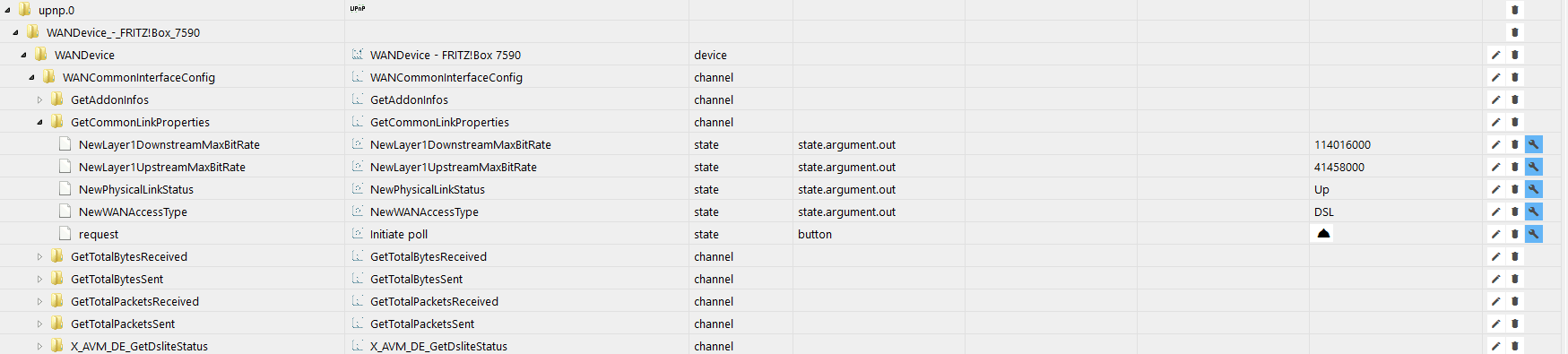
                                          @scarala coole anleitung, leider habe ich Probleme mit dem Erstellen des Blocky Script - kannst Du das exportieren? damit man im iobroker einfach importieren könnte?

                                          Gruß Peter

                                          1 Reply Last reply
                                          1
                                          Reply
                                          • Reply as topic
                                          Log in to reply
                                          • Oldest to Newest
                                          • Newest to Oldest
                                          • Most Votes


                                          Support us

                                          ioBroker
                                          Community Adapters
                                          Donate

                                          707

                                          Online

                                          32.6k

                                          Users

                                          82.2k

                                          Topics

                                          1.3m

                                          Posts
                                          Community
                                          Impressum | Datenschutz-Bestimmungen | Nutzungsbedingungen | Einwilligungseinstellungen
                                          ioBroker Community 2014-2025
                                          logo
                                          • Login

                                          • Don't have an account? Register

                                          • Login or register to search.
                                          • First post
                                            Last post
                                          0
                                          • Home
                                          • Recent
                                          • Tags
                                          • Unread 0
                                          • Categories
                                          • Unreplied
                                          • Popular
                                          • GitHub
                                          • Docu
                                          • Hilfe