Skip to content
  • Home
  • Recent
  • Tags
  • 0 Unread 0
  • Categories
  • Unreplied
  • Popular
  • GitHub
  • Docu
  • Hilfe
Skins
  • Light
  • Brite
  • Cerulean
  • Cosmo
  • Flatly
  • Journal
  • Litera
  • Lumen
  • Lux
  • Materia
  • Minty
  • Morph
  • Pulse
  • Sandstone
  • Simplex
  • Sketchy
  • Spacelab
  • United
  • Yeti
  • Zephyr
  • Dark
  • Cyborg
  • Darkly
  • Quartz
  • Slate
  • Solar
  • Superhero
  • Vapor

  • Default (No Skin)
  • No Skin
Collapse
ioBroker Logo

Community Forum

donate donate
  1. ioBroker Community Home
  2. Deutsch
  3. Hardware
  4. Wemos D1 mini an IoBroker

NEWS

  • Monatsrückblick Januar/Februar 2026 ist online!
    BluefoxB
    Bluefox
    12
    1
    132

  • Jahresrückblick 2025 – unser neuer Blogbeitrag ist online! ✨
    BluefoxB
    Bluefox
    17
    1
    4.3k

  • Neuer Blogbeitrag: Monatsrückblick - Dezember 2025 🎄
    BluefoxB
    Bluefox
    13
    1
    1.2k

Wemos D1 mini an IoBroker

Scheduled Pinned Locked Moved Hardware
11 Posts 5 Posters 6.7k Views 5 Watching
  • Oldest to Newest
  • Newest to Oldest
  • Most Votes
Reply
  • Reply as topic
Log in to reply
This topic has been deleted. Only users with topic management privileges can see it.
  • G Offline
    G Offline
    George_Best
    wrote on last edited by George_Best
    #2

    Hi,

    das ist gar nicht mal so schwer.

    1.) Ich empfehle ESP

    1.1) ESP "Standard" oder

    1.2) ESP Mega (Verwende ich, hat wesentlich mehr Funktionen)

    2.) Ich verwende "MQTT Broker/Client"

    Zu 1.2)

    a) https://github.com/letscontrolit/ESPEasy/releases

    b) Z. B. "ESPEasy_mega-20180822.zip" runterladen. Achtung der Ultraschall-Sensor HC-SR04 funktioniert mit diese Release nicht. Siehe Issue #1575 (https://github.com/letscontrolit/ESPEasy/issues/1575)

    c) entpacke die .zip auf deinem Rechner

    d) schließe des Wemos via USB an deinem Rechner an

    c) führe die DAtei "FlashESP8266.exe" aus

    d) wähle das Image, dass du auf dem Wemos haben willst. Hierzu musst du wissen wieviel Flash-Memory dein Wemos hat. Normalerweise 4096MB => also z. B. ESP_Easy_mega-20180516_normal_ESP8266_4096.bin

    e) den COM-Port wählen

    f) die Flash-Prozedur ehrfürchtig beobachten - sie sollte mit einer Meldung den Erfolg melden

    g) nun sollte der Wemos ein eigenes WLAN (ESP_0) aufbauen

    h) damit verbindest du dich mit deinem PC (Smartphone o. Tablet würde auch gehen) - Passwort: configesp

    i) dann öffnest du Chrome, Safari, I-Net Explorer oder Netscape

    j) die Seite des WEmos sollte automatisch erscheinen (falls nicht, tippe 192.168.4.1 in die URL ein)

    k) unter Config änderst gibst du nun dein HEim-WLAN samt Passwort ein.

    l) starte den Wemos neu

    m) schaue in deine Router- oder Access-Point (oder Fritzbox) unter welche IP der Wemos nun im Heim-WLAN angemeldet ist

    n) gib diese IP in deinen Browser ein

    o) mache mit 2.) weiter

    zu 2.)

    a) installiere den "MQTT Broker/Client"

    b) ich habe jetzt keine Lust mehr das näher zu beschreiben - es gibt hier im Forum exzellente Beiträge darüber

    zu 1.2)

    p) im Reiter "Controller" legst du nun einen "OpenHAB MQTT" Controller an

    q) unter Controller IP, Controller Port, User und Password gibst du die Daten aus 2.) an.

    r) unter Devices kannst du nun anlegen was du möchtest

    s) jetzt machst du weiter wie im Beitrag viewtopic.php?f=35&t=5460#p55622 beschrieben

    ACHTUNG! Wichtig ist bei MQTT.fx der Suscribe-Befehl mit "#" abschicken. Damit werden alle vorhanden Objekte automatisch in ioBroker angelegt.

    1 Reply Last reply
    2
    • PlasmachefP Offline
      PlasmachefP Offline
      Plasmachef
      wrote on last edited by
      #3

      wow!

      Ich bin begeistert!

      Herzlichen Dank, dass du dir die Mühe gemacht hast das Vorgehen so präzise zu beschreiben.

      Leider gibt es bei diesem neuen Forum kein "Danke" mehr … du hättest ein fettes von mir bekommen.

      Ich komme erst kommendes Wochenende dazu deine Anleitung umzusetzen.

      Werde es dich hier wissen lassen wie es gelaufen ist.

      Nochmals herzlichen Dank und schönes Wochenende!

      Grüße Plasma

      1 Reply Last reply
      0
      • cvidalC Offline
        cvidalC Offline
        cvidal
        Forum Testing
        wrote on last edited by
        #4

        Wirklich eine sehr gute Anleitung, Netzwerkschlüssel ist configesp

        Solltest du vielleicht noch mit rein nehmen.

        Gruß Christian

        1 Reply Last reply
        0
        • PlasmachefP Offline
          PlasmachefP Offline
          Plasmachef
          wrote on last edited by
          #5

          Könnt ihr mir noch das Password verraten?

          Das Wlan heißt "ESP_Easy_0" … es ist aber gesichert und ich komme nicht rein :-(

          1 Reply Last reply
          0
          • R Offline
            R Offline
            RappiRN
            Most Active
            wrote on last edited by
            #6

            Steht doch m Post, genau über deinem! :shock: Oder geht der nicht? :?:

            Enrico

            1 Reply Last reply
            0
            • J Offline
              J Offline
              Jan1
              wrote on last edited by
              #7

              Alternativ kannst auch mal Tasmota anschauen, läuft mit dem Sonoff Adapter und der Wemos müsste direkt unterstützt sein, somit entfällt die Konfiguration ;)

              EASY ESP ist natürlich auch nicht verkehrt, setzt allerdings ein wenig Grundkenntnisse des ESP voraus.

              1 Reply Last reply
              0
              • PlasmachefP Offline
                PlasmachefP Offline
                Plasmachef
                wrote on last edited by
                #8

                Danke für den Tipp!

                … und das mit dem Password hab ich einfach übersehen :-(

                1 Reply Last reply
                0
                • PlasmachefP Offline
                  PlasmachefP Offline
                  Plasmachef
                  wrote on last edited by
                  #9

                  …so, jetzt konnte ich mich mal damit beschäftigen und bin auch schon nach der Anleitung ganz schön weit gekommen.

                  Mein Anliegen ist es einen Detektor und einen Steuerer zu implementieren!

                  • Wemos geflasht und in WLan eingehängt

                  • MQTT auf ioBroker installiert und konfiguriert

                  • GPIO0 als Detektor im Wemos konfiguriert

                  • gepublished und damit Datenpunkt im ioBroker erzeugt

                  ... wenn ich jetzt D3 (GPIO0) mit GND verbinde verändert sich mein Datenpunkt im ioBroker ... PERFEKT!!! ... so soll es sein!!!

                  Aber... und jetzt kommt die Umkehr...

                  Ich würde jetzt gerne einen zweiten Datenpunkt in umgekehrter Richtung haben:

                  Wenn ich diesen Datenpunkt verändere möchte ich, dass bei GPIO2 gegen GND Strom fließt oder halt eben nicht, je nach Beschreibung des Datenpunktes.

                  Und am Besten genauso unkompliziert ohne Programmierung (des Wemos) wie es mit dem ersten Punkt geklappt hat, Konfiguration im Menü natürlich ausgenommen.

                  Also um es zusammen zufassen:

                  Wie muss ich das zweite Device konfigurieren, dass beeinflusst durch den Datenpunkt des IoBrokers, an dem entsprechenden Pin (GPIO2) Stromanliegt oder auch nicht.

                  Kann mir da bitte einer helfen (geflasht hatte ich ESPEasy_mega-20180826, falls die Info nötig sein sollte)?

                  Herzlichen Dank im Voraus

                  Grüße Plasma

                  1 Reply Last reply
                  0
                  • R Offline
                    R Offline
                    RappiRN
                    Most Active
                    wrote on last edited by
                    #10

                    Um einen GPIO zu schalten muss im ESP-easy nichts konfiguriert werden. Nur wenn du eine Rückmeldung haben möchtest, ob der Ausgang auch an ist, dann muss was konfiguriert werden.

                    In den Objekten müsstest du ja deinen Wemos schon sehen, dort legst du als "Unterordner" den "Ordner" GPIO an und darin dann den Datenpunkt nur mir der Nummer des GPIOs, den du schalten möchtest.
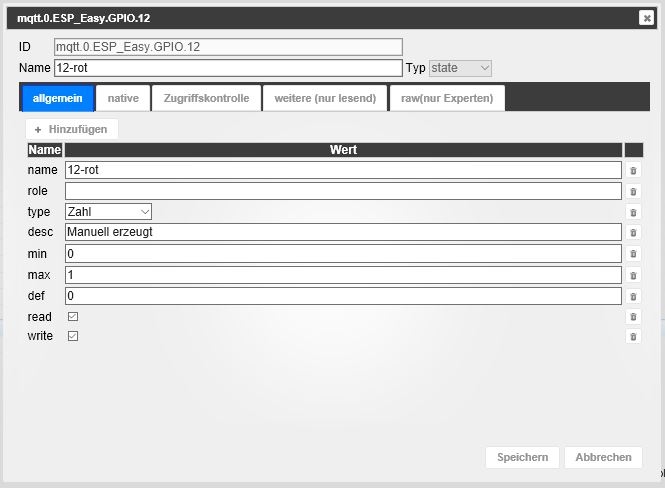
                    2216_gpio.jpg

                    Den Namen rot musst du natürlich nicht dazu schreiben, das war ein Test von mir.

                    Enrico

                    1 Reply Last reply
                    0
                    • PlasmachefP Offline
                      PlasmachefP Offline
                      Plasmachef
                      wrote on last edited by
                      #11

                      wie einfach :shock:

                      … und es klappt!!!! :D

                      Hervorragend ... recht herzlichen Dank für die Info, genau die hat mir gefehlt.

                      Super DANKE!!!

                      1 Reply Last reply
                      0
                      Reply
                      • Reply as topic
                      Log in to reply
                      • Oldest to Newest
                      • Newest to Oldest
                      • Most Votes


                      Support us

                      ioBroker
                      Community Adapters
                      Donate

                      542

                      Online

                      32.7k

                      Users

                      82.4k

                      Topics

                      1.3m

                      Posts
                      Community
                      Impressum | Datenschutz-Bestimmungen | Nutzungsbedingungen | Einwilligungseinstellungen
                      ioBroker Community 2014-2025
                      logo
                      • Login

                      • Don't have an account? Register

                      • Login or register to search.
                      • First post
                        Last post
                      0
                      • Home
                      • Recent
                      • Tags
                      • Unread 0
                      • Categories
                      • Unreplied
                      • Popular
                      • GitHub
                      • Docu
                      • Hilfe