




mit MQTT Boolean in Datenpunkt ändern
-
Hallo zusammen,
ich möchte mit openHAB und MQTT ein Boolean Datenpunkt im ioBroker schalten? Mit einen Switch wird "true"/"false" gesendet aber das interessiert den Button nicht. Er wird nicht betätigt.
Ich habe mit MQTT.fx geprüft und dort sehe ich auch nur true bzw. false.
Im ioBroker wenn ich den Button simuliere funktioniert dieser auch tadellos.im ioBroker ist das Datenfeld folgend aufgebaut.
  "type": "state",
  "common": {
    "role": "button",
    "name": "reset",
    "type": "boolean",
    "write": true
Ich habe als MQTT Broker Mosquitto am laufen. Die Verbindung zum Broker funktioniert.
Hat jemand eine Idee was ich falsch mache?
Danke.
Gruß Lenschi -
Hallo zusammen,
ich möchte mit openHAB und MQTT ein Boolean Datenpunkt im ioBroker schalten? Mit einen Switch wird "true"/"false" gesendet aber das interessiert den Button nicht. Er wird nicht betätigt.
Ich habe mit MQTT.fx geprüft und dort sehe ich auch nur true bzw. false.
Im ioBroker wenn ich den Button simuliere funktioniert dieser auch tadellos.im ioBroker ist das Datenfeld folgend aufgebaut.
  "type": "state",
  "common": {
    "role": "button",
    "name": "reset",
    "type": "boolean",
    "write": true
Ich habe als MQTT Broker Mosquitto am laufen. Die Verbindung zum Broker funktioniert.
Hat jemand eine Idee was ich falsch mache?
Danke.
Gruß Lenschi@lenschith Ich mache ähnliches mit node-red >> mosquitto >> iobroker.
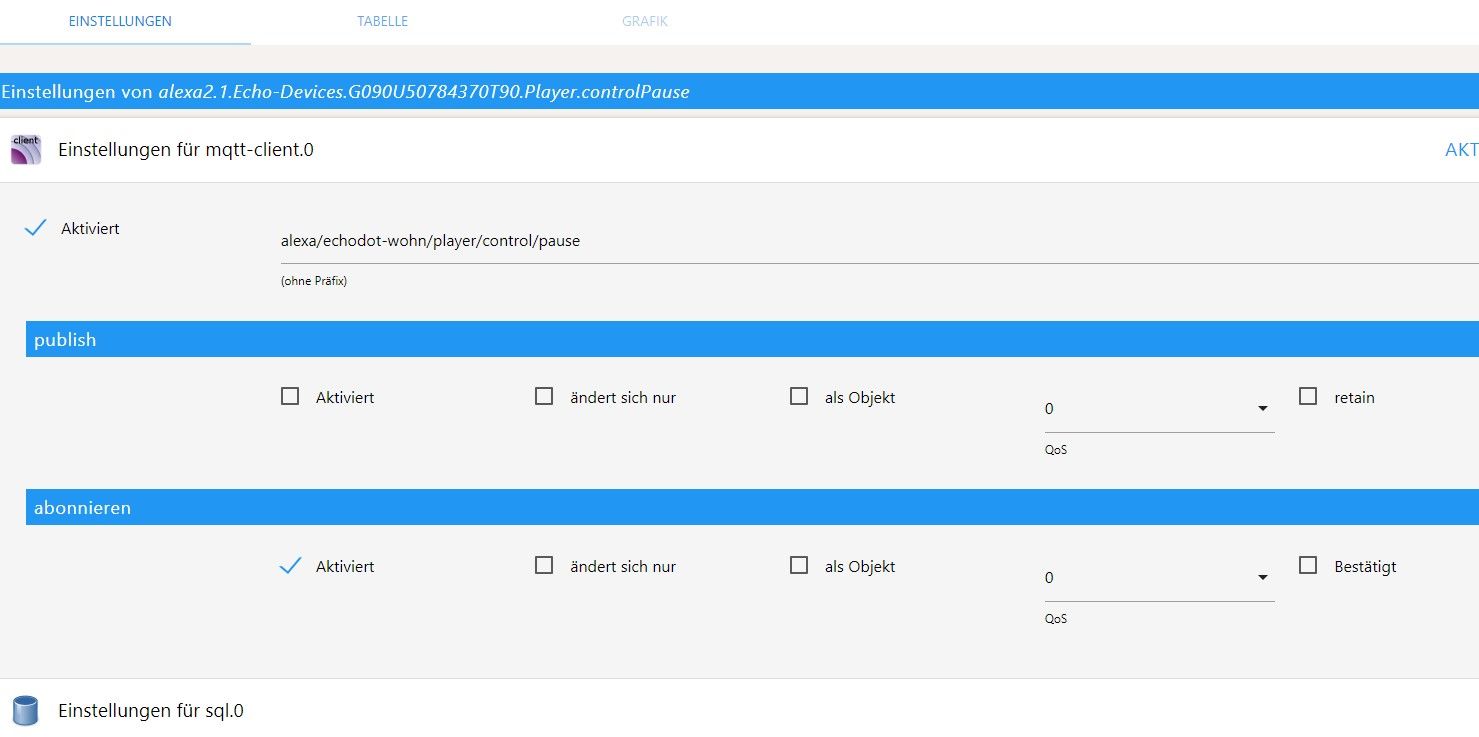
Der Button wird bei mir nur ausgelöst, wenn in den MQTT-Einstellungen des Button-Datenpunktes "Bestätigt" abgewählt ist.

-
@lenschith Ich mache ähnliches mit node-red >> mosquitto >> iobroker.
Der Button wird bei mir nur ausgelöst, wenn in den MQTT-Einstellungen des Button-Datenpunktes "Bestätigt" abgewählt ist.
-
@Steff75 im ioBroker? Wenn ja wo? Ich finde es nicht, bzw. verstehe nicht ganz wo das sein sollte.
@lenschith Das Schraubenschlüsselsymbol rechts neben dem Datenpunkt anklicken.
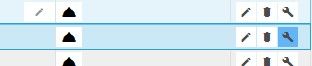
Und dann die Einstellungen für MQTT setzen. Ich verwende den Client-Adapter. Es gibt ja noch den anderen mit Broker. Bei dem weiß ich nicht, ob es da anders ist.
-
@lenschith Das Schraubenschlüsselsymbol rechts neben dem Datenpunkt anklicken.
Und dann die Einstellungen für MQTT setzen. Ich verwende den Client-Adapter. Es gibt ja noch den anderen mit Broker. Bei dem weiß ich nicht, ob es da anders ist.
-
@lenschith Seltsam, kann ich mir eigentlich nicht vorstellen 🤔 Also, im geöffneten ioBroker hast du links "Objekte" angewählt? Dann müsstest du doch die Objektstruktur mit den einzelnen von den Adaptern angelegten Datenpunkten sehen, wovon jeder das Einstellungssymbol hat. Die brauchst du ja, um die History, MQTT, MySQL, etc Einstellungen zu aktivieren.
Evt. reden wir auch aneinander vorbei und meinen was anderes?
-
@lenschith Seltsam, kann ich mir eigentlich nicht vorstellen 🤔 Also, im geöffneten ioBroker hast du links "Objekte" angewählt? Dann müsstest du doch die Objektstruktur mit den einzelnen von den Adaptern angelegten Datenpunkten sehen, wovon jeder das Einstellungssymbol hat. Die brauchst du ja, um die History, MQTT, MySQL, etc Einstellungen zu aktivieren.
Evt. reden wir auch aneinander vorbei und meinen was anderes?
-
@Steff75 ich habs gefunden, ich hab den MQTT Broker/Client installiert und da gibt es diese Einstellungen nicht. Ich versuche den Client zu installieren.
@Steff75 Super und dann funktioniert das auch. Ich hab den Adapter MQTT Broker/Client deaktiviert und den Adapter MQTT Client installiert und die Einstellung wie oben Beschrieben vorgenommen und jetzt macht der Button auch das was er machen soll.
Danke für die Unterstützung.
Gruß Lenschi -
@Steff75 Super und dann funktioniert das auch. Ich hab den Adapter MQTT Broker/Client deaktiviert und den Adapter MQTT Client installiert und die Einstellung wie oben Beschrieben vorgenommen und jetzt macht der Button auch das was er machen soll.
Danke für die Unterstützung.
Gruß Lenschi@lenschith Gerne 🙂
Hey! Du scheinst an dieser Unterhaltung interessiert zu sein, hast aber noch kein Konto.
Hast du es satt, bei jedem Besuch durch die gleichen Beiträge zu scrollen? Wenn du dich für ein Konto anmeldest, kommst du immer genau dorthin zurück, wo du zuvor warst, und kannst dich über neue Antworten benachrichtigen lassen (entweder per E-Mail oder Push-Benachrichtigung). Du kannst auch Lesezeichen speichern und Beiträge positiv bewerten, um anderen Community-Mitgliedern deine Wertschätzung zu zeigen.
Mit deinem Input könnte dieser Beitrag noch besser werden 💗
Registrieren Anmelden463
Online33.0k
Benutzer83.6k
Themen1.3m
Beiträge