



Weiter zum Inhalt
  • Home
  • Aktuell
  • Tags
  • 0 Ungelesen 0
  • Kategorien
  • Unreplied
  • Beliebt
  • GitHub
  • Docu
  • Hilfe
Skins
  • Hell
  • Brite
  • Cerulean
  • Cosmo
  • Flatly
  • Journal
  • Litera
  • Lumen
  • Lux
  • Materia
  • Minty
  • Morph
  • Pulse
  • Sandstone
  • Simplex
  • Sketchy
  • Spacelab
  • United
  • Yeti
  • Zephyr
  • Dunkel
  • Cyborg
  • Darkly
  • Quartz
  • Slate
  • Solar
  • Superhero
  • Vapor

  • Standard: (Kein Skin)
  • Kein Skin
Einklappen
ioBroker Logo

Community Forum

donate donate
  1. ioBroker Community Home
  2. Deutsch
  3. ioBroker Allgemein
  4. History Daten auf USB speichern

NEWS

  • Neuer ioBroker-Blog online: Monatsrückblick März/April 2026
    BluefoxB
    Bluefox
    8
    1
    1.7k

  • Verwendung von KI bitte immer deutlich kennzeichnen
    HomoranH
    Homoran
    10
    1
    713

  • Monatsrückblick Januar/Februar 2026 ist online!
    BluefoxB
    Bluefox
    18
    1
    1.2k

History Daten auf USB speichern

Geplant Angeheftet Gesperrt Verschoben ioBroker Allgemein
history usb
28 Beiträge 6 Kommentatoren 2.1k Aufrufe 4 Beobachtet
  • Älteste zuerst
  • Neuste zuerst
  • Meiste Stimmen
Antworten
  • In einem neuen Thema antworten
Anmelden zum Antworten
Dieses Thema wurde gelöscht. Nur Nutzer mit entsprechenden Rechten können es sehen.
  • T tourer4778

    @jwerlsdf

    Ich habe mit dem Tool "AOMEI Partition Assistant 9.0" den USB Stick mit ext4 Formatiert.
    Danach über Putty den Befehl eingegeben : sudo chmod 777 -c -R /media/pi/INTENSO.
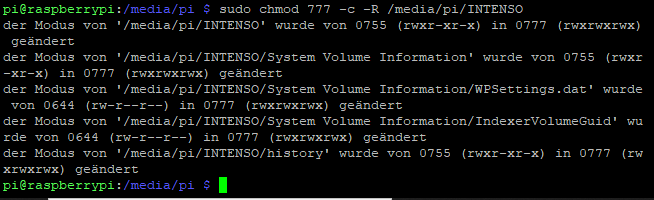
    3aeda63b-4ded-4deb-a379-9a08dbc73291-grafik.png

    Leider funktioniert es imme rnoch nicht.
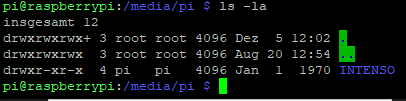
    3fb8702f-8ad8-45da-b1dc-f36f377896e1-grafik.png
    7658ed45-363b-4fea-b5ec-b4de3c92460e-grafik.png

    Thomas BraunT Online
    Thomas BraunT Online
    Thomas Braun
    Most Active
    schrieb am zuletzt editiert von
    #14

    @tourer4778 sagte in History Daten auf USB speichern:

    AOMEI Partition Assistant 9.0

    Was ist das?
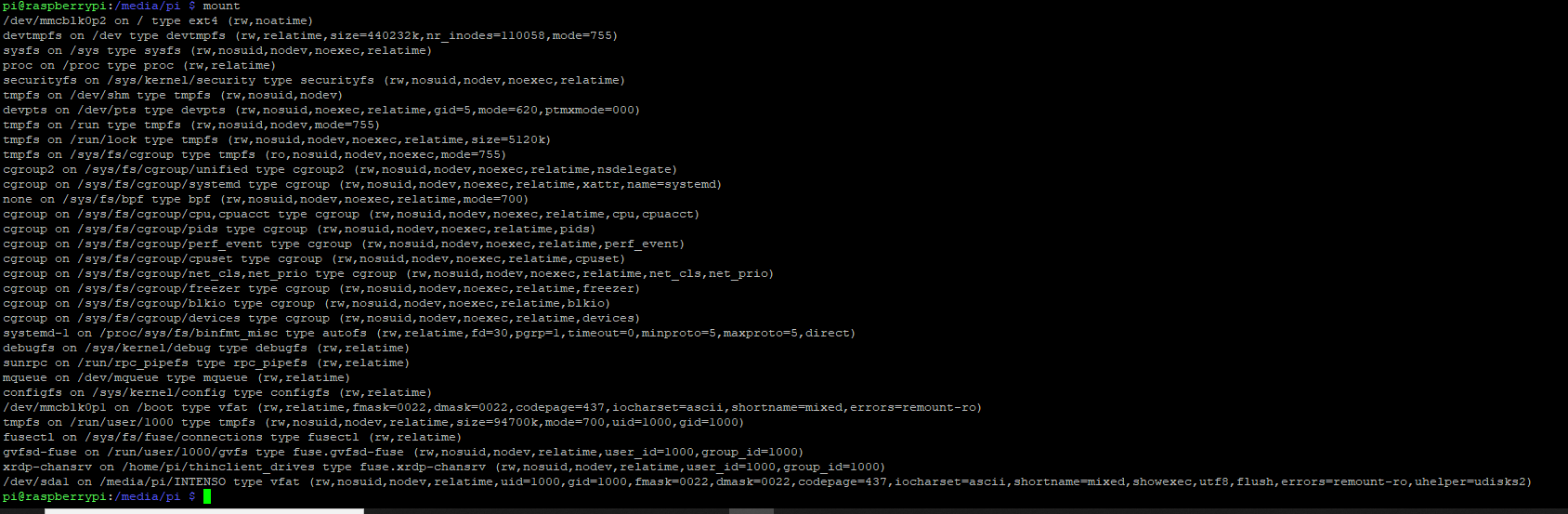
    Wo ist der Stick denn nun hingemountet?

    mount | sort
    

    Linux-Werkzeugkasten:
    https://forum.iobroker.net/topic/42952/der-kleine-iobroker-linux-werkzeugkasten
    NodeJS Fixer Skript:
    https://forum.iobroker.net/topic/68035/iob-node-fix-skript
    iob_diag: curl -sLf -o diag.sh https://iobroker.net/diag.sh && bash diag.sh

    T 1 Antwort Letzte Antwort
    0
    • Thomas BraunT Thomas Braun

      @tourer4778 sagte in History Daten auf USB speichern:

      AOMEI Partition Assistant 9.0

      Was ist das?
      Wo ist der Stick denn nun hingemountet?

      mount | sort
      
      T Offline
      T Offline
      tourer4778
      schrieb am zuletzt editiert von
      #15

      @Thomas-Braun

      Damit habe ich den USB-Stick unter Win10 auf ext4 formatiert.

      Ich habe ihn in eine USB Buchse gesteckt und das gemacht, was jwerlsdf geschreben hat.

      Thomas BraunT 1 Antwort Letzte Antwort
      0
      • T tourer4778

        @Thomas-Braun

        Damit habe ich den USB-Stick unter Win10 auf ext4 formatiert.

        Ich habe ihn in eine USB Buchse gesteckt und das gemacht, was jwerlsdf geschreben hat.

        Thomas BraunT Online
        Thomas BraunT Online
        Thomas Braun
        Most Active
        schrieb am zuletzt editiert von Thomas Braun
        #16

        @tourer4778
        Und wo ist das Dateisystem nun hingemountet?
        Siehe Befehl oben.

        [Edit:] Besser noch mit

        mount | sort | grep ^/dev
        

        schauen.

        Linux-Werkzeugkasten:
        https://forum.iobroker.net/topic/42952/der-kleine-iobroker-linux-werkzeugkasten
        NodeJS Fixer Skript:
        https://forum.iobroker.net/topic/68035/iob-node-fix-skript
        iob_diag: curl -sLf -o diag.sh https://iobroker.net/diag.sh && bash diag.sh

        1 Antwort Letzte Antwort
        0
        • T Offline
          T Offline
          tourer4778
          schrieb am zuletzt editiert von
          #17

          ee1292c1-54ab-41ca-ab90-7c95a5ef0312-grafik.png

          Thomas BraunT J 2 Antworten Letzte Antwort
          0
          • T tourer4778

            ee1292c1-54ab-41ca-ab90-7c95a5ef0312-grafik.png

            Thomas BraunT Online
            Thomas BraunT Online
            Thomas Braun
            Most Active
            schrieb am zuletzt editiert von Thomas Braun
            #18

            @tourer4778
            Keine Scrennshots von TEXTEN, sondern die auch als TEXT (in CodeTags) </> hier reinkopieren.
            Und auch die Befehle vollständig eingeben.

            mount | sort | grep ^/dev
            

            ist gefragt.

            Linux-Werkzeugkasten:
            https://forum.iobroker.net/topic/42952/der-kleine-iobroker-linux-werkzeugkasten
            NodeJS Fixer Skript:
            https://forum.iobroker.net/topic/68035/iob-node-fix-skript
            iob_diag: curl -sLf -o diag.sh https://iobroker.net/diag.sh && bash diag.sh

            T 1 Antwort Letzte Antwort
            0
            • T tourer4778

              ee1292c1-54ab-41ca-ab90-7c95a5ef0312-grafik.png

              J Offline
              J Offline
              jwerlsdf
              schrieb am zuletzt editiert von jwerlsdf
              #19

              @tourer4778
              prinzipiell musst du das nicht mit dem PC-Tool machen. Es geht auch direkt am Raspberry.
              Geh wie folgt vor (Quelle weiß ich leider nicht mehr genau...):

              USB-Stick auf ext4 formatieren und automatisch beim Booten mounten
              
              Weiter Befehl:
              blkid
              
              Den USB-Stick anschließen. Dieser wird automatisch eingebunden. Daher muss er ausgebunden werden mit folgendem Befehl:
              sudo umount -fl /dev/sda1
              Um zu wissen, wie der USB-Stick heißt, kann man hier nachschauen:
              lsblk
              Danach wird der USB-Stick auf ext4 formatiert:
              sudo mkfs.ext4 /dev/sda1
              ACHTUNG: in Putty wird nun ein Punkt „Filesystem UUID“ angezeigt: Dahinter der Zahlen-Buchstabencode muss herauskopiert werden! (Wichtig für s.u.)
              Dann muss noch ein Mount-Point erstellt werden, z.B.:
              sudo mkdir /media/usb1
              
              Dieser mount-Point ist wichtig, da hier alle Daten für z.B. history-Adapter abgelegt werden. Wenn man aber in den Explorer geht, heißt es aber nicht „media/usb1“ sondern „media/Datenträger 16 GB“.
              
              Damit der USB-Stick automatisch eingebunden wird, muss in der fstab folgendes eingetragen werden:
              
              sudo nano /etc/fstab
              
              #mount USB-Stick 
              UUID="0a009aa4-c38d-4337-97c2-XXXXXXXXXXX"     /media/usb1       ext4    defaults,noatime        0       2
              
              Die UUID bekommt man wie gesagt von oben (wenn man den Datenträger formatiert). Je nach Formation z.B. ntfs, ext4, etc. bekommt man eine andere UUID!!!
              Jetzt die fstab neu einlesen oder den Raspberry neu starten und schauen, ob die Festplatte korrekt eingebunden wurde:
              sudo mount -a
              oder direkt ein Systemneustart:
              sudo reboot
              Mit folgendem Befehl kann man kontrollieren, ob der UBS-Stick richtig eingebunden wurde
              df -h
              Damit iobroker die Daten auf den Stick schreiben kann, müssen noch die Rechte angepasst werden:
              sudo chmod 777 -c -R /media/usb1


              1 Antwort Letzte Antwort
              0
              • Thomas BraunT Thomas Braun

                @tourer4778
                Keine Scrennshots von TEXTEN, sondern die auch als TEXT (in CodeTags) </> hier reinkopieren.
                Und auch die Befehle vollständig eingeben.

                mount | sort | grep ^/dev
                

                ist gefragt.

                T Offline
                T Offline
                tourer4778
                schrieb am zuletzt editiert von
                #20
                pi@raspberrypi:~ $ mount | sort | grep ^/dev
                /dev/mmcblk0p1 on /boot type vfat (rw,relatime,fmask=0022,dmask=0022,codepage=437,iocharset=ascii,shortname=mixed,errors=remount-ro)
                /dev/mmcblk0p2 on / type ext4 (rw,noatime)
                /dev/sda1 on /media/pi/INTENSO type vfat (rw,nosuid,nodev,relatime,uid=1000,gid=1000,fmask=0022,dmask=0022,codepage=437,iocharset=ascii,shortname=mixed,showexec,utf8,flush,errors=remount-ro,uhelper=udisks2)
                pi@raspberrypi:~ $
                
                pi@raspberrypi:/media/pi $ mount | sort | grep ^/dev
                /dev/mmcblk0p1 on /boot type vfat (rw,relatime,fmask=0022,dmask=0022,codepage=437,iocharset=ascii,shortname=mixed,errors=remount-ro)
                /dev/mmcblk0p2 on / type ext4 (rw,noatime)
                /dev/sda1 on /media/pi/INTENSO type vfat (rw,nosuid,nodev,relatime,uid=1000,gid=1000,fmask=0022,dmask=0022,codepage=437,iocharset=ascii,shortname=mixed,showexec,utf8,flush,errors=remount-ro,uhelper=udisks2)
                pi@raspberrypi:/media/pi $


                Ich hoffe, das ist es was du sehen willst.

                Thomas BraunT 1 Antwort Letzte Antwort
                0
                • T tourer4778
                  pi@raspberrypi:~ $ mount | sort | grep ^/dev
                  /dev/mmcblk0p1 on /boot type vfat (rw,relatime,fmask=0022,dmask=0022,codepage=437,iocharset=ascii,shortname=mixed,errors=remount-ro)
                  /dev/mmcblk0p2 on / type ext4 (rw,noatime)
                  /dev/sda1 on /media/pi/INTENSO type vfat (rw,nosuid,nodev,relatime,uid=1000,gid=1000,fmask=0022,dmask=0022,codepage=437,iocharset=ascii,shortname=mixed,showexec,utf8,flush,errors=remount-ro,uhelper=udisks2)
                  pi@raspberrypi:~ $
                  
                  pi@raspberrypi:/media/pi $ mount | sort | grep ^/dev
                  /dev/mmcblk0p1 on /boot type vfat (rw,relatime,fmask=0022,dmask=0022,codepage=437,iocharset=ascii,shortname=mixed,errors=remount-ro)
                  /dev/mmcblk0p2 on / type ext4 (rw,noatime)
                  /dev/sda1 on /media/pi/INTENSO type vfat (rw,nosuid,nodev,relatime,uid=1000,gid=1000,fmask=0022,dmask=0022,codepage=437,iocharset=ascii,shortname=mixed,showexec,utf8,flush,errors=remount-ro,uhelper=udisks2)
                  pi@raspberrypi:/media/pi $


                  Ich hoffe, das ist es was du sehen willst.

                  Thomas BraunT Online
                  Thomas BraunT Online
                  Thomas Braun
                  Most Active
                  schrieb am zuletzt editiert von Thomas Braun
                  #21

                  @tourer4778
                  Ja...
                  Das komische Tool hat das Dateisystem jedenfalls nicht richtig angelegt.
                  Mach es nach der Anleitung die @jwerlsdf oben gepostet hat.

                  Linux-Werkzeugkasten:
                  https://forum.iobroker.net/topic/42952/der-kleine-iobroker-linux-werkzeugkasten
                  NodeJS Fixer Skript:
                  https://forum.iobroker.net/topic/68035/iob-node-fix-skript
                  iob_diag: curl -sLf -o diag.sh https://iobroker.net/diag.sh && bash diag.sh

                  T 2 Antworten Letzte Antwort
                  0
                  • Thomas BraunT Thomas Braun

                    @tourer4778
                    Ja...
                    Das komische Tool hat das Dateisystem jedenfalls nicht richtig angelegt.
                    Mach es nach der Anleitung die @jwerlsdf oben gepostet hat.

                    T Offline
                    T Offline
                    tourer4778
                    schrieb am zuletzt editiert von
                    #22

                    @Thomas-Braun
                    Ja, okay. Hab es auch gleich wieder gelöscht ...

                    pi@raspberrypi:~ $ mount | sort | grep ^/dev
                    /dev/mmcblk0p1 on /boot type vfat (rw,relatime,fmask=0022,dmask=0022,codepage=43
                    /dev/mmcblk0p2 on / type ext4 (rw,noatime)
                    /dev/sda1 on /media/usb1 type ext4 (rw,noatime)
                    

                    Ich glaub, das sieht besser aus.

                    pi@raspberrypi:/media $ cd pi
                    pi@raspberrypi:/media/pi $ ls -la
                    insgesamt 12
                    drwxrwxrwx+ 3 root root 4096 Dez  6 09:15 .
                    drwxrwxrwx  4 root root 4096 Dez  6 09:20 ..
                    drwxr-xr-x  2 root root 4096 Dez  5 20:53 INTENSO
                    
                    1 Antwort Letzte Antwort
                    0
                    • Thomas BraunT Thomas Braun

                      @tourer4778
                      Ja...
                      Das komische Tool hat das Dateisystem jedenfalls nicht richtig angelegt.
                      Mach es nach der Anleitung die @jwerlsdf oben gepostet hat.

                      T Offline
                      T Offline
                      tourer4778
                      schrieb am zuletzt editiert von
                      #23

                      Muss ich jetzt im History Adapter den Pfad
                      /media/usb1/history eingeben ?

                      Wenn ich den Desktop verwende, wird mir dort Daträger angezeigt ...
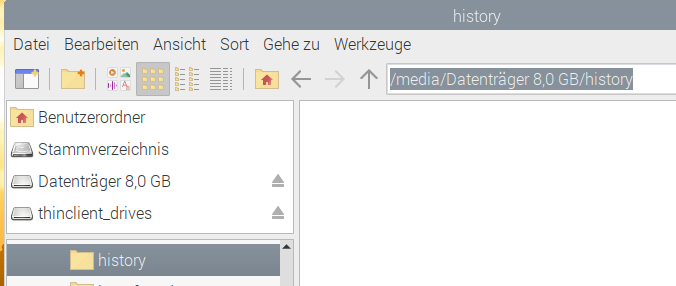
                      7fbbcd4e-13f9-487c-a68e-03162fe9b1cc-grafik.png

                      Thomas BraunT 1 Antwort Letzte Antwort
                      0
                      • T tourer4778

                        Muss ich jetzt im History Adapter den Pfad
                        /media/usb1/history eingeben ?

                        Wenn ich den Desktop verwende, wird mir dort Daträger angezeigt ...
                        7fbbcd4e-13f9-487c-a68e-03162fe9b1cc-grafik.png

                        Thomas BraunT Online
                        Thomas BraunT Online
                        Thomas Braun
                        Most Active
                        schrieb am zuletzt editiert von
                        #24

                        @tourer4778
                        Was für ein Desktop? Auf einem Server läuft kein Desktop!

                        Gib den Mountpunkt als Ziel an.

                        Linux-Werkzeugkasten:
                        https://forum.iobroker.net/topic/42952/der-kleine-iobroker-linux-werkzeugkasten
                        NodeJS Fixer Skript:
                        https://forum.iobroker.net/topic/68035/iob-node-fix-skript
                        iob_diag: curl -sLf -o diag.sh https://iobroker.net/diag.sh && bash diag.sh

                        T 1 Antwort Letzte Antwort
                        0
                        • Thomas BraunT Thomas Braun

                          @tourer4778
                          Was für ein Desktop? Auf einem Server läuft kein Desktop!

                          Gib den Mountpunkt als Ziel an.

                          T Offline
                          T Offline
                          tourer4778
                          schrieb am zuletzt editiert von
                          #25

                          @Thomas-Braun

                          Okay, so funktioniert es. Vielen dank.
                          Also hat jetzt der IoBroker nur auf usb1 Rechte zu schreiben ?
                          Wenn ich jetzt noch einen Ordner history anlegen möchte, musste ich das ganze noch einmal machen mit zusätzlich /history ?

                          Thomas BraunT 1 Antwort Letzte Antwort
                          0
                          • T tourer4778

                            @Thomas-Braun

                            Okay, so funktioniert es. Vielen dank.
                            Also hat jetzt der IoBroker nur auf usb1 Rechte zu schreiben ?
                            Wenn ich jetzt noch einen Ordner history anlegen möchte, musste ich das ganze noch einmal machen mit zusätzlich /history ?

                            Thomas BraunT Online
                            Thomas BraunT Online
                            Thomas Braun
                            Most Active
                            schrieb am zuletzt editiert von
                            #26

                            @tourer4778
                            Dann leg auf dem mountpunkt einen Ordner history an.

                            sudo -u iobroker mkdir /media/usb1/history
                            

                            Linux-Werkzeugkasten:
                            https://forum.iobroker.net/topic/42952/der-kleine-iobroker-linux-werkzeugkasten
                            NodeJS Fixer Skript:
                            https://forum.iobroker.net/topic/68035/iob-node-fix-skript
                            iob_diag: curl -sLf -o diag.sh https://iobroker.net/diag.sh && bash diag.sh

                            T 1 Antwort Letzte Antwort
                            0
                            • Thomas BraunT Thomas Braun

                              @tourer4778
                              Dann leg auf dem mountpunkt einen Ordner history an.

                              sudo -u iobroker mkdir /media/usb1/history
                              
                              T Offline
                              T Offline
                              tourer4778
                              schrieb am zuletzt editiert von
                              #27

                              @Thomas-Braun
                              Super, funktioniert.
                              Danke für die Geduld und das Helfen.

                              1 Antwort Letzte Antwort
                              0
                              • T tourer4778

                                Hallo,
                                ich möchte gerne Datenpunkte auf einen USB-Stick speichern bei meinem Raspberry 3B.
                                Unter "/opt/iobroker/iobroker-data/history" funktioniert es.
                                Wenn ich aber den Pfad von meinem USB Stick angebe "/media/pi/USB-Stick/iobroker-data/history", bekomme ich immer die Fehlermeldung, das der Pfad nicht vorhanden ist.
                                Was mache ich verkehrt ?
                                Der USB-Stick ist mit FAT32 formatiert.

                                K Offline
                                K Offline
                                klassisch
                                Most Active
                                schrieb am zuletzt editiert von
                                #28

                                @tourer4778 sagte in History Daten auf USB speichern:

                                Der USB-Stick ist mit FAT32 formatiert.

                                Mit einer FAT32 formatierten SSD für history hatte ich nach einem armbian update bei meinem OrangePi große Probleme mit Instabilitäten, siehe https://forum.iobroker.net/post/23827
                                Mit Umstellung auf ext4 war der Spuk dann weg.
                                Nur als Hinweis, falls es Dich auch mal treffen sollte. Muß nicht, lief bei mir ja auch etliche Zeit iO.

                                1 Antwort Letzte Antwort
                                0

                                Hey! Du scheinst an dieser Unterhaltung interessiert zu sein, hast aber noch kein Konto.

                                Hast du es satt, bei jedem Besuch durch die gleichen Beiträge zu scrollen? Wenn du dich für ein Konto anmeldest, kommst du immer genau dorthin zurück, wo du zuvor warst, und kannst dich über neue Antworten benachrichtigen lassen (entweder per E-Mail oder Push-Benachrichtigung). Du kannst auch Lesezeichen speichern und Beiträge positiv bewerten, um anderen Community-Mitgliedern deine Wertschätzung zu zeigen.

                                Mit deinem Input könnte dieser Beitrag noch besser werden 💗

                                Registrieren Anmelden
                                Antworten
                                • In einem neuen Thema antworten
                                Anmelden zum Antworten
                                • Älteste zuerst
                                • Neuste zuerst
                                • Meiste Stimmen


                                Support us

                                ioBroker
                                Community Adapters
                                Donate
                                FAQ Cloud / IOT
                                HowTo: Node.js-Update
                                HowTo: Backup/Restore
                                Downloads
                                BLOG

                                267

                                Online

                                32.9k

                                Benutzer

                                83.0k

                                Themen

                                1.3m

                                Beiträge
                                Community
                                Impressum | Datenschutz-Bestimmungen | Nutzungsbedingungen | Einwilligungseinstellungen
                                ioBroker Community 2014-2025
                                logo
                                • Anmelden

                                • Du hast noch kein Konto? Registrieren

                                • Anmelden oder registrieren, um zu suchen
                                • Erster Beitrag
                                  Letzter Beitrag
                                0
                                • Home
                                • Aktuell
                                • Tags
                                • Ungelesen 0
                                • Kategorien
                                • Unreplied
                                • Beliebt
                                • GitHub
                                • Docu
                                • Hilfe