




IoBroker.vis View für iPad (Fluransicht)

-
@el_malto wenn dann eher bei langen Zeiträumen wie über Nacht....
Andere Frage was jetzt schon häufiger war das mein iPad Pro 12.1 mit unc0ver nicht mehr über ssh erreichbar war. Cydia lässt sich öffnen und alles sieht normal aus. Eine SSH Verbindung bekomme ich aber erst wieder wenn ich einen erneuten Jailbreak ausgeführt habe. Dieses habe ich teilweise nach 1-2 Tagen was sehr nervig ist und teilweise auch erst nach einer Woche. -
@el_malto wenn dann eher bei langen Zeiträumen wie über Nacht....
Andere Frage was jetzt schon häufiger war das mein iPad Pro 12.1 mit unc0ver nicht mehr über ssh erreichbar war. Cydia lässt sich öffnen und alles sieht normal aus. Eine SSH Verbindung bekomme ich aber erst wieder wenn ich einen erneuten Jailbreak ausgeführt habe. Dieses habe ich teilweise nach 1-2 Tagen was sehr nervig ist und teilweise auch erst nach einer Woche.@backons Hmmm, ich habe dafür keine Tweaks oder so installiert. Es funktioniert einfach immer. Wie gesagt, vielleicht mal bei verschiedenen Apps die Hintergrundaktualisierungen einschalten, vielleicht verbindet der sich dann immer wieder mit dem WLan.
EDIT: Hab gerade mal in meiner Fritzbox geguckt, da logge ich auch die An- und Abmeldung von WLan geräten. Da steht immer nur das sich mein iPad neu anmeldet. Es hat sich davor aber nie abgemeldet. am 13.05. hat es ich mal neu angemeldet und dann erst wieder am 15.05. Es ist also immer im WLan angemeldet. Warum oder ob es da von den Geräten wieder unterschiedlich ist, kann ich nicht sagen.
-
Es sind eigentlich ganz coole Sache und man kann so seine iOS Geräte mit ins SmartHome integrieren.
Voraussetzungen Hardware:
-
iOS Gerät mit Jailbreak (ich habe es auf iPhone 7 und iPad Air 2 mit iOS 11.3.1 und unc0ver Jailbreak getestet)
-
ioBroker und son Zeugs, ist ja klar ;)
-
JavaScript Adapter
-
simple API Adapter
Tweaks und Pakete aus Cydia:
-
Activator
-
cURL
-
OpenSSH
-
SSH Toggle and Port (optional, finde ich ganz nützlich um SSH schnell Ein/Aus zu schalten)
-
iNoSleep (optional, um die WLAN Verbindung auch bei gesperrtem Zustand aufreicht zu erhalten. Klappt bei mir auch ohne. Ich kann jederzeit eine SSH verbindung zum iPad aufbauen)
-
PassBy (nur für iOS 9 - 12) um die Codesperre vom Device zu umgehen und so direkt in die App oder auf den Homescreen zu kommen.
SSH Verbindung zum iOS Gerät um die Activator actions zu bekommen:
Damit wir wissen welche Activator actions wir benutzen können, gibt es einen einfachen Weg diese vom iOS Gerät via SSH auszulesen.
Da ich nur mit Windows arbeite, benutze ich Putty um mich per SSH mit dem iOS Gerät zu verbinden. Mit macOS kann man das über Terminal machen. Anleitungen im Netz gibt es genug.
Also in Putty die IP vom iOS Gerät eingeben und verbinden. Standard Benutzername ist "root" und Passwort ist "alpine".
logins as: root
root@192.168.x.xx´s password: alpine
Kleiner Sicherheitshinweis nebenbei. Es empfiehlt sich immer das root Passwort zu ändern. Da dieses bekannt ist und wenn ihr euch so in einem öffentlichen Netzwerk aufhaltet, kann jeder wenn er will großen Schaden anrichten. Ich schalte sobald ich nicht zu Hause im Netzwerk bin deshalb immer mit dem Tweak SSH Toggle and Port SSH einfach aus.
Danach schauen wir uns an was wir mit Activator so machen können. Dazu geben wir "activator help" ein.
iPad-Air-2:~ root# activator help
Usage:
        activator listeners
        activator events
        activator modes
        activator current-mode
        activator current-app
        activator get <key>activator set <key><value>activator activate <event>[<listener>]
        activator send <listener>activator deactivate</listener></listener></event></value></key></key>
Um nun die listeners zu bekommen geben wir "activator listeners" ein.
iPad-Air:~ root# activator listeners
com.apple.Home
libactivator.shortcut:science.xnu.undecimus:Jailbreak
science.xnu.undecimus
libactivator.shortcut:com.google.ios.youtube:Suchen
libactivator.shortcut:com.google.ios.youtube:Abos
libactivator.shortcut:com.google.ios.youtube:Erstellen
com.google.ios.youtube
com.apple.DocumentsApp
com.apple.podcasts
ws.hbang.Terminal
com.google.Authenticator
com.realvnc.VNCViewer
com.apple.Music
com.apple.mobileslideshow
com.elgato.eve
co.dynastic.tsssaver
com.apple.tv
org.videolan.vlc-ios
libactivator.shortcut:com.apple.AppStore:Suchen
libactivator.shortcut:com.apple.AppStore:Einlösen
libactivator.shortcut:com.apple.AppStore:Käufe
com.apple.AppStore
com.teamviewer.rc
libactivator.shortcut:com.apple.Preferences:Bluetooth
libactivator.shortcut:com.apple.Preferences:WLAN
...
...
...
usw...
Jetzt sehen wir eine lange Liste mit allen listeners die wir über SSH zum iOS Gerät Senden können (hier abgekürzt).
Hier eine kleine Erklärung wenn der ein oder andere nur Bahnhof "sieht"
Apps sehen in der Regel so aus:
com.apple.Home
com.google.ios.youtube
com.apple.Music
com.apple.AppStore
com.google.Maps
usw
Klingeltöne:
libactivator.ringtone.texttone:Minuet
libactivator.ringtone.texttone:Photos Sharing Post
libactivator.ringtone.texttone:Glass
libactivator.ringtone.texttone:Circles
usw
Einstellungen:
libactivator.settings.keyboard
libactivator.settings.battery
usw
Ich denke das reicht erstmal. Wenn man sich die listeners genau anguckt, versteht man eigentlich schnell was dahinter steckt.
Um diese listeners jetzt benutzen zu können, müssen wir einfach "activator send <listener>" eingeben.
Beispiel für Gerät sperren:
activator send libactivator.system.sleepbuttonBeispiel für Gerät entsperren:
activator send libactivator.lockscreen.dismissDamit ihr beim entsperren direkt auf dem Homescreen landet, müsst ihr euren Passcode deaktivieren.
Wenn ihr ein iOS Gerät mit iOS 9-12 habt, kann ich euch den Tweak PassBy empfehlen. Mit diesen könnt ihr die Eingabe des Codes überspringen. Wenn ihr den Tweak eingestellt habt, bekommt ihr neue Activator Actions. der zum entsperren sieht z.B. so aus:activator send com.giorgioiavicoli.passby.unlockDamit könnt ihr dann trotz eines Codes direkt auf eure VIS gehen.
Ich habe mir die VIS Seite auf dem Homescreen gespeichert (inzwischen gibt es ja nun auch schon eine VIS App), damit ich diese im Fullscreen habe. Wenn man nun die "VIS App" vor dem sperren öffnet, gelangt man mit den command direkt in die App.
Bevor ihr euch jetzt eine bestimmte App in der Liste sucht, könnt ihr wenn diese geöffnet ist einfach mit
activator current-appden Appnamen anzeigen lassen. Die "VIS App" wird in der Liste nicht aufgeführt. Diese heißt bei mir:
com.apple.webappDiese kann man nun mit
activator send com.apple.webappöffnen. Oder einfach den namen von der VIS App suchen und benutzen.
Das Prinzip mit den activator listeners sollte nun klar sein.
Damit wir aber mit ioBroker diese listeners zum iOS Gerät senden können, benötigen wir https://github.com/steelbrain/node-ssh. An dieser Stelle nochmal ein großes Danke an @AlCalzone für die Unterstützung und das Script von hier.
In den Einstellungen von javascript.0 Adapter einfach unter "Zusätzliche NPM-Module" "node-ssh" eingeben. Der Adapter installiert das Modul automatisch. Dann den Haken bei "Erlaube das Kommando "exec"" setzen und speichern.
Es gibt nun zwei Möglichkeiten das JavaScript zu benutzen:
-
- als eigenständiges Script (kann so dann auch aus anderen Scripten gestartet werden
-
- als Script was in dem eigenlichen Blockly gestartet wird.
Möglichkeit 1.
Jetzt benötigen wir ein neues JavaScript (ipad_screen_on) und fügen folgendes ein:node_ssh = require('node-ssh'); ssh = new node_ssh(); ssh.connect({ host: '192.168.x.xx', username: 'root', password: 'alpine' }).then(() => { ssh.execCommand("activator send libactivator.lockscreen.dismiss"); }) setStateDelayed('javascript.0.scriptEnabled.common.ipad_screen_on', false, 5000);Natürlich den "host", "username" und "password" anpassen. In den ("Gänsefüßchen") bei ssh.execCommand steht nun der SSH command die wir von oben kennen. In diesem Beispiel für Gerät entsperren. Wenn ihr alles richtig gemacht habt, wird beim starten des Skriptes das iOS Gerät entsperrt.
Mit der ZeilesetStateDelayed('javascript.0.scriptEnabled.common.ipad_screen_on', false, 5000);Wird das Script wieder aus gemacht. Hier müsst ihr ggf. noch den Namen eures erstellten Javascriptes anpassen. Bei meinem Beispiel ja "ipad_screen_on".
Möglichkeit 2:
Hier ein Danke an @ahfreezer für die Beschreibung. Der einfachheithalber zitiere ich dich mal dreißt:
@ahfreezer sagte in IoBroker.vis View für iPad (Fluransicht):@el_malto
Hi,
ich kann zwar kein JS Skript aber mit Blockly lässt sich das doch ganz gut lösen.1.) Neues Blockly erstellt
Innerhalb des Blockly eine Funktion erstellt.
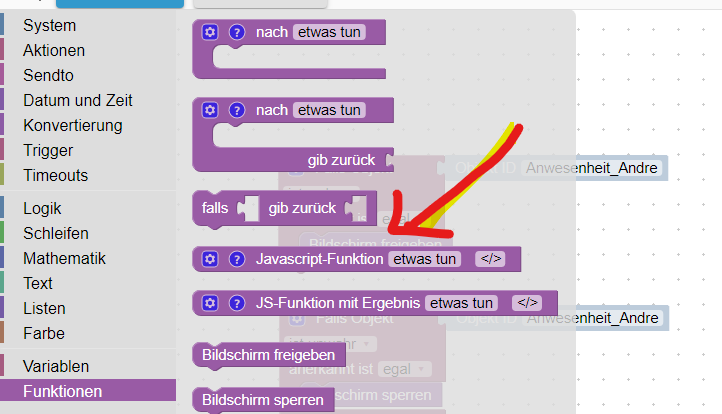
Dann in dem Funktion-Editor des JS Code kopiert.
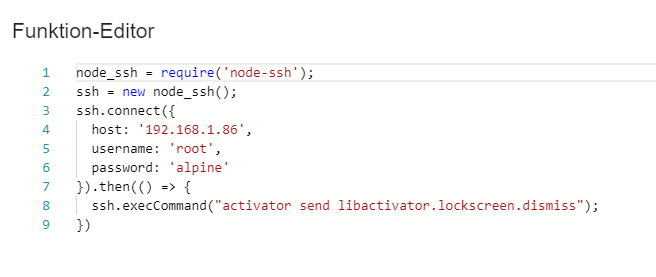
und speichern. Anschließend habe ich die Funktionen entsprechend benannt
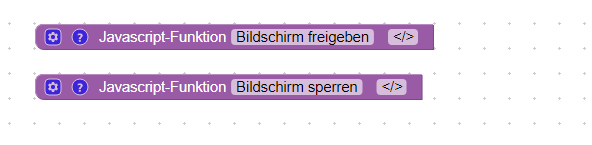
Nun kannst du über normale Trigger (Statusänderung) die Funktionen direkt ansprechen.
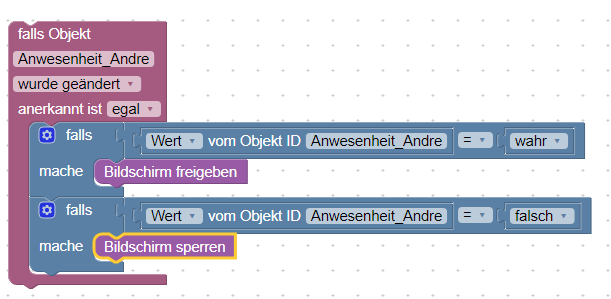
VG
Nachdem wir nun wissen wie wir unser iOS Gerät steuern können, fehlt nun noch die Integration vom iOS Gerät in unser SmartHome. Sprich, wenn das iOS Gerät bestimmte Zustände hat, dass diese an ioBroker gesendet werden.
Hier bedienen wir uns wieder an Activator und dem Paket „cURL“ sowie den simple API Adapter um HTTP requests mit ioBroker empfangen zu können. Mit hilfe der HTTP requests können wir nun jeden Datenpunkt in ioBroker steuern.
Um zu überprüfen auf welchen Port wir diese requests senden müssen gucken wir uns die Einstellungen vom Simple API Adapter an. Der Port ist standardmäßig auf 8087 eingestellt. Um erstmal die generelle Funktion zu testen, suchen wir uns einen beliebigen Datenpunkt aus. Ich nehme eine sonoff Steckdose und der Datenpunkt heißt „sonoff.0.DVES_2DCB41.POWER“. Um diesen nun direkt über HTTP einschalten zu können öffnen wir einen Web Browser und geben folgenden Link (Befehl) ein.
http://192.168.x.xx:8087/set/sonoff.0.DVES_2DCB41.POWER?value=trueNun sollte in meinem Fall die sonoff Steckdose an gehen. Die Adresse ist wie folgt aufgebaut:
http://<ipiobroker>:<port>/set/<namedatenpunkt>?value=truetrue=ein, false=off. Ich denke das Prinzip ist hier auch einfach zu erkennen.
Wenn das nun funktioniert können wir jetzt mit Hilfe von Activator und "cURL" diese Adresse aufrufen und so beliebige Datenpunkte steuern.
Entweder man bedient sich an den schon vorhandenen Ereignissen und Aktionen die Activator vor gibt, oder mann erstellt eigene Ereignisse und Aktionen wie im Beispiel.
Beispiel: Speckdose mit Ladegerät einschalten wenn Akku weniger als 5% hat.
In Activator->"Überall"->oben rechts auf "Erstellen"->"Batterieladung fällt"->Slider auf 5% ziehen->oben rechts auf "Sichern"->runter scrollen und gucken ob das Ereignis erstellt wurde und oben rechts auf "Fertig".
Nun das neu erstellte Ereignis „Batterieladung erreicht weniger als 5%“ suchen und auswählen. Dann wieder oben rechts auf „Erstellen“ klicken und dann “Befehlt ausführen“. Bei "Titel" einen logischen Namen aussuchen. Bei "Befehl" dann
sudo curl -s http://192.168.x.xx:8087/set/sonoff.0.DVES_2DCB41.POWER?value=true >/dev/nulleingeben und wieder oben rechts auf "Sichern" klicken, gucken ob die Aktion erstellt wurde und oben rechts auf "Fertig" klicken. Nun den neu erstellten Befehlt suchen und auswählen. Jetzt kann man oben links auf den "zurück" Pfeil zurück gehen und die Einstellungen sind fertig.
Wenn jetzt die Batterieladung auf unter 5% fällt, sendet das iOS Gerät dein HTTP request und schaltet direkt die Steckdose ein. Um die Steckdose bei z.B. 100% Akkuladung wieder auszuschalten, erstellen wir wieder ein neues Ereignis mit "Batterieladung Steigt" und schieben den Slider auf 99%. Dann erstellen wir wieder eine neue Aktion mit "Befehl ausführen" und geben als Befehl nun den gleichen HTTP request ein nur mit "false" am Ende um die Steckdose wieder auszuschalten.
sudo curl -s http://192.168.x.xx:8087/set/sonoff.0.DVES_2DCB41.POWER?value=false >/dev/nullEs kann sein das bei einigen der Befehl "sudo" nicht benötigt wird. Danke an @der-eine für die Rückmeldung hier.
So haben wir nun eine automation erstellt und das iOS Gerät läd sich selbstständig. Wenn man keine Steckdose beim iPAd hat, kann man natürlich auch andere Dinge damit steuern. Z.B. eine Leuchte einschalten oder eine Push Nachricht mit Pushover oder IFTTT senden das der iPad Akku bald leer ist.
Ich denke auch hier ist das Prinzip schnell klar und nun kann man seiner Kreativität freien lauf lassen was man damit so anstellen kann.
Hier mal ein paar weitere Beispiele die ich bisher umgesetzt habe.
In VIS anzeigen ob das iOS Gerät angeschlossen ist und Alexa sprechen lassen:
Datenpunkt ertellt mit "ipad_plugged_in". Diesen Datenpunkt schreibe ich mit Activator "Wenn Netzkabel Verbunden" oder "Wenn Netzkabel Getrennt" und HTTP requests auf "ture" oder "false" So kann ich z.B. in der VIS anzeigen lassen ob das Gerät an Strom angeschlossen ist oder nicht. Ebenso kann man dann mit Blockly noch z.B. Alexa sagen lassen das das iOS Gerät nun aufgeladen wird. Der umgekerhte Fall geht natürlich auch.
Akku % Anzeige in VIS:
Datenpunkt erstellen den man mit Zahlen beschreiben kann -> "ipad_akku". Hierfür hab ich neue Ereignisse in 5er Schritten angelegt mit "Batterie steigt" (5er Schritte reichen mir aus). Diese Ereignisse habe ich nun mit neu angelegten Aktionen verknüpft die immer einen HTTP request senden
sudo curl -s http://192.168.x.xx:8087/set/javascript.0.meineDatenpunkte.ipad_akku?value=65 >/dev/nullfür z.B. 65%. Das ganze kann man natürlich auf für "Batterie fällt" anlegen.
Alexa Akku % ansagen lassen wenn man das iOS Gerät vom Netz trennt:
Wenn der Datenpunkt "ipad_plugges_in" von oben auf "false" gesetzt wird, Alexa den Datenpunkt "ipad_akku" von oben vorlesen lassen. Dieser ist ja mit den aktuellen Akku % beschrieben und Alexa sagt den Akkustand an.
iPad Display für VIS einschalten wenn jemand nach Hause kommt oder mit einen Bewegungsmelder erkennt wenn jemand vorm iPad steht:
Wenn Anwesenheit erkannt oder Bewegung erkannt wird, mit dem SSH Skript von oben "activator send libactivator.lockscreen.dismiss" senden und das iPad Display geht an. Umgekehrter Fall geht natürlich auch mit "activator send libactivator.system.sleepbutton" wenn alle Personen abwesend sind.
Aus VIS heraus eine App öffnen:
Ein Blockly erstellen das ein SSH Skript ausführt. Dieses Skript dann in der VIS verlinken. Der Weg von der App zurück zu VIS geht natürlich nicht. Man könnte jedoch im Skript mit einem Timer die "VIS App" nach einer bestimmten zeit wieder automatisch öffnen lassen.
Bestimmte Szenen oder was auch immer schalten wenn Wecker vom iOS Gerät ausgestellt wird:
Einen Blockly toggle erstellen und diesen mit Activator auf true setzen wenn man den Wecker ausstellt. Damit kann man dann z.B. Licht einschalten, Kaffeemaschine anstellen, Alexa automatisch die News oder was auch immer vorlesen lassen usw.
Für Leute wie mich die gerne mal die Schlummertaste drücken könnte man auch was basteln was z.B. nach dem 3. mal Schlummern Musik an macht oder irgendwas wo man dann wirklich aufstehen muss ;)
Bestimmte Apps loggen:
Wenn eine bestimmte App geöffnet wird dieses mit Hilfe von cURL in einen Datenpunkt schreiben.
Wie ihr seht kann man damit nützliche oder weniger nützliche Sachen machen. Wenn das Prinzip erstmal klar ist kann man sich schön austoben.
Ich hoffe der Post ist nicht zu lang geworden und verständlich. Hab jetzt einfach wild west drauf los geschrieben und versucht es einigermaßen logisch zu beschreiben. Der Glühwein vom Weihnachtsmarkt hat schon wieder zu gut geschmeckt ;)Bei Fragen gerne wieder melden. Würde mich auch freuen wenn andere ihre Ideen und Umsetzungen dann hier posten würden. Man ist ja immer auf der Suche nach neuen Sachen.
UPDATE:
- 18.02.19: Formatierung an das neue Forum angepasst und User Feedback eingearbeitet.
- 28.05.19: Tweak PassBy eingepflegt, Beschreibung von @ahfreezer für JavaScript in Blockly eingefügt
@el_malto
Hi, von mir auch nochmal vielen Dank für die super Anleitung welche perfekt funktioniert, vorausgesetzt man baut nicht so wie ich selbst Fehler rein und sucht sich dumm und dusselig.War aber ein Zufall, dass ich diesen Post gefunden habe. Macht es nicht Sinn diese geniale Anleitung als HowTo auf der ioBroker Homepage zu verlinken?
VG
EDIT 28.05: Bei mir hat sich scheinbar SUDO nicht installiert. Daher gingen die Befehle aus dem Activator zunächst nicht raus.
Geprüft habe ich das über Putty. Scheinbar braucht es aber nicht SUDO um die Befehle abzusetzen. Bei mir geht es mit einem iPad2 auf jeden Fall ohne -
-
Ist denn keiner hier, der JS kann und das JS Skript so umschreiben kann das es sich selbst zurück setzt?
node_ssh = require('node-ssh'); ssh = new node_ssh(); ssh.connect({ host: '192.168.x.xx', username: 'root', password: 'alpine' }).then(() => { ssh.execCommand("activator send libactivator.lockscreen.dismiss"); })@el_malto
Hi,
ich kann zwar kein JS Skript aber mit Blockly lässt sich das doch ganz gut lösen.1.) Neues Blockly erstellt
Innerhalb des Blockly eine Funktion erstellt.
Dann in dem Funktion-Editor des JS Code kopiert.
und speichern. Anschließend habe ich die Funktionen entsprechend benannt
Nun kannst du über normale Trigger (Statusänderung) die Funktionen direkt ansprechen.
VG
-
@el_malto
Hi, von mir auch nochmal vielen Dank für die super Anleitung welche perfekt funktioniert, vorausgesetzt man baut nicht so wie ich selbst Fehler rein und sucht sich dumm und dusselig.War aber ein Zufall, dass ich diesen Post gefunden habe. Macht es nicht Sinn diese geniale Anleitung als HowTo auf der ioBroker Homepage zu verlinken?
VG
EDIT 28.05: Bei mir hat sich scheinbar SUDO nicht installiert. Daher gingen die Befehle aus dem Activator zunächst nicht raus.
Geprüft habe ich das über Putty. Scheinbar braucht es aber nicht SUDO um die Befehle abzusetzen. Bei mir geht es mit einem iPad2 auf jeden Fall ohne@ahfreezer sagte in IoBroker.vis View für iPad (Fluransicht):
@el_malto
War aber ein Zufall, dass ich diesen Post gefunden habe. Macht es nicht Sinn diese geniale Anleitung als HowTo auf der ioBroker Homepage zu verlinken?Ich weiß nicht wie das geht. Müsste doch ein Mod machen oder? Kann von mir aus gern irgendwo verlinkt werden.
-
@el_malto
Hi,
ich kann zwar kein JS Skript aber mit Blockly lässt sich das doch ganz gut lösen.1.) Neues Blockly erstellt
Innerhalb des Blockly eine Funktion erstellt.
Dann in dem Funktion-Editor des JS Code kopiert.
und speichern. Anschließend habe ich die Funktionen entsprechend benannt
Nun kannst du über normale Trigger (Statusänderung) die Funktionen direkt ansprechen.
VG
@ahfreezer Ja so ähnlich habe ich es eine zeitlang auch gemacht. War damals noch nicht so fit in Blockly und habe mir so das zurecht gefrickelt. Aber danke für den dennoch guten Tipp den andere vielleicht noch nicht kennen. Habe es jetzt aber wieder in einen eigenständigen JavaScript gepackt, damit ich das JavaScript auch mit anderen Scripten aufrufen kann.
Inzwischen habe ich auch ein bisschen gegooglet und so und rausgefunden wie ich das JavaScript im Script selber wieder zurücksetzen kann. Einfach dassetStateDelayed('javascript.0.scriptEnabled.common.ipad_screen_on', false, 5000);ans Ende des Scriptes setzen. Also so:
node_ssh = require('node-ssh');
ssh = new node_ssh();
ssh.connect({
  host: '192.168.0.xx',
  username: 'root',
  password: 'xxx'
}).then(() => {
  ssh.execCommand("activator send com.giorgioiavicoli.passby.unlock");
})
setStateDelayed('javascript.0.scriptEnabled.common.ipad_screen_on', false, 5000);
Und noch ein kleiner Tipp. Weiß jetzt leider nicht ob es nur mit iOS 11 und 12 geht. Aber mit dem Tweak PassBy kann man die Codesperre umgehen und so direkt auf den Homescreen kommen. Dafür bekommt man sogar auch Activator Actions (siehe Script).
-
@ahfreezer Ja so ähnlich habe ich es eine zeitlang auch gemacht. War damals noch nicht so fit in Blockly und habe mir so das zurecht gefrickelt. Aber danke für den dennoch guten Tipp den andere vielleicht noch nicht kennen. Habe es jetzt aber wieder in einen eigenständigen JavaScript gepackt, damit ich das JavaScript auch mit anderen Scripten aufrufen kann.
Inzwischen habe ich auch ein bisschen gegooglet und so und rausgefunden wie ich das JavaScript im Script selber wieder zurücksetzen kann. Einfach dassetStateDelayed('javascript.0.scriptEnabled.common.ipad_screen_on', false, 5000);ans Ende des Scriptes setzen. Also so:
node_ssh = require('node-ssh');
ssh = new node_ssh();
ssh.connect({
  host: '192.168.0.xx',
  username: 'root',
  password: 'xxx'
}).then(() => {
  ssh.execCommand("activator send com.giorgioiavicoli.passby.unlock");
})
setStateDelayed('javascript.0.scriptEnabled.common.ipad_screen_on', false, 5000);
Und noch ein kleiner Tipp. Weiß jetzt leider nicht ob es nur mit iOS 11 und 12 geht. Aber mit dem Tweak PassBy kann man die Codesperre umgehen und so direkt auf den Homescreen kommen. Dafür bekommt man sogar auch Activator Actions (siehe Script).
@el_malto
thx. Eine Sache noch. Bei mir schaltet sich offensichtlich das WLAN im Ruhezustand ab.
PEr SSH konnte ich das iPad erst dann erreichen, nachdem ich den iPAd einmal per Homebutton entsperrt haben.Das Programm iNoSleep habe ich bei Cydia nicht gefunden. Weisst du zufällig, ob sich der NAme mittlerweile geändert haben könnte?
-
und noch eine Frage/Idee...
Bevor ich im Activator für die Überwachung der Batterie div. Befehle hinterlege. Ist es ggf. möglich
über den Activator GET Befehl aus ioB zyklisch den Wert auszulesen?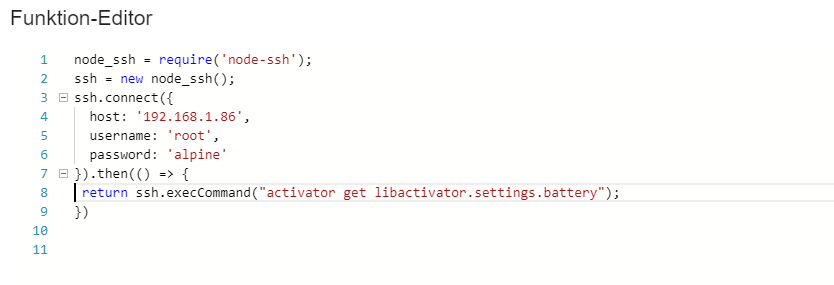
Ich hatte es mal in Blocky mit JS-Funktion mit Ergebnis so versucht, leider aber ohne Erfolg.
-
@el_malto
thx. Eine Sache noch. Bei mir schaltet sich offensichtlich das WLAN im Ruhezustand ab.
PEr SSH konnte ich das iPad erst dann erreichen, nachdem ich den iPAd einmal per Homebutton entsperrt haben.Das Programm iNoSleep habe ich bei Cydia nicht gefunden. Weisst du zufällig, ob sich der NAme mittlerweile geändert haben könnte?
@ahfreezer Der Tweak heißt noch so. Du musst dafür aber eine neue Repo in Cydia hinzufügen. Wie man das macht kannst du ganz einfach googlen.
Ich baller hier einfach mal Links rein wo man es bildlich sieht:
https://ioshacker.com/how-to/how-to-add-a-repo-in-cydia
Repo für iNoSleep:
https://repo.packix.com
Bin mal gespannt ob es bei dir damit funktioniert. Viele schreiben ja das es bei denen nicht geht. Bei mir läuft es ohne einen Tweak. -
und noch eine Frage/Idee...
Bevor ich im Activator für die Überwachung der Batterie div. Befehle hinterlege. Ist es ggf. möglich
über den Activator GET Befehl aus ioB zyklisch den Wert auszulesen?Ich hatte es mal in Blocky mit JS-Funktion mit Ergebnis so versucht, leider aber ohne Erfolg.
@ahfreezer sagte in IoBroker.vis View für iPad (Fluransicht):
und noch eine Frage/Idee...
Bevor ich im Activator für die Überwachung der Batterie div. Befehle hinterlege. Ist es ggf. möglich
über den Activator GET Befehl aus ioB zyklisch den Wert auszulesen?
Das wird so nicht gehen. Der
libactivator.settings.batteryListener wäre nur dafür da, die Einstellungen der Batterie im iPad zu öffnen. Auslesen geht damit nicht. Aber mit der aktuellen VIS App kannst du in den Einstellungen einstellen, das du in ioBroker den Batteriestatus in den Datenpunkt in vis.0. bekommst. Einfach mal rein gucken. Dann brauchst das nicht umständlich über Activator machen.
-
@ahfreezer sagte in IoBroker.vis View für iPad (Fluransicht):
und noch eine Frage/Idee...
Bevor ich im Activator für die Überwachung der Batterie div. Befehle hinterlege. Ist es ggf. möglich
über den Activator GET Befehl aus ioB zyklisch den Wert auszulesen?
Das wird so nicht gehen. Der
libactivator.settings.batteryListener wäre nur dafür da, die Einstellungen der Batterie im iPad zu öffnen. Auslesen geht damit nicht. Aber mit der aktuellen VIS App kannst du in den Einstellungen einstellen, das du in ioBroker den Batteriestatus in den Datenpunkt in vis.0. bekommst. Einfach mal rein gucken. Dann brauchst das nicht umständlich über Activator machen.
-
@ahfreezer Der Tweak heißt noch so. Du musst dafür aber eine neue Repo in Cydia hinzufügen. Wie man das macht kannst du ganz einfach googlen.
Ich baller hier einfach mal Links rein wo man es bildlich sieht:
https://ioshacker.com/how-to/how-to-add-a-repo-in-cydia
Repo für iNoSleep:
https://repo.packix.com
Bin mal gespannt ob es bei dir damit funktioniert. Viele schreiben ja das es bei denen nicht geht. Bei mir läuft es ohne einen Tweak.@el_malto sagte in IoBroker.vis View für iPad (Fluransicht):
@ahfreezer Der Tweak heißt noch so. Du musst dafür aber eine neue Repo in Cydia hinzufügen. Wie man das macht kannst du ganz einfach googlen.
Ich baller hier einfach mal Links rein wo man es bildlich sieht:
https://ioshacker.com/how-to/how-to-add-a-repo-in-cydia
Repo für iNoSleep:
https://repo.packix.com
Bin mal gespannt ob es bei dir damit funktioniert. Viele schreiben ja das es bei denen nicht geht. Bei mir läuft es ohne einen Tweak.Ich teste dass jetzt mal ein paar Tage.
-
@ahfreezer Dafür ist ein Forum ja da ;)
Kannst ja mal Rückmeldung geben ob es funktioniert. Fiona gibt es sonst auch noch. Musst mal googlen. -
Ich habe mir heute mal ein gebrauchtes iPad Air 2 gekauft (kriegt man ja mittlerweile schon recht günstig). Das soll nun mein seit einiger Zeit an der Wand hängendes Medion Lifetab P9701 ablösen? Warum. Weil mir die vis App für Android zunehmend auf den Keks geht. Sie wird seit längerer Zeit nicht mehr aktualisiert und ist zum Teil sehr schwerfällig zu bedienen. So macht das irgendwie nicht wirklich Spaß mit der Visualisierung.
Ich hatte mir damals das Lifetab schon sehr bewusst gekauft, weil es nahezu dieselben Maße hat, wie das iPad Air 2. Somit kann ich beide Geräte sehr einfach austauschen und den vorhandenen Rahmen weiter nutzen.
Auf dem iPad Air 2 ist das aktuelle iPadOS 13.1.3 installiert. Zusätzlich soll die ioBroker App laufen, in der dann meine Views angezeigt werden.
Das Lifetab P9701 hing permanent am Strom und auch dessen Display wurde nie ausgeschaltet. Was die Stromversorgung angeht, so möchte ich dies auch beim iPad so handhaben. Das Display möchte ich aber gerne nur bei erkannter Bewegung über die eingebaute Frontkamera aktivieren. Außerdem soll der geführte Zugriff aktiv sein, so dass man ohne entsprechendes Passwort außer der ioBroker App nichts anderes auf dem iPad machen kann. Habt ihr da Tipps für entsprechende Apps und Einstellungen für mich? Ich möchte KEIN JAILBREAK auf dem iPad laufen lassen.
Gruß,
Thorsten
-
Ich habe mir heute mal ein gebrauchtes iPad Air 2 gekauft (kriegt man ja mittlerweile schon recht günstig). Das soll nun mein seit einiger Zeit an der Wand hängendes Medion Lifetab P9701 ablösen? Warum. Weil mir die vis App für Android zunehmend auf den Keks geht. Sie wird seit längerer Zeit nicht mehr aktualisiert und ist zum Teil sehr schwerfällig zu bedienen. So macht das irgendwie nicht wirklich Spaß mit der Visualisierung.
Ich hatte mir damals das Lifetab schon sehr bewusst gekauft, weil es nahezu dieselben Maße hat, wie das iPad Air 2. Somit kann ich beide Geräte sehr einfach austauschen und den vorhandenen Rahmen weiter nutzen.
Auf dem iPad Air 2 ist das aktuelle iPadOS 13.1.3 installiert. Zusätzlich soll die ioBroker App laufen, in der dann meine Views angezeigt werden.
Das Lifetab P9701 hing permanent am Strom und auch dessen Display wurde nie ausgeschaltet. Was die Stromversorgung angeht, so möchte ich dies auch beim iPad so handhaben. Das Display möchte ich aber gerne nur bei erkannter Bewegung über die eingebaute Frontkamera aktivieren. Außerdem soll der geführte Zugriff aktiv sein, so dass man ohne entsprechendes Passwort außer der ioBroker App nichts anderes auf dem iPad machen kann. Habt ihr da Tipps für entsprechende Apps und Einstellungen für mich? Ich möchte KEIN JAILBREAK auf dem iPad laufen lassen.
Gruß,
Thorsten
@dtp sagte in IoBroker.vis View für iPad (Fluransicht):
Das Display möchte ich aber gerne nur bei erkannter Bewegung über die eingebaute Frontkamera aktivieren.
Da hättest du dich vorher informieren oder nachfragen müssen. Das ist mit iOS nicht möglich. Selbst mit Jailbreak geht das nicht.
Außerdem soll der geführte Zugriff aktiv sein, so dass man ohne entsprechendes Passwort außer der ioBroker App nichts anderes auf dem iPad machen kann.
„ Geführter Zugriff“ findest du unter Einstellungen>Bedienungshilfen>Geführter Zugriff, zumindest bei iOS 12.
-
@dtp sagte in IoBroker.vis View für iPad (Fluransicht):
Das Display möchte ich aber gerne nur bei erkannter Bewegung über die eingebaute Frontkamera aktivieren.
Da hättest du dich vorher informieren oder nachfragen müssen. Das ist mit iOS nicht möglich. Selbst mit Jailbreak geht das nicht.
Außerdem soll der geführte Zugriff aktiv sein, so dass man ohne entsprechendes Passwort außer der ioBroker App nichts anderes auf dem iPad machen kann.
„ Geführter Zugriff“ findest du unter Einstellungen>Bedienungshilfen>Geführter Zugriff, zumindest bei iOS 12.
@el_malto sagte in IoBroker.vis View für iPad (Fluransicht):
Das ist mit iOS nicht möglich.
Das nicht, aber es gibt da einen netten Workaround, der ganz gut funktioniert.
Hab dazu einfach Prowl auf dem iPad installiert. Sobald eine Push-Nachricht ankommt, wird das iPad im geführten Zugriff aktiviert.
Mit einem simplen HomeMatic-Skript
string prowlUrl = "http://prowl.weks.net/publicapi/add?apikey=<hier den Schlüssel einfügen>&application=HomeMatic&event=Information&priority=-1&description=wakeup&timeout=10";
(dom.GetObject(ID_DATAPOINTS).Get("CUxD.CUX2801001:1.CMD_EXEC")).State("wget -q -O - '"#prowlUrl#"'");
kann ich nun das Display aufwecken, wenn der im Treppenhaus vorhandene Bewegungsmelder eine Bewegung erkannt hat.
-
@el_malto sagte in IoBroker.vis View für iPad (Fluransicht):
Das ist mit iOS nicht möglich.
Das nicht, aber es gibt da einen netten Workaround, der ganz gut funktioniert.
Hab dazu einfach Prowl auf dem iPad installiert. Sobald eine Push-Nachricht ankommt, wird das iPad im geführten Zugriff aktiviert.
Mit einem simplen HomeMatic-Skript
string prowlUrl = "http://prowl.weks.net/publicapi/add?apikey=<hier den Schlüssel einfügen>&application=HomeMatic&event=Information&priority=-1&description=wakeup&timeout=10";
(dom.GetObject(ID_DATAPOINTS).Get("CUxD.CUX2801001:1.CMD_EXEC")).State("wget -q -O - '"#prowlUrl#"'");
kann ich nun das Display aufwecken, wenn der im Treppenhaus vorhandene Bewegungsmelder eine Bewegung erkannt hat.
@dtp
Cooler Workaround. Bin gerade nicht zu Hause und wollte das mal unterwegs testen. Wenn ich den geführten Zugriff an machen, kommen meine Whatsapp nachrichten von meinem Arbeitshandy nicht mehr an. Also der zeigt bei WA nur einen Haken an als wenn mein Handy keinen Empfang mehr hat. Hast du das bei dir mal getestet ob dein Handy dann noch Netz oder Wlan hat?
Hab dann zum testen einfach mal einen Kalendereintrag um eine bestimmte Uhrzeit gemacht. Als die Notification dann kam, ging es und mein Handy war sofort entsperrt und in der App in der ich den geführten Zugriff gestartet habe.
Achso, habe noch iOS 12.4 drauf. -
@dtp
Cooler Workaround. Bin gerade nicht zu Hause und wollte das mal unterwegs testen. Wenn ich den geführten Zugriff an machen, kommen meine Whatsapp nachrichten von meinem Arbeitshandy nicht mehr an. Also der zeigt bei WA nur einen Haken an als wenn mein Handy keinen Empfang mehr hat. Hast du das bei dir mal getestet ob dein Handy dann noch Netz oder Wlan hat?
Hab dann zum testen einfach mal einen Kalendereintrag um eine bestimmte Uhrzeit gemacht. Als die Notification dann kam, ging es und mein Handy war sofort entsperrt und in der App in der ich den geführten Zugriff gestartet habe.
Achso, habe noch iOS 12.4 drauf.@el_malto sagte in IoBroker.vis View für iPad (Fluransicht):
Hast du das bei dir mal getestet ob dein Handy dann noch Netz oder Wlan hat?
Wie gesagt, ich hab's mit dem iPad Air 2 unter iOS 13.2 getestet und da klappte es mit Prowl, Pushover und Telegram einwandfrei. WLAN war auch im geführten Zugriff aktiv. Ansonsten hätte ja das Display des iPads gar nicht erst aktiviert werden können. Ich lasse das iPad aber permanent am Strom hängen.
ioBroker im Docker-Container auf Synology DiskStation DS718+, HomeMatic IP über CCU3, IKEA Dirigera inkl. Matter, Apple Homekit, Amazon Alexa.
-
@el_malto sagte in IoBroker.vis View für iPad (Fluransicht):
Hast du das bei dir mal getestet ob dein Handy dann noch Netz oder Wlan hat?
Wie gesagt, ich hab's mit dem iPad Air 2 unter iOS 13.2 getestet und da klappte es mit Prowl, Pushover und Telegram einwandfrei. WLAN war auch im geführten Zugriff aktiv. Ansonsten hätte ja das Display des iPads gar nicht erst aktiviert werden können. Ich lasse das iPad aber permanent am Strom hängen.
-
@dtp
Klappt bei euch das "automatische Sperren nach Zeit z.b. 2 min" im geführten Zugriff ?
Ich habe IOS 13 auf einem IPAD Pro laufen und das Aufwecken per Push funktioniert wunderbar, nur das automatische Sperren will nicht...

Hey! Du scheinst an dieser Unterhaltung interessiert zu sein, hast aber noch kein Konto.
Hast du es satt, bei jedem Besuch durch die gleichen Beiträge zu scrollen? Wenn du dich für ein Konto anmeldest, kommst du immer genau dorthin zurück, wo du zuvor warst, und kannst dich über neue Antworten benachrichtigen lassen (entweder per E-Mail oder Push-Benachrichtigung). Du kannst auch Lesezeichen speichern und Beiträge positiv bewerten, um anderen Community-Mitgliedern deine Wertschätzung zu zeigen.
Mit deinem Input könnte dieser Beitrag noch besser werden 💗
Registrieren AnmeldenSupport us
218
Online33.0k
Benutzer83.6k
Themen1.3m
Beiträge