




iot Datenpunkt für eine Szene erstellen
-
Normal mache ich einen Datenpukt für einen Schalter mit SmartName. Dann erscheint er als Gerät im iot Adapter und somit in der Alexa App:
           createState("0_userdata.0.Alexa.grosses-licht", false, {
                name: "Großes Licht",
                read: true,
                write: true,
                type: "boolean",
                role: "switch",
                smartName: {
                    de: "Großes Licht"
                }
Wie muss ich den Datenpunkt definieren, wenn er in der Alexa App als Scene erscheinen soll?
Wo finde ich entsprechende Doku? -
Normal mache ich einen Datenpukt für einen Schalter mit SmartName. Dann erscheint er als Gerät im iot Adapter und somit in der Alexa App:
           createState("0_userdata.0.Alexa.grosses-licht", false, {
                name: "Großes Licht",
                read: true,
                write: true,
                type: "boolean",
                role: "switch",
                smartName: {
                    de: "Großes Licht"
                }
Wie muss ich den Datenpunkt definieren, wenn er in der Alexa App als Scene erscheinen soll?
Wo finde ich entsprechende Doku?@bongo
Alexa App am dem Handy öffen
Unten rechts auf <mehr> tippen
Dann <Routinen> wählenOben rechts <+> wählen
Beliebigen Namen eingeben z.B. "Scene1 ein"
<weiter>
<Wenn folgendes passiert> wählen
z.B. <Stimme> wählen
z.B. "Scene 1 starten" als Befehlstext eingeben
<weiter>
<Aktion hinzufügen> wählen<Smart Home> wählen
<Alle Geräte> wählen, (oder <Lampe> oder <switch> wenn du das Gerät eingrenzen kannst)
Jetzt werden alle Geräte (oder Lampen) angezeigt
Entsprechendes Gerät wählen und einstellen ob es an, aus oder wie gedimmt sein soll (z.B. Lampe1 an)
Jetzt ggf. weitere Aktion hinzufügen (z.B. Lampe2 an)
Wenn alles hinzugefügt wurde.
<weiter>
<Speichern>Jetzt wieder <+> wählen um eine weitere Routine (die zum Ausschalten) hinzuzufügen.
Beliebigen Namen eingeben z.B. "Scene1 aus"weiter wie oben
mit Aktion Lampe1 aus, Lampe2 ausfeddich.
Alexa, Scene 1 an => Lampe1 und Lampe2 geht an
Alexa, Scene 1 aus => Lampe1 und Lampe2 gehen aus -
@bongo
Alexa App am dem Handy öffen
Unten rechts auf <mehr> tippen
Dann <Routinen> wählenOben rechts <+> wählen
Beliebigen Namen eingeben z.B. "Scene1 ein"
<weiter>
<Wenn folgendes passiert> wählen
z.B. <Stimme> wählen
z.B. "Scene 1 starten" als Befehlstext eingeben
<weiter>
<Aktion hinzufügen> wählen<Smart Home> wählen
<Alle Geräte> wählen, (oder <Lampe> oder <switch> wenn du das Gerät eingrenzen kannst)
Jetzt werden alle Geräte (oder Lampen) angezeigt
Entsprechendes Gerät wählen und einstellen ob es an, aus oder wie gedimmt sein soll (z.B. Lampe1 an)
Jetzt ggf. weitere Aktion hinzufügen (z.B. Lampe2 an)
Wenn alles hinzugefügt wurde.
<weiter>
<Speichern>Jetzt wieder <+> wählen um eine weitere Routine (die zum Ausschalten) hinzuzufügen.
Beliebigen Namen eingeben z.B. "Scene1 aus"weiter wie oben
mit Aktion Lampe1 aus, Lampe2 ausfeddich.
Alexa, Scene 1 an => Lampe1 und Lampe2 geht an
Alexa, Scene 1 aus => Lampe1 und Lampe2 gehen aus@geschild
Ja, das funktioniert natürlich auch.
Aber das sind Routinen, die einen Schalter auslösen.
Ich möchte es gerne so haben, als ob es von Philips Hue kommt und in der Alexa App unter Szenen auftaucht:
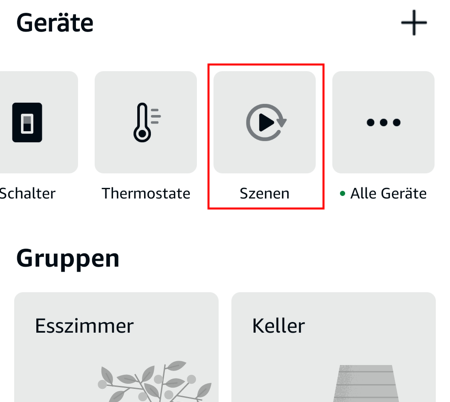
Mittlerweile habe ich es herausgefunden. Eine Szene wird so definiert:
           createState("0_userdata.0.Alexa.tropendämmerung", false, {
                name: "Tropendämmerung im Wohnzimmer",
                read: true,
                write: true,
                type: "boolean",
                role: "switch",
                smartName: {
                    de: "Tropendämmerung im Wohnzimmer",
                    smartType: "SCENE_TRIGGER"
                }
Der smartType: "SCENE_TRIGGER" definiert eine Scene in der Alexa App.
Der einzige Hinweis zur Lösung war das:
https://forum.iobroker.net/topic/21502/alexa-findet-szenen-nicht/2?_=1700929660841Aber eine Doku dazu wäre schon interessant.

Hey! Du scheinst an dieser Unterhaltung interessiert zu sein, hast aber noch kein Konto.
Hast du es satt, bei jedem Besuch durch die gleichen Beiträge zu scrollen? Wenn du dich für ein Konto anmeldest, kommst du immer genau dorthin zurück, wo du zuvor warst, und kannst dich über neue Antworten benachrichtigen lassen (entweder per E-Mail oder Push-Benachrichtigung). Du kannst auch Lesezeichen speichern und Beiträge positiv bewerten, um anderen Community-Mitgliedern deine Wertschätzung zu zeigen.
Mit deinem Input könnte dieser Beitrag noch besser werden 💗
Registrieren AnmeldenSupport us
388
Online33.0k
Benutzer83.5k
Themen1.3m
Beiträge