



Skip to content
  • Home
  • Aktuell
  • Tags
  • 0 Ungelesen 0
  • Kategorien
  • Unreplied
  • Beliebt
  • GitHub
  • Docu
  • Hilfe
Skins
  • Light
  • Brite
  • Cerulean
  • Cosmo
  • Flatly
  • Journal
  • Litera
  • Lumen
  • Lux
  • Materia
  • Minty
  • Morph
  • Pulse
  • Sandstone
  • Simplex
  • Sketchy
  • Spacelab
  • United
  • Yeti
  • Zephyr
  • Dark
  • Cyborg
  • Darkly
  • Quartz
  • Slate
  • Solar
  • Superhero
  • Vapor

  • Standard: (Kein Skin)
  • Kein Skin
Einklappen
ioBroker Logo

Community Forum

donate donate
  1. ioBroker Community Home
  2. Deutsch
  3. Visualisierung
  4. HTML/CSS Radio Button mit Datenpunkt verbinden

NEWS

  • Weihnachtsangebot 2025! 🎄
    BluefoxB
    Bluefox
    22
    1
    1.2k

  • UPDATE 31.10.: Amazon Alexa - ioBroker Skill läuft aus ?
    apollon77A
    apollon77
    48
    3
    9.2k

  • Monatsrückblick – September 2025
    BluefoxB
    Bluefox
    14
    1
    2.5k

HTML/CSS Radio Button mit Datenpunkt verbinden

Geplant Angeheftet Gesperrt Verschoben Visualisierung
16 Beiträge 5 Kommentatoren 1.5k Aufrufe 5 Watching
  • Älteste zuerst
  • Neuste zuerst
  • Meiste Stimmen
Antworten
  • In einem neuen Thema antworten
Anmelden zum Antworten
Dieses Thema wurde gelöscht. Nur Nutzer mit entsprechenden Rechten können es sehen.
  • R rudi123

    Guten Tag,

    ich habe mal eine Frage ich habe im Internet insbesondere auf codepen.io eine Menge cooler css Buttons Hintergründe usw. gefunden.
    Standard On/Off Buttons sind mit dem Html Button Widget auch kein Problem.

    Jetzt gibt es aber auch z.B. Radiobutton die 3-4 Buttons in einem vereinen (Drückt man einen wird dieser Aktiviert und der vorige wieder Deaktiviert.

    So jetzt meine Frage kann man die einzelnen Buttons an einen Datenpunkt hängen? z.B. erster Button setzt 1 in Datenpunkt zweiter 2 usw. ?

    Wenn ja wie müsste man da ran gehen? Müsste man das im HTML Widget irgendwie integrieren? oder im CSS Bereich oder evtl. in der Skript Spalte?

    Denkt ihr das ist in Vis überhaupt realisierbar?

    Hier ein Beispiel der Radio Buttons: https://codepen.io/caseycallow/pen/yaGQMo

    Diese Funktionieren von der Animation her auch Wunderbar in der Vis mit z.B. dem Basic HTML Widget und den CSS Bereich in Standart CSS konvertieren und dann in die CSS Spalte in Vis packen.

    Sieht in dem Beispiel dann so aus: css1.PNG

    Danke für eure Antworten und Bemühungen.

    BananaJoeB Offline
    BananaJoeB Offline
    BananaJoe
    Most Active
    schrieb am zuletzt editiert von
    #4

    @rudi123 naja, ich hab mir das neulich gebaut:
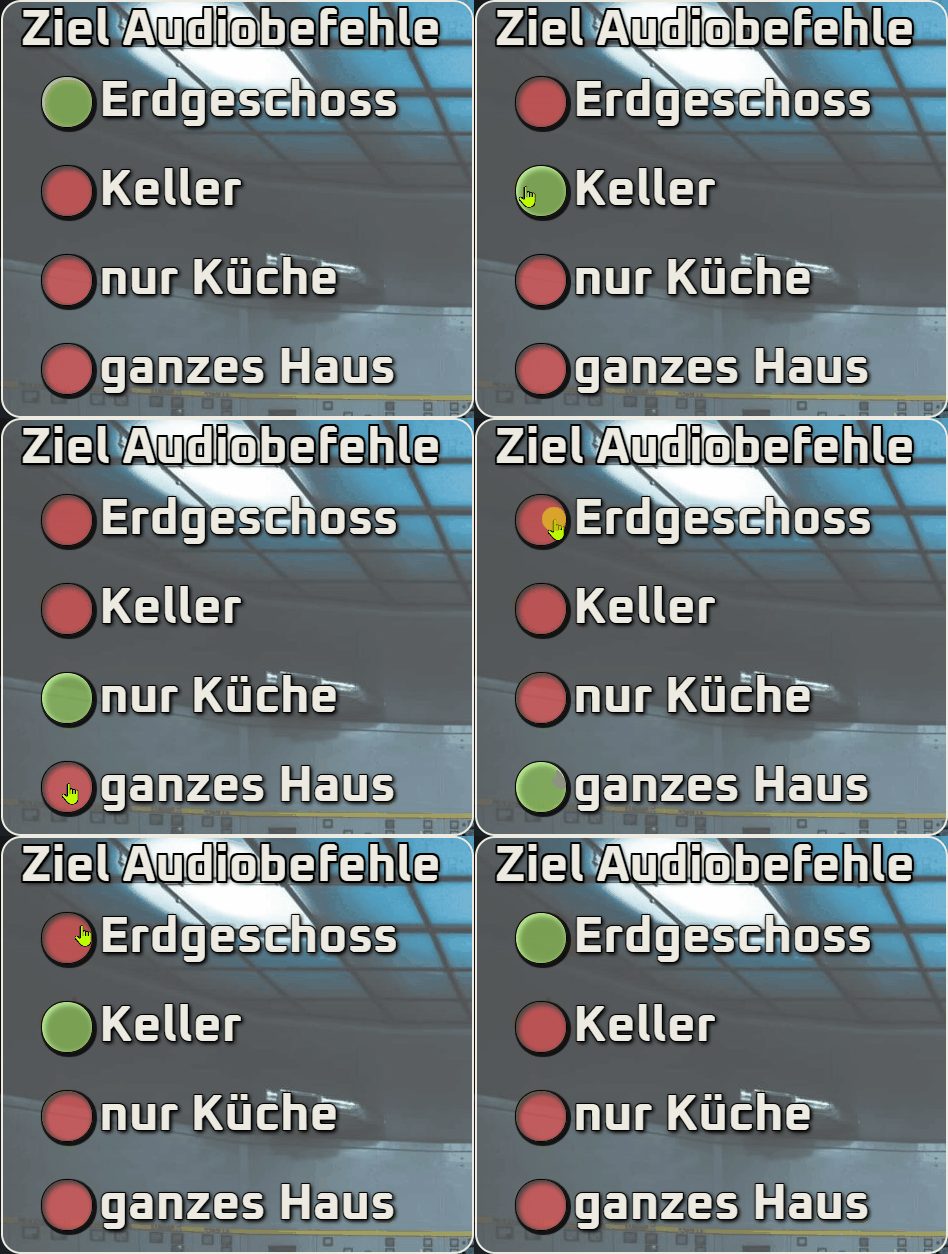
    BananaJoe-Radio.gif

    Das ist ein vis-inventwo - Checkbox/Radiobutton
    Das kann das aber auch nicht. Im Prinzip sind das 4 Buttons von Typ Switch die auf True/False reagieren und auf 4 verschiedenen Datenpunkte reagieren. Und ich habe dahinter ein Blockly was die anderen Datenpunkte entsprechende setzt.

    Achtung Falle: man muss auch berücksichtigen das man einen Button auch 2x anklicken kann und er es dann ja wieder auf false setzten würde.

    ioBroker@Ubuntu 24.04 LTS (VMware) für: >260 Geräte, 5 Switche, 7 AP, 9 IP-Cam, 1 NAS 42TB, 1 ESXi 15TB, 4 Proxmox 1TB, 1 Hyper-V 48TB, 14 x Echo, 5x FireTV, 5 x Tablett/Handy VIS || >=160 Tasmota/Shelly || >=95 ZigBee || PV 8.1kW / Akku 14kWh || 2x USV 750W kaskadiert || Creality CR-10 SE 3D-Drucker

    1 Antwort Letzte Antwort
    0
    • R rudi123

      @paul53

      Ja allerdings versuche ich externe komplette CSS Buttons zu integrieren, oder kann ich in diesem Widget HTML und CSS soweit verändern das der externe Code passen würde?

      paul53P Offline
      paul53P Offline
      paul53
      schrieb am zuletzt editiert von
      #5

      @rudi123 sagte: kann ich in diesem Widget HTML und CSS soweit verändern das der externe Code passen würde?

      Von HTML/CSS habe ich keine Ahnung.

      Bitte verzichtet auf Chat-Nachrichten, denn die Handhabung ist grauenhaft !
      Produktiv: RPi 2 mit S.USV, HM-MOD-RPI und SLC-USB-Stick mit root fs

      1 Antwort Letzte Antwort
      0
      • R rudi123

        Guten Tag,

        ich habe mal eine Frage ich habe im Internet insbesondere auf codepen.io eine Menge cooler css Buttons Hintergründe usw. gefunden.
        Standard On/Off Buttons sind mit dem Html Button Widget auch kein Problem.

        Jetzt gibt es aber auch z.B. Radiobutton die 3-4 Buttons in einem vereinen (Drückt man einen wird dieser Aktiviert und der vorige wieder Deaktiviert.

        So jetzt meine Frage kann man die einzelnen Buttons an einen Datenpunkt hängen? z.B. erster Button setzt 1 in Datenpunkt zweiter 2 usw. ?

        Wenn ja wie müsste man da ran gehen? Müsste man das im HTML Widget irgendwie integrieren? oder im CSS Bereich oder evtl. in der Skript Spalte?

        Denkt ihr das ist in Vis überhaupt realisierbar?

        Hier ein Beispiel der Radio Buttons: https://codepen.io/caseycallow/pen/yaGQMo

        Diese Funktionieren von der Animation her auch Wunderbar in der Vis mit z.B. dem Basic HTML Widget und den CSS Bereich in Standart CSS konvertieren und dann in die CSS Spalte in Vis packen.

        Sieht in dem Beispiel dann so aus: css1.PNG

        Danke für eure Antworten und Bemühungen.

        OliverIOO Offline
        OliverIOO Offline
        OliverIO
        schrieb am zuletzt editiert von
        #6

        @rudi123

        grundsätzlich ja, aber
        das html widget kann zwar daten lesen, aber
        nur mit zusätzlichem javascript code auch daten schreiben .
        dann müssen die datenpunkte die gelesen und geschrieben werden beim start von vis bekannt sein und
        bei Änderung des datenpunkts wird der komplette inhalt des html widgets entfernt und wieder neu in den dom-baum eingefügt. bei komplexen strukturen kann es zu flackern führen und da der ggfs. enthaltene javascript code ebenfalls entfernt wird, müssen ein paar sachen in funktionen im skript tab oder ein weiteres html widget ausgelagert werden, da variablen und codeausführen den tausch nicht überleben.

        Ideal dafür wäre ein eigener adapter oder
        du designst ein vorhandenes widget mit css soweit um, das es so aussieht wie du es haben möchtest.

        ich habe vor längerer zeit mal sowas gebastelt, was dann aber in meinen adapter als eigenes widget gewandert ist

        hier der script-anteil zum setzen eines wertes, wenn die radio buttons geändert werden

        <script>
        var adapter = "squeezeboxrpc.0.";
        function setzeWert(variablenName, Wert){
           this.servConn._socket.emit('setState', variablenName, Wert);
        }
        $("input[name=station]").change(function(){
            var station=this.value;
            var playername = $("input[name=squeeze]:checked").val();
            setzeWert(adapter+"Players"+"."+playername+".cmdPlayFavorite",station);
        });
        </script>
        

        das ist der html-anteil für die radiobuttons

        <div class="stations">
          <div>
            <input type="radio" id="s0" name="station" value="0">
            <label for="s0">
              <span>
                <img src="https://static-media.streema.com/media/cache/c7/c0/c7c0f0ec0d30e31f767a66d9885a6142.jpg">
              </span>
            </label>
          </div>
          <div>
            <input type="radio" id="s1" name="station" value="1">
            <label for="s1">
              <span>
                <img src="https://static-media.streema.com/media/cache/05/28/0528562ca58fa89c312c503af6df02b0.jpg">
              </span>
            </label>
          </div>
          <div>
            <input type="radio" id="s8" name="station" value="8">
            <label for="s8">
              <span>
                <img src="https://static-media.streema.com/media/cache/fb/77/fb771acac3e61dde61dc7b77589a5e88.jpg">
              </span>
            </label>
          </div>
          <div>
            <input type="radio" id="s6" name="station" value="6">
            <label for="s6">
              <span>
                <img src="https://static-media.streema.com/media/cache/07/4f/074f619b04a8312e13a09b05794b823a.jpg">
              </span>
            </label>
          </div>
          <div>
            <input type="radio" id="s13" name="station" value="13">
            <label for="s13">
              <span>
                <img src="https://static-media.streema.com/media/cache/fb/e2/fbe29704dbf571a9ad441713120d41f2.jpg">
              </span>
            </label>
          </div>
        </div>
        
        
        <style>
        body {
          background-color: black;
          color: white;
        }
        
        .stations div {
           display: inline-block; 
        }
        
        .stations input[type="radio"] {
          display: none;
        }
        
        .stations img {
          opacity: 0.5;
          width: 50px;
          height: 50px;
          border: 2px solid #2e2e2e;
        }
        .stations canvas {
          opacity: 0.5;
          width: 50px;
          height: 50px;
          border: 2px solid #2e2e2e;
        }
        
        .stations img:active {
        /*  transform: translateY(5px); */
          transform: scale(0.9, 0.9);
          opacity: 1;
          border: 2px solid #87ceeb;
          border-radius: 5px;
        }
        .stations canvas:active {
        /*  transform: translateY(5px); */
          transform: scale(0.9, 0.9);
          opacity: 1;
          border: 2px solid #87ceeb;
          border-radius: 5px;
        }
        
        .stations input[type="radio"]:checked + label img {
          opacity: 1;
          border: 2px solid #87ceeb;
          border-radius: 5px;
        }
        .stations input[type="radio"]:checked + label canvas {
          opacity: 1;
          border: 2px solid #87ceeb;
          border-radius: 5px;
        }
        </style>
        

        Meine Adapter und Widgets
        TVProgram, SqueezeboxRPC, OpenLiga, RSSFeed, MyTime,, pi-hole2, vis-json-template, skiinfo, vis-mapwidgets, vis-2-widgets-rssfeed
        Links im Profil

        R 1 Antwort Letzte Antwort
        1
        • OliverIOO OliverIO

          @rudi123

          grundsätzlich ja, aber
          das html widget kann zwar daten lesen, aber
          nur mit zusätzlichem javascript code auch daten schreiben .
          dann müssen die datenpunkte die gelesen und geschrieben werden beim start von vis bekannt sein und
          bei Änderung des datenpunkts wird der komplette inhalt des html widgets entfernt und wieder neu in den dom-baum eingefügt. bei komplexen strukturen kann es zu flackern führen und da der ggfs. enthaltene javascript code ebenfalls entfernt wird, müssen ein paar sachen in funktionen im skript tab oder ein weiteres html widget ausgelagert werden, da variablen und codeausführen den tausch nicht überleben.

          Ideal dafür wäre ein eigener adapter oder
          du designst ein vorhandenes widget mit css soweit um, das es so aussieht wie du es haben möchtest.

          ich habe vor längerer zeit mal sowas gebastelt, was dann aber in meinen adapter als eigenes widget gewandert ist

          hier der script-anteil zum setzen eines wertes, wenn die radio buttons geändert werden

          <script>
          var adapter = "squeezeboxrpc.0.";
          function setzeWert(variablenName, Wert){
             this.servConn._socket.emit('setState', variablenName, Wert);
          }
          $("input[name=station]").change(function(){
              var station=this.value;
              var playername = $("input[name=squeeze]:checked").val();
              setzeWert(adapter+"Players"+"."+playername+".cmdPlayFavorite",station);
          });
          </script>
          

          das ist der html-anteil für die radiobuttons

          <div class="stations">
            <div>
              <input type="radio" id="s0" name="station" value="0">
              <label for="s0">
                <span>
                  <img src="https://static-media.streema.com/media/cache/c7/c0/c7c0f0ec0d30e31f767a66d9885a6142.jpg">
                </span>
              </label>
            </div>
            <div>
              <input type="radio" id="s1" name="station" value="1">
              <label for="s1">
                <span>
                  <img src="https://static-media.streema.com/media/cache/05/28/0528562ca58fa89c312c503af6df02b0.jpg">
                </span>
              </label>
            </div>
            <div>
              <input type="radio" id="s8" name="station" value="8">
              <label for="s8">
                <span>
                  <img src="https://static-media.streema.com/media/cache/fb/77/fb771acac3e61dde61dc7b77589a5e88.jpg">
                </span>
              </label>
            </div>
            <div>
              <input type="radio" id="s6" name="station" value="6">
              <label for="s6">
                <span>
                  <img src="https://static-media.streema.com/media/cache/07/4f/074f619b04a8312e13a09b05794b823a.jpg">
                </span>
              </label>
            </div>
            <div>
              <input type="radio" id="s13" name="station" value="13">
              <label for="s13">
                <span>
                  <img src="https://static-media.streema.com/media/cache/fb/e2/fbe29704dbf571a9ad441713120d41f2.jpg">
                </span>
              </label>
            </div>
          </div>
          
          
          <style>
          body {
            background-color: black;
            color: white;
          }
          
          .stations div {
             display: inline-block; 
          }
          
          .stations input[type="radio"] {
            display: none;
          }
          
          .stations img {
            opacity: 0.5;
            width: 50px;
            height: 50px;
            border: 2px solid #2e2e2e;
          }
          .stations canvas {
            opacity: 0.5;
            width: 50px;
            height: 50px;
            border: 2px solid #2e2e2e;
          }
          
          .stations img:active {
          /*  transform: translateY(5px); */
            transform: scale(0.9, 0.9);
            opacity: 1;
            border: 2px solid #87ceeb;
            border-radius: 5px;
          }
          .stations canvas:active {
          /*  transform: translateY(5px); */
            transform: scale(0.9, 0.9);
            opacity: 1;
            border: 2px solid #87ceeb;
            border-radius: 5px;
          }
          
          .stations input[type="radio"]:checked + label img {
            opacity: 1;
            border: 2px solid #87ceeb;
            border-radius: 5px;
          }
          .stations input[type="radio"]:checked + label canvas {
            opacity: 1;
            border: 2px solid #87ceeb;
            border-radius: 5px;
          }
          </style>
          

          R Offline
          R Offline
          rudi123
          schrieb am zuletzt editiert von rudi123
          #7

          @oliverio

          Danke werde mir das mal angucken, glaube aber das wird mit meinen Kenntnissen sehr schwierig :D

          Edit:

          das Script kommt in die Vis in die Script Spalte?

          wenn ich einen Datenpunkt einsetzen möchte wo etwas reingeschrieben wird ist es so falsch denke ich ?

          <script>
          var adapter = "0_userdata.0.test";
          function setzeWert(variablenName, Wert){
             this.servConn._socket.emit('setState', variablenName, Wert);
          }
          $("input[name=station]").change(function(){
              var station=this.value;
              var playername = $("input[name=squeeze]:checked").val();
              setzeWert(adapter+"Players"+"."+playername+".cmdPlayFavorite",station);
          });
          </script>


          habe jetzt nur bei Adapter meinen Test Datenpunkt eingebunden.

          Ich wusste nichtmal das man die CSS Spalte auch direkt ins HTML einbinden kann mit <style> das hilft mir auch ein bischen mehr Ordnung rein zu bekommen.

          OliverIOO 1 Antwort Letzte Antwort
          0
          • Z Offline
            Z Offline
            Zyan
            schrieb am zuletzt editiert von
            #8

            @OliverIO

            datenpunkt muss bei Start von Vis bekannt sein bedeutet einfach das wenn er geändert wird der Vis Adapter neu gestartet werden muss oder komplett Iobroker?

            OliverIOO 1 Antwort Letzte Antwort
            0
            • R rudi123

              @oliverio

              Danke werde mir das mal angucken, glaube aber das wird mit meinen Kenntnissen sehr schwierig :D

              Edit:

              das Script kommt in die Vis in die Script Spalte?

              wenn ich einen Datenpunkt einsetzen möchte wo etwas reingeschrieben wird ist es so falsch denke ich ?

              <script>
              var adapter = "0_userdata.0.test";
              function setzeWert(variablenName, Wert){
                 this.servConn._socket.emit('setState', variablenName, Wert);
              }
              $("input[name=station]").change(function(){
                  var station=this.value;
                  var playername = $("input[name=squeeze]:checked").val();
                  setzeWert(adapter+"Players"+"."+playername+".cmdPlayFavorite",station);
              });
              </script>


              habe jetzt nur bei Adapter meinen Test Datenpunkt eingebunden.

              Ich wusste nichtmal das man die CSS Spalte auch direkt ins HTML einbinden kann mit <style> das hilft mir auch ein bischen mehr Ordnung rein zu bekommen.

              OliverIOO Offline
              OliverIOO Offline
              OliverIO
              schrieb am zuletzt editiert von
              #9

              @rudi123 sagte in HTML/CSS Radio Button mit Datenpunkt verbinden:

              ich habe es in einem weiteren html widget stehen.
              in den script tab kannst du es ebenfalls reinkopieren, dann müssen aber die script-tags weg

              ich habe dir mal das script ein wenig angepasst, das es klarer wird wo was reinkommt.
              allerdings solltest du es schon auf deine gegebenheiten noch anpassen. aber zum testen müsste es erste einmal reichen.
              den datenpunkt 0_userdata.0.test muss als erstes von dir manuell angelegt werden. das macht das script nicht

              <script>
              var datenpunktname= "0_userdata.0.test";
              function setzeWert(variablenName, Wert){
                 this.servConn._socket.emit('setState', variablenName, Wert);
              }
              $("input[name=station]").change(function(){
                  var station=this.value;
                  var playername = $("input[name=squeeze]:checked").val();
                  setzeWert(datenpunktname,station);
              });
              </script>
              

              Meine Adapter und Widgets
              TVProgram, SqueezeboxRPC, OpenLiga, RSSFeed, MyTime,, pi-hole2, vis-json-template, skiinfo, vis-mapwidgets, vis-2-widgets-rssfeed
              Links im Profil

              R 2 Antworten Letzte Antwort
              1
              • Z Zyan

                @OliverIO

                datenpunkt muss bei Start von Vis bekannt sein bedeutet einfach das wenn er geändert wird der Vis Adapter neu gestartet werden muss oder komplett Iobroker?

                OliverIOO Offline
                OliverIOO Offline
                OliverIO
                schrieb am zuletzt editiert von OliverIO
                #10

                @zyan sagte in HTML/CSS Radio Button mit Datenpunkt verbinden:

                @OliverIO

                datenpunkt muss bei Start von Vis bekannt sein bedeutet einfach das wenn er geändert wird der Vis Adapter neu gestartet werden muss oder komplett Iobroker?

                ja, im normalfall ändert man aber den datenpunktnamen auch nicht.
                ich erwähnte es, weil im forum immer wieder mal die frage nach dynamischen datenpunkten kommt. d.h. der datenpunktname wird erst zur laufzeit zusammen gesetzt.

                vis sammelt bei start alle datenpunktnamen ein und "abonniert" diese.
                dadurch teilt der server dann vis mit, wenn sich an diesen datenpunkten was geändert hat. sonst müssten ja ständig sämtliche werte an alle Clients (browser) verteilt werden. das wäre ineffizient.

                Meine Adapter und Widgets
                TVProgram, SqueezeboxRPC, OpenLiga, RSSFeed, MyTime,, pi-hole2, vis-json-template, skiinfo, vis-mapwidgets, vis-2-widgets-rssfeed
                Links im Profil

                1 Antwort Letzte Antwort
                0
                • OliverIOO OliverIO

                  @rudi123 sagte in HTML/CSS Radio Button mit Datenpunkt verbinden:

                  ich habe es in einem weiteren html widget stehen.
                  in den script tab kannst du es ebenfalls reinkopieren, dann müssen aber die script-tags weg

                  ich habe dir mal das script ein wenig angepasst, das es klarer wird wo was reinkommt.
                  allerdings solltest du es schon auf deine gegebenheiten noch anpassen. aber zum testen müsste es erste einmal reichen.
                  den datenpunkt 0_userdata.0.test muss als erstes von dir manuell angelegt werden. das macht das script nicht

                  <script>
                  var datenpunktname= "0_userdata.0.test";
                  function setzeWert(variablenName, Wert){
                     this.servConn._socket.emit('setState', variablenName, Wert);
                  }
                  $("input[name=station]").change(function(){
                      var station=this.value;
                      var playername = $("input[name=squeeze]:checked").val();
                      setzeWert(datenpunktname,station);
                  });
                  </script>
                  
                  R Offline
                  R Offline
                  rudi123
                  schrieb am zuletzt editiert von
                  #11

                  @oliverio

                  Jetzt kommt was an meinem Test Datenpunkt, vielen dank nun habe ich ein Grundgerüst wo ich dran rum basteln kann.

                  Allerdings nur wenn ich es in ein html widget packe, aber das ist ja kein Problem.

                  1 Antwort Letzte Antwort
                  0
                  • OliverIOO OliverIO

                    @rudi123 sagte in HTML/CSS Radio Button mit Datenpunkt verbinden:

                    ich habe es in einem weiteren html widget stehen.
                    in den script tab kannst du es ebenfalls reinkopieren, dann müssen aber die script-tags weg

                    ich habe dir mal das script ein wenig angepasst, das es klarer wird wo was reinkommt.
                    allerdings solltest du es schon auf deine gegebenheiten noch anpassen. aber zum testen müsste es erste einmal reichen.
                    den datenpunkt 0_userdata.0.test muss als erstes von dir manuell angelegt werden. das macht das script nicht

                    <script>
                    var datenpunktname= "0_userdata.0.test";
                    function setzeWert(variablenName, Wert){
                       this.servConn._socket.emit('setState', variablenName, Wert);
                    }
                    $("input[name=station]").change(function(){
                        var station=this.value;
                        var playername = $("input[name=squeeze]:checked").val();
                        setzeWert(datenpunktname,station);
                    });
                    </script>
                    
                    R Offline
                    R Offline
                    rudi123
                    schrieb am zuletzt editiert von
                    #12

                    @oliverio

                    Hallo ich hätte da nochmal eine Frage, erstmal danke für die Hilfe ich habe es tatsächlich geschafft es auf einen anderen Button anzuwenden.

                    Wie könnte ich das Script erweitern bzw. ein zusätzliches hinzufügen das nach 3 Sekunden der Button wieder zurück auf Off geht

                    <p class="btn-switch">					
                     <input type="radio" id="yes" value="0" name="station" class="btn-switch__radio btn-switch__radio_yes" />
                     <input type="radio" value="55" checked id="no" name="station" class="btn-switch__radio btn-switch__radio_no" />		
                     <label for="yes" class="btn-switch__label btn-switch__label_yes"><span class="btn-switch__txt">ON</span></label>								  <label for="no" class="btn-switch__label btn-switch__label_no"><span class="btn-switch__txt">OFF</span></label>							
                    </p>
                    
                    <style>
                    
                    html {
                     text-align: center;
                     font-family: Georgia, "Times New Roman", serif;
                    }
                    .btn-switch {
                     font-size: 6em;
                       position: relative;
                       display: inline-block;		
                       -webkit-user-select: none;
                       -moz-user-select: none;
                       -ms-user-select: none;
                       user-select: none;
                    }
                    .btn-switch__radio {
                       display: none;
                    }
                    .btn-switch__label {
                       display: inline-block;	
                       padding: .75em .5em .75em .75em;
                       vertical-align: top;
                       font-size: 1em;
                       font-weight: 700;
                       line-height: 1.5;
                       color: #666;
                     cursor: pointer;
                       transition: color .2s ease-in-out;
                    }
                    .btn-switch__label + .btn-switch__label {
                     padding-right: .75em;
                       padding-left: 0;
                    }
                    .btn-switch__txt {
                       position: relative;
                       z-index: 2;
                     display: inline-block;
                      min-width: 1.5em;
                       opacity: 1;
                       pointer-events: none;
                       transition: opacity .2s ease-in-out;
                    }
                    .btn-switch__radio_no:checked ~ .btn-switch__label_yes .btn-switch__txt,
                    .btn-switch__radio_yes:checked ~ .btn-switch__label_no .btn-switch__txt {
                       opacity: 0;
                    }
                    .btn-switch__label:before {
                       content: "";
                       position: absolute;
                       z-index: -1;
                       top: 0;
                       right: 0;
                       bottom: 0;
                       left: 0;
                       background: #f0f0f0;
                       border-radius: 1.5em;
                       box-shadow: inset 0 .0715em .3572em rgba(43,43,43,.05);
                       transition: background .2s ease-in-out;
                    }
                    .btn-switch__radio_yes:checked ~ .btn-switch__label:before {
                       background: #6ad500;
                    }
                    .btn-switch__label_no:after {
                       content: "";
                       position: absolute;
                       z-index: 2;
                       top: .5em;
                       bottom: .5em;
                       left: .5em;
                       width: 2em;
                       background: #fff;
                       border-radius: 1em;	
                       pointer-events: none;
                       box-shadow: 0 .1429em .2143em rgba(43,43,43,.2), 0 .3572em .3572em rgba(43,43,43,.1);
                       transition: left .2s ease-in-out, background .2s ease-in-out;
                    }
                    .btn-switch__radio_yes:checked ~ .btn-switch__label_no:after {
                       left: calc(100% - 2.5em);
                       background: #fff;
                    }
                    .btn-switch__radio_no:checked ~ .btn-switch__label_yes:before,
                    .btn-switch__radio_yes:checked ~ .btn-switch__label_no:before {
                       z-index: 1;
                    }
                    .btn-switch__radio_yes:checked ~ .btn-switch__label_yes {
                       color: #fff;
                    }


                    Mein Button, nutze das Script umgeändert wie es war.

                    OliverIOO 1 Antwort Letzte Antwort
                    0
                    • R rudi123

                      @oliverio

                      Hallo ich hätte da nochmal eine Frage, erstmal danke für die Hilfe ich habe es tatsächlich geschafft es auf einen anderen Button anzuwenden.

                      Wie könnte ich das Script erweitern bzw. ein zusätzliches hinzufügen das nach 3 Sekunden der Button wieder zurück auf Off geht

                      <p class="btn-switch">					
                       <input type="radio" id="yes" value="0" name="station" class="btn-switch__radio btn-switch__radio_yes" />
                       <input type="radio" value="55" checked id="no" name="station" class="btn-switch__radio btn-switch__radio_no" />		
                       <label for="yes" class="btn-switch__label btn-switch__label_yes"><span class="btn-switch__txt">ON</span></label>								  <label for="no" class="btn-switch__label btn-switch__label_no"><span class="btn-switch__txt">OFF</span></label>							
                      </p>
                      
                      <style>
                      
                      html {
                       text-align: center;
                       font-family: Georgia, "Times New Roman", serif;
                      }
                      .btn-switch {
                       font-size: 6em;
                         position: relative;
                         display: inline-block;		
                         -webkit-user-select: none;
                         -moz-user-select: none;
                         -ms-user-select: none;
                         user-select: none;
                      }
                      .btn-switch__radio {
                         display: none;
                      }
                      .btn-switch__label {
                         display: inline-block;	
                         padding: .75em .5em .75em .75em;
                         vertical-align: top;
                         font-size: 1em;
                         font-weight: 700;
                         line-height: 1.5;
                         color: #666;
                       cursor: pointer;
                         transition: color .2s ease-in-out;
                      }
                      .btn-switch__label + .btn-switch__label {
                       padding-right: .75em;
                         padding-left: 0;
                      }
                      .btn-switch__txt {
                         position: relative;
                         z-index: 2;
                       display: inline-block;
                        min-width: 1.5em;
                         opacity: 1;
                         pointer-events: none;
                         transition: opacity .2s ease-in-out;
                      }
                      .btn-switch__radio_no:checked ~ .btn-switch__label_yes .btn-switch__txt,
                      .btn-switch__radio_yes:checked ~ .btn-switch__label_no .btn-switch__txt {
                         opacity: 0;
                      }
                      .btn-switch__label:before {
                         content: "";
                         position: absolute;
                         z-index: -1;
                         top: 0;
                         right: 0;
                         bottom: 0;
                         left: 0;
                         background: #f0f0f0;
                         border-radius: 1.5em;
                         box-shadow: inset 0 .0715em .3572em rgba(43,43,43,.05);
                         transition: background .2s ease-in-out;
                      }
                      .btn-switch__radio_yes:checked ~ .btn-switch__label:before {
                         background: #6ad500;
                      }
                      .btn-switch__label_no:after {
                         content: "";
                         position: absolute;
                         z-index: 2;
                         top: .5em;
                         bottom: .5em;
                         left: .5em;
                         width: 2em;
                         background: #fff;
                         border-radius: 1em;	
                         pointer-events: none;
                         box-shadow: 0 .1429em .2143em rgba(43,43,43,.2), 0 .3572em .3572em rgba(43,43,43,.1);
                         transition: left .2s ease-in-out, background .2s ease-in-out;
                      }
                      .btn-switch__radio_yes:checked ~ .btn-switch__label_no:after {
                         left: calc(100% - 2.5em);
                         background: #fff;
                      }
                      .btn-switch__radio_no:checked ~ .btn-switch__label_yes:before,
                      .btn-switch__radio_yes:checked ~ .btn-switch__label_no:before {
                         z-index: 1;
                      }
                      .btn-switch__radio_yes:checked ~ .btn-switch__label_yes {
                         color: #fff;
                      }


                      Mein Button, nutze das Script umgeändert wie es war.

                      OliverIOO Offline
                      OliverIOO Offline
                      OliverIO
                      schrieb am zuletzt editiert von OliverIO
                      #13

                      @rudi123

                      hier ungetestet, eine überflüssige Zeile habe ich noch entfernt

                      <script>
                      var datenpunktname= "0_userdata.0.test";
                      function setzeWert(variablenName, Wert){
                         this.servConn._socket.emit('setState', variablenName, Wert);
                      }
                      $("input[name=station]").change(function(){
                          var station=this.value;
                          setzeWert(datenpunktname,station);
                          var radio = this;
                          setTimeout(function() {
                              radio.checked = false;
                          }, 3000);
                      });
                      </script>
                      

                      Meine Adapter und Widgets
                      TVProgram, SqueezeboxRPC, OpenLiga, RSSFeed, MyTime,, pi-hole2, vis-json-template, skiinfo, vis-mapwidgets, vis-2-widgets-rssfeed
                      Links im Profil

                      R 2 Antworten Letzte Antwort
                      2
                      • OliverIOO OliverIO

                        @rudi123

                        hier ungetestet, eine überflüssige Zeile habe ich noch entfernt

                        <script>
                        var datenpunktname= "0_userdata.0.test";
                        function setzeWert(variablenName, Wert){
                           this.servConn._socket.emit('setState', variablenName, Wert);
                        }
                        $("input[name=station]").change(function(){
                            var station=this.value;
                            setzeWert(datenpunktname,station);
                            var radio = this;
                            setTimeout(function() {
                                radio.checked = false;
                            }, 3000);
                        });
                        </script>
                        
                        R Offline
                        R Offline
                        rudi123
                        schrieb am zuletzt editiert von
                        #14

                        @oliverio

                        Hi, hatte wenig Zeit die letzten Tage.

                        Funktioniert soweit Optimal vielen Dank !

                        1 Antwort Letzte Antwort
                        2
                        • OliverIOO OliverIO

                          @rudi123

                          hier ungetestet, eine überflüssige Zeile habe ich noch entfernt

                          <script>
                          var datenpunktname= "0_userdata.0.test";
                          function setzeWert(variablenName, Wert){
                             this.servConn._socket.emit('setState', variablenName, Wert);
                          }
                          $("input[name=station]").change(function(){
                              var station=this.value;
                              setzeWert(datenpunktname,station);
                              var radio = this;
                              setTimeout(function() {
                                  radio.checked = false;
                              }, 3000);
                          });
                          </script>
                          
                          R Offline
                          R Offline
                          rudi123
                          schrieb am zuletzt editiert von
                          #15

                          @oliverio

                          Hi , habe nochmal eine Frage habe dieses Navigationsdashboard gefunden.
                          Wäre es hier auch möglich wenn man durch die Navigationsbar klickt das man einen Input wie auch bei den Radio Buttons bekommt?

                          Habe es jetzt schon lange Probiert aber mehr als das eine kleine Checkbox irgendwo in einem Icon aufgetaucht ist hab ich nicht geschafft.

                          Das ist mein Widget mit HTML CSS und dem dazugehörigem Script:

                          [{"tpl":"tplHtml","data":{"g_fixed":false,"g_visibility":false,"g_css_font_text":false,"g_css_background":false,"g_css_shadow_padding":false,"g_css_border":false,"g_gestures":false,"g_signals":false,"g_last_change":false,"visibility-cond":"==","visibility-val":1,"visibility-groups-action":"hide","refreshInterval":"0","signals-cond-0":"==","signals-val-0":true,"signals-icon-0":"/vis/signals/lowbattery.png","signals-icon-size-0":0,"signals-blink-0":false,"signals-horz-0":0,"signals-vert-0":0,"signals-hide-edit-0":false,"signals-cond-1":"==","signals-val-1":true,"signals-icon-1":"/vis/signals/lowbattery.png","signals-icon-size-1":0,"signals-blink-1":false,"signals-horz-1":0,"signals-vert-1":0,"signals-hide-edit-1":false,"signals-cond-2":"==","signals-val-2":true,"signals-icon-2":"/vis/signals/lowbattery.png","signals-icon-size-2":0,"signals-blink-2":false,"signals-horz-2":0,"signals-vert-2":0,"signals-hide-edit-2":false,"lc-type":"last-change","lc-is-interval":true,"lc-is-moment":false,"lc-format":"","lc-position-vert":"top","lc-position-horz":"right","lc-offset-vert":0,"lc-offset-horz":0,"lc-font-size":"12px","lc-font-family":"","lc-font-style":"","lc-bkg-color":"","lc-color":"","lc-border-width":"0","lc-border-style":"","lc-border-color":"","lc-border-radius":10,"lc-zindex":0,"html":"\n\n<menu class=\"menu\">\n    \n    <button class=\"menu__item active\" style=\"--bgColorItem: #ff8c00;\" >\n      <svg class=\"icon\"  viewBox=\"0 0 24 24\" >\n        <path d=\"M3.8,6.6h16.4\"/>\n        <path d=\"M20.2,12.1H3.8\"/>\n        <path d=\"M3.8,17.5h16.4\"/>\n      </svg>\n    </button>\n\n    <button class=\"menu__item\" style=\"--bgColorItem: #f54888;\">\n      <svg class=\"icon\" viewBox=\"0 0 24 24\">\n        <path  d=\"M6.7,4.8h10.7c0.3,0,0.6,0.2,0.7,0.5l2.8,7.3c0,0.1,0,0.2,0,0.3v5.6c0,0.4-0.4,0.8-0.8,0.8H3.8\n        C3.4,19.3,3,19,3,18.5v-5.6c0-0.1,0-0.2,0.1-0.3L6,5.3C6.1,5,6.4,4.8,6.7,4.8z\"/>\n        <path  d=\"M3.4,12.9H8l1.6,2.8h4.9l1.5-2.8h4.6\"/>\n      </svg>\n    \n</button>\n\n    <button class=\"menu__item\" style=\"--bgColorItem: #4343f5;\" >\n      <svg class=\"icon\" viewBox=\"0 0 24 24\">\n      <path  d=\"M3.4,11.9l8.8,4.4l8.4-4.4\"/>\n      <path  d=\"M3.4,16.2l8.8,4.5l8.4-4.5\"/>\n      <path  d=\"M3.7,7.8l8.6-4.5l8,4.5l-8,4.3L3.7,7.8z\"/>\n    </button>\n\n    <button class=\"menu__item\" style=\"--bgColorItem: #e0b115;\" > \n      <svg class=\"icon\" viewBox=\"0 0 24 24\" >\n        <path  d=\"M5.1,3.9h13.9c0.6,0,1.2,0.5,1.2,1.2v13.9c0,0.6-0.5,1.2-1.2,1.2H5.1c-0.6,0-1.2-0.5-1.2-1.2V5.1\n          C3.9,4.4,4.4,3.9,5.1,3.9z\"/>\n        <path  d=\"M4.2,9.3h15.6\"/>\n        <path  d=\"M9.1,9.5v10.3\"/>\n    </button>\n\n    <button class=\"menu__item\" style=\"--bgColorItem:#65ddb7;\">\n      <svg class=\"icon\" viewBox=\"0 0 24 24\" >\n        <path  d=\"M5.1,3.9h13.9c0.6,0,1.2,0.5,1.2,1.2v13.9c0,0.6-0.5,1.2-1.2,1.2H5.1c-0.6,0-1.2-0.5-1.2-1.2V5.1\n          C3.9,4.4,4.4,3.9,5.1,3.9z\"/>\n        <path  d=\"M5.5,20l9.9-9.9l4.7,4.7\"/>\n        <path  d=\"M10.4,8.8c0,0.9-0.7,1.6-1.6,1.6c-0.9,0-1.6-0.7-1.6-1.6C7.3,8,8,7.3,8.9,7.3C9.7,7.3,10.4,8,10.4,8.8z\"/>\n      </svg>\n    </button>\n\n    <div class=\"menu__border\"></div>\n\n  </menu>\n\n  <div class=\"svg-container\">\n    <svg viewBox=\"0 0 202.9 45.5\" >\n      <clipPath id=\"menu\" clipPathUnits=\"objectBoundingBox\" transform=\"scale(0.0049285362247413 0.021978021978022)\">\n        <path  d=\"M6.7,45.5c5.7,0.1,14.1-0.4,23.3-4c5.7-2.3,9.9-5,18.1-10.5c10.7-7.1,11.8-9.2,20.6-14.3c5-2.9,9.2-5.2,15.2-7\n          c7.1-2.1,13.3-2.3,17.6-2.1c4.2-0.2,10.5,0.1,17.6,2.1c6.1,1.8,10.2,4.1,15.2,7c8.8,5,9.9,7.1,20.6,14.3c8.3,5.5,12.4,8.2,18.1,10.5\n          c9.2,3.6,17.6,4.2,23.3,4H6.7z\"/>\n      </clipPath>\n    </svg>\n  </div>\n\n<style>\n\n\n\n\n\n\n\n\n\n\n\nhtml {\n\n    box-sizing: border-box;\n    --bgColorMenu : #1d1d27;\n    --duration: .7s;    \n\n}\n\nhtml *,\nhtml *::before,\nhtml *::after {\n\n    box-sizing: inherit;\n\n}\n\nbody{\n    \n    margin: 0;\n\n    height: 100vh;\n    overflow: hidden;\n    align-items: center;\n    justify-content: center;\n    background-color: #ffb457;\n    -webkit-tap-highlight-color: transparent;\n    transition: background-color var(--duration);\n\n}\n\n.menu{\n\n    margin: 0;\n    display: flex;\n    /* Works well with 100% width  */\n    width: 32.05em;\n    font-size: 1.5em;\n    padding:  1.6em;\n    position: relative;\n    align-items: center;\n    justify-content: center;\n    background-color: var(--bgColorMenu);\n    \n}\n\n.menu__item{\n    \n    all: unset;\n    flex-grow: 1;\n    z-index: 100;\n    display: flex;\n    cursor: pointer;\n    position: relative;\n    border-radius: 50%;\n    align-items: center;\n    will-change: transform;\n    justify-content: center;\n    padding: 0.55em 0 0.85em;\n    transition: transform var(--timeOut , var(--duration));\n    \n}\n\n.menu__item::before{\n    \n    content: \"\";\n    z-index: -1;\n    width: 4.2em;\n    height: 4.2em;\n    border-radius: 50%;\n    position: absolute;\n    transform: scale(0);\n    transition: background-color var(--duration), transform var(--duration);\n    \n}\n\n\n.menu__item.active {\n\n    transform: translate3d(0, -.8em , 0);\n\n}\n\n.menu__item.active::before{\n    \n    transform: scale(1);\n    background-color: var(--bgColorItem);\n\n}\n\n.icon{\n    \n    width: 2.6em;\n    height: 2.6em;\n    stroke: white;\n    fill: transparent;\n    stroke-width: 1pt;\n    stroke-miterlimit: 10;\n    stroke-linecap: round;\n    stroke-linejoin: round;\n    stroke-dasharray: 400;\n    \n}\n\n.menu__item.active .icon {\n\n    animation: strok 1.5s reverse;\n    \n}\n\n@keyframes strok {\n\n    100% {\n\n        stroke-dashoffset: 400;\n\n    }\n\n}\n\n.menu__border{\n\n    left: 0;\n    bottom: 99%;\n    width: 10.9em;\n    height: 2.4em;\n    position: absolute;\n    clip-path: url(#menu);\n    will-change: transform;\n    background-color: var(--bgColorMenu);\n    transition: transform var(--timeOut , var(--duration));\n    \n}\n\n.svg-container {\n\n    width: 0;\n    height: 0;\n}\n\n\n@media screen and (max-width: 50em) {\n    .menu{\n        font-size: .8em;\n    }\n}\n\n</style>\n\n\n\n\n\n\n\n\n\n\n\n\n<script>\n\n// Designed by:  Mauricio Bucardo\n// Original image:\n// https://dribbble.com/shots/5619509-Animated-Tab-Bar\n\n\"use strict\"; \n\nconst body = document.body;\nconst bgColorsBody = [\"#ffb457\", \"#ff96bd\", \"#9999fb\", \"#ffe797\", \"#cffff1\"];\nconst menu = body.querySelector(\".menu\");\nconst menuItems = menu.querySelectorAll(\".menu__item\");\nconst menuBorder = menu.querySelector(\".menu__border\");\nlet activeItem = menu.querySelector(\".active\");\n\nfunction clickItem(item, index) {\n\n    menu.style.removeProperty(\"--timeOut\");\n    \n    if (activeItem == item) return;\n    \n    if (activeItem) {\n        activeItem.classList.remove(\"active\");\n    }\n\n    \n    item.classList.add(\"active\");\n    body.style.backgroundColor = bgColorsBody[index];\n    activeItem = item;\n    offsetMenuBorder(activeItem, menuBorder);\n    \n    \n}\n\nfunction offsetMenuBorder(element, menuBorder) {\n\n    const offsetActiveItem = element.getBoundingClientRect();\n    const left = Math.floor(offsetActiveItem.left - menu.offsetLeft - (menuBorder.offsetWidth  - offsetActiveItem.width) / 2) +  \"px\";\n    menuBorder.style.transform = `translate3d(${left}, 0 , 0)`;\n\n}\n\noffsetMenuBorder(activeItem, menuBorder);\n\nmenuItems.forEach((item, index) => {\n\n    item.addEventListener(\"click\", () => clickItem(item, index));\n    \n})\n\nwindow.addEventListener(\"resize\", () => {\n    offsetMenuBorder(activeItem, menuBorder);\n    menu.style.setProperty(\"--timeOut\", \"none\");\n});"},"style":{"left":"142px","top":"412px","width":"772px","height":"175px"},"widgetSet":"basic"}]
                          

                          OliverIOO 1 Antwort Letzte Antwort
                          0
                          • R rudi123

                            @oliverio

                            Hi , habe nochmal eine Frage habe dieses Navigationsdashboard gefunden.
                            Wäre es hier auch möglich wenn man durch die Navigationsbar klickt das man einen Input wie auch bei den Radio Buttons bekommt?

                            Habe es jetzt schon lange Probiert aber mehr als das eine kleine Checkbox irgendwo in einem Icon aufgetaucht ist hab ich nicht geschafft.

                            Das ist mein Widget mit HTML CSS und dem dazugehörigem Script:

                            [{"tpl":"tplHtml","data":{"g_fixed":false,"g_visibility":false,"g_css_font_text":false,"g_css_background":false,"g_css_shadow_padding":false,"g_css_border":false,"g_gestures":false,"g_signals":false,"g_last_change":false,"visibility-cond":"==","visibility-val":1,"visibility-groups-action":"hide","refreshInterval":"0","signals-cond-0":"==","signals-val-0":true,"signals-icon-0":"/vis/signals/lowbattery.png","signals-icon-size-0":0,"signals-blink-0":false,"signals-horz-0":0,"signals-vert-0":0,"signals-hide-edit-0":false,"signals-cond-1":"==","signals-val-1":true,"signals-icon-1":"/vis/signals/lowbattery.png","signals-icon-size-1":0,"signals-blink-1":false,"signals-horz-1":0,"signals-vert-1":0,"signals-hide-edit-1":false,"signals-cond-2":"==","signals-val-2":true,"signals-icon-2":"/vis/signals/lowbattery.png","signals-icon-size-2":0,"signals-blink-2":false,"signals-horz-2":0,"signals-vert-2":0,"signals-hide-edit-2":false,"lc-type":"last-change","lc-is-interval":true,"lc-is-moment":false,"lc-format":"","lc-position-vert":"top","lc-position-horz":"right","lc-offset-vert":0,"lc-offset-horz":0,"lc-font-size":"12px","lc-font-family":"","lc-font-style":"","lc-bkg-color":"","lc-color":"","lc-border-width":"0","lc-border-style":"","lc-border-color":"","lc-border-radius":10,"lc-zindex":0,"html":"\n\n<menu class=\"menu\">\n    \n    <button class=\"menu__item active\" style=\"--bgColorItem: #ff8c00;\" >\n      <svg class=\"icon\"  viewBox=\"0 0 24 24\" >\n        <path d=\"M3.8,6.6h16.4\"/>\n        <path d=\"M20.2,12.1H3.8\"/>\n        <path d=\"M3.8,17.5h16.4\"/>\n      </svg>\n    </button>\n\n    <button class=\"menu__item\" style=\"--bgColorItem: #f54888;\">\n      <svg class=\"icon\" viewBox=\"0 0 24 24\">\n        <path  d=\"M6.7,4.8h10.7c0.3,0,0.6,0.2,0.7,0.5l2.8,7.3c0,0.1,0,0.2,0,0.3v5.6c0,0.4-0.4,0.8-0.8,0.8H3.8\n        C3.4,19.3,3,19,3,18.5v-5.6c0-0.1,0-0.2,0.1-0.3L6,5.3C6.1,5,6.4,4.8,6.7,4.8z\"/>\n        <path  d=\"M3.4,12.9H8l1.6,2.8h4.9l1.5-2.8h4.6\"/>\n      </svg>\n    \n</button>\n\n    <button class=\"menu__item\" style=\"--bgColorItem: #4343f5;\" >\n      <svg class=\"icon\" viewBox=\"0 0 24 24\">\n      <path  d=\"M3.4,11.9l8.8,4.4l8.4-4.4\"/>\n      <path  d=\"M3.4,16.2l8.8,4.5l8.4-4.5\"/>\n      <path  d=\"M3.7,7.8l8.6-4.5l8,4.5l-8,4.3L3.7,7.8z\"/>\n    </button>\n\n    <button class=\"menu__item\" style=\"--bgColorItem: #e0b115;\" > \n      <svg class=\"icon\" viewBox=\"0 0 24 24\" >\n        <path  d=\"M5.1,3.9h13.9c0.6,0,1.2,0.5,1.2,1.2v13.9c0,0.6-0.5,1.2-1.2,1.2H5.1c-0.6,0-1.2-0.5-1.2-1.2V5.1\n          C3.9,4.4,4.4,3.9,5.1,3.9z\"/>\n        <path  d=\"M4.2,9.3h15.6\"/>\n        <path  d=\"M9.1,9.5v10.3\"/>\n    </button>\n\n    <button class=\"menu__item\" style=\"--bgColorItem:#65ddb7;\">\n      <svg class=\"icon\" viewBox=\"0 0 24 24\" >\n        <path  d=\"M5.1,3.9h13.9c0.6,0,1.2,0.5,1.2,1.2v13.9c0,0.6-0.5,1.2-1.2,1.2H5.1c-0.6,0-1.2-0.5-1.2-1.2V5.1\n          C3.9,4.4,4.4,3.9,5.1,3.9z\"/>\n        <path  d=\"M5.5,20l9.9-9.9l4.7,4.7\"/>\n        <path  d=\"M10.4,8.8c0,0.9-0.7,1.6-1.6,1.6c-0.9,0-1.6-0.7-1.6-1.6C7.3,8,8,7.3,8.9,7.3C9.7,7.3,10.4,8,10.4,8.8z\"/>\n      </svg>\n    </button>\n\n    <div class=\"menu__border\"></div>\n\n  </menu>\n\n  <div class=\"svg-container\">\n    <svg viewBox=\"0 0 202.9 45.5\" >\n      <clipPath id=\"menu\" clipPathUnits=\"objectBoundingBox\" transform=\"scale(0.0049285362247413 0.021978021978022)\">\n        <path  d=\"M6.7,45.5c5.7,0.1,14.1-0.4,23.3-4c5.7-2.3,9.9-5,18.1-10.5c10.7-7.1,11.8-9.2,20.6-14.3c5-2.9,9.2-5.2,15.2-7\n          c7.1-2.1,13.3-2.3,17.6-2.1c4.2-0.2,10.5,0.1,17.6,2.1c6.1,1.8,10.2,4.1,15.2,7c8.8,5,9.9,7.1,20.6,14.3c8.3,5.5,12.4,8.2,18.1,10.5\n          c9.2,3.6,17.6,4.2,23.3,4H6.7z\"/>\n      </clipPath>\n    </svg>\n  </div>\n\n<style>\n\n\n\n\n\n\n\n\n\n\n\nhtml {\n\n    box-sizing: border-box;\n    --bgColorMenu : #1d1d27;\n    --duration: .7s;    \n\n}\n\nhtml *,\nhtml *::before,\nhtml *::after {\n\n    box-sizing: inherit;\n\n}\n\nbody{\n    \n    margin: 0;\n\n    height: 100vh;\n    overflow: hidden;\n    align-items: center;\n    justify-content: center;\n    background-color: #ffb457;\n    -webkit-tap-highlight-color: transparent;\n    transition: background-color var(--duration);\n\n}\n\n.menu{\n\n    margin: 0;\n    display: flex;\n    /* Works well with 100% width  */\n    width: 32.05em;\n    font-size: 1.5em;\n    padding:  1.6em;\n    position: relative;\n    align-items: center;\n    justify-content: center;\n    background-color: var(--bgColorMenu);\n    \n}\n\n.menu__item{\n    \n    all: unset;\n    flex-grow: 1;\n    z-index: 100;\n    display: flex;\n    cursor: pointer;\n    position: relative;\n    border-radius: 50%;\n    align-items: center;\n    will-change: transform;\n    justify-content: center;\n    padding: 0.55em 0 0.85em;\n    transition: transform var(--timeOut , var(--duration));\n    \n}\n\n.menu__item::before{\n    \n    content: \"\";\n    z-index: -1;\n    width: 4.2em;\n    height: 4.2em;\n    border-radius: 50%;\n    position: absolute;\n    transform: scale(0);\n    transition: background-color var(--duration), transform var(--duration);\n    \n}\n\n\n.menu__item.active {\n\n    transform: translate3d(0, -.8em , 0);\n\n}\n\n.menu__item.active::before{\n    \n    transform: scale(1);\n    background-color: var(--bgColorItem);\n\n}\n\n.icon{\n    \n    width: 2.6em;\n    height: 2.6em;\n    stroke: white;\n    fill: transparent;\n    stroke-width: 1pt;\n    stroke-miterlimit: 10;\n    stroke-linecap: round;\n    stroke-linejoin: round;\n    stroke-dasharray: 400;\n    \n}\n\n.menu__item.active .icon {\n\n    animation: strok 1.5s reverse;\n    \n}\n\n@keyframes strok {\n\n    100% {\n\n        stroke-dashoffset: 400;\n\n    }\n\n}\n\n.menu__border{\n\n    left: 0;\n    bottom: 99%;\n    width: 10.9em;\n    height: 2.4em;\n    position: absolute;\n    clip-path: url(#menu);\n    will-change: transform;\n    background-color: var(--bgColorMenu);\n    transition: transform var(--timeOut , var(--duration));\n    \n}\n\n.svg-container {\n\n    width: 0;\n    height: 0;\n}\n\n\n@media screen and (max-width: 50em) {\n    .menu{\n        font-size: .8em;\n    }\n}\n\n</style>\n\n\n\n\n\n\n\n\n\n\n\n\n<script>\n\n// Designed by:  Mauricio Bucardo\n// Original image:\n// https://dribbble.com/shots/5619509-Animated-Tab-Bar\n\n\"use strict\"; \n\nconst body = document.body;\nconst bgColorsBody = [\"#ffb457\", \"#ff96bd\", \"#9999fb\", \"#ffe797\", \"#cffff1\"];\nconst menu = body.querySelector(\".menu\");\nconst menuItems = menu.querySelectorAll(\".menu__item\");\nconst menuBorder = menu.querySelector(\".menu__border\");\nlet activeItem = menu.querySelector(\".active\");\n\nfunction clickItem(item, index) {\n\n    menu.style.removeProperty(\"--timeOut\");\n    \n    if (activeItem == item) return;\n    \n    if (activeItem) {\n        activeItem.classList.remove(\"active\");\n    }\n\n    \n    item.classList.add(\"active\");\n    body.style.backgroundColor = bgColorsBody[index];\n    activeItem = item;\n    offsetMenuBorder(activeItem, menuBorder);\n    \n    \n}\n\nfunction offsetMenuBorder(element, menuBorder) {\n\n    const offsetActiveItem = element.getBoundingClientRect();\n    const left = Math.floor(offsetActiveItem.left - menu.offsetLeft - (menuBorder.offsetWidth  - offsetActiveItem.width) / 2) +  \"px\";\n    menuBorder.style.transform = `translate3d(${left}, 0 , 0)`;\n\n}\n\noffsetMenuBorder(activeItem, menuBorder);\n\nmenuItems.forEach((item, index) => {\n\n    item.addEventListener(\"click\", () => clickItem(item, index));\n    \n})\n\nwindow.addEventListener(\"resize\", () => {\n    offsetMenuBorder(activeItem, menuBorder);\n    menu.style.setProperty(\"--timeOut\", \"none\");\n});"},"style":{"left":"142px","top":"412px","width":"772px","height":"175px"},"widgetSet":"basic"}]
                            

                            OliverIOO Offline
                            OliverIOO Offline
                            OliverIO
                            schrieb am zuletzt editiert von OliverIO
                            #16

                            @rudi123

                            ja klar.
                            das Geheimnis liegt in der Funktion
                            clickItem

                            und das konkrete Element welches geklickt worden ist, ist index.
                            Anhand dessen kannst du entscheiden was in welchen Datenpunkt geschrieben werden soll.

                            Meine Adapter und Widgets
                            TVProgram, SqueezeboxRPC, OpenLiga, RSSFeed, MyTime,, pi-hole2, vis-json-template, skiinfo, vis-mapwidgets, vis-2-widgets-rssfeed
                            Links im Profil

                            1 Antwort Letzte Antwort
                            1
                            Antworten
                            • In einem neuen Thema antworten
                            Anmelden zum Antworten
                            • Älteste zuerst
                            • Neuste zuerst
                            • Meiste Stimmen


                            Support us

                            ioBroker
                            Community Adapters
                            Donate

                            606

                            Online

                            32.5k

                            Benutzer

                            81.7k

                            Themen

                            1.3m

                            Beiträge
                            Community
                            Impressum | Datenschutz-Bestimmungen | Nutzungsbedingungen | Einwilligungseinstellungen
                            ioBroker Community 2014-2025
                            logo
                            • Anmelden

                            • Du hast noch kein Konto? Registrieren

                            • Anmelden oder registrieren, um zu suchen
                            • Erster Beitrag
                              Letzter Beitrag
                            0
                            • Home
                            • Aktuell
                            • Tags
                            • Ungelesen 0
                            • Kategorien
                            • Unreplied
                            • Beliebt
                            • GitHub
                            • Docu
                            • Hilfe